
Как убрать зеркальное отображение на камере iPhone
Пользователи iPhone могут обратить внимание, что при съемке фото или видео на переднюю камеру, они получают не тот результат, который отображается на самом экране в процессе съемки. Это связано с тем, что, по умолчанию, в iPhone фото с передней (фронтальной) камеры выполняется по правилам применения зеркальности. Подробнее расскажем, что это такое, зачем это нужно, и как убрать зеркальное отображение на камере iPhone.
Оглавление: 1. Почему фото на iPhone зеркальное 2. Как убрать зеркальное отображение на камере iPhone 3. Как сделать фото на iPhone зеркальным
Почему фото на iPhone зеркальное
С точки зрения создания фотографии, зеркальное фото является правильным. Можно сказать, что при съемки с фронтальной камеры пользователь изначально получает искаженную информацию, чтобы ему было удобнее контролировать, с какой стороны находится объект.
Не забывайте, что фронтальная камера в iPhone направлена на вас, тогда как задняя направлена от вас. Поэтому при съемке на фронтальную камеру снимок становится зеркальным, а при съемке на заднюю — нет.
Как убрать зеркальное отображение на камере iPhone
Когда пользователи iPhone хотят убрать зеркальное отображение на фронтальной камере, они подразумевают, что хотели бы получать фото в том виде, в котором оно показывается у них на превью в момент съемки. Расскажем как это сделать.
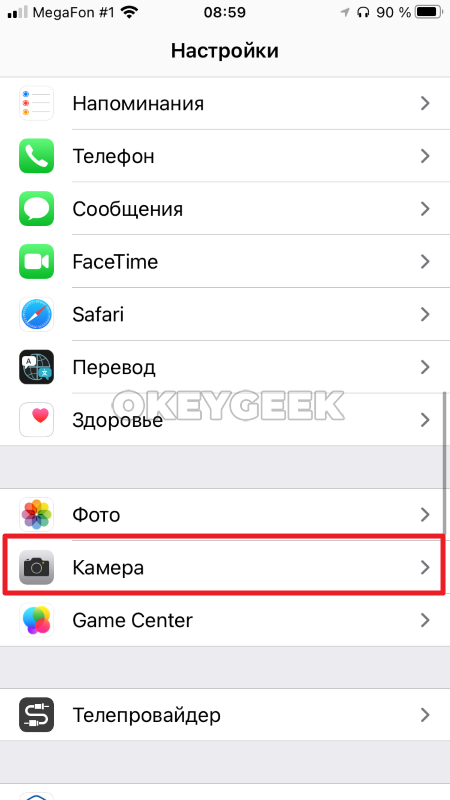
Откройте настройки на iPhone и перейдите в раздел “Камера”.
Здесь активируйте переключатель у пункта “Фото с передней камеры зеркально”.
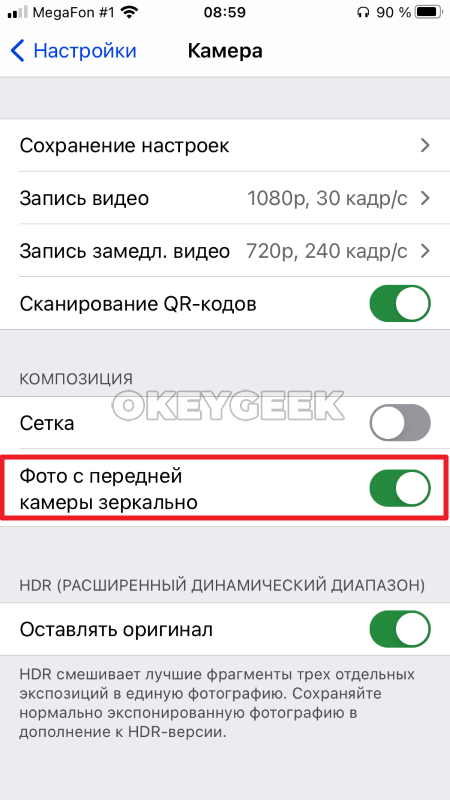
При съемке ничего не изменится — превью фото и видео будет показываться, как и раньше. Однако финальная съемка будет сразу отзеркаленная.
Как сделать фото на iPhone зеркальным
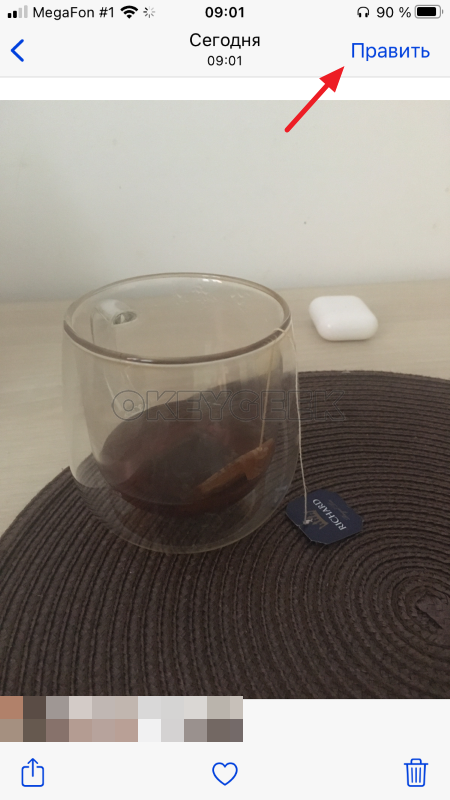
Если уже есть готовая фотография на iPhone, но ее нужно сделать зеркальной, такие действия можно выполнить во встроенном редакторе фотографий. Простой откройте в приложении “Фото” изображение, которое вы бы хотели сделать зеркальным, и в правом верхнем углу нажмите на пункт “Править”.
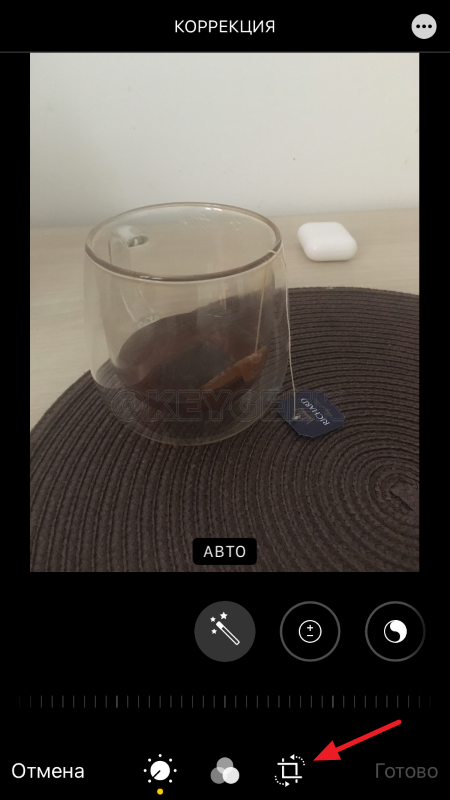
Далее нажмите на кнопку внесения геометрических изменений в фото, которая находится на нижней панели.
В верхнем левом углу нажмите на пункт зеркального изменения изображения.
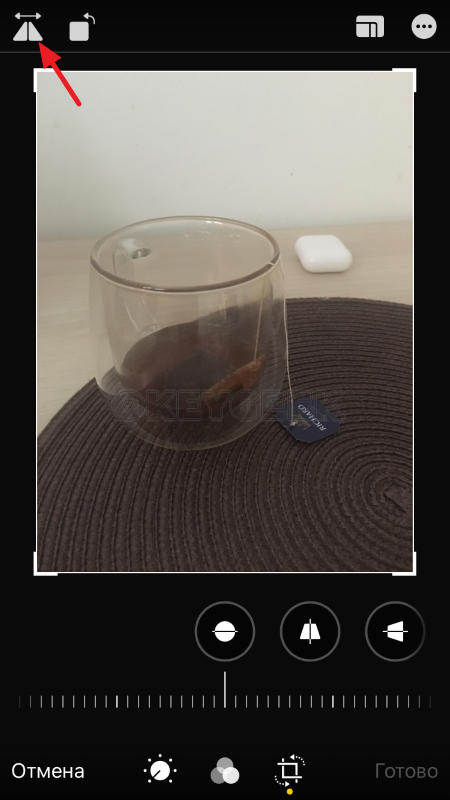
Как можно видеть, изображение стало зеркальным. Теперь достаточно нажать “Готово” в правом нижнем углу и фото в таком виде будет сохранено на телефоне.
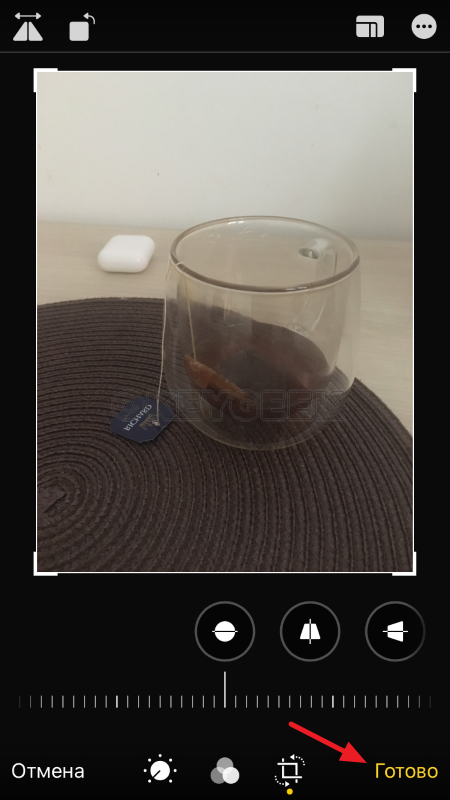
Отметим, что таким образом на iPhone можно делать зеркальными не только фото с основной или фронтальной камеры, но и любые другие изображения.
Как включить и выключить зеркало передней камеры на iPhone
iPhone по умолчанию настроен на зеркальное отображение передней камеры для съемки фотографий и видео. В некоторых случаях вам нужно отключить зеркальное отображение передней камеры на вашем iPhone. Этот пост покажет вам как сделать фронтальную камеру айфона не зеркальной. Кроме того, вы можете узнать, как отразить переднюю камеру iPhone на телевизоре или ПК.
- Часть 1. Зеркальная фронтальная камера iPhone
- Часть 2. Зеркальное отображение передней камеры iPhone на телевизор
- Часть 3. Зеркальное отображение передней камеры iPhone на ПК
- Часть 4. Часто задаваемые вопросы о том, как отразить переднюю камеру
Часть 1. Как включить и отключить зеркалирование передней камеры iPhone
В iOS предусмотрена специальная опция, позволяющая легко включать и выключать зеркальное отображение передней камеры на iPhone и iPad. Вы можете выполнить следующие шаги, чтобы получить к нему доступ и отразить переднюю камеру на iPhone или нет.
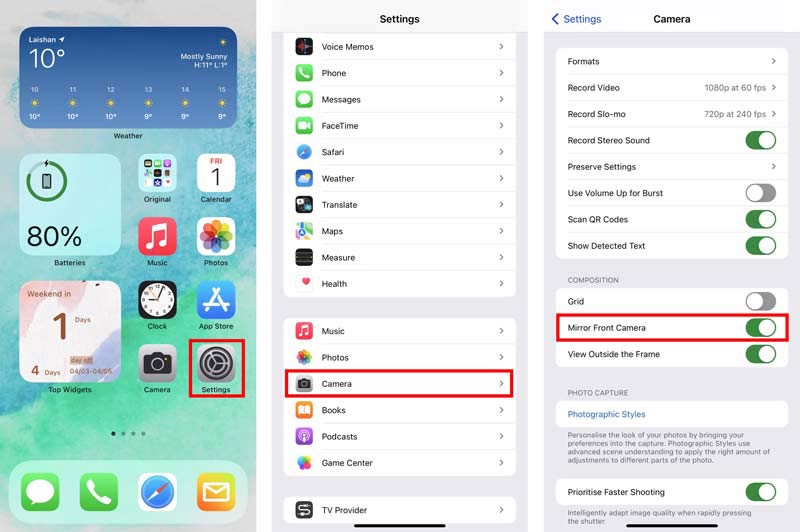
Если вы хотите настроить зеркальное отображение передней камеры iPhone, вы можете перейти к Настройки приложение. Прокрутите вниз, чтобы найти камера вариант. Нажмите на него, чтобы войти в главное камера интерфейс.
Прокрутите вниз, чтобы найти Зеркальная Фронтальная Камера особенность под Состав раздел. Теперь вы можете нажать кнопку, чтобы выключить или включить зеркальную переднюю камеру iPhone.
Часть 2. Как отразить переднюю камеру iPhone на телевизоре
Если вы хотите отразить переднюю камеру iPhone на смарт-телевизоре, вы можете положиться на функцию Screen Mirroring. AirPlay. Он предоставляет пользователям iOS простой способ отображения содержимого iPhone на экране телевизора.
На вашем iPhone откройте Центр управления и нажмите на Экран Mirroring икона. Вы можете провести вниз от верхней правой части экрана или вверх от нижней части экрана, чтобы отобразить Центр управления в зависимости от используемой модели iPhone.
AirPlay начнет поиск окружающих вас устройств. Вы можете нажать на название вашего телевизора после его обнаружения. Таким образом, вы можете легко отразить экран вашего iPhone на телевизоре. Теперь вы можете открыть камера на вашем iPhone и переключитесь на фронтальную камеру.
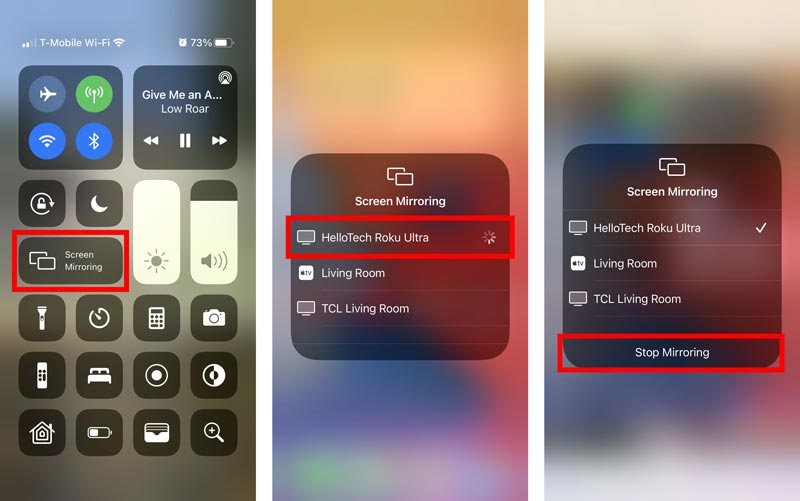
Если вы хотите завершить зеркальное отображение передней камеры iPhone, вы можете просто вызвать Центр управления и нажмите на Стоп Зеркалирование .
Часть 3. Как отразить переднюю камеру iPhone на ПК
Если вам нужно зеркально отразить переднюю камеру iPhone на ПК для записи или других целей, вы можете положиться на простой в использовании Зеркало телефона. Он специально разработан для зеркалирования экрана iPhone на ПК с Windows 11/10/8/7.

154,940 Скачать
- Плавно отразите экран iPhone или Android на ПК с Windows 11/10/8/7.
- Зеркальное отображение экрана телефона iPhone или Android на компьютер через Wi-Fi и USB.
- Поддержка устройств iOS, Android и Windows, включая iPhone, iPad, Samsung и другие.
- Записывайте любые действия с высоким качеством во время зеркального отображения экрана.
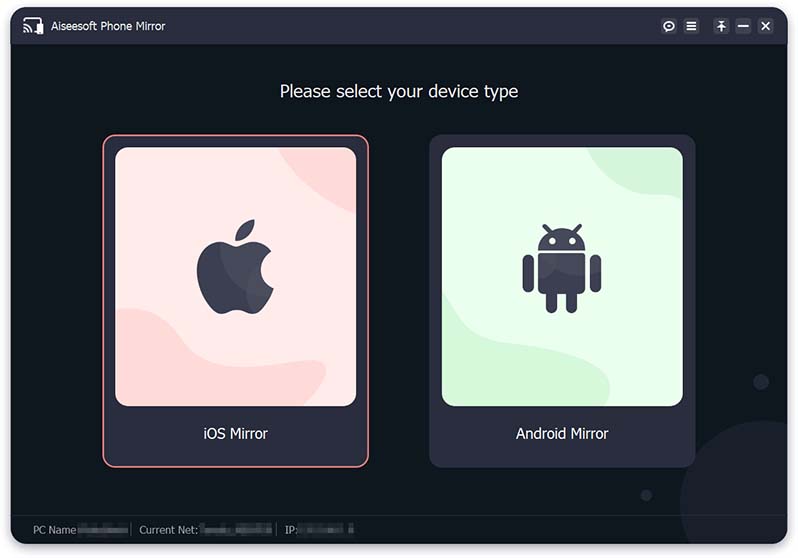
Бесплатно загрузите и запустите этот инструмент Phone Mirror на своем компьютере. Когда вы входите в его домашнее окно, используйте iOS-зеркало функция для зеркального отображения вашего iPhone.
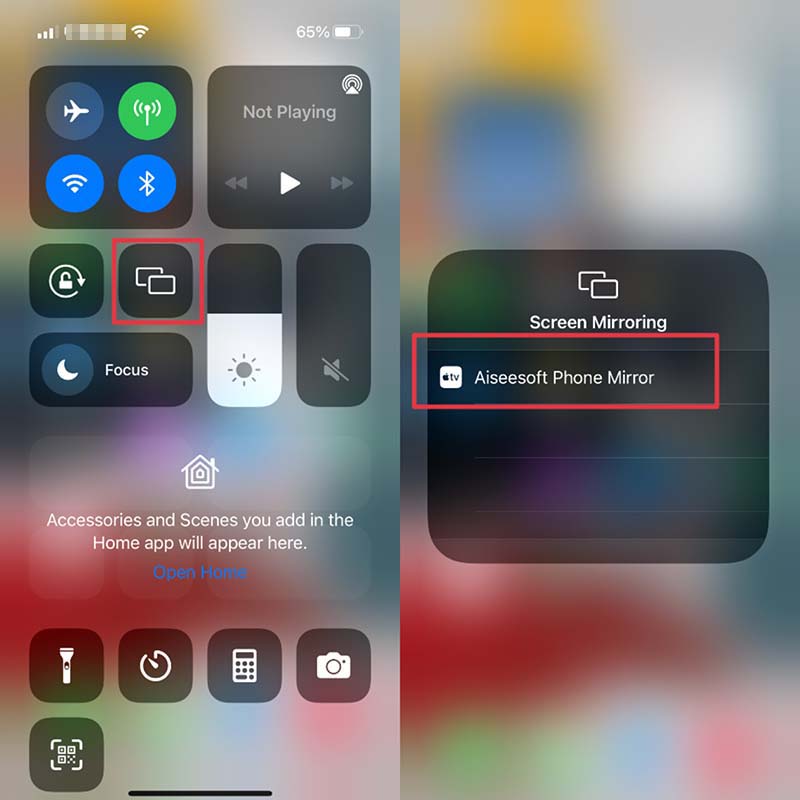
Откройте приложение Центр управления на вашем iPhone, а затем коснитесь Экран Mirroring значок. Выбрать Зеркало телефона Aiseesoft из списка устройств, чтобы установить соединение между этим устройством iOS и вашим ПК. Тогда ты можешь зеркало iPhone для ПК.
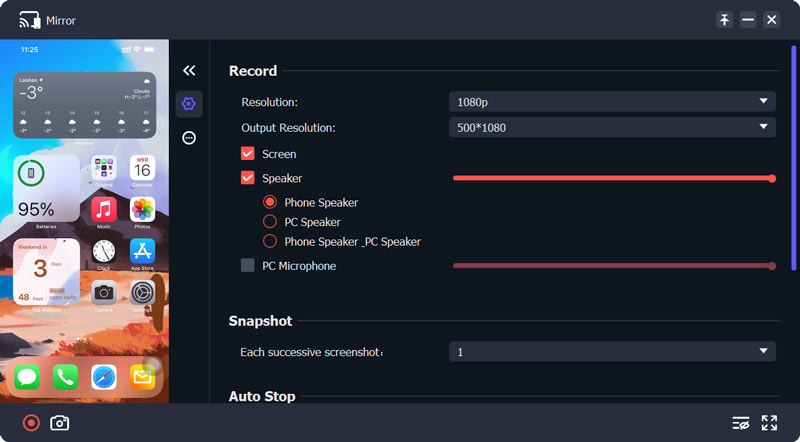
Когда экран вашего iPhone отображается на компьютере, вы можете открыть переднюю камеру iPhone. Теперь вы можете делать селфи или снимать видео прямо на компьютере в соответствии с вашими потребностями.
Часть 4. Часто задаваемые вопросы о том, как отразить переднюю камеру
Вопрос 1. Как отразить переднюю камеру телефона Android?
Как пользователь Android, вы можете открыть приложение «Камера» на своем устройстве Android, а затем нажать кнопку «Настройки» с тремя точками. Теперь вы можете выбрать параметр «Зеркальное отображение фотографий для передней камеры», «Зеркальное фото» или «Изображения» в предварительном просмотре, чтобы отразить переднюю камеру Android.
Вопрос 2. Как отразить экран моего Mac на телевизоре?
Подобно зеркалированию экрана iPhone на телевизоре, вы можете положиться на AirPlay для установления соединения между вашим Mac и Smart TV. На вашем Mac нажмите на верхний значок AirPlay, чтобы найти ваше ТВ-устройство. Нажмите на нее, чтобы начать зеркальное отражение экрана Mac на телевизоре.
Вопрос 3. Как я могу отразить снятую фотографию на моем iPhone?
Чтобы отредактировать и отразить фотографию на вашем iPhone, вы можете положиться на встроенные функции редактирования изображений, разработанные в iOS. Перейдите в приложение «Фотографии» и откройте фотографию, которую хотите отразить. Нажмите кнопку «Изменить» в правом верхнем углу, чтобы отобразить дополнительные параметры редактирования. Теперь вам нужно выбрать значок «Повернуть и обрезать» и использовать его функцию горизонтального отражения, чтобы отразить эту захваченную фотографию.
Для разных нужд вы хотите отразить переднюю камеру iPhone или сделайте переднюю камеру iPhone не зеркальной. В этом посте вы найдете подробное руководство по отключению и включению зеркального отображения передней камеры iPhone. Более того, мы поделимся двумя эффективными способами зеркального отображения экрана iPhone на телевизоре или компьютере. Когда вам нужно отобразить переднюю камеру iPhone на большом экране, вы можете выполнить соответствующие шаги, чтобы сделать это.
Что вы думаете об этом посте.
Рейтинг: 4.9 / 5 (на основе голосов 296) Подпишитесь на нас в
Более Чтение

Оставьте свой комментарий и присоединяйтесь к нашему обсуждению

Зеркало телефона
Зеркало телефона может помочь вам транслировать экран телефона на компьютер для лучшего просмотра. Вы также можете записывать экран своего iPhone/Android или делать снимки по своему усмотрению во время зеркалирования.
Можно ли как-то через настройки отключить зеркальное отражение селфи в.
Можно ли как-то через настройки отключить зеркальное отражение селфи в айфоне?
Раздел: iOS Support Автор: Olga Chowanska
2 февраля 2021, 19:40
Подписаться на вопрос
Ответы
Добавить ответ
Пользователь удален
В настройках нет, но можно использовать функцию «отзеркаливания» в любом графическом редакторе. Например, Adobe Photoshop Express , по-английски опция называется Flip.
А еще проще — если у вас уже iOS 13, что вероятнее, использовать встроенную функцию отзеркаливания. Надо открыть изображение, кликнуть на кнопку «Редактировать», затем на иконку кропа и в верхнем левом углу будет иконка для отзеркаливания.
Еще можно делать неперевернутые селфи через стороннюю утилиту Mirror .
28 ноября 2019 в 23:53 +4
Спасибо, но зачем эппл вообще это делает? По сути я получаю не то изображение, которое вижу в момент создания фотографии!
28 ноября 2019 в 23:54 0

Да все просто, это ж айфон. И эппл решает, что вам подходит и что вам должно нравиться, а не вы. Так что зеркальное отражение селфи — это то, что вас должно устраивать. Иных вариантов нет, смиритесь и радуйтесь, что являетесь обладателем «самого удобного в мире смартфона».
28 ноября 2019 в 23:57 0

Айфон показывает вам фотографию такой, какой она выглядела в реальности. Какой смысл в фотографиях, на которых все надписи за вами зеркальные и всё не с той стороны?
22 января 2020 в 14:07 +1

Какой смысл в фотографиях, где твое лицо отзеркаливают и получается нечто очень странное?))) а надписи сзади прям так всем нужны) за ними можно обычную камеру телефона включить
Скрытые фишки iOS 14: как отключить зеркальное отображение фото на iPhone?
Скорее всего вы не раз замечали, что при съёмке фото на фронтальную камеру айфона снимки получаются в зеркальном отображении. Например, текст, номера получаются перевёрнутыми. Для того, чтобы исправить этот эффект на айфоне, ранее приходилось делать редактирование картинки в фотографиях. Но с появлением iOS 14 отключить зеркальное отображение на фронталке стало проще. Сегодня разберёмся, как сделать или отключить зеркальное отображение на iPhone.
Как отключить зеркальное отображение фото?
Теперь вам не следует переворачивать фото, использовать встроенные редакторы. Apple услышала мнение пользователей и добавила специальную опцию в настройки.
- Перейдите в «Настройки» на своём iPhone.
- Зайдите в меню «Камера».
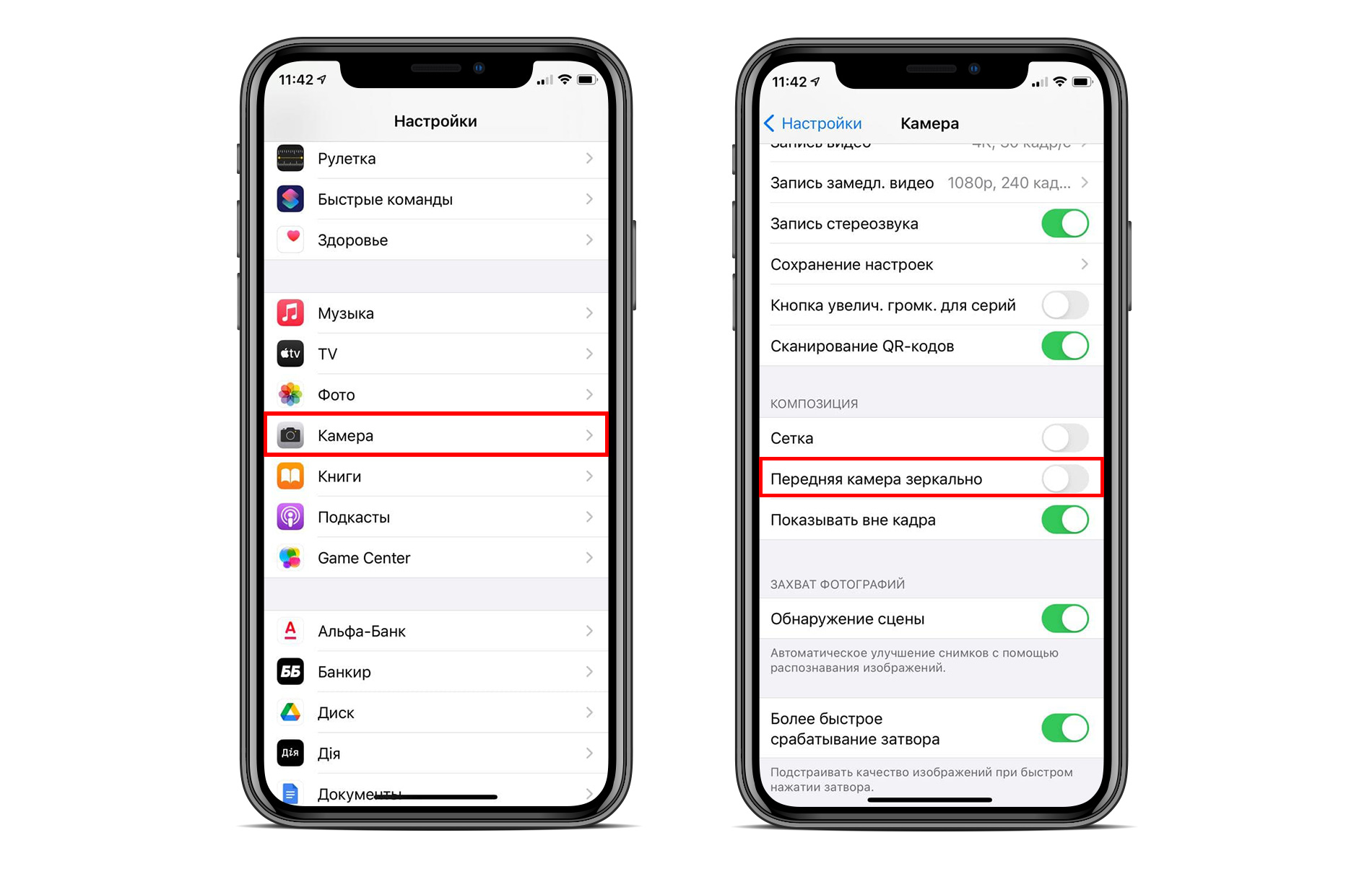
- В разделе «Композиция» вы увидите заветную опцию «Передняя камера зеркально». При включении ползунка зеркальное отображение картинки будет присутствовать, при отключении — его не будет.
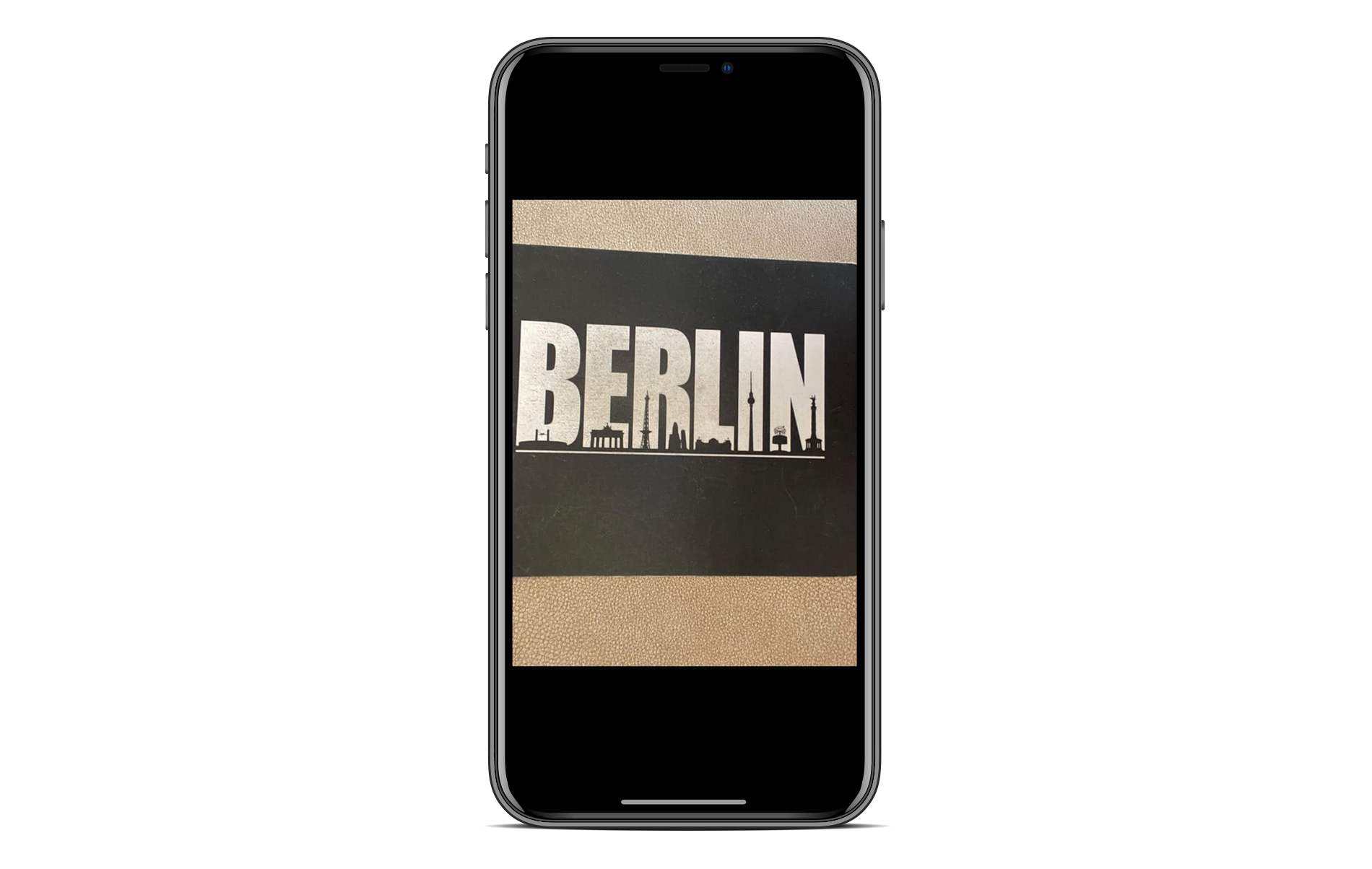
Теперь, делая снимок на фронталку, не активируя опцию, вы увидите фото с нормальным отображением текста, цифр и прочих символов. Хотя при включении камеры вы будите видеть зеркало, но на готовом снимке этого эффекта не будет.
Пример готовой фотографии:
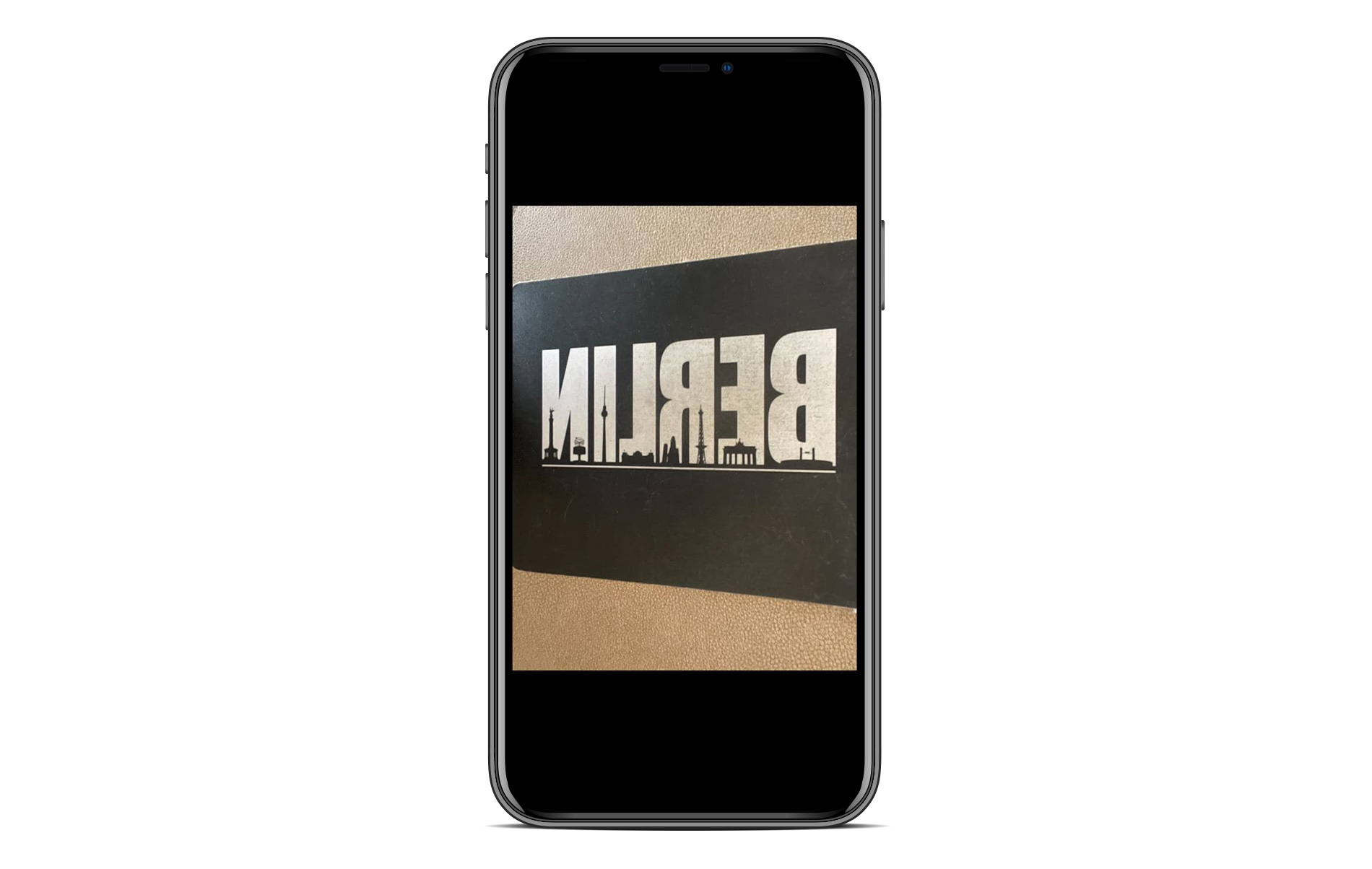
При активации же опции «Передняя камера зеркально», вы получите снимок с форнталки с зеркальным отображением картинки.
Пример готовой фотографии:
Теперь у пользователей есть право выбора, вы сами можете решать, какое фото сделать. Данная опция фронтальной камеры действительно желанна для многих пользователей. Она существенно экономит время, нет нужды переворачивать фото, скачивать встроенные редакторы для избавления от эффекта. Просто заходите в настройки, включайте или выключайте ползунок возле данного параметра и получайте желаемый результат на снимке. С появлением iOS 14 вышло много классных фишек для пользователей, которые сперва кажутся несущественными, но по итогу оказываются очень полезными. Например, функция картинка в картинке, постукивания по задней крышке айфона, быстрый поиск эмодзи и другие. Подробнее о дополнительных возможностях iOS 14 вы можете прочитать по ссылке . Если вдруг после обновления системы у вас пропал режим модема, то в статье блога вы можете узнать, как решить свою проблему.
Сделайте шаги, описанные выше, попробуйте самостоятельно отключить или сделать зеркальное отображение фото. Вы увидите, что всё достаточно легко и быстро. Используйте дополнительные фишки вашего iPhone, чтобы сделать свою жизнь проще, а использование гаджета наиболее комфортным для себя.