
Как подключить интернет через второй роутер? Подробная инструкция
В первую очередь рассмотрим, в каких ситуациях может понадобиться деление интернета на два роутера.
Первый случай: необходимо усилить сигнал Wi-Fi-сети, расширить зону покрытия, например, чтобы пользователи могли подключаться к интернету даже из дальних комнат. Можно приобрести и установить Mesh-систему, но если площадь менее 50-70 м², это пустая трата денег, выгоднее докупить второй роутер.
Второй случай: экономия на подключении. Если несколько пользователей живут на одной площади, но делят счета. Так, подключив два роутера к одной сети, можно легко делить один тариф на двоих. Также второй роутер может быть в качестве резерва на случай, если первый сломается. При наличии второго роутера появляется больше возможностей для подключения проводных устройств, т.к. становится больше доступных LAN-портов.
В этой статье рассказываем, как правильно настроить подключение двух роутеров к одному интернету.
Как правильно подключить интернет через второй роутер
Чтобы интернет работал на двух роутерах, необходимо выбрать наиболее подходящий для вашей ситуации способ и следовать инструкции. Ниже описали все доступные способы подключения, которыми могут воспользоваться абоненты интернет-провайдеров. У каждого из вариантов есть как плюсы, так и минусы, рекомендуем внимательно изучить информацию, чтобы правильно подключить интернет через второй роутер.
Как подключить 2 роутера к одному интернету: 3 способа
Роутеры можно соединить с помощью кабеля или же по Wi-Fi-сети. Первый вариант подходит для обеспечения более надежного и стабильного соединения, но придется приобрести дополнительный кабель. Второй же более удобен и прост в настройке, поэтому зачастую используют именно этот способ. Проводной делится на два варианта, поэтому подключить два роутера к одному интернету можно тремя способами.
Рекомендуем заранее подключить тариф с большей скоростью, например, с 200-300 Мбит/с, чтобы при делении интернета всем устройствам хватило скорости. Также обратите внимание, что характеристики маршрутизаторов должны соответствовать выбранному тарифному плану. Быстрота канала до клиентской аппаратуры зависит от «толщины» канала между главным и вторым, поэтому рекомендуем использовать гигабитный роутер в качестве главного, а, например, рассчитанный на 100 Мбит/с сделать усилителем.
Ознакомиться со всеми тарифами по вашему адресу вы можете прямо сейчас. Введите адрес вашего дома в строку поиска и получите подборку оптимальных тарифов.
Введите адрес и получите список доступных провайдеров и тарифов
Определить адрес автоматически
К тому же, следует проверить сетевые кабели. Они бывают четырехжильными и восьмижильными. Стандартная скорость четырехжильного не превышает 100 Мбит/с. Восьмижильный обычно стоит дороже, но создает стабильный и равномерный сигнал.
Все эти нюансы стоит учитывать при выборе главного роутера и его усилителя.
Ниже расписали, как подключить роутеры и провести их настройку, чтобы они работали корректно и цель соединения была достигнута.
Подключение роутеров по Wi-Fi
Перед подключением второго роутера убедитесь, что первый (главный) работает нормально и раздает Wi-Fi. Затем в настройках беспроводной сети главного роутера установите статический канал для беспроводной сети. По умолчанию будет выставлен автоматический. После переходите к настройке второго роутера и в первую очередь смените его IP-адрес, чтобы не допустить дублирования роутеров с одинаковым IP-адресами в одной сети. Если в главном указан 192.168.0.1, то во втором поменяйте на 192.168.0.2, главное, чтобы они оставались в одной подсети.
После этого перейдите на вкладку «Беспроводной режим» и в строке «Имя беспроводной сети» укажите имя второй беспроводной сети, а в строке «Канал» укажите такой-же канал, который установлен в настройках главного роутера. Поставьте галочку возле «Включить WDS» и нажмите на кнопку «Поиск». Из предложенного списка сетей выберите нужную и подключитесь к ней. Система попросит ввести пароль, введите и не забудьте сохранить настройки. Убедитесь, что «Состояние WDS» включено. Также важно, чтобы второй роутер находился рядом с главным. Помните, что роутеры должны соединяться при помощи Ethernet-кабеля.
Как можно расставить роутеры:
- Пустить Ethernet-кабель через стену, если роутеры находятся в разных комнатах.
- Разместить рядом с главным модемом, так он будет обладать наиболее сильным сигналом. При этом они не обязательно должны находиться в одной комнате.
Устраните препятствия между роутерами и подключенным к интернету устройствами. Стены, электроприборы и зеркала существенно ослабляют сигнал роутера. Имейте в виду, при соединении роутеров по Wi-Fi ко второму роутеру подключить другие устройства с помощью кабеля не получится, поэтому нужно отключать DHCP-сервер на втором роутере. Обратите внимание, во многих роутерах предусмотрена функция «повторитель», т.е. второй роутер может стать «репитером» главного. Проверьте характеристики вашего устройства: если в них указан этот режим, то ваш роутер может быть ретранслятором. Активируйте функцию и расширьте зону покрытия Wi-Fi.
В качестве примеров подключения предлагаем рассмотреть настройки на роутерах TP-Link, ASUS, D-Link и ZyXEL.
Подключение роутера TP-Link
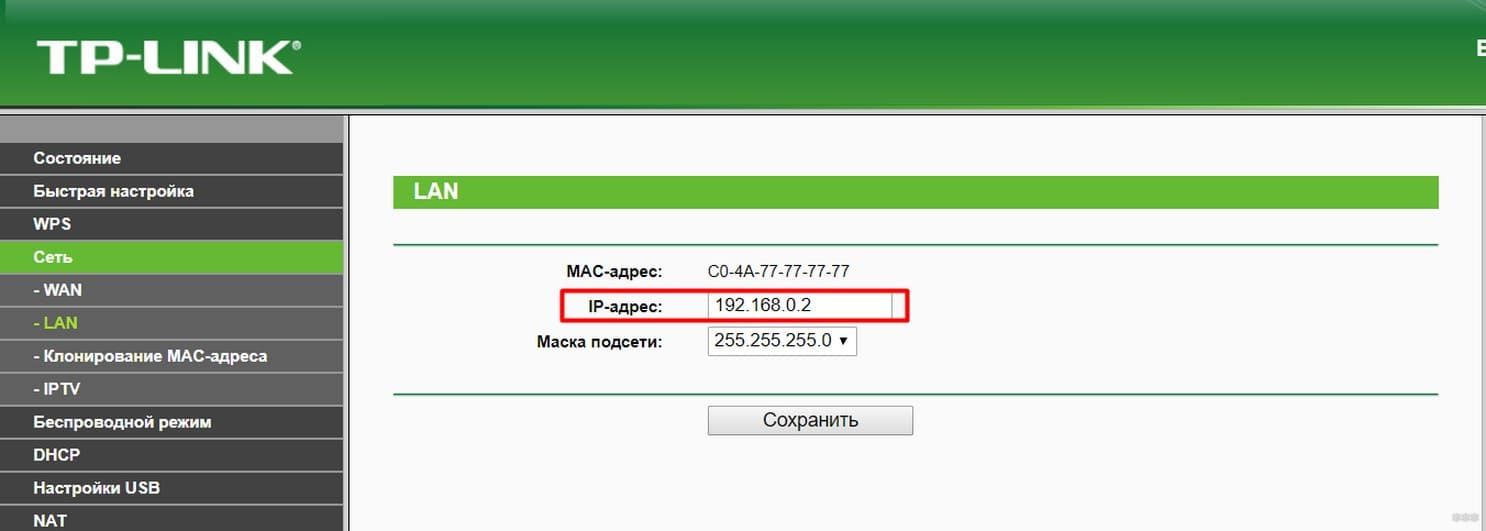
Начнем с популярной модели роутеров — «TP-Link». Необходимо зайти в настройки и во вкладке «Сеть – LAN» ввести IP-адрес, который указан на наклейке к роутеру:
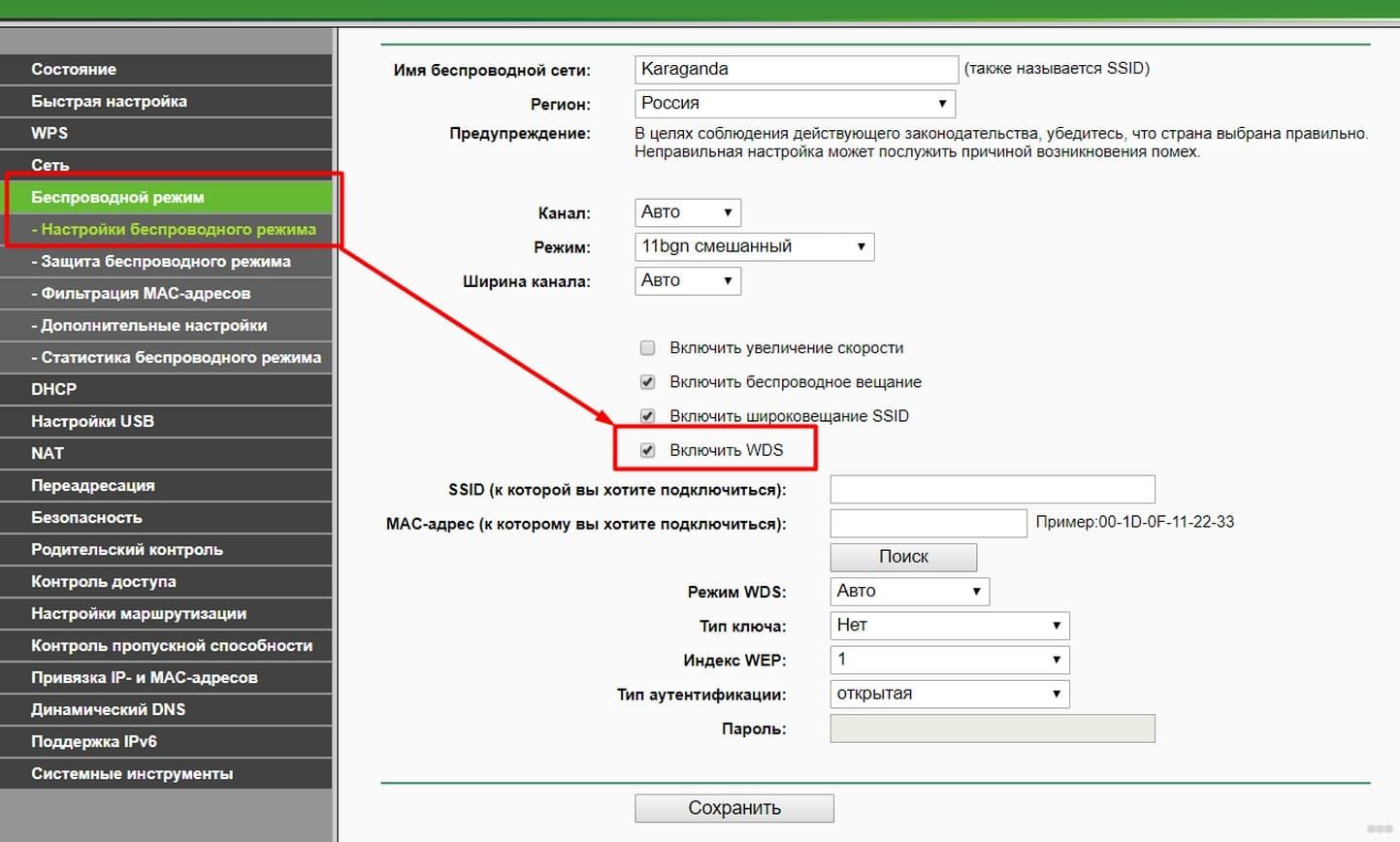
Во вкладке «Беспроводной режим – Настройки беспроводного режима» нужно поставить галочку «Включить WDS»:
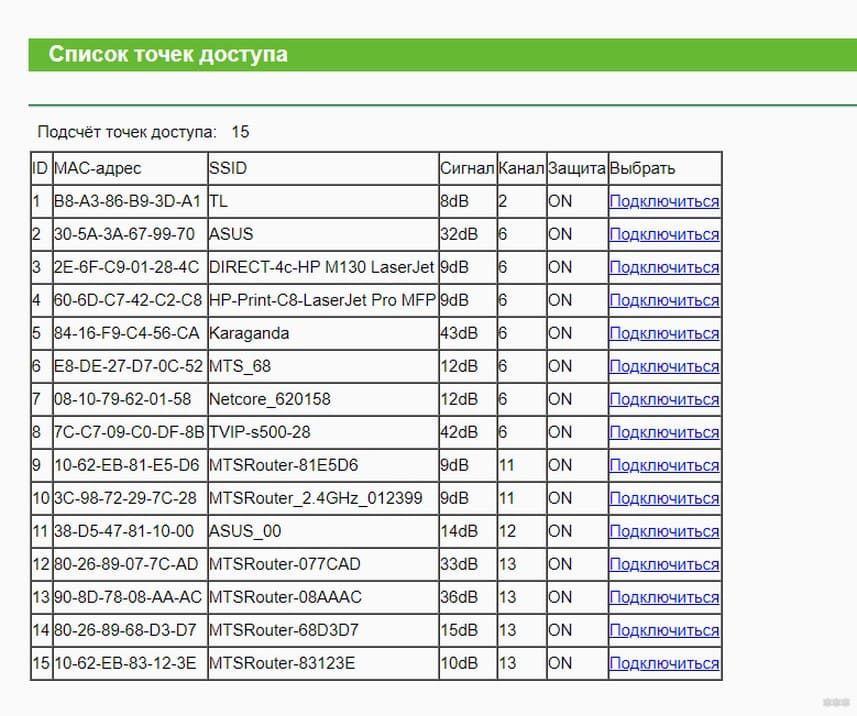
Затем необходимо нажать на поиск доступных сетей:
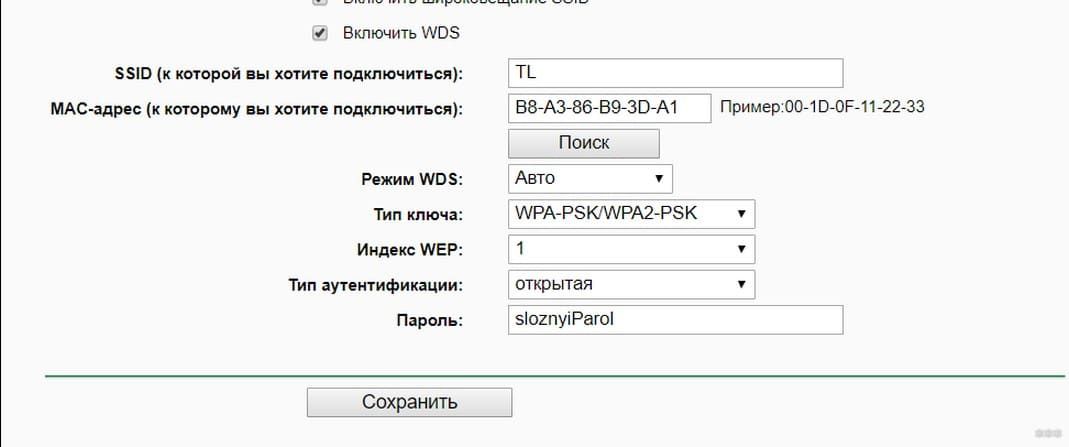
Далее выбрать нужную вам сеть и нажать на кнопку «Подключиться», задать «Тип ключа» в WPA2 и ввести пароль от этой сети:
Все обязательно сохранить.
Теперь к роутеру можно подключаться и по проводу, и через Wi-Fi.
Подключение роутера D-Link
Рассмотрим настройку роутера фирмы «D-Link»:
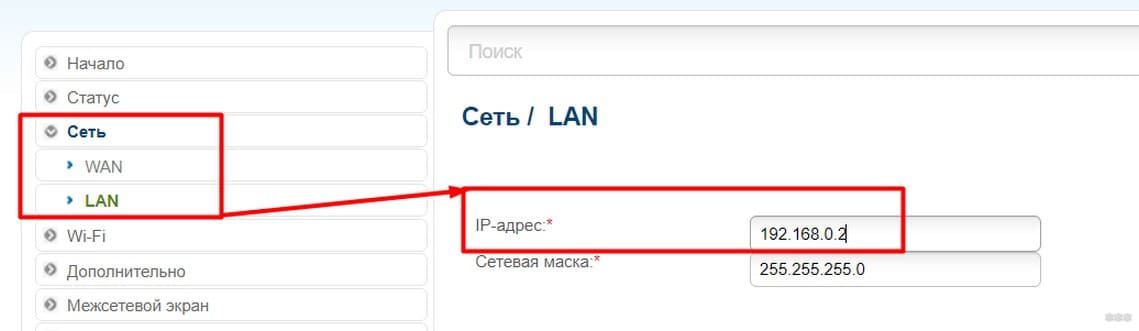
В настройках роутера нужно найти вкладку «Сеть – LAN» и поле с IP адресом, ввести значения с наклейки на роутере или то, что указано в договоре с интернет-провайдером:
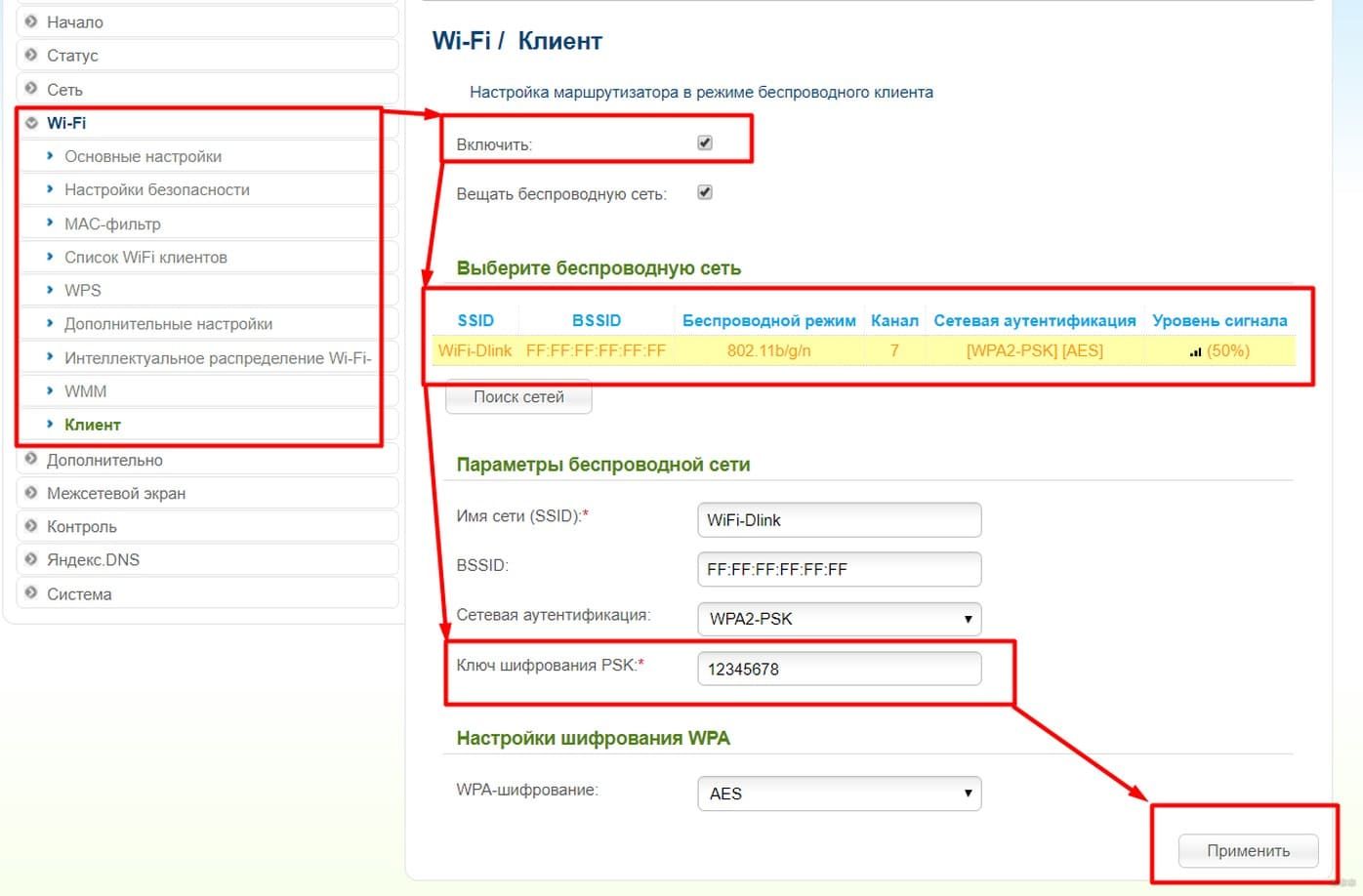
Затем во вкладке «Wi-Fi – Клиент» нажать на кнопку «Включить», выбрать доступную сеть и ввести ключ шифрования PSK (пароль от сети, к которой планируете подключиться):
Подключение роутера ZyXEL
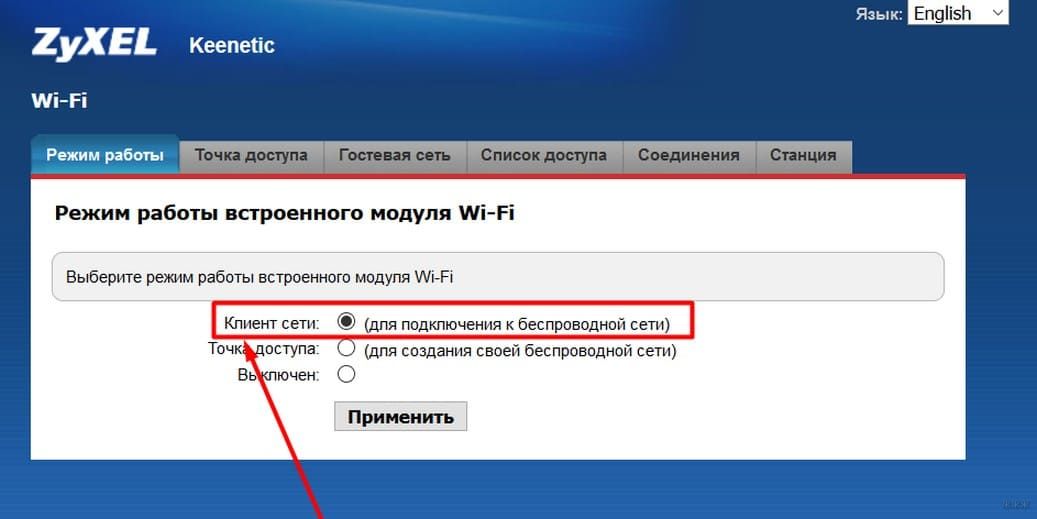
В строке браузера нужно ввести значения, указанные на обратной стороне маршрутизатора. А затем нажать на значок «Wi-Fi» и на первой вкладке «Режим работы» выбрать «Клиент сети», а затем по аналогии настроить остальные параметры.
Подключение роутера ASUS
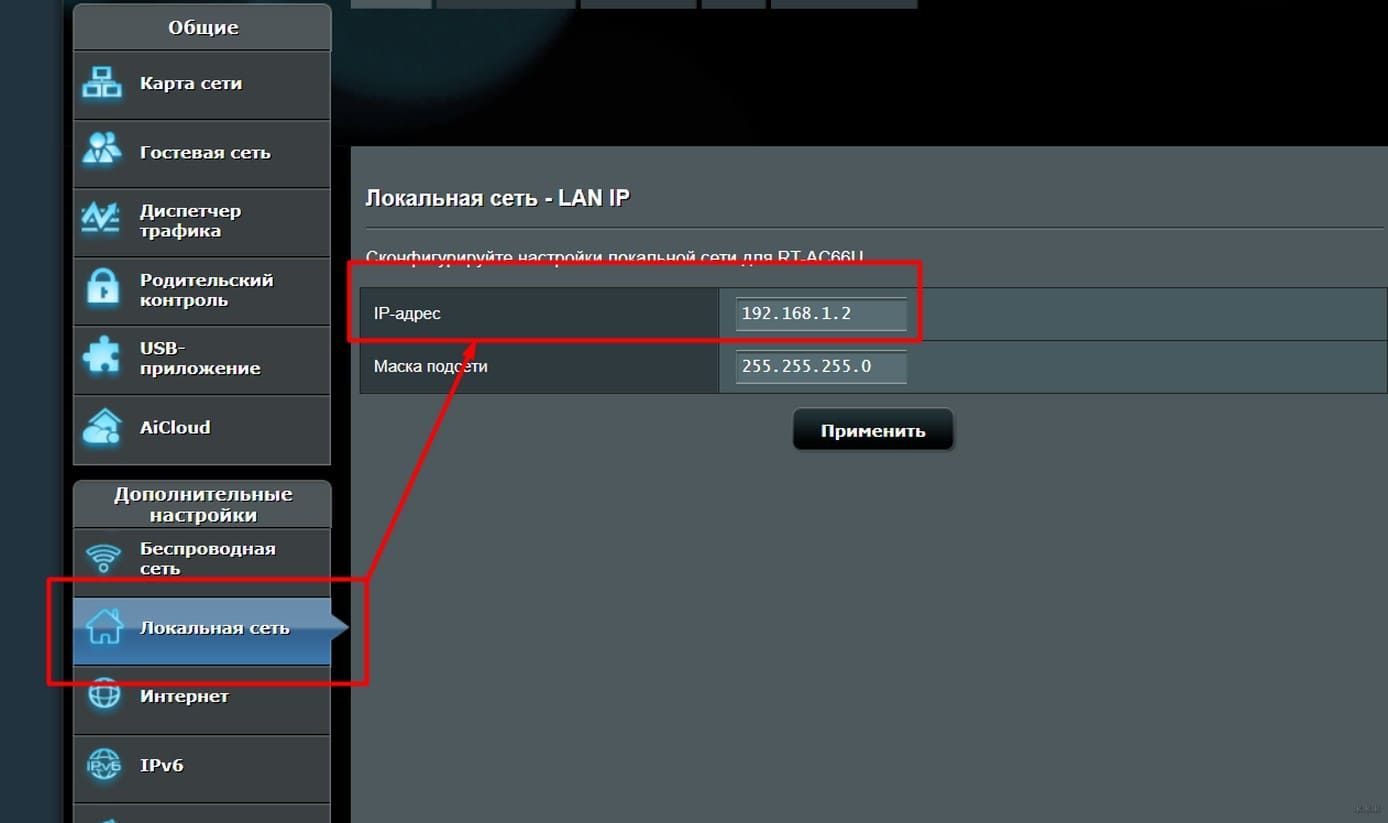
Еще одна популярная модель роутеров — «ASUS». Необходимо ввести IP-адрес во вкладке «Дополнительные настройки – Локальная сеть»:
Затем нужно включить мост через «Беспроводная сеть – Мост»:
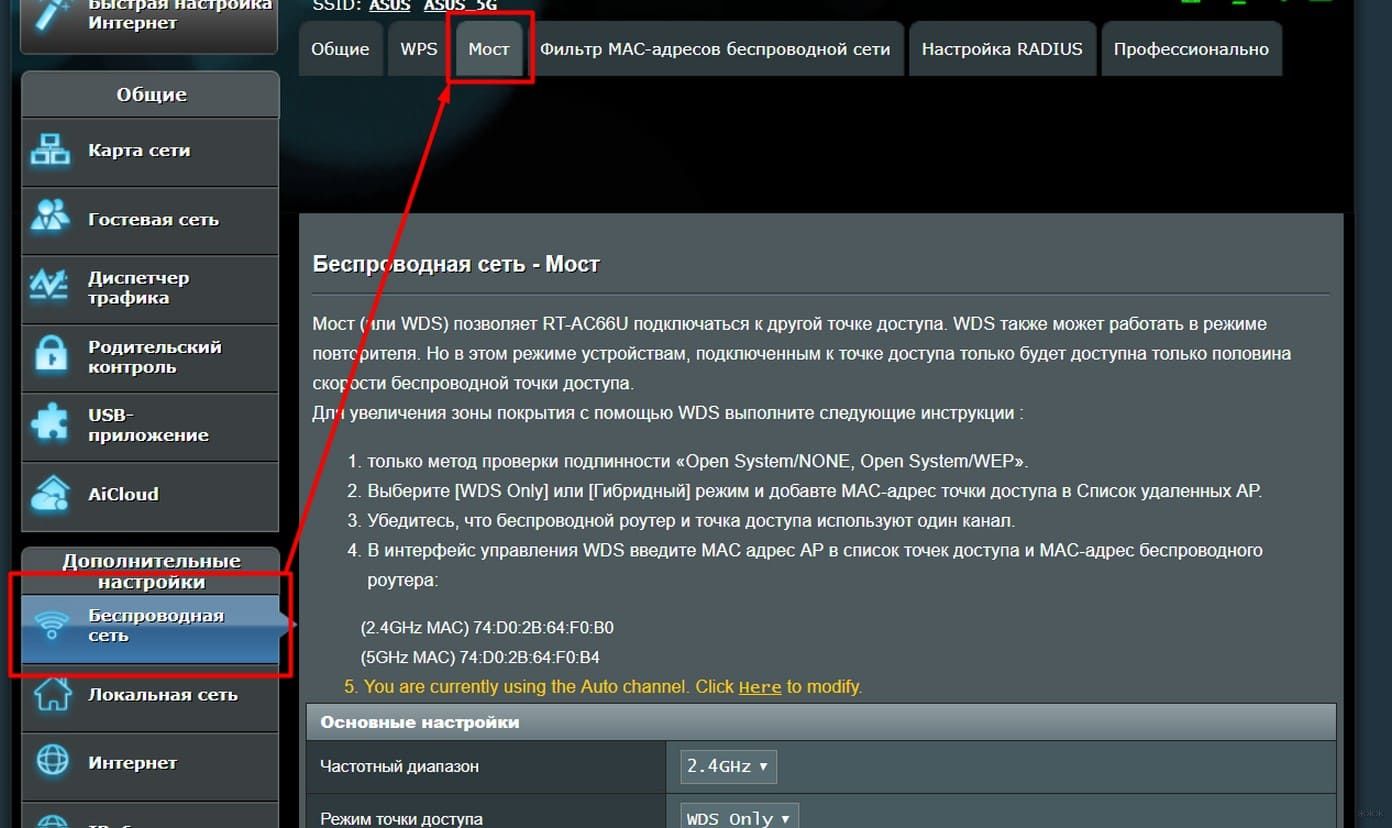
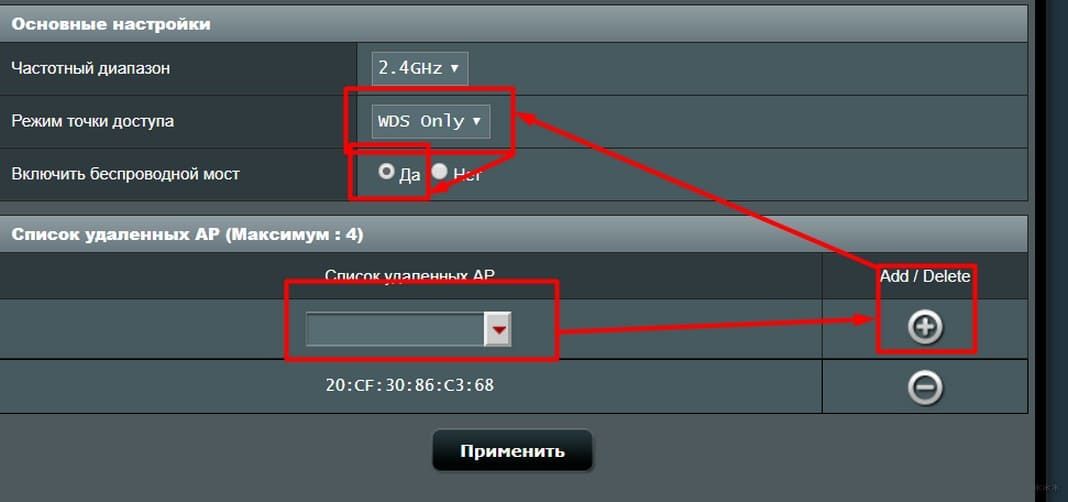
Затем необходимо выбрать доступную сеть и нажать на значок «+», чтобы она добавилась в список. Далее необходимо выставить режим точки доступа в «WDS Only» и нажать на «Включить беспроводной мост»:
Подключение роутеров с помощью кабеля: 2 варианта
Можно создать единую сеть роутеров, соединив сетевым кабелем их LAN-порты или же LAN-порт главного роутера с WAN-портом второго роутера.
Рассмотрим подробнее каждый из вариантов.
Если вы выбрали способ подключения через LAN-порт, то необходимо выполнить следующее:
- Соедините сетевым кабелем LAN-порты главного роутера со вторым и сразу проверьте во вкладке «Настройки DHCP», включен ли DHCP-сервер (обычно он включен).
- Во втором роутере отключите DHCP-сервер.
- Во вкладке «Сеть» или «LAN» поменяйте IP-адрес, он не должен совпадать с первым роутером. Например, если на главном — на 192.168.0.1, измените на 192.168.0.2.
Если вы выбрали способ подключения через WAN-порт, то необходимо выполнить следующее:
- Соедините сетевым кабелем LAN-порт главного роутера с WAN-портом второго.
- Проверьте во вкладке «Настройки DHCP», включен ли DHCP-сервер. Во втором роутере DHCP-сервер тоже должен быть включен.
- На втором роутере во вкладке «Сеть» или «WAN» поменяйте тип подключения на «Динамический IP-адрес».
- Проверьте, чтобы IP-не совпадали друг с другом, но при этом оставались в одной подсети.
Если вы подключили устройства по нашей инструкции, то интернет будет на обоих устройствах.
При использовании Mac можно столкнуться с проблемой — на этом компьютере нет Ethernet-порта, поэтому важно заранее приобрести адаптер Ethernet — USB-C.
Что делать, если сеть не работает
Сбои и сложности при настройке возникают в случае, если используются старые модели и от разных производителей. Что мы предлагаем попробовать сделать:
- Поменяйте устройства местами — главный роутер сделайте вторым и наоборот;
- Сбросьте настройки до заводских — нажмите на RESET, установите последнюю прошивку и попробуйте еще раз все настроить по инструкции выше;
- Выберите вариант с подключением по проводу.
Рекомендуем проверить следующее:
- Убедитесь, что вы правильно настроили DHCP-сервер и WDS (мост), и не ошиблись при вводе пароля.
- Если подключаете по проводу, проверьте, чтобы были соединены подходящие порты, а также убедитесь в целостности кабелей.
Если же ничего не помогло, придется приобрести репитеры и выстроить сеть с помощью этих устройств.
Помните о безопасности. При использовании двух беспроводных хотспотов, важно защитить доступ, поэтому придумайте надежный пароль. Напоминаем, каким он должен быть:
- содержит от восьми символов;
- содержит латинские буквы верхнего и нижнего регистра, цифры и символы;
- не содержит имя, дату дня рождения и другие памятные даты и т.п.
Подключайте тариф с высокой скоростью на сайте ДомИнтернет, следуйте нашим рекомендациям и пользуйтесь стабильным интернетом! Вы можете самостоятельно подключить тариф или же обратиться за помощью к нашим экспертам — закажите обратный звонок или свяжитесь по номеру, указанному на сайте.
Как соединить два роутера по Wi-Fi в одну сеть для ее расширения
Иногда возникает потребность в объединении двух Wi-Fi роутеров в единую сеть. Выполнить данную задачу можно несколькими способами, которые будут рассмотрены в статье.
Зачем соединять несколько роутеров в одну сеть
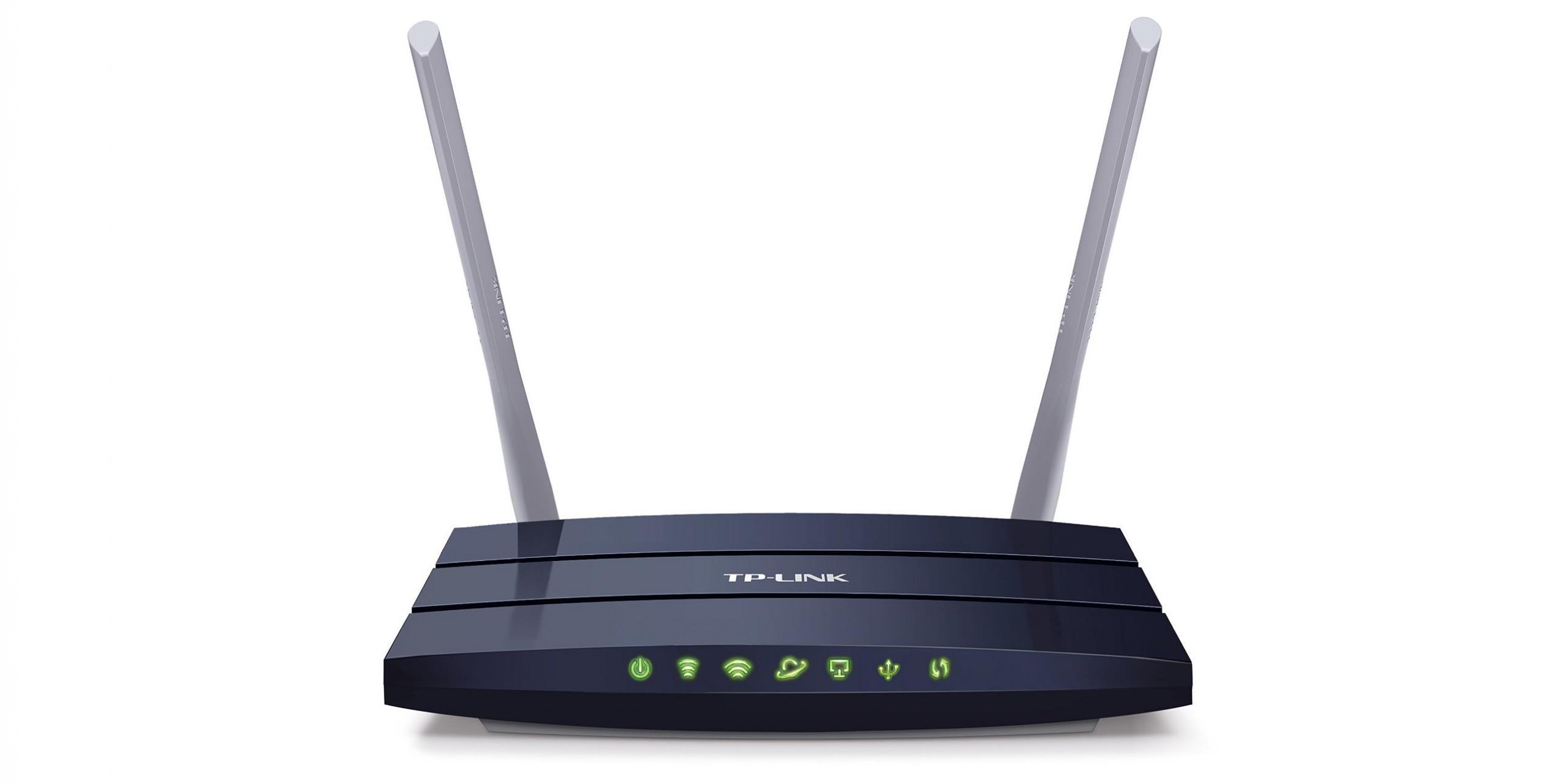
Внешний вид Wi-Fi маршрутизатора
Объединение маршрутизаторов в одну единую сеть вызвано несколькими причинами, каждая из которых требует индивидуального рассмотрения:
- увеличение радиуса действия Интернета. Если объединить два устройства, которые раздают Интернет, то можно добиться увеличения радиуса действия. Таким образом пользователь сможет выходить в Глобальную сеть на больших дистанциях от точки доступа;
- необходимость в подключении нескольких устройств. Для выполнения поставленной задачи одного маршрутизатора недостаточно. Поэтому, чтобы увеличить число портов, подключают ещё один модем;
- увеличение числа подключаемых по Wi-Fi устройств. Как правило, с одним роутером нельзя синхронизировать более 10 различных устройств. Применение ещё одного маршрутизатора позволяет увеличить их число.
Существует несколько способов объединения Wi-Fi адаптеров, которые одинаково эффективны в конкретной ситуации.
Можно ли использовать второй роутер как усилитель сигнала вай-фай
Опытные специалисты уверены, что объединение двух модемов в одну единую сеть позволяет усилить сигнала Wi-Fi, при этом увеличивается радиус действия Интернета. Усиленный сигнал особенно актуален для людей, живущих в больших домах или квартирах, где сигнал от одного маршрутизатора часто не доходит в дальние от него комнаты.
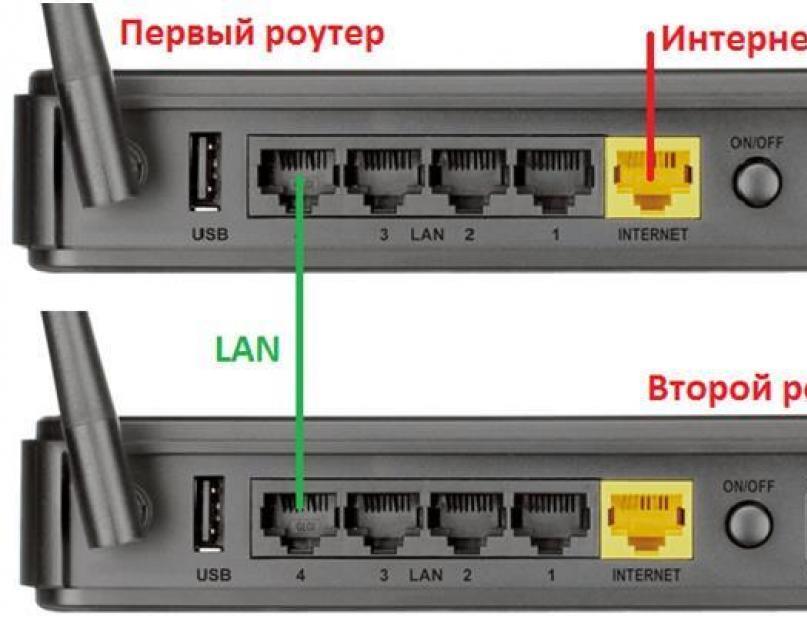
Разъёмы для подключения сетевого кабеля в двух модемах
Два роутера в одной сети: варианты соединения
Есть несколько способов, позволяющих синхронизировать адаптеры:
- с применением кабеля. Такой метод предполагает объединение пары маршрутизаторов посредством использования сетевого кабеля, который подключается к соответствующим разъёмам на устройствах. Данный способ повышает эффективность, надёжность и стабильность Сети;
- по Wi-Fi. При использовании этого метода два роутера соединяются друг с другом в режиме моста. Далее будет изложена информация, благодаря которой можно понять, как соединить два роутера по Wi-Fi в одну сеть.
Как подключить второй роутер для усиления сигнала вай-фай
Такой способ имеет несколько отличительных особенностей, на которые следует обращать внимание перед его реализацией:
- уменьшение скорости Интернета. Объединение двух маршрутизаторов в режиме моста может отрицательно сказаться на скорости передачи данных. Скорее всего, этот показатель упадёт в два раза из-за особенностей WDS;
- возможность использования роутеров от разных производителей. Не обязательно объединять два одинаковых модема. Как показывает практика, данное обстоятельство не влияет на работоспособность оборудования;
- необходимость в изменении параметров основного адаптера. Пользователю нужно будет поменять статический адрес устройства;
- отсутствие кабеля.
Важно! Роутеры, которые подключены по Wi-Fi, не обязательно располагать в непосредственной близости друг к другу. Главное — не допустить потери сигнала.
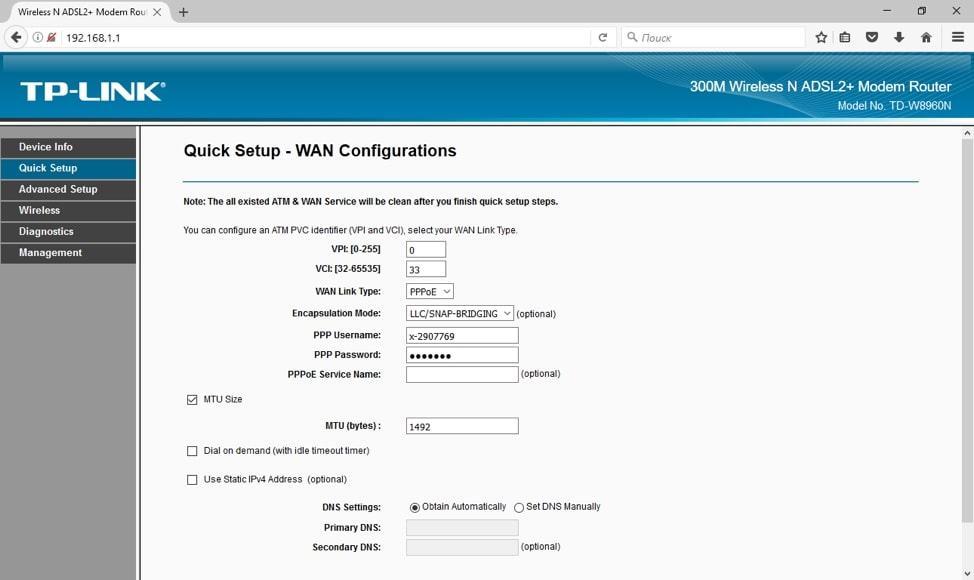
Окно настроек маршрутизатора Tp-Link
Настройка WDS-соединения на роутере Tp-Link
Tp-Link — одна из самых распространённых моделей вай-фай маршрутизаторов. Такие устройства отличаются эффективностью работы, высокой степенью надёжности и долговечностью использования.
В данном случае подключение второго роутера к роутеру по Wi-Fi выглядит следующим образом:
- Изменить канал сети основного роутера в его настройках. Чтобы открыть меню настроек маршрутизатора, необходимо прописать в адресной строке браузера фразу tplink.ru. Затем ввести логин и пароль, которые указаны на обратной стороне устройства. После этого на экране появится окно с параметрами адаптера.
- Кликнуть по разделу «Wireless» и перейти во вкладку «Сеть-LAN».
- В поле IP-адрес прописать значение 192.168.0.2. Это стандартная процедура, без которой невозможно наладить работу двух роутеров, объединённых в единую сеть.
- Затем пользователю потребуется тапнуть по разделу «Беспроводной режим» и открыть его настройки для дальнейших действий.
- Отобразится список параметров, которые можно активировать при необходимости. Здесь нужно поставить галочку напротив строки «Включить WDS».
- Кликнуть по клавише поиска, чтобы увидеть список доступных сетей.
- Выбрать нужную точку доступа и синхронизироваться с ней, введя соответствующий пароль.
После этого произойдет синхронизация двух роутеров, которая может занять несколько минут. По окончании данной процедуры два маршрутизатора будут работать на одном канале по WDS.
Обратите внимание! После применения настроек WDS основной роутер нужно будет перезагрузить. Это можно сделать либо из меню параметров адаптера, любо посредством нажатия кнопки, расположенной на его корпусе.
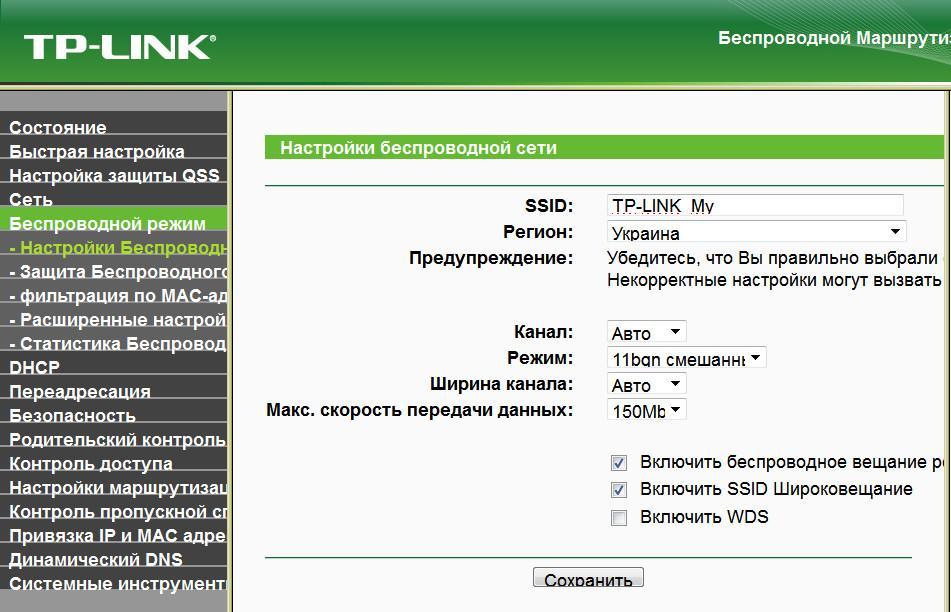
Активация режима WDS в параметрах вай-фай роутера
Настройка режима моста на роутере асус
Обладателям таких устройств для активации WDS можно воспользоваться следующим алгоритмом:
- Зайти в меню параметров роутера по аналогии выше.
- Ознакомиться с представленной информацией и имеющимися разделами.
- Кликнуть по вкладке «Дополнительные параметры».
- В меню «Локальная сеть» необходимо изменить IP-адрес, прописав его заново.
- Тапнуть по разделу «Беспроводная сеть» и перейти во вкладку «Мост», расположенную в верхней части окна.
- Перейти к настройке моста. Осуществить поиск доступной сети, нажав на значок +, и подключиться к ней. Для активации WDS необходимо перевести ползунок, расположенный рядом с этим пунктом, в положение «Включено».
Важно! В итоге произойдет процесс синхронизации маршрутизаторов, по окончании которого оборудование автоматически перезагрузится.
Как подключить маршрутизатор D-Link к другому роутеру по Wi-Fi (режим клиента)
Процедура объединения данных устройств по вай-фай подразделяется на несколько этапов:
- Запустить окно настроек роутера стандартным образом. Это первое, что нужно сделать.
- Найти вкладку «Wi-Fi» и щёлкнуть по ней.
- После выполнения предыдущего действия развернётся окно с дополнительными параметрами, где надо кликнуть по слову «Клиент».
- Поставить галочку рядом со строкой «Включить».
- Активировать пункт «Включить беспроводную сеть».
- В представленном списке выбрать свою сеть вай-фай и подключиться к ней, введя пароль.
- Перейти в раздел «WLAN», выделить галочками все подключения, которые там представлены, и деинсталлировать их нажатием на кнопку «Удалить».
- Кликнуть по строке «Добавить» и выбрать значение «Динамический IP».
- Сохранить настройки, нажав на соответствующую кнопку.
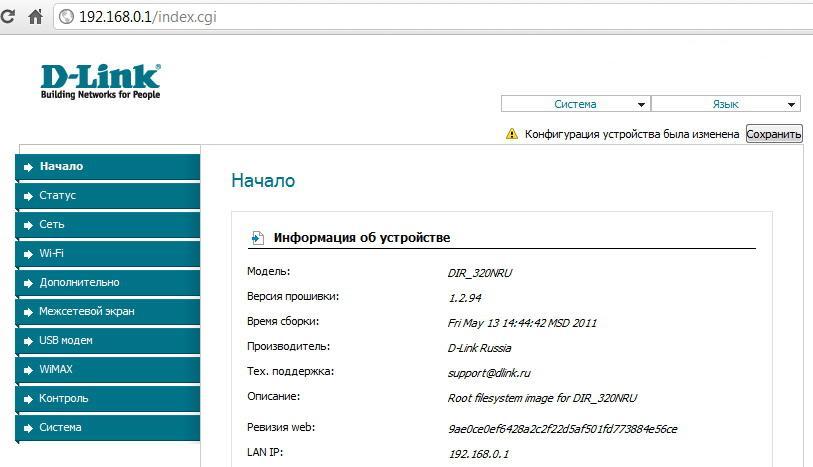
Меню настроек маршрутизатора D-Link
Обратите внимание! При изменении параметров Wi-Fi роутера надо тапнуть по строчке «Интерфейс» и выбрать режим «WiFiClient».
Соединение двух маршрутизаторов по Wi-Fi на Zyxel
Чтобы соединить два модема Zyxel в единую сеть, необходимо выполнить простые действия по их настройке:
- Открыть меню параметров роутера, введя символы, указанные на задней стороне корпуса, в адресную строку браузера.
- Во вкладке «Режим работы» активировать функцию «Клиент сети».
- Перейти в меню «Точка доступа».
- Выбрать свою сеть из списка представленных и ввести соответствующий пароль для подключения.
- Включить WDS, переведя ползунок в активное положение.
- Дождаться окончания процесса синхронизации двух роутеров, который обычно занимает не более минуты времени.
Как подсоединять два роутера по кабелю
Не менее популярный способ выполнения поставленной задачи, который основывается на следующем алгоритме:
- Сбросить настройки второго роутера, который впоследствии будет синхронизирован с основным маршрутизатором.
- Взять сетевой кабель, один конец которого надо подключить в разъём LAN на основном модеме.
- Другой конец провода необходимо подсоединить в разъём WAN на второстепенном устройстве.
Обратите внимание! После выполнения предыдущего действия на обоих устройствах загорятся соответствующие индикаторы, свидетельствующие о подключении сетевого кабеля.
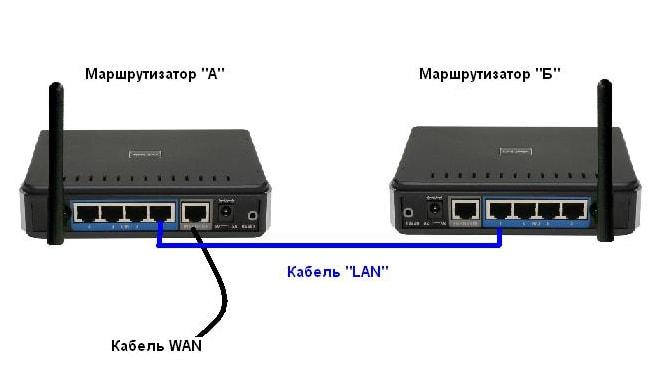
Объединение двух маршрутизаторов в одну сеть с использованием кабеля
После подключения провода можно переходить к настройке оборудования. О том, как выполняется настройка второго роутера для раздачи Wi-Fi, будет рассказано далее. После осуществления этих действий домашний Интернет станет лучше работать.
Процесс настройки второго маршрутизатора
Осуществляется следующим образом:
- Зайти в меню параметров и кликнуть по вкладке Network.
- Затем тапнуть по разделу «WAN».
- Установить «Динамический IP-адрес» около строчки «WAN Type».
- Подключиться к своей сети посредством введения соответствующего пароля для точки доступа.
- Начнётся процедура синхронизации устройств, во время которой роутеры могут периодически перезагружаться. На последнем этапе следует проверить работоспособность оборудования.
Таким образом, технология соединения двух Wi-Fi роутеров пользуется большой популярностью. Она повышает эффективность и стабильность работы Интернета, позволяет настроить некоторые параметры, а также увеличивает радиус действия Сети. А так как подключить два роутера в одну сеть по Wi-Fi легко и просто, то с этим справится даже начинающий IT-пользователь.
Как увеличить зону WiFi
При использовании беспроводных сетей нередко возникает ситуация, когда текущей области покрытия WiFi оказывается недостаточно. В офисе сигнал от роутера может «не пробивать» перегородку между кабинетами, в квартире — «не добивать» до кухни, а на даче или в коттедже полностью отсутствовать на втором этаже. И это — далеко не исчерпывающий перечень проблем, с которыми ежедневно сталкиваются пользователи WiFi!
Технология WiFi имеет ряд особенностей, ограничений и требований при эксплуатации. Качество и скорость беспроводной сети зависит от количества подключаемых устройств, рабочей частоты, планировки помещения, наличия экранирующих поверхностей на пути распространения сигнала, мощности передатчика и многих других факторов.
WiFi-сигнал, как и любой другой радиосигнал, распространяется в соответствии с физическими законами. Совершенно естественно, что сложная конфигурация помещения или неудачное расположение радиопоглощающих материалов будут негативно влиять на площадь покрытия и приводить к появлению «мертвых зон» (областей, в которых беспроводная сеть не обнаруживается или уровень сигнала слишком низок для комфортной работы). Одни и те же принципы построения сетей справедливы как для помещений, так и для открытых пространств (улицы, парковки, придомовой территории).
В отдельных случаях для решения проблемы достаточно поменять место установки роутера. Переместив устройство в оптимальное место в квартире, вы сможете избавиться от «мертвых зон». Однако возможна обратная ситуация, когда вместе с избавлением от одной «мертвой зоны» у вас появляются две другие, но уже в новых местах.
Правильная установка оборудования — безусловно, первое, на что стоит обратить внимание при развертывании беспроводных сетей. Но если эксперименты по поиску лучшего места для установки роутера легко провести у себя дома, то это может быть затруднительно или невозможно в офисе, где расположение рабочих мест и сетевого оборудования утверждены задолго до настройки беспроводной сети.
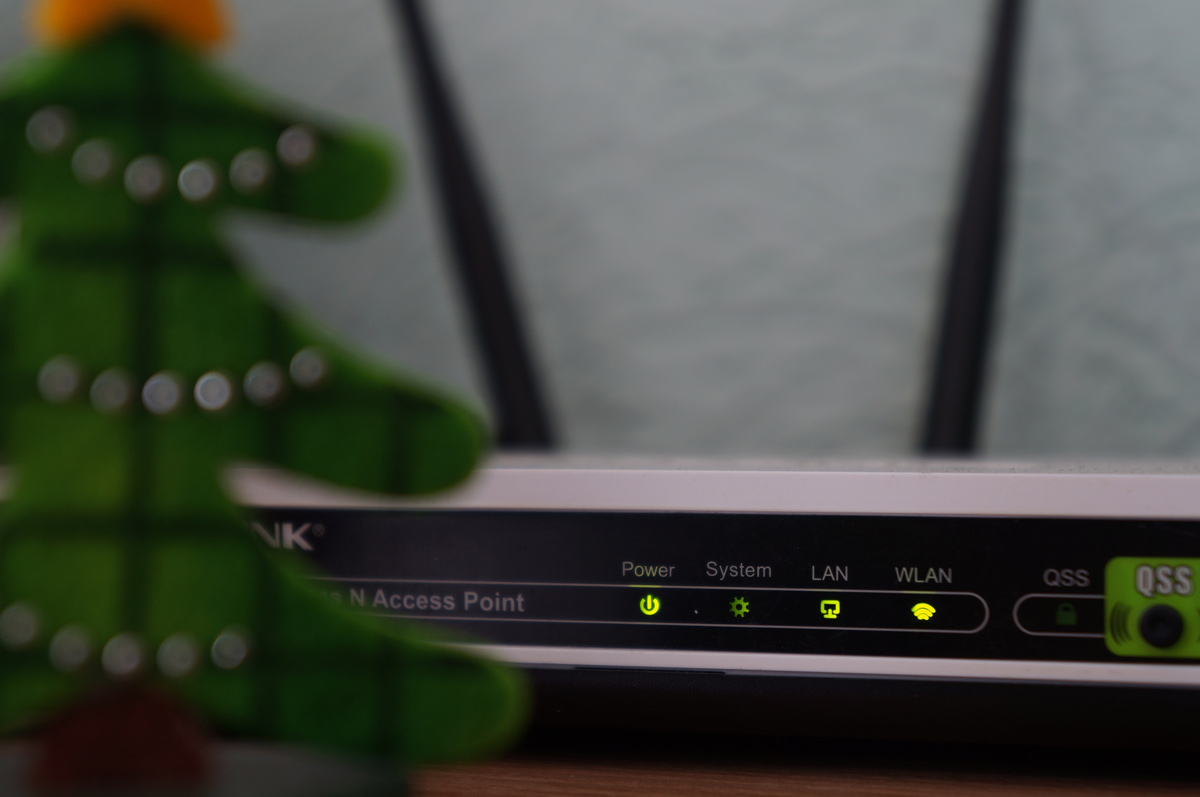
В этой статье мы рассмотрим основные способы увеличения зоны WiFi с помощью дополнительного оборудования.
1. Подключение более мощных антенн
Замена WiFi-антенн роутера на более мощные может улучшить качество соединения, а также увеличить зону покрытия. Комплектные антенны недорогих маршрутизаторов, как правило, компактны и имеют низкий коэффициент усиления. При подключении более мощных антенн прием и передача радиосигнала улучшается, что позволяет более эффективно использовать исходную мощность роутера. Подключение более производительной антенны относится к пассивным способам увеличения WiFi-зоны, поскольку при этом не используются дополнительные активные радиоустройства.
В качестве мощной антенны с круговой диаграммой направленности можно использовать Stella-8: эта антенна функционирует на частоте 2,4 ГГц и имеет высокий коэффициент усиления (до 8 дБи). В качестве еще более мощной антенны можно использовать Stella-11 (коэффициент усиления — 11 дБи). Если ваш роутер функционирует в двух частотных диапазонах WiFi (2,4 и 5 ГГц), присмотритесь к универсальным моедлям MikroTik Omni или Stella-6 AC.

Всенаправленная антенна MikroTik Omni
Чаще всего для создания зоны WiFi используются именно круговые антенны: они гарантируют доступ к сети с любого направления. Однако, в редких случаях появляется необходимость обеспечить доступ в каком-то одном направлении или целенаправленно «пробить» сигналом перегородку или другое препятствие. В этом случае рекомендуется использовать направленные антенны панельного типа, которые «фокусируют» всю мощность сигнала в узком секторе. Такие антенны часто заключены в герметичный корпус, поэтому их можно использовать для раздачи WiFi на улице (например, во дворе загородного дома или на парковке). Среди направленных антенн мы рекомендуем AX-2418P (2,4 ГГц) и AX-5520P (5 ГГц).
Подключение мощных излучателей возможно только для роутеров и точек доступа со съемными антеннами. Зачастую производители устанавливают на свои устройства несъемные антенны, причем в дешевых моделях это обусловлено удешевлением производства, а в дорогих — применением высокотехнологичных решений (распределением антенн по частотным диапазонам и пространственным потокам). К роутерам со съемными антеннами относится популярная модель TP-Link Archer C9.
Подключение мощных выносных антенн — самый доступный из предлагаемых способов расширения зоны WiFi. Во многих случаях он поможет справиться с «мертвыми зонами» на границах квартиры или офиса. К сожалению, при развертывании сложных сетей в многокомнатных и многоэтажных зданиях одних антенн недостаточно. В этих случаях необходимо прибегнуть к установке дополнительного сетевого оборудования.
2. Использование более мощного роутера
Замена штатной антенны на более мощную не принесет желанного результата, если используется роутер со слабым WiFi-передатчиком. Во время выбора роутера для дома или работы обращайте внимание не только на скорость передачи данных и рабочие частотные диапазоны, но также на максимальную выходную мощность устройства.
Средний показатель мощности большинства WiFi-роутеров ограничен значением 100 мВт. Если при такой мощности возникают проблемы с зоной покрытия, мы рекомендуем обратить внимание на модель Ubiquiti AmpliFi HD Mesh Router с выходной мощностью 400 мВт. По данным производителя, площадь покрытия AmpliFi HD может достигнуть 900 м 2 !

Роутер Ubiquiti AmpliFi HD Mesh Router
Во многих случаях установка роутера с мощным передатчикам — самый простой способ избавиться от «слепых зон» и получить стабильный WiFi во всех уголках помещения.
3. Использование WiFi-репитера
Для расширения площади покрытия домашней сети производятся компактные репитеры (повторители). Принцип действия репитера сводится к следующему: устройство принимает беспроводной сигнал от вашего роутера и создает дополнительную WiFi-сеть. Благодаря репитеру, можно легко «завести» WiFi на кухне или обеспечить беспроводным интернетом работников в дальнем углу офиса, куда не достает покрытие стационарного роутера.
Wavlink WL-WN560N2 (2,4 ГГц) и TP-Link RE200 (2,4 ГГц, 5 ГГц) — популярные модели репитеров, подключаемые напрямую в электрическую розетку без дополнительного кабеля. Вилка питания объединена с устройством в одном корпусе. Установка репитера вблизи «мертвой зоны» возможна с использованием удлинителя или сетевого фильтра.
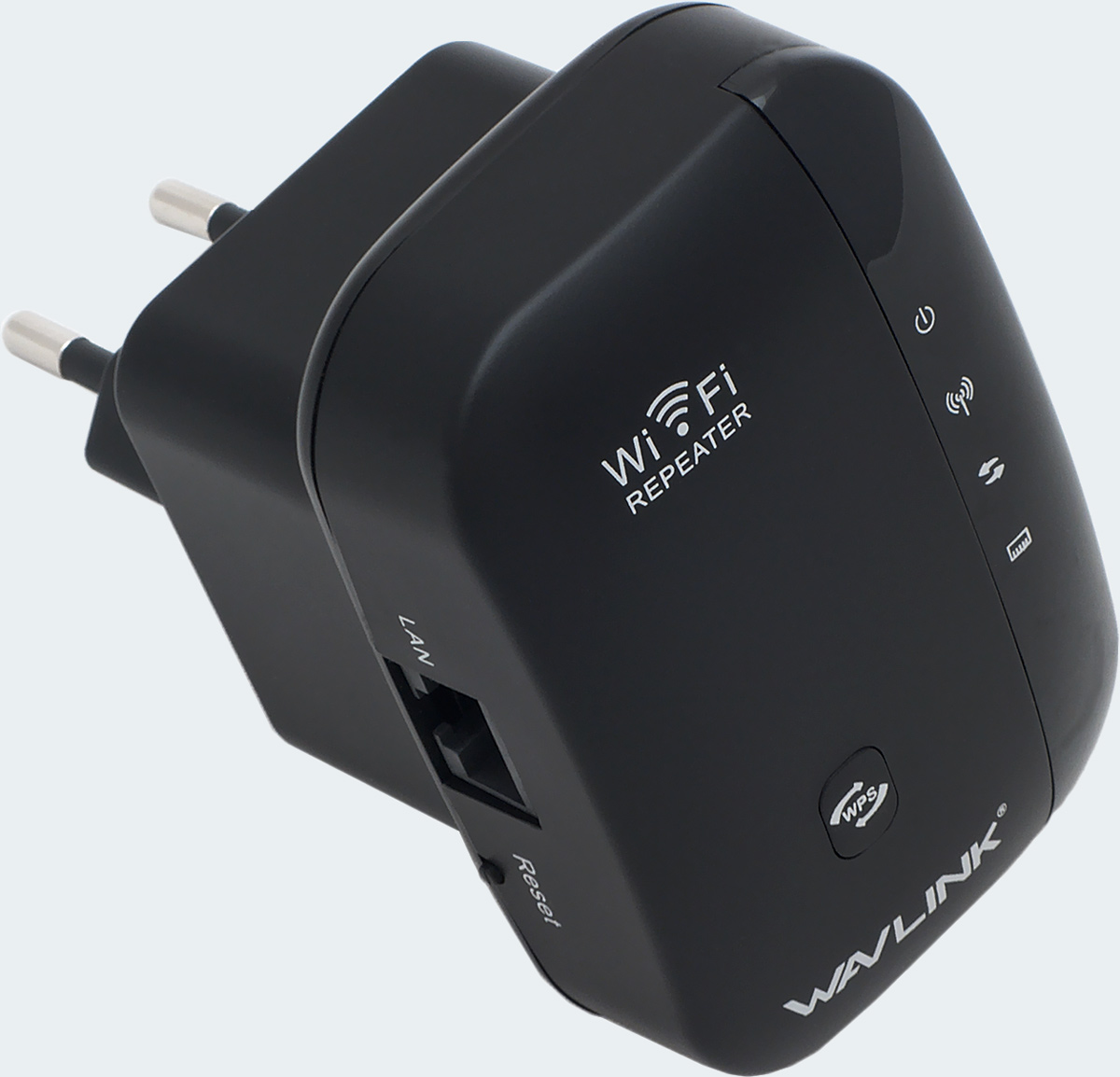
Репитер Wavlink WL-WN560N2
Репитер дешев, прост, практичен. Однако следует учитывать некоторые ограничения данного решения. Во-первых, при использовании репитера происходит потеря скорости на 50%. Снижение пропускной способности неизбежно из-за того, что передача данных в каждом направлении осуществляется дважды: репитер выступает посредником между пользовательским устройством и роутером. Во-вторых, при перемещении абонента по помещению будет производиться отключение от сети роутера и подключение к сети репитера, что так или иначе будет сказываться на стабильности и скорости соединения.
4. WDS и Mesh-системы
Использование технологии WDS (Wireless Distribution System) подразумевает объединение двух роутеров в одну «прозрачную» WiFi-сеть. В этом случае в первый роутер будет подключен кабель интернет-провайдера, а второй будет выступать в качестве повторителя. То есть второй маршрутизатор, будучи подключенным к первому, раздает WiFi на дополнительную площадь. Для реализации такой схемы увеличения зоны покрытия понадобится два роутера с поддержкой технологии WDS. Совместимость WDS-устройств разных производителей не гарантирована: лучше всего выбирать устройства одного и того же бренда.
Несмотря на то, что для пользователя основная и вторичная WiFi-сети выглядят как одно подключение, технология WDS страдает от того же недостатка, что и репитеры: использование одного канала связи приводит к снижению пропускной способности дочерней сети. Несмотря на это, использование двух беспроводных маршрутизаторов — распространенное и достаточно эффективное средство расширения площади покрытия WiFi.
Более эффективной альтернативой WDS являются современные Mesh-системы. Технология Mesh позволяет организовать сеть с помощью нескольких равнозначных модулей, раздающих WiFi. Mesh-системы достаточно дороги, однако достоинства данной технологии оправдывают высокую стоимость оборудования.
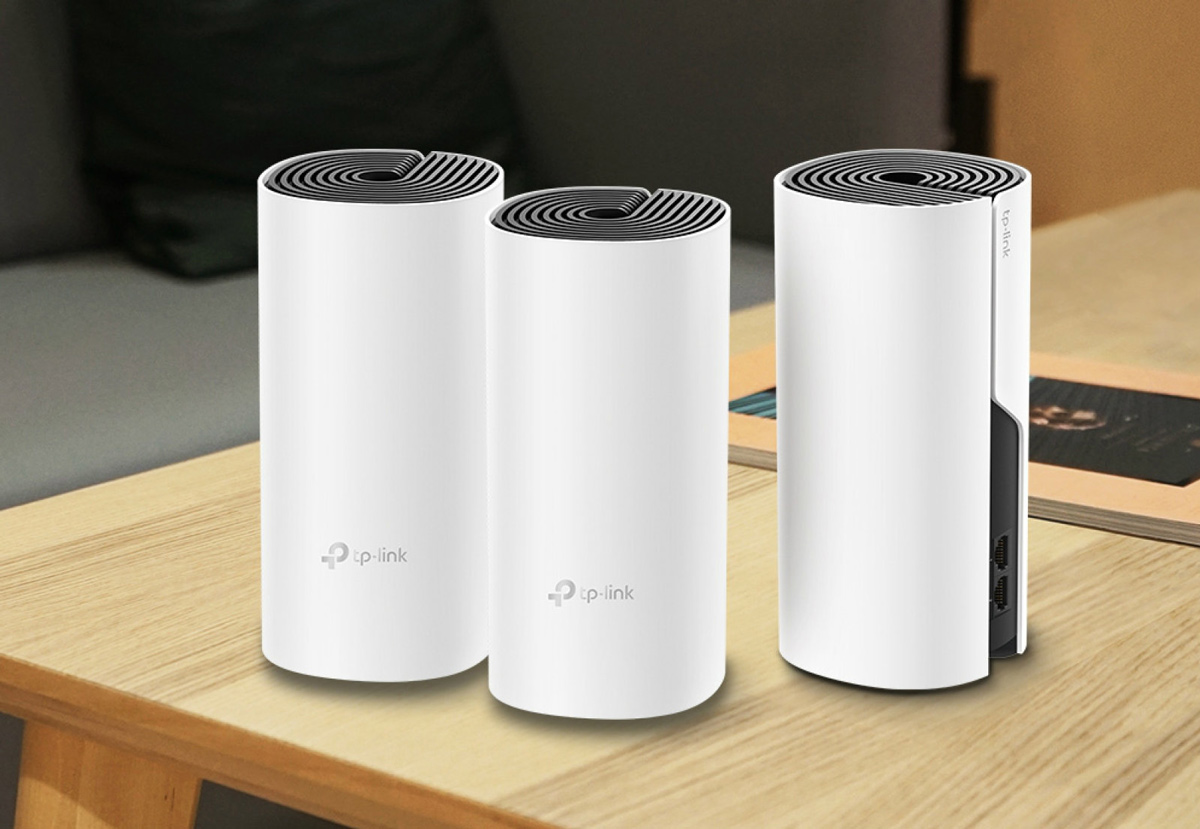
Mesh-система TP-Link Deco
При перемещении от одного модуля к зоне покрытия другого переключение происходит полностью «бесшовно» и незаметно, без разрыва интернет-соединения или манипуляций со сбросом/подключением и авторизацией. Mesh-системы отличаются хорошей масштабируемостью и отказоустойчивостью. Система автоматически находит ближайший к абоненту модуль и прокладывают оптимальный маршрут от вас до головного роутера. Передача данных будет производиться всегда по кратчайшему пути. Если один из модулей выйдет из строя, беспроводная сеть продолжит работать. Отключение от интернета грозит только в случае выхода из строя модуля, подключенного к кабелю провайдера.
Масштабируемость Mesh-систем превосходит любые ожидания. Например, решение от TP-Link Deco E4 позволяет подключить до семи равнозначных модулей. Немного иначе организовано решение премиум-класса Ubiquiti AmpliFi HD Mesh WiFi System, состоящее из трех компонентов: базовой станции и двух Mesh-расширителей. Штатный комплект поставки позволяет добиться колоссальной площади покрытия — до 1900 м 2 ! Этого мало? В продаже имеются отдельные модули (расширители) Ubiquiti AmpliFi MeshPoint HD, с помощью которых ваша сеть достигнет небывалых размеров. Пропускная способность системы AmpliFi HD Mesh WiFi System достигает 5,25 Гб/с, что, по заявлению производителя, является абсолютным рекордом для этого класса беспроводного оборудования.

Использование Mesh-системы позволяет создать бескомпромиссную, надежную и быструю WiFi-сеть.
5. Проводное соединение нескольких роутеров или роутера с точкой доступа WiFi
Проводное соединение нескольких беспроводных устройств — по-прежнему актуальный способ увеличения зоны покрытия WiFi. Классическая и проверенная схема, подходящая для передачи данных на большие расстояния. С помощью Ethernet-кабеля (витой пары) роутеры или точки доступа могут быть разнесены на 100 метров друг от друга! Первым элементом в предложенной схеме будет роутер, подключенный к кабелю интернет-провайдера. Второй роутер или точка доступа будет подключена с помощью витой пары к первому устройству. Пропускная способность кабельного Ethernet-соединения достигает 1000 Мбит/с, поэтому проблем со скоростью на другом конце не будет.
Среди точек доступа для бытового применения интерес представляют модели Ubiquiti airCube ISP и LigoWave NFT 1Ni indoor. Оба устройства обладают современными техническими характеристиками и возможностью проводного подключения к роутерам. Также обе модели поддерживают PoE (Power over Ethernet) — передачу данных и питания по единому кабелю. Эта технология избавляет от необходимости размещать точку доступа вблизи электрической розетки. Для питания по PoE необходимо, чтобы питающее устройство также поддерживало данную технологию.
Заключение
Мы рассмотрели основные способы увеличения зоны покрытия WiFi, и каждый из них имеет свои преимущества и недостатки в зависимости от конкретной ситуации. Не последнюю роль в принятии решения о приобретении того или иного оборудования будет играть стоимость оборудования. В простых случаях, когда нужно лишь избавиться от слабого приема WiFi в дальнем углу комнаты, может оказаться идеальной замена штатных антенн роутера на более мощные. При необходимости обеспечить доступ в интернет на парковке или крупном загородном участке в несколько гектар будут применяться совершенно другие методы. Идеального и универсального решения нет, для каждого частного случая необходим индивидуальный подход с учетом нюансов условий эксплуатации и требований к надежности и скорости сети.
Способ расширения WiFi
Площадь покрытия покрытия
Ценовой диапазон
Примеры моделей
Мощная антенна (необходим роутер со съемной антенной)
Подключение двух и более роутеров в одну сеть. Три способа.
Сегодня мы расскажем как подключить два и более роутеров в одну сеть тремя способами — кабелем по схемам LAN-to-LAN, WAN-to-LAN и по Wi-Fi.
1.Первый Способ — Подключение по схеме LAN-LAN сетевым кабелем.
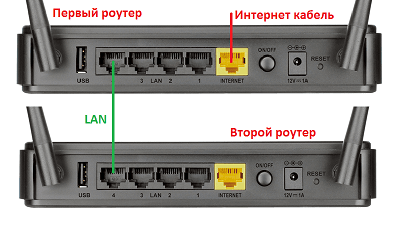
Берем два роутера, и определяем для себя, который из них будет первым «master».
Подключение по схеме LAN-LAN.
Будем считать, что первый роутер у нас уже с поднятым соединением интернета, поэтому этот шаг пропускаем, если же интернета на нем нет, то сначала вам в тему по настройке.
Подключаемся к первому устройству и проверяем активного DHCP сервера (обычно по умолчанию он включен.).
Затем подключаемся ко второму устройству.
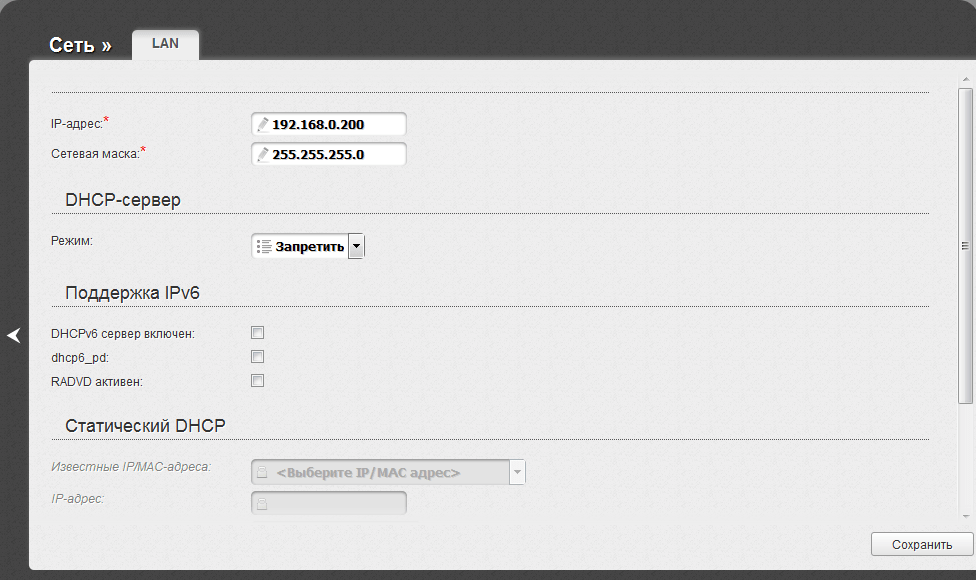
1.Отключаем DHCP сервер, так как все адреса мы будем получать от первого роутера.
2. В разделе LAN меняем ip-адрес, что бы он не совпадал с первым, например на 192.168.0.200.
3.Сохраняем.
Подключаем железки как показано на схеме.
Если на втором роутере вам не нужен WI-FI, достаточно соединения по кабелю, то вместо второго роутера можете купить неуправляемый коммутатор (хаб).
2.Второй способ — Подключение по схеме LAN-WAN сетевым кабелем.
В WAN-порт (Internet-порт) первого роутера подключается кабель провайдера, а в LAN-порт подключается второй роутер, у которого кабель подключен в WAN-порт.
Также проверяем включенный DHCP-сервер на 1 роутере и подключаемся ко второму.
1. На втором устройстве в разделе WAN\Internet выставляем Тип подключения Dynamic.
2. В разделе LAN оставляем включенным DHCP-server и меняй диапазон адресов на другую подсеть, что бы он не совпадал с первым роутером, например на 192.168.3.2 — 192.168.3.240.
3. Сохраняем.
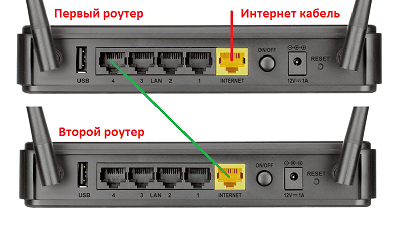
Подключаем роутеры как показано на схеме.
3.Третий способ. Объединяем по WI-FI.
Что бы можно было объединить два роутера, второй должен уметь работать в режиме Повторителя, Ретранслятора или Моста. (Repeat, Bridge).
Для начала настроим WI-FI первого роутера, описание настроек здесь, в третьем разделе «Настройка Wi-Fi»
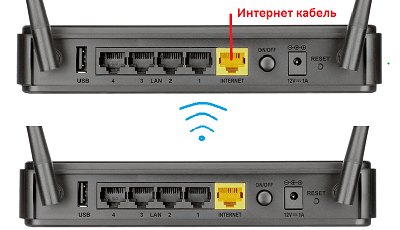
Переходим к настройке второго роутера:
1.Отключаем DHCP сервер и меняем ip-адрес, что бы он не совпадал с первым роутером, например на 192.168.0.200.
2.Переходим в раздел Wireless Mode — выбираем Repeat\Bridge Mode.
3. Задаем имя сети, второго роутера и жмем кнопку Поиск или Scan.После чего у вас откроется список доступных WI-FI сетей.
4.Выбираем сеть нашего первого устройства и подключаемся к нему по его паролю.
При подключении имя сети второго роутера SSID автоматически заполнятся, остается указать пароль и тип шифрования, которые должны совпадать с первым. Нажимаем кнопку сохраняем.
В результате получаем расширенную WI-FI сеть из двух WI-FI железок.