
Как соединить два роутера по WiFi

Один из простейших способов расширить зону покрытия беспроводной сети — это соединить два роутера по WiFi таким образом, что радиомодуль второго будет ретранслировать сеть первого. Делается это за счёт функции WDS. К сожалению, поддерживается за не всеми модемами и маршрутизаторами. Если Ваше устройство эту функцию не поддерживает, то использовать его чтобы расширить сеть Вай-Фай роутера у Вас не получится, а значит и соединить их воедино таким образом невозможно.
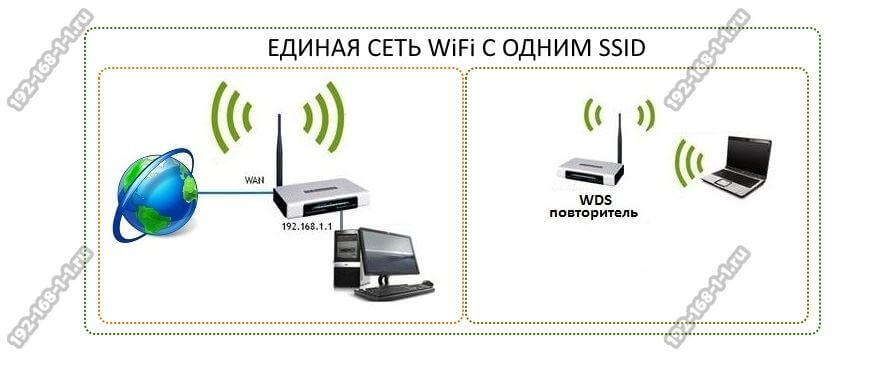
Примечание: на некоторых старых моделях маршрутизаторов можно встретить функцию репитера, то есть повторителя. Это практически одно и то же, что и WDS, то есть так же даёт возможность объединить два роутера в сеть по WiFi.
Как настроить режим WDS на роутере
Для того, чтобы подключить роутер к роутеру по Вай-Фай, необходимо во первых установить подключаемую точку доступа так, чтобы она ловила сигнал основного раздающего устройства.
Для примера попробуем соединить два роутер TP-Link. Настройки первого трогать не надо — подключаемся ко второму роутеру и заходим в его веб-интерфейс. Здесь необходимо найти параметры настройки функции WDS.
Включаем эту опцию с помощью соответствующей галочки:
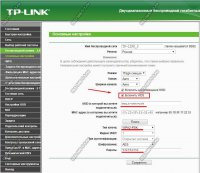
После этого станут доступны настройки для подключения к беспроводной сети. Обычно это осуществляется либо через поиск доступных точек доступа , либо через ввод идентификатора SSID и мак-адреса первого роутера.
Нажимаем кнопку «Сохранить» в смотрим результат.
Внимание: на тех роутерах, где переключается режим работы аппарата(маршрутизатор-точка доступа-репитер) при смене на режим повторителя, они теряют статический внутренний IP адрес, получая вместо этого динамический от головного устройства. После этого, чтобы зайти в его веб-интерфейс, Вам надо будет смотреть список клиентов на раздающем маршрутизаторе и искать среди них повторитель.
Инструкции и советы:
- 192.168.l.l недоступен, в чём причина?
- 192.168 0.1 Вход в роутер D-Link и TP-Link
- Поменять пароль WiFi роутера
- admin admin не подходит — что делать?
- 192.168.100.1 Huawei HG8245
- Как настроить вай-фай на TP-Link
- Как поставить и поменять пароль на вход
- 192.168.1.1 my keenetic net
- Как зайти в настройки роутера TP-Link, Asus
- Забыл пароль на 192.168.1.1 — как быть?
- Для чего нужен IP-адрес 192.168.1.1
- Что такое VLAN 802.1 Q тегирование?!
- Настройка сети в Debian и Ubuntu Linux?!
- Ошибки подключения к Интернету PPP и VPN
- Вход на tplinklogin.net для роутера ТП-Линк
- Настройка WiFi ASUS
- Обновление прошивки роутера
- CentOS: настройка сети из консоли
- Обновление прошивки роутера
- Модем Промсвязь М-200 А
- Настройка модема MT-PON-AT4 для ByFly
- Роутер не сохраняет настройки
- Как узнать пароль от своего WiFi
- tplinkwifi.net и tplinkmodem.net
- Как посмотреть ip адрес роутера
- Как сменить канал на роутере
- Почему роутер не раздаёт WiFi
- Как скрыть сеть WiFi на роутере
- Как отключить WiFi на роутере
- Как сменить DNS сервер Windows 10
- Настройка Huawei HG532E
Полезная информация:
- Как подключить ADSL модем
- Как раздать WiFi без роутера
- Как подключить роутер FTTB ETTH
- Статическая маршрутизация Windows 10
- Трассировка маршрута сети
- Как пинговать ip адрес роутера
- Технология доступа FTTX, FTTB, FTTC
- Цифровое телевидение iptv Ростелеком
- Как повысить скорость роутера
- IP телефония SIP от Мегафон, МТС
- Ubiquity AirOS пароль по умолчанию
- Wireless Multicast Forwarding
- Что такое маска подсети 255.255.255.0
- Стандарты wifi 802.11 b/g/n
- Какой пароль роутера Ростелеком
- Решение проблем с DNS сервером
- Что такое метрика сети и маршрута
- Чем отличаются серый и белый IP адреса
- Как узнать MAC адрес по IP
- Как измерить скорость Интернет соединения
- Как создать сеть между компьютерами
- Как увеличить скорость WiFi
- Как поменять пароль WiFi Ростелеком
- Как соединить два роутера
- Как настроить режим WDS мост на TP-Link
- Как подключить компьютер к компьютеру
- Как посмотреть пароль от своего WiFi роутера
- Mikrotik проброс портов Routerboard
- где пароль WiFi в Windows 10
- Чем отличается коммутатор от маршрутизатора и роутера
- Почему горит красным лампочка Интернет
- Почему плохо работает WiFi роутер
- Как открыть порты
- Почему плохо работает wi-fi
- Вход в админку роутера Ростелеком
Реклама и объявления:
Other versions:
- English
- Spanish and Portuguese
Как подключить два Wi-Fi роутера к одной сети по кабелю

Практически в каждой квартире или частном доме, где имеется подключение к интернету, установлен Wi-Fi роутер. Как правило, одного роутера достаточно для раздачи Wi-Fi по всему помещению. Но бывают ситуации, когда один роутер не может обеспечить необходимый радиус покрытия беспроводной сети: — В доме два этажа, и до второго сигнал Wi-Fi не проходит? — В квартире несколько комнат с монолитными перекрытиями, и в дальней комнате плохо ловит Wi-Fi?
Расширить радиус покрытия беспроводной сети можно путем установки второго роутера в помещении. Есть несколько способов соединения двух роутеров в одну сеть — по сетевому кабелю (LAN-LAN, WAN-LAN) и по Wi-Fi (WDS).
Если требуется надежное и стабильное покрытие Wi-Fi по всей площади, без потерь и снижения скорости, рекомендуется соединять два роутера с помощью сетевого кабеля. В данной статье мы рассмотрим именно этот способ. Стоит отметить, что рассматриваемый вариант связки двух роутеров не предполагает «бесшовный роуминг». Проще говоря: на выходе мы получим не одну сеть Wi-Fi, а две — каждая со своим названием (SSID) и паролем. В дальнейшем подключаться к каждой из этих сетей можно будет в ручную либо выставив в настройках гаджетов «подключаться автоматически».
Объединять два устройства в одну сеть мы будем на примере Wi-Fi роутеров TP-Link Archer C50 и TP-Link WR841N. C50 будет основным роутером, а WR841N — дополнительным (выступающим в роли точки доступа).
Шаг 1. Проверяем настройки нашего основного роутера — выставлен динамический IP-адрес, сеть Wi-Fi определяется (в нашем случае название Wi-Fi сети — TP-Link_F757), интернет работает. Никаких дополнительных настроек на основном роутере производить не нужно.
Шаг 2. Теперь будем настраивать дополнительный роутер (WR841). Для этого подключаем устройство к источнику питания. Далее вставляем интернет-кабель в WAN-порт нашего дополнительного роутера.

Шаг 3. В списке доступных Wi-Fi сетей должна появиться новая сеть (с названием подключаемого роутера). В нашем случае это сеть с названием TP-Link_EABE. Подключаемся к ней.

Шаг 4. Заходим в веб-интерфейс роутера. Для этого в адресной строке браузера вводим 192.168.0.1. Вводим логин и пароль для входа (стандартные admin/admin).

Шаг 5. На вкладке «Состояние» можно посмотреть, в каком режиме работает роутер, его IP-адрес и MAC-адрес.

Шаг 6. Проходим на вкладку «DHCP». В настройках мы видим, что протокол DHCP включен.

Шаг 7. Отключаем функцию DHCP-сервер, так как все IP-адреса мы будем получать от основного роутера. Нажимаем «Сохранить».

Шаг 8. Далее проходим на вкладку «Сеть», пункт «LAN». В строке «IP-адрес» у нас прописан 192.168.0.1.

Шаг 9. Нам необходимо изменить IP-адрес настраиваемого роутера, чтобы он не совпадал с IP-адресом основного роутера (во избежание конфликта между IP-адресами). При этом подсеть должна остаться единой, следовательно меняем только последнюю цифру — 192.168.0.2. Нажимаем «Сохранить».

Шаг 10. Далее нажимаем «ОК» для перезагрузки роутера и сохранения настроек.

Шаг 11. Ждем завершения перезагрузки.

Шаг 12. Теперь проверим, сохранились ли изменения в настройках. Для этого снова заходим в веб-интерфейс роутера. Вводим в адресную строку браузера адрес 192.168.0.2 (так как мы изменили IP-адрес, для входа в веб-интерфейс теперь будет использоваться наш новый адрес). Как видно, все изменения сохранены, роутер настроен как точка доступа.

Шаг 13. Далее соединяем два роутера в одну сеть сетевым кабелем. Для этого берем кабель типа «витая пара», обжатый с двух сторон коннекторами RJ-45. Один конец вставляем в LAN-порт первого роутера, второй конец — в LAN-порт второго роутера. Интернет-кабель вставляем в WAN-порт основного роутера (Archer C50). Устанавливаем роутеры на удаленном расстоянии друг от друга.

Шаг 14. Мы успешно настроили соединение двух роутеров друг с другом. Как видим, нам стали доступны две Wi-Fi сети. При этом, выставив в настройках подключаемых устройств «подключаться автоматически», при потере сигнала одной из сетей, гаджет будет подключаться к другой Wi-Fi сети.
Как подключить роутер к роутеру через Wi-Fi или по кабелю LAN
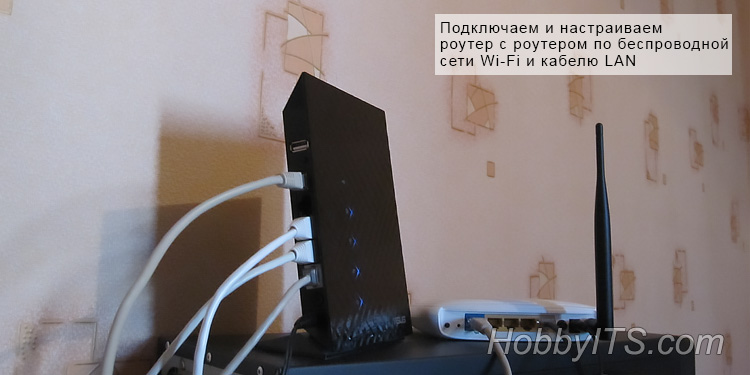
Доброго времени суток. Несколько раз посетители в комментариях писали о том, что их сетевое устройство Wi-Fi не покрывает всю зону квартиры и спрашивали каким образом можно увеличить беспроводное покрытие. Так же подобный вопрос был связан с тем, что два соседа решили провести высокоскоростной Интернет от провайдера, но при этом получать доступ в сеть по Wi-Fi и использовать всего один канал на двоих. Конечно, в первом случае можно использовать Wi-Fi Repeater чтобы усилить радиус действия сигнала.
Тем более, уже есть в наличии сетевое оборудование в виде портативной точки доступа, имеющее повторитель(репитер) и работающее как маршрутизатор. Вместе с тем, усилить сигнал и увеличить зону покрытия, а также использовать один канал интернет-провайдера на двоих можно с помощью двух маршрутизаторов. Каждый выберет для себя свое решение, но если вы не прочь узнать как подключить роутер к роутеру по беспроводной сети или кабелю LAN, то мы рассмотрим оба варианта на примере моделей Asus RT-N14U и TP-LINK WR741ND.
Подключение роутера Asus и TP-Link к сети по Wi-Fi.
Весь смысл сводиться к тому, что одно сетевое устройство будет расширять зону беспроводного покрытия другого. Следует сказать, что ранее маршрутизаторы имели только функцию репитера (режим повторителя), которая поддерживалась не всеми сетевыми устройствами, а после разработчики представили технологию WDS.
WDS (Wireless Distribution System) — технология призвана расширить беспроводную зону Wi-Fi за счет объединения нескольких беспроводных точек (например, Wi-Fi роутеров) в единую сеть без применения кабеля LAN между ними.
Однако, в WDS технологии при создании сети все устройства при настройке должны соблюдать одни и те же правила:
- Находиться на одной частоте.
- Использовать один метод шифрования.
- Использовать одинаковый ключ шифрования.
При этом, чтобы подключить роутер к роутеру по Wi-Fi и расширить зону беспроводного покрытия, у первого сетевого устройства дополнительных настроек делать не нужно. Его задача работать в обычном режиме и раздавать Wi-Fi. А вот второй маршрутизатор должен иметь функцию репитера/повторителя или дружить с технологией WDS. Что именно поддерживает ваше сетевое устройство — не важно, потому что по сути и то, и другое — одно и тоже. Что из упомянутого имеет в своем арсенале ваш роутер, вы можете узнать на официальном сайте производителя или посмотреть доступный функционал в интерфейсе маршрутизатора.
Настройка роутера Asus в режиме повторителя.
Перевести маршрутизатор Asus в режим повторителя довольно просто. Нужно войти в интерфейс роутера и перейти на вкладку «Администрирование» — «Режим работы». На этой странице активируйте переключатель у пункта «Режим повторителя» и нажмите кнопку «Сохранить».
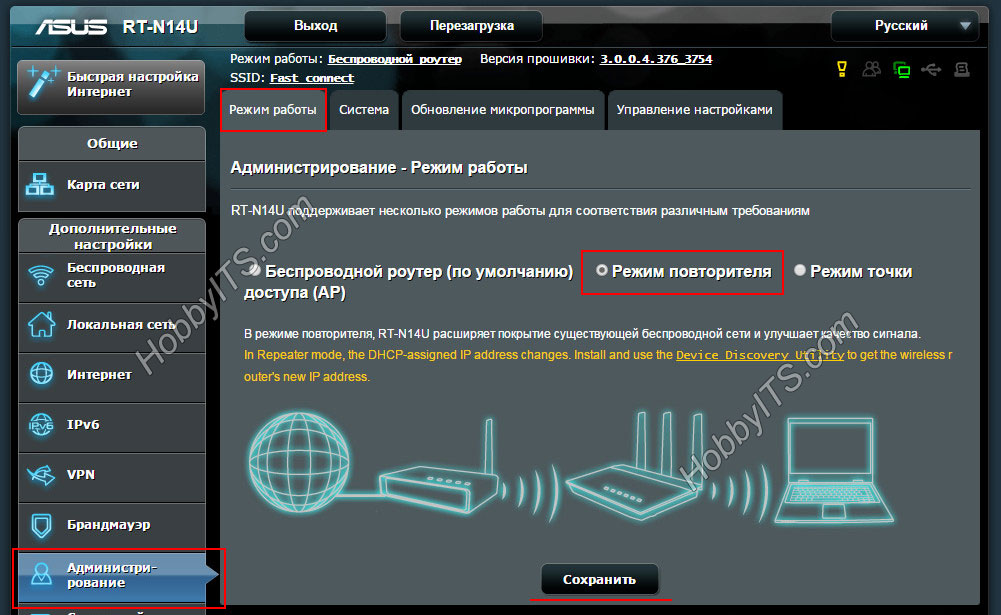
Дожидаемся пока устройство выполнит процесс перезагрузки и после этого откроется вкладка «Настройки интернета» и автоматически выполниться процесс сканирования доступных беспроводных сетей.
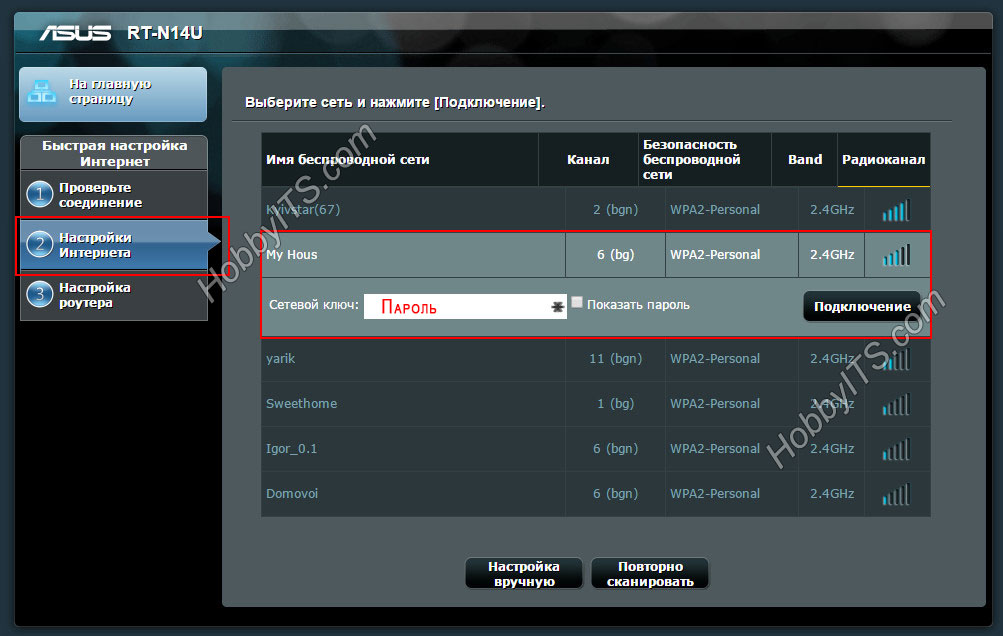
В сформированном списке беспроводных сетей, вы должны отыскать свою существующую сеть и ввести ключ (пароль) доступа и кликнуть по кнопке «Подключить». Роутер подключиться к вашей сети, ему будет присвоен адрес и беспроводное покрытие будет расширено.
Настройка роутера TP-Link по WDS.
Многие маршрутизаторы от компании TP-Link на своем борту имеют WDS. Первым делом войдите в административную панель и перейдите на вкладку «Беспроводной режим (Wireless Settings)» и на против пункта «Включить WDS (Enable WDS)» установите флажок.
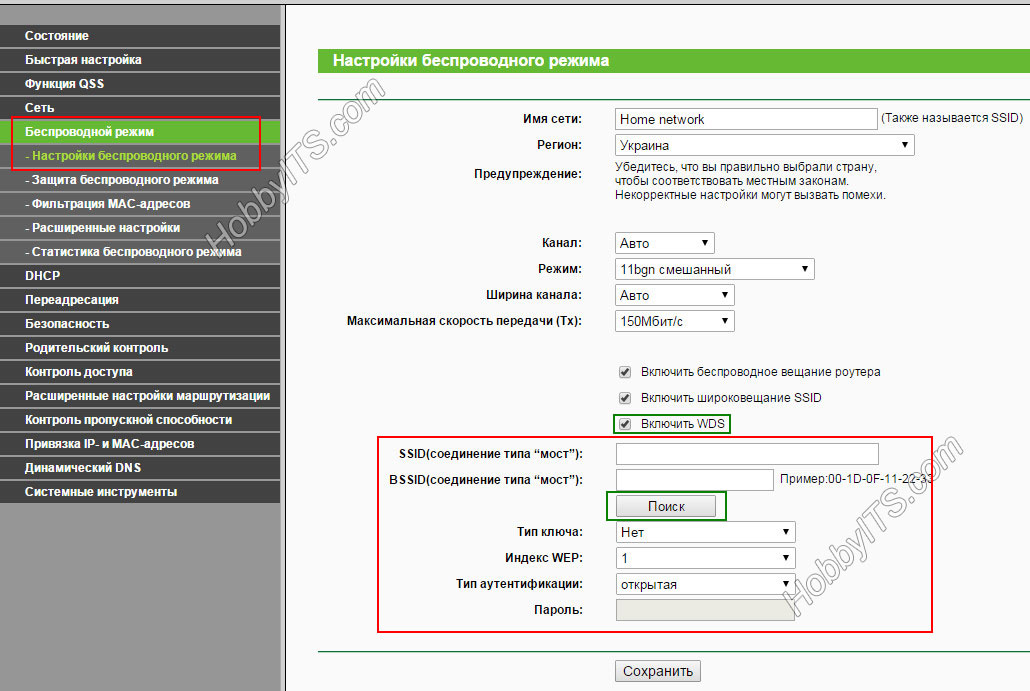
После этого на этой странице, вы получите доступ еще к одним настройкам. Чтобы получить список беспроводных сетей для подключения, нажмите кнопку «Поиск». По завершению процесса, вы получите список точек доступа. Отыщите свою сеть и нажмите на кнопку «Подключение» и подтвердите действия.

Маршрутизатор выполнит перезагрузку и автоматически перенаправит на страницу «Настройки беспроводного режима». Осталось ввести пароль от беспроводной сети из выбранного списка и роутер подключиться к точке доступа в качестве повторителя и расширит Wi-Fi зону беспроводного покрытия.
Подключение роутера к роутеру по кабелю LAN.
Обычно маршрутизаторы соединяют между собой при помощи опрессованного LAN кабеля если расстояние между этими сетевыми устройствами превышает 25-30 метров. Мне известно две схемы подключения и о них я расскажу ниже.
Схема №1.
Поскольку у нас есть уже настроенный маршрутизатор с интернетом от провайдера, то условно мы его обозначим первый. Роутер, который мы хотим подключить, условно назовем второй.
В первом сетевом устройстве должна быть активна функция DHCP и больше ничего настраивать не нужно, а на втором подключаемом маршрутизаторе, рекомендую сразу сбросить сетевые настройки до заводских, чтобы ранее выполненные на нем настройки не мешали в создании нашей схемы. После этого, можно соединить два роутера между собой. Я буду использовать в качестве основного роутер Asus, а подключать к нему буду второе устройство TP-Link.

Один конец патч-корда воткните в LAN порт первого роутера, на котором у нас есть интернет, а другой конец кабеля вставьте в WAN порт второго маршрутизатора. Как я уже упоминал, на первом должна быть лишь активна DHCP функция, а на втором нужно убедиться в том, что в настройках указано автоматическое получение IP. Зайдите в настройки второго роутера (у меня это TP-Link) и перейдите на вкладку Network — WAN.

На этой странице вы должны проверить, а при необходимости изменить настройки строки «Тип WAN соединения (WAN Connection Type)» — значение «Динамический IP- адрес (Dynamic IP)». Так же убедитесь, что есть IP-адрес, маска подсети и основной шлюз. Таким образом второе сетевое устройство работает в качестве клиента первого и имеет свою отдельную сеть Wi-Fi. Поэтому при необходимости не забудьте ее настроить.
Схема №2.
В данном подключении нужно связать между собой сетевые устройства посредством LAN портов. То есть, вам нужно вставить патч-корд в LAN порт одного и другого маршрутизатора. При таком подключении оба устройства будут находиться в одном логическом сегменте сети. Однако, беспроводные сети будут иметь разное имя SSID несмотря на то, что адресация у них будет одинаковой.

Зайдите в настройки подключаемого роутера и первым делом перейдите на вкладку «Сеть» — «Локальная сеть». Если ваши сетевые устройства в локальной сети имеют одинаковый IP-адрес, то второму устройству во избежание конфликтов, нужно присвоить другой IP или сменить подсеть.

Я на втором устройстве TP-Link сменил IP-адрес с 192.168.1.1 на 192.168.1.253 поскольку на Asus и TP-Link он был одинаковым. Важно чтобы диапазон IP у второго сетевого устройства был присвоен с конца. Это может быть, что-то в районе от 192.168.1.250 и до 192.168.1.254. Осталось перейти на вкладку и отключить DHCP-сервер.

В завершении публикации нужно сказать, что в этой схеме при заранее подключенных сетевых устройствах друг к другу с помощью патч-корда при настройке второго маршрутизатора может сразу же возникнуть конфликт во время сохранения изменений. В этом случае рекомендую второму маршрутизатору присвоить IP-адрес, не связывая его с первым устройством.
Читайте также
- Как сменить канал wi-fi в настройках роутеров разных производителей
- Что такое DMZ в роутере и как настроить демилитаризованную зону
- Технические характеристики витой пары (тип, длина, скорость)
Как подключить роутер к роутеру через WiFi — 2 простых способа
Как подключить роутер к роутеру через wifi? Таким вопросом часто задаются пользователи, которые хотят расширить зону покрытия маршрутизатора.
Благодаря использованию двух объединенных устройств можно значительно улучшить качество соединения с интернетом и увеличить зону покрытия вай-фай практически в два-три раза.
Расширить зону покрытия маршрутизатора можно с помощью усиления антенны. Также можно не усиливать, а отдельно купить и установить более мощную антенну.
Такой способ менее затратный, ведь не нужно покупать еще один новый роутер.
Содержание:
- Схематический пример подключения двух роутеров
- Подключение двух маршрутизаторов с использованием провода
- Беспроводное соединение двух маршрутизаторов
- Итог
Однако, если способ с усовершенствованием антенны не принес никаких результатов, можно попробовать настроить точку доступа двух маршрутизаторов одновременно.
Для начала необходимо определить приблизительную схему взаимного подключения двух устройств.
Схематический пример подключения двух роутеров
Если вы хотите связать да роутера, чтобы передавать сигнал на более дальние дистанции, следует ознакомиться с базовой схемой подключения этих двух устройств.
Ее можно применять для подключения сети в квартире и в любом другом частном секторе.
Примерная схема выглядит следующим образом:
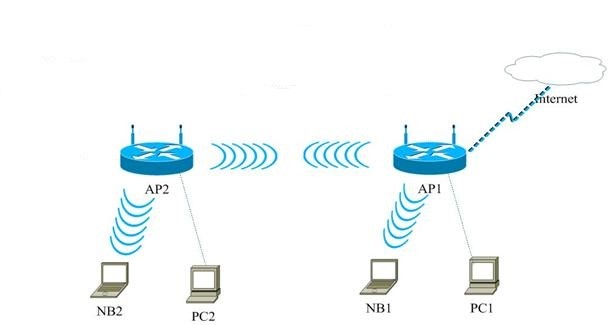
Примерная схема подключения двух маршрутизаторов для создания одной сети
Согласно данной схеме, существует только два способа взаимного подключения двух роутеров: через провод и беспроводной способ подключения. Рассмотрим их подробнее.
Подключение двух маршрутизаторов с использованием провода
Самый простой способ подключения двух маршрутизаторов в одну точку доступа – это проводной способ. Для работы вам понадобится самый обычный кабель UTP, другое его название – витая пара.
Приобрести его можно в любом магазине связи.
Средняя рыночная стоимость такого вида кабеля составляет 20-30 рублей за один метр. Внешний вид интернет кабеля витой пары изображен на рисунке ниже:
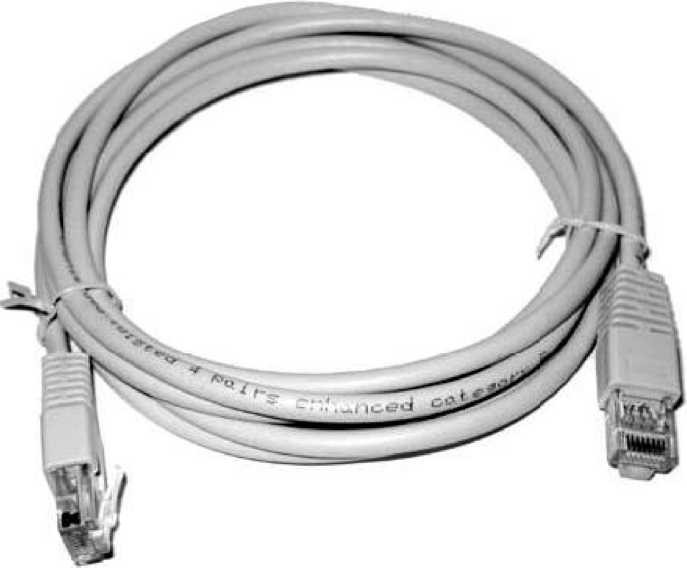
Внешний вид витой пары (интернет кабеля для создания сети)
Чтобы подключить два роутера с помощью витой пары, следуйте инструкции:
- Удостоверьтесь, что обе стороны кабеля имеют переходники. Также убедитесь в том, что размерность кабеля соответствует расстоянию от одного маршрутизатора к другому;
- Возьмите два роутера;
- Подключите их с помощью кабеля. Подсоедините витую пару к порту LAN того роутера, который настроен на подключение к интернету. Другой конец кабеля подключите в ненастроенный роутер в разъем WAN. Другой роутер будет передавать сигнал на дальнее расстояние;
- Теперь просто настройте подключаемый к интернету роутер стандартным способом, а другому роутеру присваиваем динамический ip.
Совет! Недостаток такого способа подключения заключается в том, что в некоторых случаях неудобно прокладывать кабель на большие расстояния (когда вы хотите создать покрытие между несколькими этажами, к примеру).
Также кабель со временем может быть подвержен механическим поломкам, исправить которые невозможно и тогда придется покупать новый кабель.
Беспроводное соединение двух маршрутизаторов
Данный тип подключения не требует никаких проводов. Однако, сложность этого способа заключается в том, что очень важно правильно настроить оборудование:
- Возьмите роутер, к которому будет подключен интернет;
- Второй роутер будет точкой доступа;
- Настройте первый роутер стандартным способом, как если бы вы использовали только один маршрутизатор;
- Теперь подключите компьютер к другому маршрутизатору;
- С помощью панели управления откройте окно настроек беспроводной сети, в котором выберите окно выбора протокола интернета.
Выберите второй роутер и настройте для него протокол IPv Затем нажмите на вкладку свойств и введите в поле использования следующего адреса такой текст (без кавычек) – «192.168.1.254»; - Сохраните настройки и откройте браузер. В адресной строчке введите «192.168.1.254». Откроется меню настроек второго роутера;
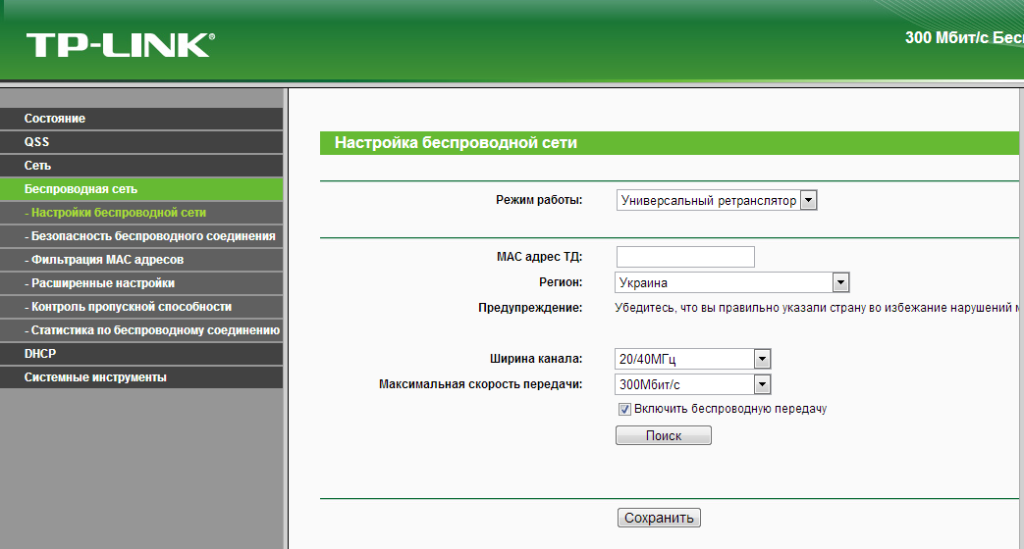
Окно настроек второго роутера
- Нажмите на кнопку «поиск»;
- Откроется окно со списком доступных беспроводных сетей. Выберите сеть первого маршрутизатора и нажмите клавишу сохранения;
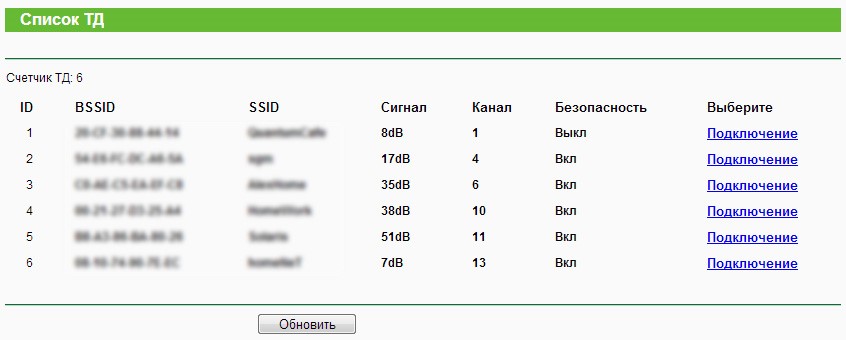
Окно доступных сетей
- Перезагрузите обе точки доступа.
Итог
Таким образом можно подключить несколько маршрутизаторов в одну беспроводную сеть с целью увеличения скорости интернета и площади покрытия сигнала.
После подключения двух устройств обязательно перезапустите их и только потом подключайте к абонентским устройствам.
Более подробные схемы подключения двух роутеров можно посмотреть в видеороликах ниже.
Тематические видеоролики:
Как сделать Wi-Fi сеть между роутерами.(WDS)
Локальная сеть между роутерами, настроить беспроводной мост между двумя роутерами через Wi-Fi.
Настройка беспроводного моста (WDS) между двумя wi-fi роутерами. Wi-Fi репитер.
Кратко рассказано, как можно настроить роутеры в подключение беспроводного моста (увеличить дальность Wi-Fi сети) с помощью технологии WDS.
Как соединить два роутера чтобы расширить зону WIFI сети?
Как подключить роутер к роутеру через WiFi — 2 простых способа
Ярослав Драгун
Ярослав. Люблю технологии и все, что с ними связано. А также рок-н-ролл) Мой телеграмм: Ярослав Драгун