
Самоучитель AutoCAD 3D
Перенести;

Перемещение и копирование – это инструменты действия над объектом или группой объектов, в результате применения которых объекты не меняют своих свойств, а изменяется только их месторасположение в пространстве и количество.
- ГМн >Редактировать > выбор пункта;
- Лента >Главная >Редактирование > выбор инструмента, рис. 5.6;
- щелкнуть указателем ЛКн по объекту (выделить рамкой набор объектов), затем щелкнуть ПКн и в КМн выбрать нужную опцию.
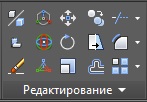
Рис. 5.6. Доступ к инструментам переноса и копирования
Переносить и копировать 3D объекты (наборы объектов) в трехмерном пространстве проще выбирая опции из КМн. Для этого нужно щелкнуть по объекту ЛКн или выделить рамкой набор объектов и щелкнуть ПКн.
В раскрывшемся списке опций КМн отметить ЛКн требуемый пункт, рис. 5.7, а на объекте указать исходную точку. Вторую точку (точки, при копировании) указать в том месте, куда объект будет перемещен или скопирован.
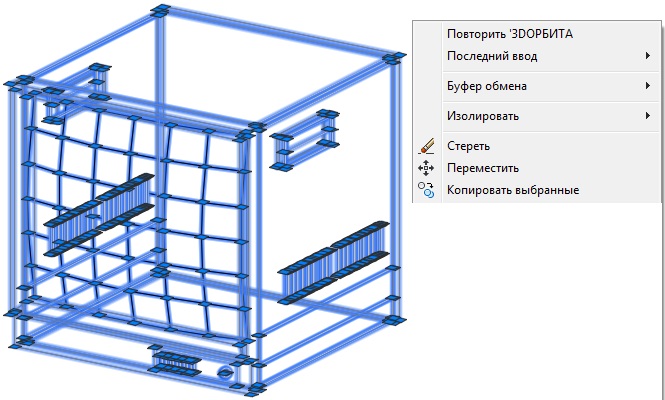
Рис. 5.7. Выбор из КМн опций переноса или копирования
Инструмент трехмерной графики:

3D-перенос.

Рис. 5.8. Доступ к инструменту 3D-перенос из ГМн
Процедуры перемещения и копирования 3D объектов в пространстве просты и аналогичны действиям, которые выполняются в двухмерной графике. Техника работы с инструментами Перенос и 3D-перенос отличается только тем, что при работе с последним инструментом используется гизмо 3D переноса, установленный по умолчанию.
Копирование в Автокад
В этом видеоуроке продолжаем изучение редактирования объектов и рассмотрим команду «Копировать» в Автокад.
Способы копирования объектов в Автокаде идентичны способам перемещения, рассмотренные в предыдущем видео уроке. (Выделение, выбор и перемещение объектов в Автокаде). Единственная разница между ними в том, что исходный объект при копировании не стирается, а на новом месте появляется его копия.
Команда Копировать (Copy) в AutoCAD
Вызвать команду копирования объектов в Автокад можно одним из следующих способов (приступить к копированию объектов):
- копировать в Автокаде объекты можно из строки меню пункт Редактировать — строка Copy;
- приступить к копированию объектов в AutoCAD можно из в ленты инструментов — вкладка Редактирование — кнопка Copy;
- скопировать в Автокаде объект можно из классической панели инструментов Редактирование — кнопка Copy;
- либо прописать наименование команды в командной строке Копировать/Copy.
Существует еще несколько способов копирования в Автокад объектов и целых чертежей, которые мы рассмотрим ниже, а сначала разберем базовую команду копирования объектов (чертежей).
Как скопировать в Автокаде объект с использованием смещения (координаты)
После вызова команды Copy, командная строка выдаст запрос:
Выберите объекты:
То есть требуется выбрать объект (ы) копирования в Автокад. Выберем отрезок. Система выдаст запрос:
Базовая точка или [Смещение, реЖим]:
Допустим нам необходимо скопировать объект в AutoCAD вправо и вверх на 50 мм относительно его первоначального местоположения. В этом случае удобно использовать метод сдвига и ввести в командную строку прямоугольные координаты: 50 по X и 50 по Y. Не забывайте разделять координаты между собой знаком запятой, а не точкой. После ввода координат, нажмите на кнопку Enter. Программа отобразит следующий запрос:
Вторая точка или [Использовать для смещения первую точку, Массив]:
ничего вводить в командную строку не надо, а просто согласиться со значением по умолчанию «использовать для смещения первую точку», для этого нажмите еще раз на клавишу Enter.
Как только нажмете на клавишу Enter, команда Copy в AutoCAD завершить свое выполнение и построит копию объекта со смещением вправо и вверх на 50 мм.
Рассмотренный способ копирования в Автокаде объекта с использованием координат может заменить опция Смещение команды Copy.
Как сделать копию объекта (чертежа) в Автокад с при помощи базовой точки — второй точки (способ по умолчанию)
Вызовите команду AutoCAD Копировать. Выберите объект копирования, пусть будет этот прямоугольник. Система выдаст запрос:
Базовая точка или [Смещение, реЖим]:
В ответ на него выберем правый нижний угол прямоугольника при помощи привязки Конточка. Появится запрос:
Вторая точка или [использовать для смещения первую точку, Массив]:
На запрос укажем 2 точку, т.е. ту точку куда нам необходимо скопировать в Автокаде объект. Вы можете использовать ввод координат или указать координаты щелчком мыши в рабочей зоне чертежа. После указания второй точки, объект в AutoCAD будет скопирован, а команда завершит свое выполнение.
Как сделать несколько копий объекта в программе без прерывания команды
Можно скопировать в Автокад объект несколько раз без завершения команды Copy, для этого используйте ее опцию Несколько или копирование в Автокад объектов ручками.
В видео уроке мы разберем способы вызова команды Копировать и методы копирования объектов в Автокад, хотя методика использования данной команды не отличается от команды «Переместить».
Копирование чертежей в «Автокаде»
Возможности «Автокада» позволяют копировать чертеж полностью или работать с отдельными фрагментами и независимыми объектами. В любом случае процедура избавляет от необходимости создания «с нуля» схем, идентичных друг другу.
- Самый простой способ — использовать традиционные для Windows-приложений сочетания клавиш «Ctrl+C» (чтобы копировать чертеж) и «Ctrl+V» (чтобы вставить его в «Автокад»). Если требуется привязка к базовой точке, пользуйтесь комбинацией «Ctrl+Shift+C».
- Также для выполнения операции можно применить соответствующую команду, находящуюся в меню «Редактирование».
- Программа AutoCAD поддерживает метод drag&drop. Следует выделить требуемую схему или фрагмент, после чего навести на него указатель мыши, нажать левую кнопку и клавишу Ctrl и переместить объект в необходимое место, после чего «отпустить» его.
Таким образом, во многих случаях задача решается без посторонней помощи и требует минимума времени.
Копирование чертежей в «Автокаде»
Наша компания позволяет копировать чертежи с «Автокада»
Не удается копировать чертеж в «Автокаде»: что делать?
Проверьте настройки программы: возможно, установлены какие-либо ограничения на выполнение определенных операций. Также скопировать чертеж не удастся, если вы пользуетесь не полнофункциональной, а лишь просмотровой версией продукта. Она изначально не предназначена для создания, редактирования и прочих подобных операций с графическими объектами.
После того как у вас получилось копировать чертеж, для его последующей распечатки обращайтесь в мастерскую печатных дел «Копировальня». Чтобы проконсультироваться и договориться о предоставлении услуг, позвоните или обратитесь через сайт.
Стоимость копирования чертежей
Стоимость можно узнать в предоставленном прайсе на странице копирование чертежей, для точного расчета свяжитесь с нашим менеджером или отправьте форму под прайсом.
Заполните форму и получите расчет
Спасибо, форма отправлена!
Что то пошло не так!
Наша миссия
Для кого трудимся
Руководитель компании “Копировальня” и действующий Технический Заказчик
Григорьев Дмитрий Сергеевич
Здравствуйте, на этот сайт, вы скорее всего попали по рекомендации и это радует. Новые обращения говорят нам ,что мы движемся в верном направлении и сможем принести пользу ещё большему количеству людей.
Уже больше 15 лет я и моя команда занимаемся проектированием, согласованием, выполняем
функции технического заказчика, юридическое сопровождение на объектах Москвы и Московской
области.
Поэтому смело можем заявлять — мы знаем о проектной документации все и знаем, что нужно именно
вам. Мне не понаслышке известно, когда нужно получить документацию «вчера», а в доставленных
из копицентра томах перепутаны листы и выведены не по ГОСТу форматы. Это послужило причиной
открытия копировального центра с высоким уровнем контроля качества, по авторской методике.
Как копировать объекты в автокад
Многократное копирование с помощью ручек
Для задания шага смещения при многократном копировании
- Выберите копируемые объекты.
- Выберите базовую ручку на объекте. Заданная ручка подсвечивается, и включается режим по умолчанию «Растягивание».
- Просмотрите режимы ручек с помощью клавиши ENTER и выберите режим «Перемещение». Нужный режим можно также выбрать из контекстного меню.
- Введите к (Копировать).
- Переместите курсор и нажмите кнопку мыши. Шаг смещения определяется расстоянием между выбранной ручкой и точкой, указанной для копирования.
- Удерживая в нажатой клавишу CTRL, разместите дополнительные копии, для чего укажите дополнительные положения. Копии объектов размещаются с равным интервалом, определяемым при последнем копировании.
- Выключите ручки нажатием клавиши ENTER, ПРОБЕЛ или ESC.
Сайт создан в системе uCoz