
Как убрать экранную заставку в Windows 10
Наиболее простой метод решения рассматриваемой задачи заключается в использовании «Панели управления», а точнее, подпунктов кастомизации. Для выполнения этой операции можно даже не запускать основную оснастку: требуемые инструменты быстрее и проще открыть с помощью средства «Выполнить».
Вариант 1: Заставка в режиме ожидания
Для отключения скринсейвера проделайте следующие действия:
- Нажмите сочетание клавиш Win+R, затем в появившемся окне введите указанный ниже запрос и нажмите «ОК». rundll32.exe shell32.dll, Control_RunDLL desk.cpl,,1
- В этой оснастке воспользуйтесь выпадающим меню, в котором выберите вариант «Нет».
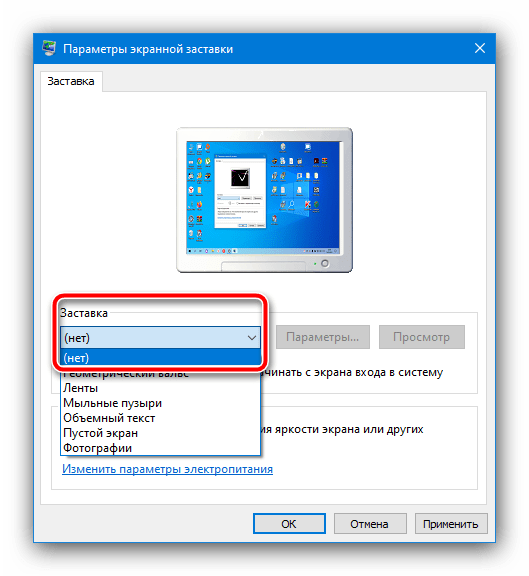
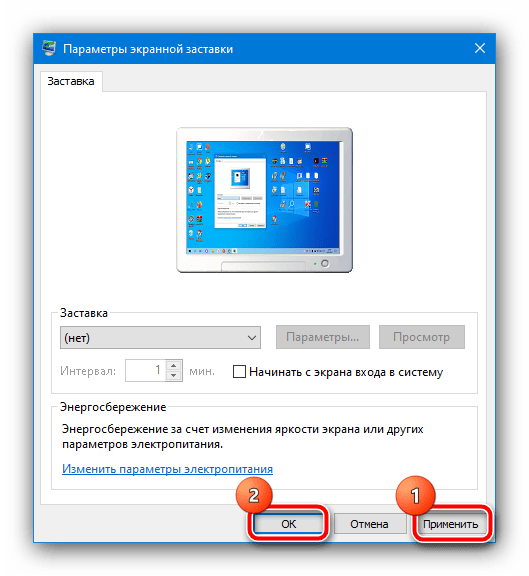
- Для сохранения изменений нажмите «Применить» и «ОК».
Вариант 2: Заставка на экране приветствия
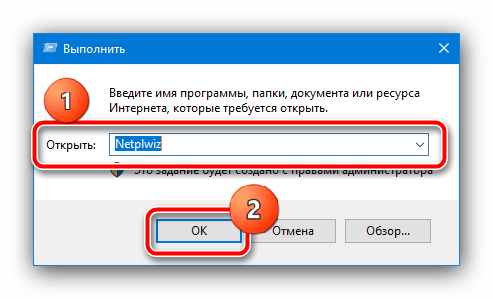
Если вы желаете отключить изображения на экране приветствия (он же блокировки), последовательность действий будет несколько отличаться. Повторите шаг 1 предыдущего варианта, но запрос введите Netplwiz .
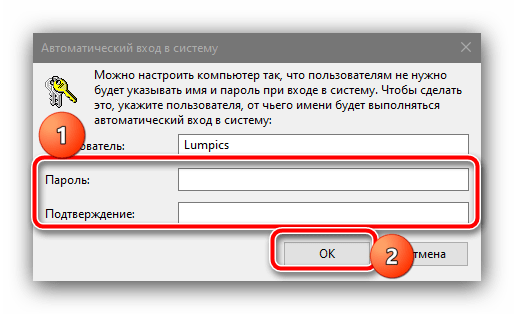
Уберите отметку с опции «Требовать ввод пароля», после чего нажмите «Применить» и «ОК». Если у вас установлена защита паролем, его потребуется ввести.
Этот метод мы рекомендуем использовать как первичный, и задействовать другие, только если он неэффективен.
Способ 2: Настройка групповых политик
Если по каким-то причинам первый метод для вас не подходит, альтернативой ему будет настройка соответствующих пунктов в редакторе групповых политик.
Важно! Это приложение присутствует только в версиях Windows 10 Pro и Enterprise!
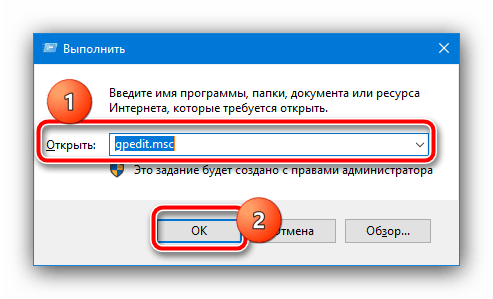
- Снова запустите инструмент «Выполнить», но на этот раз введите в него команду gpedit.msc .
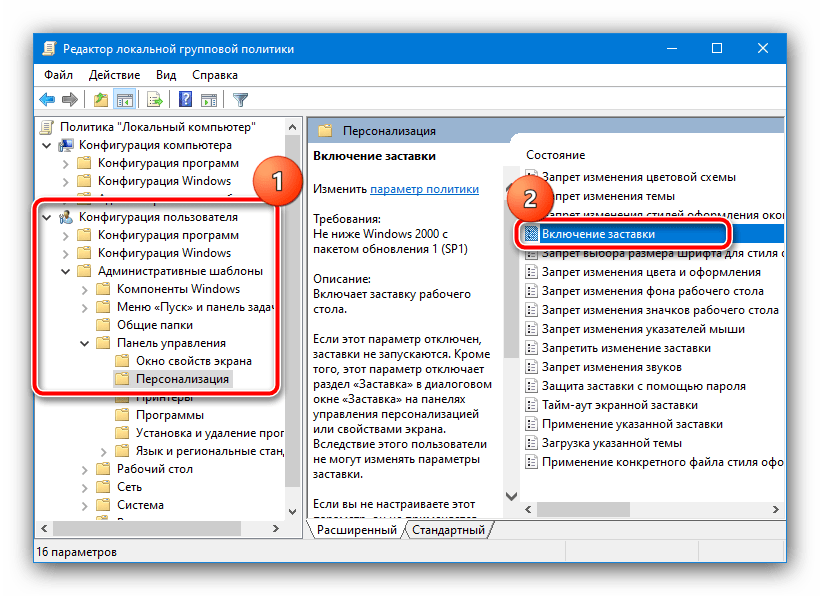
- По очереди раскройте каталоги «Конфигурация пользователя» – «Административные шаблоны» – «Панель управления» – «Персонализация» и в списке параметров последнего (правая часть окна) дважды кликните левой кнопкой по пункту «Включение заставки».
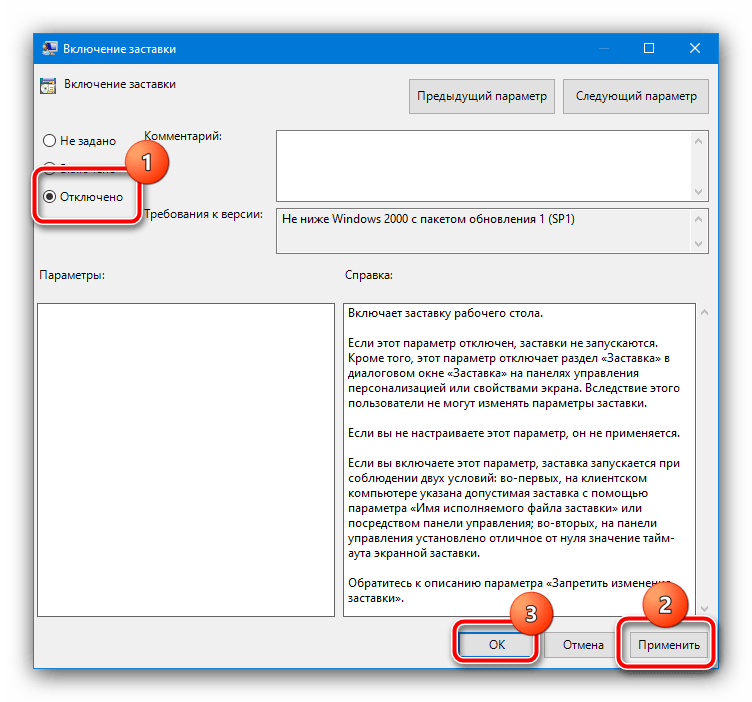
- Установите параметр «Отключено» и щёлкните «Применить» и «ОК».
Важно! Деактивация этого параметра отключит настройки заставки в «Панели управления», так что после выполнения этой операции первый способ настоящей статьи станет недоступен!
Способ 3: «Редактор реестра»
Последний вариант, тоже универсальный, заключается в задействовании «Редактора реестра», где тоже можно отключить скринсейвер.
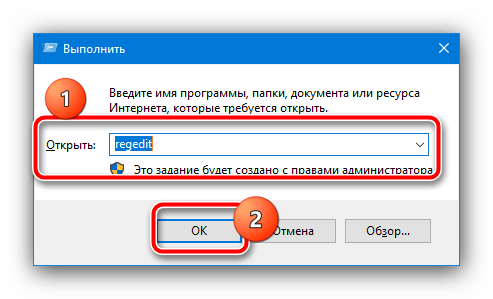
- Снова воспользуемся средством «Выполнить» (комбинация клавиш Win+R), запрос – regedit .
- Перейдите по следующему пути: HKEY_CURRENT_USER\ Software\ Policies\ Microsoft\ Windows\ Поищите раздел с названием Control Panel, раскройте его и проверьте наличие каталога с именем Desktop. Если обе записи присутствуют – переходите к шагу 4, если нет – к шагу 3.
- Если упомянутых разделов нет, их потребуется создать. Для выполнения этой операции кликните ПКМ по папке Windows и выберите опции «Создать» – «Раздел».
 Назовите его Control Panel .
 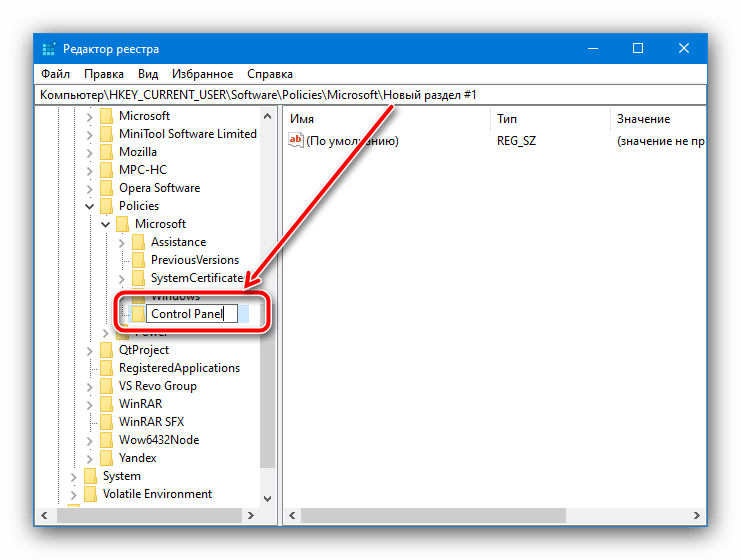 Повторите эти действия для новосозданной директории, внутри которой сделайте подпапку Desktop.
  Теперь зайдите в эту папку и воспользуйтесь панелью инструментов оснастки, пункты «Правка» – «Создать» – «Строковый параметр», назовите последний ScreenSaveActive.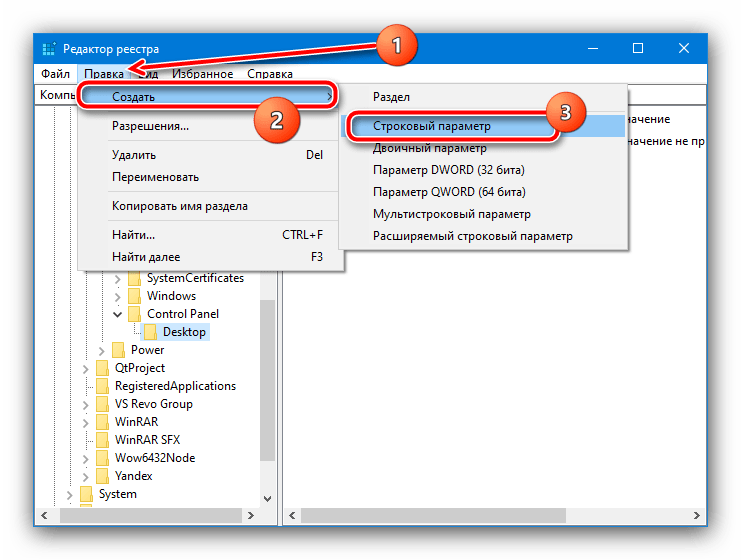
- Дважды кликните ЛКМ по параметру ScreenSaveActive для его редактирования и установите значение 0.
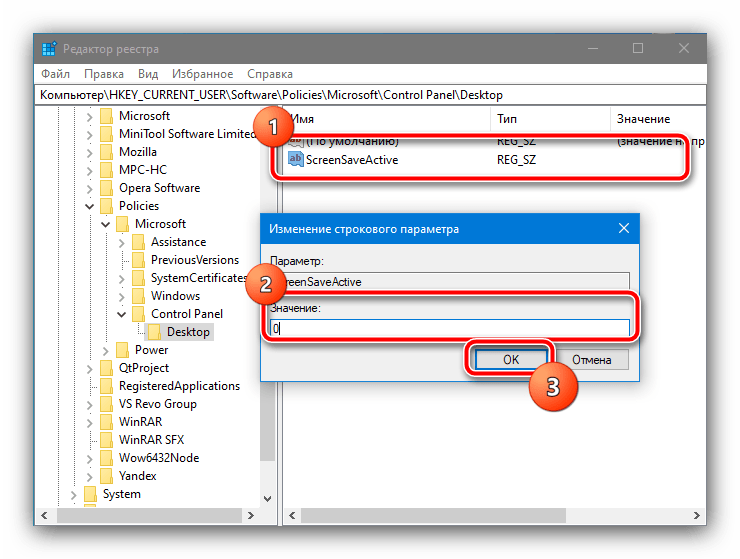
- Закройте «Редактор реестра» и перезагрузите компьютер – теперь заставка больше не должна появляться.
Изменение параметров заставки
Перейдите в параметры > персонализации > экрана блокировкии выберите параметры заохранения экрана. В окне «Параметры заставки» выберите заставку из раскрывающегося списка.


Нужна дополнительная помощь?
Нужны дополнительные параметры?
Изучите преимущества подписки, просмотрите учебные курсы, узнайте, как защитить свое устройство и т. д.




В сообществах можно задавать вопросы и отвечать на них, отправлять отзывы и консультироваться с экспертами разных профилей.
Как убрать заставку на Windows 10?
Бывает, что по тем или иным причинам пользователю Виндоус 10 не нравится наличие заставки на рабочем столе, появляющейся через некоторое время после того, как вы прекратите взаимодействовать с клавиатурой.
Дата: 15.09.2018
Отключить заставку можно следующим образом:
- Нажмите одновременно клавиши Win и R (запуск командной строки), чтобы вызвать окно «Выполнить» . Введите в него команду control desk.cpl,,1 (без кавычек), нажмите на клавиатуре Enter .

- Появится окно, в котором можно изменять настройки экранной заставки.

- Слева в списке «Заставка» выберите пункт «(нет)» .

- Нажмите «Применить» и «Ок» .
Теперь вам больше не будет надоедать экранная заставка в ОС Windows 10.
Как отключить заcтавку при входе в Windows 10
Если же вы хотите убрать экран приветствия при входе в систему, то вам нужно сделать следующее:
- Нажать одновременно кнопки Win и R , чтобы запустилось диалоговое окно.

- Введите Netplwiz и нажмите «Ок» .
- Снимите птичку с пункта «Требовать ввод пароля» .

- Нажать «Применить» и «Ок» .
- Если для внесения изменений в настройки понадобится дважды ввести текущий код доступа в учетную запись, то сделайте это.
После этого экран блокировки пропадет. Приветствие при загрузке станет демонстрироваться лишь на мгновение, а затем будет осуществляться переход системы на рабочий стол, без запросов на ввод имени пользователя и пароля.
Как убрать экранную заставку в Windows 10

Корпорация Microsoft стремится выпускать удобные и безопасные операционные системы. Некоторые новшества пользователи отвергают практически сразу. Так, например, часто ищут способы отключения экранной заставки. В Windows 10 в ней нет необходимости, если пользователь работает за компьютером в домашних условиях. Это скринсейвер (узор, рисунок), появляющийся по истечении времени, установленного в настройках, при условии отсутствия действий с клавиатуры или компьютерной мышью. Раньше заставка использовалась в основном для защиты монитора. Сегодня она если и используется, то для безопасности личной информации. Убрать экранную заставку просто. Дальше расскажем, как это сделать.
Содержание скрыть
- Способ 1: Средства «Панели управления»
- Вариант 1: Заставка в режиме ожидания
- Вариант 2: Заставка на экране приветствия
Способ 1: Средства «Панели управления»
Самым простым способом отключения заставки считается использование подпунктов кастомизации. Для решения задачи можно зайти в «Панель управления» или запустить необходимые программы при помощи команды «Выполнить».
Вариант 1: Заставка в режиме ожидания
Открываем программу «Выполнить» (Win+R) и вводим в строку:
control desk.cpl,,1
На экране появится окно, в котором меняются настройки экранной заставки. Сделать это можно и через «Параметры». Переходим в них, открываем «Персонализация» и «Экран блокировки». Осталось кликнуть по «Параметры заставки». Откроется окно с настройками, в котором можно изменить временной интервал появления заставки в случае бездействия пользователя. Но так как задача отключить ее вовсе, проделываем другие действия.

Под надписью «Заставка» в левой части следует развернуть список и выбрать «Нет». Теперь жмем «Применить»> «Ок». Больше заставка не появится.
Вариант 2: Заставка на экране приветствия
Еще один частый вопрос, как убрать заставку на экране приветствия. Нажимаем на клавиатуре Win+R, откроется программа «Выполнить», в строке пишем Netplwiz и дальше Enter.

Откроется окно «Учетные записи пользователей». Во вкладке «Пользователи» убираем опцию «Требовать ввод имени пользователя и пароля».

Подтверждаем действия — нажимаем «Применить» > «Ок». Если ранее была установлена защита паролем, дважды вводим его и жмем «Ок». Теперь заставки не будет. Приветствие появится только на мгновенье после загрузки, после чего перед пользователем без запроса пароля откроется рабочий стол.
Способ 2: Настройка групповых политик
Если заставка больше не нужна, выполнив предыдущие действия, ее можно отключить. Но по разным причинам пользователи ищут альтернативные методы. Как вариант — настройка групповых политик. Однако стоит учитывать, что настройка групповых политик в Windows 10 доступна в редакциях Windows 10 Pro и Enterprise. Открываем «Выполнить» любым удобным способом, пишем gpedit.msc и нажимаем Enter.

Находим и выбираем «Персонализация». Переходим в правую часть, открываем «Включение заставки». Устанавливаем «Отключено». Не забываем сохранить изменения.
Приложению gpedit.msc есть альтернатива – PolicyPlus. Программа работает на всех редакциях «десятки», позволяет удобно изменять и импортировать настройки политики, а также предоставляет дополнительные сведения об объектах.
Способ 3: «Редактор реестра»
Отключить скринсейвер на Windows 10 можно еще одним универсальным методом. Заключается он в работе с редактором реестра. Способ рекомендован в первую очередь опытным компьютерным пользователям. Новичкам лучше всего не вносить изменений в реестр, и воспользоваться одним из способов, приведенных выше.
Переходим по адресу HKEY_CURRENT_USER\Software\Policies\Microsoft\Windows\Control Panel\ Desktop. Если Control Panel и Desktop в разделе Windows нет, жмем на Windows в левой колонке ПКМ, дальше «Создать» > «Раздел» > Control Panel.

Повторяем эти же действия, но уже с разделом Control Panel. Создаем новый раздел, присваиваем ему название Desktop. Теперь жмем на только что созданном разделе ПКМ, дальше «Создать» > «Строковый параметр».
