
Как полностью отключить Google Ассистента
Бесполезно спорить с тем фактом, что Google Assistant — это очень полезный инструмент, который к тому же значительно эволюционировал с тех пор, как он впервые появился на наших смартфонах. Это, пожалуй, один из лучших (если вообще не лучший) голосовой помощник на сегодня. Но нужен Ассистент далеко не всем. Да и, будем честны, ложные срабатывания у него до сих пор присутствуют. И что делать в такой ситуации? Вывод очевиден — отключить помощника, чтобы тот больше вам не докучал. И сегодня мы расскажем вам, как же полностью деактивировать голосового ассистента от Google.
Избавляемся от голосового помощника
Почему Google Ассистент активируется по ошибке?
Это происходит потому, что иногда случайно нажимается кнопка, настроенная на открытие Google Assistant. Зачастую — это та же клавиша, что и отвечает за разблокировку. И если ее чуть-чуть передержать или случайно нажать несколько раз, то помощник захватывает ваш голос, анализирует его и выполняет указанное действие. При этом вам нужно его «остановить», выйти на главный экран и лишь потом начать делать то, зачем вы собственно, разблокировали смартфон. Также если у вас настроено автоматическое включение ассистента в ответ на известную команду «Окей, Google», то он может иногда неверно распознать происходящее и начать слушать.
Как отключить полностью Google Ассистента
Хорошая новость заключается в том, что для этого есть не один, а сразу три различных варианта, о которых речь пойдет ниже. Если вы решили полностью отключить Google Assistant, то выполните следующие действия:
- Откройте приложение своего Google Аккаунта и выберите меню настроек (три полосы, расположенные в углу экрана).
- В этом разделе вам необходимо отыскать пункт, отвечающий за работу Google Ассистента.
- Заходите туда и выбирайте «Настройки», а затем «Телефон» и отключайте Google Ассистента навсегда.
Но этот способ достаточно радикальный и, вполне возможно, что вам захочется в той или иной степени сохранить Google Ассистента и иметь к нему периодический доступ. В этой ситуации вам нужно лишь отключить вызов помощника при нажатии на функциональную клавишу. Довольно странно, но настройка этой опции находится не в меню настроек Google Ассистента. Однако мы подскажем вам, что делать. Заходите в программу «Настройки» и выберите пункт «Приложения», а затем «Приложения по умолчанию» Тут вы найдете возможность указать, какой помощник будет назначен на функциональную клавишу. Нам, ясное дело, Google Ассистент тут не нужен. Так что смело «вычеркиваем» его из списка. А вы пользуетесь Google Ассистентом? Расскажите об этом в нашем чате в Телеграм.
Ну и еще один момент: отключение распознавания фразы «Окей, Google». Эта возможность (вы будете удивлены) тоже располагается в другом месте. Очень «удобно»! Спасибо! Вам нужно выбрать любое приложение от Google и там нажать на значок в углу, который выглядит как 3 горизонтальные полоски, расположенные одна над другой. Теперь нажмите пункт «Настройки», а затем найдите там «Google Ассистент». Теперь вы находитесь в меню опций Google Ассистента. Проскролльте все до самого конца, где вы найдете список устройств, на которых используется ваш Google Ассистент. В этом списке будет и ваш телефон, поэтому выберите его и отключайте. Поздравляем. Теперь помощник перестанет откликаться на голосовую команду.
Теги
- Операционная система Android
Как отключить Гугл Ассистент на Андроид?
В последних версиях Android голосовой помощник от Гугла включен по умолчанию, что, понятное дело, нравится далеко не всем. Впрочем, через настройки отключить Google Assistent все же можно. О том, как это сделать, вы узнаете из нашей статьи.
Вообще, голосовой помощник может быть очень полезным, поэтому с его отключением мы бы не спешили. Вот лишь несколько действий, на которые он способен:
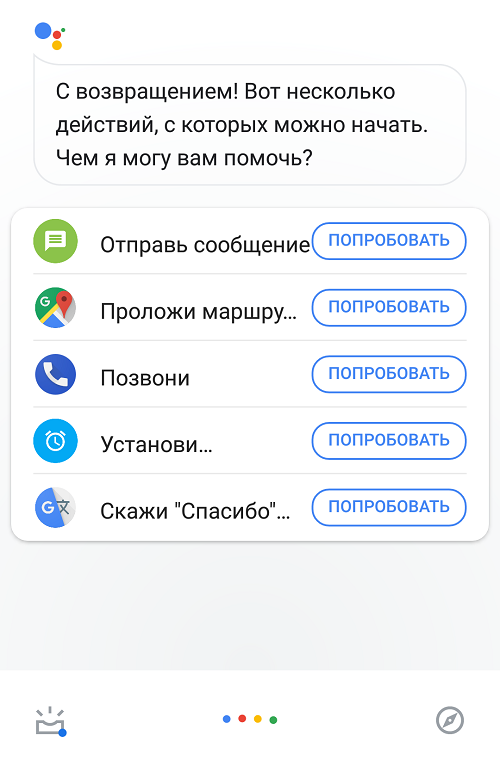
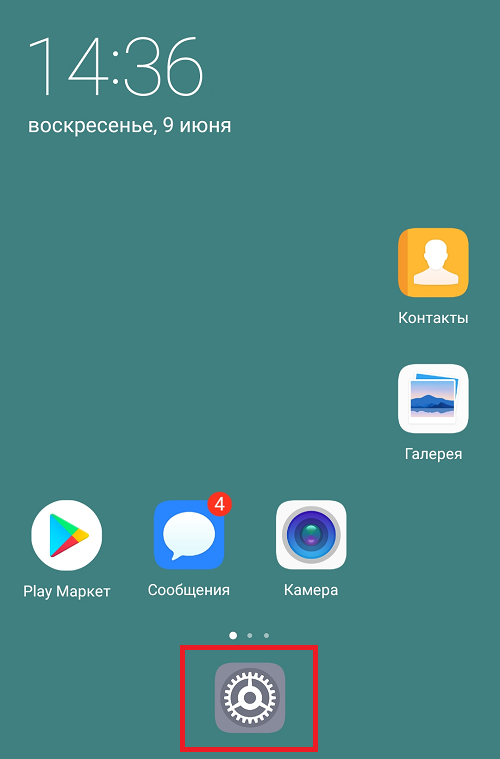
Что, все еще желаете его отключить? Хорошо. Для начала откройте приложение “Настройки” на рабочем столе.
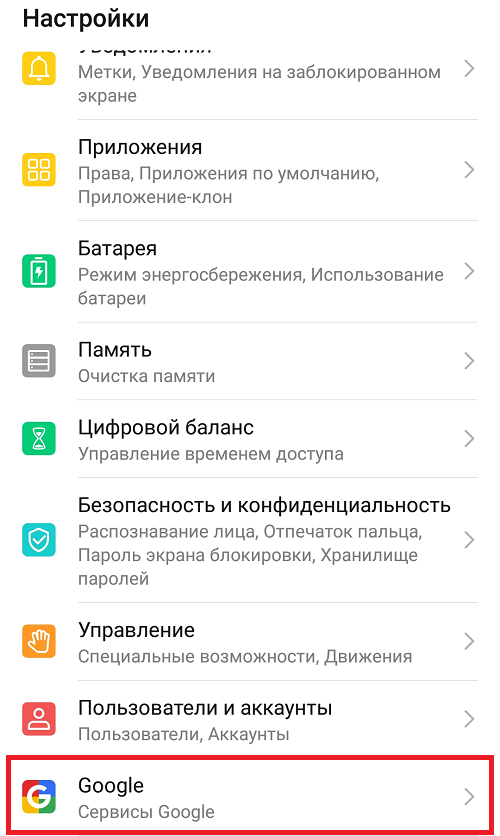
Затем найдите раздел Google – он идет отдельным пунктом в меню.
Теперь откройте подраздел “Поиск, Ассистент и голосовое управление”.
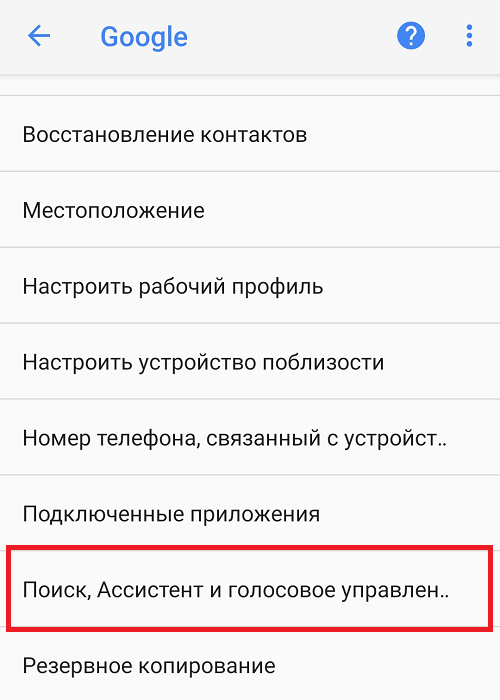
Тут надо быть внимательным, поскольку от обновления к обновлению компания Google может менять не только название разделов и подразделов, но и расположение элементов или даже добавлять новые пункты меню и т.д.
Тапните по строке “Google Ассистент”.
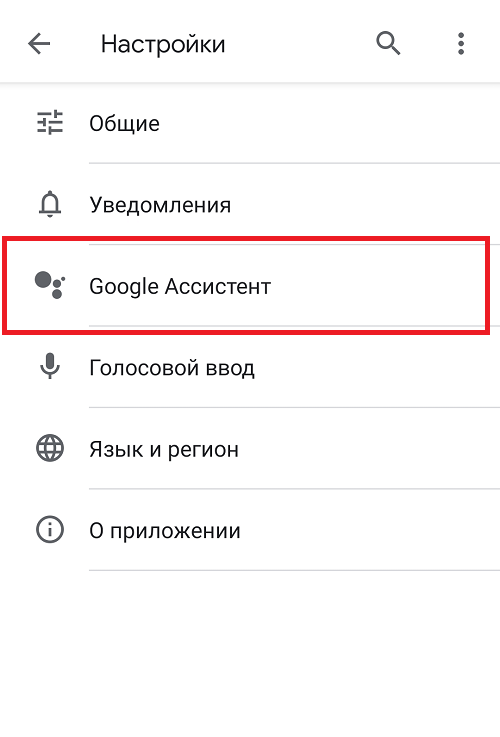
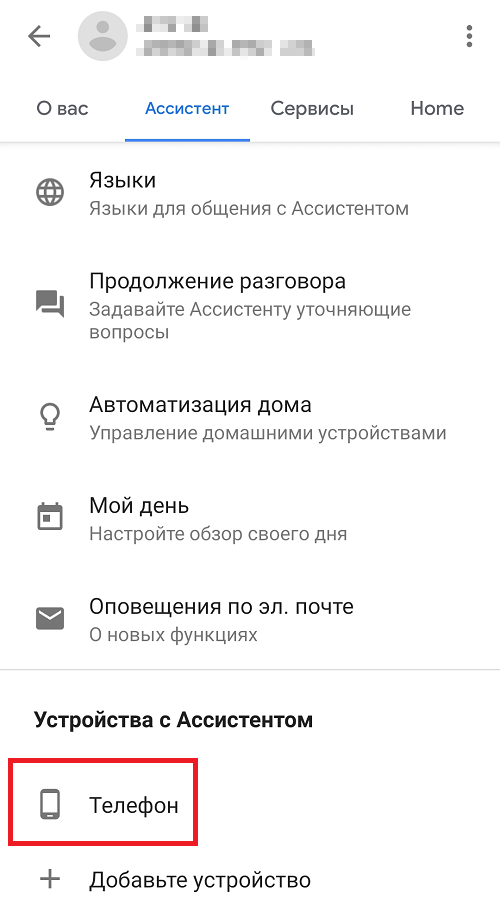
Выберите вкладку “Ассистент”. Найдите на ней пункт “Телефон” и нажмите на него.
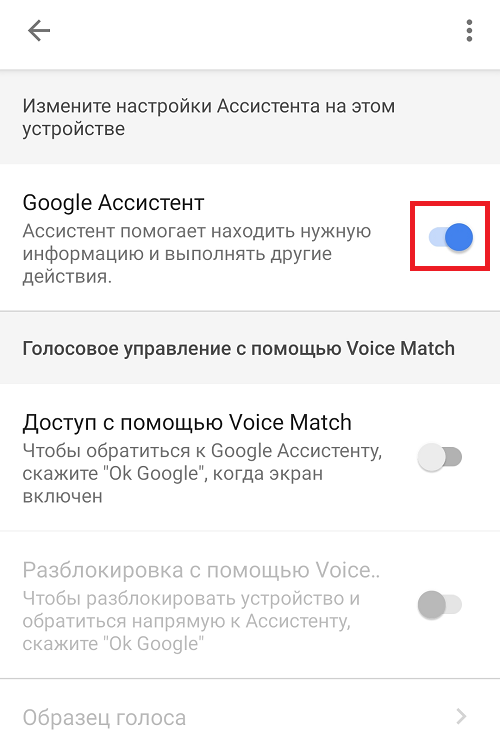
Ассистент включен. Отключаем его с помощью перевода соответствующего рычажка.
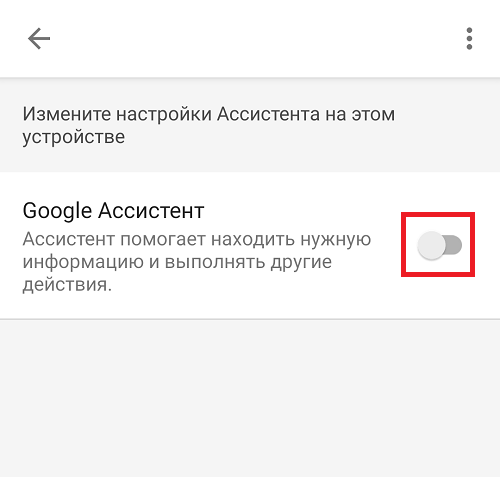
Собственно, все – вы только что отключили ассистента.
Да, важная деталь – для отключения функционала вам понадобится подключение к сети интернет.
Есть и другой способ отключения ассистента Гугл, который едва ли не копирует указанный ранее метод. Разница заключается только в том, что вам понадобится приложение Google.
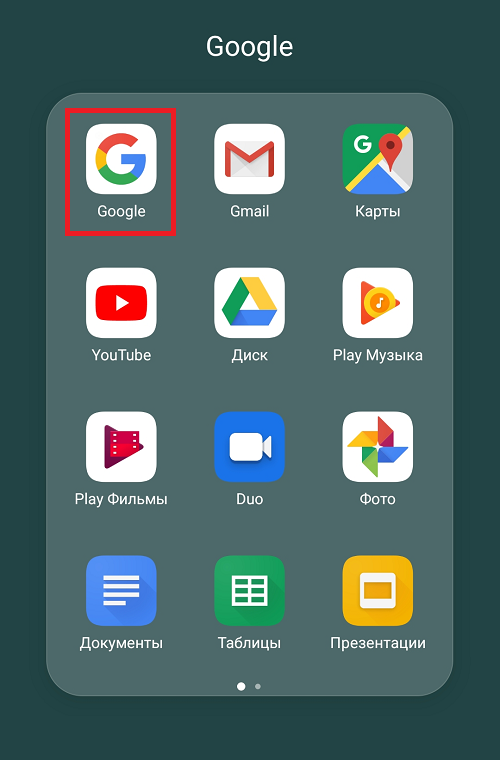
Запустите и нажмите на кнопку “Еще”.
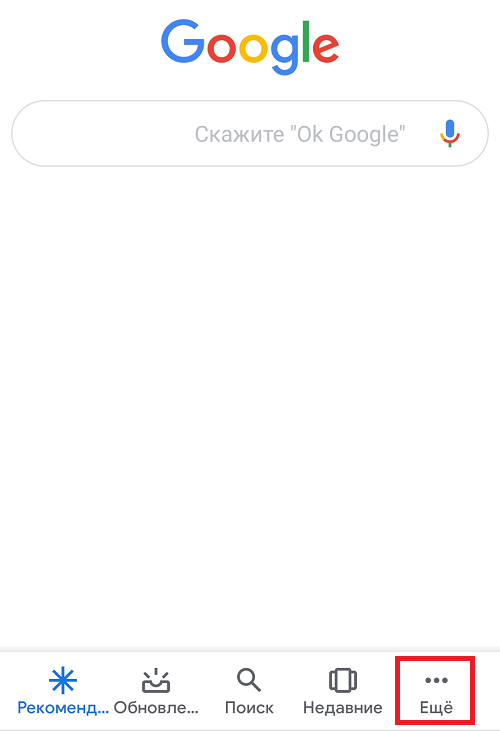
Зайдите в “Настройки”.
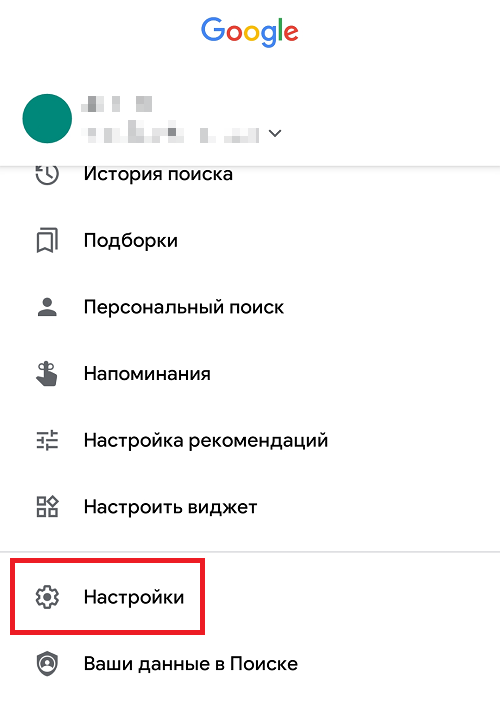
Тапните по строке “Google Ассистент”.
На вкладке “Ассистент” выберите пункт “Телефон”.
Оба способа просты и удобны, поэтому каким из них лучше пользоваться, решать вам.
- Оставить комментарий к статье.
- Подписаться на наш канал на YouTube.
- Подписаться на наш канал в Телеграме.
- Подписаться на нашу группу ВКонтакте.
- Подписаться на наш канал в Дзене.
Другие интересные статьи:
- Как отключить Алису на телефоне Android?
- Как убрать Google-поиск на Android?
- Как сделать браузер по умолчанию на Андроид?
- Как отключить пин-код на сим-карте на телефоне Андроид?
- Как выйти из аккаунта YouTube на телефоне Андроид?
- Как убрать кружок на экране Huawei или Honor?
- Что означает значок луны на iPhone?
Как отключить Гугл Ассистент: простая инструкция
Как отключить Гугл Ассистент, если вы больше не нуждаетесь в подсказках бота-помощника? В этой статье вы найдете пошаговые инструкции для Андроида и Айфона – просто внимательно изучите их, чтобы справиться с поставленной задачей буквально за пару кликов.
На Андроид
Отключить Гугл Ассистент на Андроиде не так уж и сложно. Программа Ассистент в автоматическом режиме встроена в восьмую (и выше) версию операционной системы, но если она вам надоела, ее действие можно с легкостью деактивировать.
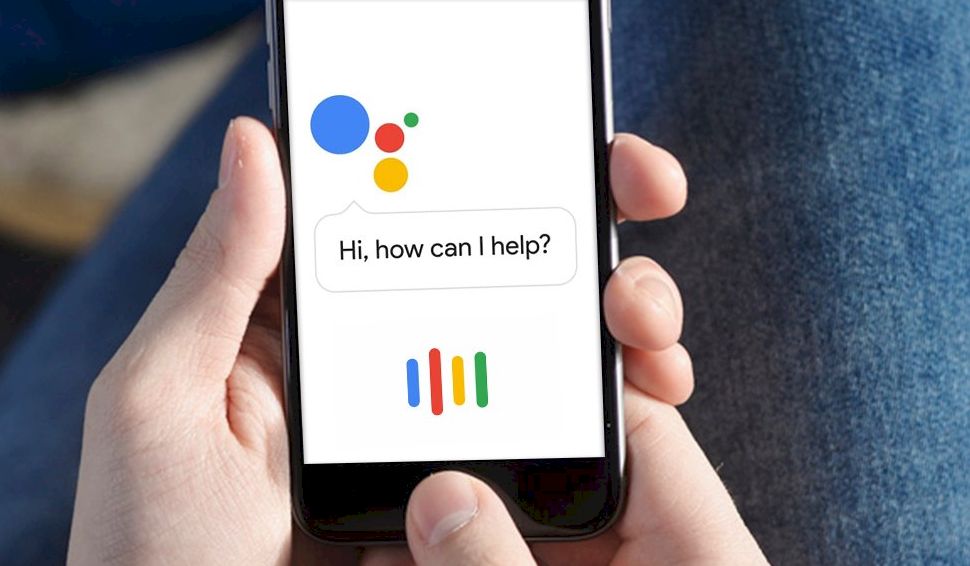
Итак, разбираемся, как отключить Google Assistant на телефоне Андроид:
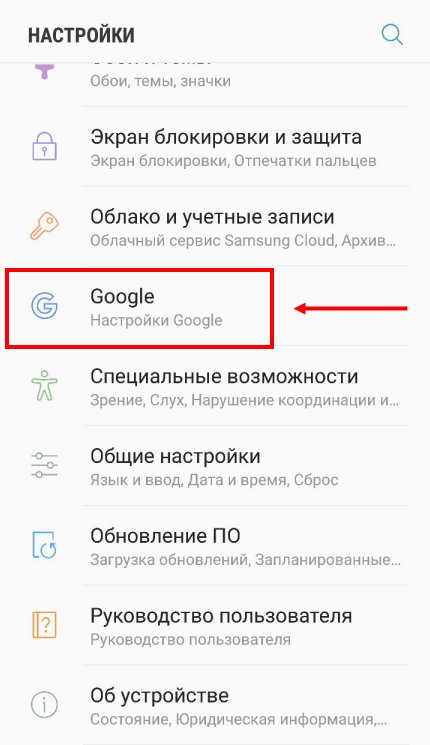
- Войдите в настройки смартфона;
- Найдите иконку с названием компании и нажмите на нее;
- Выберите пункт «Поиск, голосовое управление…»;
- Откроется новое меню, где нужно отыскать строчку «Настройки»;


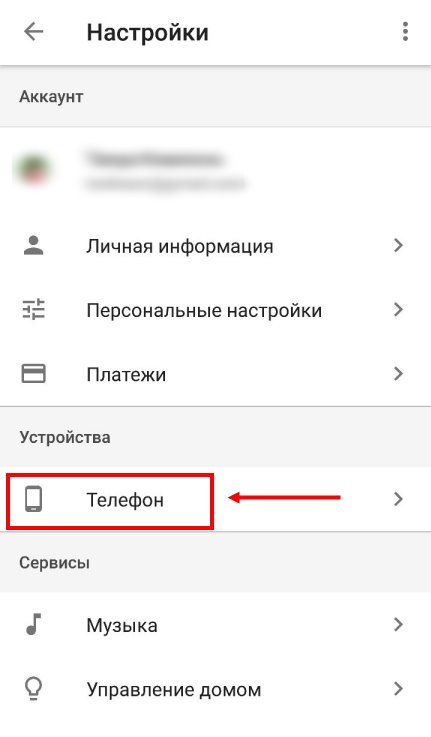
- Кликните на кнопку «Телефон»;
- Вы увидите информацию о вашем устройстве – пролистайте страницу вниз и найдите кнопку с названием «Гугл Ассистент»;
- Переведите тумблер в положение «Отключить Google Assistant»;
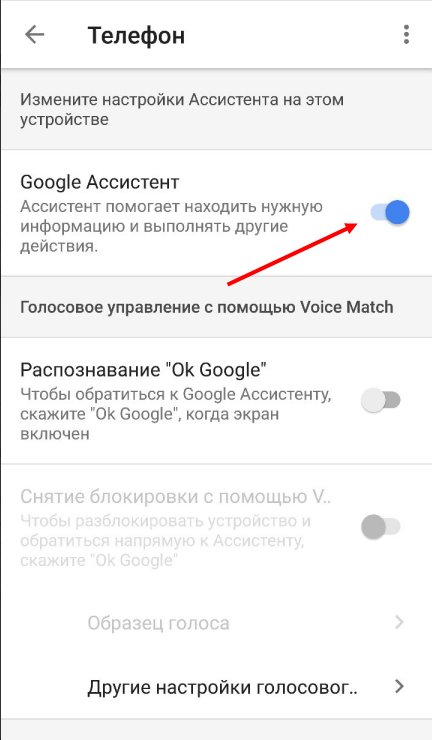
- Готово! Кстати, ниже вы увидите иконку «Voice Match» – отключите и этот тумблер, если хотите отказаться от голосовой активации.
Есть и альтернативный вариант:
- Войдите в программу и кликните на иконку в виде трех полосок – она находится в правом нижнем углу;
- Появится меню – вам нужен значок «Настройки» с левой стороны экрана;
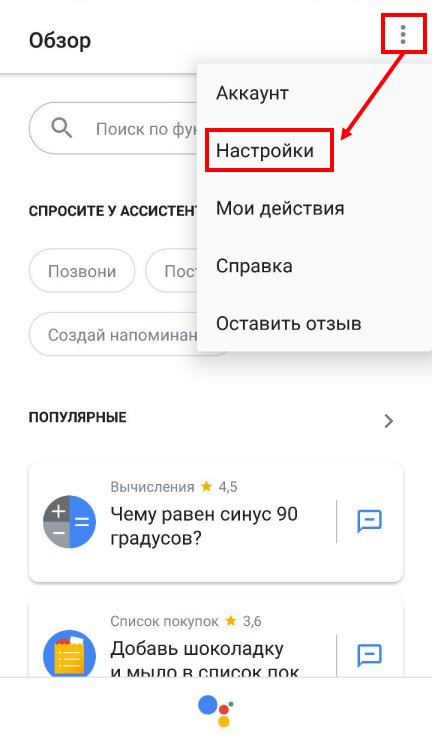
- Откроется управление бота, как в инструкции выше – опять нажмите на кнопку с настройками;
- Выберите строчку «Телефон»;
- Появится тумблер с названием бота «Гугл Ассистент» – переведите его в положение «Выключено».
Как видите, нет ничего сложного – мы разобрались с устройствами на базе операционной системы Андроид. Пора переходить к тому, как выключить Google Assistant на Айфоне.
Хотите скачать Google Assistant — переходите по ссылке и читайте, как правильно это сделать!
На Айфон
Несмотря на то, что на Айфоне есть свой голосовой помощник, некоторые устанавливают сторонние программы. Не хотите использовать дополнительного ассистента? Изучайте нашу инструкцию:
- Войдите в настройки смартфона;
- Прокрутите экран до перечня приложений и найдите Гугл Ассистент;
- Войдите в меню и переключите тумблер в пункте «Siri и предложения» ;
- Появится новая строка «Показ программы» – отключите и ее.
А еще вы можете полностью удалить Google Assistant, если не хотите им пользоваться – просто зажмите иконку приложения на экране и кликните на крестик, который появится в углу.
Теперь вы знаете все подробности и сможете деактивировать работу приложения на любом устройстве – пользуйтесь нашей статьей, сохраняйте страницу в закладки, чтобы не потерять.
А вдруг вы не знаете
- Как отключить Сири
- Как поставить Алису вместо Гугл Ассистента
- Cкачать Google Assistant
Как отключить Google Ассистент
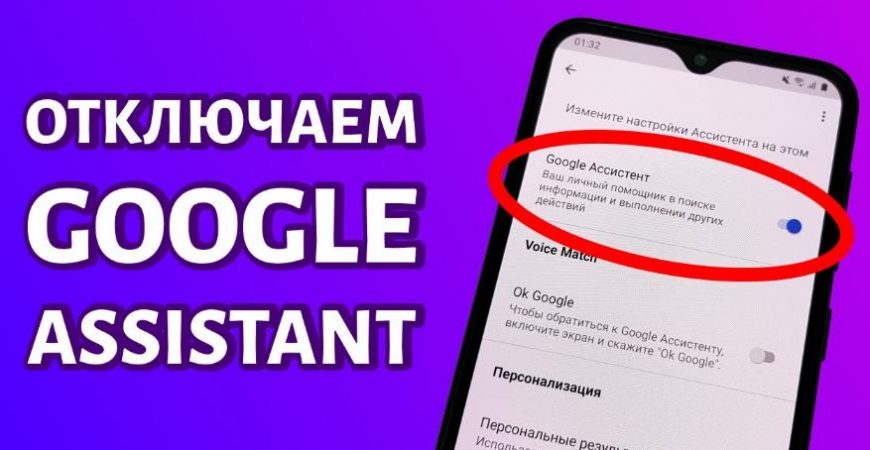
С момента запуска Google Ассистента прошло много времени. Голосовой помощник поискового гиганта получил огромное количество обновлений за время своего существования. Хоть он и может быть очень полезным инструментом для пользователей Андроид, но временами Google Ассистент может сильно мешать. Что же делать, если голосовой помощник Google вам попросту не нужен? В этой статье вы узнаете: как отключить Google Ассистент на своём смартфоне.
Почему он активируется без ведома пользователя?
Тот факт, что Google Ассистент активируется сам по себе, не очень приятен. Помощник может активироваться в то время, когда он совершенно не требуется: при разблокировке смартфона. В результате, вам приходится закрывать его самостоятельно, прежде чем выполнить какое-нибудь действие на экране. Причин на самопроизвольное включение довольно много. Обычно это происходит из-за случайного нажатия кнопки “Домой”, которая отвечает и за запуск умного помощника.
Как только приложение запустится, оно начнёт обрабатывать ваш голос и выполнять заданные команды. Даже если ваш смартфон лежит в кармане, Google Ассистент может активироваться с помощью голоса. Если вы говорите в определённый момент с человеком, система может подумать, что вы обращаетесь к ней, и затем ответить вам. Так, например, из вашего кармана могут начать доноситься слова о какой-нибудь египетской пирамиде и её истории, хотя ваш разговор был совершенно не о том.
Как отключить Google Ассистент
Если вы постоянно сталкиваетесь с похожей ситуацией – пришла пора отключить помощника. Сделать это вы можете тремя способами.
Полное отключение Google Ассистента.
Если вы решили полностью отключить голосовой помощник, проделайте следующее:
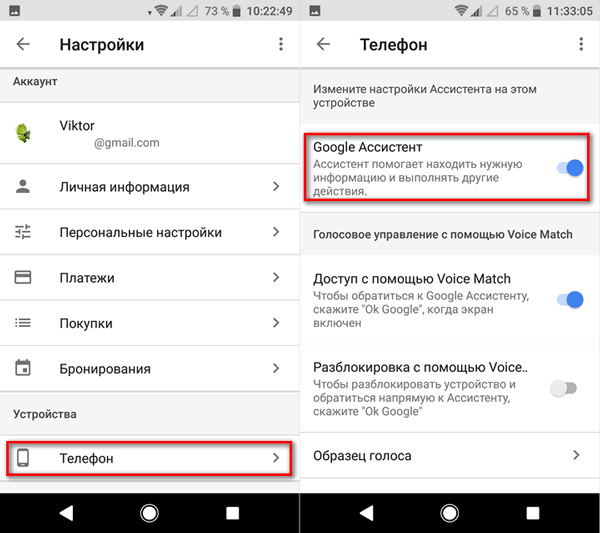
- Откройте само приложение и нажмите кнопку “Меню” (три полоски).
- Зайдите в “Настройки”.
- В разделе “Ассистент” тапните по “Настройки” > “Телефон” и отключите Ассистент, передвинув ползунок.
Отключение активации Google Ассистента по кнопке “Домой”.
В большинстве случаев, описанного выше способа будет достаточно. Но, куда надёжнее убрать активацию помощника через нажатие кнопки “Домой”. Таким образом, вы не будете видеть постоянных рекомендаций о том, что нужно включить Ассистент, как в случае с первым способом.
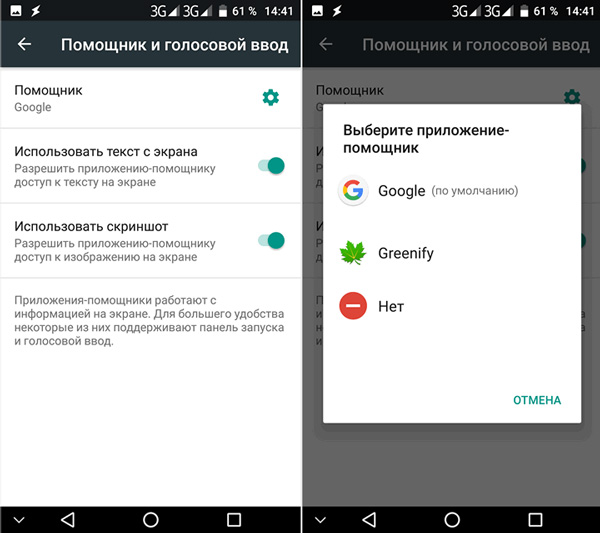
- Зайдите в меню “Настройки” – “Приложения” – “Приложения по умолчанию” – “Помощник и голосовой ввод”.
- Здесь вы сможете выбрать, какой голосовой помощник вы хотите использовать по умолчанию. Выберите “Нет” из списка доступных помощников.
Ещё один плюс этого способа, кроме надоедливых напоминаний, это возможность использовать Ассистент в любое удобное для вас время, без необходимости его повторного включения. Стоит отметить, что на различных устройствах путь может отличаться.
Удаление обновлений.
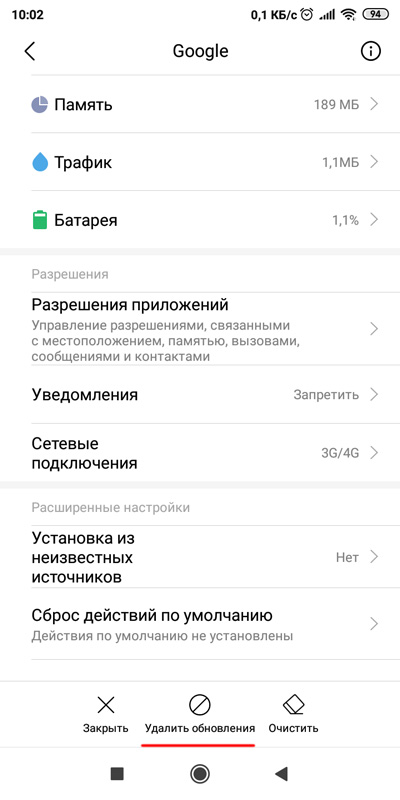
Ещё один простой, но действенный способ. Просто удалите все обновления Google Ассистента. Конечно, есть один минус, вам не будут доступны все фишки приложения, которые работают только на определённых версиях Андроид.
Зайдите в “Настройки” – “Приложения” – “Управление приложениями”, и найдите “Google”.
Когда вы откроете меню (три маленькие точки), вы увидите строку “Удаление обновлений”.
А что думаете вы о голосовом помощнике Google? Мешает ли он вам? Происходили ли у вас какие-нибудь странные случаи с Ассистентом. Пишите в комментариях.
- Гугл Ассистент читает вслух на 42 языках
- Siri и Google Assistant взломали ультразвуковыми волнами
- Как отключить голосовую почту в телефоне?
- Как отключить прослушку и слежение через камеру в телефоне
- Как отключить уведомления WhatsApp?