
Как отключить Гугл ассистентa на телефоне Huawei Honor 9 Lite
Смартфон Huawei Honor 9 Lite, как и любое другое устройство с операционной системой Андроид на борту, обладает встроенным голосовым ассистентом Google. Он реагирует на команды пользователя и выполняет поставленные задачи. Но иногда помощник активируется случайно, из-за чего хочется отключить Гугл ассистент на Huawei Honor 9 Lite. Далее – подробнее о том, как это сделать.
Отключение голосовой команды
Фраза «ОК, Google» активирует ассистента на Huawei Honor 9 Lite. При этом смартфон может ошибочно распознать слова пользователя, а также принять за команду звук из различных акустических устройств. Если вы не хотите испытывать дискомфорт от непреднамеренного вызова помощника, рекомендуется отключить голосовую команду одним из двух способов.
Приложение Google
Поскольку ассистент имеет прямое отношение к компании Гугл, для его отключения можно обратиться к фирменному приложению. Оно расположено либо на главном экране, либо на рабочем столе в папке «Google». После запуска нужно сделать следующее:
- Нажать на кнопку в виде трех полосок.
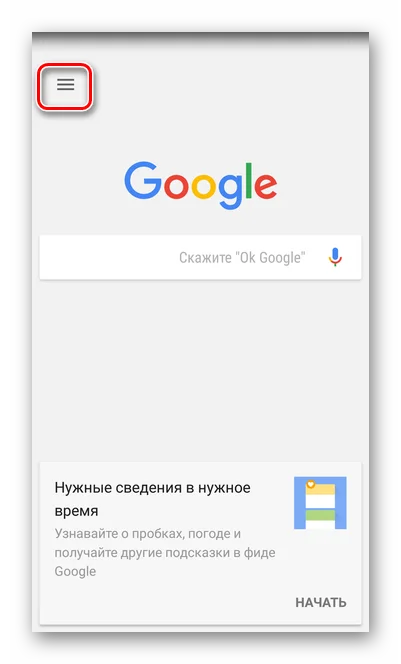
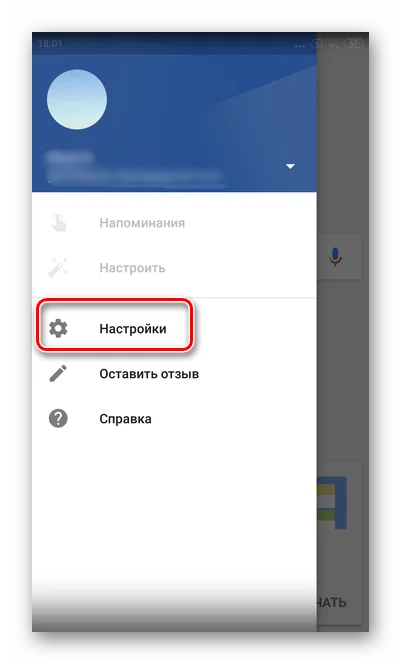
- Открыть «Настройки».
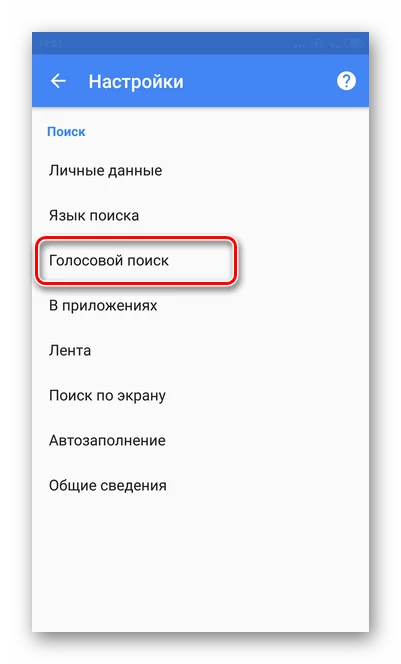
- Перейти в раздел «Голосовой поиск».
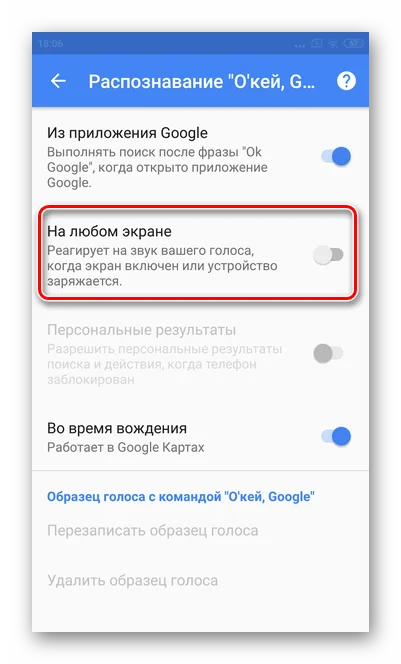
- Далее переместитесь во вкладку «Распознавание Ок, Google».
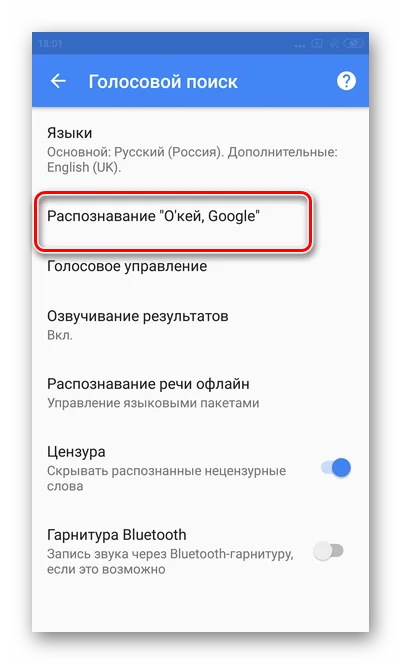
- Деактивируйте ползунок напротив нужного пункта.
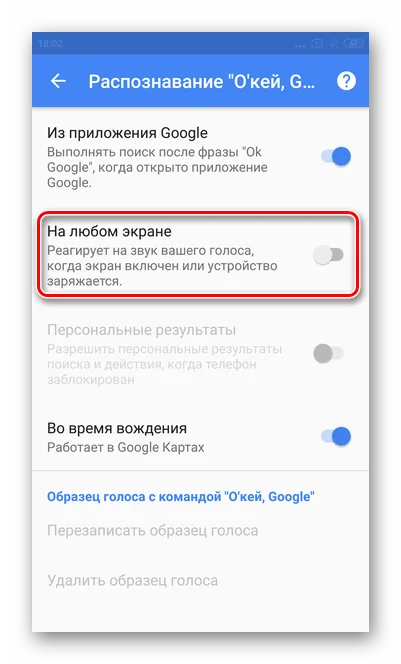
Пользователю предлагается деактивировать распознавание на всех экранах, в приложении Google или во время использования карт. После этого помощник перестанет запускаться голосовой командой.
Настройки телефона
Ассистент плотно интегрирован в операционную систему смартфона. Следовательно, его отключение возможно через настройки Huawei Honor 9 Lite:
- Запустите настройки телефона.
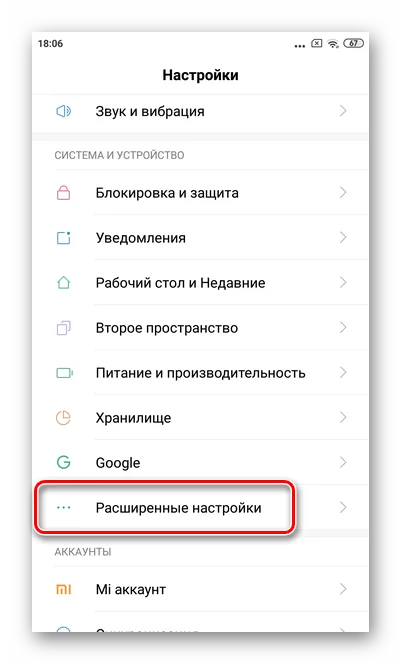
- Перейдите в раздел «Расширенные настройки».
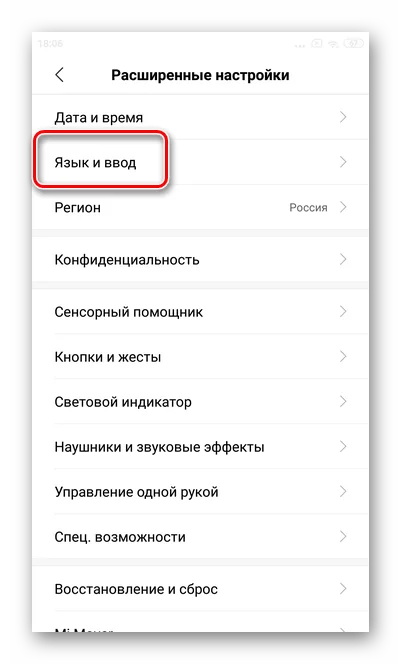
- Откройте вкладку «Язык и ввод».
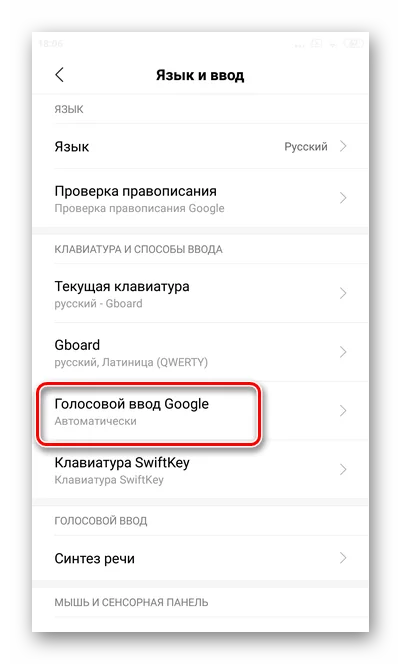
- Перейдите в «Голосовой ввод Google», а затем – в «Распознавание Ок, Google».
- Отключите функцию в необходимом для вас режиме.
Обратите внимание, что названия пунктов меню зависят от того, на какой версии операционной системы базируется телефон. Поэтому инструкция для вашего поколения Андроид на Huawei Honor 9 Lite может отличаться.
Полное отключение ассистента
При желании можно полностью отключить Google ассистент на Huawei Honor 9 Lite. Для этого потребуется:
- Запустить официальное приложение Гугл.
- Авторизоваться в своей учетной записи.
- Перейти во вкладку «Еще».
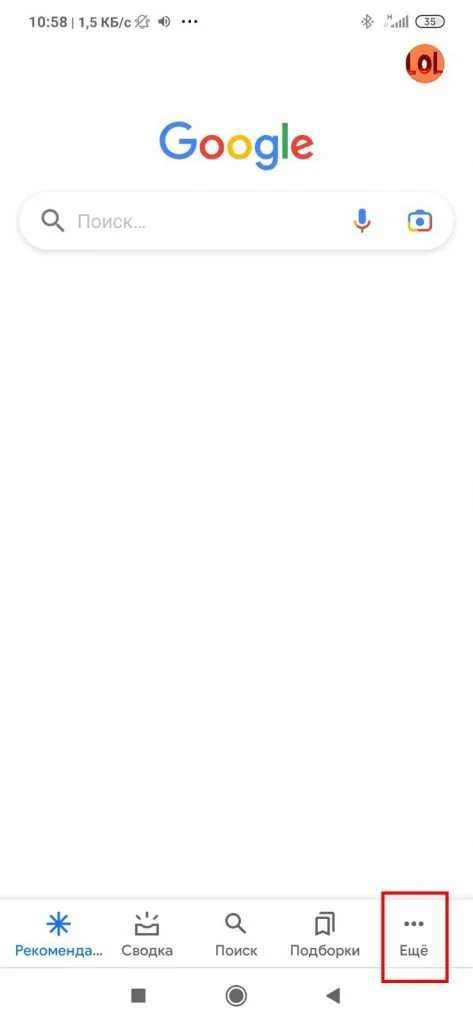
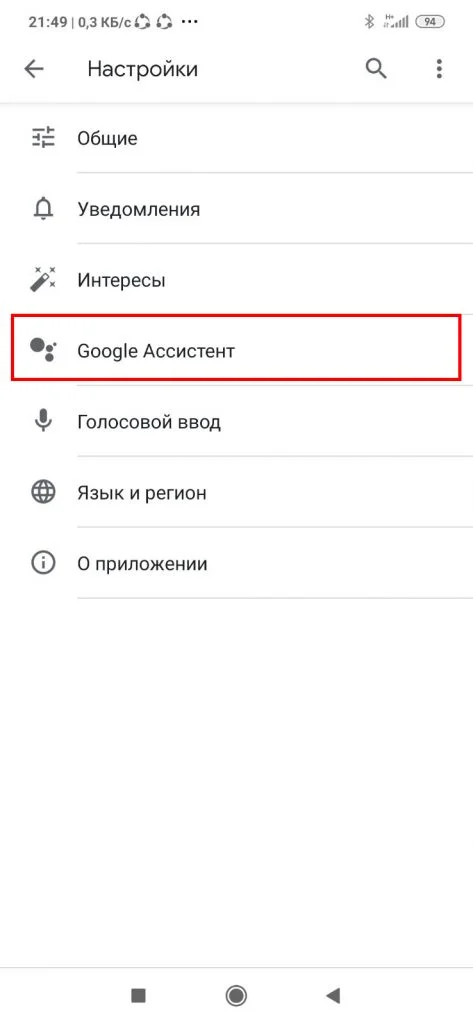
- Выбрать «Общие настройки», а затем – «Google ассистент».
- Передвинуть ползунок в положение «Выкл».
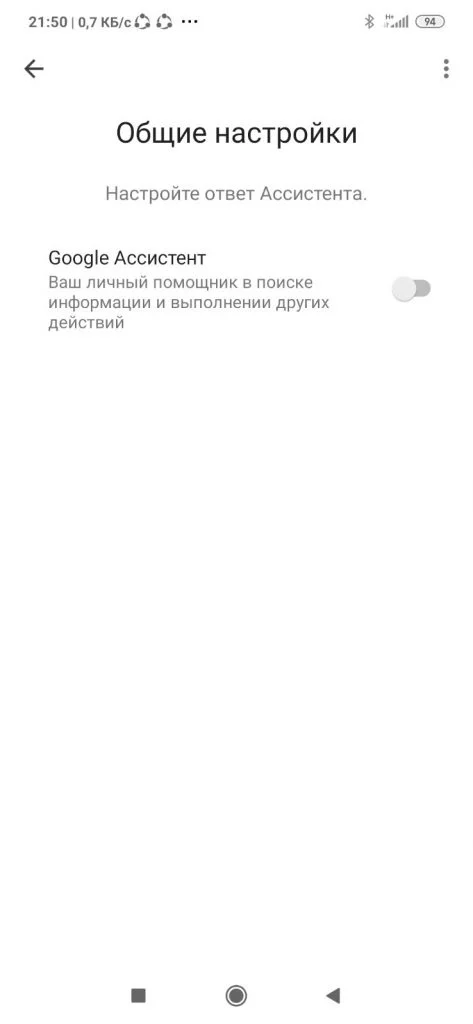
После того, как вам удастся отключить Гугл ассистента, он перестанет давать о себе знать. Помощник не откликнется ни на голосовую команду, ни на нажатие горячей кнопки. Словом, вероятность случайного запуска будет сведена к нулю.
Поделитесь страницей с друзьями:
Как отключить Гугл ассистентa на телефоне Huawei Honor 50 Lite
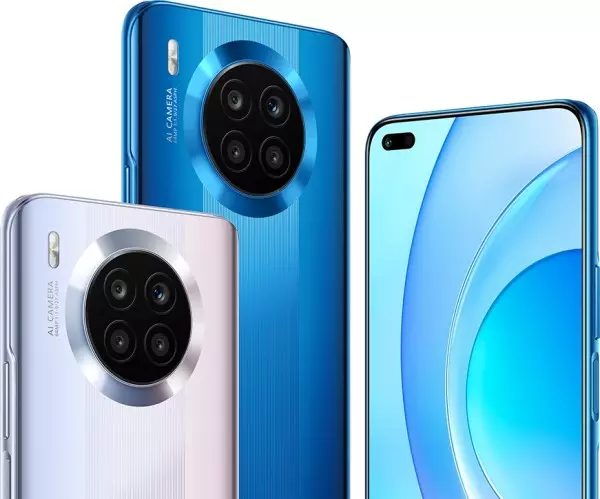
Смартфон Huawei Honor 50 Lite, как и любое другое устройство с операционной системой Андроид на борту, обладает встроенным голосовым ассистентом Google. Он реагирует на команды пользователя и выполняет поставленные задачи. Но иногда помощник активируется случайно, из-за чего хочется отключить Гугл ассистент на Huawei Honor 50 Lite. Далее – подробнее о том, как это сделать.
Отключение голосовой команды
Фраза «ОК, Google» активирует ассистента на Huawei Honor 50 Lite. При этом смартфон может ошибочно распознать слова пользователя, а также принять за команду звук из различных акустических устройств. Если вы не хотите испытывать дискомфорт от непреднамеренного вызова помощника, рекомендуется отключить голосовую команду одним из двух способов.
Приложение Google
Поскольку ассистент имеет прямое отношение к компании Гугл, для его отключения можно обратиться к фирменному приложению. Оно расположено либо на главном экране, либо на рабочем столе в папке «Google». После запуска нужно сделать следующее:
- Нажать на кнопку в виде трех полосок.
- Открыть «Настройки».
- Перейти в раздел «Голосовой поиск».
- Далее переместитесь во вкладку «Распознавание Ок, Google».
- Деактивируйте ползунок напротив нужного пункта.
Пользователю предлагается деактивировать распознавание на всех экранах, в приложении Google или во время использования карт. После этого помощник перестанет запускаться голосовой командой.
Настройки телефона
Ассистент плотно интегрирован в операционную систему смартфона. Следовательно, его отключение возможно через настройки Huawei Honor 50 Lite:
- Запустите настройки телефона.
- Перейдите в раздел «Расширенные настройки».
- Откройте вкладку «Язык и ввод».
- Перейдите в «Голосовой ввод Google», а затем – в «Распознавание Ок, Google».
- Отключите функцию в необходимом для вас режиме.
Обратите внимание, что названия пунктов меню зависят от того, на какой версии операционной системы базируется телефон. Поэтому инструкция для вашего поколения Андроид на Huawei Honor 50 Lite может отличаться.
Полное отключение ассистента
При желании можно полностью отключить Google ассистент на Huawei Honor 50 Lite. Для этого потребуется:
- Запустить официальное приложение Гугл.
- Авторизоваться в своей учетной записи.
- Перейти во вкладку «Еще».
- Выбрать «Общие настройки», а затем – «Google ассистент».
- Передвинуть ползунок в положение «Выкл».
После того, как вам удастся отключить Гугл ассистента, он перестанет давать о себе знать. Помощник не откликнется ни на голосовую команду, ни на нажатие горячей кнопки. Словом, вероятность случайного запуска будет сведена к нулю.
Поделитесь страницей с друзьями:
Как включить или выключить HUAWEI Assistant∙TODAY
HUAWEI Assistant∙TODAY , предустановленное приложение c системой EMUI, начиная с версии 8.0, не может быть удалено. Однако, вы можете включить или отключить эту функцию в соответствии с вашими потребностями.
Как включить HUAWEI Assistant∙TODAY
HMS: EMUI 8.2/Magic UI 2.2, EMUI 9.X/Magic UI 3.X, EMUI 10.X и 11.x/Magic UI 4.X
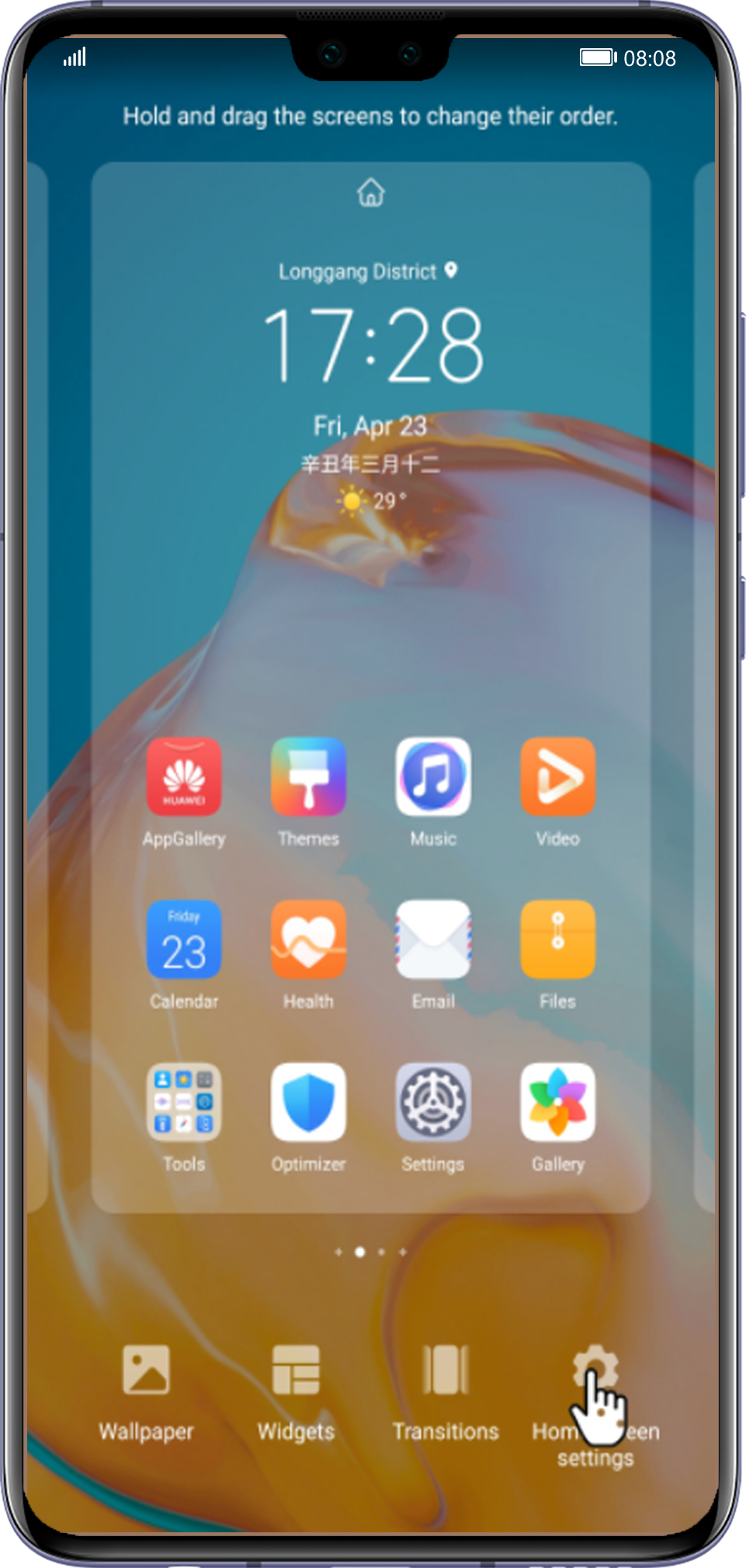
- Сведите два пальца на рабочем экране, чтобы перейти на экран, показанный на первом изображении ниже. Нажмите Настройки рабочего экрана и включите переключатель HUAWEI Assistant∙TODAY , чтобы включить функцию. После включения этой функции проведите вправо по рабочему экрану, чтобы открыть крайний левый экран. (Вы можете проверить сведения о версии EMUI, перейдя в раздел Настройки > О телефоне > Версия EMUI ).
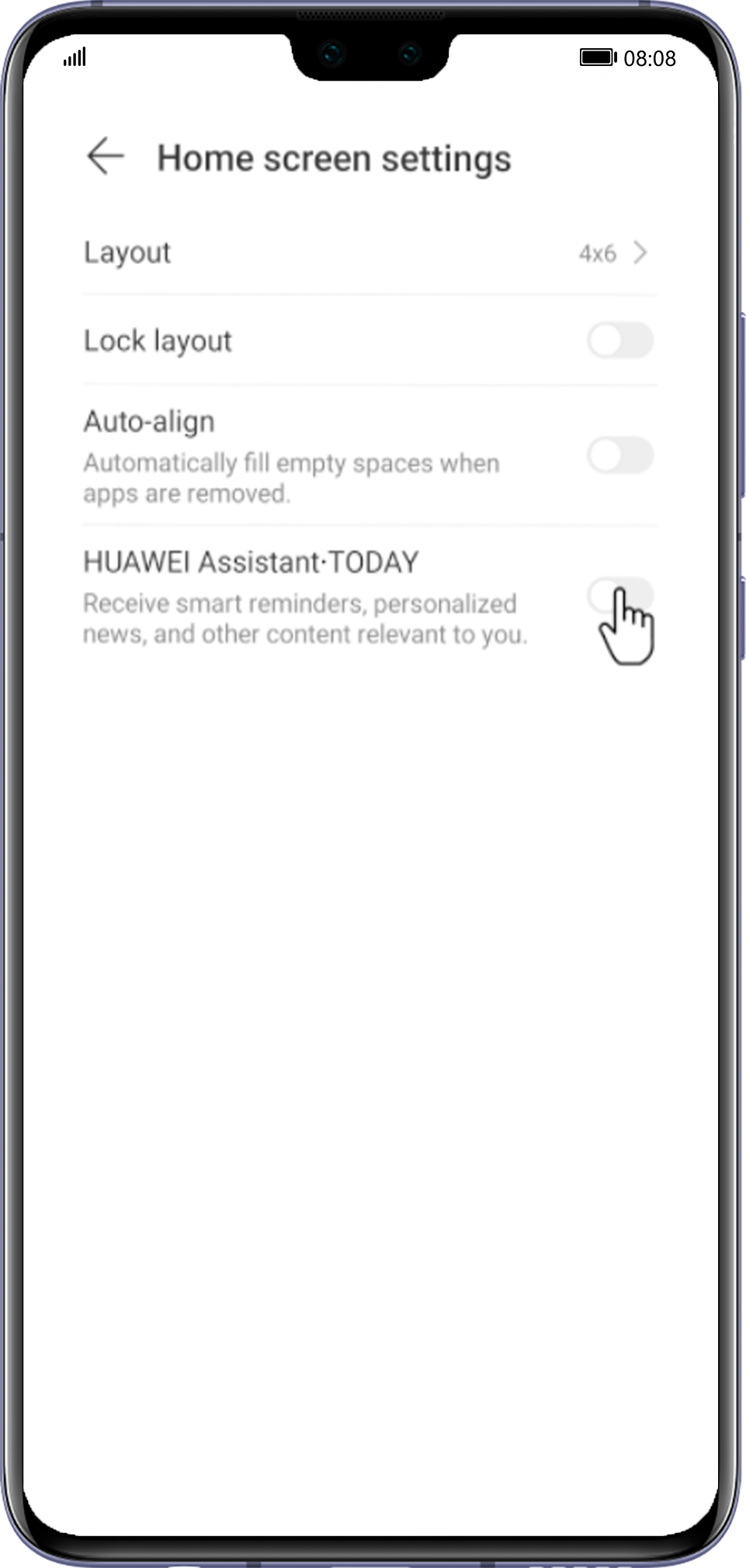
- Перейдите в раздел Настройки > Рабочий экран и обои > Настройки рабочего экрана > HUAWEI Assistant∙TODAY , чтобы включить функцию HUAWEI Assistant∙TODAY .
Модели с GMS (на которых предустановлена функция Huawei Assistant·TODAY после обновления EMUI):
- Сведите два пальца на рабочем экране, чтобы перейти на экран настроек, затем нажмите Настройки рабочего экрана и выберите HUAWEI Assistant∙TODAY или Google Discover , чтобы включить функцию. После включения этой функции проведите вправо по рабочему экрану, чтобы открыть крайний левый экран.
- Перейдите в раздел Настройки > Рабочий экран и обои > Настройки рабочего экрана > HUAWEI Assistant∙TODAY , выберите HUAWEI Assistant∙TODAY или Google Discover , чтобы включить функцию .
Как выключить HUAWEI Assistant∙TODAY
Чтобы выключить функцию HUAWEI Assistant∙TODAY , выполните действия по ее выключению (в зависимости от версии системы), исходя из вышеприведенных инструкций.
Убираем Google Assistant с телефонов Huawei и Honor
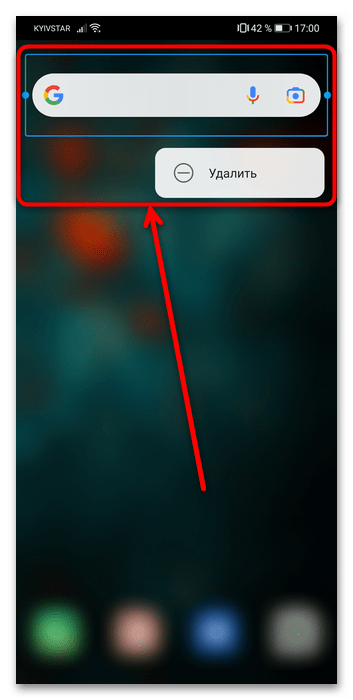
Зачастую пользователям не нужен виджет рассматриваемого приложения, тогда как остальные его возможности остаются востребованными. Для решения проблемы элемент достаточно удалить – нажмите на него и подержите, затем тапните по кнопке «Удалить».
Вариант 2: Отключение жеста
В новейших версиях оболочек EMUI и MagicUI реализовано удобное управление жестами, однако Google Assistant, который вызывается таким же образом, может с ним конфликтовать и создавать дополнительные неудобства. К счастью, доступно отключение его вызова этим способом.
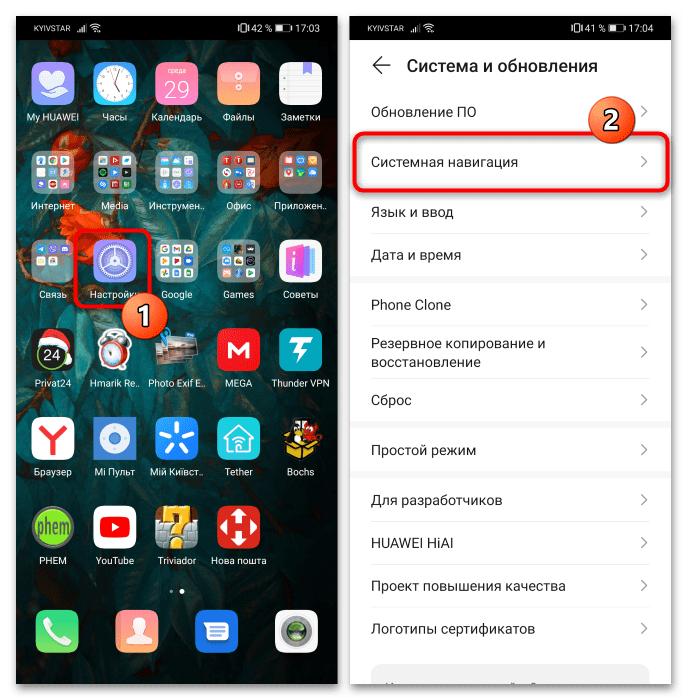
- Откройте «Настройки» и выберите «Система и обновления».
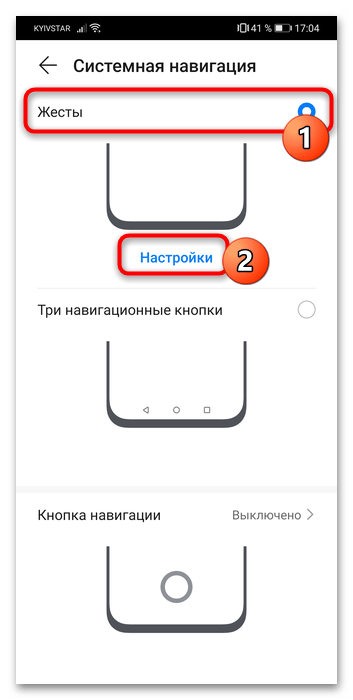
- Убедитесь, что отмечен пункт «Жесты», затем тапните по ссылке «Настройки».
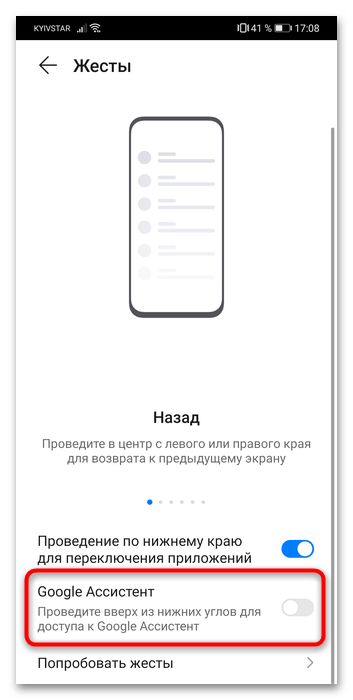
- Отключите переключатель «Google Assistant».
Вариант 3: Отключение приложения
В телефонах Huawei и Honor с сервисами Google (модели, выпущенные до конца 2018 года) сервис можно отключить – доступны два метода решения этой задачи.
Способ 1: «Настройки»
Наиболее просто и удобно выполнить необходимые действия посредством одного из пунктов системных параметров оболочки.
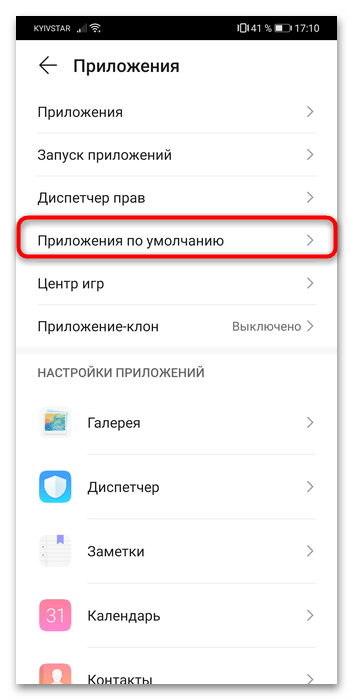
- Откройте «Настройки» и перейдите к разделу «Приложения».
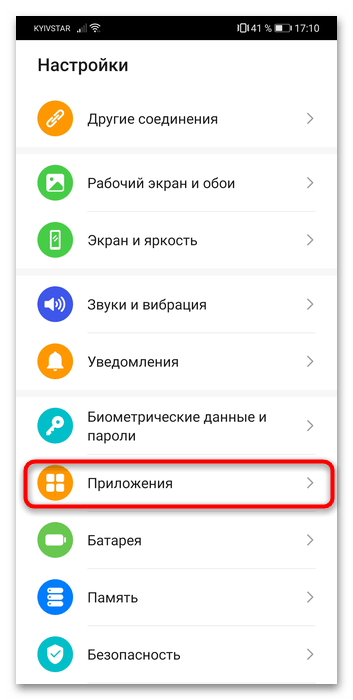
- Здесь выберите пункт «Приложения по умолчанию».
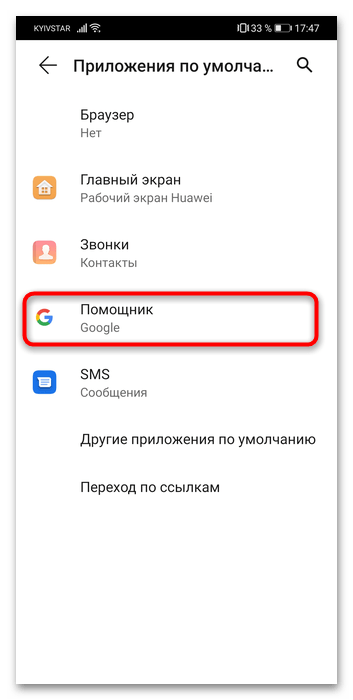
- Тапните по строке «Помощник».
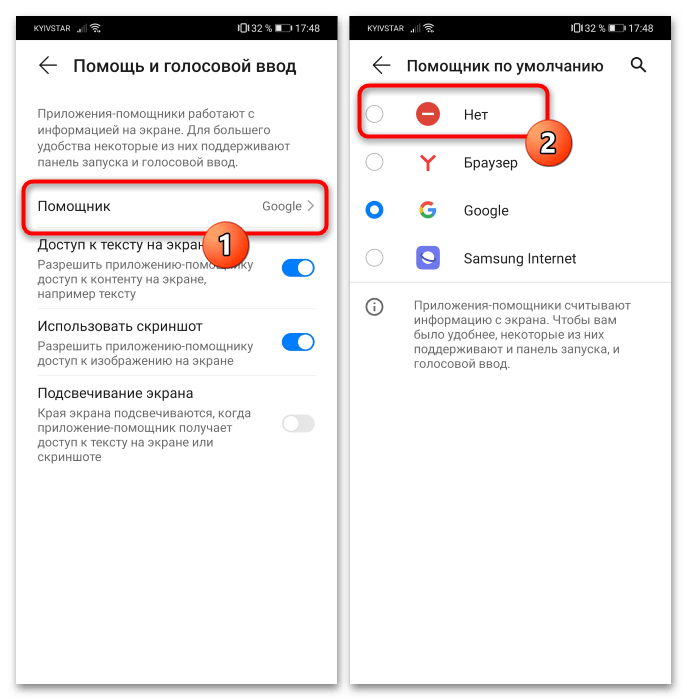
- Далее — по одноимённой строке и выберите в следующем списке пункт «Нет».
Способ 2: Параметры приложения «Google»
Альтернативой предыдущему методу является отключение Ассистента через основное приложение Гугл.
- Откройте нужную программу – по умолчанию в оболочках Huawei и Honor она находится в одноимённой папке на одном из рабочих столов или в меню приложений.
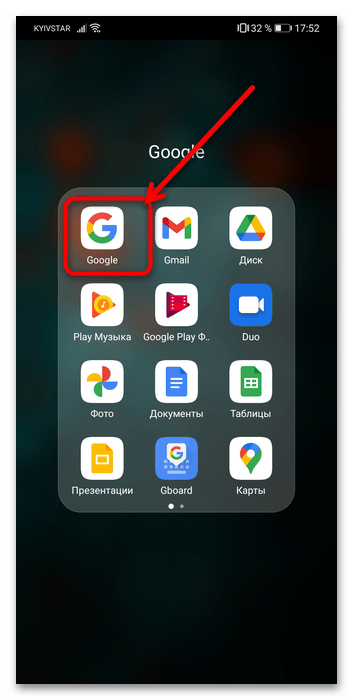
- Далее тапните по иконке вашего аккаунта и в следующем меню выберите «Настройки».
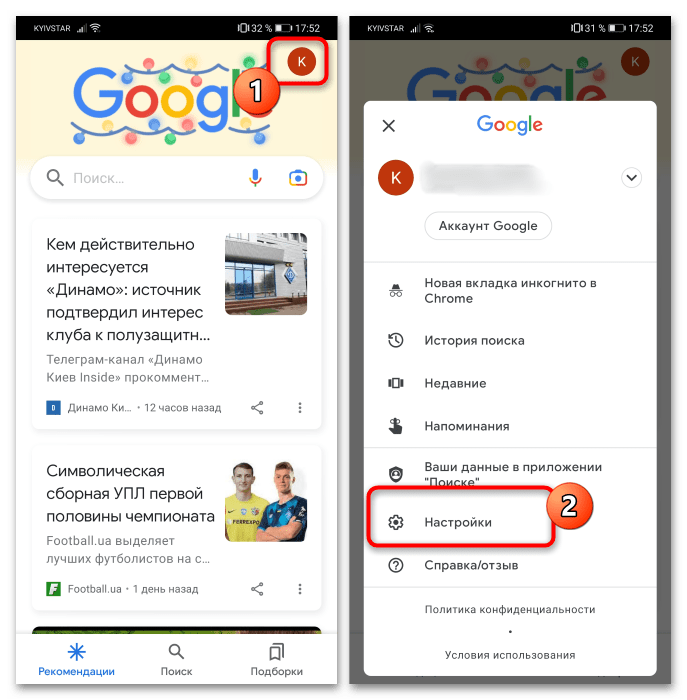
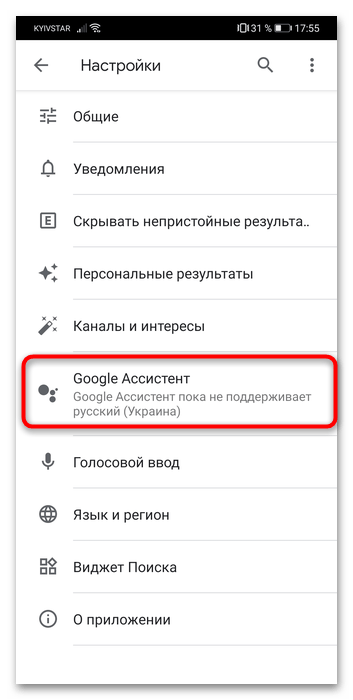
- Воспользуйтесь пунктом «Google Ассистент».
- Здесь выберите «Общие настройки» и нажмите на переключатель «Google Ассистент».
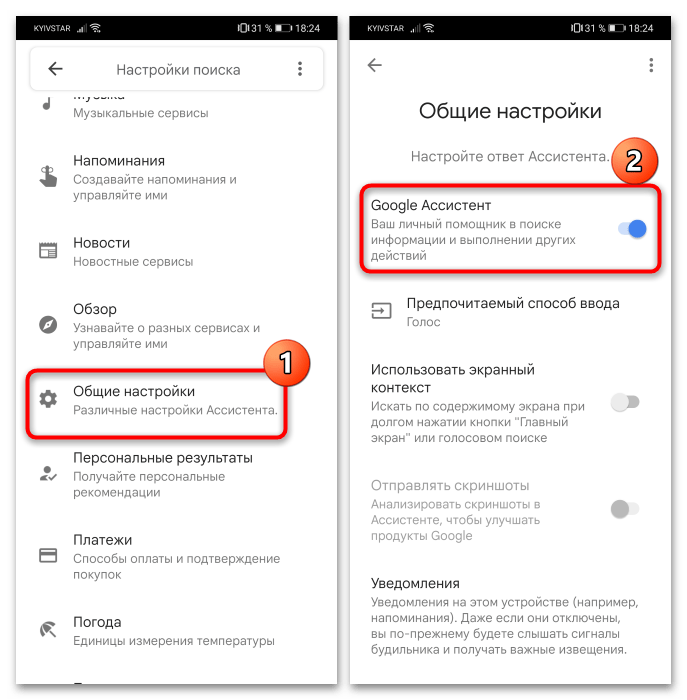
Таким образом мы отключим надоедливое приложение.