
Как полностью отключить Google Ассистента
Бесполезно спорить с тем фактом, что Google Assistant — это очень полезный инструмент, который к тому же значительно эволюционировал с тех пор, как он впервые появился на наших смартфонах. Это, пожалуй, один из лучших (если вообще не лучший) голосовой помощник на сегодня. Но нужен Ассистент далеко не всем. Да и, будем честны, ложные срабатывания у него до сих пор присутствуют. И что делать в такой ситуации? Вывод очевиден — отключить помощника, чтобы тот больше вам не докучал. И сегодня мы расскажем вам, как же полностью деактивировать голосового ассистента от Google.
Избавляемся от голосового помощника
Почему Google Ассистент активируется по ошибке?
Это происходит потому, что иногда случайно нажимается кнопка, настроенная на открытие Google Assistant. Зачастую — это та же клавиша, что и отвечает за разблокировку. И если ее чуть-чуть передержать или случайно нажать несколько раз, то помощник захватывает ваш голос, анализирует его и выполняет указанное действие. При этом вам нужно его «остановить», выйти на главный экран и лишь потом начать делать то, зачем вы собственно, разблокировали смартфон. Также если у вас настроено автоматическое включение ассистента в ответ на известную команду «Окей, Google», то он может иногда неверно распознать происходящее и начать слушать.
Как отключить полностью Google Ассистента
Хорошая новость заключается в том, что для этого есть не один, а сразу три различных варианта, о которых речь пойдет ниже. Если вы решили полностью отключить Google Assistant, то выполните следующие действия:
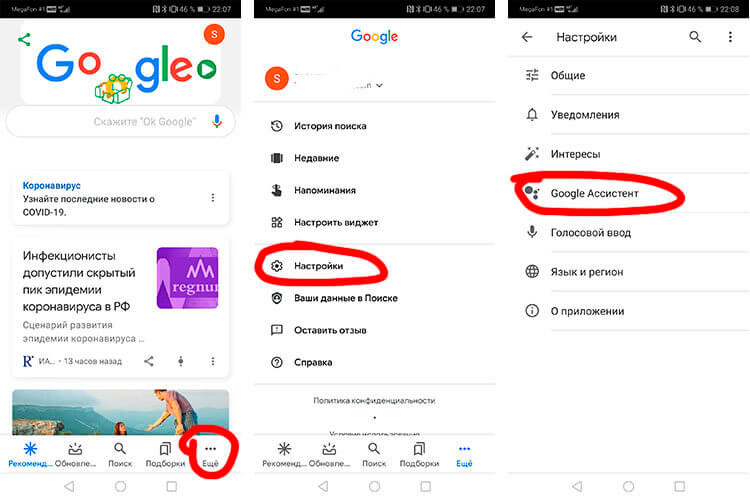
- Откройте приложение своего Google Аккаунта и выберите меню настроек (три полосы, расположенные в углу экрана).
- В этом разделе вам необходимо отыскать пункт, отвечающий за работу Google Ассистента.
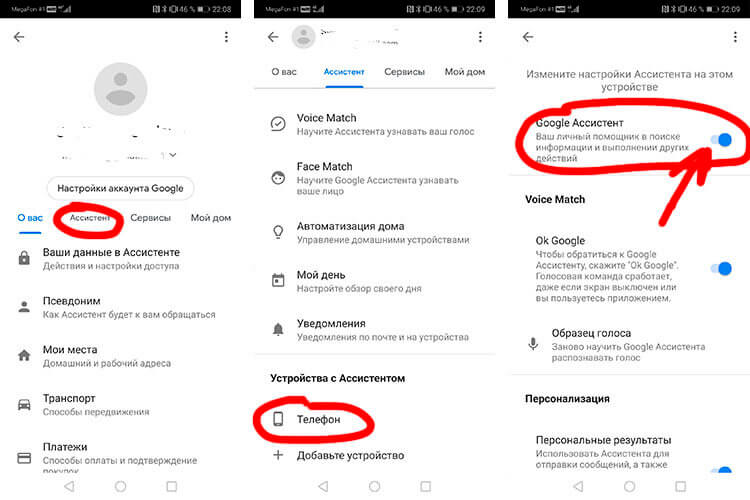
- Заходите туда и выбирайте «Настройки», а затем «Телефон» и отключайте Google Ассистента навсегда.
Но этот способ достаточно радикальный и, вполне возможно, что вам захочется в той или иной степени сохранить Google Ассистента и иметь к нему периодический доступ. В этой ситуации вам нужно лишь отключить вызов помощника при нажатии на функциональную клавишу. Довольно странно, но настройка этой опции находится не в меню настроек Google Ассистента. Однако мы подскажем вам, что делать. Заходите в программу «Настройки» и выберите пункт «Приложения», а затем «Приложения по умолчанию» Тут вы найдете возможность указать, какой помощник будет назначен на функциональную клавишу. Нам, ясное дело, Google Ассистент тут не нужен. Так что смело «вычеркиваем» его из списка. А вы пользуетесь Google Ассистентом? Расскажите об этом в нашем чате в Телеграм.
Ну и еще один момент: отключение распознавания фразы «Окей, Google». Эта возможность (вы будете удивлены) тоже располагается в другом месте. Очень «удобно»! Спасибо! Вам нужно выбрать любое приложение от Google и там нажать на значок в углу, который выглядит как 3 горизонтальные полоски, расположенные одна над другой. Теперь нажмите пункт «Настройки», а затем найдите там «Google Ассистент». Теперь вы находитесь в меню опций Google Ассистента. Проскролльте все до самого конца, где вы найдете список устройств, на которых используется ваш Google Ассистент. В этом списке будет и ваш телефон, поэтому выберите его и отключайте. Поздравляем. Теперь помощник перестанет откликаться на голосовую команду.
Теги
- Операционная система Android
Окей, Гугл! Отстань от меня! Как отключить голосового ассистента?
Я искренне уважаю голосового ассистента от Google. В российской действительности более адаптированной мне кажется Алиса, да и голос у нее поприятнее. Но в сравнении с туповатой Siri, Google Ассистент не идет ни в какое сравнение. Да и по сочетанию факторов он, наверное, лучший голосовой помощник в своем роде. Проблема в том, что иногда он совершенно не нужен и его куда проще отключить, чем продолжать пользоваться. Часто из-за этого он даже начинает раздражать, а если такое началось, то обращаешь на него все больше внимания. Короче, замкнутый круг. При этом не все знают, как его можно отключить, и поэтому часто спрашивают об этом. В этой статье я отвечу сразу всем.
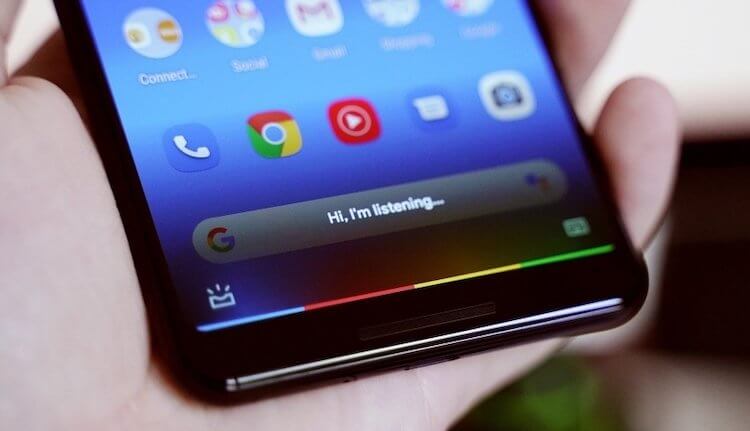
Ассистент хорош, но иногда надоедает.
Особенности Google Ассистента
Я согласен, что Google Ассистент может быть очень полезным и значительно развился с тех пор, как он впервые появился в наших телефонах. Но что, если он продолжает вылезать со своими советами даже в тот момент, когда он вам совершенно не нужен, или вы просто не хотите, чтобы ваш телефон всегда вас слушал? Все очень просто — надо отключить лишние функции и жизнь станет такой же простой, как и прежде.
Самое раздражающее, что есть в Google Ассистенте, это когда он просто вылезает в тот момент, когда его совершенно не ждешь, а вызов сделал по ошибке. Иногда такое бывает при разблокировке смартфона. Это происходит, если случайно чуть дольше подержать нажатой кнопку Power.
В итоге, его сначала надо закрыть и только потом выполнить все необходимые действия. Конечно, речь идет о секундах и не стоит думать, что это очень долгий и сложный процесс. Дело в том, что мы привыкли к максимальной отзывчивости интерфейса и к тому, что даже на недорогих смартфонах все работает очень быстро и не заставляет нас тратить даже лишние доли секунд.
Это как с YouTube. Не так давно проводились исследования, которые показали, что если видео не запускается в течение трех секунд, пользователи начинают нервничать, а если прошло 6 секунд, то видео закрывают. Хотя, казалось бы, всего 6 секунд.
После открытия, помощник фиксирует ваш голос, анализирует его и выполняет указанное вами действие. Вы можете даже нести свой смартфон в кармане и случайно активировать Google Ассистент. Такое у меня тоже было. Особенно противно получается, когда вы с кем-то разговариваете или на фоне воспроизводится какое-то видео. В этом случае ассистент выхватывает кусок разговора и пытается ответить на это, как на запрос.
Как отключить Google Ассистент
Если что-то из того, что я описал выше или тому подобное происходило с вами в обычной жизни и вы устали от Google Ассистент, вам стоит просто отключить его и для этого есть три варианта действий.
Простая деактивация Google ассистента
Как отключить кнопку вызова ассистента
В большинстве случаев отключения кнопки Google Ассистента будет достаточно. Таким образом, вы больше не сможете получить доступ к помощнику при нажатии кнопки Power. Так вы сможете избавиться от тех самых случайных вызовов.
Перейдите в Настройки и выберите ”Приложения”, далее откройте ”Приложения по умолчанию”, а затем нажмите ”Приложение-помощник”. Здесь вы можете изменить разные настройки, в том числе, отключить вызов Google Ассистента кнопкой Power. Просто в разделе ”Помощник” выберите ”Нет”.
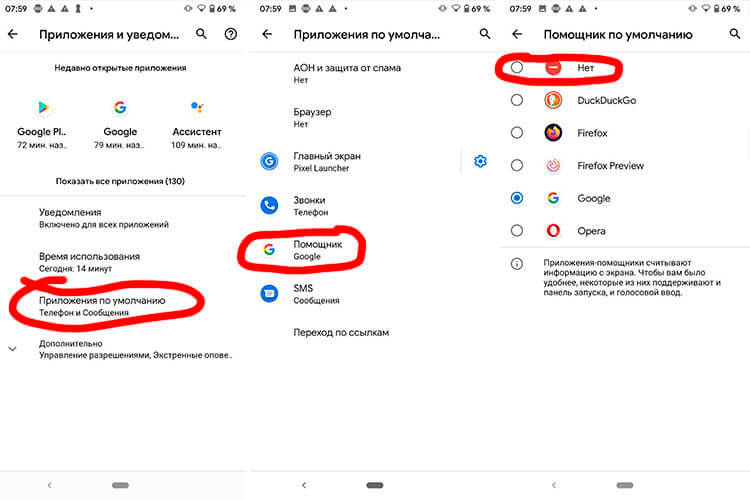
Такой вариант является самым оптимальным, так как не отключает Ассистента полностью и позволяет продолжать им пользоваться в случае необходимости. Зато вы никогда не вызовете его случайно.
Удаление обновлений Google
Раз уж мы говорим о всех вариантах, давайте тогда продолжать до последнего и перебирать действительно все возможности. Последней из них будет удаление обновлений Google. Та еще затея, но почему бы не сделать так, если вам хочется быть не как все?
Google Ассистент — это относительно новая разработка, в ранних версиях Google помощника не было. Соответственно, если откатиться к той самой версии, то ничего не будет происходить и мы получим версию без Ассистента. Правда, в этом случае потеряются и другие обновления.
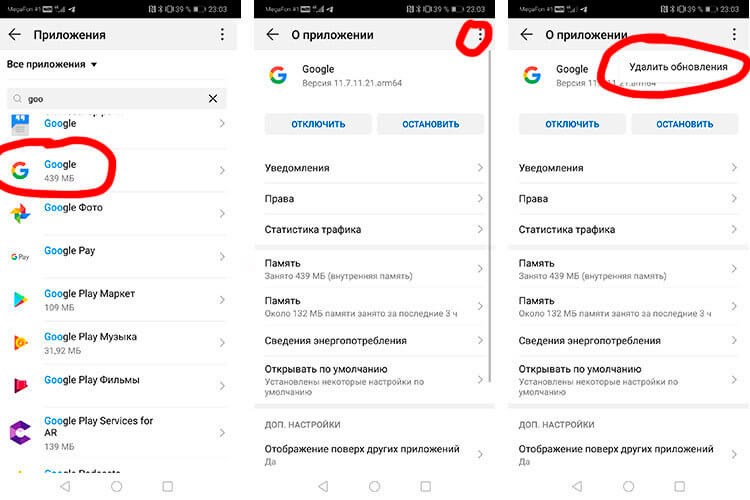
Для реализации этого действия, перейдите в ”Настройки”, далее ”Приложения” и потом выберите ”Диспетчер задач”. После этого, в списке выберите приложение Google и зайдите в него.
Внутри надо будет нажать на три точки в правом верхнем углу и выбрать вариант ”Удалить обновления”. После этого версия приложения вернется к первоначальной.
Расскажите в комментариях или в нашем Telegram-чате, как вы относитесь к Ассистенту и готовы ли им пользоваться? Или лучше его все же отключить?

Теги
- Google Assistant
- Компания Google
- Операционная система Android
Как отключить Google Assistant на Android
Пользу Google Ассистента переоценить по-настоящему сложно. Ради него лично я даже был вынужден отказаться от Алисы, которая в разрезе моих потребностей оказалась недостаточно функциональной. Управление умным домом, взаимодействие с приложениями, ведение дел и поисковые навыки – всё это выгодно отличают Google Ассистента от любых других голосовых помощников. Другое дело, что нужно это далеко не всем. Поэтому многие пользователи вообще предпочли бы отключить Google Ассистента. Только если бы знали, как это можно сделать.
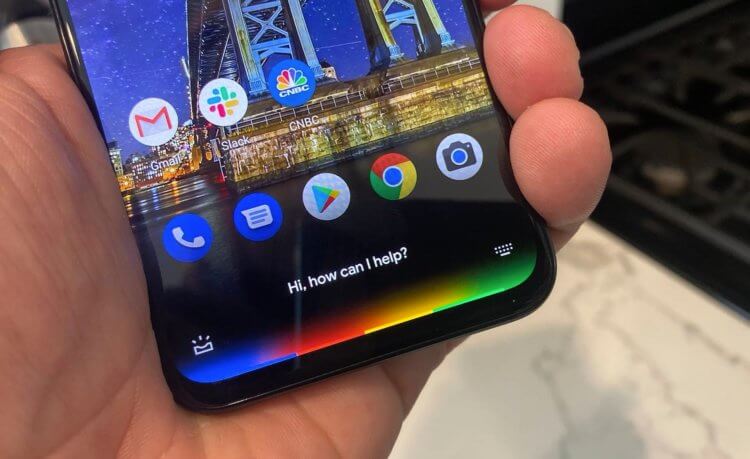
Отключить Google Ассистента проще простого
Несмотря на то что Google Ассистент устанавливается почти на каждый смартфон под управлением Android и оказывается очень полезным, если с ним разобраться, многие изъявляют желать отключить его. Но то ли глубина познаний пользователей в устройстве операционной системы Android оставляет желать лучшего, то ли Google специально скрывает соответствующий пункт настроек, но для многих отключение ассистента становится настоящим вызовом. Тем более, если нужно именно что отключить, а не поменять его на другого помощника, который многим нужен как собаке пятая нога.
Как отключить Гугл ассистент
Отключить Google Ассистента на Android проще простого:
- Перейдите в «Настройки» — «Приложения»;
- Выберите «Приложения по умолчанию»;
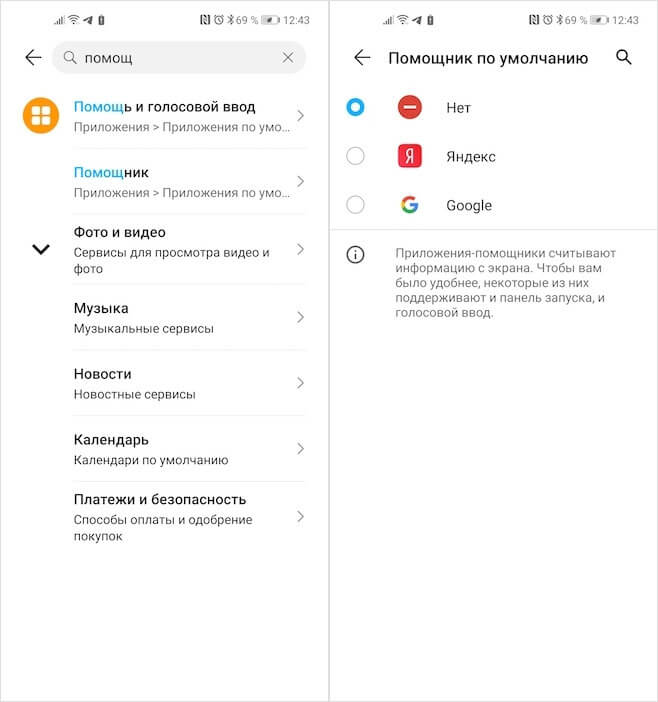
Google Ассистент можно отключить в настройках Android
- Здесь откройте вкладку «Помощник»;
- В открывшемся окне выберите пункт «Нет».
Google Ассистент научился управлять сторонними приложениями для Android
Начиная с этого момент, голосовой помощник на вашем смартфоне под управлением Android будет отключён. Проверить это можно, попробовав позвать Google Ассистента командой «Окей, Google» или «Hey, Google» в зависимости от языка, которым вы пользуетесь, свайпнув от нижней части экрана к верхней или нажав на специальную клавишу вызова голосового ассистента на корпусе смартфона, если таковая имеется. Ни одно из этих действий (да и никакое другое, в общем-то говоря, тоже) не сможет заставить отключенный Google Ассистент заработать снова.
Зачем отключать Google Ассистент
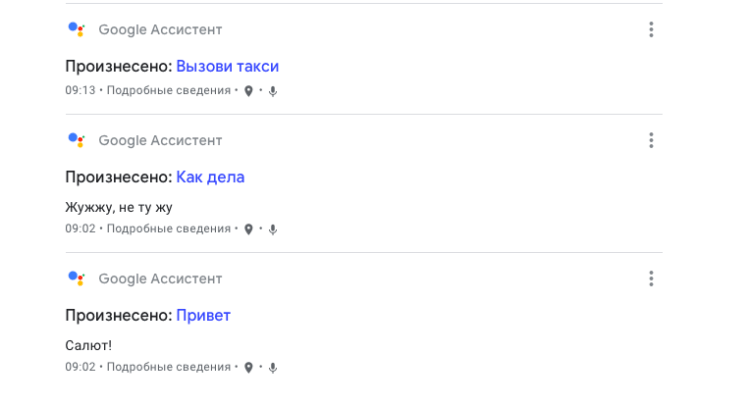
Google Ассистент может записать вас даже без вашего ведома
Стоит ли отключать Google Ассистента, каждый решает для себя сам. Одних не устраивает, что голосовой помощник включается сам по себе, другие переживают, что он может записать их разговор с близкими и отправить его на сервера Google, третьи же периодически включают его сами по чистой случайности и теперь просто хотят избежать этого. Но если самопроизвольных активаций помощника ещё можно избежать, например, заменив его на Алису от Яндекса, у которой таких проблем нет, то вот у тех, кто не хочет, чтобы их могли услышать посторонние, другого выхода, кроме как отключить ассистента в принципе, нет.
Не знаю, как у вас, а лично у меня никогда не возникало ни одной из перечисленных выше проблем. Конечно, меня в своё время тоже очень удивило, что Google, во-первых, записывает меня, а, во-вторых, хранит эти самые записи, по сути, в открытом доступе. Правда, когда первоначальное напряжение спало, я понял, что хорошо, что Google не скрывает факт записи, как это делала в своё время Apple, а также позволяет удалить уже сохранённые записи и запретить сохранять их впредь. Ну, а теория об открытом доступе записей – вообще несостоятельна, поскольку к вашему аккаунту имеете доступ только вы.
Теги
- Google Assistant
- Новичкам в Android
Как на Android отключить Ассистента Google?
Используя гаджет с операционной системой Android, многие пользователи замечают, что при нажатии на кнопке по центру навигационной панели, появляется окно Ассистента Google. Также голосовой помощник может появляться при использовании команды «Okey, Google!». Однако если вы не используете голосового помощника, тогда его можно отключить. О том, как отключить Google Ассистент на Android мы рассмотрим в данной теме.
Отключаем голосового помощника Google Ассистента
Для того, чтобы отключить Ассистента Google на устройстве с чистой операционной системой Android, стоит открыть настройки и внести следующие изменения.
- В настройках находим раздел «Google».
- Появится новое окно. Нужно выбрать «Сервисы в аккаунте».
- Выбираем «Поиск, Ассистент и голосовое управление».
- Кликаем на «Google Ассистент».
- Пролистываем меню настроек и выбираем «Общие настройки».
- В пункте Google Ассистент перетаскиваем ползунок в положение «Отключено».
- Система выдаст запрос о подтверждении выполнения действий. Жмем «Отключить» и голосовой помощник будет деактивирован на вашем устройстве.
Нужно отметить, что в этом же разделе, в самом низу окна, будет пункт «Voice Match». Эта функция узнает ваш голос и позволяет выполнять различные команды. Если вы не будете пользоваться голосовыми подсказками, то эту опцию также можно отключить.
Отключаем кнопку голосового Ассистента Google
На многих устройствах кнопка активации голосового помощника находится либо на навигационной панели, либо на боковом торце. Чтобы при её нажатии не запускался голосовой помощник, стоит выполнить следующие действия:
- Открываем «Настройки», «Система», выбираем раздел «Жесты» и «Кнопка помощника Google».
- Перетаскиваем ползунок в положение «Отключено».
ВАЖНО! На некоторых моделях смартфонов отключить кнопку Ассистента можно за таким адресом: «Настройки», «Расширенные настройки», «Функции кнопок (или Кнопки и жесты)», «Запуск Google Ассистента» или же «Настройки», «Управление», «Системная навигация», «Жесты», «Google Ассистент».