«Пока, Google!». Как отключить Google Ассистента
Иногда голосовой помощник от поискового гиганта, Google Ассистент, может быть действительно очень полезным инструментом, который может как помочь найти что-то в интернете, так и распознать песню, отыскать что-то на карте и массу чего еще. Только вот бывает и так, что назойливость этого помощника раздражает. Кроме того, в связи со скандалами о нарушении конфиденциальности информации со стороны крупных компаний, а также то, что Ассистент постоянно «слушает» то, что вокруг, будет полезно знать, как же отключить голосового помощника.
Стоит заметить, что по-умолчанию, как правило, Google Ассистент включен на подавляющем количестве гаджетов. Поэтому вы даже можете не знать о то, где же настройки помощника находятся.
Как отключить Google Ассистента
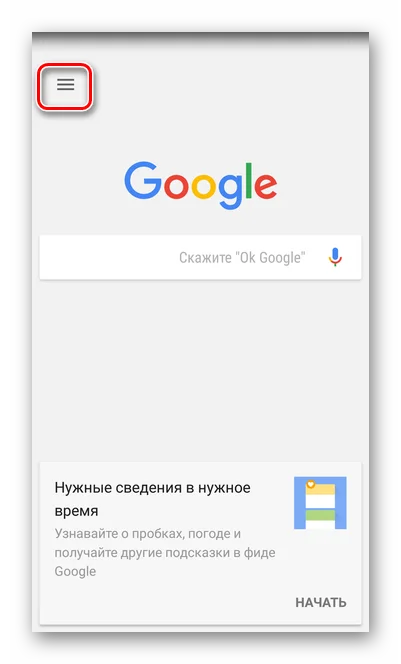
Если вы не знаете, где же располагаются настройки помощника, то найти их очень легко. Кроме того, в разных моделях производители могут устанавливать свои оболочки, что также затрудняет ориентацию в настройках. Для того, чтобы найти нужную опцию, вы можете провести вверх или вниз на домашней странице (в зависимости от модели вашего телефона), чтобы вызвать строку поиска.
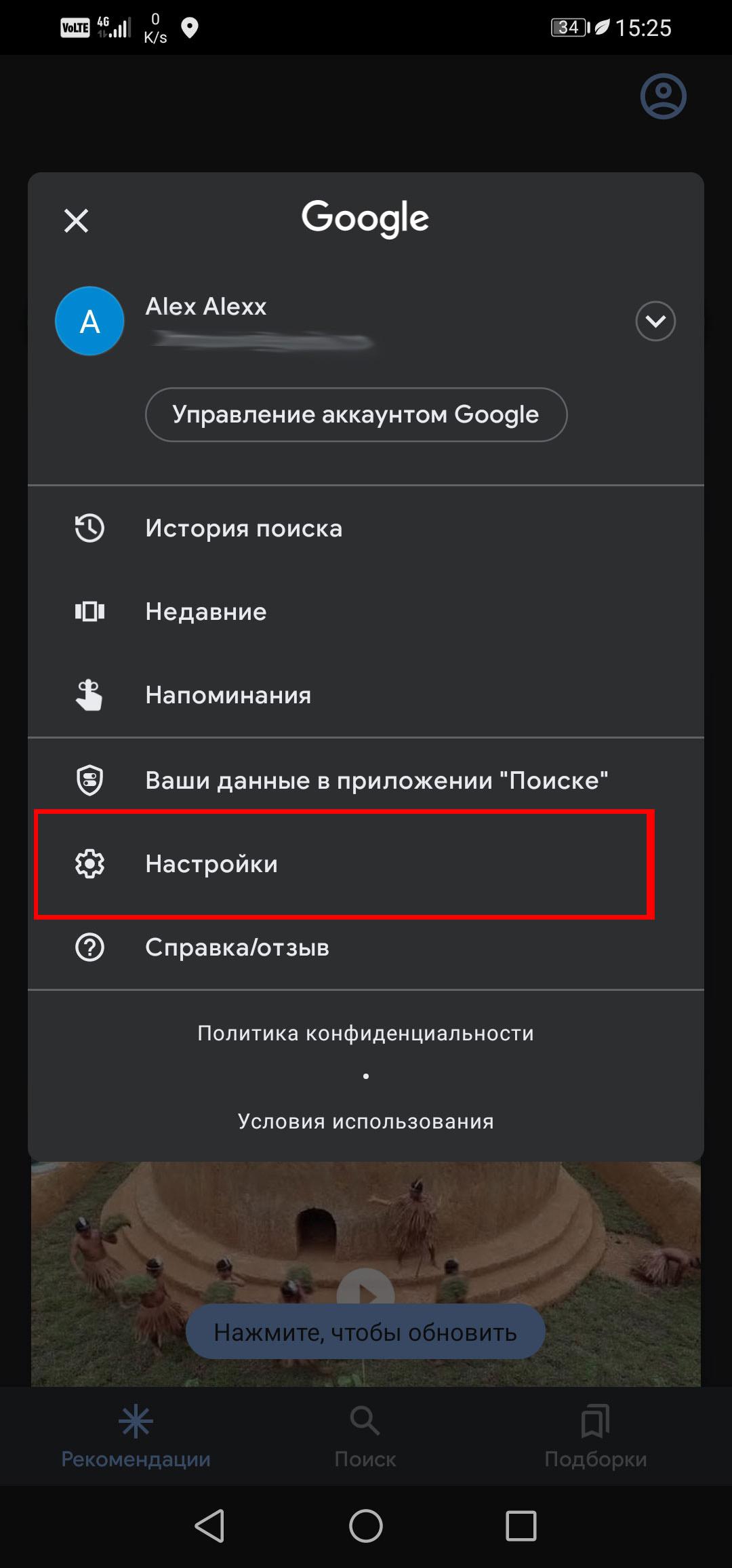
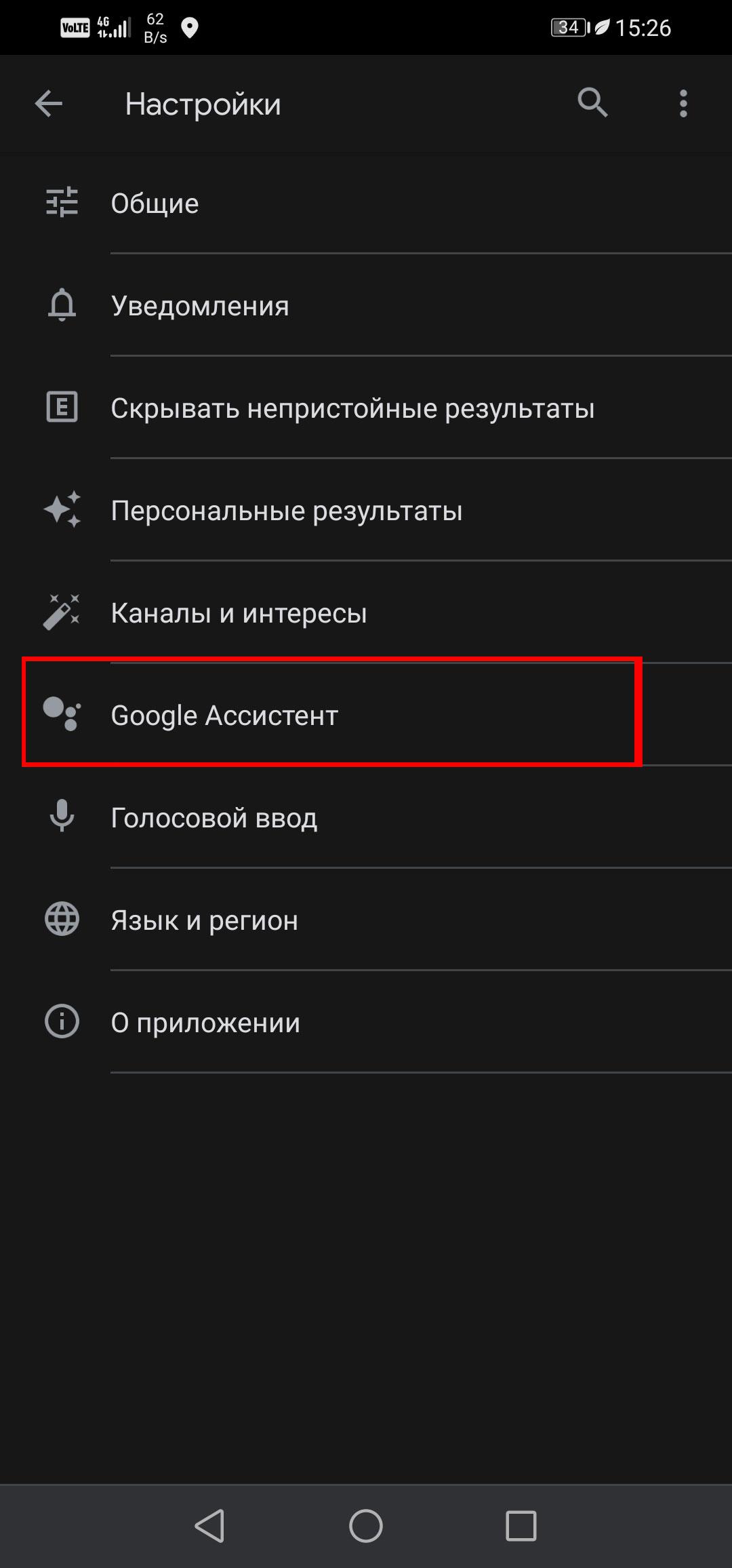
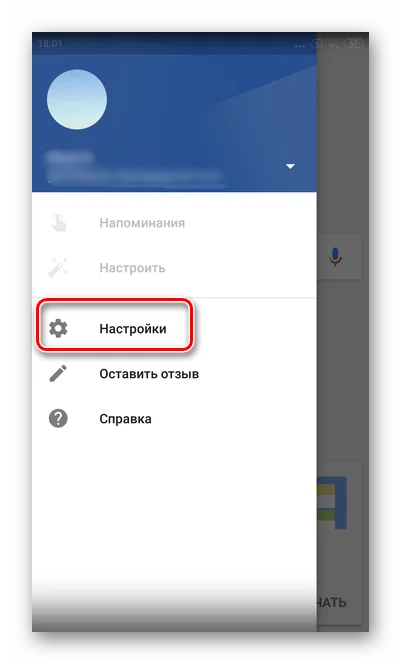
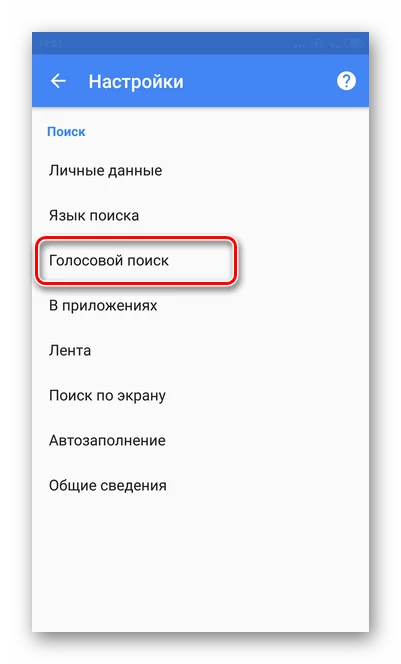
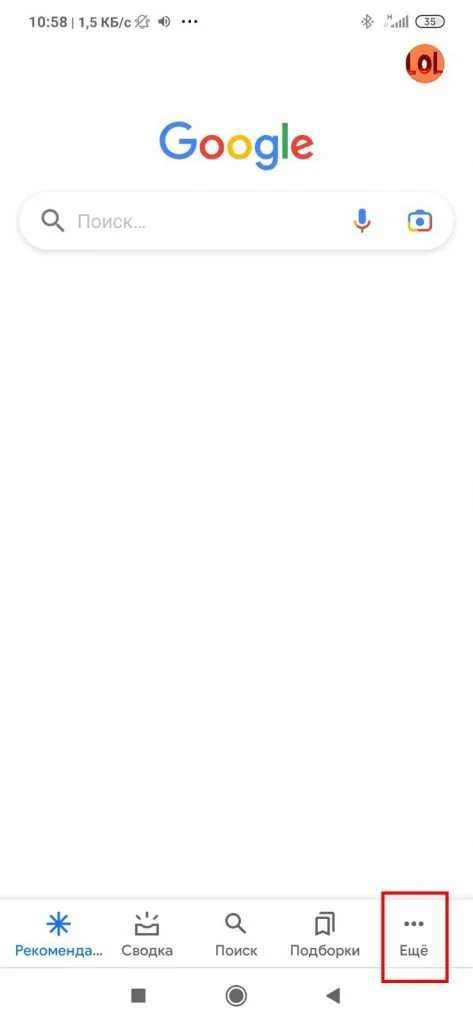
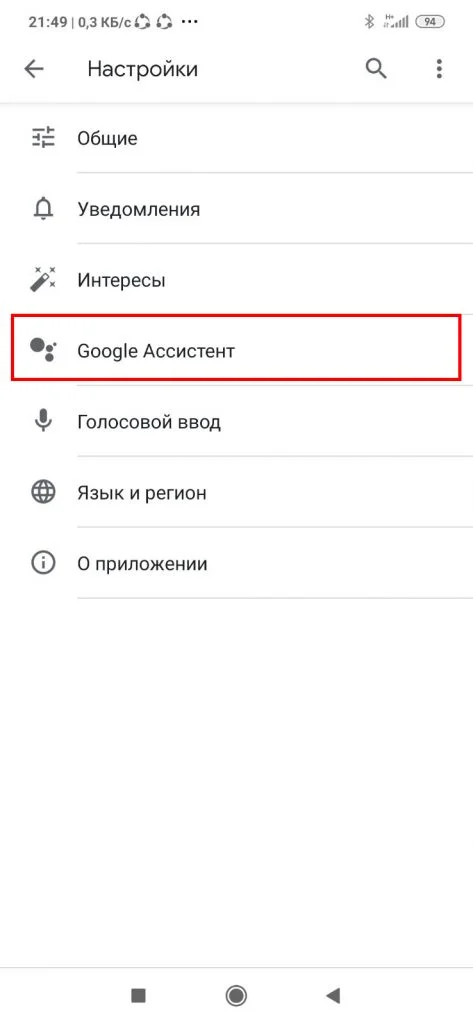
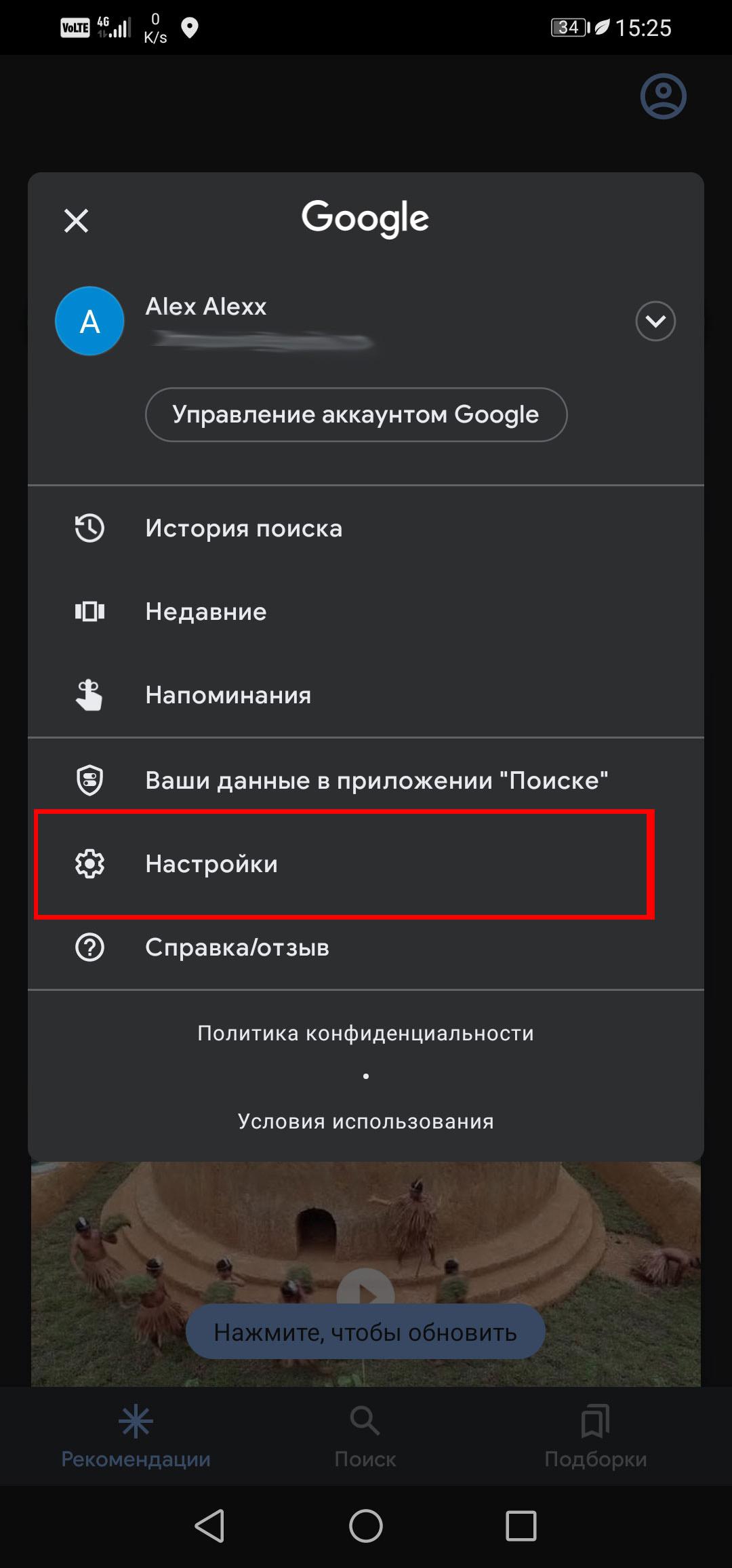
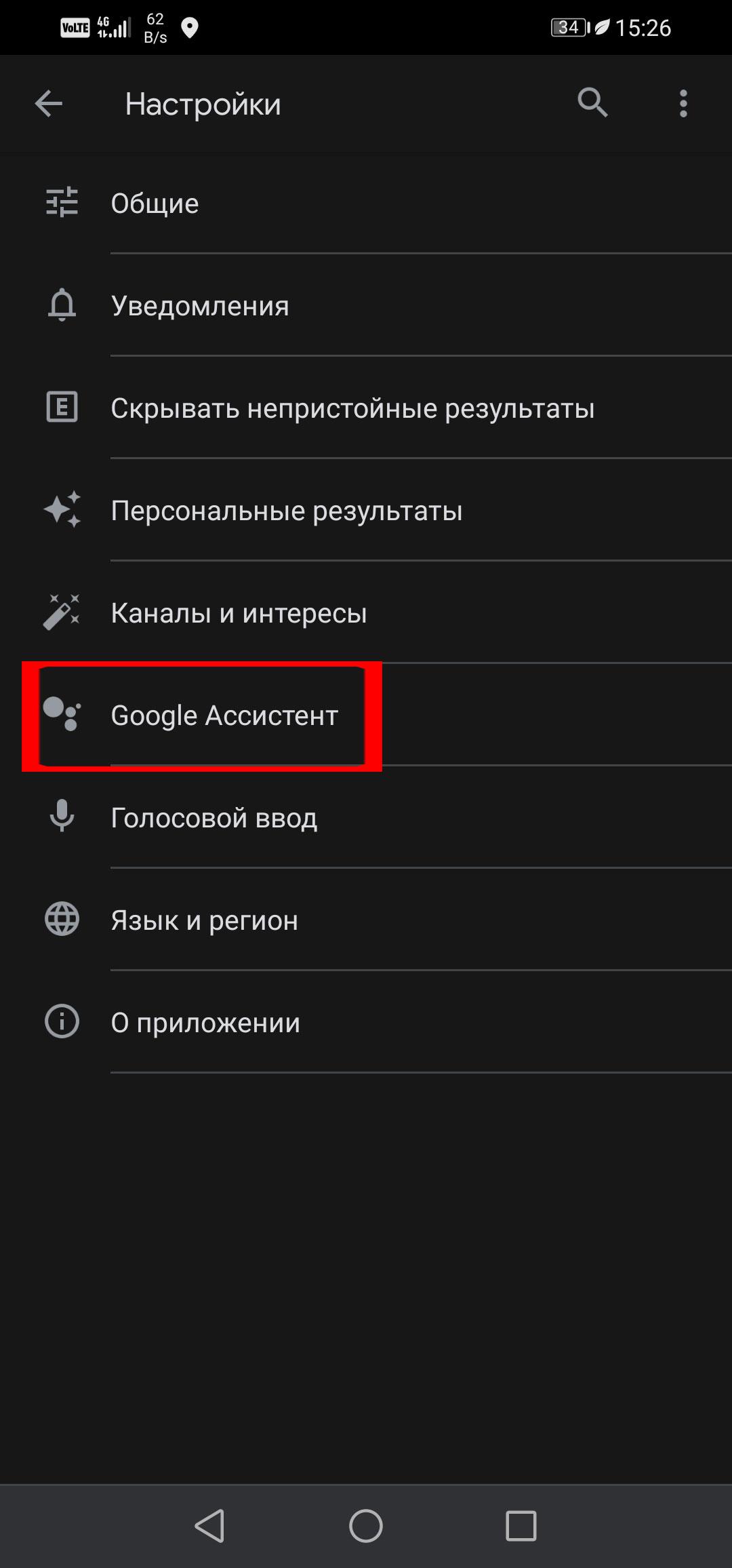
Теперь вам нужно выбрать любое приложение от Google и там нажать на значок в правом нижнем углу, который выглядит как 3 горизонтальные полоски, расположенные одна над другой. Нажмите пункт «Настройки», а затем, прокрутив список найдите там «Google Ассистент».
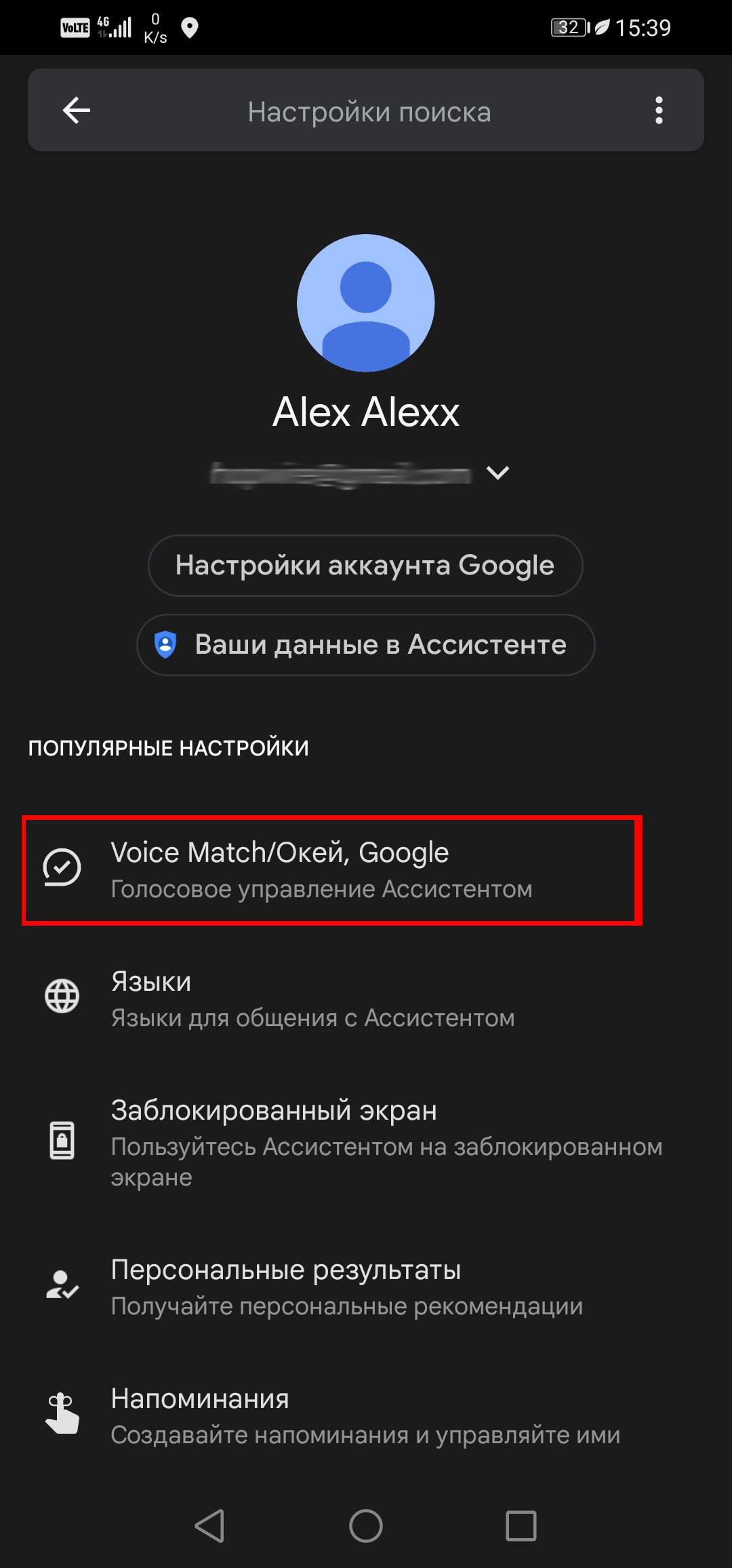
Теперь вы находитесь в меню опций Google Ассистента. Прокрутите этот список вниз до самого конца, где вы найдете список устройств, на которых используется ваш Google Ассистент. В этом списке будет и ваш телефон, поэтому выберите его (либо же другое устройство, если хотите отключить помощника и там).
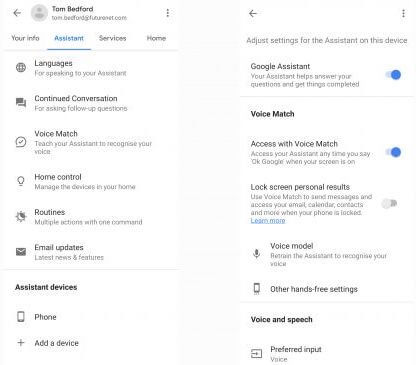
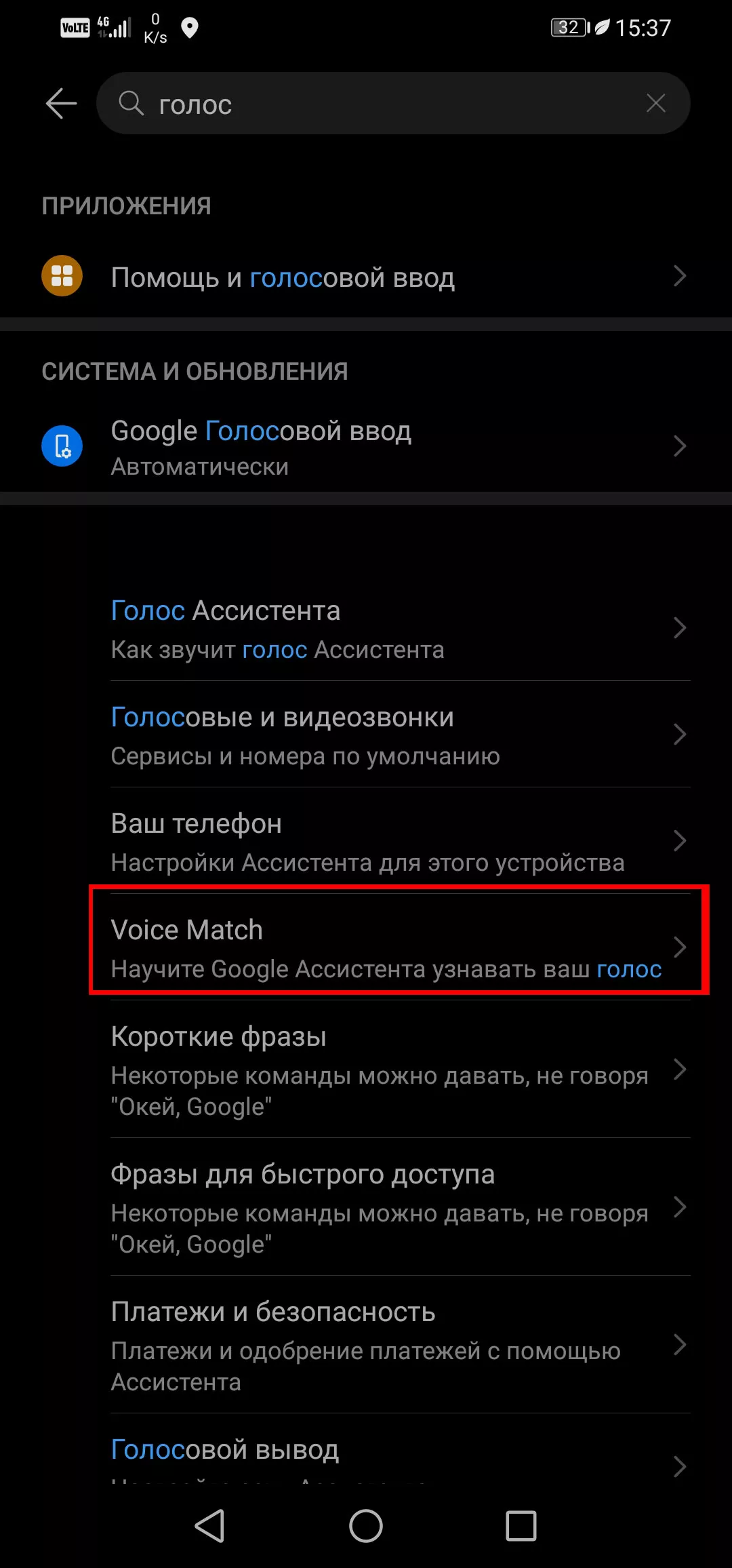
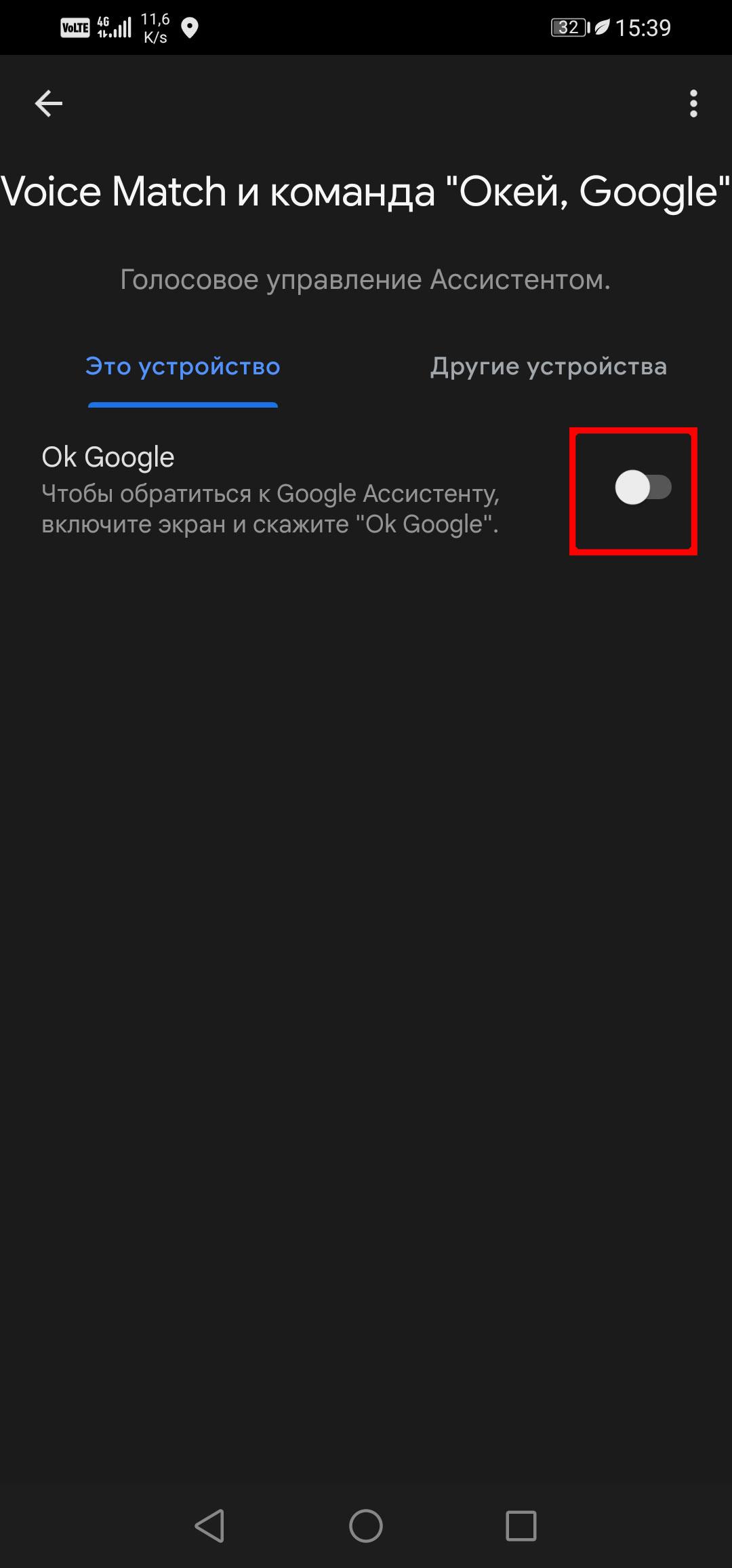
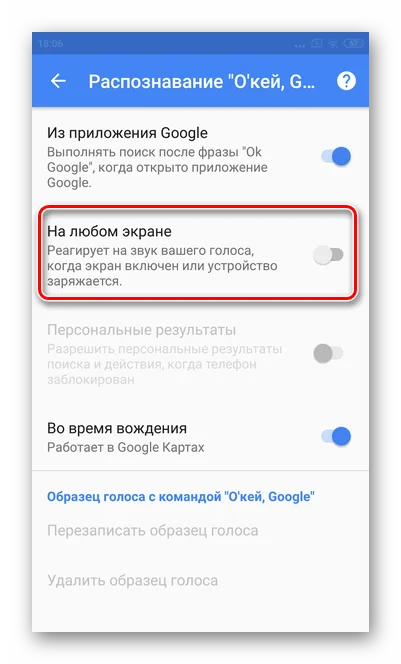
Далее все просто, вам нужно отключить использование голосового помощника от Google. Кроме того, тут же вы увидите и дополнительные настройки Ассистента. После отключения, он не будет слушать вас постоянно, больше не откликаясь на команду «Окей, Google».
Однако же вы сможете использовать голосового помощника вручную. Для этого (в зависимости от модели) вам нужно будет зажать либо кнопку навигации, либо же специальную функциональную клавишу.
Присоединяетесь к нашей страничке в Яндекс.Дзен. Там регулярно выходят уникальные материалы, которых нет на сайте.

Теги
- Google Assistant
- Новичкам в Android
- Операционная система Android
Как отключить Google Ассистент: инструкция

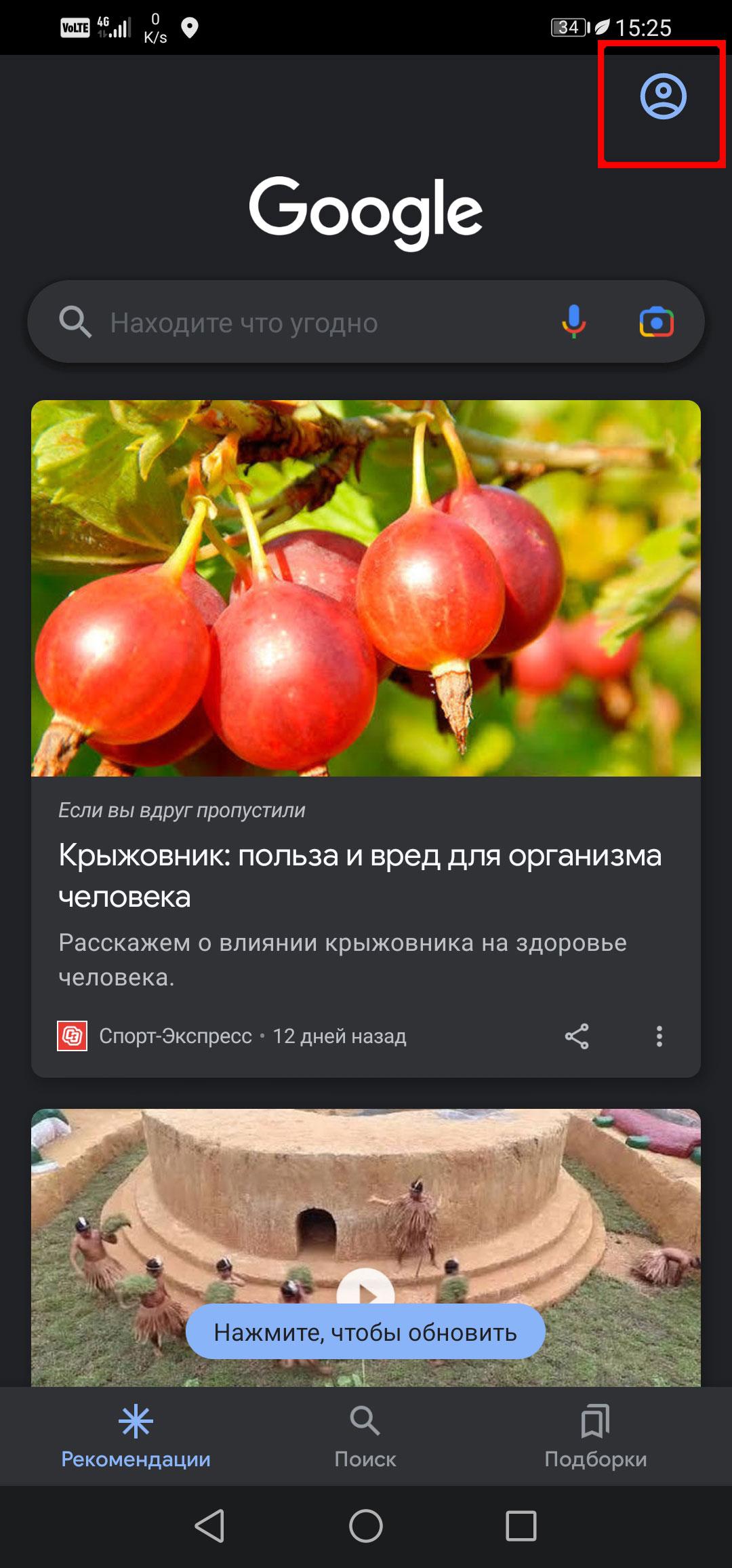
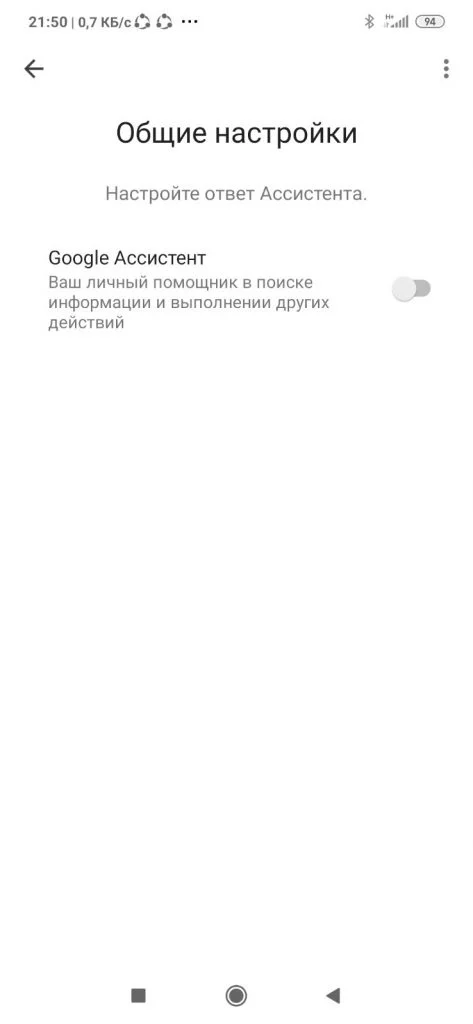
Если нет времени читать Чтобы отключить Google Ассистент, откройте приложение Google, коснитесь значка профиля, перейдите в «Настройки» > «Google Assistant» > «Основные» и сдвиньте кнопку напротив Google Assistant.
К Google Ассистенту можно обратиться за помощью или информацией. Например, узнать погоду, время, включить музыку и просто задать любой вопрос. [1] Иногда все это не нужно. РБК Life выяснил, как отключить Google Ассистент или настроить его так, чтобы он не мешал.
Зачем отключать Google Ассистент
- Освободить память телефона. На Android 5.0 Ассистент требует 1 ГБ памяти. На ОС Android 6.0 или более поздних версиях — не менее 1,5 ГБ. Как отключить Google Ассистент на Android
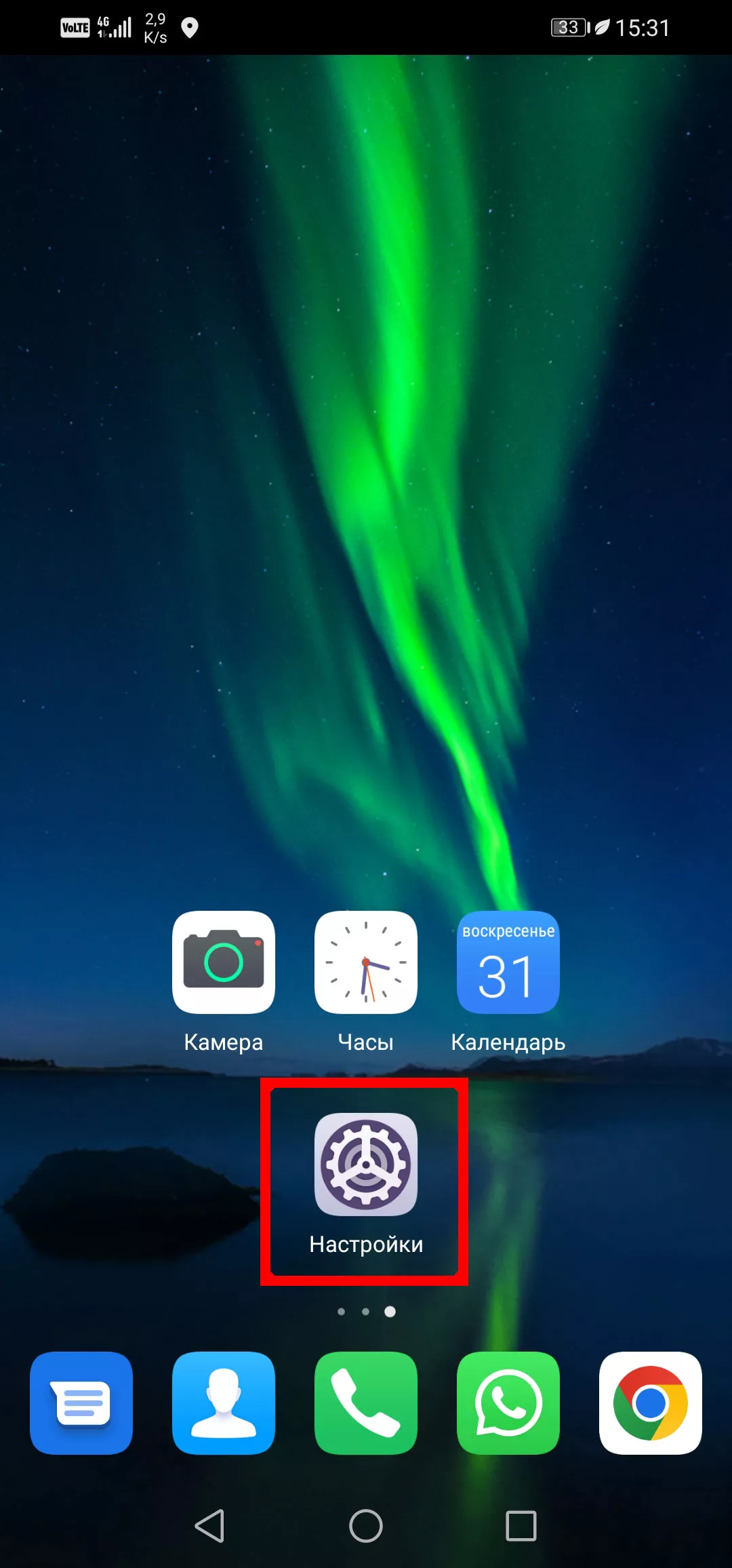
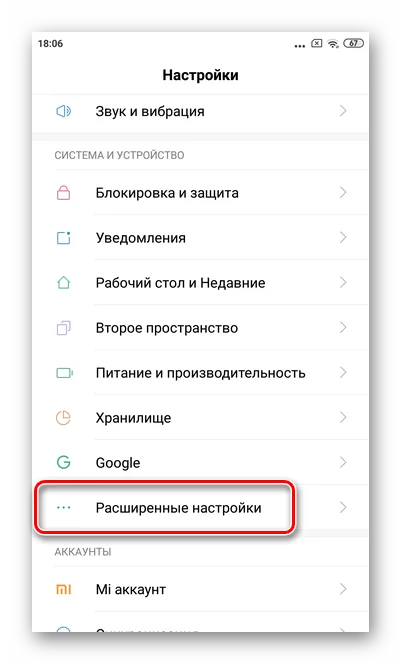
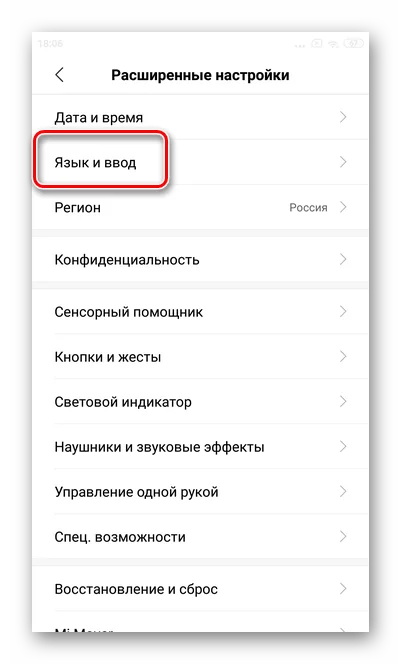
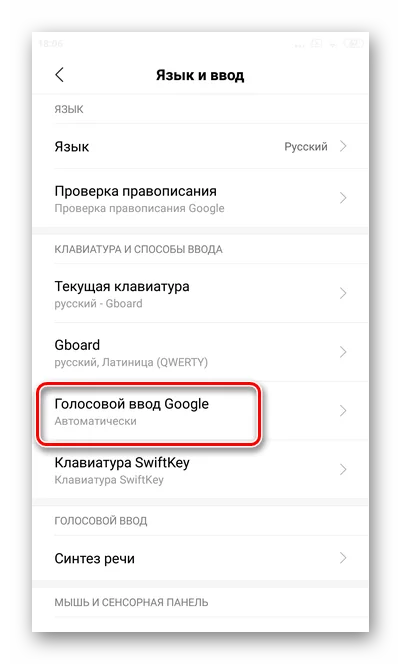
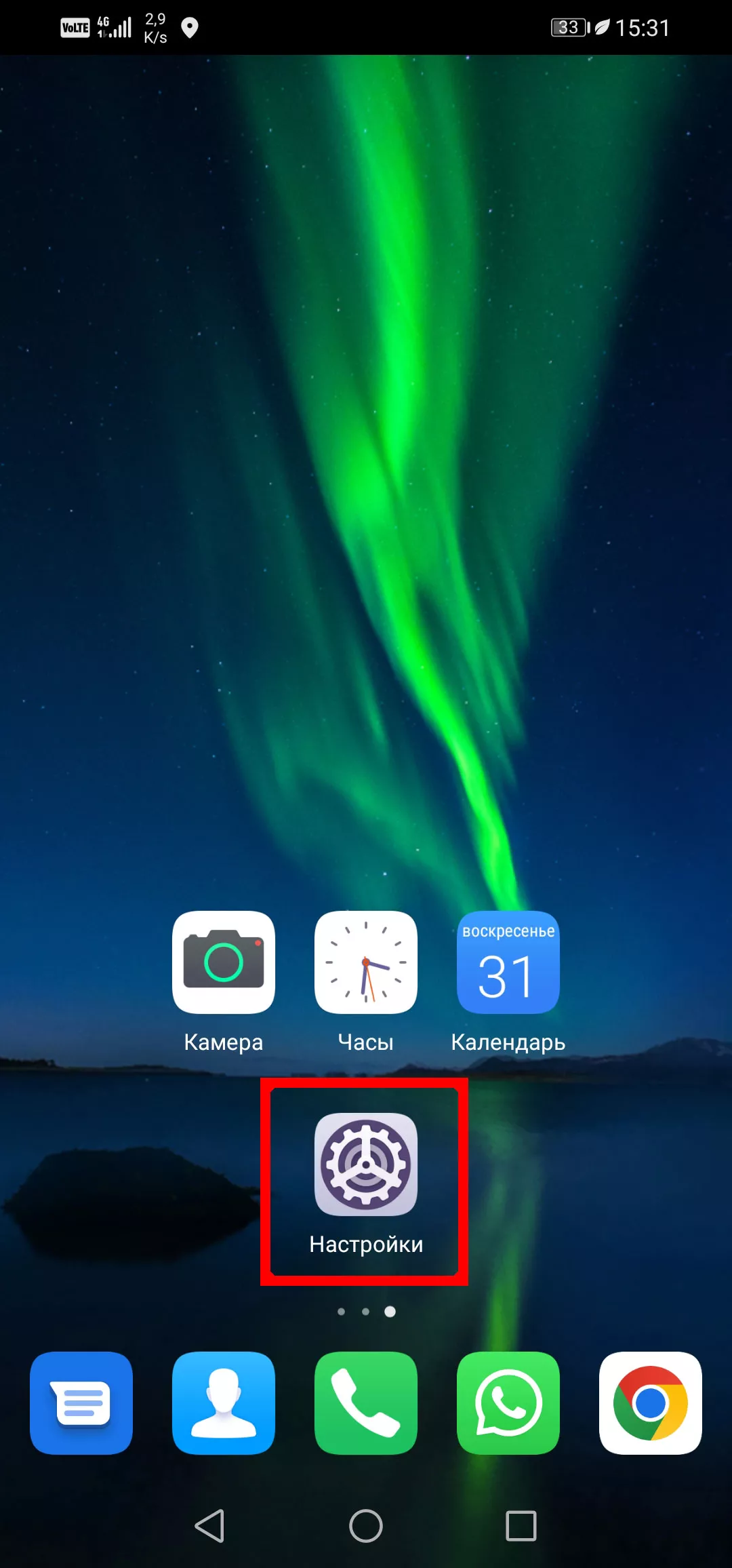
Самый быстрый способ — обратиться за помощью к настройкам телефона. Шаг 1. Перейдите в приложение «Настройки».
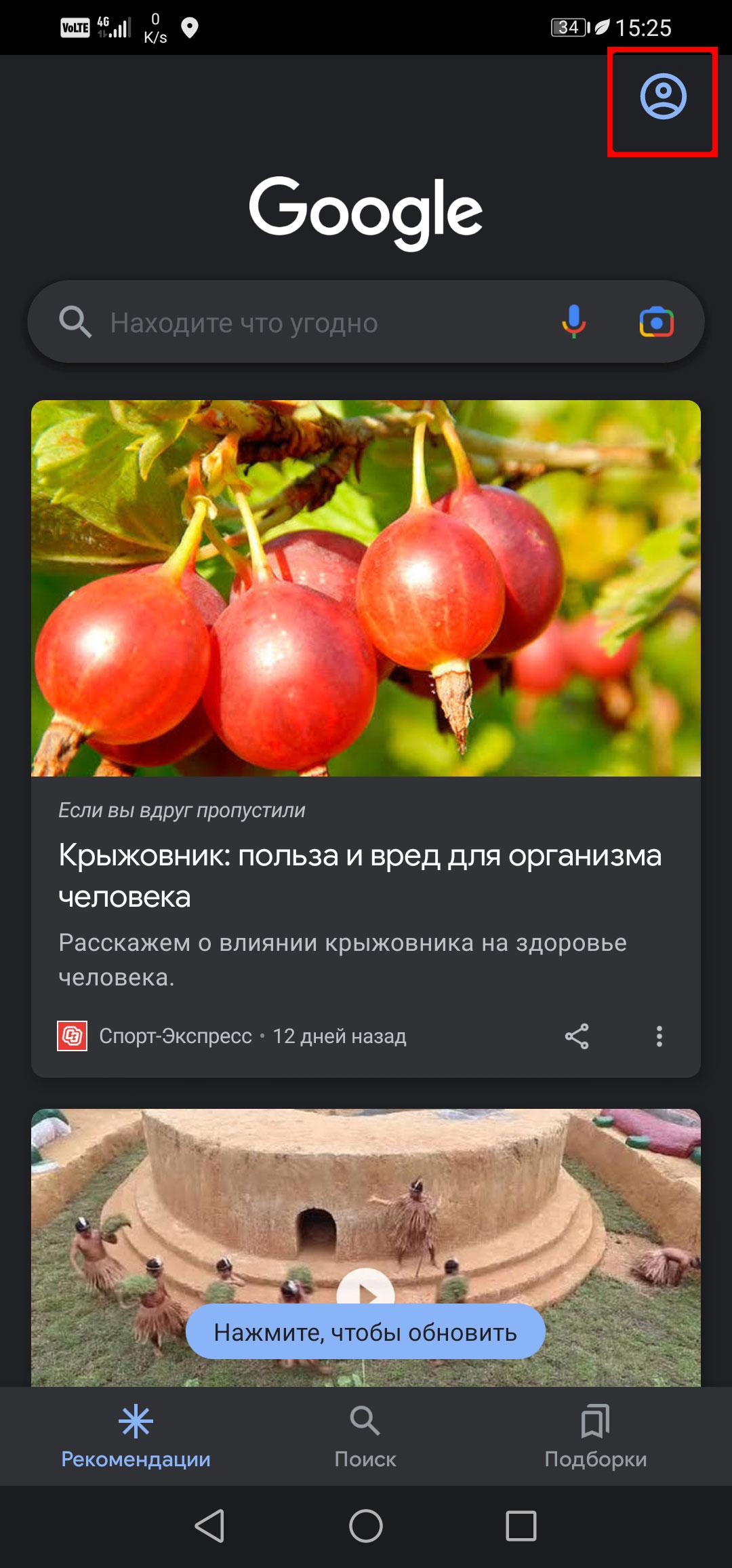
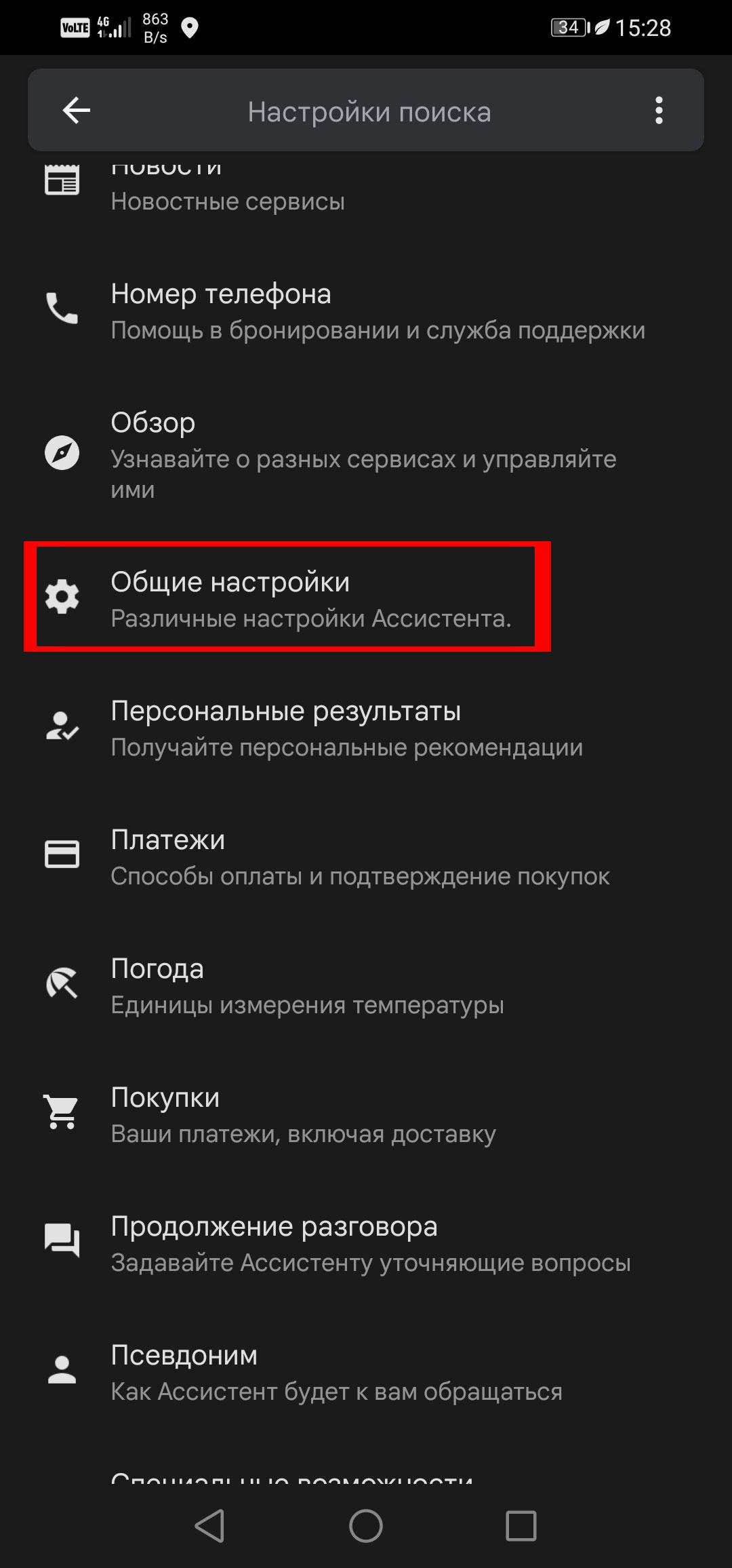
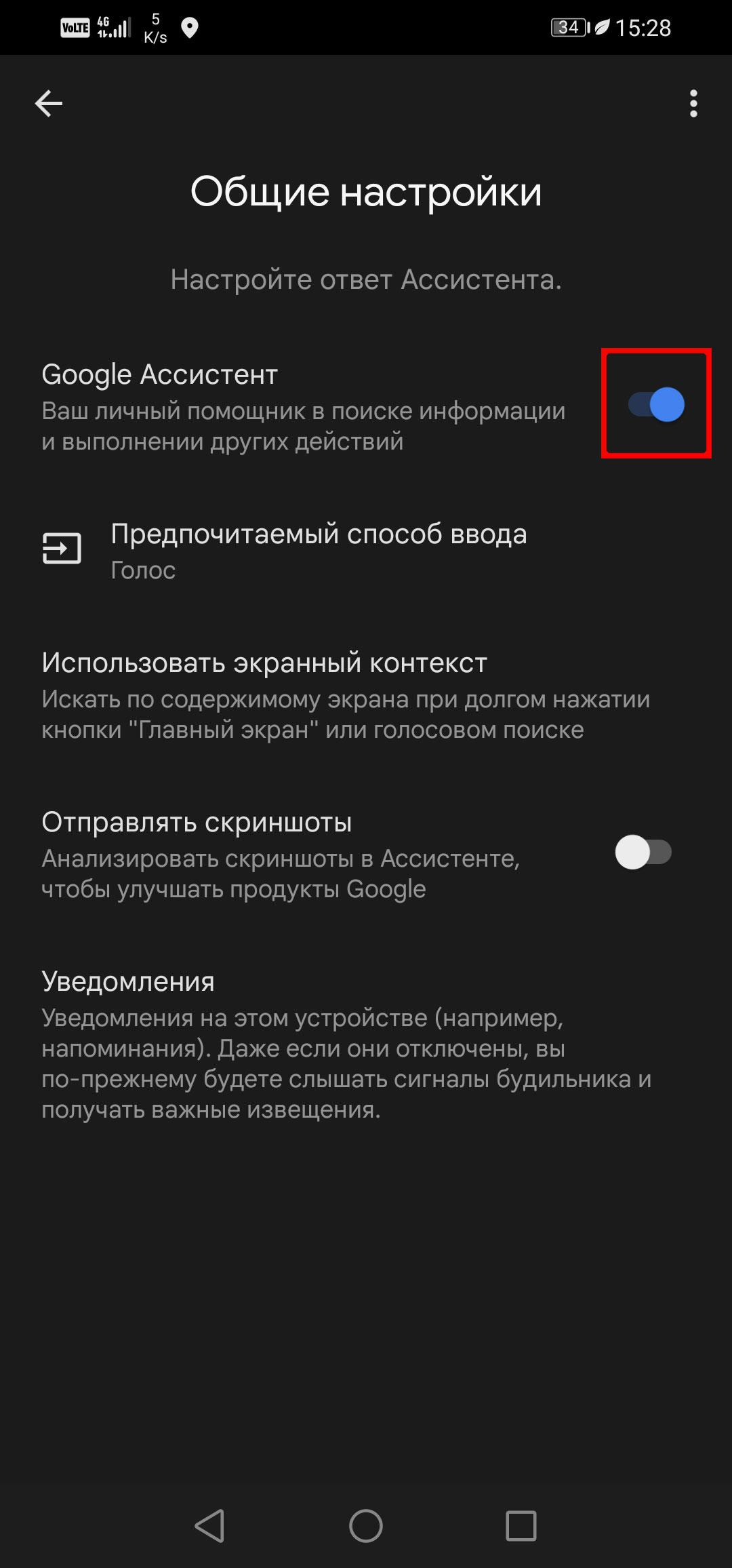
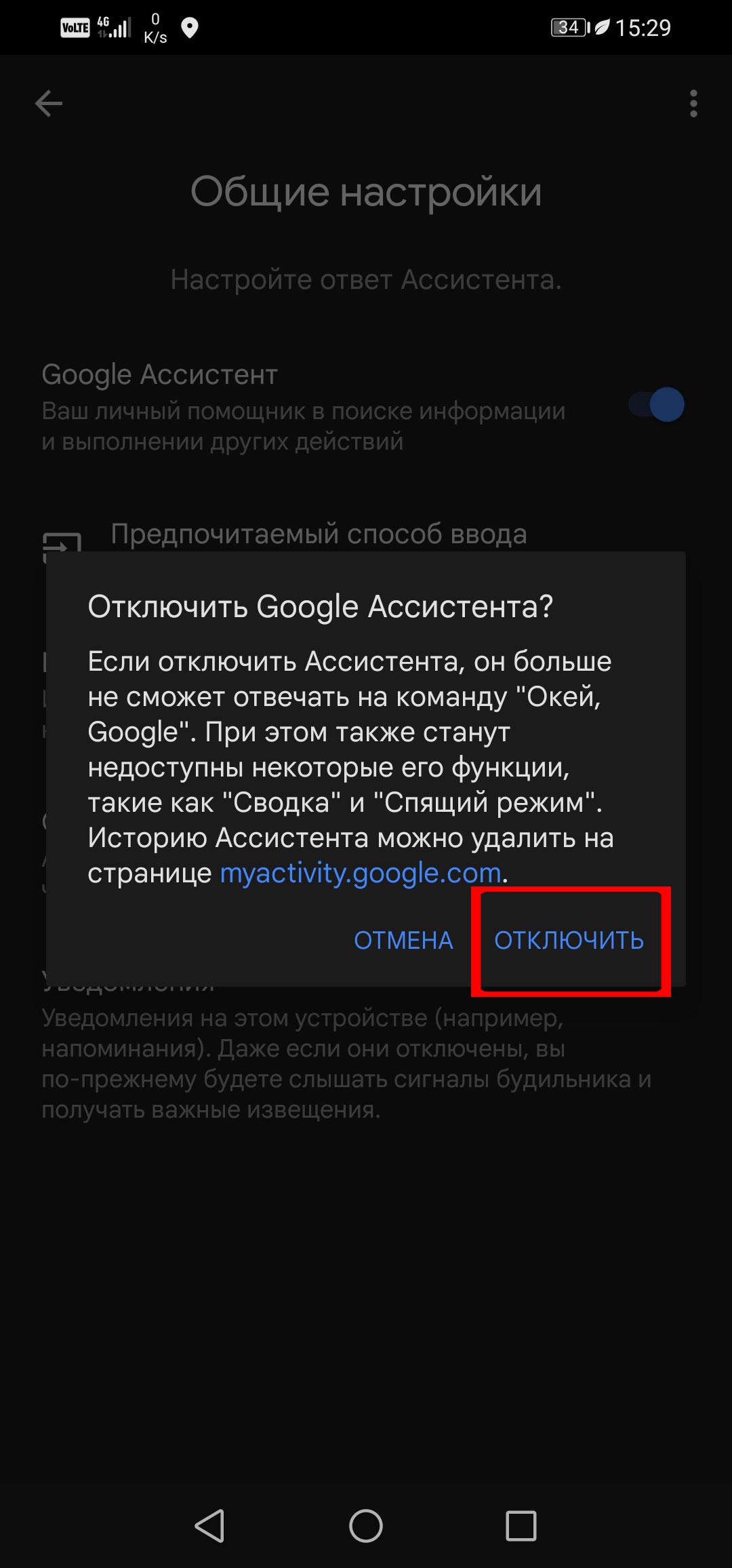
Шаг 1. Откройте приложение Google
Чтобы быстро включить Google Ассистент, повторите любую из двух инструкций до последнего шага. Затем напротив надписи Google Ассистент активируйте кнопку.
Как отключить голосовые команды Google Ассистента
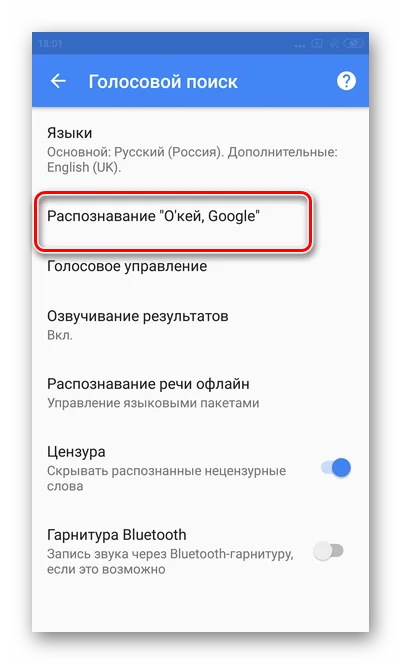
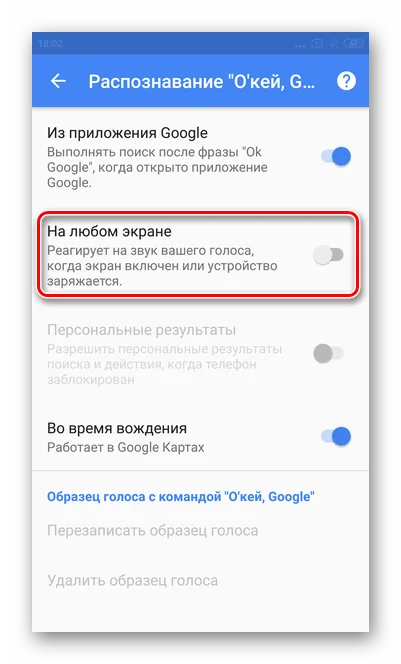
Если вам не нужны только голосовые команды (те, которые срабатывают на «Окей, Google»), можно удалить их, тогда отключать Ассистент необязательно. В этом случае вам по-прежнему будут доступны голосовые команды в строке поиска, надиктовывание заметок и другие стандартные функции Google Ассистента. Шаг 1. Перейдите в приложение «Настройки» на телефоне.