
Как отключить Гугл Ассистент на наушниках Xiaomi и нужно ли это
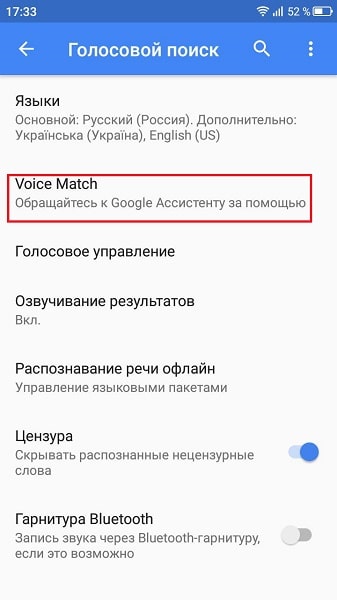
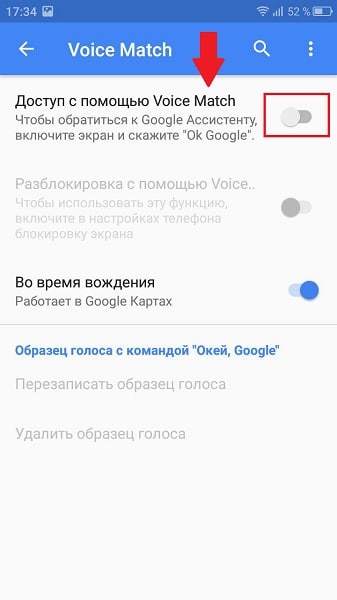
Как отключить Гугл Ассистент на Xiaomi наушниках? Войдите в «Настройки» смартфона, жмите на Google, перейдите в раздел «Настройки для приложений Google». Далее перейдите в «Поиск, ассистент и голосовое управление», кликните на «Голосовой …», а после Voice Match. Переведите тумблер в левую сторону. Как вариант, можно отключить ассистента в наушниках Xiaomi через браузер или иными способами. Ниже рассмотрим все варианты, позволяющие деактивировать опцию, а также разберемся, как ей правильно пользоваться.
Как отключить
Несмотря на пользу приложения, не всем нравится использовать Google Assistance в процессе работы. Многие предпочитают управлять наушниками и телефоном в обычном режиме или устанавливать сервисы типа MiAi. В таком случае возникает вопрос, как отключить голосовой помощник на наушниках Xiaomi. Для этого можно использовать один из рассмотренных ниже вариантов.
Через браузер
Наиболее простой способ, как отключить Гугл Ассистент на Xiaomi — сделать это через веб-проводник. Алгоритм действий имеет следующий вид:
- Войдите в браузер Гугл.
- Жмите на картинку аккаунта.
- Перейдите в «Настройки».
- Войдите в пункт «Google Ассистент».

- Жмите Voice Match.

- Переместите тумблер Ok Google в левую сторону.

Через параметры
Второй способ, как отключить Гугл Ассистент в наушниках Xiaomi — сделать это через параметры смартфона. Алгоритм действий следующий:
- Войдите в «Настройки» смартфона.
- Кликните на раздел Google.
- Перейдите в секцию «Настройки для приложений Google».
- Войдите в «Поиск, ассистент и голосовое управление».
- Жмите на «Голосовой …».
- Зайдите в Voice Match.
- Переведите тумблер для опции Гугл в левую сторону.

В наушниках
При включении Гугл Ассистента через наушники Xiaomi отключать его отдельно нет необходимости. После использования опции устройство переходит в обычный режим. Если же снова нужно включить помощника, достаточно дважды нажать на кнопку.
Выключение связи с устройством
Как вариант, можно отключить связь Гугл Ассистента с наушниками Xiaomi. Для этого сделайте следующие шаги:
- Пройдите с первого по пятый пункт рассмотренной выше инструкции до входа в Voice Match.
- Жмите внизу на пункт «Устройства, связанные с …».
- Найдите наушники Xiaomi, которые необходимо отключить, и разорвите соединение.
По такому же принципу можно связать устройство и таким способом управлять им.
Как пользоваться
Google Ассистент — полезная опция, которая позволяет получить дополнительные функции в процессе пользования гарнитурой. С его помощью можно переключать треки, останавливать их и ставить на паузу. Также при наличии доступа к уведомлениям доступно озвучивание сообщений, календарных событий и иной важной информации. Как только приходит новое СМС, помощник сообщает об этом, в том числе в гарнитуре Xiaomi. Это позволяет сразу среагировать.
Для использования девайса можно связать наушники Xiaomi с Гугл помощником по рассмотренной выше схемой. После этого можно использовать помощника не только для управления музыки, но и решения вопросов с навигацией, погодой, спортом, таймером, играми, уведомлениями / напоминаниями, звонками и т. д.
Не лишним будет установить способ запуска приложения Гугл с телефона. Если с гарнитуры Xiaomi он вызывается с помощью двойного нажатия на кнопку, в ситуации со смартфоном может потребоваться другая настройка. Сделайте следующее:
- Войдите в «Настройки».
- Кликните на пункт «Специальные возможности».
- Измените необходимые параметры, касающиеся голосового управления.
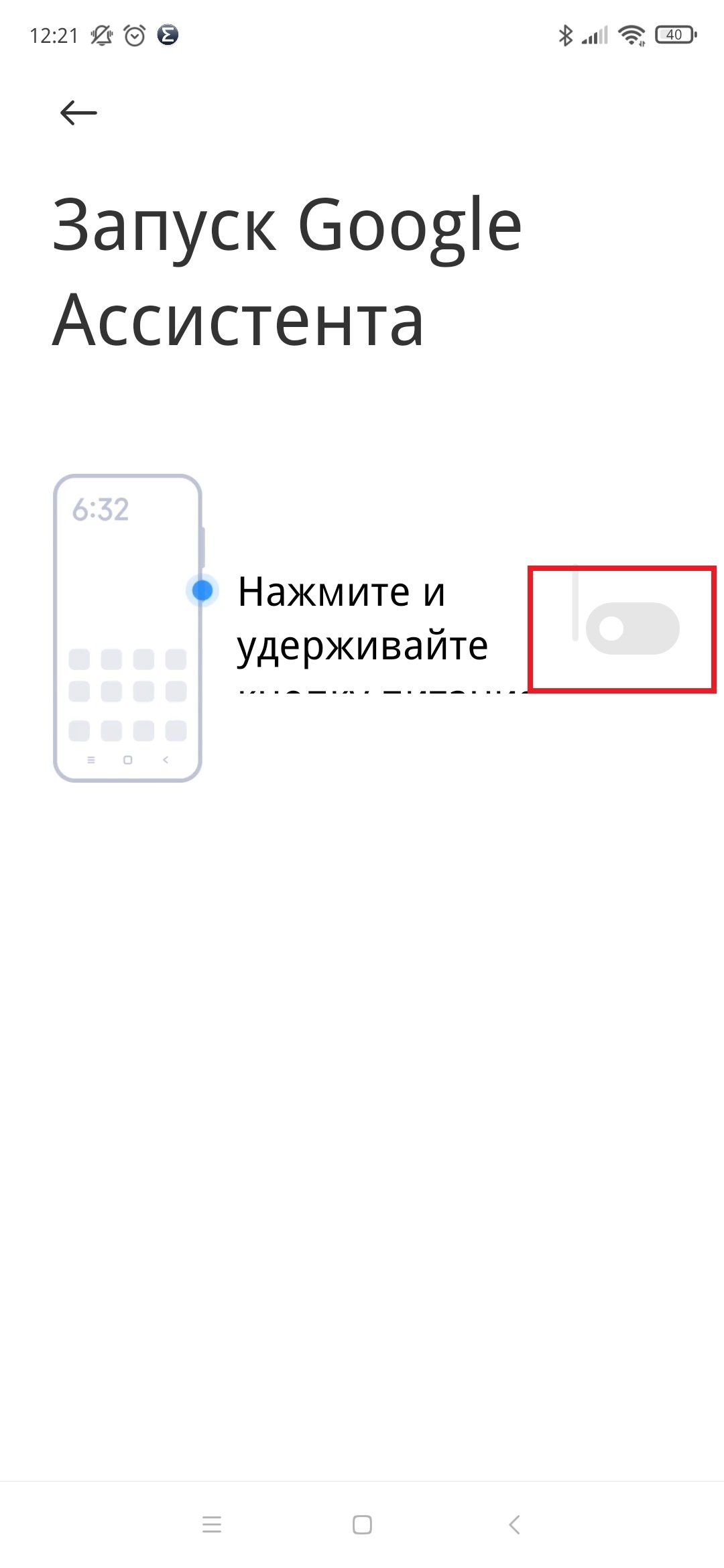
Также в поисковой строке введите «Ассистент», зайдите в раздел Google Ассистент, а после переместите тумблер активации кнопкой питания в левую или правую сторону в зависимости от необходимости.
Теперь вы знаете, как отключить помощника на наушниках Xiaomi и через смартфон. В дальнейшем можно в любой момент снова активировать приложение, если в нем имеется необходимость.
Как отключить Гугл Ассистент на Xiaomi навсегда
Смартфоны не просто так носят свое название – ведь это действительно умные устройства, вмещающие в себя гораздо более широкий список опций, чем банальные звонки и отправка сообщений в мессенджерах. Одной из наиболее «умных» функций является общесистемная работа так называемых «Голосовых ассистентов», и для смартфонов на Андроид «помощником» выступает Google Ассистент. Но его функциональность нужна далеко не каждому. Отсюда и выходит вопрос – как отключить Гугл Ассистент на смартфоне навсегда? Давайте разбираться.
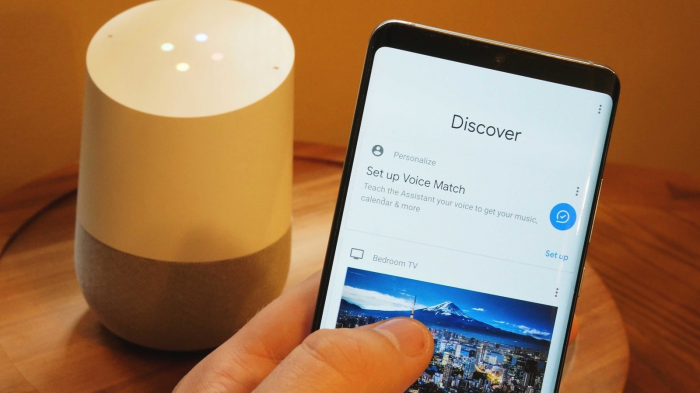
Для начала посмотрим, что из себя представляет Гугл Ассистент. Из названия приложения можно понять, что перед нами Помощник, облегчающий даже самые мелкие действия со смартфоном. Появившись на смартфонах Андроид еще в 2012 году, Ассистент постепенно набирал как популярность, так и количество выполняемых функций. Сейчас Гугл Ассистент является одним из самых востребованных, а для многих даже самым лучшим Голосовым помощником из всех представленных на рынке (к другим относятся, например, Siri от Apple и Алиса от Яндекса).
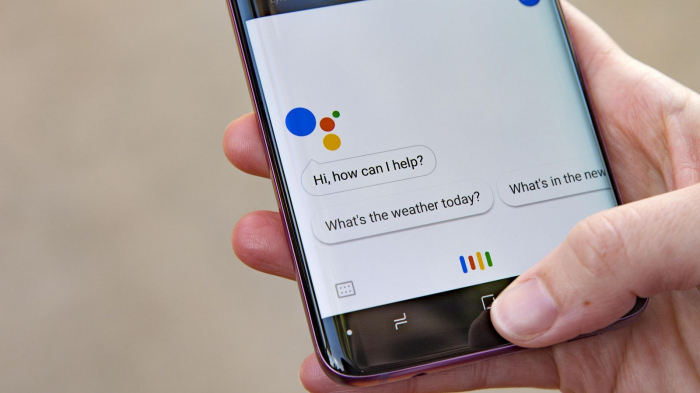
Давайте посмотрим на основные функции Гугл Ассистента. Чаще всего Помощник от Гугл используется для голосового поиска информации: афиша кинотеатров, расписание автобусов, поиск кино и музыки. Естественно, через такой поиск очень удобно искать информацию о погоде, а также предстоящих мероприятиях. Так как Ассистент глубоко интегрирован в систему смартфона и остальные продукты от Google, то его можно использовать как быстрый способ записывать важные дела и планы – таким образом все предстоящие события обязательно останутся в вашем Календаре. Ну, и, конечно, Ассистента можно использовать для совершения звонков, причем как для сохраненных в вашей записной книжке номеров, так и для номеров интересующих вас организаций.
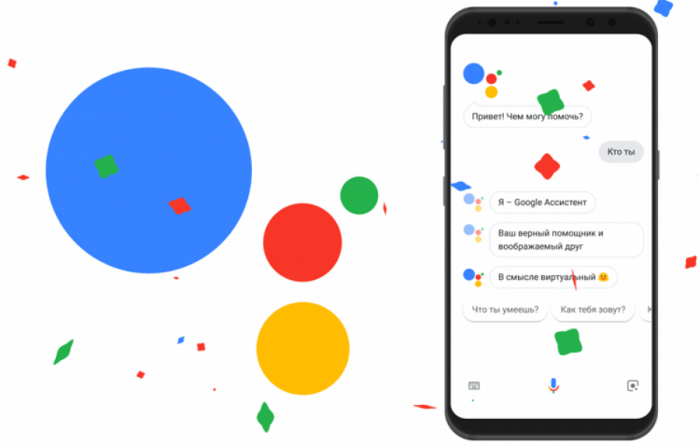
И хоть все эти опции здорово упрощают опыт пользования вашим смартфоном, далеко не всем этот софт необходим. Кому-то может не понравиться увеличенный расход батареи, а кто-то может переживать за свою конфиденциальность – это все можно понять. Для таких случаев Google предусмотрела возможность отключить Ассистента на любом Андроид-смартфоне, в том числе и на смартфонах Xiaomi.
Отключение Google Ассистента через приложение Google
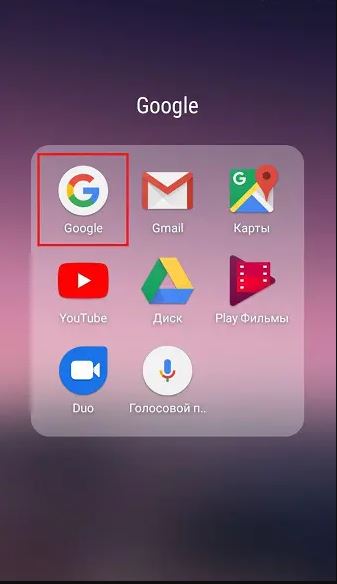
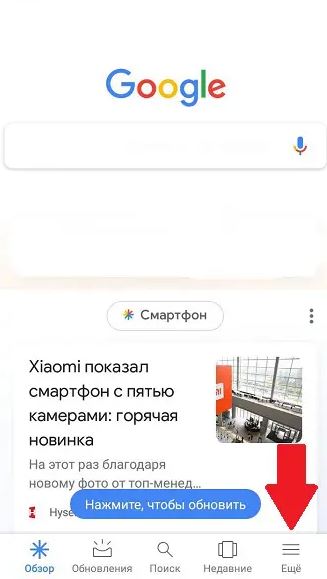
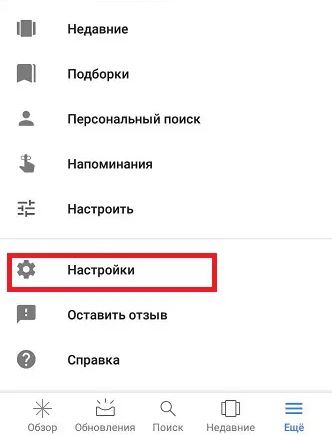
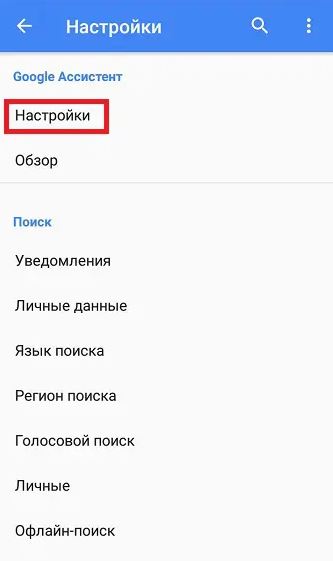
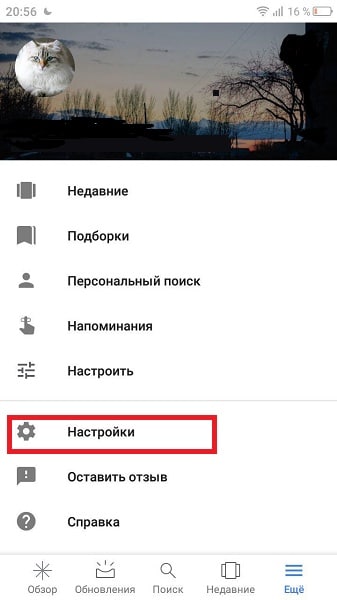
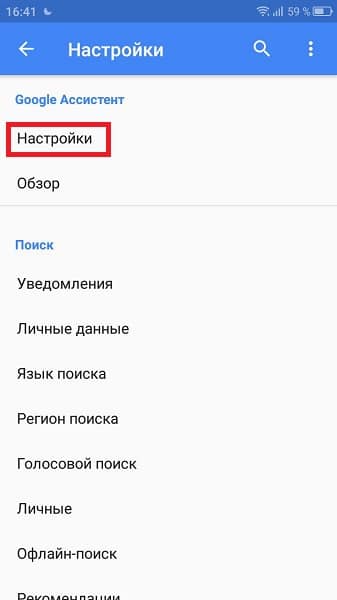
Сначала рассмотрим самый простой способ отключения Гугл Ассистента – через приложение Google. Заходим в приложение, далее жмем на иконку «Еще» в левом нижнем углу, где находим пункт «Настройки». После переходим в Настройки «Голосового ввода», где будет находится подпункт «Voice Match» — это и есть наш Гугл Ассистент. Нажимаем на пункт «Voice Match», и после этого «тапаем» по первой же строчке, где нам предлагают отключить Голосовой ввод.

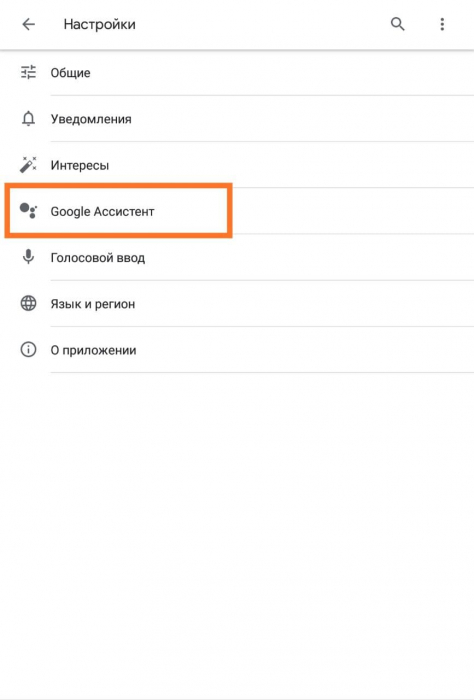
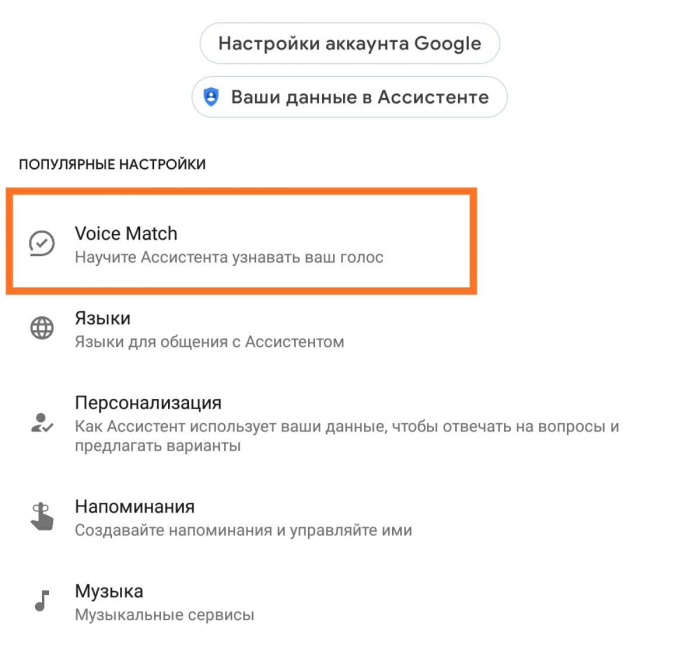
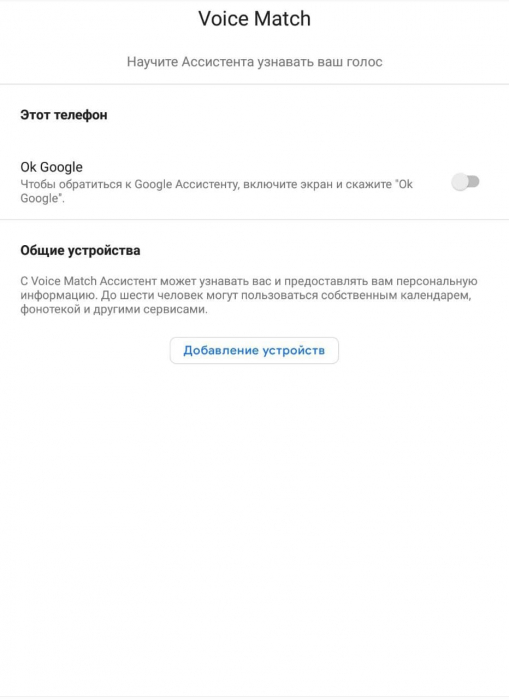
Этот способ подходит для всех смартфонов на Андроид. А теперь мы посмотрим, как можно отключить Гугл Ассистент на смартфонах Xiaomi.
Отключение Google Ассистента на смартфонах Xiaomi
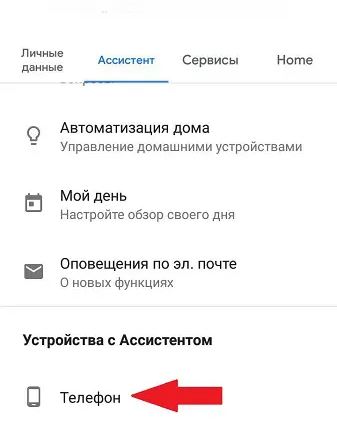
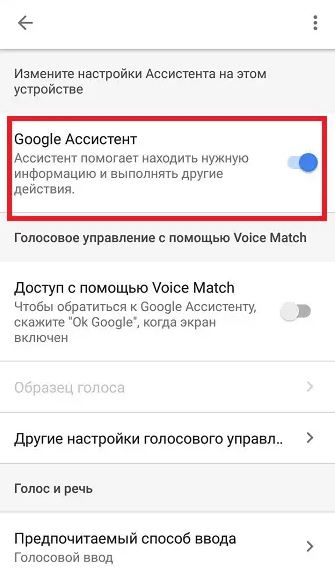
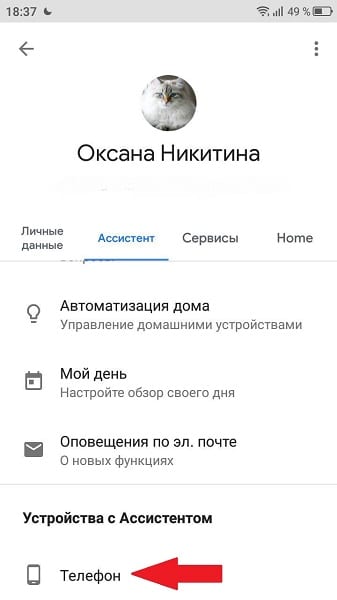
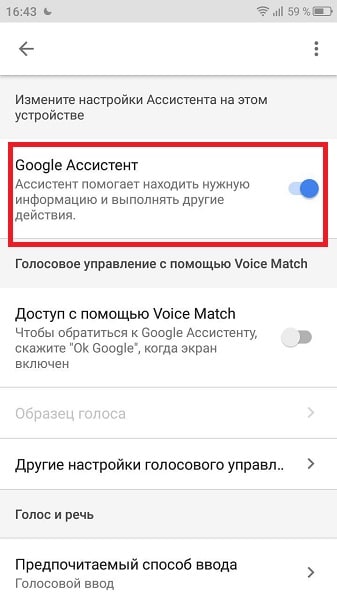
Самый простой способ, по сути, идентичен уже описанному выше, но с небольшими корректировками. После того, как вы зайдете в Настройки приложения Google в списке настроек будет находится пункт с названием «Google Ассистент». Нажимаем на него, входим в меню его настроек и переходим на вторую вкладку «Ассистент». Здесь опускаемся чуть ниже и находим пункт «Телефон», в котором также просто убираем «галочку» с первого пункта «Google Ассистент». Все, с этого момента Ассистент больше вас не побеспокоит.
Способы вызова Google Ассистента
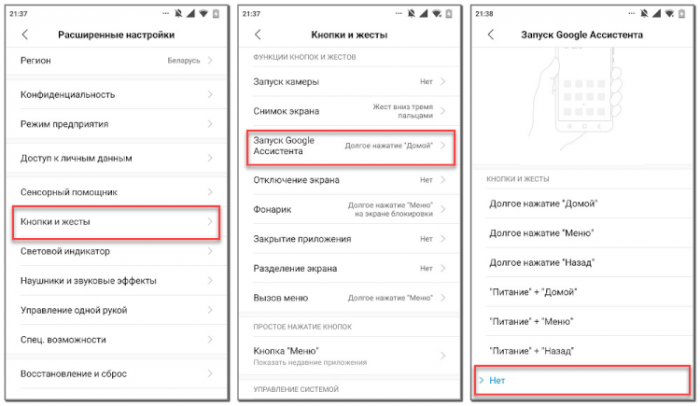
Если же вы вдруг всё-таки планируете пользоваться Помощником от Google, то для вашего удобства Xiaomi предусмотрели несколько способов «механического» вызова Ассистента. Для настройки необходимого вам способа вызова Гугл Ассистента нажимаем на иконку «Настройки» на рабочем столе вашего устройства, ищем пункт «Расширенные настройки», в котором будет находиться подпункт «Функции кнопок». Внутри этого пункта отыскиваем «Запуск Google Ассистента», где можно будет выбрать удобный способ вызова Помощника.
Смена Google Ассистента на Алису от Яндекса
Бонусом расскажем вам, что делать, если вместо Google Ассистента вы бы хотели на постоянной основе пользоваться другим голосовым помощником, например, той же Алисой от Яндекс. Для этого, в первую очередь, необходимо скачать приложение «Яндекс с Алисой», которое можно легко найти в Google Play Маркет. Далее снова заходим в приложение «Настройки» на рабочем столе вашего Xiaomi и ищем пункт «Приложения».
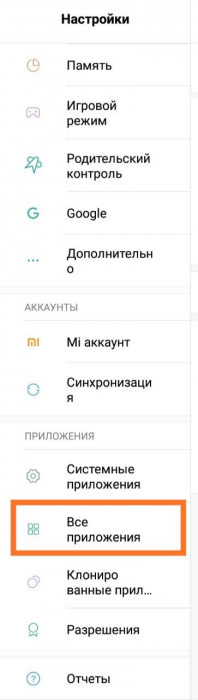
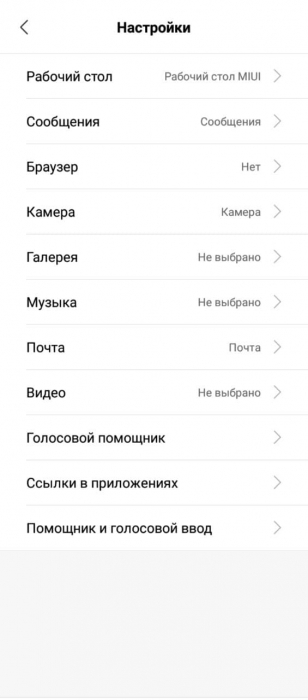
В нем нажимаем на «Три точки» в верхнем правом углу – после этого высветится окошко, где необходимо выбрать пункт «Приложения по умолчанию». Откроется список всех используемых по умолчанию приложений, в котором нужно будет найти пункт «Помощник и голосовой ввод». Первой же строчкой в этом меню будет являться пункт выбора необходимого вам голосового помощника – нажимаем на него и выбираем «Алису». С этого момента на голосовую команду будет реагировать именно она.
Вот такими нехитрыми способами можно настроить работу для кого-то очень нужной и полезной, а для кого-то совсем бессмысленной функциональности почти любого Андроид-смартфона. Как вы видите, Google и Xiaomi сделали все, чтобы даже не самые очевидные фишки в вашем устройстве были понятны и просты.
Как отключить голосовой помощник на смартфоне Xiaomi
Google Ассистент это предустановленная программа, облегчающая взаимодействие со смартфоном: голосовой помощник, быстрый поиск и тому подобное. У некоторых пользователей возникает ситуация, когда необходимо его отключить. В настоящее время есть несколько действенных способов для отключения голосового помощника. Рассмотрим их.
Первый способ – отключение ВСЕХ функций Google Ассистента.
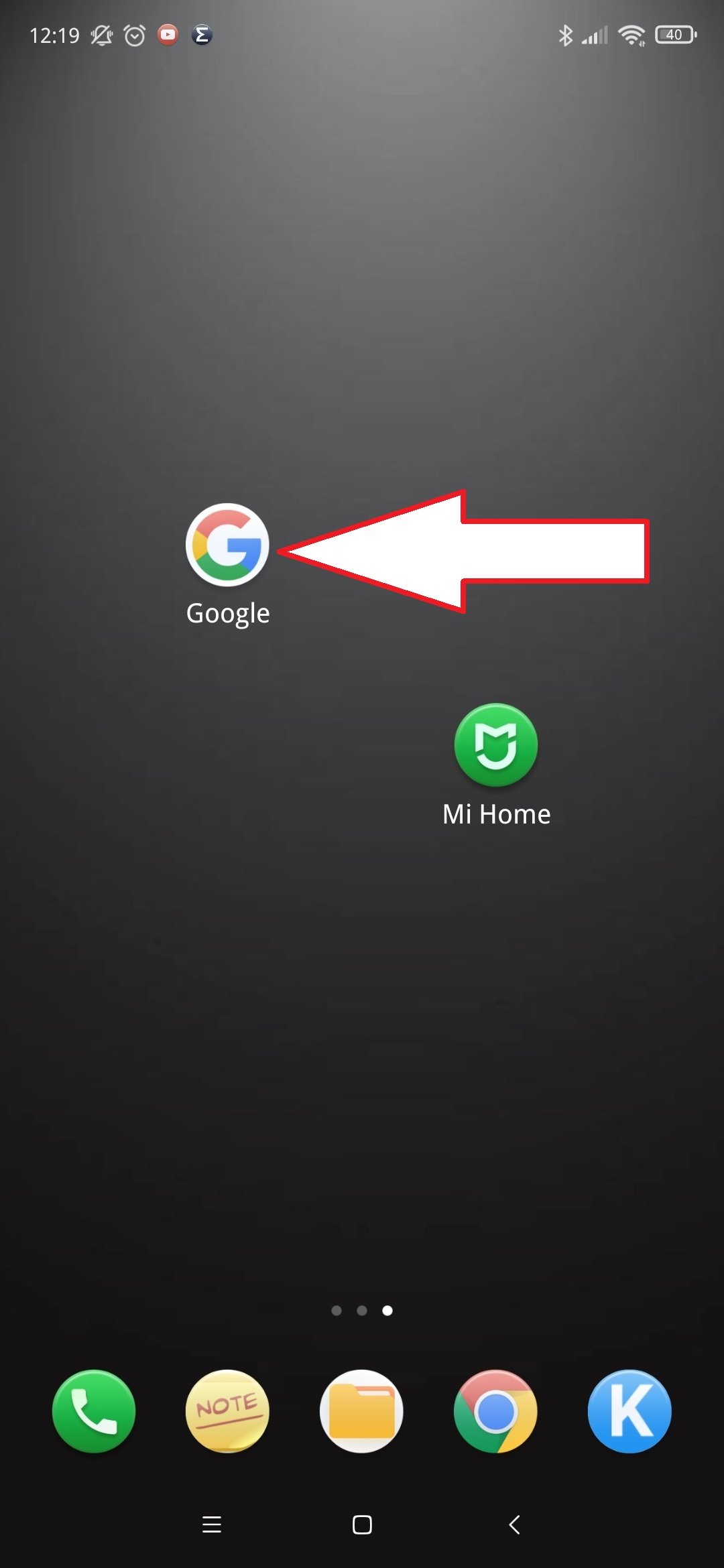
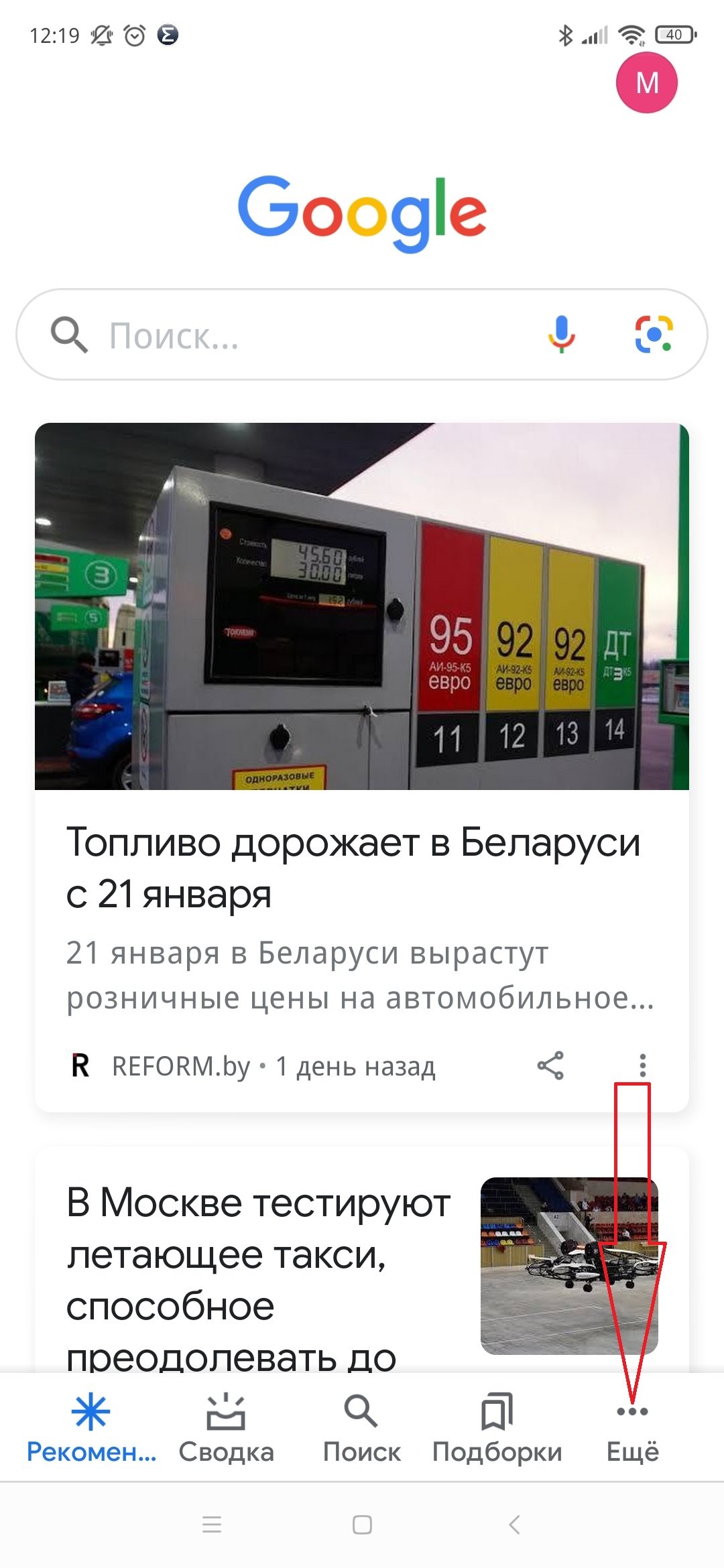
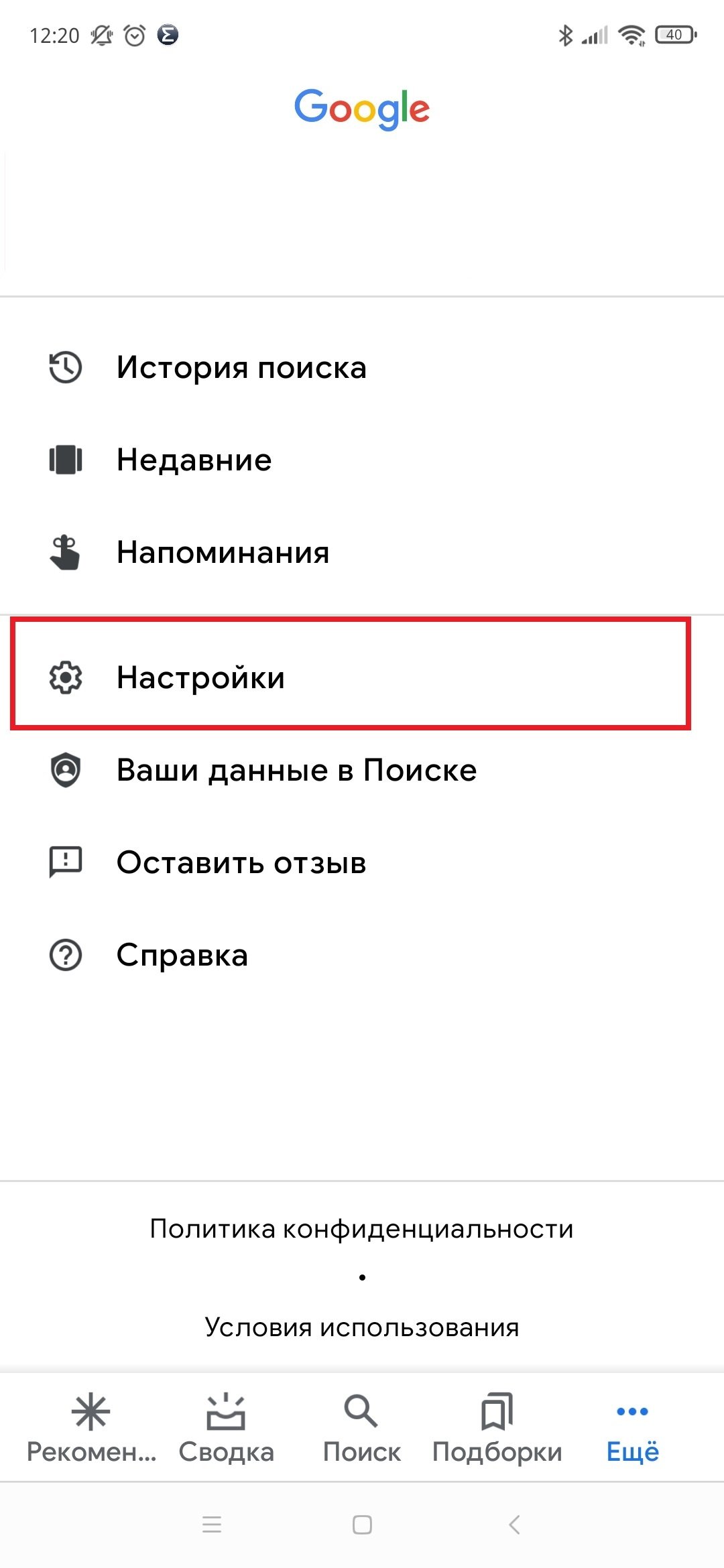
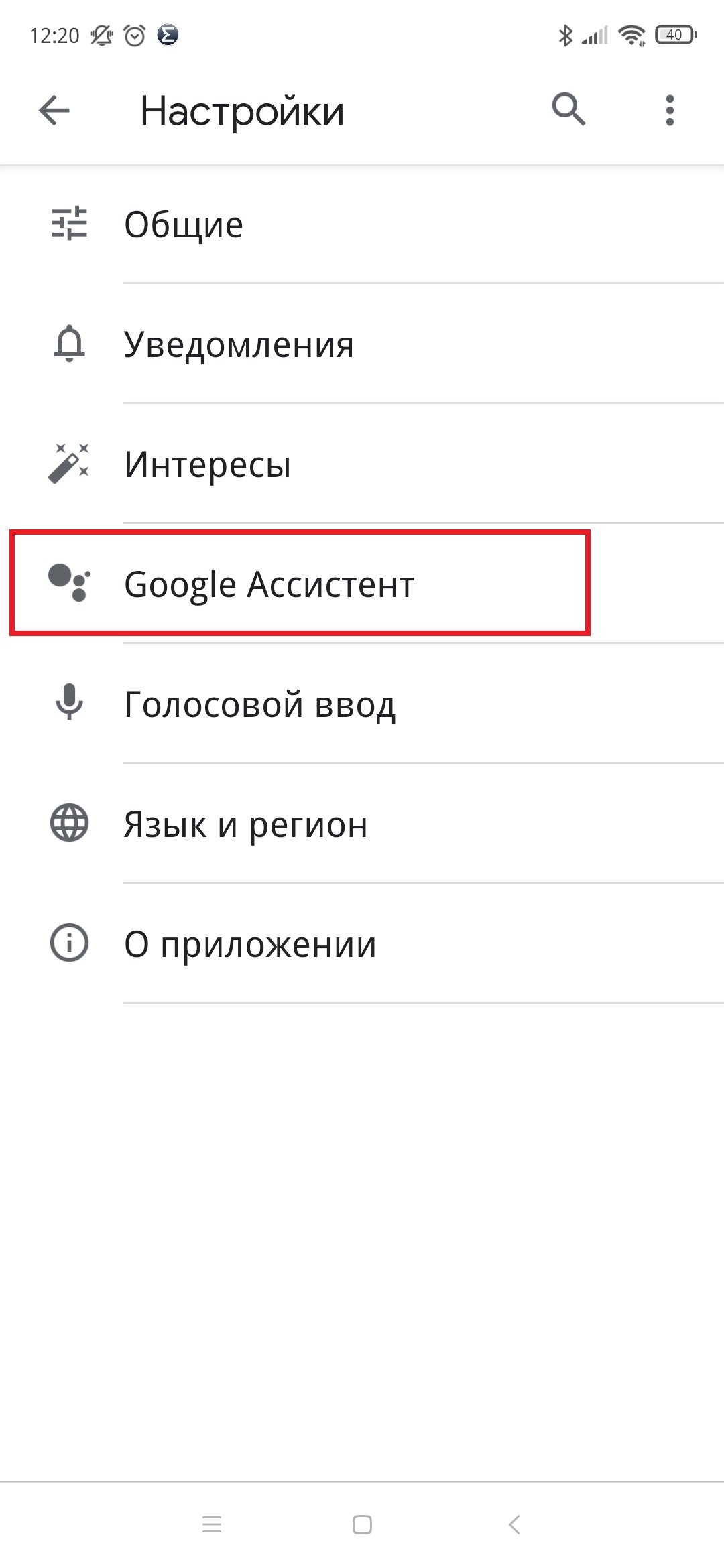
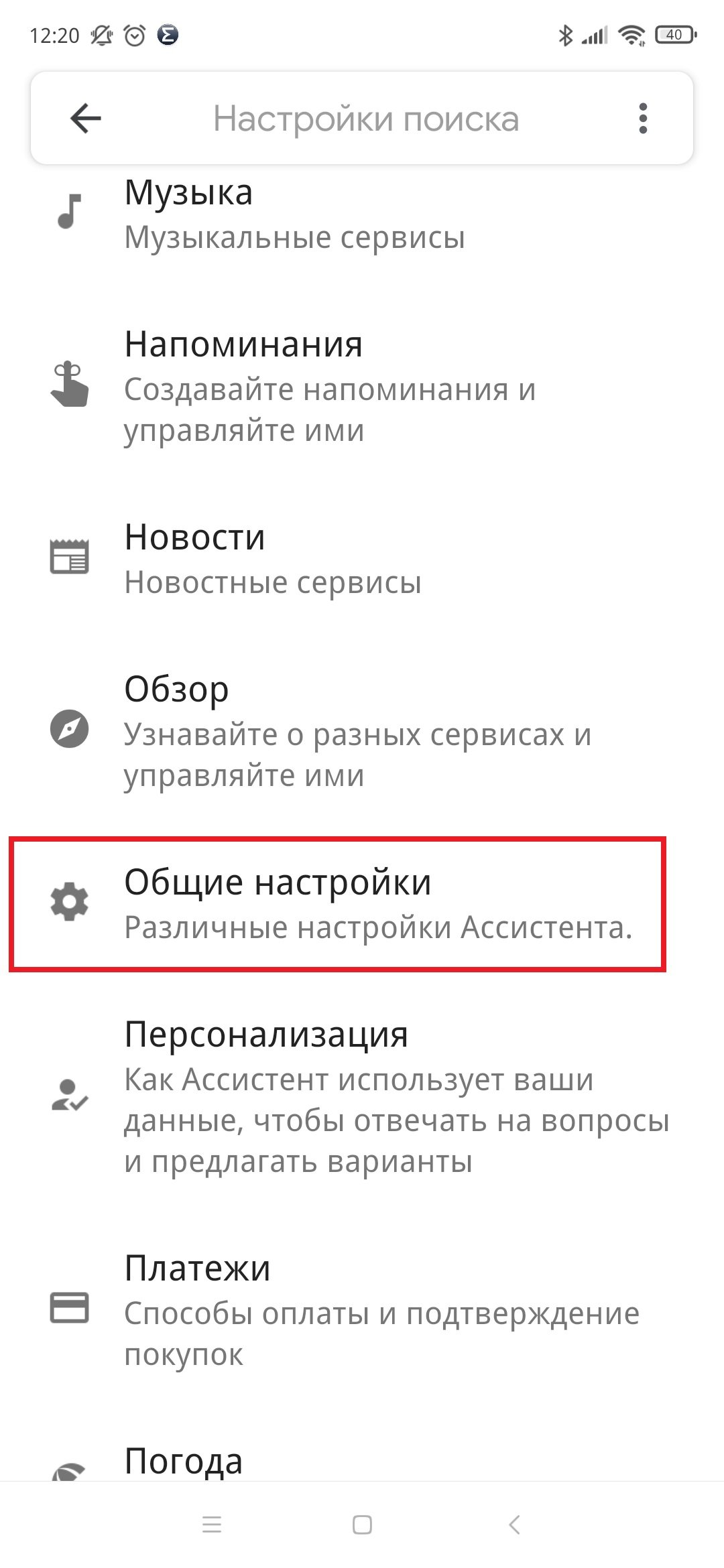
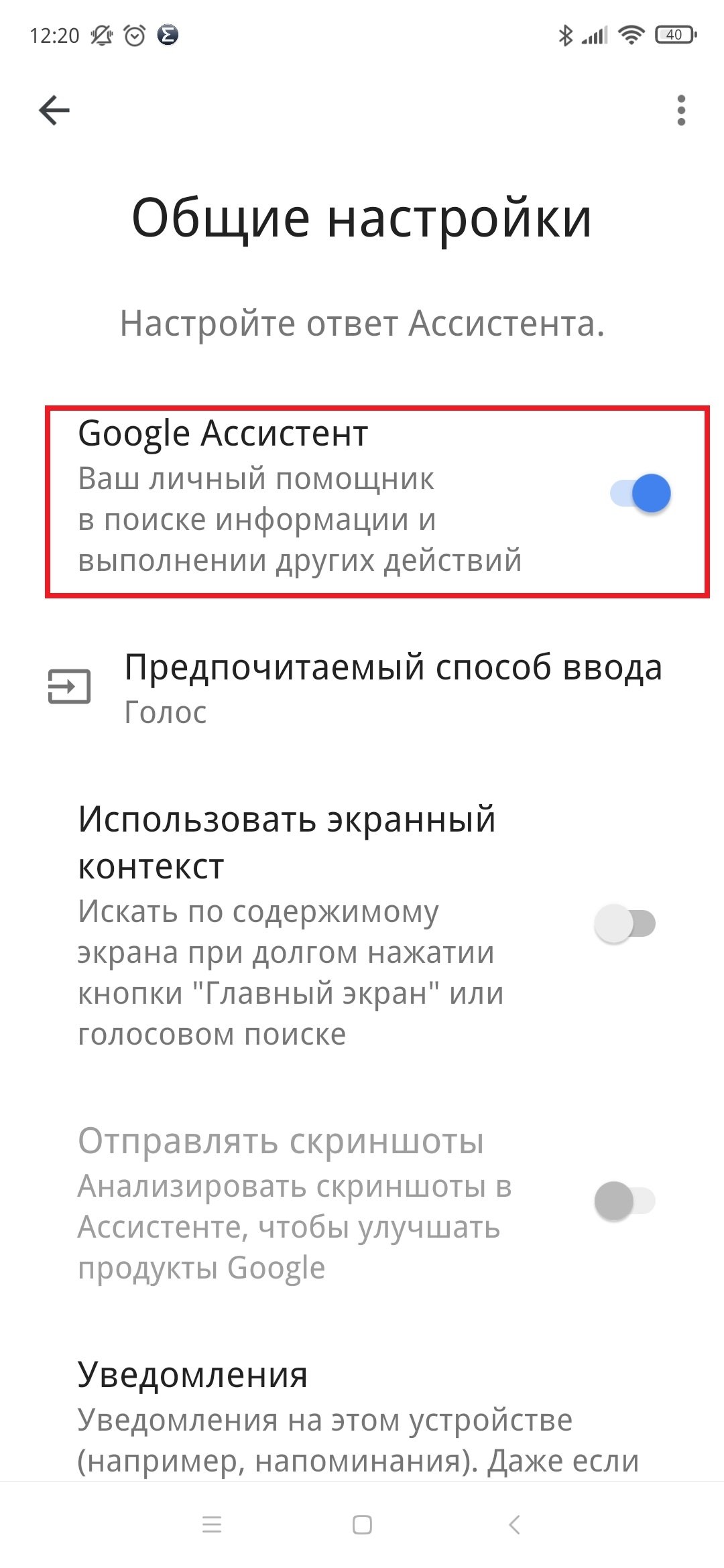
В первую очередь запускаем предустановленное приложение «Google». В правой нижней части экрана жмем «Еще» и переходим в «Настройки». Далее тапаем «Google Ассистент». Прокручиваем список до подраздела «Общие настройки». Деактивируем переключатель в строке «Google Ассистент».
Второй способ – отключение вызова «Google Ассистента» жестами.
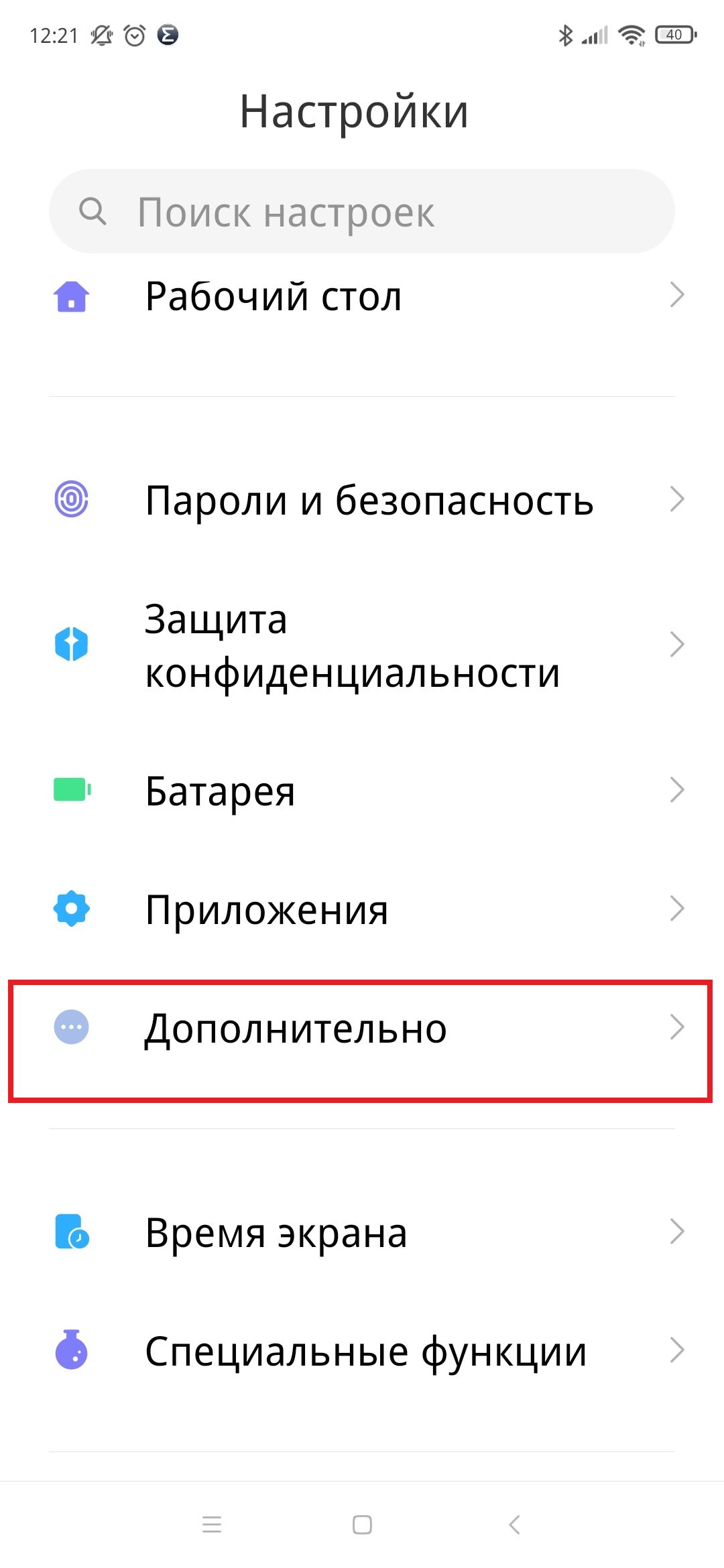
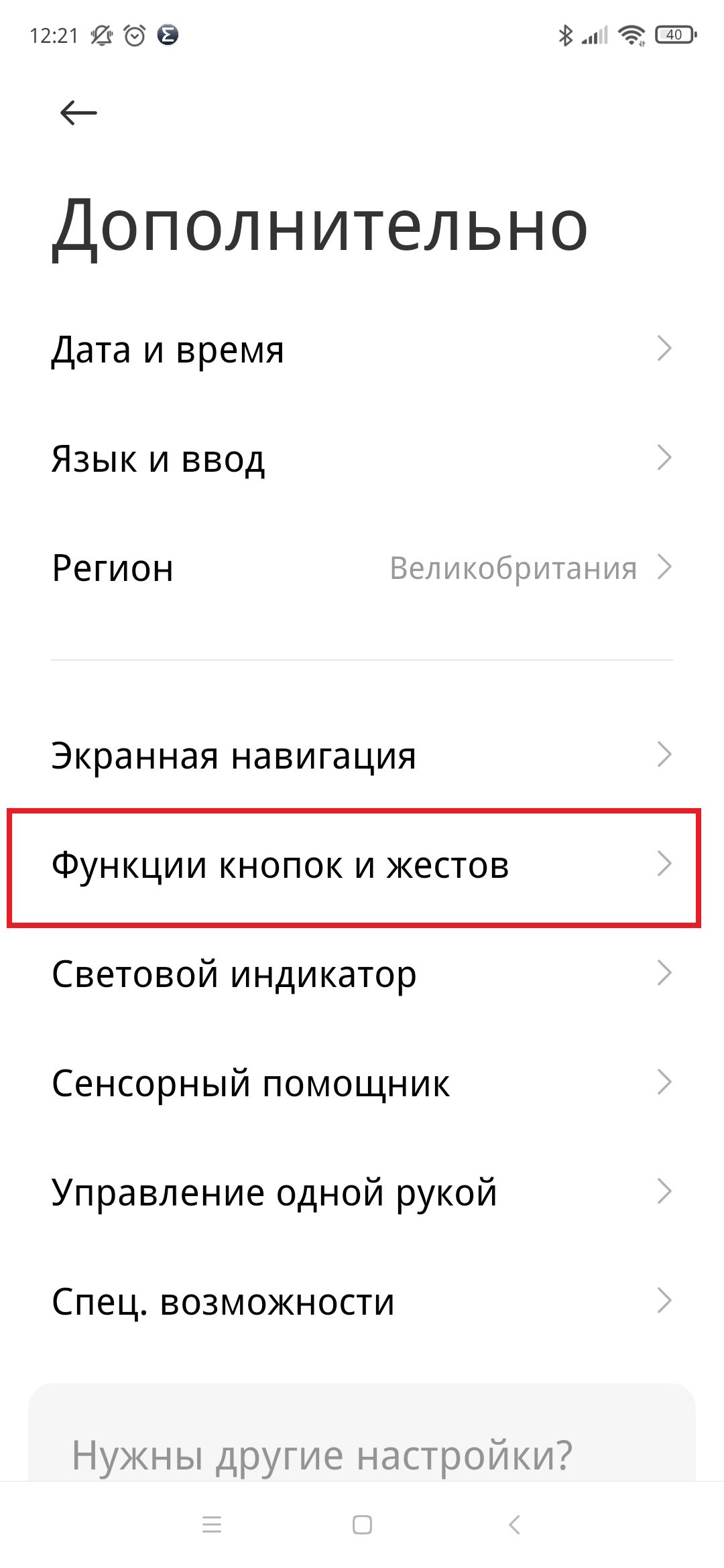
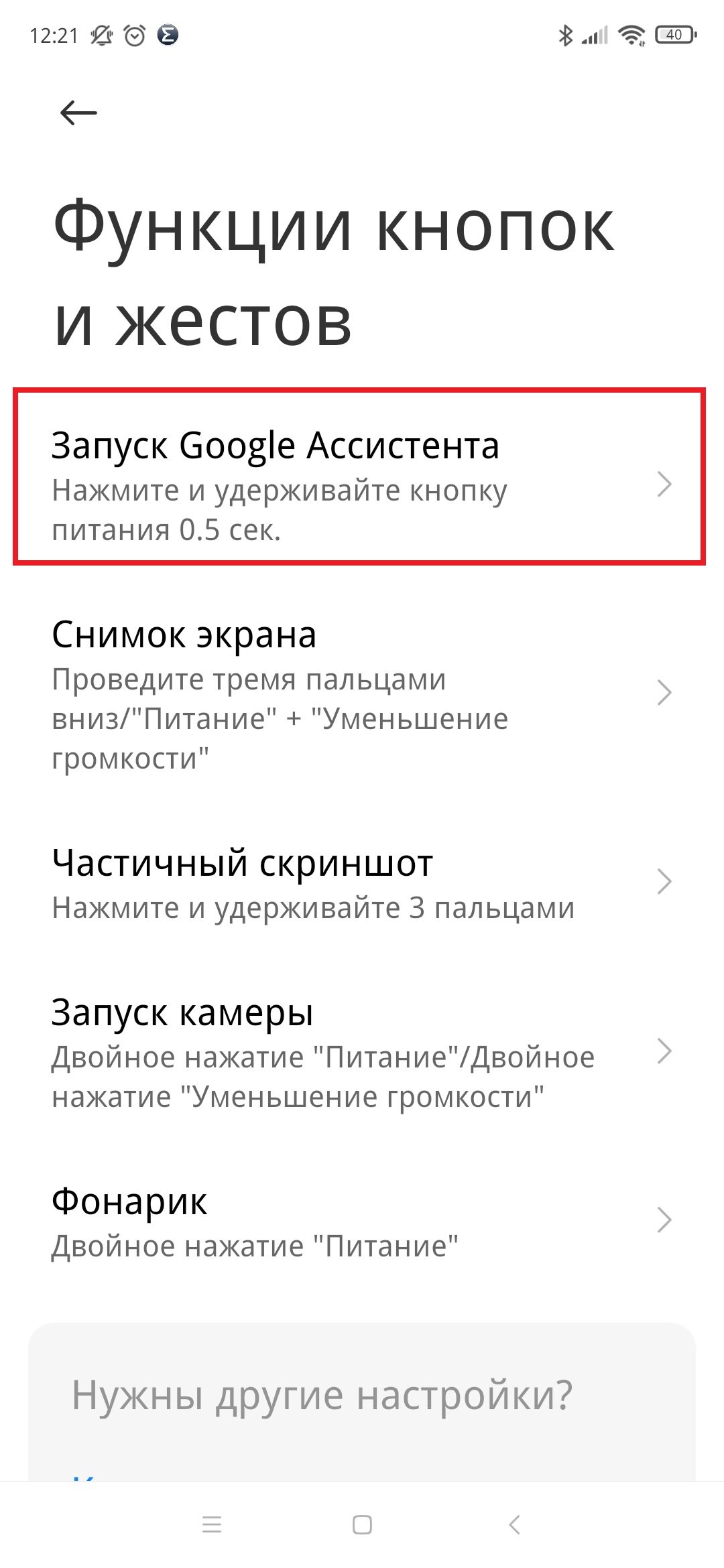
Чтобы отключить эту функцию, нам необходимо перейти в «Настройки» — «Расширенные настройки» либо «Дополнительно». Находим подраздел «Функции кнопок и жестов» — «Запуск Google Ассистента». Отключаем его.
Третий способ – отключение голосового поиска.
Замечали, что когда мы просто говорим «Окей, гугл», то на нашем смартфоне активируется голосовой помощник? Для того, чтобы его отключить нам необходимо перейти в «Настройки» — «Расширенные настройки». Находим раздел «Язык и ввод». В этом разделе находим строчку «Управление клавиатурами». Находим и отключаем «Голосовой ввод Google».
Как отключить Гугл Ассистента на Xiaomi
Современный пользователь проводит в своем смартфоне огромное количество времени. Поэтому для облегчения повседневных задач и был создан Google Помощник. Безусловно, это очень полезный инструмент. Но некоторые интересуются, как отключить Гугл Ассистента на Xiaomi, ведь не всегда предоставляемые функции необходимы. Так что сегодня поговорим именно на эту тему.
- Кто такой Google Помощник и что он умеет
- Убираем часть функций Гугл Ассистента
- Переводим Помощника в режим сна
- Выключение через браузер
- Выключение через «Настройки»
- Отключаем через «Кнопки и жесты»
- Убираем строку поиска с рабочего стола
- Как полностью отключить Google Assistant на Xiaomi
- Заменяем Гугл Ассистента на Алису от Яндекс
- Видео-инструкция
- Ответы на популярные вопросы
Кто такой Google Помощник и что он умеет
Уникальная опция Google Now, обязанная помогать пользователям, впервые появилась еще в 2012 году. Ее популярность оставалась на среднем уровне, поэтому в мае 2016 года компания приняла решение выпустить улучшенную версию инструмента.
Что же это за набор функций? В чем его польза для простого владельца Андроид? Ассистент представляет собой как бы искусственный интеллект, который выполняет команды пользователя. Начиная от самого базового (включить будильник, например), и заканчивая «настоящим» двухсторонним диалогом.
Голосовой помощник понимает и выполняет следующие задания:
-
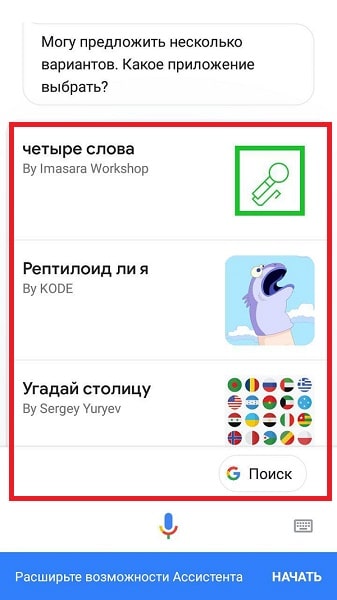
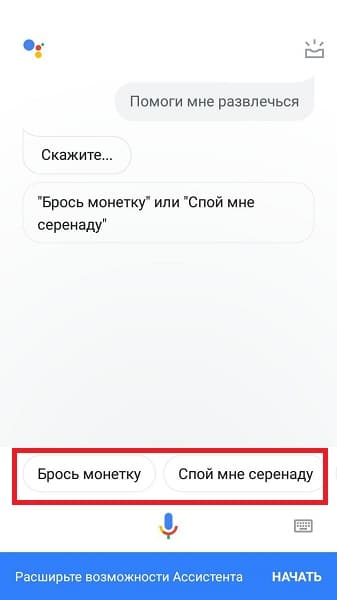
Игры и развлечения. На выбор несколько легких и небольших приложений, с которыми вы точно скоротаете время. Также Ассистент может развеселить вас, исполнив серенаду или бросив монетку.

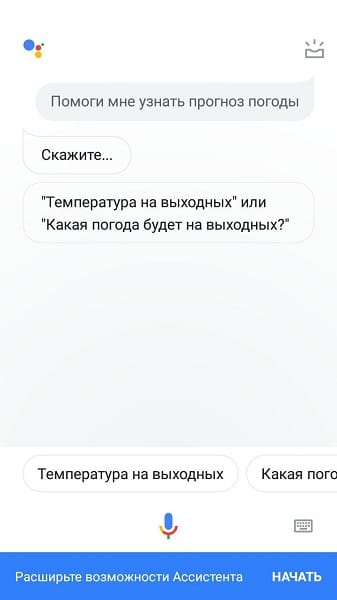
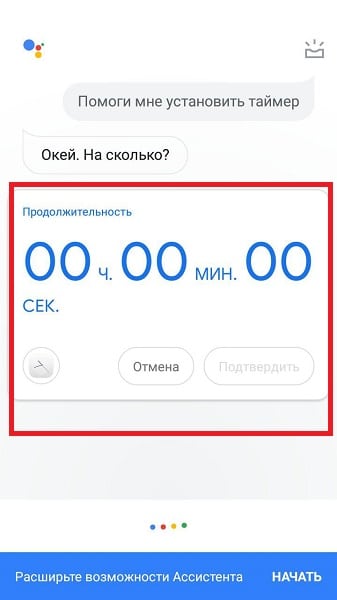
Мы перечислили менее половины того, что умеет Google Помощник. На самом деле, функционал у данного дополнения просто огромный и с каждым годом он только обрастает новыми функциями.
Убираем часть функций Гугл Ассистента
Несмотря на полезность инструмента, иногда он просто не нужен пользователю. Поэтому ниже вы найдете советы и инструкции по правильному выключению Ассистента. Для начала можно лишь деактивировать опцию, сделав ее менее заметной и надоедливой.
Переводим Помощника в режим сна
Большинство команд осуществляется именно с помощью вашего голоса. И это легко можно исправить, переведя Assistant в так называемый режим сна.
Выключение через браузер
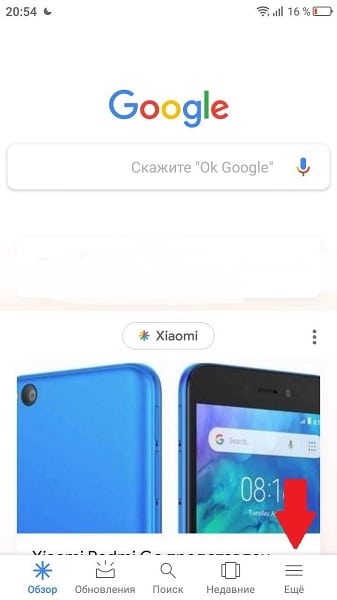
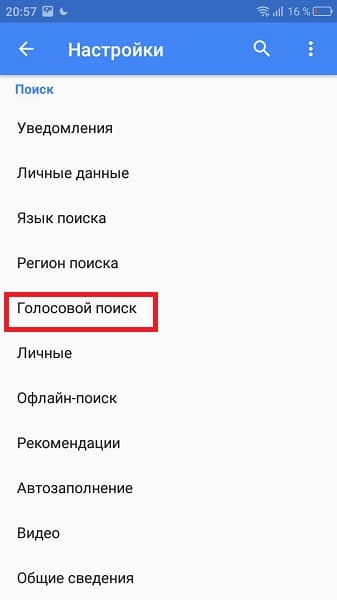
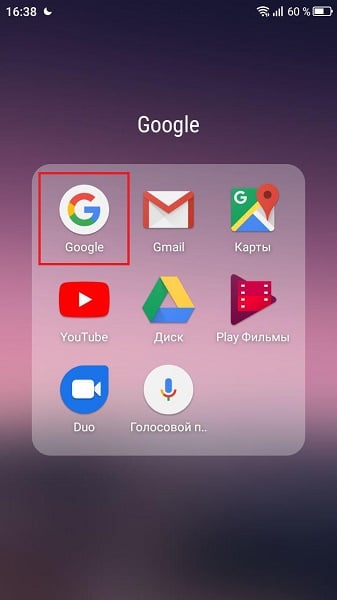
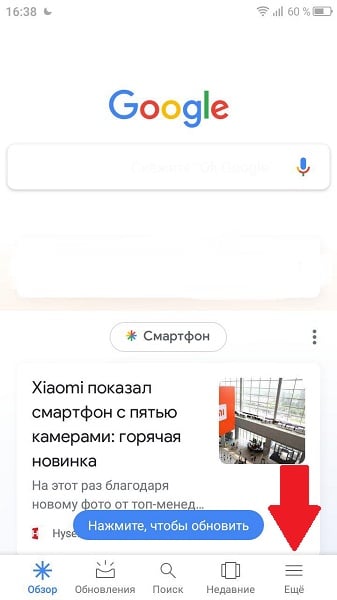
- Открываем на смартфоне стандартное приложение Google и нажимаем на изображение троеточия в правом нижнем углу. Далее кликаем «Настройки».

Выключение через «Настройки»
Тоже хороший вариант, практически идентичный вышеприведенному методу.
- Заходим в меню и прокручиваем страницу вниз до раздела «Расширенные настройки».
- Обращаем внимание на «Язык и ввод» – «Голосовой ввод Google».
- Жмем по пункту «Распознавание Окей, Гугл». Переводим переключатель в режим «Выкл» напротив «На любом экране».
- Также по желанию убираем галочку «Из приложения Google». Готово.
Отключаем через «Кнопки и жесты»
По умолчанию Ассистент запускается с помощью длительного нажатия кнопки «Домой». Но это легко можно изменить, используя, как всегда, настройки.
Также возможно полное отключение реагирования на ваши жесты. Каким образом? Сейчас узнаем. Вновь посещаем меню настроек и заходим в раздел «Расширенные настройки». Тапаем по вкладке «Кнопки и жесты» – «Запуск Google Ассистента». Выбираем, каким способом будем открывать Помощника. Вариантов несколько:
- «Домой» — долгое нажатие;
- «Меню» — долгое нажатие;
- «Назад» — долгое нажатие;
- «Домой» + «Питание» ;
- «Меню» + «Питание»;
- «Назад» + «Питание»;
- Нет жестов.
В случае, когда требуется полное отключение дополнения по жестам, подойдет последний способ. Вот так легко и незамысловато можно практически полностью отключить Google Ассистента на телефоне Android.
Убираем строку поиска с рабочего стола
Вас раздражает поиск Google, который размещен на рабочем столе и занимает место? Не проблема, ведь на телефонах Xiaomi с прошивкой MIUI виджет поиска убирается практически мгновенно. Осуществите по нему длительный тап и перенесите в появившееся изображение корзины.
А вот со смартфонами из линейки Android One ситуация обстоит значительно труднее. Гугл сервисы так тщательно встроены в телефоны, что удалить их оттуда практически невозможно. У вас есть два варианта:
- Удалить встроенные Google сервисы (которые вам ненужны) включая Ассистента с помощью нашей инструкции.
- Установить сторонний лаунчер. Идеально подойдет оформление, предназначенное для устройств с MIUI.
Как полностью отключить Google Assistant на Xiaomi
Если вы точно решили, что Помощником пользоваться категорически не будете, нет смысла отключать каждую функцию по отдельности. Дополнение поддерживает полное выключение, а сама процедура достаточно простая.
-
Опять открываем браузер Google. Кликаем на значок «Еще» в нижнем правом углу страницы. Переходим в «Настройки».
Заменяем Гугл Ассистента на Алису от Яндекс
Альтернативой Гугл Помощника является Алиса, искусственный интеллект Яндекса. Данное дополнение не слишком отличается от вышеприведенного, но если оно вам нравится больше – можно смело переходить.
Обязательно на мобильное устройство установите само приложение Yandex. Если же этот браузер отсутствует – ничего не получится.
А далее операция очень простая и быстрая.
- Открываем «Настройки» и переходим в «Приложения».
- Теперь «Приложения по умолчанию» – «Помощь и голосовой ввод».
- Кликаем по самой верхней вкладке «Помощник».
- В выпадающем мини-меню выбираем «Яндекс.Браузер».
- В дальнейшем помогать вам будет робот Алиса.
Не забываем, что на устройствах Сяоми присутствует фирменный Mi Assistant. Это простое и ненавязчивое дополнение, которое намного облегчит работу с телефоном.
Видео-инструкция
Ответы на популярные вопросы
Как изменить голос Ассистента, и возможно ли это вообще?
Да, голос изменяется достаточно легко. На выбор несколько вариантов озвучивания. Чтобы их просмотреть, войдите в Настройки – Ассистент – Голос ассистента. Прослушайте и поставьте тот, который вас устроит.
Google Помощник говорит на русском языке?
Да, говорит. Русская озвучка появилась в августе 2018 года. А вот украинский язык, к сожалению, пока отсутствует.
Растрачивает ли Ассистент заряд батареи?
Нагрузка на аккумулятор, конечно, идет. Но она совсем несущественная. Также это дополнение практически не затрагивает операционную память.
Как вызвать Яндекс.Алису?
Комбинация клавиш такая же, как и в Гугл Помощнике. По умолчанию это долгий тап по кнопке Домой.
Вот мы и выяснили, как отключить Гугл Ассистента на Xiaomi. Вариантов деактивации достаточно много, и вы обязательно найдете подходящий. Пишите в комментарии, пользуетесь ли вы искусственным интеллектом браузера. А если возникли дополнительные вопросы и проблемы – всегда обращайтесь за помощью! Успехов!