
Локализация -Как русифицировать страницы MAN в Linux mint?
@NickVolynkin, немного неопределённости есть — требуется либо прочитать существующие переведённые страницы, либо сделать перевод самостоятельно. вероятность второго, конечно, близка к нулю, но всё-таки чуть теплится.
28 сен 2015 в 15:22
@alexanderbarakin: для второго дистрибутив вроде бы не имеет значения.
28 сен 2015 в 15:24
2 ответа 2
Сортировка: Сброс на вариант по умолчанию
надеюсь, я правильно понял вопрос, что интересует отображение уже готовых, а не написание новых man-страниц.
man-страницы обычно входят в пакеты с программами.
например, в пакет gnupg входят такие файлы с man-страницами:
$ dpkg -L gnupg | grep 'man.*gz' /usr/share/man/man1/gpg.1.gz /usr/share/man/man1/lspgpot.1.gz /usr/share/man/man1/gpg-zip.1.gz /usr/share/man/man1/gpgsplit.1.gz /usr/share/man/ru/man1/gpg.1.gz /usr/share/man/man7/gnupg.7.gz если есть соответствующий файл в каталогах /usr/share/man/ru/*/ ( ru — это и есть «на русском»), то и man-страницу «по-русски» можно посмотреть.
согласно man man (man-страница о самой программе man ), по умолчанию на выбор языка влияет значение переменных окружения LANG , LC_MESSAGES и других, имеющих отношение к локали. (насколько мне известно, список, в порядке приоритета от большего к меньшему — LC_ALL, LANG, LC_MESSAGES, LANGUAGE ).
собственно, если у вас правильно настроены эти переменные для отображения русского языка в интерфейсе (посмотреть их все «разом» можно командой locale ), то и man-страницы будут отображаться (при наличии) — русскоязычные.
если по каким-то причинам вам не нужна перенастройка локали (или, хотя бы, переопределение какой-нибудь из перечисленных переменных), то вы можете вызвать программу man с опцией -L язык . например:
$ man -L ru man на всякий случай приведу и примеры с переназначением переменных:
$ LC_ALL=ru_RU.UTF-8 man man $ LANG=ru_RU.UTF-8 man man $ LC_MESSAGES=ru_RU.UTF-8 man man $ LANGUAGE=ru man man для LANGUAGE имеет смысл указывать именно так — только язык ( ru ), без территории ( RU ) и набора символов ( UTF-8 ).
Русификация Минт
Уважаемые господа!
НЕ МОГУ русифицировать linux mint 19 cinnamon
Как говорят мои внуки, «плясал с бубном» весь день, тестируя Минт без установки на двух компутерах – 32 бит и 64, разумеется, с разных флешек. Наконец, к ночи, уже приехав в деревню, сумел запустить без установки на системник 64 бит. Однако, в нём (Минте) всё «по-американски»! Я неплохо знаю латынь, удовлетворительно немецкий, но в инглише туп и в семьдесят лет изучать малоперспективно…
Целый день потратил, точней, потерял, пытаясь разобраться (БИОС, тестирование без установки и прочее), наконец, уже вернувшись в деревню, всё же сумел запустить с флешки этот самый Минт. А он, подлый, чисто «американский»! Тут уже бубны не помогут – не понимаю этот подлый язык!!
Не от хорошей жизни прошу, боюсь, что какой-нибудь запорожский казак опустит меня, обвинив в лености, однако, это не так: прежде, чем спросить форумчан, я всегда глубоко исследую Сеть и, лишь не найдя ответа, задаю вопрос на форуме. Так и в этот раз – всё перерыл, а русифицировать не смог. Есть, правда способ установить русский при установке, но ведь я не устанавливаю, только пробую с флешки, вот тут и проблема с русификацией.
Шесть лет тому я устанавливал Убунту, сумел по-русски, другое дело, система была отстойной, Прошу в новый раз.
94731 / 64177 / 26122
Регистрация: 12.04.2006
Сообщений: 116,782
Ответы с готовыми решениями:
Зависает минт
Всем доброго времени суток. Вот уже который день ломаю голову над вопросом, а почему зависает.
Настройка панелек в Минт
Линукс Минт Синнамон. Как настроить две панели, чтобы на нижней было меню и открытые приложения, а.
Сравнение Убунту и Минт
Шесть лет тому испробовал Убунту, разочаровался и снёс. Теперь, говорят, Минт вполне достоин. Хочу.
руссификация линукс минт
Скажите пожалуйста как руссифицировать линукс минт ?)) В Линукс минт не полностью все.


12944 / 7347 / 787
Регистрация: 09.09.2009
Сообщений: 28,747
у отстойной бубунты в момент загрузки на экране появлялись внизу клавитура и звездочка. если в этот момент нажать на клавиатуре стрелки, выпрыгивало меню выбора языка.
что там по этому поводу «самые лучшие русификаторы убунт» налепили в своей «улучшено русифицированной переделке убунты», я не знаю, в глаза этот минт не видел. но видимо с русификацией у них что-то пошло не так.
Добавлено через 7 минут
гугл показал, что «как в бубунте» не будет:
Кроме того в Linux Mint 18.2 нет возможности выбрать язык интерфейса — только английский.
2794 / 2037 / 682
Регистрация: 02.03.2015
Сообщений: 6,509
https://linuxmint-installation. cales.html
В Настройках (Settings) надо выбрать подпункт Язык(Language) и установить желаемый язык. Скорее всего потребуется подключение к интернету (система скачает нужные языковые файлы).
После чего надо выполнить LogOff (не «Выключить», а «Выйти из системы»), откроется экран входа. Если автоматического входа не произойдет, то Live-пользователь mint без пароля (или варианты пароля :kbd: или mint)
12944 / 7347 / 787
Регистрация: 09.09.2009
Сообщений: 28,747
Marinero, мне так показалось, вопрос был про лайф-сессию.
 Сообщение от Юрий Сергеевич
тестируя Минт без установки
Сообщение от Юрий Сергеевич
Есть, правда способ установить русский при установке, но ведь я не устанавливаю, только пробую с флешки
2794 / 2037 / 682
Регистрация: 02.03.2015
Сообщений: 6,509
Сообщение от Dmitry
вопрос был про лайф-сессию
вот именно по этому
Сообщение от Marinero
выполнить LogOff (не «Выключить», а «Выйти из системы»)
Регистрация: 24.08.2018
Сообщений: 235
Уважаемые господа!
Спасибо за ваши ответы. Думал, зароют меня, а нет — как обычно сильно поддержали. Но тут ещё такая проблема — в деревне отстойный Интернет, через модем (подвешенный на чердаке), сплошное мучение. Да я и не смогу подключиться в Линуксе с «американским» языком.
Стыдно, вы собрали столько информации, а я не способен ею распорядиться ;-(
Лучше порекомендуйте версию Линукс уже на русском, я вечером повезу благоверную на московскую электричку и заеду закачать рекомендованный вами Линукс (там скоростной безлимит). Сейчас раннее утро, надеюсь, до вечера кто-нибудь скажет.
Да, вопрос был именно про лайф-сессию.
Добавлено через 3 часа 48 минут
Уважаемые господа!
Сессия закончена: сейчас испробовал по вашим рекомендациям изменить язык, в результате, как у того факира «етот фокус нам не удалси»! На моём линуксе НЕТ русского языка! Так что вечером скачаю на флешку готовый русский линукс, вероятно, убунту.
На всякий случай продублирую это сообщение в другой теме, может, подскажут, какую версию скачать — мне НЕ НУЖНА упрощённая для детворы, главное, приличный текстовый редактор, не хуже Ворда.
Восхищаюсь, как быстро и толково отвечают — во всей Сети лучшего источника не нашёл!
Добавлено через 13 минут
А нет! Не в 08:57, а в пять утра и за это время настрочил новые вопросы 😉 (вероятно, после этой реплики снова изменится время)
Как русифицировать Live версию Linux Mint?
Чтобы протестировать или просто попробовать один из самых популярных дистрибутивов Linux для начинающих Linux Mint, необязательно его устанавливать на компьютер, так как он распространяется в виде Live версии, однако эта версия на английском языке, поэтому сегодня я покажу, как можно русифицировать Live версию Linux Mint.
Что такое Live версия дистрибутива Linux?
Live версия дистрибутива Linux – это версия, которая работает с загрузочного носителя, все необходимые данные загружаются в оперативную память и необходимость установки на жесткий диск компьютера отсутствует. Иными словами, Вы можете загрузиться с USB флешки или с CD/DVD диска и спокойно пользоваться операционной системой. Для комфортной работы с загрузочного носителя, на котором установлена Live версия дистрибутива Linux, требуется наличие в компьютере достаточного объема оперативной памяти (в большинстве случае хватает 2-х гигабайт).
Однако здесь есть один очень важный нюанс, все изменения, которые Вы внесете в систему, не сохраняются на постоянной основе, т.е. после перезагрузки или после выключения компьютера у Вас будет ровно то же самое, что и раньше, т.е. все настройки вернутся в исходное состояние, даже файлы, которые Вы сохранили на системных разделах, удалятся. В случае с файлами проблема решается очень легко, например, просто сохранять файлы на сторонних жестких дисках, а вот с настройками посложней, их сохранить не получится. Но на самом деле это и не требуется, так как Live версии дистрибутивов Linux созданы исключительно для тестирования дистрибутива, для того чтобы посмотреть на его работу, для того чтобы попользоваться им и оценить его перед непосредственной установкой на постоянной основе на компьютер.
Существуют, конечно же, и дистрибутивы Linux, Live версии которых созданы специально для каких-то системных работ, в такие дистрибутивы включается специализированное программное обеспечение по работе с данными или в целом с системой.
Live версия есть у многих дистрибутивов, Linux Mint не исключение, однако у него, по крайней мере для нас, есть один недостаток, Live версия Linux Mint на английском языке, поэтому тому, кто плохо знаком с этим языком, будет достаточно сложно пользоваться Live версией и в большинстве случаев для того чтобы действительно попробовать, протестировать, посмотреть на дистрибутив, требуется его установка на жесткий диск компьютера, где в процессе установки Вы выбираете язык, и в конечном итоге он русифицируется и работает на том языке, который Вы указали, но, как Вы поняли, уже с жесткого диска. О том, как выглядит процесс установки Linux Mint на компьютер, можете посмотреть в материале — Linux Mint 19 MATE – установка и обзор дистрибутива.
Кстати, Linux Mint поддерживает много языков и, например, русификация в Linux Mint в целом очень хорошая, по сравнению с большинством других дистрибутивов, в которых по умолчанию русификация не очень.
Однако решить проблему с русификацией в Live версии Linux Mint можно, и сейчас я покажу, как это сделать.
На заметку! Начинающим пользователям Linux рекомендую почитать мою книгу « Linux для обычных пользователей » – в ней я максимально подробно рассказываю про Linux и о том, как пользоваться этой операционной системой без командной строки
Пошаговая русификация Live версии Linux Mint
Сразу стоит отметить, что русификация носит, как Вы уже поняли, временный характер, т.е. мы русифицируем Linux Mint, но после перезагрузки, если Вы захотите еще раз поработать в Live версии Linux Mint, Вам снова потребуется проделать все то же самое, что мы сейчас сделаем. Но не бойтесь, сразу скажу, что времени на русификацию Вы затратите буквально 2-3 минуты (может и меньше) и в этом нет ничего сложного.
Сейчас я пошагово покажу, как русифицировать Live версию Linux Mint.
Шаг 1 – Загружаемся с USB флешки или с диска
Скорей всего у Вас уже есть загрузочный носитель с Linux Mint (если у Вас стоит вопрос о русификации), поэтому я не буду подробно рассказывать, где скачать ISO образ Linux Mint и как его записать на USB флешку или диск.
Если все-таки у Вас нет готового загрузочного носителя, то скачать ISO образ Linux Mint Вы можете на официальном сайте – Скачать Linux Mint.
В Windows для создания загрузочной флешки Вы можете использовать программы: Rufus, Etcher или UNetbootin.
Для того чтобы создать загрузочную флешку в Linux, можете использовать ту же программу Etcher, она реализована и под Linux, или использовать стандартное приложение записи ISO образа на USB флешку в Linux Mint, в тех случаях, если у Вас уже установлена эта система и Вы ей пользуетесь.
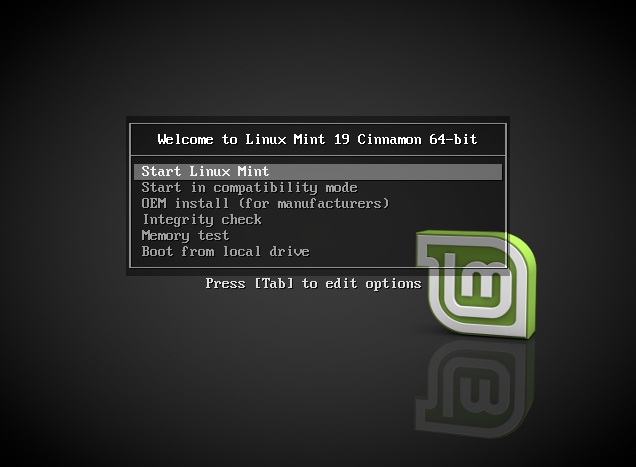
Итак, если у Вас все готово, то загружаемся с носителя. Попадаем в меню и выбираем первый пункт «Start Linux Mint».
Примечание! В качестве примера я использую версию Linux Mint с графической оболочкой Cinnamon.
Шаг 2 – Открываем языковые настройки
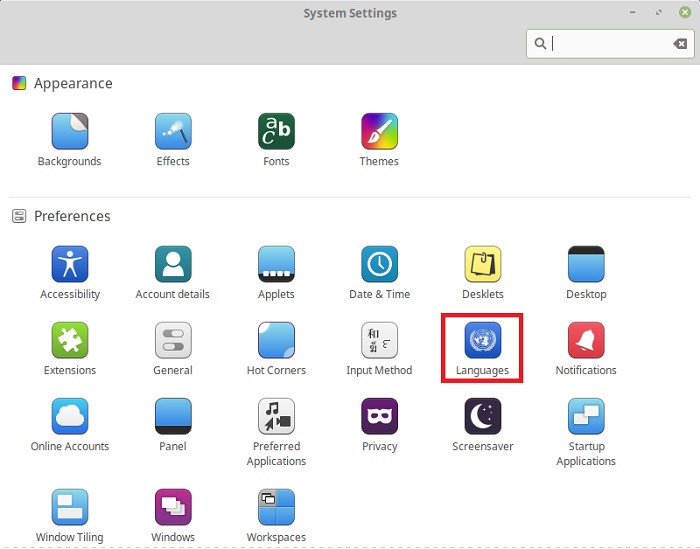
Далее нам необходимо открыть параметры «Languages», с помощью которых мы можем изменить язык системы, т.е. языковые настройки. Для этого в меню Mint находим пункт «Preferences -> Languages» или мы можем открыть «System Settings» (Центр управления) и уже оттуда зайти в параметры «Languages».
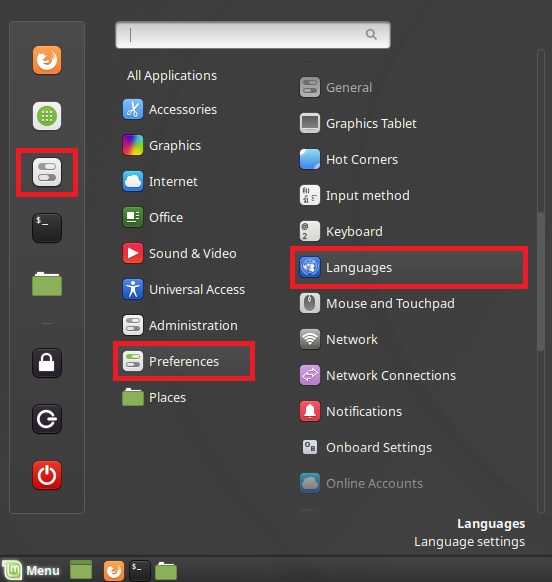
Из System Settings (Центра управления)
Шаг 3 – Установка нужного языка в систему
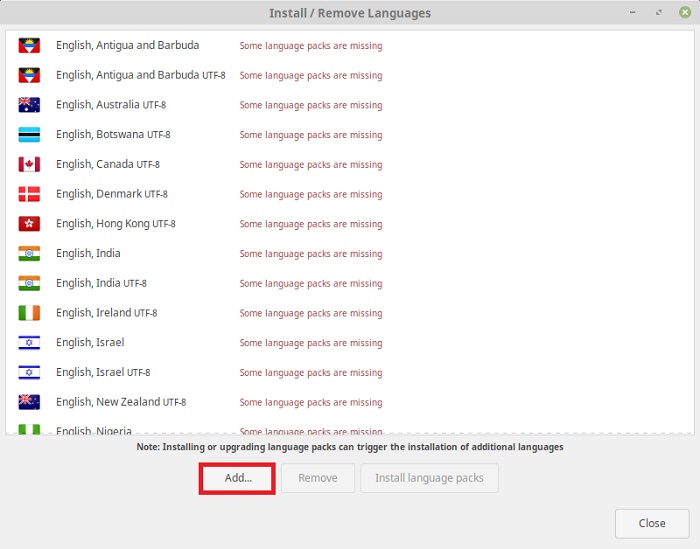
У Вас откроются языковые настройки, но просто выбрать язык не получится, по крайней мере Русский, его по умолчанию нет, но мы его можем установить, для этого нажимаем кнопку «Install / Remove Languages».
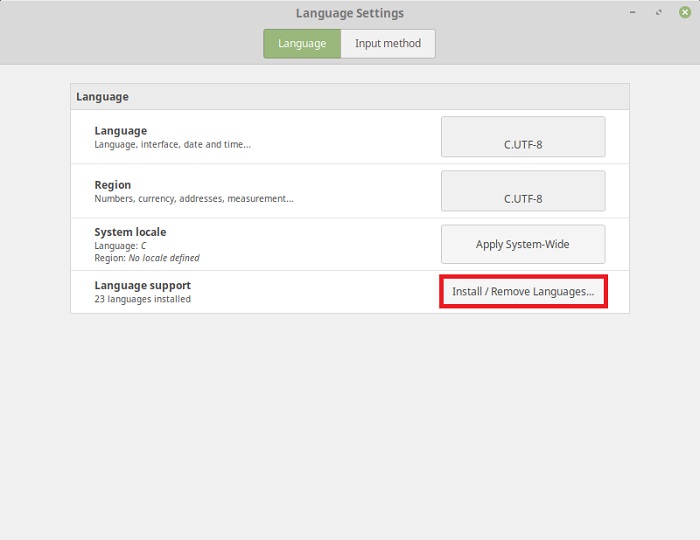
Затем жмем кнопку «Add».
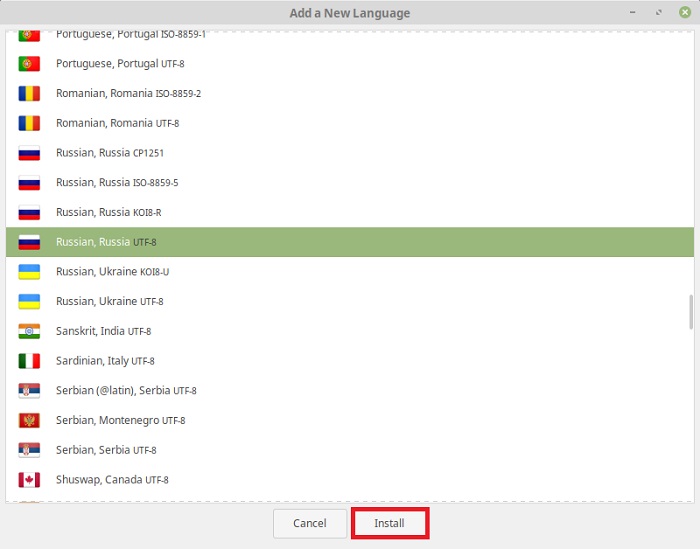
Находим и выбираем нужный язык, в нашем случае это – «Russian, Russia UTF-8». Нажимаем кнопку «Install».
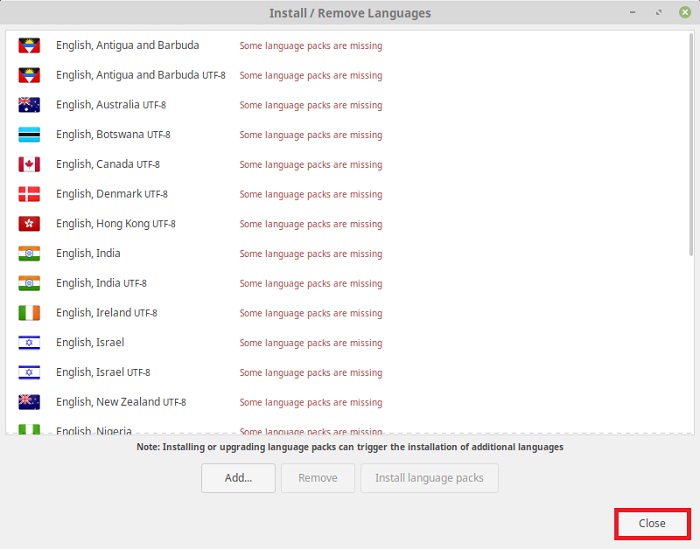
Язык установится и станет нам доступен, окно «Install / Remove Languages» можно закрыть, например, нажать на кнопку «Close».
Шаг 4 – Применение новых языковых настроек
После того как мы установили нужный нам язык, мы его можем выбрать и применить ко всей системе, для этого в разделах «Languages» и «Regions» используя кнопки «C.UTF-8» выбираем нужный язык.
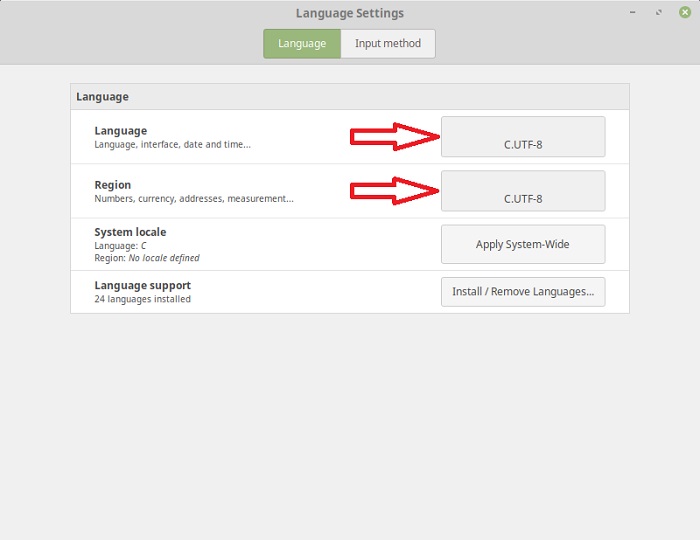
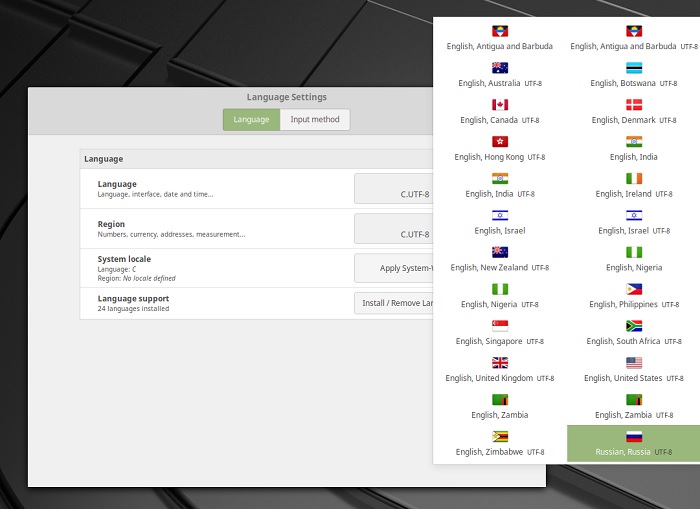
Затем у Вас отобразится выбранный язык, и, для того чтобы применить настройки, нажимаем на кнопку «Apply System-Wide».
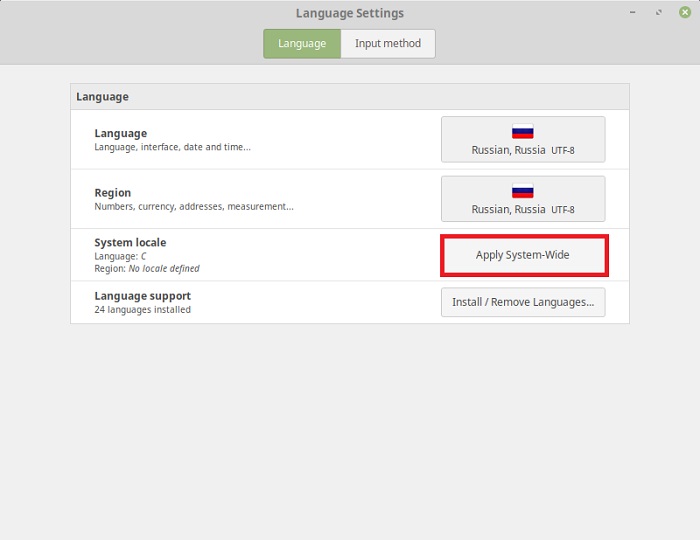
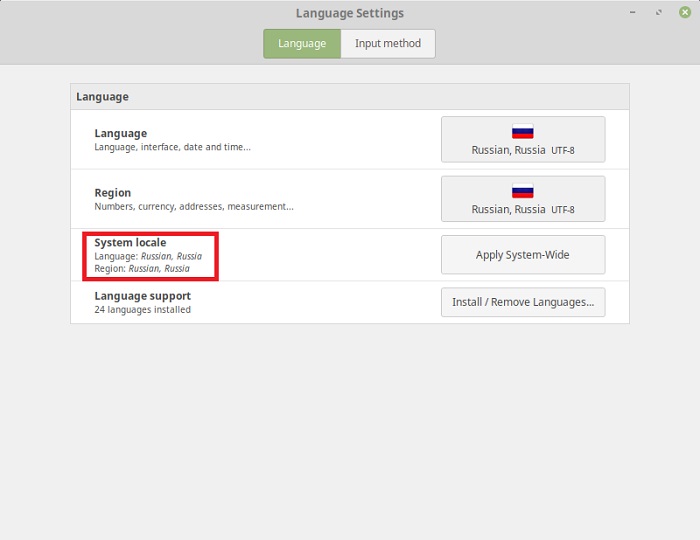
В итоге языковые настройки применятся, и текущая локализация будет соответствовать выбранному Вами языку, можете посмотреть в разделе System locale.
Шаг 5 – Выход из системы
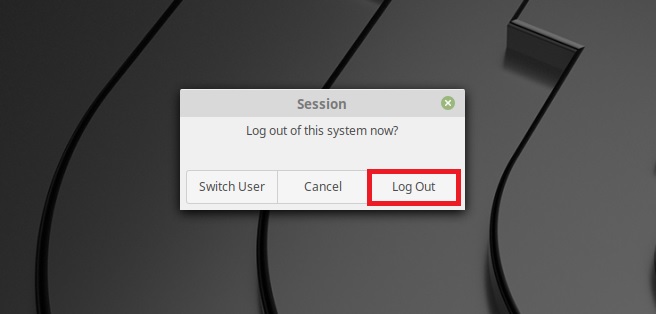
Для того чтобы увидеть все изменения, необходимо выйти из системы и зайти заново, т.е. «перелогиниться». Для этого в меню Mint нажимаем на соответствующую кнопку.
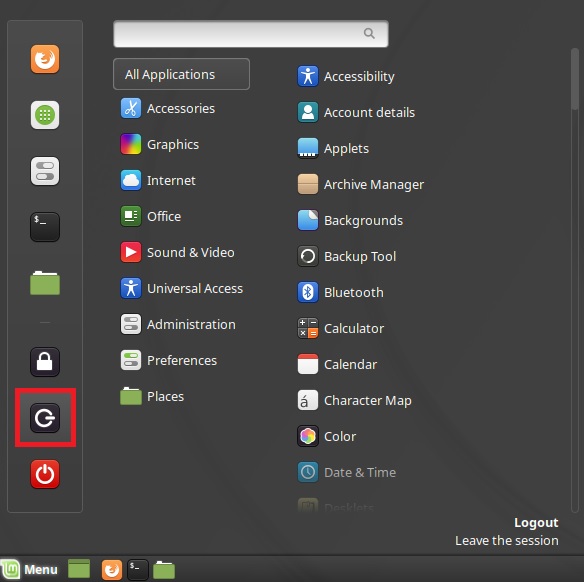
Появится окно, в котором мы нажимаем «Log Out».
Шаг 6 – Вход с новыми настройками
После того как Вы выйдите из системы, в окне входа Вы уже можете заметить, что Linux Mint теперь русифицирован. Для входа необходимо использовать следующие учетные данные:
Сразу после входа у Вас отобразится окно, в нем нужно нажать кнопку «Update Names».
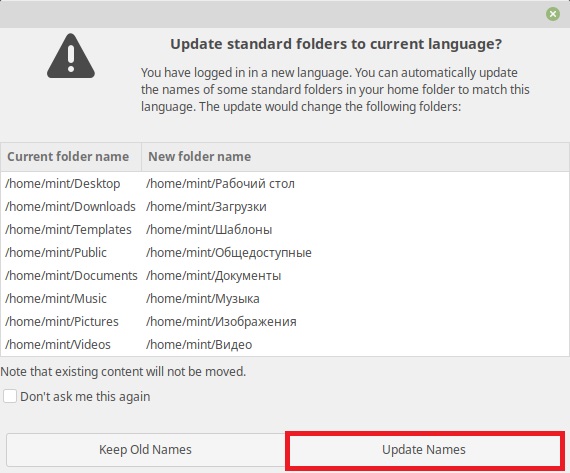
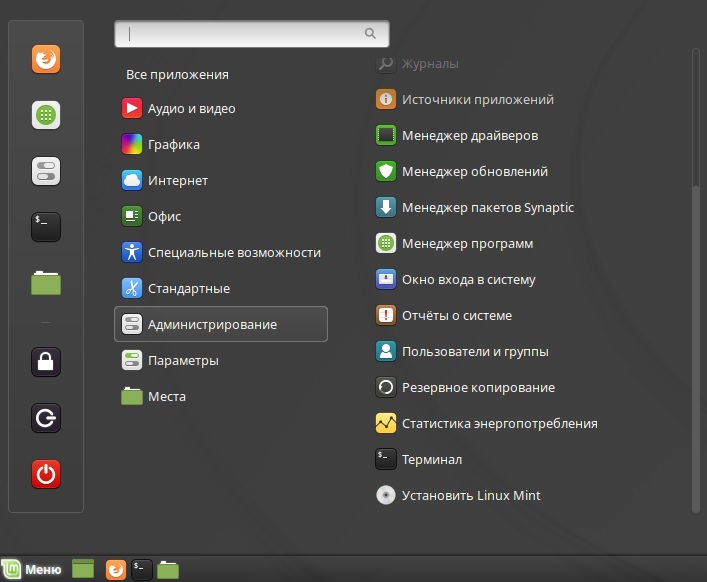
Все готово. Linux Mint русифицирован! Вы можете пользоваться локализованной системой до следующей перезагрузки.
У меня все, надеюсь, материал был Вам полезен, пока!
Как русифицировать Linux Mint
На компьютере с уже установленной операционная системой семейства Linux язык интерфейса может по какой-то причине не устраивать пользователя. Кроме того, большинство Live-версий ОС по умолчанию используют английский язык для собственного интерфейса и интерфейса предустановленных программ.
В этой статье нами будет рассмотрен вопрос о том, как воспользоваться штатными средствами для изменения языка интерфейса операционной системы Linux Mint 20 Ulyana.
Как русифицировать Linux Mint 20?
Шаг 1. Языковые настройки
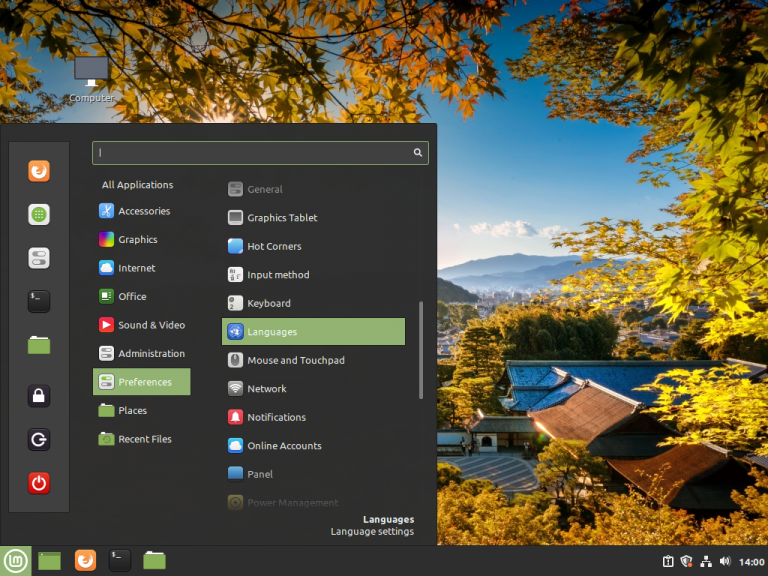
Языковые настройки интерфейса Linux Mint находятся в главном меню: Preferences -> Languages. Загрузите их:
Шаг 2. Выбор русского языка интерфейса
В открывшемся окне Language Settings в самой нижней строке Language Support нажмите на кнопку Install / Remove Languages (потребуется ввести пароль суперпользователя):
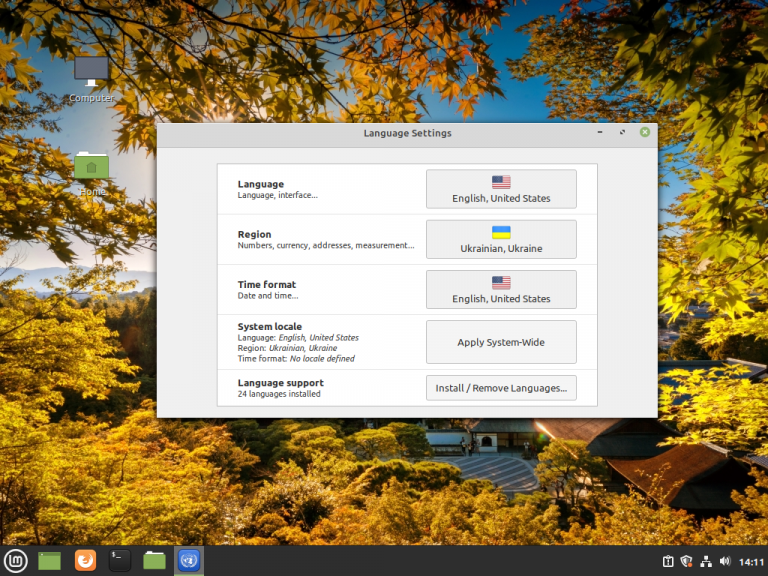
В открывшемся окне Install / Remove Languages видите, что в списке доступных языков по умолчанию нет русского. Для добавления его нажмите кнопку Add:
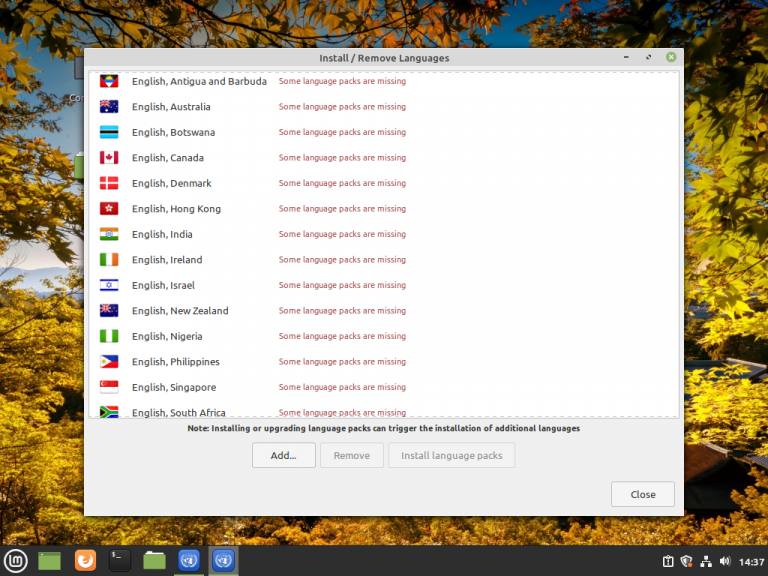
Откроется новый список языков. Найдите русский (Russian, Russia), выберите его и нажмите кнопку Install:
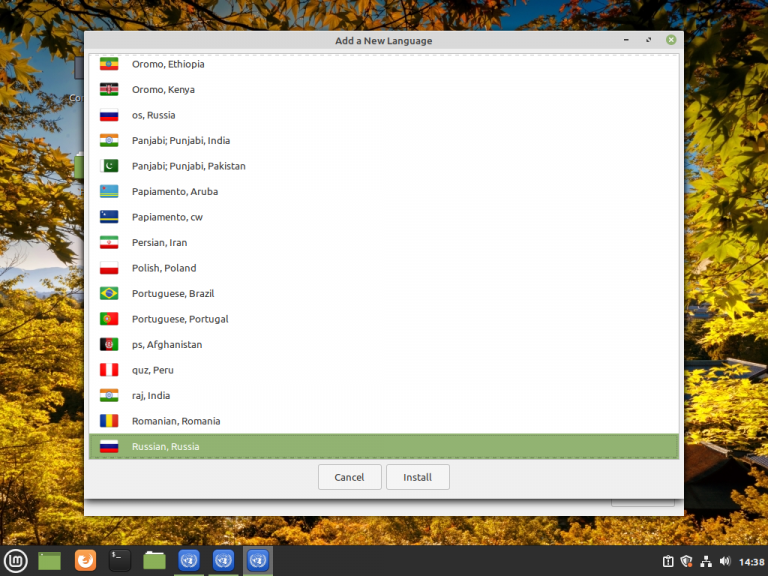
В процессе установки появится окно с предупреждением о том, что будет установлено дополнительное программное обеспечение. Нажмите кнопку Continue для продолжения установки:
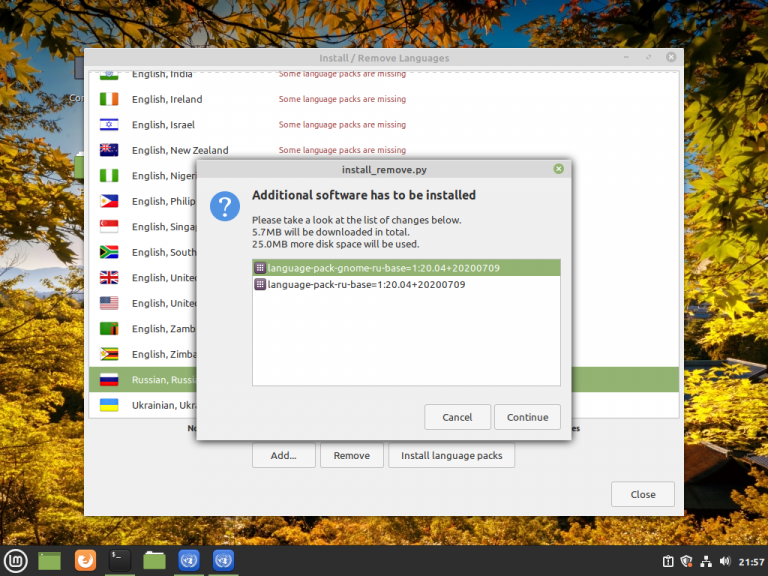
Потребуется некоторое время для того, чтобы все языковые пакеты загрузились из репозитория и были установлены. В результате напротив выбранного языкового пакета (Russian, Russia) в списке языков появится статус установки русского — Fully Installed:
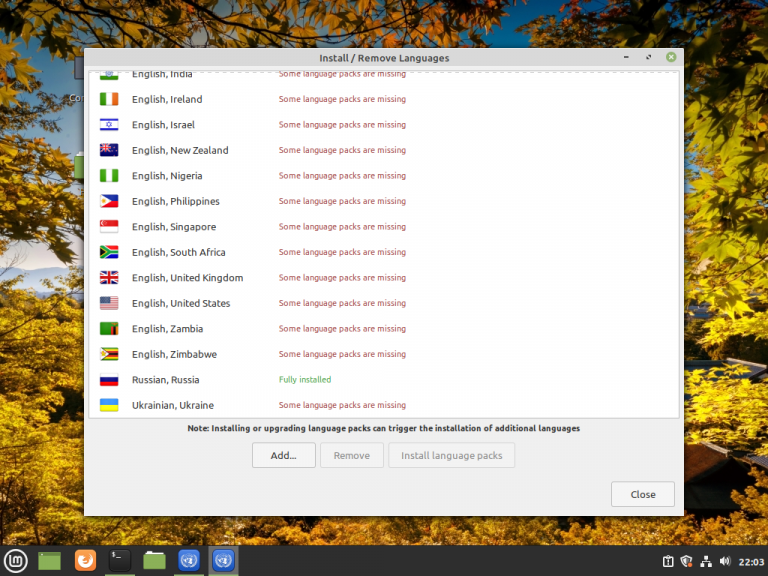
Закройте окно Install / Remove Languages.
Шаг 3. Применение настроек
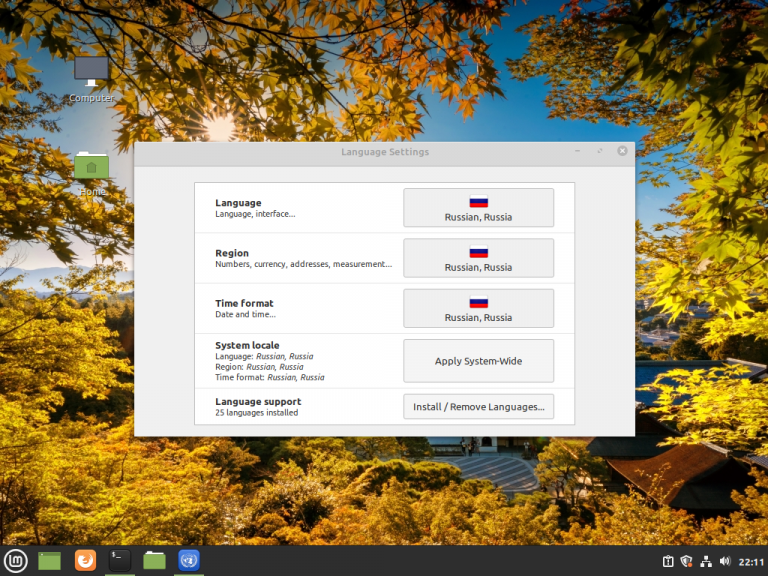
В окне Language Settings для первых трёх параметров (Language, Region, Time Format) выберите русский язык и страну «Россия» (Russian, Russia) в качестве значений. Далее для того, чтобы новые значения группы параметров (System Locale) вступили в силу, нажмите кнопку Apply System-Wide:
Шаг 4. Выход из системы
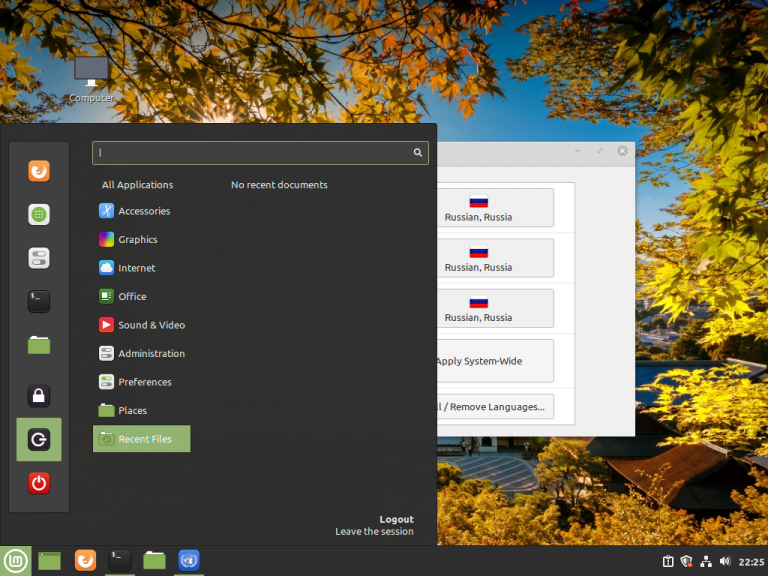
Для того, чтобы загрузить новый русифицированный интерфейс Linux Mint 20, текущий пользователь должен заново выполнить авторизацию. Нажмите кнопку Logout в главном меню и затем заново авторизуйтесь:
Шаг 5. Вход в систему с новыми настройками
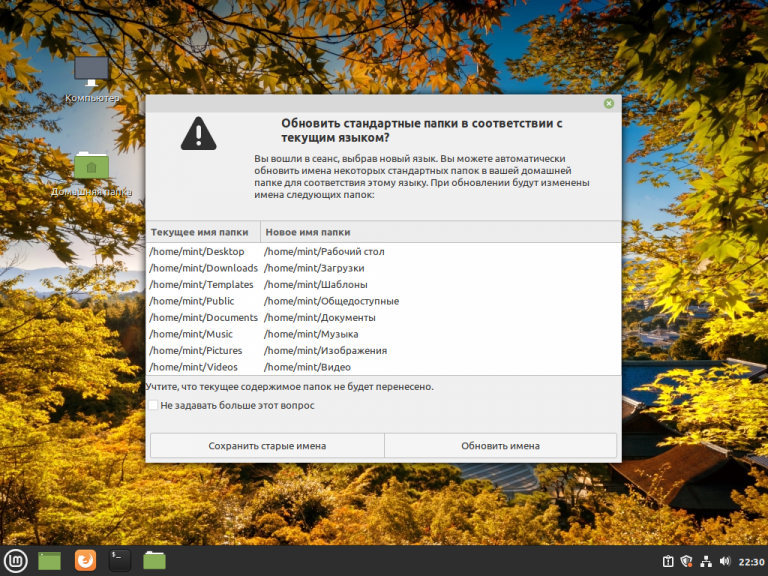
После того, как авторизуетесь, появится окно с предложением обновить имена стандартных папок в соответствии с новым языковыми установками. Нажмите кнопку Обновить имена (если есть такое желание на самом деле — часто этого не делают, по многим причинам):
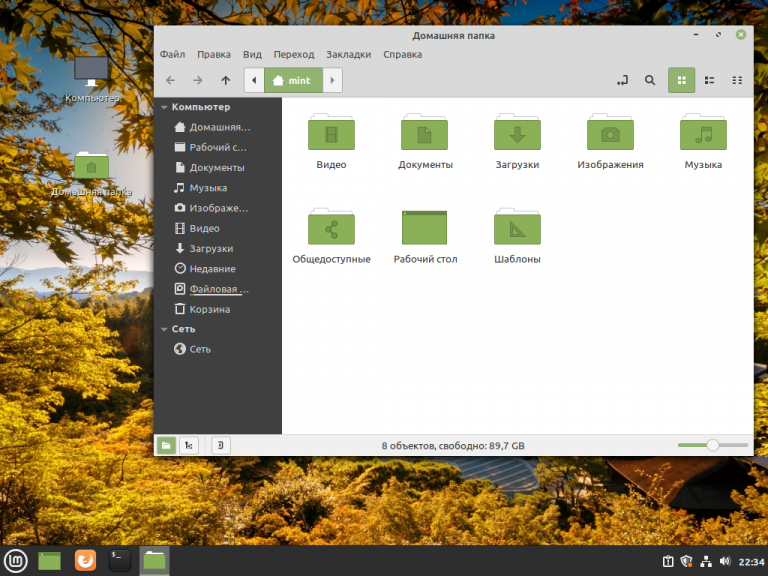
Русифицирование интерфейса Linux Mint закончено. Вы можете в этом убедиться, открыв, к примеру, главное меню, файловый менеджер или браузер. Всё содержимое элементов интерфейса ОС и программ будет отображаться на русском языке (по крайней мере то, что официально русифицировано командой разработчиков Linux Mint):
Выводы
Теперь вы знаете как руссифицировать Linux Mint. Этот процесс довольно прост и интуитивно понятен. Однако заметим, что в том случае, если вы используете Live-версию ОС без установки на жёсткий диск, все изменения настроек, в том числе и языковых, действуют до первой перезагрузки. В этом случае придётся русифицировать вашу Linux Mint повторно.