
Installation Notes
This archive includes both SQL Developer and an embedded copy of the Java 11 Development Kit (JDK). Simply extract the zip to a fresh directory and run the sqldeveloper.exe in the top directory. The EXE is configured to run the embedded JDK by default. Note: the Windows EXE requires a MSVCR100.dll to run. Most computers will already have this file and in the Windows PATH. However, if the first copy of the file found by the EXE is a 32-bit copy of the DLL, then SQL Developer will fail to start. You can fix this by copying a 64-bit version of the DLL into the BIN directory or updating your OS PATH such that a 64 bit copy of the DLL is found first.
Windows 32-bit/64-bit
This archive. will work on a 32 or 64 bit Windows OS. The bit level of the JDK you install will determine if it runs as a 32 or 64 bit application. This download does not include the required Oracle Java JDK. You will need to install it if it’s not already on your machine. We officially support Oracle JDK 11. If SQL Developer cannot find Java on your machine, it will prompt you for the path for a JDK home. This only occurs the first time you launch SQL Developer. A valid Java Home on Windows will be similar to C:\Program Files\Java\jdk-11.0.11
Mac OS X and ARM64 Installation Notes
This download includes the Oracle JDK. SQL Developer supports Oracle JDK 11.
To install and run
- Download the file for OS X or ARM64 on the Downloads page
- Extract zip file
- Run application
RPM for Linux Installation Notes
This download does not include the JDK. SQL Developer supports Oracle JDK 11.
To install and run
- Ensure you have a JDK installed, if not, download here
- rpm -Uhv sqldeveloper-(build number)-1.noarch.rpm (install the package)
- cd sqldeveloper (go to sqldeveloper folder)
- ./sqldeveloper.sh (run sqldeveloper.sh file)
- You will be prompted to enter a jdk path. (ie usr/java/jdk-11.0.11)
- SQL Developer will automatically launch once jdk location is provided
Mit Oracle SQL Developer eine Verbindung zur Microsoft SQL Server-Datenbank in Oracle Cloud Infrastructure herstellen
Oracle Cloud Infrastructure (OCI) besteht aus einer Reihe sich ergänzender Cloud-Services, mit denen Sie eine Reihe von Anwendungen und Services in einer hoch verfügbaren Hostumgebung erstellen und ausführen können.
Oracle SQL Developer ist eine kostenlose, integrierte Entwicklungsumgebung, mit der die Entwicklung und Verwaltung von Oracle Database sowohl in herkömmlichen als auch in Cloud-Deployments vereinfacht wird.
Sie können mit Oracle SQL Developer eine Verbindung zur Microsoft SQL Server-Datenbank auf OCI herstellen und Abfragen ausführen.
Zielsetzung
Stellen Sie mit Oracle SQL Developer eine Verbindung zum MSSQL-Server in OCI her, und führen Sie Abfragen im Abfragefenster aus.
Voraussetzungen
- Installieren Sie den MSSQL-Server, und halten Sie Anmelde- und Datenbankbenutzerdetails bereit.
- Installieren Sie Oracle SQL Developer. Extrahieren Sie die empfangene ZIP-Datei, und starten Sie das SQL Developer-Tool.
- Um ein Utility in SQL Developer hinzuzufügen, laden Sie den Treiber jTDS — SQL Server JDBC herunter. Nachdem Sie den jTDS-Treiber auf Ihrem System installiert haben, extrahieren und speichern Sie ihn an demselben Speicherort.
Aufgabe 1: Verbindung zum MSSQL-Server in OCI mit Oracle SQL Developer herstellen
- Nachdem Sie SQL-Entwickler gestartet haben, klicken Sie auf Extras.
- Wählen Sie Voreinstellungen.
- Blenden Sie Datenbank ein.
- Wählen Sie JDBC-Treiber eines anderen Herstellers aus.
- Klicken Sie auf Eintrag hinzufügen, und wählen Sie die JAR-Datei aus, wie in der folgenden Abbildung dargestellt.

- Prüfen Sie, ob der TCP/IP-Port auf dem MSSQL-Server aktiviert ist.

- Wichtig: Kopieren Sie ntlmauth.dll aus dem Verzeichnis des jtds-Ordners: \jtds-1.3.1-dist\x86\SSO in den Speicherort des SQL Developer-Ordners: sqldeveloper\jdk\jre\bin .
Hinweis: Wenn Sie Schritt 7 überspringen, erhalten Sie möglicherweise einen Fehler beim Auflisten der Datenbank oder beim Herstellen einer Verbindung zur MSSQL-Serverdatenbank.

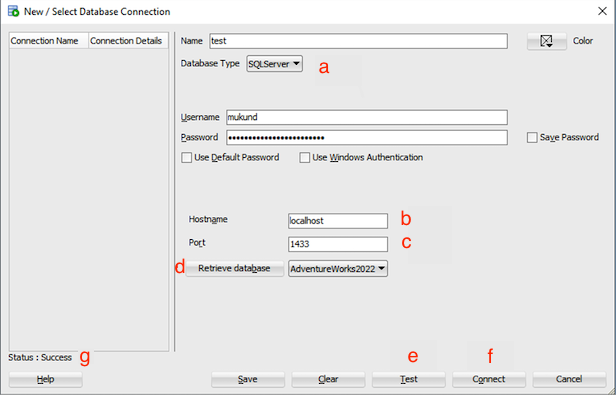
Nachdem Sie mit SQL Developer erfolgreich eine Verbindung zum MSSQL-Server hergestellt haben, können Sie das Abfragefenster öffnen und Befehle ausführen.

Verwandte Links
- Microsoft SQL Server auf Oracle Cloud Infrastructure
- Erstellen einer Disaster Recovery-Lösung und Migration von SQL Server-Datenbanken mit reduzierter Ausfallzeit mit Logversand auf OCI
Danksagungen
Autor — Mukund Bhashkar (Senior Cloud Solutions Engineer bei Oracle)
Weitere Lernressourcen
Sehen Sie sich andere Übungen zu docs.oracle.com/learn an, oder greifen Sie auf weitere kostenlose Lerninhalte im Oracle Learning YouTube-Kanal zu. Besuchen Sie außerdem die Website education.oracle.com/learning-explorer, um Oracle Learning Explorer zu werden.
Produktdokumentation finden Sie im Oracle Help Center.
Connect to Microsoft SQL Server database on Oracle Cloud Infrastructure using Oracle SQL Developer
Copyright © 2023, Oracle and/or its affiliates.
Команды меню и другие сочетания клавиш (OracleToSQL)
В следующих разделах описаны сочетания клавиш для доступа к командам меню и другим сочетаниям клавиш, используемым в различных диалоговых окнах SSMA для приложения Oracle.
Команды меню файлов
Для доступа к меню «Файл» используется сочетание клавиш ALT+F. В следующей таблице описаны сочетания клавиш, используемые для доступа к элементам меню в меню «Файл».
| ДЛЯ ЭТОГО | НАЖМИТЕ |
|---|---|
| Откроется диалоговое окно нового проекта. | ALT + F + N |
| Откроется диалоговое окно открытия проекта. | ALT + F + O |
| Закройте текущий проект. | ALT + F + C |
| Откроется диалоговое окно сохранения проекта. | ALT + F + S |
| Отображение диалогового окна подключения или повторного подключения к Oracle. | ALT + F + T |
| Отображение диалогового окна подключения или повторного подключения к SQL Server или SQL Azure. | ALT + F + Q |
| Доступ к последним проектам. | ALT + F + P |
| Выход из приложения SSMA. | ALT + F + X |
Изменение команд меню
Для доступа к меню «Изменить» используется сочетание клавиш ALT+E. В следующей таблице описаны сочетания клавиш, используемые для доступа к элементам меню «Изменить».
| ДЛЯ ЭТОГО | НАЖМИТЕ |
|---|---|
| Вырезать выделенный текст в буфер обмена. | ALT + E + T или CTRL + X |
| Скопируйте выделенный текст в буфер обмена. | ALT+ E + C или CTRL+C |
| Вставьте последний добавленный текст из буфера обмена. | ALT + E + P или CTRL + V |
| Отменить последнее действие. | ALT + E + U или CTRL + Z |
| Повторение или повторение действия. | ALT+ E + R или CTRL+ Y |
| Откроется диалоговое окно «Управление закладками». | ALT + E + B или CTRL + X |
| Перейти к строке | ALT + E + G или CTRL+ G |
| Сохраните изменения, выполненные в инструкции. | ALT+ E+ S или CTRL+S |
| Доступ к подменю поиска. | ALT + E + F |
| Найти или быстро найти. | ALT + E + F + F или CTRL+ F + F |
| Отображение диалогового окна расширенного поиска. | ALT + E + F + A или ALT + F12 |
| Запустите быструю информацию. | ALT+E+F+I или CTRL+SHIFT+ПРОБЕЛ |
| Перейдите к объявлению. | ALT + E + F + G или F12 |
| Найдите предыдущий. | ALT + E + F + P или CTRL+ SHIFT + F3 |
| Найдите следующее | ALT + E + F + N или CTRL + F3 |
Команды меню «Вид»
Для доступа к меню «Вид» используется сочетание клавиш ALT+V. В следующей таблице описаны сочетания клавиш, используемые для доступа к элементам меню «Вид».
| ДЛЯ ЭТОГО | НАЖМИТЕ |
|---|---|
| Синхронизация обозревателей метаданных. | ALT + V + Z |
| Показать дерево. | ALT + V + H или CTRL+ T |
| Показать исходную часть. | ALT + V + S |
| Показать целевую часть. | ALT + V + T |
| Отображение области списка ошибок. | ALT + V + E или CTRL + E |
| Отображение области вывода. | ALT + V + O или CTRL+ O |
| Доступ к подменю макетов. | ALT + V + L |
| Добавьте текущий макет. | ALT + V + L + A |
| Выберите макет по умолчанию. | ALT + V + L + D или CTRL+ ALT + 1 |
| Выберите без макета обозревателя. | ALT + V + L + W или CTRL+ ALT + 2 |
| Отображение диалогового окна управления макетами. | ALT + V + L + M |
Команды меню «Сервис»
Для доступа к меню «Сервис» используется сочетание клавиш ALT+T. В следующей таблице описаны сочетания клавиш, используемые для доступа к элементам меню «Сервис».
| ДЛЯ ЭТОГО | НАЖМИТЕ |
|---|---|
| Создание отчета. | ALT + T + C |
| Преобразование схемы. | ALT+ T + N или CTRL+R |
| Обновите базу данных Oracle. | ALT + T + R |
| Синхронизация с SQL Server или Базой данных SQL Azure. | ALT + T + S |
| Сохраните как скрипт. | ALT + T + A |
| Перенос данных. | ALT + T + M |
| Остановите текущую операцию. | ALT + T + O |
| Отображение диалогового окна глобальных параметров. | ALT + T + G |
| Откроется диалоговое окно параметров проекта. | ALT + T + P |
| Откроется диалоговое окно параметров проекта по умолчанию. | ALT + T + J |
Команды меню тестировщика
Для доступа к меню «Тестировщик» используется сочетание клавиш ALT+S. В следующей таблице описаны сочетания клавиш, используемые для доступа к пунктам меню «Тестировщик».
| ДЛЯ ЭТОГО | НАЖМИТЕ |
|---|---|
| Откроется диалоговое окно мастера тестового случая. | ALT + S + N |
| Отображение репозитория тестовых вариантов. | ALT + S + C |
| Отображение репозитория результатов теста. | ALT + S + R |
| Доступ к подменю управления резервными копиями Oracle. | ALT + S + B |
| Отображение таблиц для резервного копирования для диалогового окна Oracle. | ALT + S + B + B |
| Отображение таблиц восстановления из резервного копирования для диалогового окна Oracle. | ALT + S + B + R |
| Отображение содержимого резервного копирования для диалогового окна Oracle. | ALT + S + B + C |
| Доступ к подменю управления резервными копиями SQL Server. | ALT + S + M |
| Отображение таблиц для резервного копирования для диалогового окна SQL Server. | ALT + S + M + B |
| Отображение таблиц восстановления из резервного копирования для SQL Server. | ALT + S + M + R |
| Отображение содержимого резервного копирования для диалогового окна SQL Server. | ALT + S + M + C |
Команды меню «Справка»
Для доступа к меню справки используется сочетание клавиш ALT+H. В следующей таблице описаны сочетания клавиш, используемые для доступа к элементам меню справки.
| ДЛЯ ЭТОГО | НАЖМИТЕ |
|---|---|
| Отображение диалогового окна SSMA для Oracle. | ALT + H + A |
| Диалоговое окно «Отображение параметров обратной связи клиентов». | ALT + H + C |
| Отображение окна справки. | ALT + H + H или F1 |
Команды контекстного меню
Чтобы открыть контекстное меню для выбранного объекта в обозревателе объектов, используется сочетание клавиш SHIFT + F10 или Apps.
Диалоговое окно «Глобальные параметры»
| ДЛЯ ЭТОГО | НАЖМИТЕ |
|---|---|
| Перейдите на вкладку GUI. | ALT +U |
| Перейдите на вкладку ведения журнала. | ALT +L |
Диалоговое окно «Параметры проекта»
| ДЛЯ ЭТОГО | НАЖМИТЕ |
|---|---|
| Перейдите на вкладку сведений о проекте. | ALT +P |
| Перейдите на вкладку «Общие». | ALT +G |
| Перейдите на вкладку синхронизации. | ALT+S |
| Перейдите на вкладку GUI. | ALT +U |
| Вкладка сопоставления типов доступа. | ALT +T |
Диалоговое окно «Параметры проекта по умолчанию»
| ДЛЯ ЭТОГО | НАЖМИТЕ |
|---|---|
| Перейдите на вкладку «Общие». | ALT +G |
| Перейдите на вкладку синхронизации. | ALT+S |
| Перейдите на вкладку GUI. | ALT +U |
| Вкладка сопоставления типов доступа. | ALT +T |
Диалоговое окно лицензионного соглашения конечного пользователя
| ДЛЯ ЭТОГО | НАЖМИТЕ |
|---|---|
| Выделите весь текст EULA. | CTRL+A |
| Скопируйте весь текст EULA в буфер обмена. | CTRL+C |
| Печать EULA. | ALT +P |
Диалоговое окно расширенного поиска
| ДЛЯ ЭТОГО | НАЖМИТЕ |
|---|---|
| Переместите один результат поиска вверх или вниз. | Клавиши СТРЕЛКА ВВЕРХ и ВНИЗ |
| Перейдите к началу или концу видимых результатов поиска в сетке. | Ключи вверх или страницы вниз |
| Просмотр выбранного результата поиска. | ВВОД ключа |
Диалоговое окно «Краткие сведения»
| ДЛЯ ЭТОГО | НАЖМИТЕ |
|---|---|
| Переместите один элемент вверх или вниз. | Клавиши СТРЕЛКА ВВЕРХ и ВНИЗ |
| Перейдите к началу или концу окна быстрой информации. | Ключи вверх или страницы вниз |
| Закройте диалоговое окно. | Клавиша ESC |
Панель вывода
| ДЛЯ ЭТОГО | НАЖМИТЕ |
|---|---|
| Откройте всплывающее меню. | SHIFT + F10 |
| Вырезать выделенный текст в буфер обмена. | CTRL+X |
| Скопируйте выделенный текст в буфер обмена. | CTRL+C |
| Вставьте последний добавленный текст из буфера обмена. | CTRL+V |
| Выделите весь текст. | CTRL+A |
Область списка ошибок
| ДЛЯ ЭТОГО | НАЖМИТЕ |
|---|---|
| Скопируйте выбранные элементы. | CTRL+C |
| Выберите все элементы. | CTRL+A |
| Переместите один элемент вверх или вниз. | Клавиши СТРЕЛКА ВВЕРХ и ВНИЗ |
Страница вкладки SQL
| ДЛЯ ЭТОГО | НАЖМИТЕ |
|---|---|
| Преобразование схемы. | CTRL+R |
| Вырезать выделенный текст в буфер обмена. | CTRL+X |
| Скопируйте выделенный текст в буфер обмена. | CTRL+C |
| Вставьте последний добавленный текст из буфера обмена. | CTRL+V |
| Запуск быстрого поиска | CTRL+F |
| Запустите быструю информацию. | CTRL+SHIFT+ПРОБЕЛ |
| Перейдите к объявлению. | F12 |
SQL Developer
Oracle SQL Developer ist eine kostenlose, integrierte Entwicklungsumgebung, die die Entwicklung und Verwaltung von Oracle Database sowohl in traditionellen als auch in Cloud-Bereitstellungen vereinfacht. SQL Developer bietet eine umfassende End-to-End-Entwicklung Ihrer PL SQL-Anwendungen, ein Arbeitsblatt zum Ausführen von Abfragen und Skripten, eine DBA-Konsole zum Verwalten der Datenbank, eine Berichtsschnittstelle, eine vollständige Datenmodellierungslösung und eine Migrationsplattform zum Verschieben Ihrer Datenbanken von Drittanbietern zu Oracle.
SQL Developer-Anwendungsschnittstellen
Oracle SQL Developer, eines der weltweit führenden Tools zur Verwaltung Ihrer Oracle Database, bietet Oracle SQL Developer-Benutzern drei Schnittstellen: Desktop, Browser und Befehlszeile.
Oracle SQL Developer
Oracle SQL Developer ist eine kostenlose, integrierte Entwicklungsumgebung, die die Entwicklung und Verwaltung von Oracle Database vereinfacht. Java-basierte Anwendung für Windows, OS X und Linux mit über 5 Millionen Benutzern.
- Voll ausgestattete PL/SQL-IDE
- Datenbankadministration
- Umfangreiche Datenmodellierungslösung
- DBMS-Migrationen von Drittanbietern zu Oracle
- Migration von Oracle On-Premises in die Oracle Cloud
Oracle Database Actions
Database Actions, früher bekannt als SQL Developer Web, bringt alle Funktionen und Erfahrungen Ihres bevorzugten Oracle Database-Desktoptools in Ihren Browser.
- In Oracle Autonomous Cloud Database enthalten
- Mit Oracle REST Data Services für Ihre On-Premises-Instanzen verfügbar
- Skripte ausführen, Benutzer verwalten, Objekte erstellen/bearbeiten, Daten importieren, Leistungsprobleme diagnostizieren, Schemata visualisieren usw.
Oracle SQLcl
Oracle SQL Developer Command Line (SQLcl) ist eine kostenlose und moderne Befehlszeilenschnittstelle für Oracle Database.
- Wirklich klein (25mb), herunterladen, entpacken und loslegen!
- Automatische Formatierung (CSV, XML, JSON, INSERTs, HTML und mehr)
- SQL-Verlauf
- Tab-Vervollständigung
- Eigene Befehle erstellen
- Liquibase-Integration für Schemaversionierung