
Comments Bot
Смотрите пример чата с этим ботом, поддерживаемые им команды, похожие чатботы по теме и лучшие боты, чтобы скачать музыку, новости, игры, фильмы в каталоге BotoStore.
I can help you to create posts with comments, share them to your channels or groups.
What can do this bot?I can help you to create posts with comments, share them to your channels or groups.
Let’s create a message with comments. Send me the text message or a photo.
Also you can use native or /markdown formatting.
Команды бота
Все команды должны начинаться с символа «/».
/start create a new post /api get your API key /feedback leave feedback /help about this bot
Встраиваемый бот (Inline)
Бот вызывается по @нику в поле ввода любого чата, далее запрос через пробел.
@CommentsBot Click on New post to create a new post
Поделиться ботом
Смотрите также
Pro BotoStore.com
@BotoStorebot helps you discover the best bots on Telegram and Facebook by search or collections on BotoStore.com
Онлайн
 Unsupported User
If you found this bot, your app is outdated. Please update your app to the latest version.
Онлайн
 LyAdmin
Я помогу тебе администрировать группу.
Добавь меня в группу.
Блог разработчика: @LyBlog
Онлайн
 MyScore
Обратная связь: @rrr2k
Донат: http://donationalerts.ru/r/myscorebot
Онлайн
BotoStore — каталог голосовых и чатботов, AI- и ML-сервисов, платформ для создания, инструментов и разработчиков голосовых и чат-приложений.
Как управлять чат-ботами
В этом разделе вы можете управлять чат-ботами: отвязывать страницы, аккаунт канала, обновлять права доступа. А также добавлять новые страницы к подключенному аккаунту или новый аккаунт вместо отвязанного.
Содержание
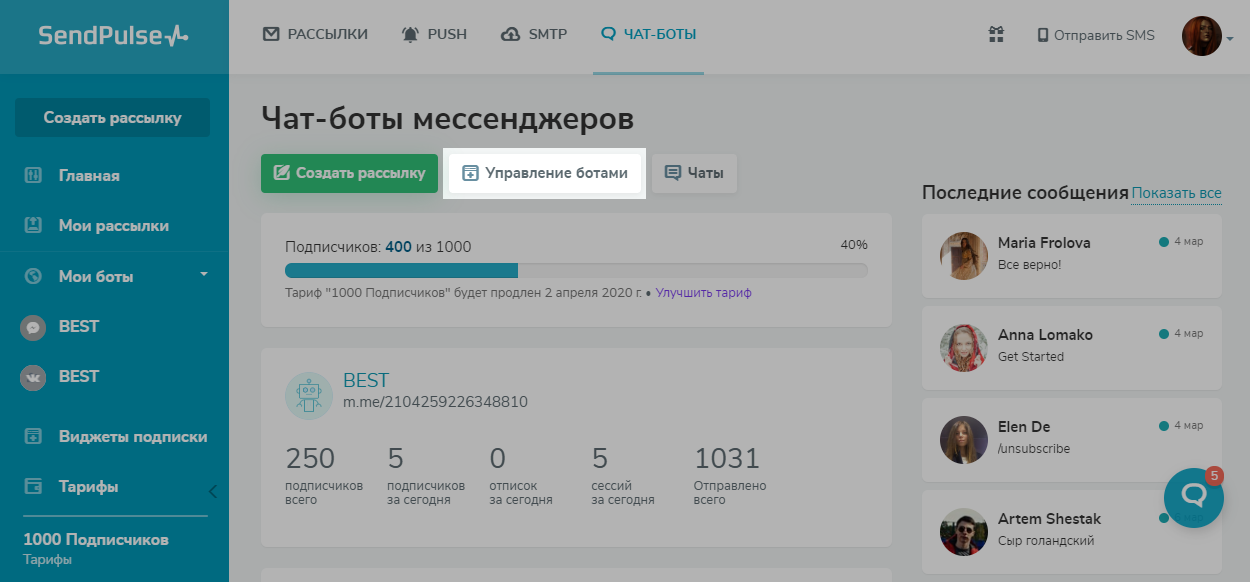
Перейдите на вкладку «Чат-боты» > «Главная» и нажмите на кнопку «Управление ботами».
Как добавить новый аккаунт или страницу
В этом разделе вы можете подключить чат-бот на дополнительную страницу канала Facebook или подключить чат-бот других каналов.
- Как создать чат-бота и подключить его к Facebook странице;
- Как создать Instagram чат-бота;
- Как создать и подключить Telegram чат-бота;
- Как создать WhatsApp чат-бота.
Как обновить права доступа в Facebook
Если отображаются не все ваши страницы или вы изменяли настройки в аккаунте социальной сети, вам понадобится обновить права перед добавлением новой страницы.
Внизу секции чат-ботов Facebook нажмите «Обновить права доступа».
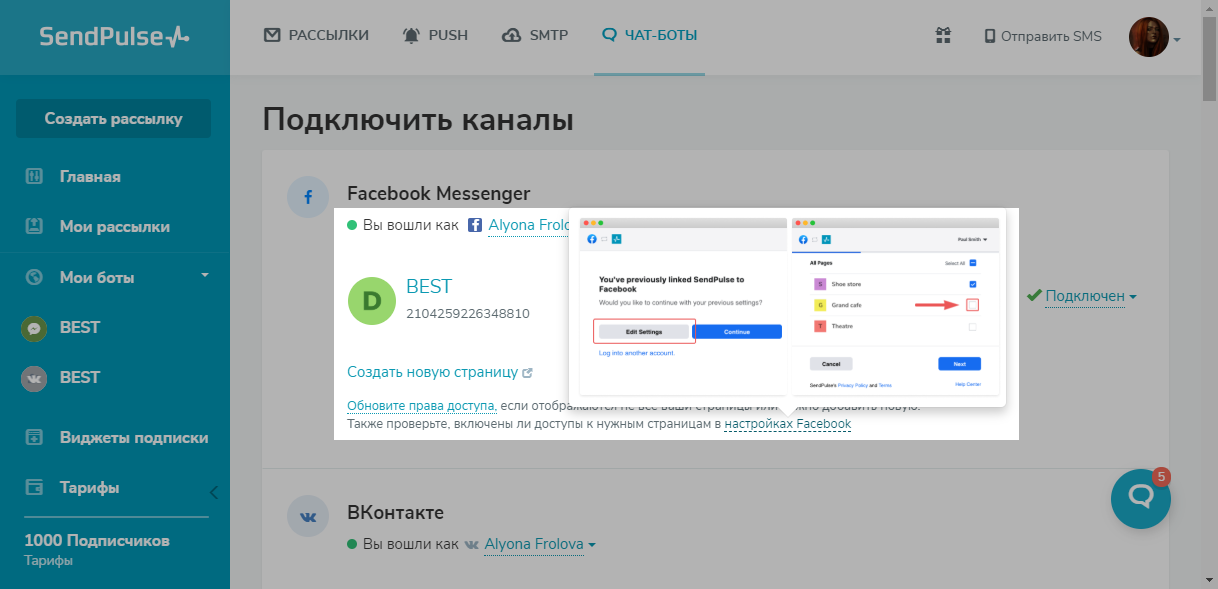
Авторизуйтесь в аккаунте, который был подключен. Нажмите «Изменить настройки» и выберите cтраницу. Нажмите «Далее».
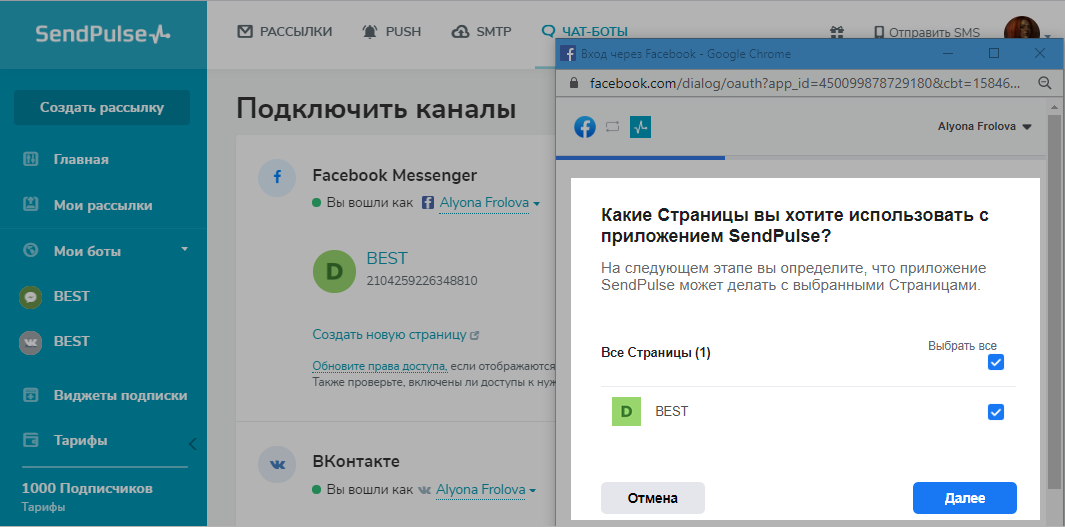
Выберите какие разрешения давать приложению SendPulse. Нажмите «Готово».
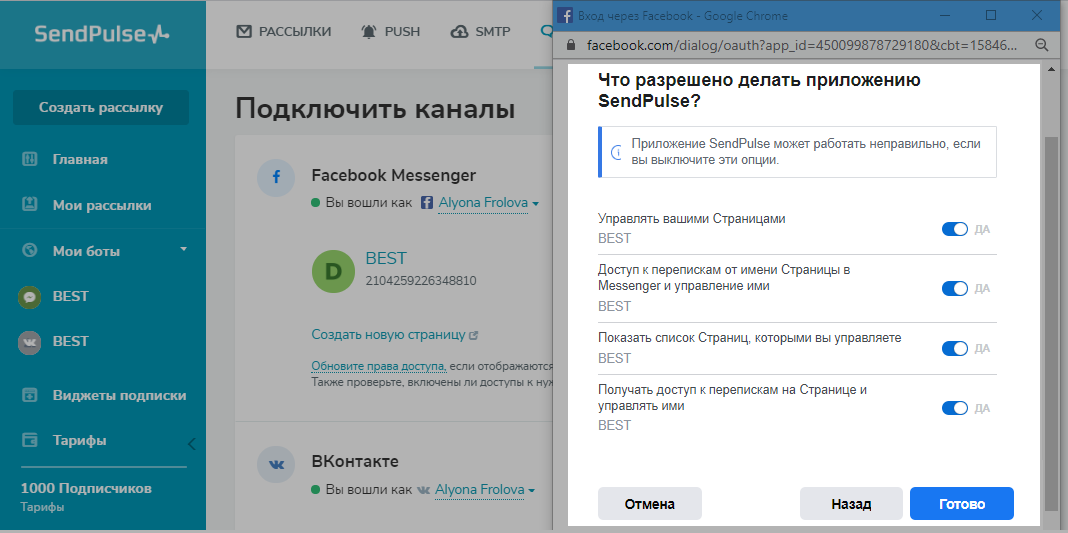
Просмотреть права доступа можно будет также на странице интеграций аккаунта Facebook.
Как отвязать страницу сообщества Facebook
Выберите подключенную страницу. Справа вы увидите выпадающее меню. Выберите опцию «Отвязать».
Обратите внимание: если вы отвяжете страницу сообщества, приветственные и триггерные авторассылки остановятся.
Подписчики продолжат добавляться к вам на страницу через установленный виджет, если вы его не удаляли.
При повторном подключении страницы все настройки и созданные цепочки восстановятся, если вы не отвязывали свой аккаунт ранее. Список подписчиков бота также будет обновлен, включая новых подписчиков.
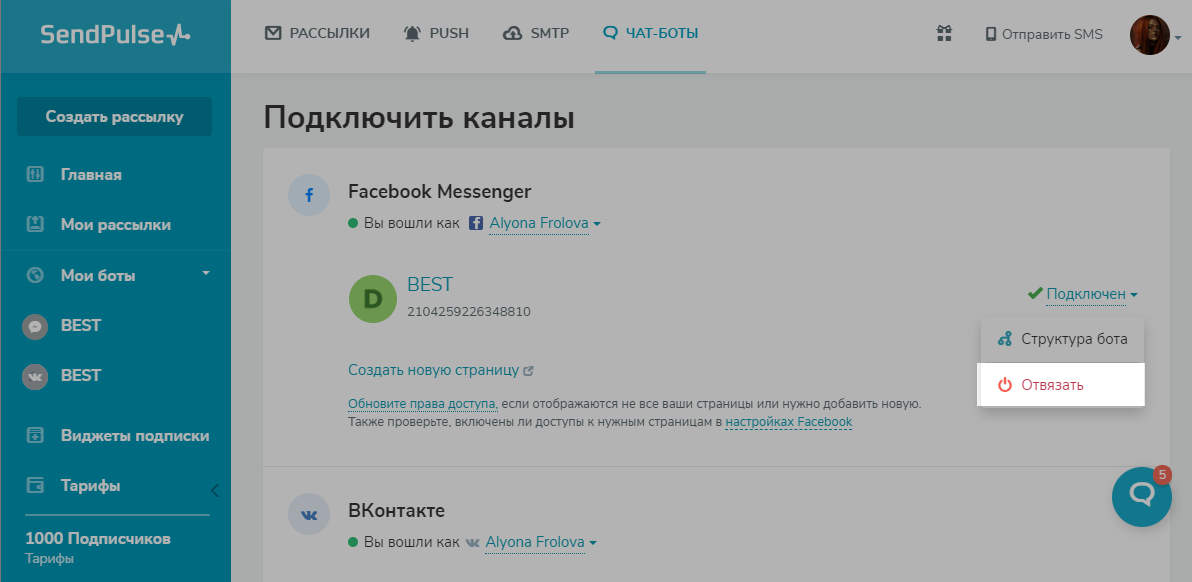
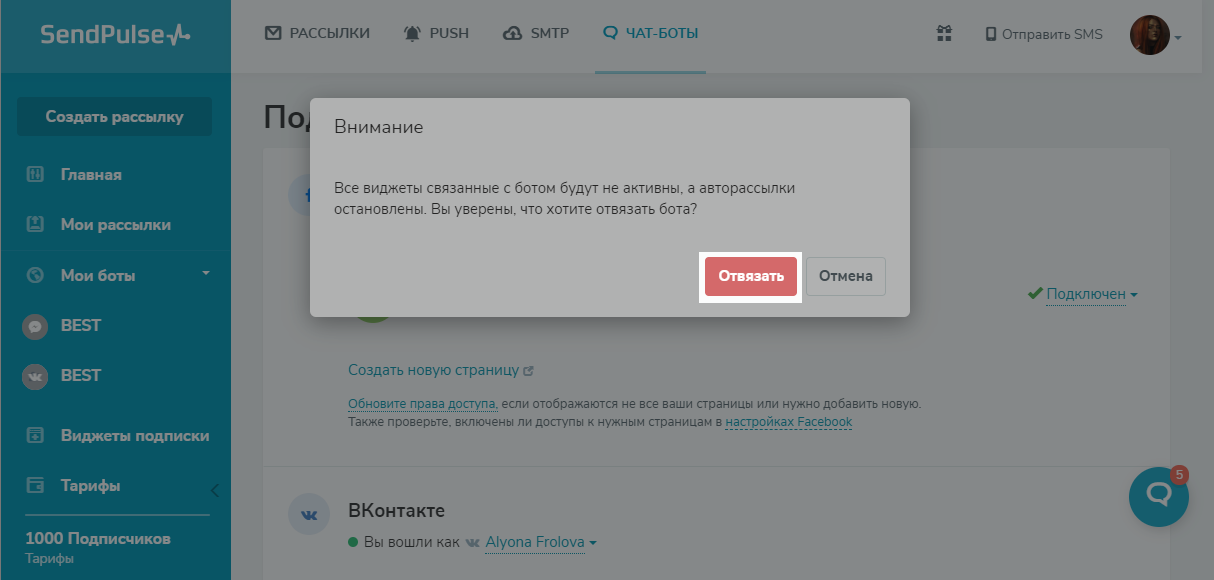
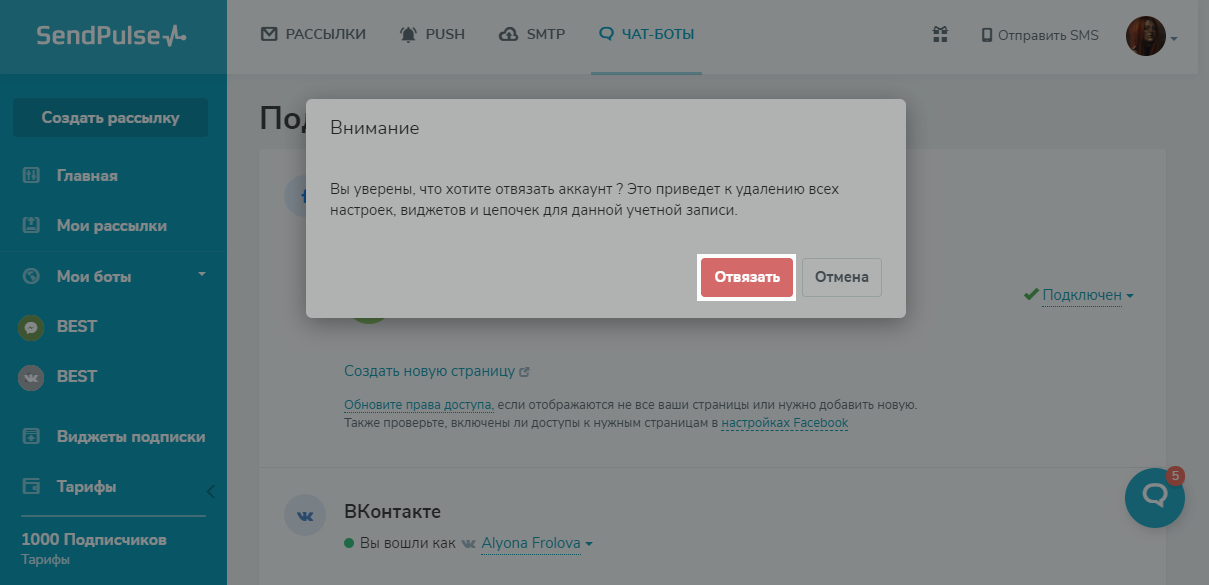
Появится дополнительное окно, нажмите «Отвязать» еще раз для подтверждения действия.
Как отвязать аккаунт Facebook
Выберите интересующий вас канал. Откройте выпадающий список под именем вашего аккаунта и выберите «Отвязать аккаунт».
Обратите внимание: если вы отвяжете аккаунт, удаляются все подключенные боты, настройки, виджеты с сайта, цепочки, статистика и прочие данные для вашей учетной записи.
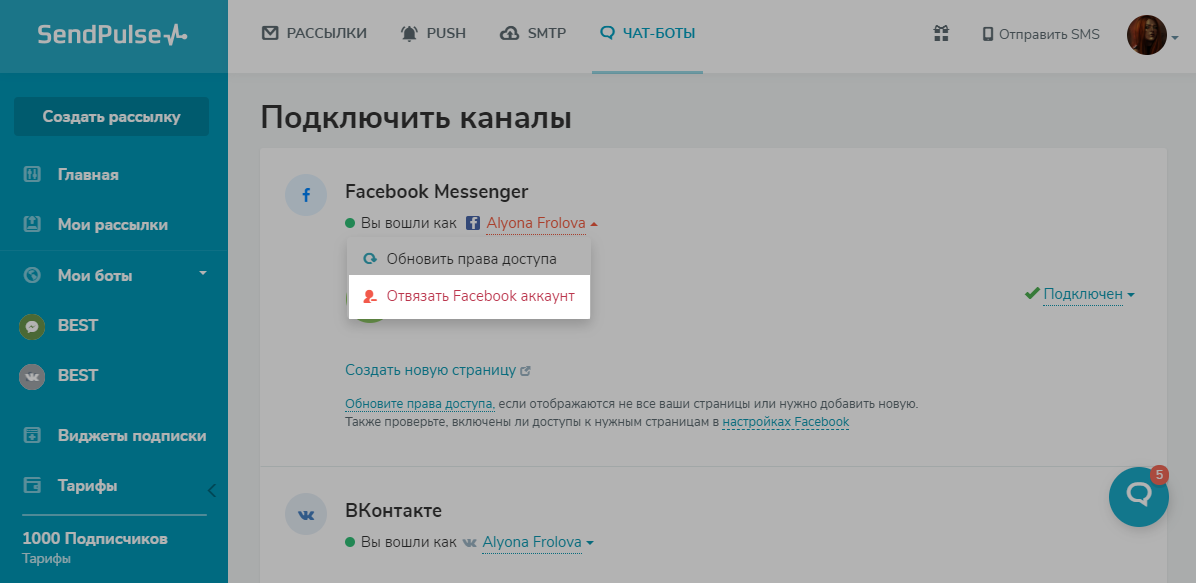
Появится дополнительное окно, нажмите «Отвязать» еще раз для подтверждения действия.
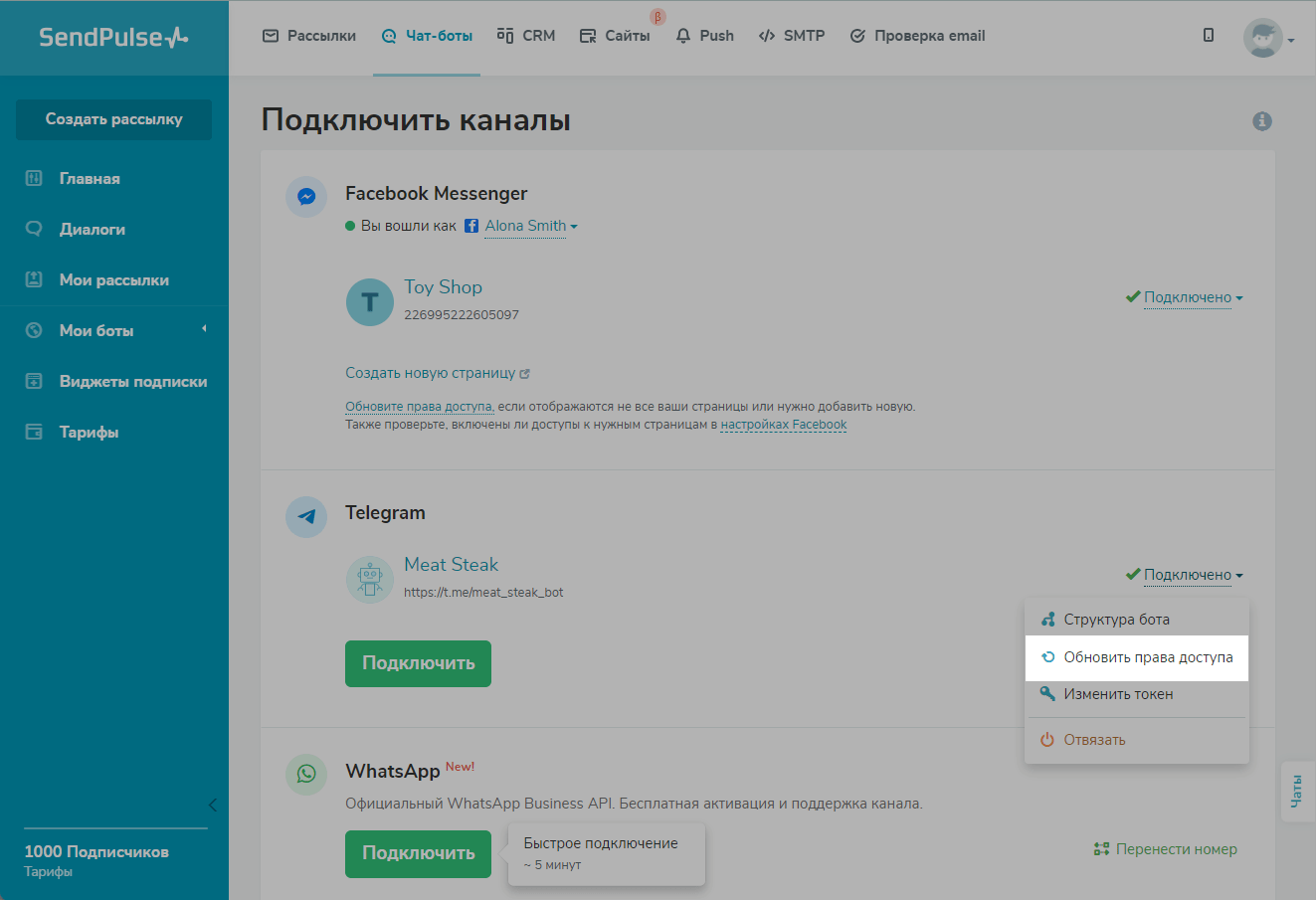
Как обновить права доступа Telegram
Перейдите в раздел «Чат-боты» > «Управление ботами». В списке подключенных ботов найдите нужный чат-бот. В выпадающем списке выберите «Обновить права доступа».
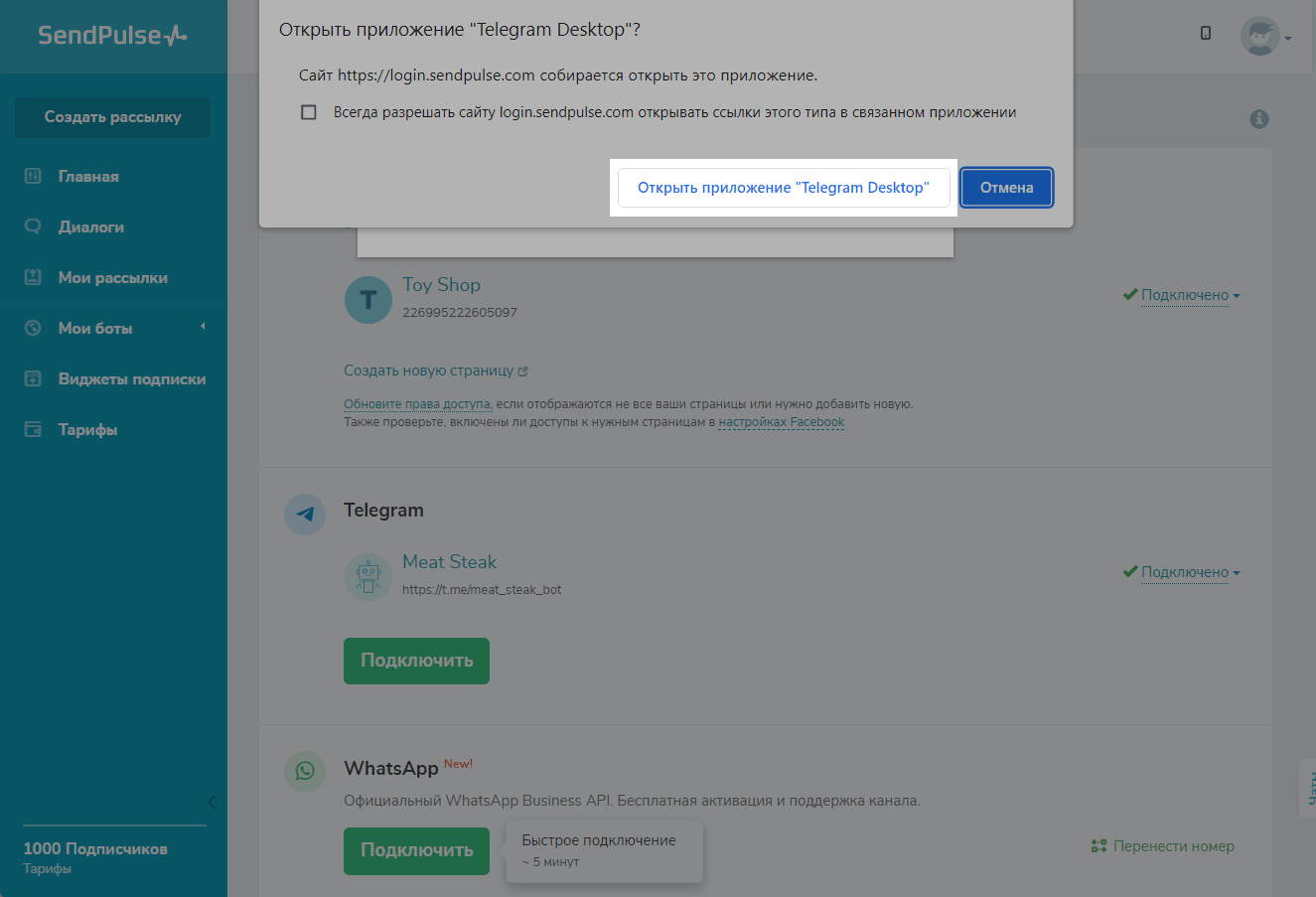
Разрешите сайту открыть приложение Telegram, если нужно.
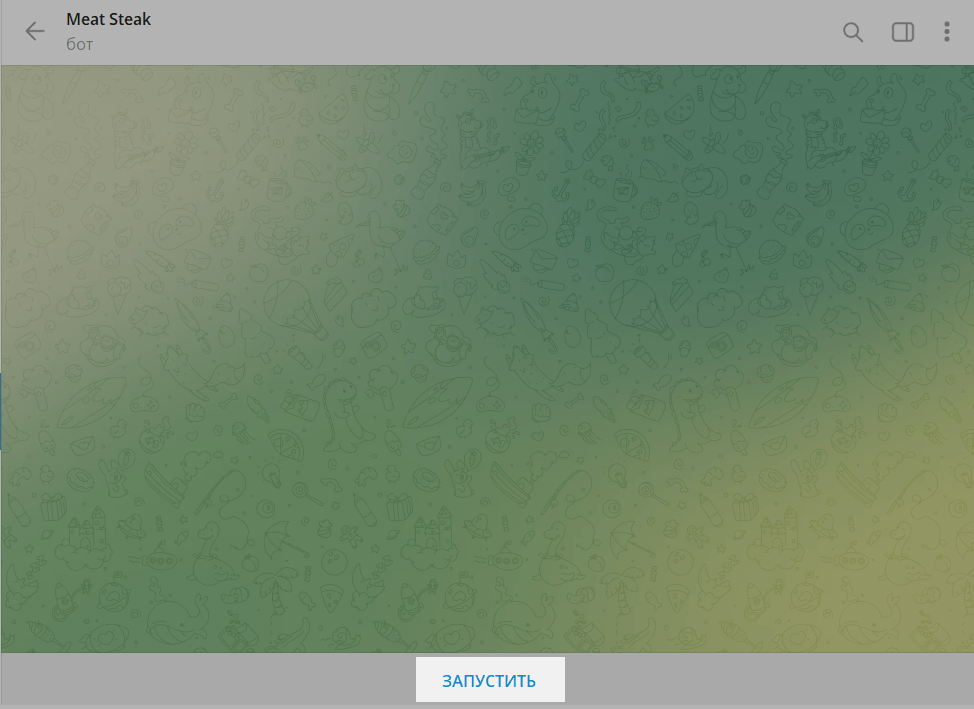
В открывшемся приложении запустите чат-бота.
После того как права доступа обновлятся, вас перенаправит на страницу управления ботом.
Как отключить и удалить чат-бот Telegram
Перейдите в раздел «Чат-боты» > «Управление ботами». В списке подключенных ботов найдите нужный чат-бот. В выпадающем списке выберите «Отвязать».
Обратите внимание, что все виджеты связанные с ботом будут неактивны, а авторассылки остановлены.
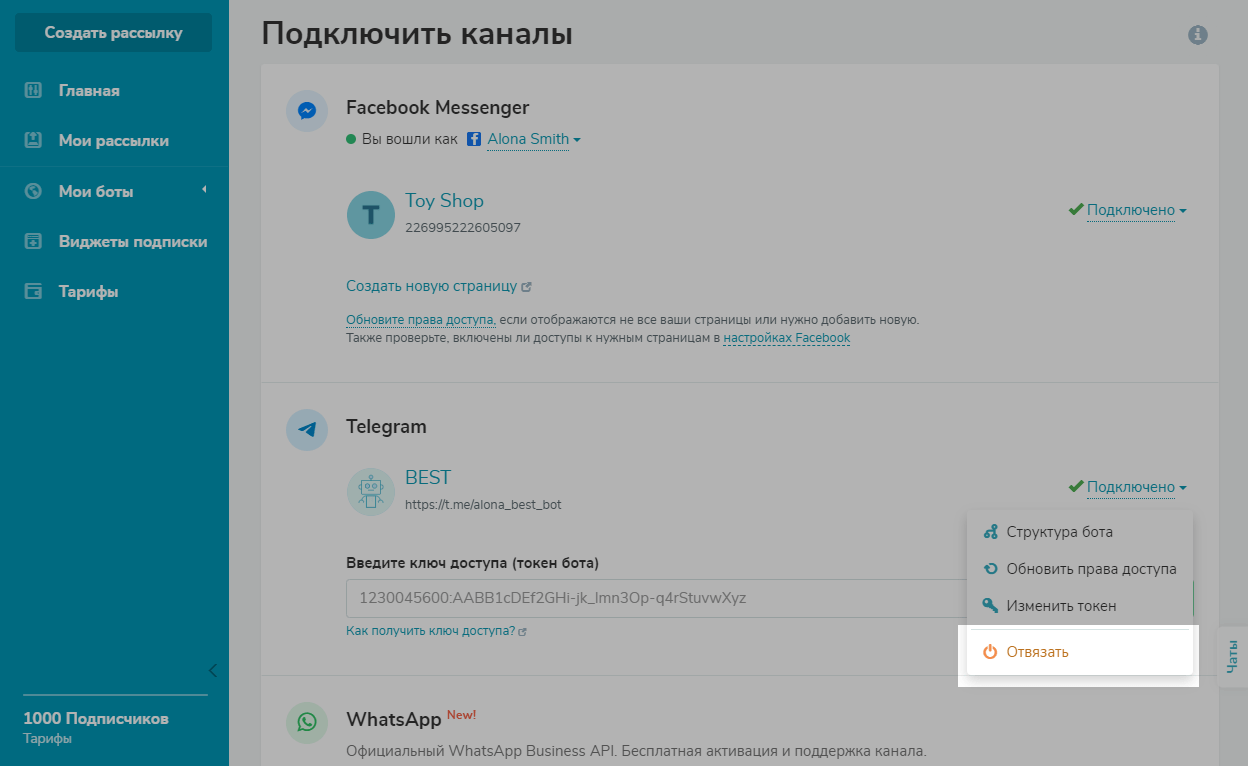
Чтобы удалить чат-бот в выпадающем списке выберите «Удалить».
Обратите внимание, что удаление чат-бота приведет к удалению всех настроек, виджетов и цепочек для данного бота.
Как обновить права доступа Instagram
Перейдите в раздел «Чат-боты» > «Управление ботами». В списке подключенных ботов найдите нужный чат-бот. В выпадающем списке выберите «Обновить права доступа».
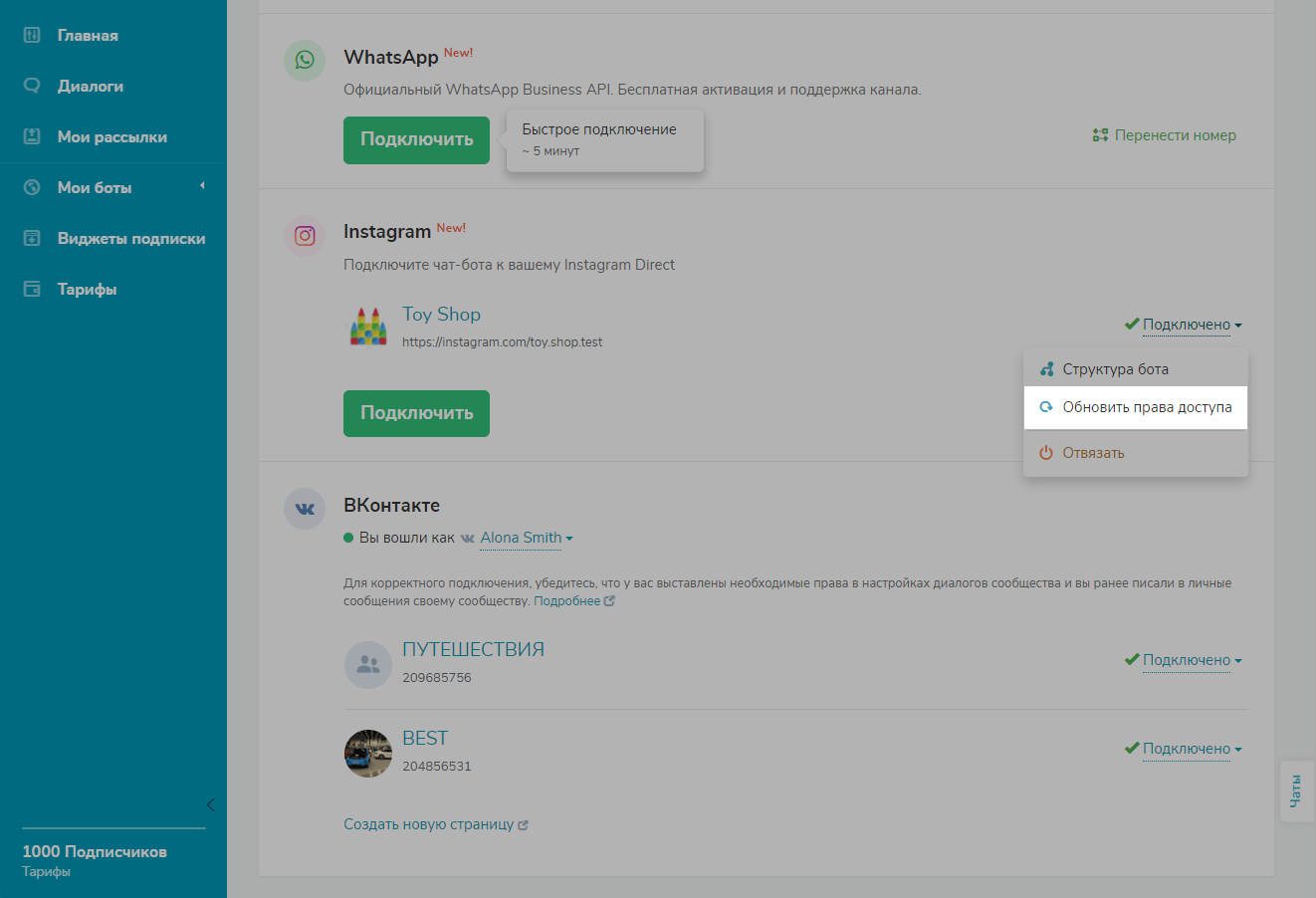
Нажмите «Продолжить как …» или войдите в другой аккаунт Facebook, с которым у вас связан чат-бот Instagram.
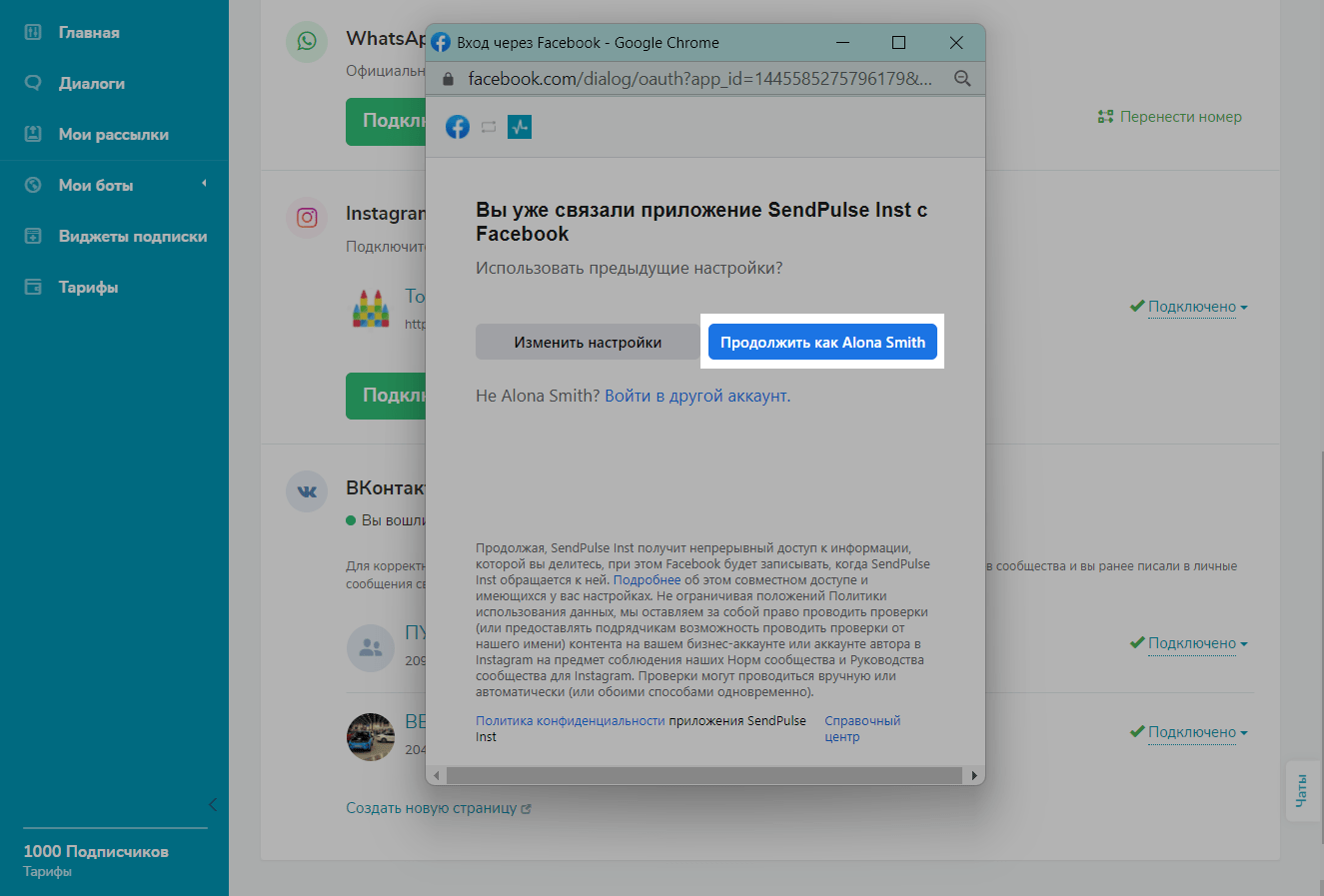
После того как права доступа обновлятся, вас перенаправит на страницу управления ботом.
Как отключить и удалить чат-бот Instagram
Перейдите в раздел «Чат-боты» > «Управление ботами». В списке подключенных ботов найдите нужный чат-бот. В выпадающем списке выберите «Отвязать».
Обратите внимание, что все виджеты связанные с ботом будут неактивны, а авторассылки остановлены.
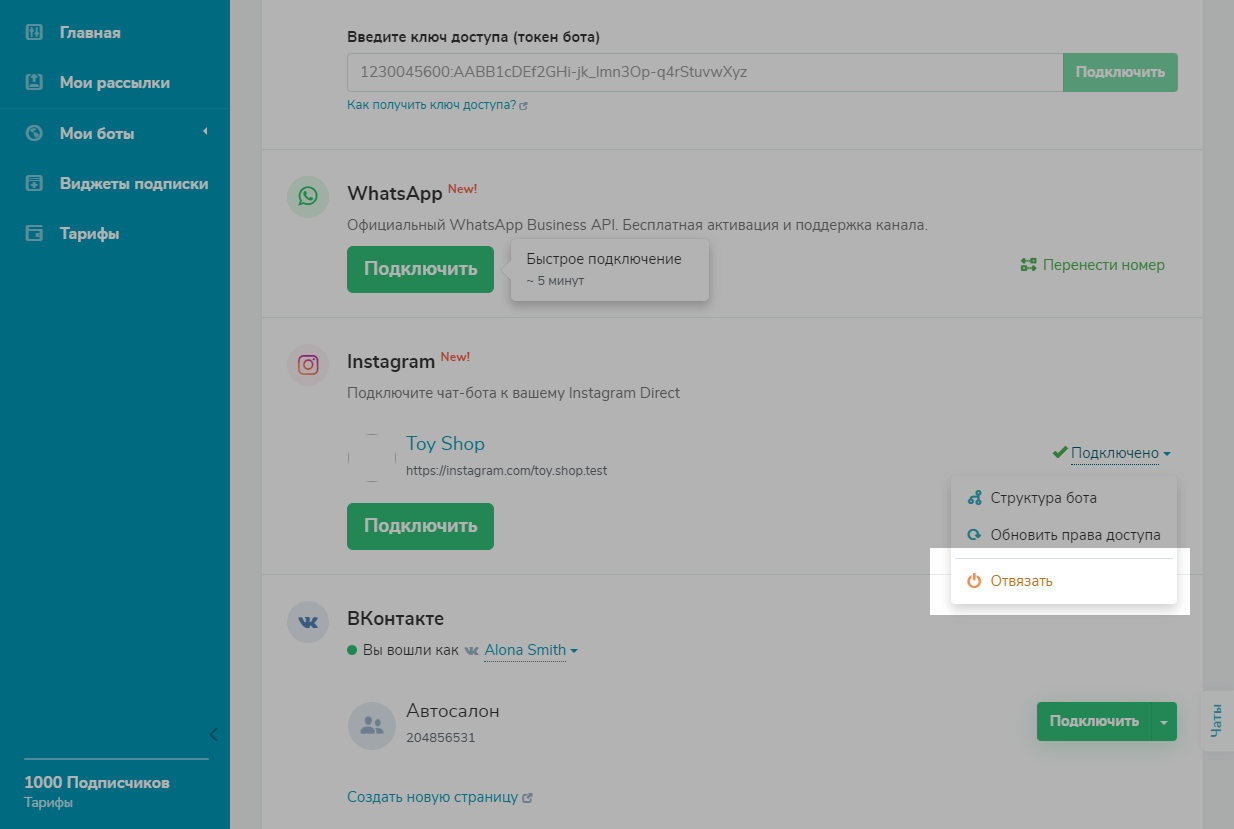
Чтобы удалить чат-бот в выпадающем списке выберите «Удалить».
Обратите внимание, что удаление чат-бота приведет к удалению всех настроек, виджетов и цепочек для данного бота.
Как удалить WhatsApp бот
Перейдите в раздел «Чат-боты» и выберите ваш бот. Откройте «Настройки бота» и перейдите во вкладку «Общее». Прокрутите вниз страницы и нажмите «Удалить бота».
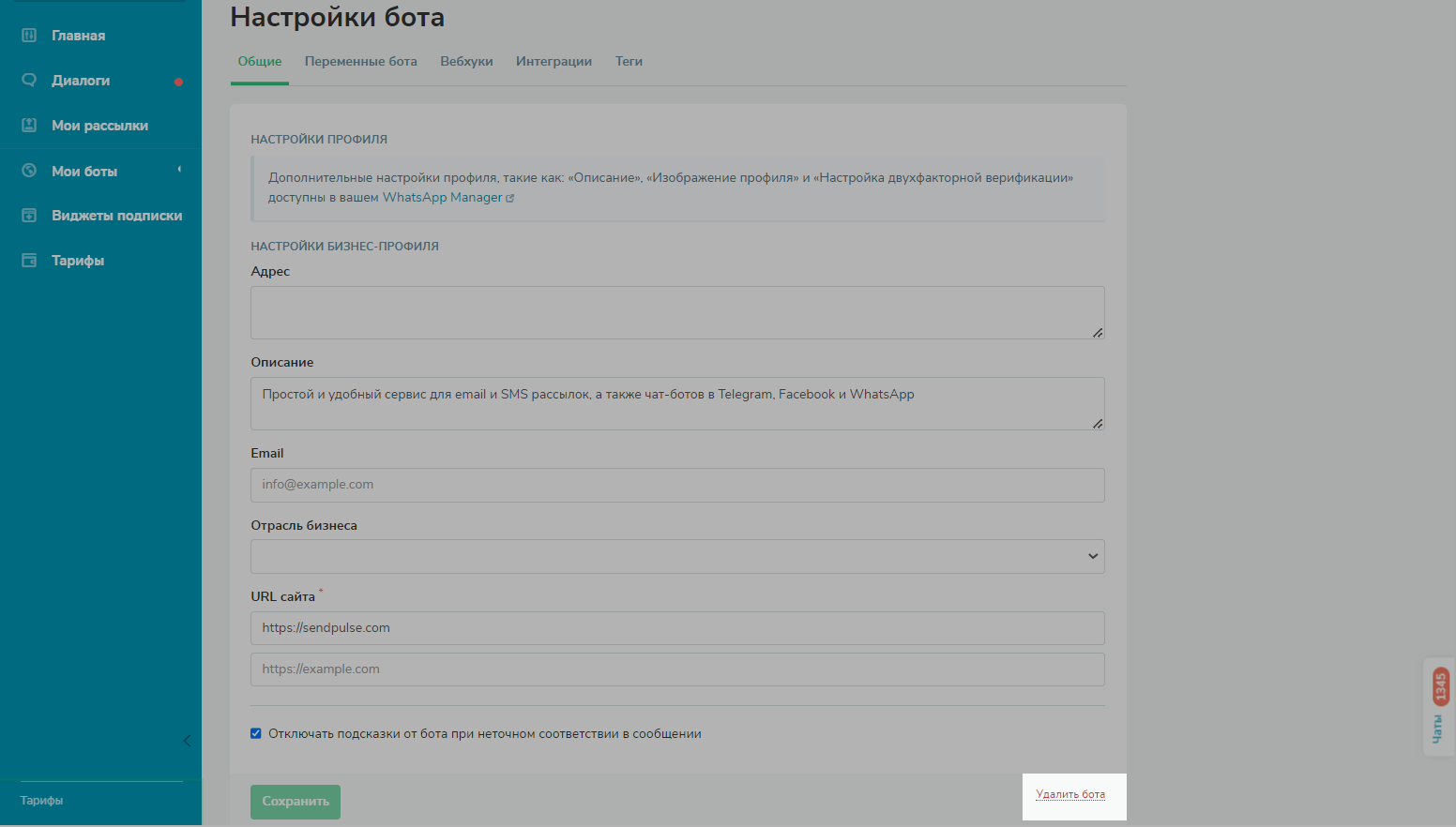
Подтвердите удаление, поставив галочку напротив «Да, я уверен» и нажмите «Удалить бота».
Обратите внимание, что удаление чат-бота приведет к удалению всех настроек, виджетов и цепочек для данного бота.
Реклама в Comments Bot: факты и комментарии
Расскажу об опыте размещения рекламы Telegram-канала с помощью бота для комментариев. Объективно и скучно.
11 показов
7.7K открытий
Главная страница сервиса
Привет! Я Роман, автор телеграм-канала Rubbish Music. Канал существует уже третий год и набрал за это время целых 84 подписчика, что, согласитесь, весьма неплохо. Но останавливаться на такой крутой цифре я не намерен, поэтому пробую различные способы продвижения канала. Недавно попробовал рекламировать канал с помощью сервиса Comments Bot, о чём сейчас и поведаю. Сразу оговорюсь, что пост абсолютно нелицеприятный, написан лично мной, и за него мне не заплатили ни копейки (а жаль).
Как, наверное, всем известно, Comments Bot даёт возможность прикрутить комментарии к посту в телеграм. При нажатии на кнопку «Open Comments» происходит перенаправление на соответствующую посту страничку сайта бота, где можно оставить своё очень важное мнение. На этой же странице есть отдельный блок, в котором размещается реклама каналов.
Комментарии к посту телеграм-канала «Артемий Лебедев ❤» https://t.me/temablog
Как заявляют создатели, аудитория бота – активные русскоязычные подписчики популярных телеграм-каналов, при том, что всего в России мессенджером пользуются 30 миллионов человек. Рекламные объявления показываются случайным образом при загрузке страницы с комментариями и обновляются раз в 15 секунд. Так что любой из 87 тысяч русскоязычных каналов может получить здесь свои 15 секунд славы.
Запускаем рекламу
Запустить рекламную кампанию достаточно просто любому, кто имеет на руке хотя бы один палец. Введя команду /start в окне диалога с ботом, пользователь автоматически получает личный кабинет.
Личный кабинет пользователя Comments Bot
Для создания объявления надо прислать боту юзернейм канала и составить его описание в одну строку. Загвоздка в том, что рекламный текст должен уместиться в 70 символов, при этом запрещены любые смайлы 🙁 Так как я не гений маркетинга и не умею создавать цепляющие слоганы, составил простой и правдивый текст:
@rubbishmusic – канал о редкой, странной, необычной и непопулярной музыке
1000 показов рекламного объявления стоят 57 рублей, при этом минимальное количество показов, которые можно купить, достигает 20 000. На первый взгляд, 1140 рублей за 20 тысяч показов живым и заинтересованным людям – довольно привлекательное предложение. Но, как и везде, здесь есть подводные камни.
Реклама крутится, показы мутятся
Кампания стартовала сразу после оплаты, и уже спустя 10 минут я получил 30 показов и 3 просмотра объявления. Такими темпами я мог бы получить целых 100 просмотров за первую тысячу показов. К сожалению, далее пришлось умерить свой пыл, так как наружу всплыл фатальный недостаток объявлений в Comments Bot – абсолютная нетаргетируемость рекламы.
Заплатив деньги, я мог только следить за тем, сколько людей увидело мое объявление и сколько кликнуло на ссылку. Соответственно, реклама могла мелькать как в комментариях к топовым каналам, вроде Артемия Лебедева, так и в каментах очередного говноканала про блокчейн. А если учесть, что в этих каналах не сидит моя ЦА, вырисовывается совсем уж нерадужная картина.
Статистика рекламной кампании
Другой недостаток – невозможность узнать, сколько просмотров конвертировалось в подписчиков канала. Как подсказывает сервис Telegram Analytics, на момент начала кампании (22 июня) у меня было 62 подписчика, а к окончанию рекламных показов их количество увеличилось на треть. И я не знаю, сколько людей из числа тех несчастных, кто кликнул по ссылке, стали моими подписчиками.
К слову, во время кампании я не сидел сложа руки, а активно продвигал свой канал среди знакомых, а также в чатах. И есть уверенность, что большая часть пришедших – те, кто подписались на канал по моей просьбе, или же благодаря «сарафанному радио».
Примерно так это происходило IRL
Ещё один минус рекламы в Comments Bot – отсутствует возможность настройки кампании. Алгоритм выдачи объявлений неизвестен, её нельзя ускорить, нет настройки времени показа. В итоге время моей кампании растянулось на долгие и мучительные 22 дня – более чем три недели!
Путём несложных вычислений выходит, что за один день рекламной кампании я получал чуть больше, чем 900 показов, около 4 кликов, и – в теории – одного подписчика. Как оно было на практике, история умалчивает.
В целом, ожидания не оправдались. Статистика получилась слабая – за один клик по объявлению я заплатил 11,7 рубля, а каждый подписчик обошёлся в почти 52 рубля. За эту цену можно купить, к примеру, доширак, и ещё останется немного. Возможно, часть вины лежит на не слишком ярком рекламном тексте, но моей буйной фантазии не дало разыграться ограничение в 70 символов. Кстати, можете написать в комментариях всё, что думаете по этому поводу.
Конечно, такой способ рекламы каналов имеет право на жизнь, но не как главный, а в качестве подспорья к другим методам. Скорее всего, даже заплатив сотню-другую рублей каналу с рецептами за место в подборке, вы получите намного больший выхлоп. Ну, а если вам некуда девать 1140 рублей – можете просто отдать их мне. Вам будет приятно, а я потрачу их с куда большей пользой.
Controllerbot: полная инструкция по работе с ботом

Controllerbot — один из самых полезных инструментов для администраторов каналов в Telegram. С его помощью можно смотреть отчеты, планировать записи, форматировать текст, добавлять inline-кнопки и реакции в сообщения.
Мы написали подробную инструкцию, как подключить бот к каналу и пользоваться всеми его возможностями.
Подключение и настройка бота
В первую очередь нам понадобиться создать своего собственного бота. Не пугайтесь, в этом нет ничего сложного и займет всего пару минут.
Заходим в бот @BotFather, нажимаем Старт и отправляем команду /newbot.

Далее вам потребуется придумать и ввести имя, а затем @username бота.

Вот и все, ваш бот готов. Скопируйте себе Токен бота, он понадобиться для подальшего подключения к ControllerBot. Также можете сразу добавить созданного бота в администраторы вашего канала.
Теперь можно приступать к настройкам Контроллер бота. Для этого перейдите по ссылке или найдите в поиске @ControllerBot и нажмите Старт.

Далее введите команду /add, чтобы добавить новый канал и нажмте кнопку “Подключить новый бот”.

Скопируйте Токен вашего бота (о котором писали выше) и отправтьте его в контроллербот. Затем отправьте ему @username вашего канала и город, для правильной настройки отложенного постинга.
Как делать отложенный постинг
Чтобы создать новое сообщение, зайдите в Controllerbot, выберите из списка канал и нажмите кнопку «Создать Пост». После этого вы перейдете на созданный вами бот. Нажмите “Старт” и напишите сообщение, которое хотите опубликовать. Затем в меню нажмите “Далее” и выберите пункт “Отложить”.

Далее введите время и дату, когда хотите отправить сообщение. Например, если вы хотите опубликовать пост 16 марта в 4 часа дня, то вам нужно ввести время и дату просто через пробел «16 00 20 03».

Кроме того, можно еще и настроить отложенное удаление сообщения. Это особенно удобно при публикации рекламных постов. Для этого нажмите кнопку «Задать таймер для удаления»

Затем установите количество часов, через которое вы хотите удалить пост. Можно выбрать из перечисленных вариантов или написать на клавиатуре нужно количество часов.

Как добавить URL-кнопки
URL-кнопки — это специальные кнопки в Telegram, в которые можно красиво спрятать ссылки. Вот так это выглядит:

Написав сообщение, выберите пункт «Добавить URL-кнопки» и введите название кнопки и ссылку в фомате «Название — ссылка». Таким образом можно добавить несколько кнопок.

Как добавить реакции
Реакции в Telegram — это аналог лайков в соцсетях. К каждому посту вы можете прикреплять разные эмодзи, чтобы следить за тем, что интересно вашим подписчикам.

Чтобы установить такие кнопки, выберите пункт «Добавить реакции» и отправьте боту любые эмодзи, доступные в Телеграм. К одному сообщению можно прикрепить от 1 до 6 смайлов.

После публикации вы сможете увидеть, сколько раз подписчики нажали на те или иные смайлы.
Также, вы можете создать рекции, которые автоматически будут прикрепляться ко всем вашим сообщениям. Для этого нажмите нопку «Реакции по умолчанию» и пришлите боту эмоджи.

Как установить картинку под текстом сообщения
Часто задают вопрос о том, как разместить картинку под текстом, а не обычным способом — фотография, а затем подпись.

Controllerbot сможет помочь и в этом. Нажмите кнопку «Прикрепить фото», отправьте фотографию или ссылку на картинку и бот установит ее в сообщении.

Таким обрзом вы можете прикрепить гифку, видео или другие медиафайлы весом не больше 5мб.
Как сделать гиперссылку

Установить красивую ссылку в слове достаточно просто. В боте выберите «Форматирование: Markdown» и вставьте в текст такую конструкцию:
Например, [Вам Телеграм](https://t.me/vamtlgrm).
Если выбрать «Форматирование: HTML» , то нужно создать следующую конструкцию:

Как форматировать текст
Слова можно выделять жирным, курсивом и моноширным шрифтами. Для этого убедитесь в том, что выбрано Markdown форматирование и оберните нужные слова в такие конструкции:
Для HTML:
код в виде строки

Также текст можно форматировать и без помощи бота. Подробнее читайте в статье.
Как отслеживать статистику
Чтобы посмотреть статистику, вызовите меню ControllerBot и нажмите кнопку “Статистика”. Далее нажмите «Посмотреть» и выберите период (неделя или месяц), за который хотите получить отчет. В статистике вы увидите данные по приросту подписчиков за каждый день и получите график роста вашего канала.

Как управлять опубликованными постами
Чтобы редактировать опубликованные сообщения, зайдите в меню бота и выберите «Управление постами», а затем «Редактировать отправленные». Также вы сможете изменить отложенный пост, выбрав пункт «Управление отложенными».

Другие возможности Controller Bot

С помощью кнопки «Форматирование» вы можете менять формат разметки Markdown или HTML.
Если вы хотите отправлять сообщения без звука, нажмите кнопку «Звуковое уведомление».
Также вы вручную можете включать или отключать подгрузку ссылок в Телеграм с помощью кнопки «Предпросмотр ссылок».
Подписывайтесь на канал Вам Телеграм — актуальные новости, полезные статьи и советы по работе с Telegram.