
Windows 10
Да начиная с Вин7 всё это в папках «под замком», куда доступ имеют только сами приложения, или «кульные хацкеры»
А когда-то пользовался Оутлуком, ещё в Вин95, у почты mtu-net не было веб-интерфейса, так он сохранял письма в виде, читабельном только самим Оутлуком.
Outlook MS Office можно настроить и он будет хранить письма не на сервере, а на компьютере. Тогда они будет доступны и читабельны даже если нет доступа к сети. Разве в других почтовиках таких настроек нет?
С Outlook у меня проблем не было. Там я в папках разобрался, но уже очень давно им не пользуюсь. Вместо него давно перешёл на Thunderbird. И в десятке его тоже можно использовать. Просто я попробовал десяточный месседжер и хочу разобраться с ним до конца. Ведь, в случае переустановки системы пропадут и все почтовые сообщения. Вот и надо уметь их сохранить на непредсказуемое будущее.
Если письма на сервере, никуда они не пропадут. входите в свой аккаунт со своим паролем и читаете.
Можно попробовать с другого компьютера.
У сервера есть ограничение на хранимый объём писем, да и неудобно «лазить» туда за каждым понадобившимся письмом. У меня все письма с рабочего сервера хранятся на компьютере. А почтовики типа Яндекса, Мейла и ДжиМейла использую не для работы. Там важных сообщений нет.
Да вроде, если письма скачиваются почтовым клиентом, то они автоматически удаляются с сервера, или там где-то в настройках галка была — «Удалять письма с сервера».
Да, такая галка есть.
ВиНи: Знатоки Win10, подскажите, пожалуйста, где прячутся почтовые сообщения у встроенного почтовика?
Умные люди говорят, что вот по такому пути: C:\Users\»username»\AppData\Local\Comms\Unistore\data
И ещё там были полезные подробности
https://answers.microsoft.com/en-us/windows/forum/apps_windows_10-outlook_mail/w.
Сам проверить пока не успел.
Спасибо, Der_Igel! Почитал по вашей ссылке вопросы — ответы пользователей и понял, что почтовик от Win10 — говно.
Буду пользоваться и дальше проверенным годами Thunderbird. Его я переставлял много раз с одного компа на другой, с одной ОС на другую и всегда все письма за эти годы оставались и остаются в сохранности.
Теперь вопрос другой — как бы удалить бесполезный почтовый клиент из Win10 для экономии места на компьютере?

Не задавайте трижды глупых вопросов 20 -тилетней давности. Счас не удаляют. Потому что винты террабайтные раз, в винде его не выдерешь, как выше еле еле каталог нашли два, а если выдерешь три от пацанов какое то издание в тырне улучшателя, то винда сделает кря и до свидос.
Почту и в опере хранят,
при чём перешли именно на такой способ хранения или это есть во всех новых браузерах, всё по другому, но всё универсально и как у всех, а не как у одного и спросить не у кого. А от почтовиков чистых толку мало и этот ваш текущий то же вот вот загнётся. Как и с антивирусами винда их сама загнула, как и есть рассадников вирусов и программ вымогателей антивирусами называемыми, типа касперского и кучу других. А с почтовиками сам Гугль борется с помощью своих почт и браузеров на своей основе. И выиграет без вопросов.
Форум про радио — сайт, посвященный обсуждению электроники, компьютеров и смежных тем.
Comms что это за папка в Windows 10 и можно ли ее удалить?

Всем привет. Ребята, я сегодня вам расскажу о такой папке как Comms, я у себя ее нашел в папке AppData\Local, у меня кстати Windows 10. Итак, что же это за папка? Да вот и мне самому стало интересно. В общем я отправляюсь в интернет, сейчас все узнаю и вам расскажу. Значит ребята, найти инфу не могу, но нашел вот что. Папка Comms каким-то боком относится к приложениям Почта, Календарь, Люди, может еще к чему-то относится, не знаю..
Удалять эту папку не нужно, иначе приложения, ну которые я привел выше, то в них могут появиться глюки. Кстати папка эта скрытая и видно ее только если включен показ скрытых файлов и папок (значок Параметры Проводника в Панели управления). Так ребята, кое что начинаю понимать. У многих юзеров папка Comms может весить прилично. У одного чела внутри папки Comms была папка UserDataTempFiles, в которой куча всяких файликов было, и общий обьем был почти 6 гигов, что немало. В связи с тем, что папка называется UserDataTempFiles, то я думаю что содержимое можно удалить, просто в названии есть слово Temp, а это значит временное. Кстати вот что у этого чела было внутри Comms, вот какие папки:

Итак, мы уже выяснили, что папка Comms может прилично занимать место, и скорее всего это из-за внутренней папки UserDataTempFiles, которую можно очистить, но саму папку удалять не стоит.
Я в интернете ищу инфу, но натыкаюсь только на сайты, где рассказывается как восстановить приложения Почта, Календарь, Люди… И там вроде способ восстановления работоспособности заключается в переименовании папки Comms в Comms.old, потом нужно сделать перезагрузку и удалить Comms.old, но это все нужно делать в локальной учетной записи. И вроде переименовать можно только в безопасном режиме.. Короче ребята, это очень образно, если интересно, то поищите в интернете, там много инструкций…
Итак ребята, давайте немного сделаем выводов. Папка Comms содержит что-то от приложений Почта, Календарь, Люди. Если есть какие-то траблы, то советуется эту папку переименовать, а потом удалить. Это все делается под локальной учеткой. Если папка весит много, то проверьте внутри папку UserDataTempFiles, там какие-то временные файлы, которые вроде как можно удалить..
Comms является штатной папкой, она есть и у меня в Windows 10, была с самого начала. Итак, ребята, давайте посмотрим на мою папку Comms, она у меня расположена вот здесь:

Я нажал правой кнопкой по этой папке, выбрал Свойства:

Как видите размер папки у меня всего 20 мегов:

Так, потом я зашел в папку Comms, внутри сидят две папки это Unistore и UnistoreDB:

Внутри папки Unistore идет папка data, а внутри нее файл AggregateCache.uca и все, больше ничего нет. А вот внутри папки UnistoreDB всякие файлы вижу:

Интересно стало, попробовал запустить USS.jtx, но выскочила ошибка мол Средству просмотра XPS не удается открыть данный документ:

Ребята, ну вот на этом и все. Да, я знаю что особо инфы я вам не дал тут, но я думаю главное это что вы поняли, папка Comms является как бы системной. У меня она была, это при том что вирусов у меня точно нет. Так что это папка родная для винды. Удачи вам ребята и всех благ!
Что такое расширение файла COMMS?
Расширение файла COMMS включает в себя ноль основных типов файлов и его можно открыть с помощью Unknown Apple II File (разработчик — found on Golden Orchard Apple II CD Rom). В общей сложности с этим форматом связано всего ноль программное (-ых) обеспечение (-я). Чаще всего они имеют тип формата Unknown Apple II File.
With a Popularity Rating of «High», these files are typically used by the average person.
Для получения дополнительной информации о файлах COMMS и связанных с ними прикладных программных средствах, см. информацию ниже. Кроме того, далее также представлено основное руководство по устранению неполадок, которое позволит вам решить проблемы, возникающие во время открытия файлов COMMS.
Популярность типов файлов
Ранг Файла
Статус файла
9
Страница Последнее обновление
Откройте файлы в %%os%% с помощью средства для просмотра файлов FileViewPro
Продукт Solvusoft

Типы файлов COMMS
Ассоциация основного файла COMMS

| Формат файла: | .comms |
| Тип файла: | Unknown Apple II File |
| Создатель: | found on Golden Orchard Apple II CD Rom |
| Категория файла: | Необычные файлы |
| Ключ реестра: | HKEY_CLASSES_ROOT\.comms |
Программные обеспечения, открывающие Unknown Apple II File:


Windows
Поиск типов файлов

Популярность файла COMMS
Лучшие бренды мобильных устройств
 |
Samsung | (28.86%) |
 |
Apple | (21.83%) |
 |
Huawei | (9.25%) |
 |
Xiaomi | (6.74%) |
 |
LG | (3.11%) |
Устранение неполадок при открытии файлов COMMS

Общие проблемы с открытием файлов COMMS
Unknown Apple II File не установлен
При двойном щелчке COMMS-файла может появиться диалоговое окно операционной системы с сообщением о том, что он «Не удается открыть этот тип файла». Если это так, это обычно связано с тем, что у вас нет Unknown Apple II File для %%os%%, установленного на вашем компьютере. Поскольку ваша операционная система не знает, что делать с этим файлом, вы не сможете открыть его двойным щелчком мыши.

Совет: Если вам извстна другая программа, которая может открыть файл COMMS, вы можете попробовать открыть данный файл, выбрав это приложение из списка возможных программ.
Установлена неправильная версия Unknown Apple II File
В некоторых случаях может быть более новая (или более старая) версия файла Unknown Apple II File, которая не поддерживается установленной версией приложения. Если у вас нет правильной версии Unknown Apple II File (или любой из других программ, перечисленных выше), вам может потребоваться попробовать загрузить другую версию или одно из других программных приложений, перечисленных выше. Эта проблема чаще всего встречается, когда у вас есть более старая версия программного приложения, и ваш файл был создан более новой версией, которую он не может распознать.
Совет: Иногда вы можете получить подсказку о версии COMMS-файла, который у вас есть, щелкнув правой кнопкой мыши на файле, а затем нажав на «Свойства» (Windows) или «Получить информацию» (Mac OSX).
Резюме: В любом случае, большинство проблем, возникающих во время открытия файлов COMMS, связаны с отсутствием на вашем компьютере установленного правильного прикладного программного средства.

Другие причины проблем с открытием файлов COMMS
Хотя на вашем компьютере уже может быть установлено Unknown Apple II File или другое программное обеспечение, связанное с COMMS, вы по-прежнему можете столкнуться с проблемами при открытии файлов Unknown Apple II File. Если у вас по-прежнему возникают проблемы с открытием COMMS-файлов, могут возникнуть другие проблемы, препятствующие открытию этих файлов. Эти другие проблемы включают (перечислены в порядке от наиболее до наименее распространенных):
- Неверные ссылки на файлы COMMS в реестре Windows («телефонная книга» операционной системы Windows)
- Случайное удаление описания файла COMMS в реестре Windows
- Неполная или неправильная установка прикладного программного средства, связанного с форматом COMMS
- Повреждение файла COMMS (проблемы с самим файлом Unknown Apple II File )
- Заражение COMMS вредоносным ПО
- Повреждены или устарелидрайверы устройств оборудования, связанного с файлом COMMS
- Отсутствие на компьютере достаточных системных ресурсов для открытия формата Unknown Apple II File
Викторина: Какое расширение файла не является типом документа?

Верно!
ODS файлы являются OpenDocument Spreadsheet на основе форматирования XML. Несмотря на то, что они связаны с производительностью, эти таблицы, а не документы. 🙂
Близко, но не совсем.
ODS файлы являются OpenDocument Spreadsheet на основе форматирования XML. Несмотря на то, что они связаны с производительностью, эти таблицы, а не документы. 🙂
Группа служб Unistack (UnistackSvcGroup) – что это и почему грузит процессор?
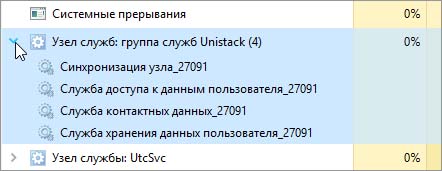
В Диспетчере задач можно заметить интенсивную нагрузку на процессор и оперативную память, которую создает группа служб Unistack (UnistackSvcGroup). Проблема заключается в том, что она отсутствует в службах Windows, то есть не удастся ее отключить.
Что это за служба?
Группа Unistack содержит службу UniStore, которая принадлежит магазину Windows. Если видите, что она запущена и использует ресурсы системы, то в текущий момент запущено обновление приложений из магазина. Еще одной службой, которая может создавать нагрузку на процессор, является Userdatasvc. Поэтому, если сталкиваетесь с чрезмерным использованием ресурсов, можно остановить запуск Unistack.
Перед применением решений перейдите в Центр обновления Windows и установите все ожидающие обновления.
Отключение через Редактор реестра
Чтобы отключить запуск группы UnistackSvc, смените значение некоторых параметров в системном реестре.
Откройте Редактор реестра командой regedit из окна «Выполнить» (Win +R).
На левой панели перейдите в следующую локацию:
В окне параметров дважды кликните на запись Start, чтобы развернуть ее свойства.
По умолчанию в поле «Значение» указано «3». Это значение указывает, что служба запускается в ручном режиме. Измените значение на «4», чтобы ее отключить, и примените изменения на «ОК».
Теперь на левой панели найдите раздел UserDataSvc и щелкните на него. В правой части окна дважды кликните на запись Start и также измените значение с «3» на «4». Сохраните изменения нажатием на «ОК», и закройте редактор.
После перезагрузки компьютера нагрузка на ЦП должна исчезнуть.
Отключение автоматического обновления
Поскольку Unistack используется магазином Windows, отключите функцию обновления приложений из Microsoft Store в автоматическом режиме.
Нажмите на кнопку «Windows» и выберите плитку «Microsoft Store».
Нажмите на три точки в правом верхнем углу (или на значок профиля) и выберите «Настройки».
После отключения автоматического обновления интенсивность использования ресурсов системы должна снизиться.
Удаление содержимого папки UnistoreDB
Группа служб Unistack использует файлы из каталога UnistoreDB, но неизвестно какие из них. Поэтому при возникновении нагрузки удалите содержимое всей папки. Имейте в виду, что удаление может привести к нестабильной работе почтовых приложений. Поэтому скопируйте ее в другое место, чтобы в случае проблем была возможность вернуть ее обратно.
Откройте Диспетчер задач (Ctrl + Shift +Esc), найдите узел группы Unistack, щелкните правой кнопкой мыши и выберите «Снять задачу». Повторите это действие для всех связанных служб Unistore.
Затем в Проводнике перейдите по пути: C:\Пользователи\имя_пользователя\AppData\Local\Comms\UnistoreDB
Скопируйте папку UnistoreDB в другую локацию. Затем выделите все содержимое Ctrl + A, щелкните правой кнопкой по выделенному ми выберите «Удалить».
После перезагрузки компьютера нагрузка, создаваемая группой Unistack, должна снизится до нормального уровня.