
Предупреждения
В этой закладке можно создавать систему предупреждений о существенных событиях в сети, таких как появление подозрительных пакетов, повышение сетевой нагрузки, нештатные адреса и так далее. Предупреждения могут очень помочь, если вам надо отслеживать такие события в сети, как сканирование портов, появление определенной последовательности байтов в пакетах, неожиданное подключение новых устройств.
| Важно: предупреждения могут показываться только для тех пакетов, которые прошли фильтры программы. Если, например, вы сконфигурировали программу таким образом, что она отсеивает только UDP-пакеты на основе соответствующего правила, в то время как ваше предупреждение должно показываться при получении UDP-пакета, то такое предупреждение никогда не будет показано. |
Управление предупреждениями осуществляется с помощью показанного ниже списка:
В каждой строке показано отдельное предупреждение, а флажок рядом с названием предупреждения показывает, активно оно или нет. При срабатывании предупреждения флажок сбрасывается. Чтобы повторно активизировать ожидание сработавшего предупреждения, установите флажок возле его имени. Для отключения всех предупреждений – сбросьте флажок Включить предупреждения . Чтобы добавить новое, отредактировать или удалить какое-либо предупреждение, воспользуйтесь кнопками справа от списка. Если вы хотите использовать оповещение по E-mail, то посредством опции Настройка E-mail введите настройки вашего SMTP-сервера (см. ниже).
Ниже показано окно настройки предупреждений:

В поле Имя описывается назначение текущей функции предупреждения. Установите флажок Включено , если требуется активировать предупреждение, которое вы в данный момент редактируете. Этот флажок совпадает со значением соответствующей колонки в списке предупреждений. В поле Тип события можно выбрать один из семи типов событий:
· Обнаружение пакета : Это предупреждение сработает при обнаружении пакета, соответствующего указанной формуле. Синтаксис формул совпадает с синтаксисом составных правил и подробно описан в главе Универсальные правила .
· Байты в секунду : Это предупреждение сработает при превышении указанного уровня загрузки сети. Значение следует указывать в байтах. Например, если требуется срабатывание при превышении уровня трафика в 1Mbyte/сек, укажите порог, равный 1000000.
· Пакеты в секунду : Это предупреждение сработает при превышении заданного уровня частоты передачи пакетов.
· Бродкасты в секунду : Это предупреждение сработает при превышении указанного уровня частоты передачи широковещательных пакетов.
· Мультикасты в секунду : Это предупреждение сработает при превышении указанного уровня частоты передачи многоадресных пакетов.
· CRC-ошибки в секудну : Это предупреждение сработает при превышении указанного уровня частоты возникновения ошибок CRC.
· Retry-пакеты в секунду : Это предупреждение сработает при превышении указанного уровня частоты возникновения Retry-пакетов.
· Неизвестный MAC-адрес : Это предупреждение сработает при перехвате программой пакетов с неизвестными MAC-адресами отправителя либо получателя. Опция Настройка позволяет задать список известных адресов. Это предупреждение можно использовать для обнаружения подключений нового или несанкционированного оборудования в сеть.
· Неизвестный IP-адрес : Это предупреждение сработает при перехвате программой пакетов с неизвестными IP- и IPv6-адресами отправителя либо получателя. Опция Настройка позволяет задать список известных адресов. Это предупреждение можно использовать для обнаружения несанкционированных подключений через корпоративный брандмауэр. Для работы с адресами IPv6 требуется версия Windows XP или выше, а также установленный протокол IPv6.
· Неизвестная точка доступа : Это предупреждение сработает при получении программой beacon-пакета от неизвестной точки доступа. В Настройках можно задать MAC-адреса известных точек доступа. Это предупреждение может быть полезно для обнаружения неавторизованных точек доступа.
· Сети Ad Hoc : Это предупреждение сработает при перехвате программой beacon-пакета от неизвестной Ad Hoc-станции. Опция Настройка позволяет задать список известных MAC-адресов Ad Hoc-станций, если они есть. Это предупреждение полезно для обнаружения несанкционированного использования Ad Hoc-сетей.
Поле Сколько событий нужно для срабатывания позволяет установить количество событий, которое должно произойти, чтобы сработало предупреждение. Например, если установить уровень равный 3, предупреждение не сработает, пока событие не произойдет трижды. При редактировании уже существующего предупреждения происходит обнуление внутреннего счетчика событий.
Поле Кол-во срабатываний определяет, сколько раз может срабатывать предупреждение, прежде чем станет неактивным. По умолчанию, эта величина равна 1, и предупреждение отключится после первого же срабатывания. Увеличив это число, можно настроить CommView for WiFi на многократные срабатывания предупреждений. При редактировании уже существующего предупреждения происходит обнуление внутреннего счетчика событий.
В поле Действия можно выбрать действие, которое будет исполнено при срабатывании предупреждения. Список возможных действий имеет следующий вид:
· Показать сообщение : появляется сообщение (в немодальном окне) с предварительно записанным сообщением. Данное действие позволяет использовать переменные, в которые будут записаны данные из пакета, вызвавшего срабатывание предупреждения. Ниже приведен список переменных:
%SMAC% — MAC-адрес источника.
%DMAC% — MAC-адрес получателя.
%SIP% — IP-адрес источника.
%DIP% — IP-адрес получателя.
%ETHERPROTO% — имя Ethernet-протокола.
%IPPROTO% — имя IP-протокола.
%SIZE% — размер пакета.
%FILE% — путь к временному файлу, содержащему захваченный пакет.
Например, в сообщении «SYN-пакет получен от %SIP%», в появившемся окне текст %SIP% будет замещен на IP- адрес источника пакета, вызвавшего срабатывание. Если использовать переменную %FILE%, в папке временных файлов будет создан файл .NCFX, удаление данного файла – ответственность вашего обработчика данных. Не используйте переменные в предупреждениях, срабатывающих по значению Байт в секунду или Пакетов в секунду , так как они не вызываются каким-либо конкретным пакетом.
· Произнести сообщение: дать Windows команду произнести сообщение вслух с помощью встроенного механизма речевого воспроизведения текста. Если в вашей версии Windows нет этого механизма, то данная опция будет недоступна. По умолчанию в состав Windows включен лишь англоязычный речевой модуль, так что Windows может оказаться не в состоянии корректно воспроизвести сообщения, введенные не на английском языке. В тексте сообщения вы можете использовать переменные, описанные выше для опции Показать сообщение .
· Звуковой сигнал : Проигрывает указанный WAV-файл.
· Запустить программу : Запускает указанный EXE- или COM-файл. В поле Параметры можно задать параметры командной строки, если они требуются для запуска приложения. Можно использовать переменные, описанные в пункте Показать сообщение , чтобы передать программе информацию о пакете, вызвавшем срабатывание предупреждения.
· Послать E-mail по адресу : Отправляет E-mail по указанному адресу. ОБЯЗАТЕЛЬНО укажите SMTP-сервер, которым должен пользоваться CommView for WiFi при отправке. Для этого нажмите кнопку Настройка E-mail, задайте установки SMTP-сервера и отправьте пробное письмо. Зачастую, оповещения по электронной почте можно использовать для отправки сообщений на пейджер, в виде SMS на мобильный телефон или пейджер. Например, чтобы послать сообщение абоненту ICQ, укажите адрес E-mail в виде ICQ_USER_UIN@pager.icq.com, где ICQ_USER_UIN ваш номер в системе ICQ, а в свойствах ICQ установите «Разрешить EmailExpress messages». Подробнее о настройках службы SMS вы можете узнать у своего сотового оператора. В поле Добавить текст можно ввести произвольное сообщения для E-Mail. Вы можете использовать переменные, описанные в секции Показать сообщение .
· Включить правила захвата : Включает Универсальные правила ; укажите названия правил, если требуется несколько правил, перечислите их названия через запятую (или точку с запятой).
· Выключить другие предупреждения : Выключает ненужные предупреждения; укажите название предупреждения. Если требуется отключить несколько предупреждений, перечислите их названия через запятую (или точку с запятой).
· Начать запись пакетов : Включает автосохранение (смотрите главу Ведение Log-файлов ); CommView for WiFi начнет запись перехваченных пакетов на диск.
· Завершить запись пакетов : Выключает автосохранение.
Нажмите OK , чтобы сохранить настройки и закрыть диалог настройки предупреждений.
Все события, и относящиеся к ним действия, перечисляются в поле Запись Событий , которое находится под списком предупреждений.
Генератор пакетов
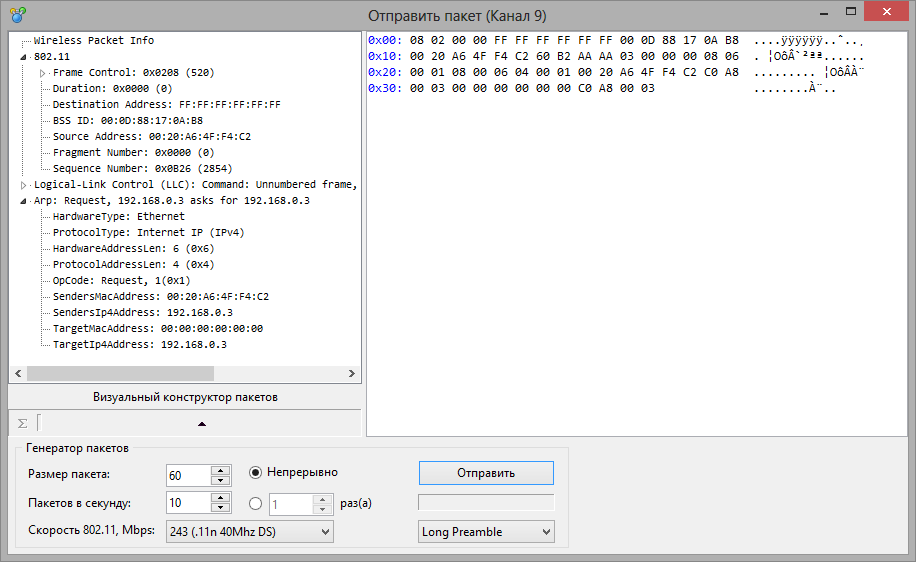
Эта утилита позволяет создавать и передавать пакеты через сетевой адаптер. Выберите в меню Инструменты => Генератор пакетов . Или, выбрав пакет в закладке Пакеты , щелкните на нем правой кнопкой мыши, а затем выберите команду Отправить пакет .
Пожалуйста, прочитайте эту информацию об ограничениях и особенностях работы с Генератором пакетов и беспроводными адаптерами:
· Пользуйтесь генератором пакетов только в том случае, если вы точно знаете, какова ваша цель. Передача пакетов в сеть может привести к непредсказуемым последствиям. Советуем пользоваться этим инструментом лишь в том случае, если вы опытный системный администратор.
· Ваш адаптер может не отправить некоторые пакеты или отправить определенные пакеты много раз. Такое поведение адаптера контролируется только его программным обеспечением и не находится под нашим контролем.
· Прошивка вашего адаптера может не позволить передачу пакетов с произвольной скоростью. Вполне возможно, что когда вы укажете скорость в 1000 пакетов в секунду, прошивка адаптера будет передавать эти пакеты намного медленнее.
Обратите внимание на то, что Генератор пакетов не может и не должен быть использован для посылки пакетов с уровня приложений, то есть он не следит за инкрементом значений SEQ, ACK, значениями контрольных сумм, размерами пакетов и т. д. Если требуется переслать поток TCP, следует воспользоваться Winsock-приложением. Генератор пакетов предназначен для воспроизведения уже захваченного трафика, тестирования брандмауэров и систем обнаружения вторжения, а также для других целей, где требуется ручное создание пакетов.
Генератор пакетов позволяет изменять содержимое пакета и одновременно показывать его в декодированном виде в левом окне. Можно создавать любые виды пактов, получая полный контроль над их содержимым. Для пакетов IP, TCP, UDP и ICMP контрольная сумма автоматически корректируется при нажатии на кнопку «сигма». Для помощи в редактировании пакета предусмотрен специальный модуль — Визуальный конструктор пакетов ; его можно вызвать, нажав на соответствующую кнопку.
Воспользуйтесь кнопкой (с изображенной на ней стрелкой) для получения списка доступных шаблонов пакетов. В программе есть шаблоны TCP , UDP и ICMP пакетов; их использование зачастую оказывается удобнее, чем ввод 16-ричных значений в окне редактора. Возможно, в шаблонах TCP-, UDP- и ICMP-пакетов вам потребуется изменить поля MAC- и IP- адреса, номера портов, SEQ- и ACK-номера и т. д. Вместо встроенных шаблонов можно использовать собственные, переместив пакет из закладки Пакеты в окно шаблона в Генераторе пакетов . В случае переноса нескольких пакетов, только первый из них будет использован в качестве шаблона. В списке файлов шаблонов появится новый файл – New Template, который можно переименовать по правому щелчку мыши, выбрав Rename или удалить, выбрав Delete . После выбора шаблона, он будет загружен в окно редактора, где можно изменить содержимое пакета перед его отправкой.
Кроме того, можно скопировать произвольные файлы NCFX в поддиректорию TEMPLATES. CommView for WiFi будет отображать в списке шаблонов файл(ы) NCFX, обнаруженные в поддиректории TEMPLATES. Если в файле NCFX будет больше одного пакета – в качестве шаблона будет использован только первый пакет.
Ниже приведены параметры передачи:
Размер пакета – задать размер пакета.
Пакетов в секунду – установить частоту передачи пакетов. Будьте осторожны и не превышайте пропускную способность соединения! Попытка переслать 5000 раз в секунду пакеты длиной в 1000 байт превысит возможности 10Mbit-ного сетевого адаптера.
Непрерывно – включить режим непрерывной передачи, пока не нажмете Остановить .
Количество раз – задать число отправок пакета в сеть.
Скорость 802.11 – задать скорость 802.11 (rate), используемую для отправки пакетов. Возможность использования той или иной скорости зависит от выбранных в настоящий момент диапазона и канала. Например, пакеты 802.11а не могут быть переданы на скорости 2 Mbps.
Long/Short Preamble – установить тип преамбулы для пакетов 802.11b и 802.11g. Неприменимо для 802.11a.
Отправить/Остановить – возобновить/остановить передачу пакета.
Работа с несколькими пакетами одновременно
Генератор пакетов может передавать несколько пакетов одновременно. Выберите нужные вам пакеты из списка и правым щелчком мыши вызовите Генератор Пакетов . Кроме того, можно просто перетащить файл с пакетами (в любом поддерживаемом формате) в окно Генератора Пакетов . При работе в этом режиме декодер и редактор пакетов отключаются.
Сохранение отредактированных пакетов
Если вы отредактировали пакет и хотите его сохранить, просто перетащите мышью дерево декодера на рабочий стол или в любую папку. Будет создан новый файл в формате NCFX с именем PACKET.NCFX. Если требуется редактировать и посылать несколько пакетов – делайте это по очереди, вынося каждый пакет на рабочий стол и задавая ему новое имя. Затем откройте окно Просмотра Log-файлов , внесите в него отредактированные пакеты, выберите их и, удерживая клавишу Shift, активизируйте из контекстного меню Генератор пакетов .
Взлом Wi-Fi с помощью CommView и Aircrack-ng
Взлом беспроводных сетей – довольно распространенная вещь в наше время. Как часто люди пытаются обойти пароли к точкам доступа к Интернету по самым разным убеждениям, и, что будет вполне справедливо, не всегда эти убеждения являются заведомо плохими. Предположим, что вы или ваш друг забыли пароль к домашнему подключению Wi-Fi, а того самого листика с записанным паролем у вас нет. В таком случае, остается лишь либо обращаться к Интернет-провайдеру, либо идти туда, где есть Интернет и искать ответы там.
Сегодня мы поговорим об одной полезной программе под названием CommView и разберемся, как с помощью неё можно взломать пароль от Wi-Fi. Пошаговые действия
Скачайте и установите две программы: CommView http://www.softportal.com/getsoft-2186-commview-2.html и Aircrack-ng https://aircrack-ng.ru.uptodown.com/windows.
Запустите CommView. При первом запуске программа предложит обновить необходимые драйвера для актуальной работы. Согласитесь с этим и дождитесь окончания процесса обновления. После этого перезагрузите компьютер.
Итак, компьютер перезапущен. Снова зайдите в CommView и выберите вкладку Правила, в которой установите галочки возле Захват, Дата пакетов. Больше здесь ничего трогать не нужно.
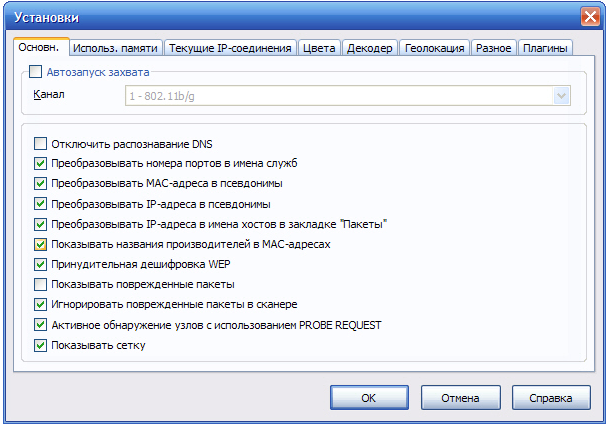
Перейдите в раздел Основное в настройках программы и отметьте всё так, как это отображено на скриншоте.
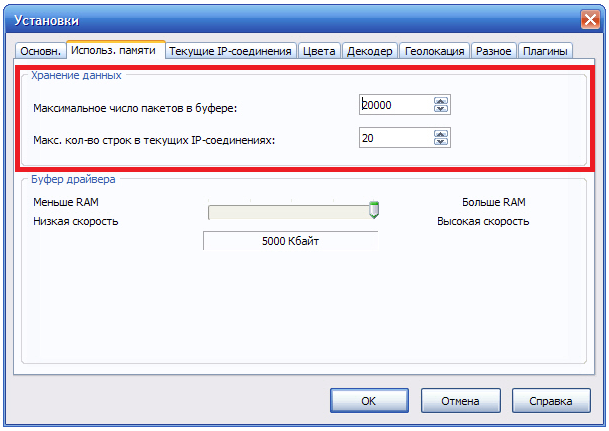
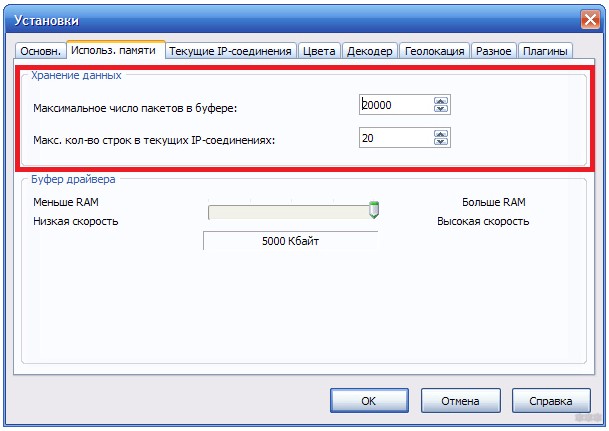
Откройте раздел Использование памяти и в полях Максимальное число пакетов в буфере и Макс. кол-во строк в текущих IP-соединениях поставьте следующие значения:
- Максимальный размер каталога – 200
- Средний размер log-файла – 5
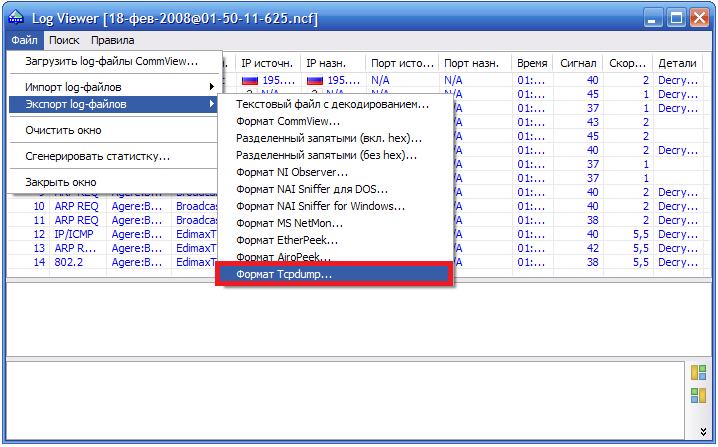
Далее, зажмите комбинацию клавиш на клавиатуре Ctrl+L и сохраните полученные log-файлы в расширение .cap. Это расширение понадобится для работы с другим установленным вами приложением Aircrack.
Откройте Aircrack и задайте в настройках программы путь к файлам с пакетами (преобразованные log-файлы), размер ключа и способ шифрования – WEP, после чего кликните по Launch.
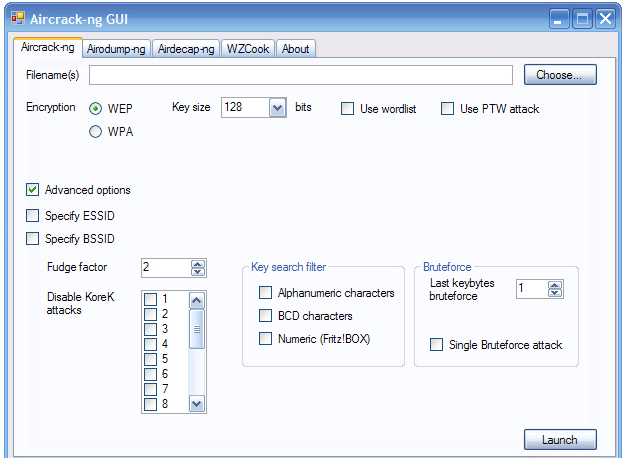
Если правильный ключ будет найден, то вы увидите окно, где этот самый ключ будет представлен в кодировке ASCII.
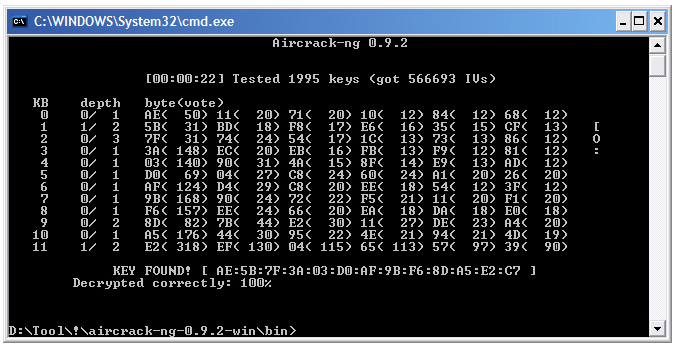
Вернитесь к программе CommView, где в настройках введите полученный код в 16-ом виде.
Как пользоваться программой CommView for WiFi для школьников

Привет! В этой статье я попытаюсь показать подробно, как пользоваться программой CommView fo WiFi. Это то что нужно именно сейчас? Тогда предлагаю начать.
Внимание! Нашли неточность, остались вопросы или есть чем поделиться? Обязательно напишите в комментарии.
Что будем делать?
Для начала нужно определиться, в каких целях мы будем использовать эту чудесную программу. Ну действительно – что там у вас на уме прямо сейчас, я не могу угадать. Но общие моменты по работе с программой покажу без проблем.
Особых чудес от CommView ждать не стоит – это классный и удобный швейцарский нож по работе с Wi-Fi сетями, а особенно в сфере их анализа. Но все делать за вас, и придумывать на ходу задачи она не умеет, так что придется немного поклацать мышью. А еще я сторонник того, что лучше один раз увидеть, чем 100500 прочитать. Так что рекомендую:
Применение программы от самого безобидного – вроде получения информации обо всех окружающих вас Wi-Fi сетях, включая и скрытые, до перехвата пакетов с хэндшейками и не только. Но сам алгоритм работы под эти задачи примерно один и тот же.
Ранее я подробно уже писал обзор на эту программу, так что рекомендую ознакомиться с ним ЗДЕСЬ. В этой же статье планируется лишь краткая инструкция по использованию.
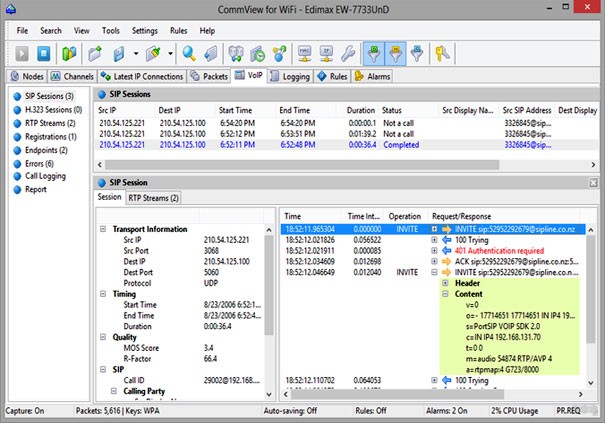
Предупреждения
Программа в какой-то степени заменяет на Windows известную утилиту в профессиональных кругах Aircrack-ng. Искренне рекомендую для дальнейшей работы постигнуть азы работы и с ней, т.к. все эти графические форточки… Ну вы поняли)
Для работы программы потребуется перевести беспроводной адаптер в режим мониторинга (программа сама это сделает). Не все Wi-Fi адаптеры поддерживают этот режим! Если не заработает – не удивляйтесь.
Алгоритм
Весь цикл работы с программой выглядит вот так (далее пробежимся по каждому пункту):
- Установка программы, установка драйверов, перевод адаптера в режим мониторинга.
- Сбор данных и пакетов.
- Сохранение захваченных пакетов.
Т.е. если вы что-то просто анализируете, можно обойтись и без последнего пункта. Но в случае частого использования для взлома и захвата хэндшейков (уж такой имидж у этой софтули), без сохранения не обойтись, т.к. далее этот CAP файл уже идет на расшифровку в средства озвученного выше Aircrack.
Инструкция
И вот добрались до сути. Итак, как пошагово пользоваться CommView for WiFi:
- Запускаем программу. При первом запуске будет предложено обновление драйверов (для того самого описанного выше режима мониторинга). Соглашаемся, ставим, для профилактики перезагружаем компьютер.
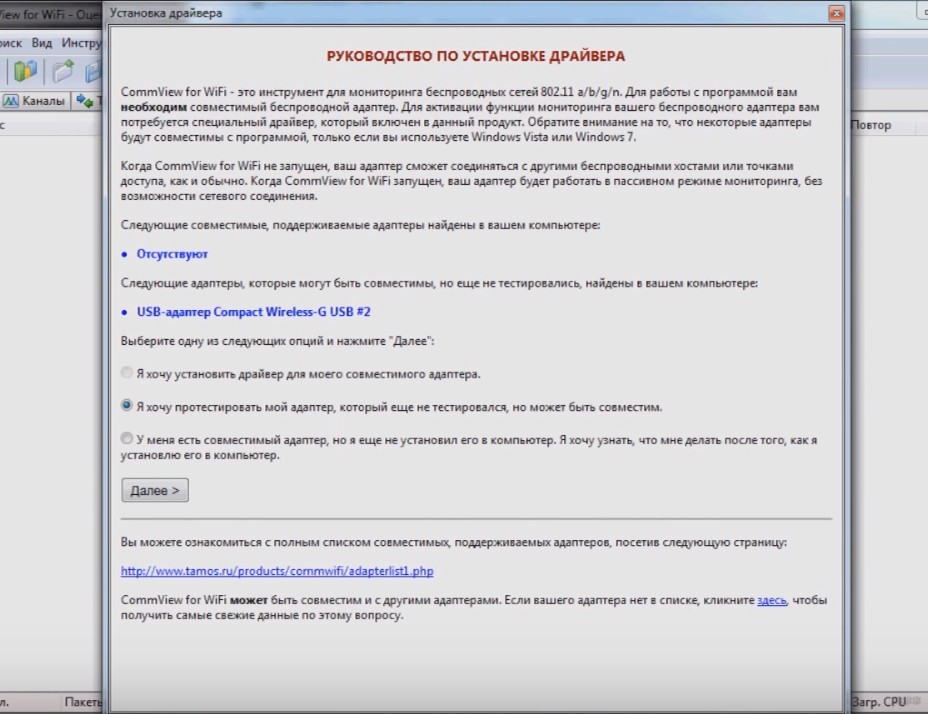
- Видите полосу вкладок? Перед началом рекомендую пробежаться по ней:
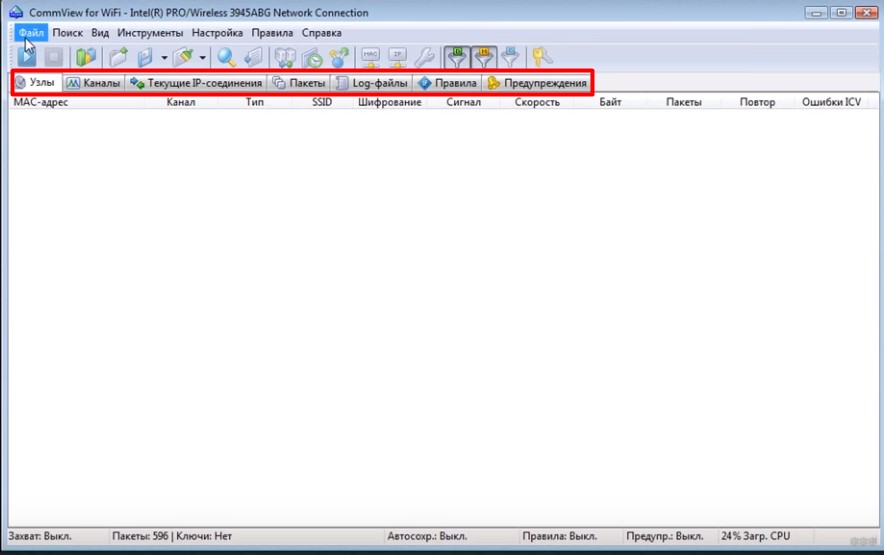
- Так рекомендуется проверить, что на вкладке Правила стоят галки Захват – Дата пакетов. Иногда их тут нет, а время при сборе данных потеряется впустую.
- Далее стоит перейти в настройки сканирования. Устанавливаем вот так вкладку «Основное»:
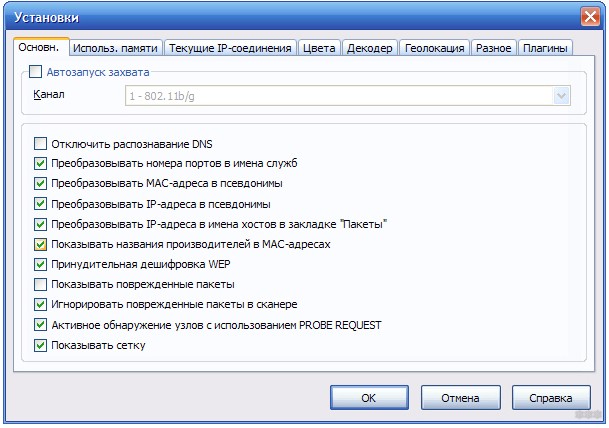
- Использование памяти:
- Далее можно начинать сканирование, нажав по кнопке «Захват»:
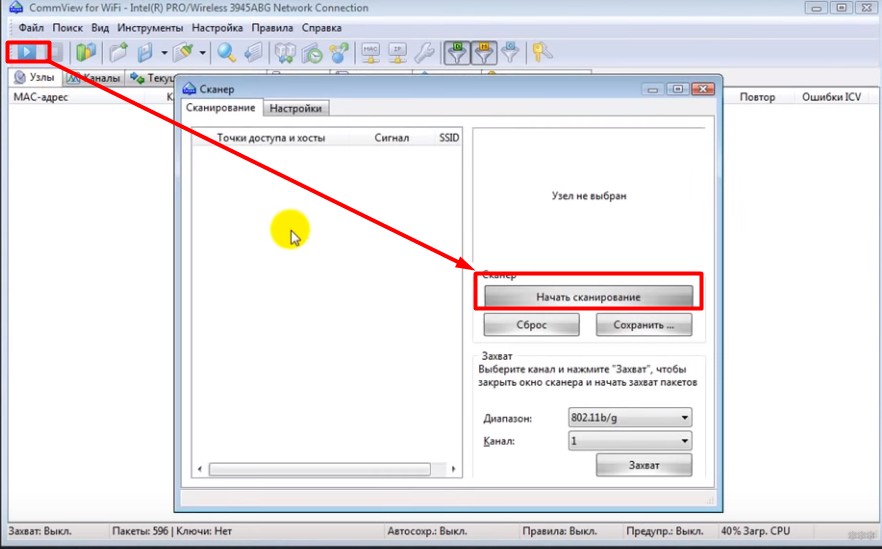
Все. Точки доступа вокруг вас начнут собираться, а вся необходимая информация уже скоро появится в главном окне. Теперь остается только сохранить полученные пакеты:
- Файл – Сохранить пакеты как. Самый популярный здесь формат – CAP для использования в WireShark и Aircrack-ng:
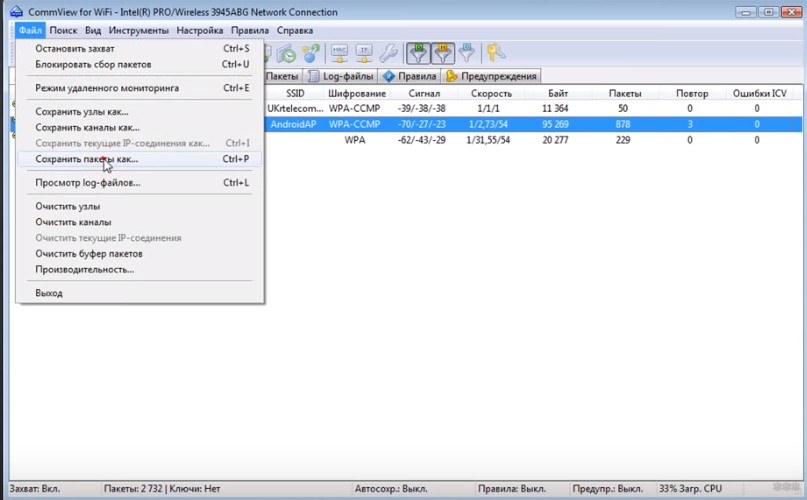
В меню «Инструменты» есть еще 2 интересные функции: «Реассоциация узлов» – для деаутентификации пользователей с целью перехвата нового хэндшейк-пакета, «Генератор пакетов» – для вклинивания в сеть с целью возможной организации MITM-атаки.
Что вы будете делать далее с этими пакетами – оставляю на ваш выбор. С самим базовым функционалом CommView мы вроде как разобрались. На самом деле, многое здесь постигается простым методом «тыка» под конкретную поставленную задачу. Так что пишите свои комментарии, делитесь опытом использования программы с другими – это здорово поможет кому-то не наделать глупостей, ведь за всеми тонкостями не уследишь.