
Сброс планшета Леново до заводских настроек
Для того, чтобы знать, как сбросить планшет Леново до заводских настроек, нужно понимать, зачем это делать. Сброс до заводских настроек полностью очищает устройство и решает почти все неполадки, связанные с программной и системной частью.
Это фактически возвращает девайс к тому состоянию, в котором он был в момент первого включения.
Также знать, как сбросить настройки, полезно в том случае, когда нужно сбросить пароль на планшете или когда планшетный компьютер завис и ни одна из кнопок не реагирует.
[info-box type=»info»]Ну и в обязательном порядке рекомендуется сбросить настройки перед продажей гаджета. В общем ситуаций, когда пригодится откат до изначальных параметров — очень много![/info-box]
Что нужно сделать перед сбросом параметров
Так как при сбросе на заводские настройки все пользовательские файлы и данные удалятся, нужно позаботиться об их сохранности. Для этого сохраните важные файлы в облачное хранилище.
Для фотографий и видео отлично подойдет приложение Google Фото, которое по умолчанию установлено на все аппараты Леново (за исключением ноутбуков). Всё, что потребуется, это авторизоваться в свой Гугл аккаунт.

Такие файлы, как документы, можно сохранить в других облачных хранилищах. Любые типы данных можно скопировать или переместить на внешний накопитель, будь то SD-карта в планшете или ПК подключенный через USB-кабель.
Я рекомендую и здесь воспользоваться учетной записью Google, сохранив всё в приложении Google Диск. Обязательно синхронизируйте свой аккаунт в Гугле, чтобы сохранились все контакты и список приложений. Для этого зайдите в настройки, выберите раздел “Аккаунты” или “Аккаунты Google”, нажмите на название своего аккаунта, и в открывшихся параметрах кликните “Синхронизировать”.
Если же планшет Lenovo требуется вернуть к заводским настройкам из-за продажи, то перед сбросом выйдете из аккаунта Гугл. Иначе когда новый владелец включит аппарат, ему нужно будет ввести электронную почту и пароль вашего Google-аккаунта.
Сброс до заводских настроек через меню
Всего есть 2 способа, как вернуть заводские параметры планшету Lenovo: через настройки и хард ресет. Сначала я опишу метод через меню девайса, так как это намного проще.
Способ актуален, если Андроид устройство запускается и исправно функционирует.
Инструкция по сбросу параметров через настройки:

- Зайдите в настройки гаджета. Для этого кликните на соответствующую иконку в меню, или раскройте шторку уведомлений и нажмите на изображение шестеренки.
- Откройте пункт “Восстановление и сброс”.
- Нажмите на кнопку “Сброс”.
- Появится предупреждение, что все данные, в том числе приложения, фото, сообщения, музыка и прочее, удалятся. Подтвердите сброс, нажав “Ок”.
Аппарат осуществит откат к заводскому состоянию в течение пары минут, а затем перезагрузится.
Hard reset через кнопки
Hard reset Lenovo производится через специальное меню восстановления. Оно бывает только на английском, поэтому я постараюсь доступно объяснить каждый этап.
[info-box type=»info»]Важно, чтобы вы не только все правильно делали, но и понимали, почему выбрали ту или иную настройку.[/info-box]
Хард ресет отлично подойдет в том случае, когда пользователь забыл графический ключ или пароль от телефона Леново или любого другого девайса, не только от данного бренда (главное чтоб под управлением операционной системы Андроид).
Также сброс через кнопки поможет в случае появления серьезного сбоя. Например, устройство после включения само по себе открывает различные приложения, совершает хаотичные действия и подобное. Это явный признак вмешательства вредоносного программного обеспечения, и если антивирус не помог, либо у вас просто нет возможности даже зайти в Плей Маркет, чтобы скачать антивирус (не говоря уже о настройках и сбросе через них), hard reset будет как нельзя кстати.
Подробная инструкция сброса через кнопки:

- Выключите аппарат.
- Нажмите и удерживайте кнопку включения и ползунок изменения громкости. Последняя кнопка нажата тогда, когда вы одновременно удерживаете и повышение, и понижение громкости. Когда появится логотип бренда, отпустите зажатые кнопки.
- В зависимости от модели девайса, могут использоваться и другие варианты перехода в меню восстановления.
Во втором варианте нужно удерживать кнопку включения, а когда девайс завибрирует, несколько раз нажать на кнопку повышения громкости.
В третьем варианте требуется одновременно зажать кнопку включения и ползунок изменения громкости, а через несколько секунд перестать удерживать эти кнопки и один раз нажать на кнопку уменьшения или увеличения громкост - Отобразится текстовое меню восстановления (recovery). Здесь не работает сенсорный экран. Переход по пунктам осуществляется с помощью клавиш изменения громкости, а выбор пункта производится кнопкой включения.
- Найдите надпись “wipe data/factory reset” и подтвердите действие, нажав клавишу включения. Данный пункт предназначен именно для возврата к заводскому состоянию.
- Гаджет потребует повторного подтверждения, нажмите на “Yes — delete all user data”.
- Начнется процесс сброса. Он продлится не более двух минут, после чего вновь отобразится меню восстановления.
- Наведите на пункт “reboot system now”. В следующий раз вы уже будете знать, что данный пункт перезагружает девайс. Нажмите на кнопку включения.
Планшет перезагрузится и включится в состоянии “с завода”. Конечно, только в системном плане.
Можно ли восстановить потерянные данные после сброса
Если вы по какой-то причине не смогли или попросту забыли сохранить данные до сброса, их можно восстановить.
Для этого существуют специальные программы, которые нужно скачать и установить на компьютер. Но перед этим на планшете надо включить отладку по USB.
Для этого откройте настройки, далее перейдите в раздел “Об устройстве” и несколько раз нажимайте на “Модель”, “Номер модели” или “Номер устройства”. Если такого пункта нет, перейдите во вкладку “Подробная информация”, в которой точно есть либо пункт “Модель”, либо пункт “Номер модели” (“Номер устройства”).
После десяти или более кликов, гаджет откроет доступ к настройкам для разработчиков и появится соответствующее уведомление. Затем перейдите на вкладку “Подключение устройств” в основном разделе настроек, и передвиньте ползунок “Отладка по USB” во включенное состояние.
Далее следует скачать и установить драйвера Леново. В противном случае компьютер просто не распознает вашу модель.
Как было упомянуто выше, есть много ПО для восстановления. Я дам инструкцию с программой 7data, но принцип действия во всех ПО одинаковый.
Инструкция по восстановлению потерянных данных:

- Загрузите и установите программу 7data на компьютер.
- Выключите планшет.
- Переведите его в режим накопителя, зажав кнопку включения и уменьшения громкости.
- Подключите девайс к ПК через USB-кабель.
- Откройте программу.
- Подождите, пока программа отсканирует подключенный гаджет.
- После сканирования программа отобразит файлы, подлежащие восстановлению.
- Выберите нужные файлы и нажмите на кнопку “Восстановить”.
Данное ПО является платным, но можно бесплатно восстановить 1Гб потерянных данных.
Добавить комментарий Отменить ответ
Об авторе этого сайта

Привет. Меня зовут Петр. Я автор этого сайта. В нем я рассказываю о том, что мне очень интересно. А именно о планшетах. В блоге я пытаюсь простым языком рассказывать о прошивках, настройках и новинках всех современных планшетов. Также большая часть статей посвящена ОС Андроид, которая мне очень нравится
Рубрики сайта
- Графические планшеты
- Интернет для планшета
- Обзоры планшетов
- Подключение
- Программы для планшетов
- Прошивки планшетов
- Разное
- Ремонт планшетов
- Советы
Как сбросить планшет леново до заводских настроек
Для того, чтобы знать, как сбросить планшет Леново до заводских настроек, нужно понимать, зачем это делать. Сброс до заводских настроек полностью очищает устройство и решает почти все неполадки, связанные с программной и системной частью.
Это фактически возвращает девайс к тому состоянию, в котором он был в момент первого включения.

Также знать, как сбросить настройки, полезно в том случае, когда нужно сбросить пароль на планшете или когда планшетный компьютер завис и ни одна из кнопок не реагирует.
Что нужно сделать перед сбросом параметров
Так как при сбросе на заводские настройки все пользовательские файлы и данные удалятся, нужно позаботиться об их сохранности. Для этого сохраните важные файлы в облачное хранилище.
Для фотографий и видео отлично подойдет приложение Google Фото, которое по умолчанию установлено на все аппараты Леново (за исключением ноутбуков). Всё, что потребуется, это авторизоваться в свой Гугл аккаунт.
Такие файлы, как документы, можно сохранить в других облачных хранилищах. Любые типы данных можно скопировать или переместить на внешний накопитель, будь то SD-карта в планшете или ПК подключенный через USB-кабель.
Я рекомендую и здесь воспользоваться учетной записью Google, сохранив всё в приложении Google Диск. Обязательно синхронизируйте свой аккаунт в Гугле, чтобы сохранились все контакты и список приложений. Для этого зайдите в настройки, выберите раздел “Аккаунты” или “Аккаунты Google”, нажмите на название своего аккаунта, и в открывшихся параметрах кликните “Синхронизировать”.
Резервное копирование в настойках Гугла
Если же планшет Lenovo требуется вернуть к заводским настройкам из-за продажи, то перед сбросом выйдете из аккаунта Гугл. Иначе когда новый владелец включит аппарат, ему нужно будет ввести электронную почту и пароль вашего Google-аккаунта.
Сброс до заводских настроек через меню
Всего есть 2 способа, как вернуть заводские параметры планшету Lenovo: через настройки и хард ресет. Сначала я опишу метод через меню девайса, так как это намного проще.
Способ актуален, если Андроид устройство запускается и исправно функционирует.
Инструкция по сбросу параметров через настройки:
- Зайдите в настройки гаджета. Для этого кликните на соответствующую иконку в меню, или раскройте шторку уведомлений и нажмите на изображение шестеренки.
- Откройте пункт “Восстановление и сброс”.
- Нажмите на кнопку “Сброс”.
- Появится предупреждение, что все данные, в том числе приложения, фото, сообщения, музыка и прочее, удалятся. Подтвердите сброс, нажав “Ок”.
Аппарат осуществит откат к заводскому состоянию в течение пары минут, а затем перезагрузится.
Hard reset через кнопки
Hard reset Lenovo производится через специальное меню восстановления. Оно бывает только на английском, поэтому я постараюсь доступно объяснить каждый этап.
Хард ресет отлично подойдет в том случае, когда пользователь забыл графический ключ или пароль от телефона Леново или любого другого девайса, не только от данного бренда (главное чтоб под управлением операционной системы Андроид).
Также сброс через кнопки поможет в случае появления серьезного сбоя. Например, устройство после включения само по себе открывает различные приложения, совершает хаотичные действия и подобное. Это явный признак вмешательства вредоносного программного обеспечения, и если антивирус не помог, либо у вас просто нет возможности даже зайти в Плей Маркет, чтобы скачать антивирус (не говоря уже о настройках и сбросе через них), hard reset будет как нельзя кстати.
Подробная инструкция сброса через кнопки:
- Выключите аппарат.
- Нажмите и удерживайте кнопку включения и ползунок изменения громкости. Последняя кнопка нажата тогда, когда вы одновременно удерживаете и повышение, и понижение громкости. Когда появится логотип бренда, отпустите зажатые кнопки.
- В зависимости от модели девайса, могут использоваться и другие варианты перехода в меню восстановления.
Во втором варианте нужно удерживать кнопку включения, а когда девайс завибрирует, несколько раз нажать на кнопку повышения громкости.
В третьем варианте требуется одновременно зажать кнопку включения и ползунок изменения громкости, а через несколько секунд перестать удерживать эти кнопки и один раз нажать на кнопку уменьшения или увеличения громкост - Отобразится текстовое меню восстановления (recovery). Здесь не работает сенсорный экран. Переход по пунктам осуществляется с помощью клавиш изменения громкости, а выбор пункта производится кнопкой включения.
- Найдите надпись “wipe data/factory reset” и подтвердите действие, нажав клавишу включения. Данный пункт предназначен именно для возврата к заводскому состоянию.
- Гаджет потребует повторного подтверждения, нажмите на “Yes — delete all user data”.
- Начнется процесс сброса. Он продлится не более двух минут, после чего вновь отобразится меню восстановления.
- Наведите на пункт “reboot system now”. В следующий раз вы уже будете знать, что данный пункт перезагружает девайс. Нажмите на кнопку включения.
Планшет перезагрузится и включится в состоянии “с завода”. Конечно, только в системном плане.
Можно ли восстановить потерянные данные после сброса
Если вы по какой-то причине не смогли или попросту забыли сохранить данные до сброса, их можно восстановить.
Для этого существуют специальные программы, которые нужно скачать и установить на компьютер. Но перед этим на планшете надо включить отладку по USB.
Для этого откройте настройки, далее перейдите в раздел “Об устройстве” и несколько раз нажимайте на “Модель”, “Номер модели” или “Номер устройства”. Если такого пункта нет, перейдите во вкладку “Подробная информация”, в которой точно есть либо пункт “Модель”, либо пункт “Номер модели” (“Номер устройства”).
После десяти или более кликов, гаджет откроет доступ к настройкам для разработчиков и появится соответствующее уведомление. Затем перейдите на вкладку “Подключение устройств” в основном разделе настроек, и передвиньте ползунок “Отладка по USB” во включенное состояние.
Далее следует скачать и установить драйвера Леново. В противном случае компьютер просто не распознает вашу модель.
Как было упомянуто выше, есть много ПО для восстановления. Я дам инструкцию с программой 7data, но принцип действия во всех ПО одинаковый.
Инструкция по восстановлению потерянных данных:
- Загрузите и установите программу 7data на компьютер.
- Выключите планшет.
- Переведите его в режим накопителя, зажав кнопку включения и уменьшения громкости.
- Подключите девайс к ПК через USB-кабель.
- Откройте программу.
- Подождите, пока программа отсканирует подключенный гаджет.
- После сканирования программа отобразит файлы, подлежащие восстановлению.
- Выберите нужные файлы и нажмите на кнопку “Восстановить”.
Данное ПО является платным, но можно бесплатно восстановить 1Гб потерянных данных.
Как сбросить планшет до заводских настроек
Система для мобильных устройств под уже популярным именем Android является самой стабильной и в то же время простой среди всех остальных. Возможно, на это повлияло то, что её разработка основывалась на ядре Linux. Тем не менее у пользователей иногда возникает надобность в возврате изначальных настроек — сбросить свой планшет до заводских значений. Причины для этого могут быть разные: устройством завладел вирус, показывая повсеместно рекламу, медленная работа приложений, сбои и др.
Сброс настроек на планшете Prestigio
Причины для дезактивации настроек бывают разными. Иногда появляется необходимость сделать это без доступа к системе. Поэтому в устройствах организованы разные способы вернуть работоспособность мобильному устройству. Вы должны знать, что сброс настроек вернет в исходное состояние планшет. При этом на нем будут удалены все ваши приложения, игры и файлы. Поэтому заранее нужно сделать их копию, скопировать в облако или на SD-карту.
Если ваш планшет Prestigio нуждается в возврате функций по умолчанию, вы можете это сделать при помощи существующих на нем кнопок.
Порядок действий следующий:
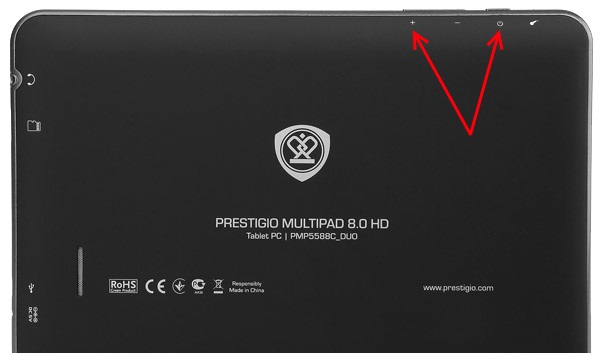
- Например, на популярном Prestigio MultiPad 8 это можно сделать так: нажмите одновременно кнопку «Power» и увеличение громкости ;
- Кнопки необходимо удерживать до появления логотипа устройства. Возможно у вас не получится сразу, попробуйте еще раз. В среднем необходимо удерживать около 5 секунд ;
- После этого вы увидите несколько строк на экране на английском языке. По этим пунктам можно перемещаться клавишами регулирования громкости;
- Среди пунктов найдите и выберите «Reboot System» .
На этом ваша роль в удалении настроек гаджета закончена. Система автоматически развернет резервную копию и восстановит настройки и программы в первичное их состояние. Этот процесс длится недолго. Когда он завершится, планшет перезагрузится, и вы снова можете приступать к настройкам и загрузке нужных приложений.
Сброс можно сделать и через настройки вашего планшета Prestigio:
- Откройте меню устройства и найдите здесь иконку «Настройки»;
- Выберите настройки и пролистайте пункты вниз;
- Нужно найти строку «Сброс настроек» и выбрать её;
- В следующем экране мобильного устройства нажмите «Стереть всё».
Вам останется подтвердить свои действия, после чего начнется возврат функционала в то состояние, в котором устройство было куплено с полки магазина.
Как делать сброс на устройствах Lenovo
Сброс настроек в устройстве может пригодится в том случае, если владелец решит подготовить его к продаже. Незачем владельцу оставлять свои личные настройки и данные. Тем более, что в нем могут быть ваши сохраненные пароли от соцсетей или платежных систем.
Чтобы сделать Hard Reset в Lenovo Tab :
- Перейдите в его меню и найдите здесь иконку «Настройки»;
- В этом окне найдите «Восстановление и сброс»;
Можно заметить, что процесс возврата устройств Prestigio и Lenovo схож. Это обусловлено тем, что они имеют общую ОС — Android. В зависимости от модели и версии системы пункты меню могут немного отличаться в названии и расположении.
Теперь рассмотрим, как на планшете Lenovo сделать сброс, управляя кнопками:
- На планшете нужно вместе зажать клавиши регулировки звука и клавишу Power . Держать нужно до 8 секунд , обычно устройство реагирует раньше;
- Вы должны увидеть фирменный логотип Android в виде робота Дроида, в этом меню перейдите к строчке «Wipe Data/Factory Reset» . Чтобы быстро перемещаться по строкам этого необычного меню, воспользуйтесь кнопкой убавления громкости;
- Чтобы остановить свой выбор на нужном пункте, выберите кнопку добавления звука и подтвердите действия.
По завершению сброса устройство должно уйти на перезагрузку. После этого вы снова сможете использовать свой планшет.
Процесс удаления настроек на планшетах Samsung
Важно также знать, что перед тем, как делать Reset на девайсе с Android, нужно удалить свой аккаунт. Это необходимо в том случае, когда вы хотите создать новый. Потому как после сброса настроек устройство будет запрашивать у вас именно старый пароль, а не ждать, что вы введете новый.
Чтобы удалить аккаунт на планшете Samsung :
- Выберите в главном меню кнопку «Настройки»;
- Нажмите на пункт «Учетные записи»;
- На следующем экране нажмите на пункт с Google;
- Вверху выберите «Опции»;
- А в выпадающем окошке выберите «Удалить уч. запись»;
- Подтвердите свои действия.
Теперь ваш Samsung готов к сбросу настроек до заводских. На устройствах от этой фирмы есть также пара способов сделать Hard Reset. Следующий будет рассмотрен вариант с кнопками. В зависимости от модели вашего планшета комбинация кнопок для входа в меню Recovery может быть разной. Самым распространенным вариантом является Power+увеличение громкости . Если вы удерживаете их более 5 секунд, но ничего не происходит, попробуйте вместо кнопки прибавки звука, нажать убавление . Если в планшете есть кнопка Home, выполните комбинацию, включая её: Power+Home+увеличение громкости .
Еще один способ:
- Если вам до сих пор не удалось посетить меню восстановления планшета, откройте официальный сайт и найдите информацию о своей модели. Информация также должна быть в бумажной инструкции, которая находилась в коробке с устройством. Прочтите в ней, какую комбинацию необходимо нажать, чтобы открыть меню Recovery;
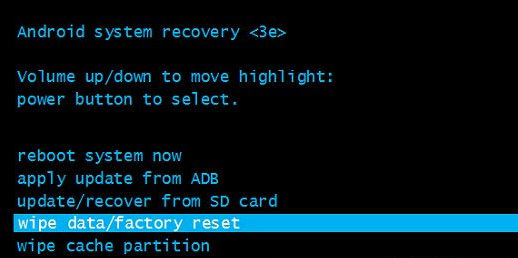
- Когда вам удастся войти в меню, выберите пункт «Wipe data/Factory reset» . Для замены пунктов используйте «качельку» громкости;
- Чтобы утвердить выбор, нажмите клавишу выключения/включения питания;
- Когда данные будут удалены, выберите в меню «Reboot system now» . Для подтверждения воспользуйтесь Power;
- Устройство перезагрузится, и вы сможете им пользоваться.
В первую очередь все мобильные устройства для доступа к маркету Google Play требуют авторизации в своем профиле Гугл или добавление нового. После входа в свой аккаунт вам станут снова доступны приложения для скачивания.
Для того, чтобы войти в профиль:
- Откройте настройки;
- Выберите «Учетные записи» — «Добавить аккаунт»;
- Введите свои данные.
Как сделать Hard Reset в Samsung через меню планшета
Как и в случае с мобильными устройствами от других производителей, в Samsung можно сделать Hard Reset при помощи меню и настроек.
Для этого откройте главное меню:
- Нажмите настройки в виде шестеренки;
- Опуститесь ниже и выберите «Восстановление и сброс»;
- Найдите здесь строку «Сброс настроек»;
Как на планшете восстановить заводские настройки
Современный человек стал невероятно зависим от многих гаджетов, к числу которых принадлежит и планшет. Это совсем неудивительно, поскольку на планшете можно хранить полезную и важную информацию, которая должна быть всегда под рукой. Однако, иногда после неудачных обновлений, загрузки непонятных приложений, неправильных настроек, Android отказывается работать и возникает острая необходимость произвести сброс настроек без нанесения вреда гаджету. В этом случае уместно ознакомиться с рекомендациями специалистов, как сбросить планшет до заводских настроек.
Сброс настроек на планшете
Сброс планшета к заводским настройкам уместен и в том случае, когда планшет работает без единого сбоя, но владелец решил его продать. Безусловно, никому не хочется, чтобы личная информация стала достоянием посторонних людей.
Актуальные причины
Сброс настроек на планшете Android стирает абсолютно всю информацию, которая находится на устройстве. Владелец после проведённых манипуляций получит планшет, который будет в том же первозданном состоянии, как был в первый день его приобретения. Такой сброс к заводским настройкам полезен, когда Android отказался работать из-за необдуманно проведённых настроек, некачественного обновления. Сброс позволяет вдохнуть вторую жизнь в любимый планшет. В частности, причиной некорректной работы Android и частого подвисания из-за множественных ошибок стало обновление Android 5.0 Lollipop, безжалостно поглощающее память устройства и приводящее к абсолютно нестабильной работе. Тысячам пользователей удалось вернуть стабильность Android только лишь после того, как получилось сбросить все некорректные настройки.
Когда Android отказывается отображать SIM-карты, также приходится задуматься о действиях, позволяющих сбросить настройки. Сброс настроек и возвращение их к заводским актуален также, когда планшет не распознаёт флешку, некорректно отображает информацию о заряде батареи. Если главной целью является продажа планшета, то можно смело приступать к проведению таких манипуляций. Если же планируется дальнейшее пользование гаджетом, то владельцу важно сохранить информацию, хранящуюся на этом планшете. В связи с этим, перед тем, как сбросить настройки на планшете Android, важно провести резервное копирование, позволяющее впоследствии восстановить всю информацию и обеспечить дальнейшее комфортное пользование гаджетом.
Варианты восстановления работоспособности
В Android предусмотрено несколько вариантов сбрасывания настроек, среди которых различают жёсткий и мягкий сброс. Сам владелец должен сориентироваться, как сбросить настройки на планшете, какой способ для него будет предпочтительнее.
Мягкий сброс (Soft Reset)
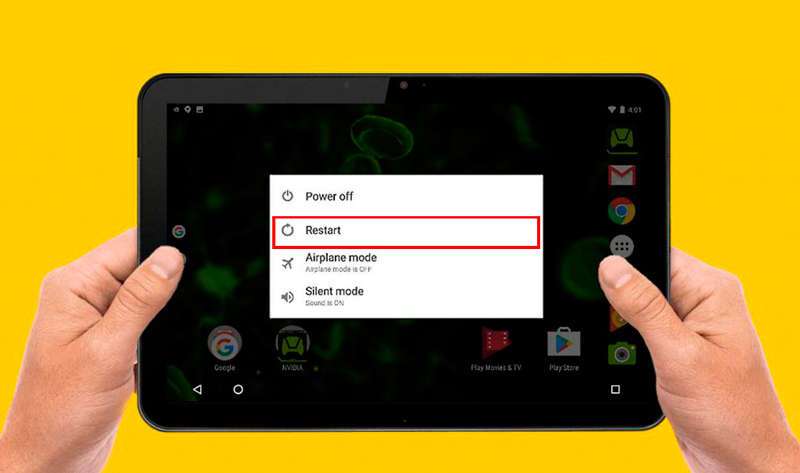
Мягкий сброс представляет собой банальную перезагрузку устройства, осуществить которую можно несколькими способами. Мягкий сброс настроек удаётся реализовать, зажав несколько клавиш одновременно. Комбинация таких клавиш может отличаться в зависимости от модели Android. Также Soft Reset можно запустить через пользовательское меню. Некоторые производители оснастили гаджеты специальными кнопками, расположенными на корпусе Android, нажав на которые можно с успехом запустить Soft Reset.
На большинстве современных устройств, осуществить перезагрузку можно длительно удерживая кнопку включения/выключения. Безусловно, мягкий сброс не способен решить все проблемы, он лишь может исправить незначительные ошибки. И тем не менее специалисты настойчиво рекомендуют первоначально проводить Soft Reset, и только после него, при необходимости, переходить к Hard Reset.
Жёсткий сброс (Hard Reset)
Если Android отказывается нормально работать и Soft Reset был безуспешен, приходится проводить Hard Reset. Специалисты рекомендуют, во избежание потери информации, извлечь карту MicroSD. Жёсткий сброс осуществляется двумя способами.
С помощью меню (если устройство включается)
Первый заключается в том, что пользователь должен зайти в меню, перейти во вкладку «Настройки», оттуда в подменю «Восстановление и сброс». Войдя в соответствующий раздел, следует снять автоматически установленные галочки с некоторых подменю, в частности, с пунктов «Автовосстановление» и «Копирование данных». По завершении этих действий можно нажимать кнопку «Сброс настроек».
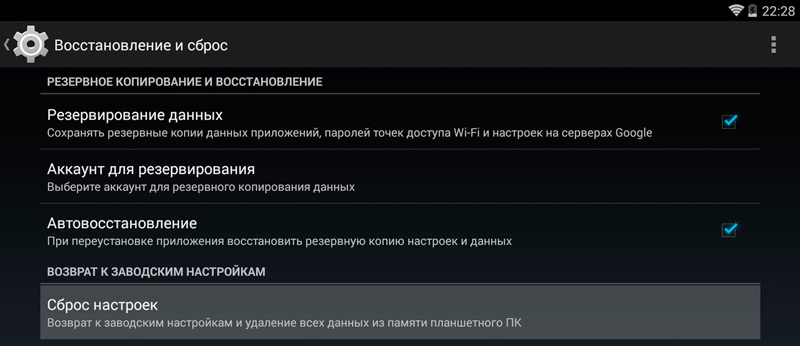
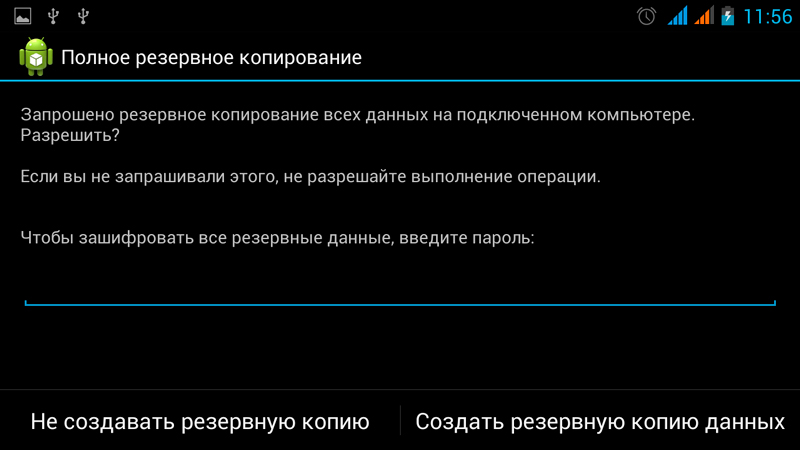
И даже нажав эту кнопку, Android ещё не приступит к процессу Hard Reset, а попросит уточнить, как поступить с имеющимися накопителями. Пользователю следует снять галочку с подменю «Очистить USB-накопитель-карту», чтобы не спровоцировать потерю данных на накопителе. Далее вновь нажимается кнопка «Сбросить планшетный ПК», подтверждающая желание сбросить всё и вернуться к первоначальному состоянию. В завершение Android ещё раз выведет уточняющее меню, после нажатия кнопки «Стереть всё», запустится процесс, восстанавливающий заводскую сборку. Этот процесс займёт небольшой промежуток времени, в среднем от двух до пяти минут, после чего Android перезагрузится и будет готов к работе. Возможно, в момент первого запуска после Hard Reset будет автоматически выставлен английский язык, тогда пользователю следует войти в меню и самостоятельно установить требуемый язык по умолчанию.
Через меню Recovery (если устройство не включается)
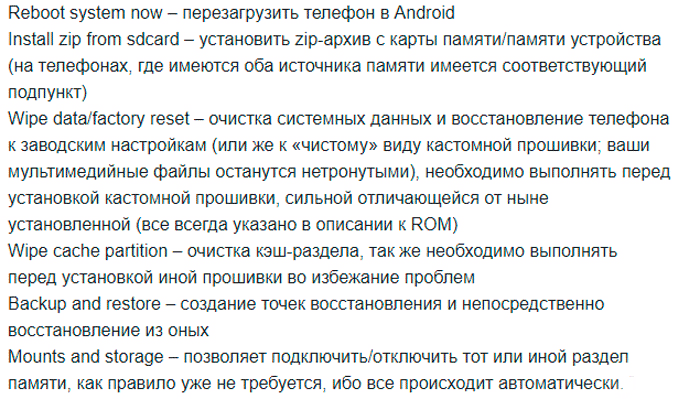
Второй способ Hard Reset подходит тем пользователям, Android которых отказывается загружаться. Помочь восстановить нормальную работоспособность гаджета может Hard Reset, осуществляемый из «Recovery menu». Чтобы попасть в него, следует выключить гаджет. Далее нужно нажать определённую комбинацию клавиш (для каждой конкретной модели комбинация может отличаться, поэтому её следует найти в интернете, указав в поисковике модель гаджета).
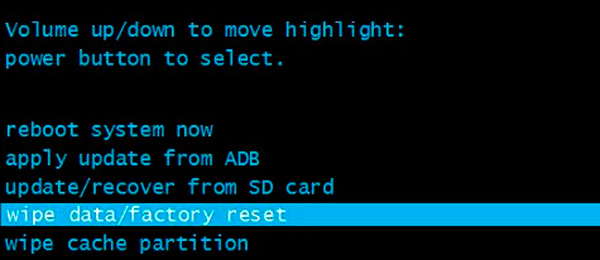
Для большинства моделей нажимать следует одновременно кнопку включения устройства и кнопку регулировки громкости. Нажатие должно быть не кратковременным, а с небольшим удержанием. Далее следует нажать на кнопку уменьшения громкости и удерживать её до тех пор, пока не появится меню режима (Recovery menu), позволяющее восстановить заводское состояние. В режиме восстановления следует перезагрузить Android, вновь нажать кнопку включения и кнопку регулировки громкости, после чего перейти в подменю «Wipe data/factory reset». Следует отметить, что в режиме «Recovery menu» сенсорное управление гаджетом недоступно, поэтому осуществлять переход от одного подменю к следующему удаётся только при помощи кнопки регулировки громкости. Получив утвердительный ответ на запрос «Да, удалить все данные пользователя», планшет начнёт полное удаление всей имеющейся информации и установленных приложений, после завершения которого в устройстве будут отсутствовать пользовательские данные, ранее установленный софт и обновления.
Как делается Hard Reset на девайсах разных производителей
Samsung
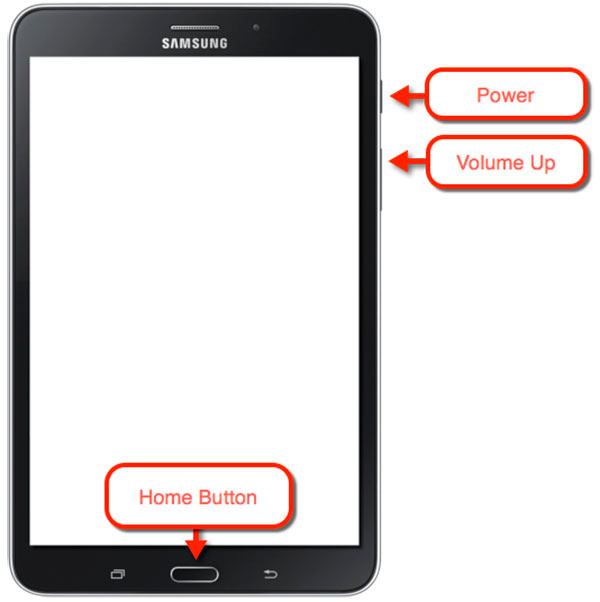
Первый способ подразумевает следующие действия:
- Зажимаем вместе клавиши «Домой», повышения звука и включения.
- Не отпускаем их на протяжении нескольких секунд. Появится логотип Samsung, после чего ожидаем загрузки системного меню и отпускаем.
- Навигация осуществляется посредством регулятора звука, с его помощью переходим к пункту wipe datafactory reset и выберем действие коротким нажатием кнопки питания. Остальные действия осуществляются по общему алгоритму.
Второй метод применяется в отсутствие кнопки «Домой» или в тех случаях, когда комбинация не срабатывает:
- Жмём синхронно клавиши уменьшения звука и включения.
- Отпустить «Power» можно, когда на экране будет логотип Samsung, регулятор громкости удерживаем дальше до появления значка Android с восклицательным знаком.
- Дальше процесс восстановления выполняется по обычной схеме.
Для сброса выполняем шаги:
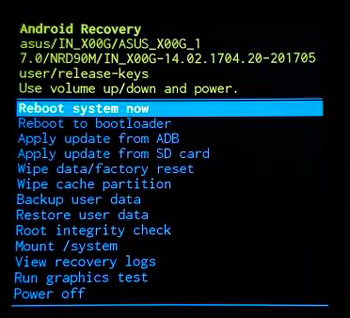
- Зажимаем синхронно кнопки включения и снижения звука.
- Отпустим их, когда девайс перешёл в режим Recovery.
- Переходим по списку опций на строчку Factory Rest, делаем выбор посредством клавиши включения. Ждём завершения процедуры сброса и перезагрузки устройства.
- Жмём «Power» и снижение громкости, держим.
- Когда появится текст в верхней области дисплея, можно отпускать.
- Сразу же при появлении надписи Wipe Data единожды жмём на качельку звука и ожидаем перезагрузки.
Lenovo
Первый способ предполагает такие действия:
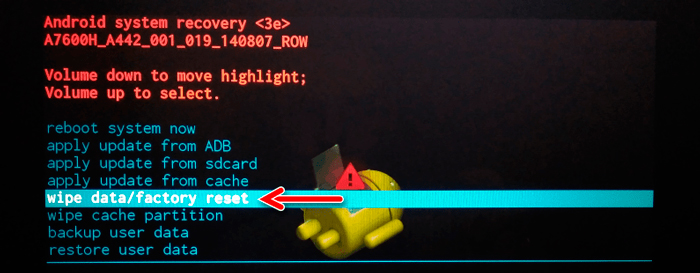
- Синхронно нажимаем и удерживаем на протяжении нескольких секунд «Power» и регулятор звука (посередине).
- Отпустим их и единожды нажмём на качельку «+» или «-».
- Строчку Wipe data/Factory reset выберем клавишей питания. Теперь остаётся ждать окончания процесса.
- Нажимаем кнопку включения и держим до появления лёгкой вибрации.
- Быстро выполняем несколько нажатий на клавишу увеличения звука.
- В меню Recovery действуем по прежней схеме.
- Одновременно нажимаем регулятор громкости и питание.
- Отпускаем не ранее момента появления логотипа Lenovo.
- В меню действуем стандартно, как и в случае с моделями других производителей.
Huawei
Для сброса нужно сделать следующее:
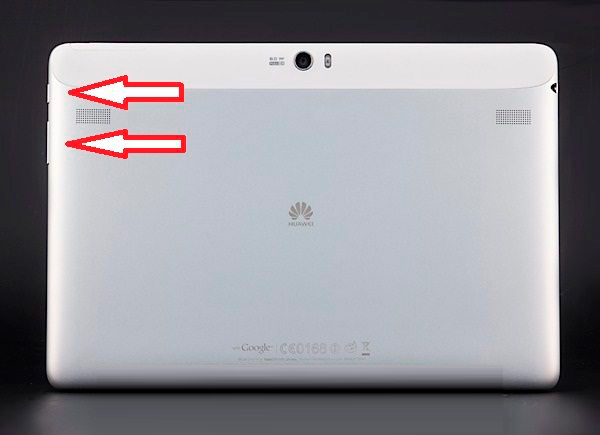
- Жмём и около 10 секунд не бросаем клавиши «Power» и снижения звука.
- Войдя в режим, кнопки нужно отпустить.
- Нажимаем качельку «+» «-» посредине и «Power».
- Держим около 10 секунд до выхода заставки Android, отпускаем питание, оставив в зажатом состоянии клавишу звука.
- Когда на дисплее будет отображаться робот Android, регулятор звука перемещаем в сторону «+».
- Бросаем, когда появится индикатор загрузки.
- Теперь нужно ждать окончания процедуры и перезагрузки.
Для бренда Sony выполняем:
- Синхронно жмём «Power» и громкость «+».
- Бросаем питание, когда дисплей загорелся, при этом следует зажать регулировку звука посередине.
- Когда вошли в настройки, можно отпускать.
Если на корпусе аппарата присутствует Reset, инструкция будет отличаться:
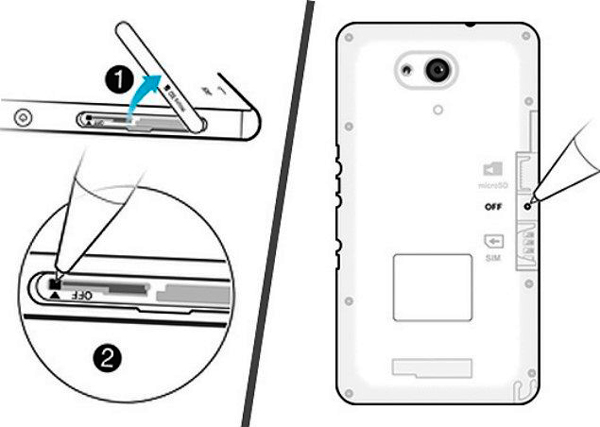
- Девайс подключаем к электросети посредством зарядника. Ожидаем, пока индикатор засветит зелёным.
- Чтобы попасть в отверстие с Reset, используем тонкий предмет, например, скрепку или специальный ключ, и жмём.
- После выключения дисплея зажимаем на пару секунд клавишу включения.
- Ещё до того, как планшет включится, делаем несколько непродолжительных нажатий на «+» звука.
- Попадая в меню, действуем по шаблону.
Prestigio
Справиться с задачей в случае с моделями Prestigio обычно помогает следующий метод:
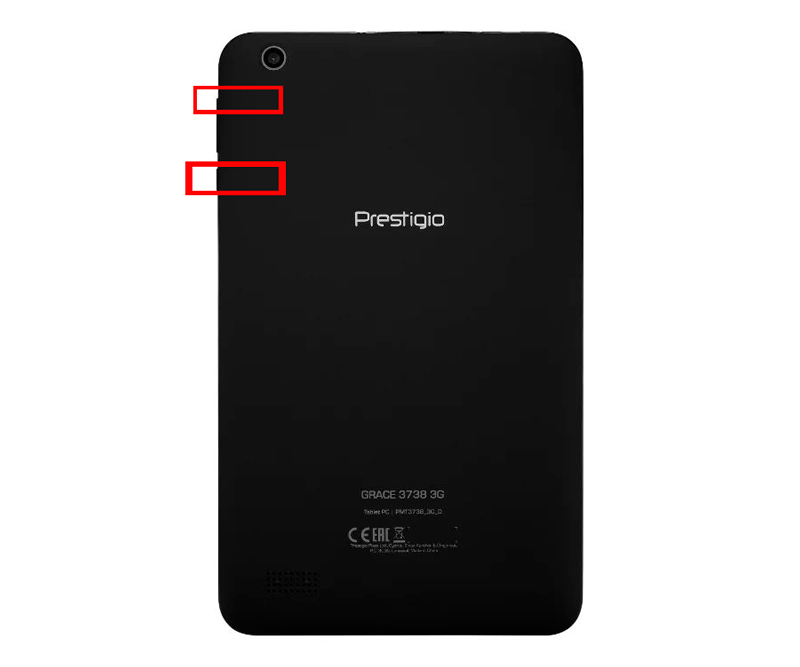
- Жмём регулятор громкости «+» и кнопку включения.
- Дожидаемся лого Android и отпускаем.
- Далее, войдя в Recovery, действуем по общей схеме.
- Синхронно зажимаем регулировку громкости «-» и «Power».
- Бросаем кнопку включения, когда девайс загрузится, громкость продолжаем держать дальше.
- Когда появится логотип Android в лежачем положении, отпускаем «-» и сразу жмём регулятор громкости посредине.
- В меню восстановления действуем как обычно. С первого раза может не получиться войти, возможно, придётся предпринять несколько попыток.
TeXet
Получить доступ к системному меню можно следующим образом:
- Зажимаем громкость «+» вместе с питанием.
- При вибрации аппарата питание оставляем, а громкость держим ещё.
- Войдя в меню, бросаем.
Следующий вариант для отдельных моделей производителя предполагает иные шаги:
- Жмём «Домой» и кнопку включения.
- Отпускаем питание, когда на экране будет логотип Android, после чего нажимаем на неё снова и держим пару секунд, а затем жмём громкость.
- Далее выполняем стандартные действия.
Есть и третий метод:
- Выполняем одновременное нажатие «Home» и включения, через пару секунд питание отпускаем, продолжая держать «Домой».
- Отпускаем, когда получили доступ к системным настройкам.
На китайских планшетах, которых сегодня существует огромное количество, включая аппараты ноунейм, можно пробовать вышеприведённые способы для входа в режим восстановления. При этом некоторые модели не подразумевают наличие Recovery Mode в принципе, а соответственно сбросить параметры у вас не выйдет, так что в таком случае вопрос можно решить путём перепрошивки.
Встречаются и модели, производители которых не сочли нужным оснастить корпус девайса регулятором звука. Тогда пробуем попасть в режим восстановления, применив остальные клавиши, например, держим «Домой» и включение до появления заставки. При входе в Recovery возникает другой вопрос, а именно — как обстоит с навигацией по пунктам. В таком случае можно подключить USB клавиатуру.
Владея информацией, как осуществляется восстановление корректной работоспособности гаджета, не следует слишком часто прибегать к Hard Reset. Его проводят только в самых исключительных случаях. А ещё лучше устанавливать и приложения, и обновления, которые пользуются доверием большинства пользователей и рекомендованы специалистами. В этом случае устройство будет радовать безукоризненной работой и не будет возникать необходимость осуществлять возврат к заводскому состоянию.
Похожие публикации:
- Где в планшете леново галерея
- Как включить интернет на планшете леново
- Как войти в биос на ноутбуке леново b590
- Как добраться до разъема ноутбука леново в560
6 рабочих способов обнулить планшет

Каждый пользователь рано или поздно сталкивается с тем, что на планшетном ПК появляются ошибки, копятся «глюки», его не удается с первого раза разблокировать и в целом нарушается функциональность. В статье рассмотрим, как сбросить планшет до заводских настроек, что является наиболее безопасным методом борьбы с его нестабильной работой.
В первую очередь
Выгрузить все данные
Перед тем как форматнуть девайс, обязательно надо сохранить данные (видео, фото, контакты, заметки и т.д). Можно это сделать несколькими способами: сохранить на SD-карту, скопировать в облако или перенести на ПК.
Для iOs это будет один алгоритм, для Android другой!
Сделать Бэкап
Сделать бэкап (резервную копию) всей информации можно в настройках. Для этого находим пункт «Резервная копия» и в подменю отмечаем галочками, что вам нужно сохранить, ставя отметку напротив надписей. Если вы не нашли соответствующей иконки, не расстраивайтесь, в Google play есть специальное приложение Google Drive, которое позволяет сделать бэкап в облако Google.
Вытащить карту памяти
Наиболее легким способом сберечь данные является их перенос на карту памяти. Нужно обязательно вытащить перед тем, как очистить систему! Если флеш-карта отсутствует, необходимое сбрасывается через USB-кабель прямо на ПК.
Для Андроид
Сброс в меню
Если техника полноценно функционирует:
- сначала следует найти и открыть “восстановление и сброс” и нажать “сброс настроек”;
- после предупреждения выбираем “Сбросить планшетный ПК” и в открывшемся окне – “стереть все”;
- аппарат перезагружается уже с магазинными настройками.
Жёсткий сброс через загрузчик
Произвести откат можно через системное меню Recovery. Это называется hard reset (хард ресет) и обычно применяется, если гаджет не включается в штатном режиме. Чтобы перейти в рекавери, нужно удерживать определенную комбинацию кнопок:
- на недорогих аппаратах (explay, finepower, dexp, oysters, prestigio, мегафон логин) – «громкость-» и «питание»;
- на некоторых других гаджетах срабатывает совместное нажатие «громкость+» и «питание»;
- на планшетах Самсунг, в которых есть кнопка «домой», зажимаем дополнительно еще и ее.
Если вы не смогли подобрать комбинацию, рекомендуем задать название своего планшетника в поисковике Яндекс или Google (acer, asus, irbis, huawei, lenovo tab, digma) и узнать необходимое сочетание клавиш.
- Выключаем планшетный ПК, входим в рекавери (убедитесь, что достаточно заряда аккумулятора или подключитесь к сети);
- Боковыми клавишами находим «wipe data/factory reset» и выбираем (это делается клавишей блокировки);
- Появляется надпись «confirm wipe of all user data», в ответ на нее нажимаем «Yes — delete all user data»;
- В конце выбираем «reboot system now» и ждем включения.

Для китайских «изделий»

Специальный код
Еще один способ отформатировать планшет — код, который вводится в режиме набора номера. Ниже представлены примеры кодов для samsung.
Актуальные коды для других марок (асус, асер, дигма, престижио, оустерс, ирбис, леново, китайские планшеты, хуавей медиа пад) можно найти в интернете либо узнать у производителя.
С помощью компьютера
Обнуление Android через ПК осуществляется несколько сложнее, чем предыдущие. Для начала скачиваем и устанавливаем программу Android Debug Bridge. Затем распаковываем утилиту и проверяем наличие там файла «adb» в папке «platform-tools». Если файл отсутствует, запускаем SDK Manager (ищем его в папке с названием «Android-sdk-windows». Далее прогружаем Android SDK Tools и Android SDK Platform-tools.
Теперь рассмотрим, как обнулить аппарат с помощью ПК:
- открываем командную строку (набрать в поиске на компьютере «cmd»);
- на планшете включаем функцию «отладка по USB» (раздел «Для разработчиков») и соединяем с компьютером;
- в консоли вводим «cd» с пробелом после и указываем путь к каталогу ADB;
- следующим шагом пишем «adb reboot recovery» без кавычек и знаков препинания, девайс переходит в режим рекавери;
- Далее, как в примерах выше, кликаем «wipe data/factory reset», затем «Reboot system now» (физическими клавишами).
Метод обычно применяют, если аппарат заблокировался или не включается.
Перепрошивка
Перепрошивка может потребоваться, если аппарат стал сильно тормозить или вообще не включается после установки обновления Android. Проблема решаема путем возврата к заводской версии андроид. Осуществить это можно с помощью специальных утилит от производителя. Искать их надо на официальных сайтах с точным указанием модели планшетного компьютера, например, archos 70 xenon color, dexp ursus, irbis tw77, lenovo tab 2, samsung galaxy tab 3, samsung p5200 и т.д. На ПК необходимо установить драйвера от вашего девайса, также должна быть установлена и запущена программа для обновления.
Так как различных вариантов много, рассмотрим на примере LG:
- После подключения кабелем USB к компьютеру через утилиту на ПК заходим в меню «Дополнительные возможности/Восстановление после ошибки обновления» и находим иконку восстановления версии андроид.
- В результате нажатия происходит скачивание и установка соответствующей версии ОС.
Это был более простой метод, однако, если сбой произошел в процессе установки кастомной прошивки, исправление будет производиться также через режим Recovery.
- открываем системный каталог (комбинация клавиш)
- выбираем «wipe data/factory reset»
- «wipe cache partition» — удаляем кэш
- снова устанавливаем ОС, выбирая «installl zip from sdcard» и путь к прошивке.
Аппаратная кнопка Reset
Некоторые устройства оснащены специальной кнопкой, которая позволяет скинуть установки до изначальных. Выполнена она в виде маленького отверстия, в которое проходит зубочистка или иголка. Таким образом, чтобы сделать Reset, нужно просто нажать тонким предметом на эту кнопку. Однако, не забудьте о предварительном сохранении важной информации.

Для Windows
Если гаджет включается и работает, то произвести откат настроек несложно. Необходимо зайти в меню и выбрать там пункт «параметры ПК», после «Обновление и восстановление». Появится окно с надписью «Вернуть компьютер в исходное состояние» или «Удаление всех данных и переустановка Windows» в зависимости от версии ОС. Кликаем «начать» и запустится переустановка системы.
Если по какой-то причине предыдущие способы не сработали, можно сделать откат системы через Bios. Для этого необходимо иметь USB-клавиатуру для удобства, загрузочную флешку с ОС Windows 10, OTG адаптер. Открыть биос можно несколькими способами, например, путем сочетания клавиш питания и громкости (не на всех моделях) или же найти кнопку Reset на корпусе (редко на современных аппаратах).
Основным способом является вход через Пуск:
- находим «Параметры» и «Обновление и безопасность»;
- нажимаем иконку «Восстановление»;
- после «Перезагрузить сейчас».
В результате этих манипуляций гаджет включается с голубым дисплеем и надписью «Выбор действия».
- Кликаем «Диагностика Восстановление компьютера» и выбираем «Параметры встроенного ПО UEFI».
- Снова производим перезагрузку и видим Биос, схожий с ПК.
На некоторых планшетах по системе ввода можно перемещаться сенсором или качелями громкости, но может понадобиться USB-клавиатура.
- В меню находим пункт «Save & Exit», переходим туда и выбираем загрузку с флешки, после чего произойдет установка Виндовс.
- Когда закончится последняя перезагрузка вашего девайса, нужно указать параметры системы, в том числе перевести язык с английского на русский, выставить часовой пояс, а также прописать пароль от аккаунта или произвести его активацию.
Инструкция для iPad
Для того чтобы форматировать iPad (в т.ч. айпад мини, Pro), есть 2 основных способа:
Через меню
- Необходимо войти в «Настройки», затем подраздел «Основные» и кликнуть на иконку «Сброс».
- В открывшемся окне выбрать «Erase All Content and Settings» (Стереть все данные) и подтвердить свой выбор.
- Появится запрос на введение пароля iCloud и произойдет обнуление системы.
Перезагрузка через iTunes
- Сначала следует выключить айпад.
- После присоединяем с помощью кабеля к ПК, на котором должна быть установлена утилита Айтюнс.
- Открываем программу на компьютере, а на iPad зажимаем кнопку домой и выключения на несколько секунд.
- Затем отпускаем клавишу включения, а другую продолжаем держать.
- Производим это действие, пока iTunes не увидит девайс в режиме DFU.
- После этого следует выбрать в каталоге версию модели и нажать «Восстановить айпад» (Restore Ipad), далее «Восстановить».
- Произойдет установка соответствующей ОС.
Заключение
Исходя из всего описанного выше, откат любой ОС на планшете, не является сложным делом и требует лишь немного времени и внимательности. Главное, не забывайте, что при случайном применении этой функции теряются все данные устройства. Поэтому периодически стоит сохранять важные файлы на внешнем носителе. Тогда процесс обнуления пройдет быстро и безболезненно.
Как вернуть планшет леново к заводским настройкам

Прочее
На чтение 3 мин Просмотров 4.5к. Опубликовано 26.05.2021 Обновлено 26.10.2023
Если у вас возникают проблемы с планшетом Lenovo, такие как медленная производительность, зависания, сбои или инфицирование вредоносным ПО, вы можете захотеть сбросить его к заводским настройкам. Это удалит все ваши личные данные и настройки, восстановив устройство в его первоначальное состояние. Однако перед тем, как продолжить, вам следует создать резервные копии ваших важных файлов и данных, чтобы избежать их потери. В этой статье мы покажем вам, как сбросить планшет Lenovo к заводским настройкам с использованием двух разных методов: через меню «Настройки» и через режим восстановления.
Метод 1: Через меню «Настройки»
Этот метод подходит, если вы можете получить доступ к меню «Настройки» на своем гаджете. Следуйте этим шагам, чтобы сбросить планшет Lenovo к заводским настройкам через меню «Настройки»:
- Коснитесь значка «Настройки» на своем домашнем экране или в ящике с приложениями.
- Прокрутитесь вниз и коснитесь «Система».
- Коснитесь «Сброс параметров».
- Далее «Стереть все данные (сброс к заводским настройкам)».
- Затем «Стереть все данные» снова, чтобы подтвердить.
- Введите ваш PIN-код, пароль или шаблон, если вас попросят.
- Дождитесь завершения процесса. Он перезагрузится и отобразит экран настройки.
По Теме: Планшет не находит сеть wifi
Метод 2: Через режим восстановления
Этот метод подходит, если вы не можете получить доступ к меню «Настройки» на своем планшете или если меню «Настройки» не работает. Следуйте этим шагам, чтобы сбросить Lenovo к заводским настройкам через режим восстановления:
- Выключите планшет, нажав и удерживая кнопку включения питания, пока не появится меню. Коснитесь «Выключить» и затем «OK».
- Удерживайте кнопки «Увеличить громкость» и «Питание» одновременно в течение нескольких секунд, пока не увидите логотип Lenovo на экране.
- Отпустите кнопки, когда появится меню с несколькими вариантами. Используйте кнопки «Громкость» для навигации и кнопку «Питание» для выбора.
- Нажмите «Режим восстановления» с помощью кнопок «Громкость» и нажмите кнопку «Питание», чтобы подтвердить.
- Вы увидите изображение Android-робота с красным восклицательным знаком на экране. Удерживайте кнопку «Питание» и затем один раз нажмите кнопку «Увеличить громкость», чтобы войти в режим восстановления.
- Выберите «Стереть данные/сброс к заводским настройкам» с помощью кнопок «Громкость» и нажмите кнопку «Питание», чтобы подтвердить.
- Далее «Да — удалить все пользовательские данные» с помощью кнопок «Громкость» и нажмите кнопку «Питание», чтобы подтвердить.
- Дождитесь завершения процесса. Выберите «Перезагрузить систему сейчас» с помощью кнопок «Громкость» и нажмите кнопку «Питание», чтобы подтвердить.
- Ваш планшет перезагрузится и отобразит экран настройки.
По Теме: Особенности подключения саундбара к компьютеру
Заключение
Сброс планшета Lenovo к заводским настройкам может помочь вам решить различные проблемы с вашим устройством, такие как плохая производительность, зависания, сбои или инфицирование вредоносным ПО. Однако перед сбросом заводских настроек всегда рекомендуется создавать резервные копии важных файлов и данных, так как это удалит все с гаджета. Вы можете сбросить планшет Lenovo к заводским настройкам двумя способами: через меню «Настройки» или через режим восстановления. Надеемся, что эта статья была полезной для вас. Если у вас есть вопросы или комментарии, не стесняйтесь оставить их ниже.