
Как сделать сброс на заводские настройки (Hard Reset) смартфона и планшета на Андроид
Сброс смартфона или планшета до заводских настроек является самым крайним методом, но иногда, чтобы устранить какую-то проблему или же почистить ОС Android и удалить с устройства всю информацию нужно это сделать.
Важно понимать, что данный процесс необратим, и он удалит с устройства всю контактную информацию, историю переписок SMS и MMS, а также все установленные программы, игры и информацию хранящуюся в телефоне или планшете. Данные, которые хранятся на карте памяти не удалятся и останутся на своем прежнем месте, если Вы не поставите галочку Стереть карту памяти / Отформатировать SD-карту при сбросе.
После окончания процесса сброса Android до заводских настроек, устройство будет в том состоянии, каким Вы его приобрели в магазине, то есть ОС будет полностью чистая, без настроек и программ.
Существует несколько способов как сделать сброс на Android, давайте рассмотрим их подробнее.
Способ №1
Сброс настроек с помощью раздела Recovery
Данный способ будет полезен для пользователей, у которых устройство либо не включается, либо загрузка не идет дальше логотипа производителя, либо же Вы установили пароль блокировки или графический ключ и забыли его. Тогда этот способ как раз для вас.
Хотелось бы предупредить, что описанные дальше действия могут не подходить именно к вашему смартфону или планшету, так как в некоторых устройствах режим Recovery не предустановлен производителем или же он на языке, который нам очень трудно понять, а именно на китайском.
Шаг 1 Полностью выключите устройство. Для лучшего эффекта, если есть такая возможность, достаньте и поставьте аккумуляторную батарею
Шаг 2 Заходим в Recovery меню. На устройстве одновременно зажмите одну из следующих комбинаций клавиш и удерживайте их до тех пор, пока Android не загрузится в режим Recovery:
- кнопка увеличения громкости Volume Up и кнопка включения устройства Power
- кнопка уменьшения громкости Volume Down и кнопка включения устройства Power
- кнопка увеличения громкости Volume Up , кнопка уменьшения громкости Volume Down и кнопка включения устройства Power
- кнопка включения устройства Power , кнопка домой Home и кнопка увеличения громкости Volume Up
- кнопка увеличения громкости Volume Up и кнопка уменьшения громкости Volume Down
Навигация по меню осуществляется с помощью клавиш увеличения Volume Up и уменьшения громкости Volume Down , выбор с помощью кнопки включения Power . На некоторых смартфонах и планшетах перемещение вверх/вниз — это Volume Down , а выбор — Volume Up
Примечание! Процедура запуска Recovery отличается для разных устройств и нет гарантии, что такой способ подойдет именно к вашему смартфону или планшету!
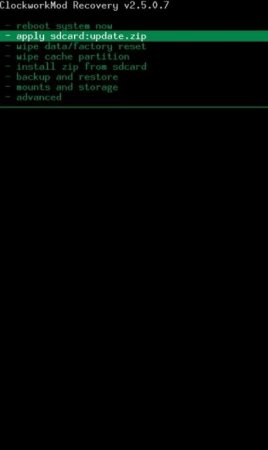
Шаг 3 Когда мы попали в режим Recovery выбираем пункт wipe data/factory reset

Шаг 4 Далее подтверждаем выбор и соглашаемся, что все данные будут стерты — Yes — delete all user data

Шаг 5 После чего перезагружаем устройство выбрав reboot system now

Готово! После перезагрузки смартфон и планшет будут сброшены на заводские настройки производителя.
Способ №2
Hard Reset средствами самой системы Android
Данный способ практически одинаковый для всех устройств, независимо от производителя.
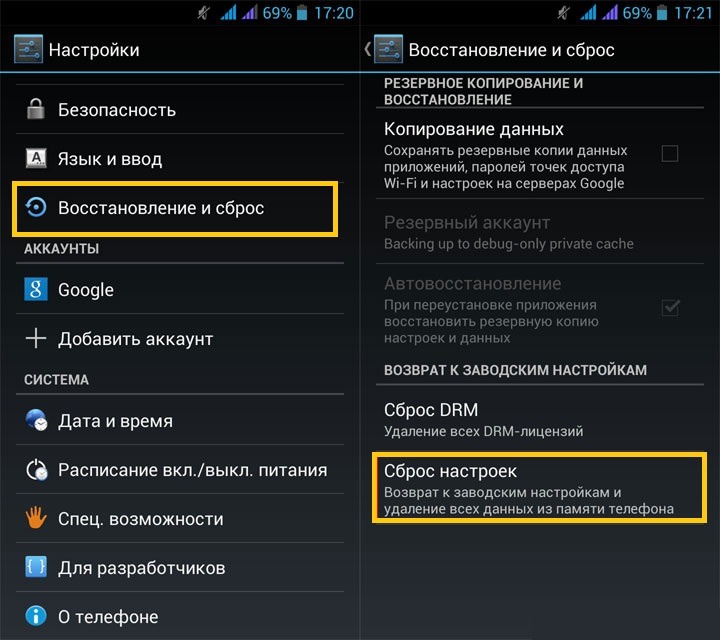
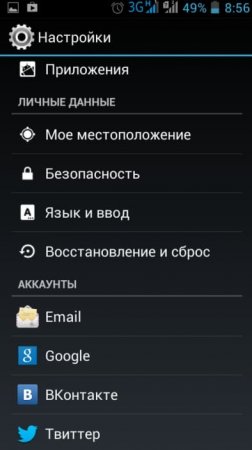
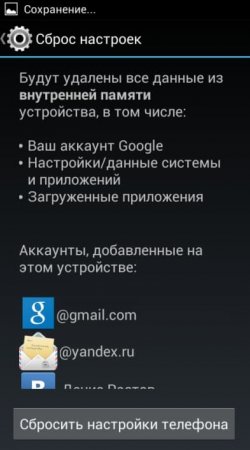
Шаг 1 Открываем приложение Настройки и выбираем пункт Восстановление и сброс

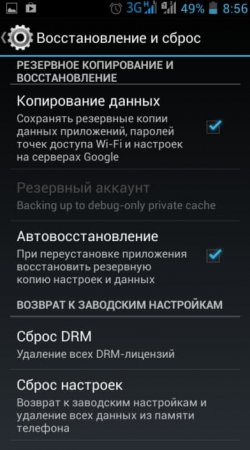
Шаг 2 Перемещаемся вниз страницы и выбираем Сброс настроек

Шаг 3 Теперь нажимаем кнопку Сбросить настройки телефона

Шаг 4 Соглашаемся с тем, что все данные будут стерты. Жмем Стереть все или Удалить все

После телефон перезагрузиться, произойдет форматирование данных и Вы получите устройство с настройками по умолчанию.
Способ №3
Сброс настроек с помощью сервисных команд
Этот способ является самым последними и самым простым. Для того чтобы сделать Hard Reset данным методом, заходим в программу Телефон и в номеронабирателе вводим один из следующих сервисных кодов:
К сожалению, хоть это и универсальные комбинации, но вам они могут и не подойти, все зависит от производителя устройства.
На этом все! Теперь в случаи возникновения проблем с вашим устройством, Вы сможете с легкостью произвести сброс Android до заводских настроек и в течении нескольких минут получить совершенно стабильно работающий смартфон или планшет. У вас не должно возникнуть никаких сложностей и проблем при выполнении этой операции.
Надеемся статья для вас была полезной. Если да, то добавляйте ее себе в закладки и делитесь с друзьями, а также подписывайтесь на наши сообщества в социальных сетях, где Вы сможете найти еще много полезной информации
Сброс настроек на Android
Сегодня компьютер или ноутбук есть у каждого современного человека. Некоторая категория граждан предпочитают вместо ноутбука планшет. Планшет – это как современный телефон с большим экраном, на котором удобно смотреть видео, слушать музыку, играть в простые игры, устанавливать разные приложения, ну и конечно посидеть на любимых сайтах.
К сожалению рано или поздно, каждый пользователь планшета на Android сталкивается с ситуацией, когда планшет начинает медленно работать или проще говоря тормозить. Бывают ситуации, когда планшет не включается или зависает, так и не загрузившись. Необходимо его почистить и восстановить начальные заводские настройки.
Существует два метода или два понятия сброса настроек: Soft Reset и Hard Reset .
Сброс настроек на планшете Android методом Soft Reset
Софт ресет считается мягкий способ сброса настроек. Для сброса настроек необходимо зайти в меню настройки , затем выбрать пункт Восстановление и сброс . После выбираем пункт Сброс настроек – возврат к заводским настройкам и удаление всех данных из пямяти телефона.
Рекомендуется так же почистить и флешку, так как на ней могут быть вирусы. Если на флешке есть нужные файлы, необходимо их сохранить, например на ПК.
Сброс настроек на планшете Android методом Hard Reset
Этот метод является жестким способом, так как все настройки будут восстановлены до заводского состояния. После такого сброса вся информация (контакты, медиа файлы, программы и тд.) будут безвозвратно удалены. Как и в первом случае, необходимо всю важную информацию сохранить на отдельном носителе.
Для сброса настроек необходимо:
Полностью выключить планшет. Затем зажать клавишу громкости + и одновременно кнопку включения, держим пока не появится меню.
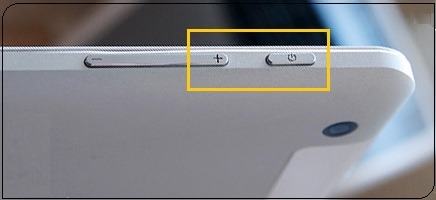
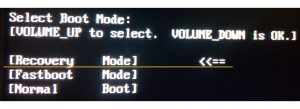
- Выбираем пункт wipe data / factory rest.
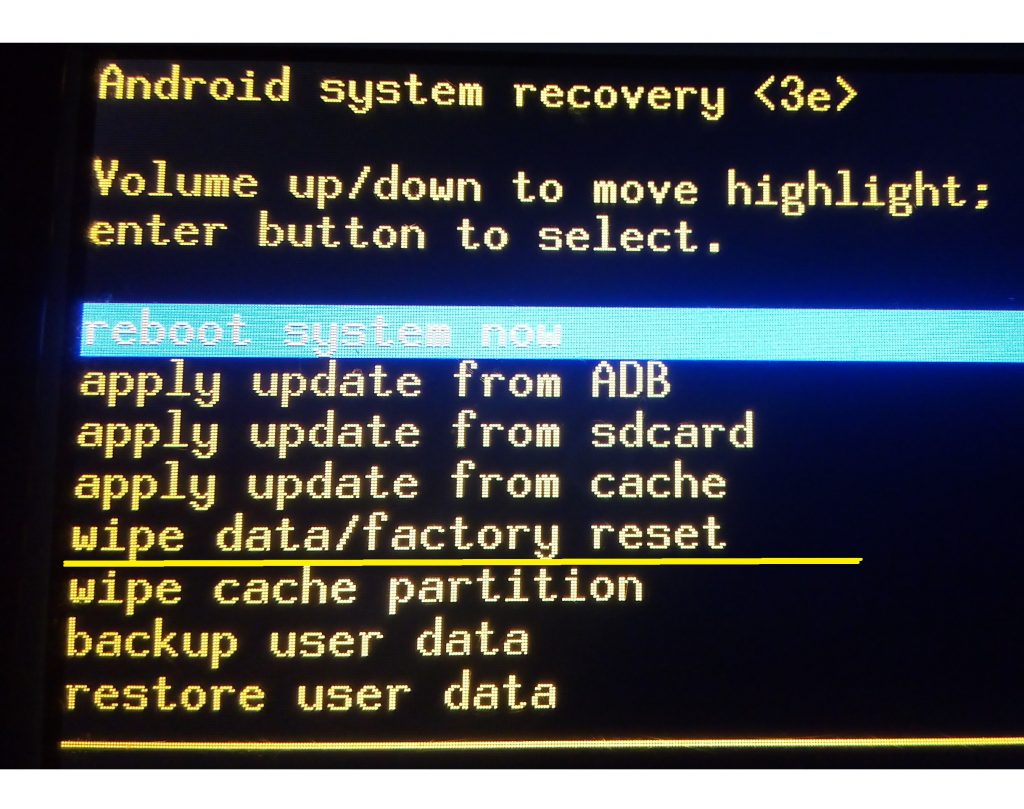
- Подтверждаем выбирая пункт Yes – delete all user data.
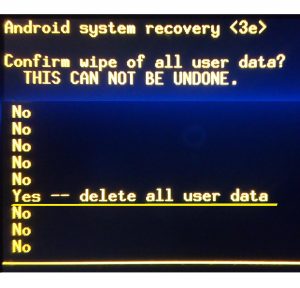
После всех манипуляций планшет должен перезагрузится до начальных заводских настроек, которые были при покупке. Надеемся, что у Вас получилось выполнить сброс настройки на планшете с Android.
Как сбросить планшет на заводские настройки
Возможно, кому-то этот вопрос покажется слишком банальным, но многие действительно не знают, как сбросить планшет на заводские настройки. Данная статья актуальна по той причине, что мы слишком часто в своих инструкциях рекомендуем пользователям сделать Hard Reset, чтобы решить ту или иную проблему. Во время отката удалятся все установленные приложения, сотрутся контакты из записной книжки (касается только тех, что записаны в памяти устройства) и учётные записи. Однако, карта памяти и всё что находится на ней затронуто не будет. После проведения сброса, гаджет придёт в то состояние, каким он был при покупке. И если есть хорошая инструкция, ничего сложного в этом процессе нет.
Как сбросить планшет на заводские настройки
Начнём с более сложного способа, который действует фактически всегда. Даже в том случае, если Ваш планшет не загружается дальше логотипа производителя. Или Вы, к примеру, забыли графический ключ.
- Выключите планшет;
- Зайдите в режим Recovery. К сожалению, нет единого способа попасть в данный режим. Для каждого производителя это уникальная комбинация клавиш. К примеру, в Самсунгах достаточно зажать кнопки “Power”, “Home” и “Volume Up, тогда как в LG – кнопки “Power” и “Volume Down”. Удерживайте кнопки зажатыми до включения Recovery;
Сброс через настройки
-
Заходим в “Настройки”;
Сброс через звонилку
Здесь всё ещё проще – достаточно во встроенном диалере набрать комбинацию “*2767*3855#” и сброс пройдёт в автоматическом режиме сразу после подтверждения нажатием кнопки “ОК”. Это тот же самый Hard Reset, только производится он не через “Настройки”, а при помощи звонилки.
Как сбросить настройки на планшете — инструкция в 3 пунктах для 6 популярных брендов
Чистка планшета от данных юзера и установка заводских настроек нужна при продаже или при откате системы. После этой операции в устройстве не будет ни бита данных прошлого хозяина. Как провести Hard Reset на планшете — ниже.

Что нужно сделать перед сбросом настроек
Процесс нельзя обратить вспять — даже в сервисном центре вернут только часть данных. Удаляется контент, история приложений и даже биометрия. Поэтому перед тем, как сбросить планшет до заводских настроек, стоит провести предварительную подготовку, выгрузив ключевые данные на сторонние ресурсы.
Выгрузить все данные
Прежде, чем скинуть планшет до заводских настроек, нужно выгрузить документы, фото и прочий контент на внешние ресурсы по типу micro-sd флешки или «облака» — зависит от девайса и количества материала. Например, устройства на базе iOS просто не имеют разъема для карты — информацию нужно переносить на iCloud. А вот у владельцев Android уже есть выбор места хранения данных.
Сделать Бэкап
Если планшет или смартфон сбрасывается не из-за наличия вируса, то желательно также провести бекап.
Бэкап на Андроид
В андроид-гаджетах это делается так:
- Открыть «Настройки».
- Перейти в «Система», выбрать «Резервное копирование».
- Выбрать «Создать резервную копию».
Благодаря этому данные останутся в гугл-профиле.
Важно: Начиная с ОС Android 5.1 следует разлогиниться со всех гугл-аккаунтов, так как из-за обновленной политики безопасности перед включением устройства придется авторизоваться в одном из аккаунтов, которые были включены на планшете до его сброса. И если логин и пароль забыты, то нужно обращаться в специализированный СЦ (сервисный центр) с документами, подтверждающими покупку.
Бэкап на гаджетах Эппл
В iOS-планшетах это делается по следующему принципу:
- Подключить гаджет к wi-fi.
- Зайти в настройки, найти свой профиль и зайти в iCloud.
- Выбрать «Копия iCloud».
- Кликнуть «Создать резервную копию» и далее не отключаться от вай-фая до конца бекапа.
Вытащить карту памяти
Желательно перед тем, как сделать сброс на планшете, вытащить micro-SD флешку. Иногда могут произойти непредвиденные сбои, которые способны отформатировать даже внешние устройства для хранения данных.
Обязательно нужно вынуть карту при использовании меню Recovery, так как софт форматирует все подключенные носители.
Как сбросить настройки на планшете разных производителей
Это полностью оправдывает себя при продаже б/у девайса — так никто не получит доступ к той информации, которая находилась на гаджете. Также сброс настроек на планшете необходим при зависании системы или некорректной ее работе. Ниже — правила сброса настроек для разных брендов.
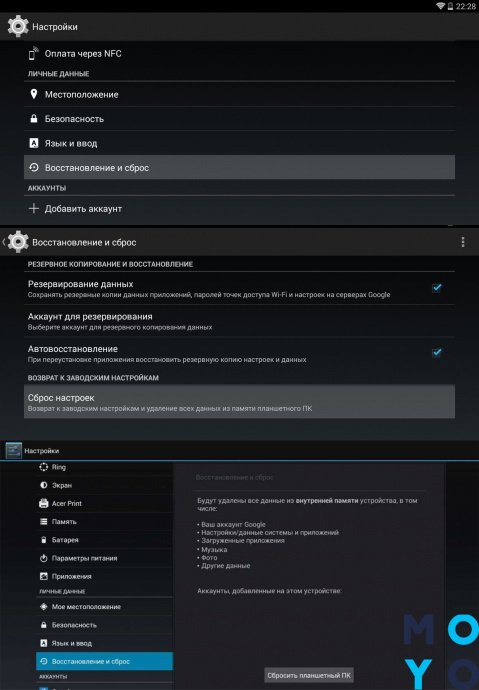
Важно: Все Android-планшеты гарантировано чистятся 2 путями, приведенными в таблице ниже. Индивидуальные методы удаления выложены в соответствующих подразделах.
Lenovo
Существует 2 метода сбросить планшет Леново — они изображены в таблице выше. Специального способа форматирования у него нет.
Asus
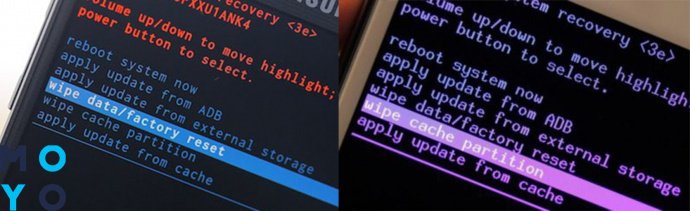
Сброс настроек на Asus не отличается от тех вариантов, что были предложены выше, так как это общая функция для всех Android-девайсов. Но иногда на устройствах этого производителя во время восстановления через кнопки может появиться оповещение «No Command». Бояться не стоит — достаточно еще раз повторить процедуру с противоположной клавишей звука.
Если изначально Hard Reset делался с помощью «ВКЛ»+ «Увеличение звука», то при второй попытке стоит запустить рекавери-меню через «ВКЛ»+ «Уменьшение звука».
Samsung
Сброс настроек на планшетах Самсунг через функциональные клавиши происходит немного не так, как у других производителей. У владельцев устройств с кнопками Bixby и Home есть еще один дополнительный способ сброса девайса, чей алгоритм описан в таблице ниже.
Sony
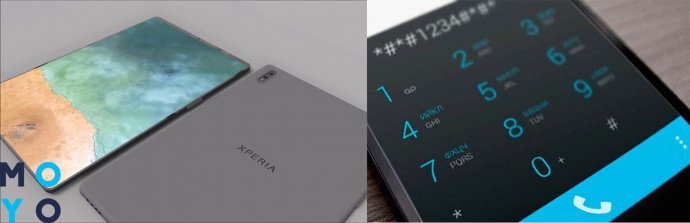
Планшеты этой торговой марки сбрасываются через настройки, цифровой комбинацией и с помощью кнопок. И если первых 2 пути не отличаются от остальных android-устройств, то вот сброс через звонок — редкий метод, недоступный большинству планшетов.
Для этого нужно открыть набор и ввести одну из следующих комбинаций:
- *#*#7378423#*#*
- *#*#7780#*#*
- *2767*3855#
Далее он перезапустится самостоятельно.
Huawei
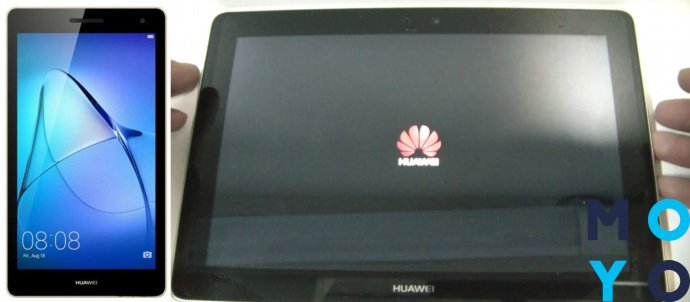
Планшеты Хуавей можно обнулить тремя путями: через меню, а также зажатием 2 или 3 клавиш. Первых 2 метода занесены в таблицу сверху.
Алгоритм уникального «трехкнопочного» метода следующий:
- Одномоментно зажать кнопку «Вкл» и обе клавиши громкости.
- Держать до появления лого HUAWEI, после снять палец с ВКЛ.
- Не отпуская клавиши звука, подождать перезапуска.
Дальше девайс перезагрузится, отформатировав все персональные данные.
Prestigio
Сбросить планшет Престижио можно двумя классическими методами. Каких-то отдельных алгоритмов этого действия у производителя нет.
Как сделать Hard Reset на планшете без клавиш громкости
Это делается только с разблокированным экраном. Если нет возможности авторизоваться биометрически или ввести правильный пароль, нужно обратиться в сервисный центр со всеми документами. Только там смогут удалить данные и восстановить девайс.
Если с доступом все в порядке, сделать жесткий сброс можно путем нажатия комбинаций клавиш либо через настройки. Все эти способы уже подробно разобраны выше. Коды (см. раздел об «обнулении» Sony) подойдут всем устройствам этого производителя и части планшетов с возможностью набора номера.
Если они не работают, стоит войти в «Экстренный вызов» и попробовать еще раз ввести их там. Если и это не помогает — остаются только сброс настроек через меню. Пункты выложены выше в таблице.
Сбросить практически любой планшет до заводских настроек можно в домашних условиях. Но не стоит забывать, что после этих действий все данные будут утеряны, поэтому прибегать к методам, перечисленным в статье, лучше только в экстренных ситуациях.