
Как изменить язык в браузере Google Chrome
Будучи самым популярным браузером в мире, Гугл Хром обязан поддерживать все наиболее популярные языки. В противном случае, значительная часть пользователей страдала бы от языкового барьера. К счастью, ситуация не настолько плачевна. Сегодня мы поговорим о том, как изменить язык в Гугл Хроме на русский, если это не было сделано во время инсталляции интернет-обозревателя.
Инструкция
Не будем долго расшаркиваться и тратить ваше время, приступим к непосредственному раскрытию темы статьи. Итак, для смены языка в браузере не обязательно иметь сонм расширений, разработчики Chrome предусмотрели системный подход для решения этой проблемы. Осветлением метода ее решения мы и займемся.
Порядок действий
Все, что нам нужно, находится в разделе пользовательских настроек. Дальнейшие действия сведем в пошаговую инструкцию:
- Запускаем Google Chrome и открывает системное меню путем клика ЛКМ по троеточию в правом верхнем углу экрана.
- Выбираем раздел «Настройки» (Settings).
- Прокручиваем открывшуюся страничку и жмем на «Дополнительные» (Advanced).
- Дальше ищем блок с соответствующим названием (Languages), который расположен ближе к самому концу.
- Кликаем на верхний пункт.
- Скорее всего, в списке уже есть нужная нам локализация (Russian). Тогда щелкаем на иконку вызова меню напротив нее.
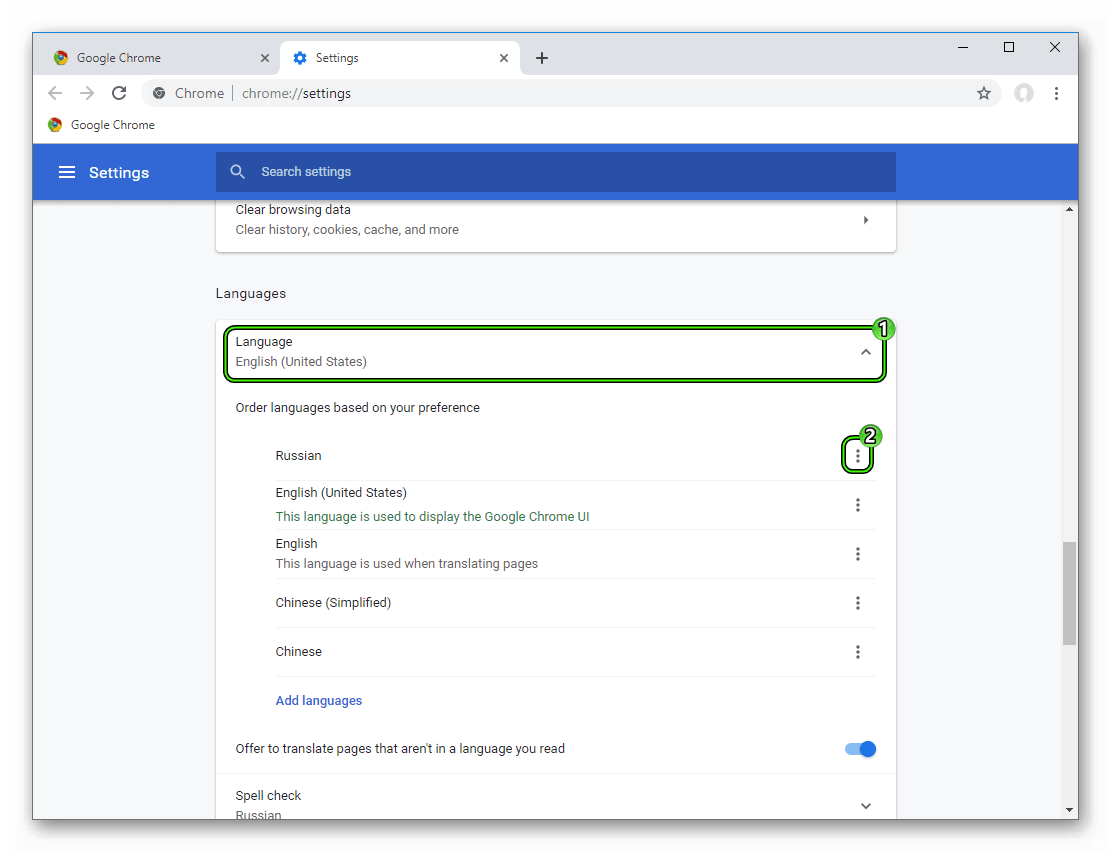
- Теперь выбираем «ОтображатьGoogleChrome…» («DisplayGoogleChrome…»).
- Нажимаем на кнопку («Перезапустить»). (Relaunch).
Если нужной локализации нет, то добавьте ее с помощью соответствующей функции (кнопка Add languages на английском).
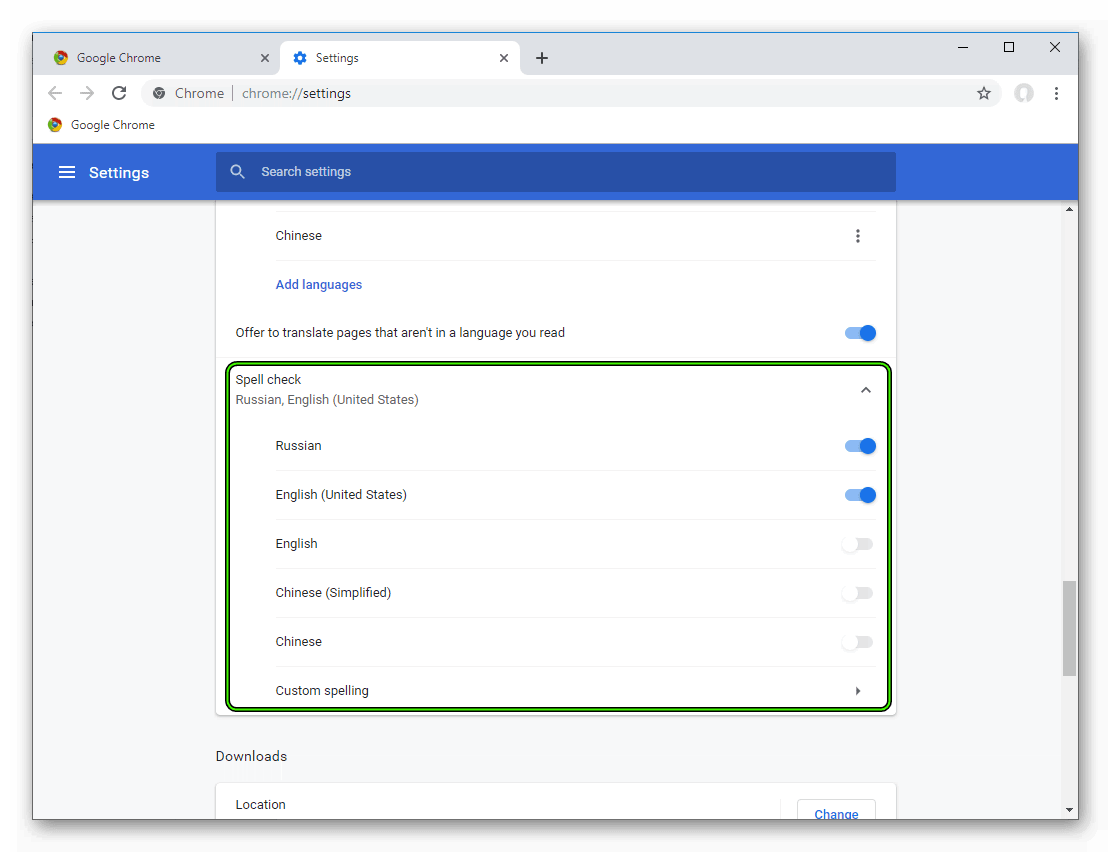
Особнячком стоит пункт «Проверка правописания» (Spell Check). Нажатие ЛКМ активирует выпадающий списочек, в котором ползунками выбираем те пакеты, которые будут проверяться системой на наличие ошибок в будущем.
Подведем итоги
Стандартный язык браузера, как правило, выбирается на этапе установки, но его легко изменить и после оной. Соответственно, если изначально был выставлен английский, то перевести Google Chrome на русский можно будет в любой момент со страницы настроек, если воспользоваться нашей инструкцией.
Как поменять язык в Chrome?
Уже все вроде перерыл но нигде не могу найти такой настройки. Может это невозможно?
Ответ
В этом мире нет почти ничего не возможного. И смена языка интерфейса браузера Google Chrome в этом не исключение. Поменять язык в нем можно буквально за пару десятков секунд. Если знать куда нажимать 🙂
Расмотрим пример смены языка с английского на украинский (тоже самое можно сделать и для русского). Откройте Chrome и нажмите на полосочки в правом верхнем углу его окна. Затем кликните на пункт Settings:

Откроется вкладка настроек. Опять же — нажмите здесь на пункт Settings. Но на этот раз в левой части окна. Когда откроются настройки — нажмите на самый нижний пункт Show advancet settings…:

Откроются дополнительные настройки. Прокрутите их, пока не найдете кнопочку Language and input settings… Нажмите на нее:

Откроется окно в котором слева можно выбрать нужный язык, а справа установить его языком интерфейса (кнопка Display Google Chrome in this language) и включить для него проверку орфографии (кнопка Use this language for spell checking). Если вдруг у вас нету в левой колонке нужного языка, то нажмите кнопку Add внизу этой колонки и загрузите его:

После этого не забудьте сохранить эту настройку с помощью кнопочки Done. Для того, чтобы изменения вступили в силу нужно перезапустить браузер.
Новые вопросы
- Дозаторы для антисептика: виды, особенности
- Покупка недвижимости в Дубае: основные преимущества
- Причины популярности игровых симуляторов
Как изменить язык в браузере Гугл Хром
Несмотря на обилие интеллектуальных функций в браузере от Google, он все равно порой ошибочно определяет родной язык пользователя. Если сейчас Гугл Хром на английском или другом языке, лучше изменить его интерфейс на русский и комфортно пользоваться, не переводя названия всех разделов в уме. Google – международная компания, у которой всё ПО доступно на множестве языков, так что процесс переключения не займет много времени.

Почему Google Chrome не на русском языке
Многим сбоям в браузерах нет полного объяснения, так как проблемы касаются системных сбоев в коде. Но, на основании отчетов юзеров можем заметить ситуации, в которых чаще всего проявляются неполадки.
Почему Гугл Хром на английском языке:
- Сбой после обновления. Вследствие загрузки новой версии браузера от Гугл, настройки могут сброситься к заводским, в которых установлен неправильный язык.
- Неверное определение региона. Некоторые юзеры с активным VPN получают английскую версию браузера по умолчанию.
- Загружен дистрибутив с англоязычного сайта. По умолчанию в таком браузере стоит английский язык.
- Когда-то проводилась смена языка в Google Chrome. Даже если с тех пор не пользовались браузером, настройки все равно хранятся на серверах компании и извлекаются после синхронизации.
Это самые распространенные, но не единственные причины переключения основного языка браузера. Еще проблемка может появиться после отката системы, взлома аккаунта и т.п. Тем не менее русифицировать веб-обозреватель Хром несложно, так что стоит поскорее перейти к руководству.
Как сменить язык в Google Chrome
Переключение между языками не должно вызывать трудностей, так как выполняется через меню основных настроек. Но, есть одна сложность, которая заключается в том, что интерфейс представлен на малознакомом языке, то есть все пункты носят иное название. Вряд ли основным окажется язык отличный от английского, так что предлагаем рассмотреть процедуру перехода именно с него.
Как изменить язык в Гугл Хром:
- Открываем меню браузера кликом на три точки в правом верхнем углу.
- Жмем на элемент «Settings» (Настройки).

- Листаем список вниз и щёлкаем на кнопку «Advanced» (Дополнительные).

- В блоке «Languages» (Языки) щёлкаем на первый элемент «Language» (Язык).
- Видим среди выпадающего списка «Russian» (Русский) и щёлкаем на троеточие напротив строки, затем – «Display Google Chrome in this language» (Отображать Гугл Хром на этом языке).

- Клацаем по кнопке «Relaunch» (Перезапуск) или вручную перезапускаем браузер.

Действительно ничего сложного, изменить язык в браузере Гугл Хром может даже начинающий. Но, кто-то на 5 этапе может столкнуться с трудностью. Должно быть, что установить русский интерфейс не получится из-за отсутствия пункта «Russian». Если это так, дополнительно надо настроить отображение родного языка среди списка. Все подробности в следующем разделе.
Как поставить русский язык в Гугл Хром
Чтобы сменить язык в Google Chrome, его надо предварительно добавить в список избранных из всего перечня доступных диалектов. Вся процедура выполняется в том же разделе «Languages», так что продолжим оттуда.
Как добавить русский язык:
- Разворачиваем блок «Languages» (Языки) в дополнительных настройках.
- Нажимаем на синюю кнопку «Add languages» (Добавить языки).

- В новом окне вводим в поиск «Russian» или ищем среди списка.
- Устанавливаем флажок возле нужной строки и жмем на кнопку «Add» (Добавить).

- В данный момент возле нового языка жмем на три точки и выбираем «Display Google Chrome in this language» (Отображать Гугл Хром на этом языке).

- После перезапуска весь интерфейс доступен на русском.
Этой краткой инструкции должно быть достаточно, чтобы сделать весь интерфейс Гугл Хром на русском языке. Правда, подобное изменение не всегда влияют на установленные расширения, которые могут продолжить существовать на английском языке. Переключение интерфейса дополнений выполняется внутри их настроек, если такая опция доступна.
Интернет
Как сменить язык браузера google chrome (гугл хром)

Предлагаю вам ознакомиться с пошаговой инструкцией по смене языка в браузере Google Chrome.
Первым делом необходимо запустить популярный гугловский браузер.
После этого в правом верхнем углу найдите вертикальное троеточие. Нажмите на него и выберите пункт «Н астройки » . ( См. копию экрана )

В самом низу страницы, кликните по пункту «Показать дополнительные настройки».
В пункте «Я зыки » нажмите кнопку «Изменить языковые настройки. »
Далее в новом открытом окне необходимо нажать на кнопку «Д обавить » и выбрать из списка необходимый вам язык. После этого нажмите кнопку подтверждения «ОК».

После успешного добавления необходимого языка в панели «Языки браузера Google Chrome », в левой колонке нужно кликнуть по необходимому языку, а в правой колонке нажать кнопку «Отображать Google Chrome на этом языке». Далее поставьте галочки «Использовать этот язык для проверки правописания». Внизу проверьте установку галки в поле «Включить проверку правописания» и если необходимо, то включите пункт «Предлагать переводить страницы на этом языке» — Читать подробнее о данной функции.
Все нужные настройки для смены языка выполнены. Для вступления изменений в силу необходимо перезапустить браузер (путем закрытия и дальнейшего открытия). В редких случаях, если изменения не применились, то перезагрузить компьютер. Если вдруг язык не сменился, то проверьте ещё раз корректность настроек. Возможно, что-то было пропущено.
Таким простым способом вы сможете изменить язык браузера, например: с русского на английский, белорусский, украинский, немецкий и другие.
Дорогой друг! Надеюсь, что ты успешно разобрался с данной инструкцией и переключил свой интернет-браузер на нужный тебе язык.
Уважаемые пользователи!
Если у вас возникли вопросы по данному материалу — оставьте свой комментарий и мы постараемся вам помочь.
С уважением, Администратор сайта snapcomp.ru
Дорогой друг! Возможно, тебе будут интересны следующие статьи:
- Как очистить (удалить) кэш браузера гугл хром (Google Chrome)
- Сохраняем веб-страницу полностью с помощью браузера google chrome
- Полноэкранный режим в браузере Google Chrome
- Пошаговая инструкция по переходу браузера Google Сhrome в режим инкогнито
- Как назначить браузер Google Chrome браузером по умолчанию