
Как выкладывать информацию на свой сайт
Чтобы сайт был интересен и полезен посетителям, информация на нем всегда должна быть свежей и актуальной. При этом важно не только довести ее до сведения читателя, но и уметь подать грамотно и красиво. Если администратор сайта обладает опытом, у него не возникает проблем с выкладыванием информации, но для новичка работа с сайтом может представлять определенные сложности.
Статьи по теме:
- Как выкладывать информацию на свой сайт
- Как выложить информацию в интернет
- Как поместить информацию на свой сайт
Инструкция
Чтобы обновить контент сайта, вы прежде всего должны уметь пользоваться панелью управления. В ней обычно присутствуют функции редактирования уже существующих страниц и закачки новых файлов. Для редактирования страницы открываются во встроенном html-редакторе.
Если вам надо заменить устаревший текст новым, откройте в редакторе нужную страницу и отыщите подлежащий замене текст. Обратите внимание на обрамляющие его теги, они определяют расположение текста на странице и его внешний вид. Не трогая теги, аккуратно выделите и удалите ненужный текст. Затем вставьте на его место новый. Сохраните изменения и просмотрите результат в браузере.
При необходимости вы можете менять размер текста и его цвет, вставляя соответствующие теги. Более подробно вы можете почитать об этом здесь: http://scriptic.narod.ru/html/teg.htm.
В том случае, если вам надо добавить новую страницу, воспользуйтесь html-шаблоном, использовавшимся при создании сайта. Если такого шаблона у вас нет, возьмите за основу страницу, наиболее похожую на ту, которую надо создать. Сохраните ее под новым именем, затем измените навигацию, прописав правильные ссылки для кнопок и строчек меню.
Замените текст и изображения новыми. Эту работу можно проводить как во встроенном редакторе, так и во внешнем. Например, воспользуйтесь простым и удобным редактором CuteHtml. После создания новой страницы не забудьте вставить ссылки на нее на других страницах сайта.
Если вам приходится много работать со страницами сайта, воспользуйтесь программой Dreamweaver. Это визуальный конструктор сайтов, позволяющий легко и быстро менять содержимое страниц, он значительно облегчит вашу работу. Просто скачайте целиком файл страницы и откройте его в программе. Закончив работу, снова загрузите файл на сайт, заменив им исходный.
Все загружаемые изображения помещайте в отдельную папку и прописывайте на странице ссылки на них. Для вставки ссылки используйте следующий код, заменив адрес своим:  Параметры width и height задают размеры изображения в ширину и высоту, вы можете заменить их на нужные вам.
Видео по теме
Совет полезен?
Статьи по теме:
- Как выложить документ на сайт
- Как загружать информацию на сайт
- Как вставить материал на свой сайт
Добавить комментарий к статье
Похожие советы
- Как загрузить в интернет информацию
- Как выложить файл на свой сайт
- Как разместить информацию в интернете
Как разместить информацию на главной странице, например панельку (инфо-блок) «Наши контакты», «О компании» ?
Главная страница любого сайта — это как обложка журнала. Вы с ходу, с «обложки» должны заинтересовать вашего посетителя, чтобы он понял: о чем ваш сайт и быстро сориентировался — как найти необходимую ему информацию.
Главная страница в Асконте конструируется из инфо-блоков (панелек с информацией), которые располагаются в разных колонках, а также областях сверху и снизу.
Изменить информацию в инфо-блоках на главной странице можно двумя способами:
- Используя визуальный режим настройки
- Используя схематичный конструктор страницы, показывающий какие инфо-блоки расположены на странице
1. Визуальный режим настройки для изменения информации на главной странице
Войдите в панель управления своим сайтом и выберите ВИЗУАЛЬНЫЙ РЕЖИМ НАСТРОЙКИ
Вы попадете на свой сайт в режиме администратора с возможностью визуальной настройки инфо-блоков на страницах сайта.
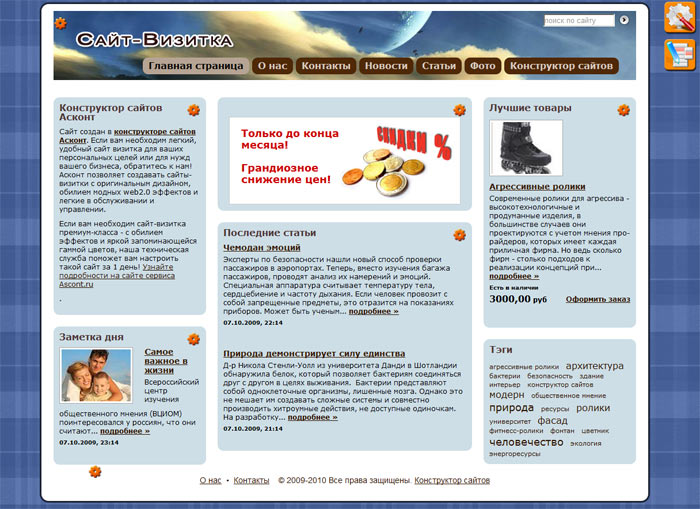
Чтобы изменить какой-либо инфо-блок (панельку) с информацией, достаточно нажать на кнопку оранжевого колесика-шестеренки. При этом откроется новое окно с настройками или редактором данного инфо-блока, в котором вы можете поменять текст.
В режиме визуальной настройки нельзя добавить новые инфо-блоки с информацией на страницу, а также изменить раскладку самой страницы.
Для того чтобы добавить новые инфо-блоки на страницу или изменить настройки самой страницы (название, метатэги, и т.п), нужно перейти в конструктор страницы, воспользовавшись соответствующей кнопкой в режиме визуальных настроек. Эта кнопка располагается сверху-справа на каждой странице сайта в режиме визуальной настройки. О том, как добавлять и изменять информацию в конструкторе страницы, смотрите второй способ размещения информации ниже.
2. Схематичный конструктор страницы, показывающий раскладку страницы с инфо-блоками
В панели управления сайтом перейдите в секцию Конструктор -> Страницы и выберите Главную страницу сайта
Вы попадете в схематичный конструктор Главной страницы сайта, где можно изменить раскладку и параметры страницы, а также изменить порядок и расположение инфо-блоков на главной странице.
При нажатии на название соответствующего инфо-блока вы попадете на страницу редактирования этого инфо-блока. Это и есть альтернативный способ изменения информации в инфо-блоке, используя схематичный конструктор страницы.
Нажав на кнопку Добавить инфо-блок . вы можете добавить на страницу в выбранное место страницы какой-либо из уже существующих инфо-блоков с информацией.
Рассмотрим теперь как добавить на Главную страницу новую информацию, размещенную в новом инфо-блоке.
Для этого необходимо сначала создать новый инфо-блок в секции Конструктор -> Инфо-блоки. При создании нового инфо-блока следует выбрать тип инфо-блока Контент-панель.
У вас откроется HTML-редактор, в котором можно будет отредактировать название и описание нового инфо-блока, например Наши контакты.
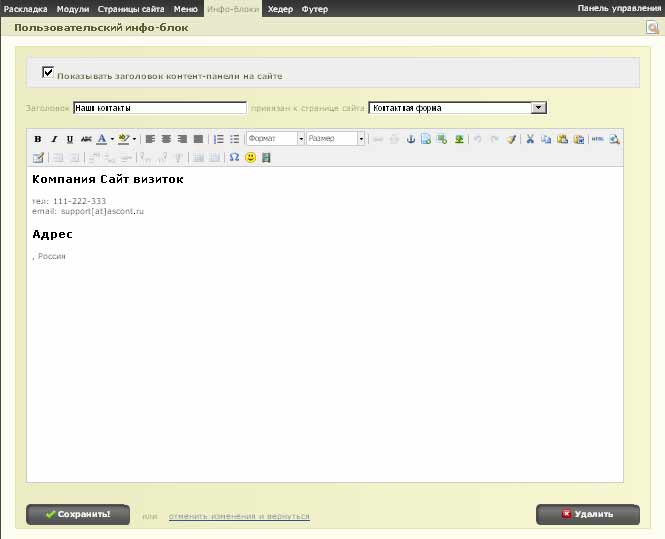
После того как вы сохраните этот инфо-блок, перейдите в конструктор Главной страницы и добавьте этот инфо-блок в нужную вам колонку страницы.
Готово! Если вы посмотрите свой сайт, то увидите, что на Главной странице появился новый инфо-блок с вашей информацией.
Как правильно добавлять контент на сайт, чтобы страница имела ценность
Собственники сайтов часто самостоятельно берутся наполнять контентом свои проекты. Не всегда они делают это правильно, после чего возникают проблемы.
4.9K открытий
Мы в GetBrand Studio подготовили статью с важными моментами по наполнению контентом.
Почему важно правильно добавлять контент на сайт?
Любая страница сайта несет определенную смысловую нагрузку и должна служить определенной цели. Так, страница блога предназначена для размещения на ней текстового, графического и иного контента.
Мы разберем основные правила размещения контента на страницах сайта, чтобы он давал максимальный эффект как для пользователя, так и для владельца сайта.
От соблюдения этих базовых правил зависит успешность продвижения страницы для поисковой системы, а также насколько материал будет понят посетителем. Это уже влияет не только на продвижение, а и на то, как контент будет понятен пользователю. Соответственно, будет ли достигнута цель контента.
Также, от правильности соблюдения стандартов зависит то, как страницу воспримет поисковой робот. Для него важна применяемая html-разметка, хоть простому посетителю она и не видна.
Как добавить новость на сайт
В панели управления сайтом выберите модуль «Новости сайта» из списка:

На открывшейся странице нажмите на кнопку «Добавить»:

Откроется новая страница для добавления новости:

Для добавления новости потребуется указать следующие данные:
- Категория. Если вы только активировали модуль «Новости», то у вас еще нет категорий. Чтобы их добавить, ознакомьтесь с инструкцией «Управление категориями». Допускается добавление новости без указания категории. Категорию можно изменить позже или совсем их не использовать.
- Название материала, кратко отражающее суть новости.
- Полный текст материала, который добавляется с помощью редактора (тип редактора можно изменить в общих настройках сайта).
- Изображения. Можно загрузить с компьютера или по ссылке. Чтобы на изображения накладывался водяной знак .
Если вам недостаточно указанных полей, то можно активировать дополнительные поля в настройках модуля. После активации доп поле появится на странице добавления новости:

В конце инструкции читайте об особенностях вывода анонсов (кратких описаний) новостей.

- Дату добавления материала. Датой добавления материала (в том числе неактивного) считается дата его создания. Чтобы изменять это вручную, включите опцию «Выбирать дату добавления материала» в настройках модуля.
- Автора новости, которым может быть любой зарегистрированный пользователь. Если оставить поле пустым, автором новости станет пользователь с
- Теги. Слова или словосочетания, которыми можно охарактеризовать новость. Теги указываются через запятую и участвуют в поиске материалов на сайте. Указав значение тега в поиске, можно найти все материалы, содержащие данный тег.

- Опубликовать в социальных сетях. Позволит отправить анонс новости в выбранные социальные сети. Настраивается в расширении «Постинг в соцсети».
- Комментирование. Включает/отключает возможность оставлять комментарии к новости.
- Показать прикрепленные изображения. С помощью переменной $ATTACHMENT$, которая размещается в шаблоне, можно вывести список всех изображений, которые были прикреплены к новости.
- Материал недоступен для просмотра (премодерация). Включает/отключает возможность просмотра материала пользователями. При включении данной опции материал после добавления неактивен (скрыт).
- Сократить все ссылки, используя u.to, или Проксировать все внешние ссылки в материале. Опции доступны в зависимости от выбранных настроек сайта в разделе «Настройки» / «Системные».
- Материал всегда сверху. Позволит отображать материал первым в списке независимо от даты его добавления. Используйте эту опцию, если хотите, чтобы новость просмотрело как можно больше посетителей.
Когда будет готово, нажмите на кнопку «Добавить», и новость появится в списке:

Добавление новости через панель инструментов
Панель инструментов содержит раздел, который позволяет быстро переходить к добавлению материалов на сайт. Нажмите на иконку «+» и выберите модуль, в который хотите добавить материал:

Чтобы удалить, добавить или вернуть удаленные поля, зайдите в настройки модуля «Новости сайта» / «Настройки» / «Материалы»:

Добавление новости с главной страницы
Когда в качестве главной страницы используется страница из модуля «Страницы», при активированном модуле «Новости» на ней будет отображаться ссылка на добавление новости:

Ссылка имеет следующий вид:
http://example.com/news/0-0-0-0-1
После перехода по этой ссылке откроется страница добавления новости. Алгоритм добавления новости прежний.
Особенности при добавлении новости
Анонс или краткое описание новости
Есть два способа задать текст для анонса новости:
- Использовать поле «Краткое описание материала». Включается в настройках модуля «Новости сайта» / «Настройки» / «Материалы». Это поле заполняется при добавлении материала.
- Использовать в полном тексте материала переменную $CUT$, которая согласно настройке укоротит количество символов в тексте и покажет ссылку «Читать дальше. ».
Как дать возможность пользователям добавлять свои новости
В разделе «Пользователи» / «Группы» выберите группу пользователей, которой хотите предоставить возможность добавления новостей. В разделе прав «Новости сайта» включите опцию «Добавлять материалы»:

Как разместить на сайте кнопку «Добавить новость»
Добавить новость можно на странице по адресу //example.com/news/0-0-0-0-1. Чтобы разместить кнопку, добавьте в шаблон следующий код:
Не всегда этот вариант подходит, потому что данная кнопка будет показываться всем посетителям, даже если у них нет прав на добавление новости.
Другим способом является использование в шаблоне переменной $ADD_ENTRY_LINK$: