
Как добавлять слова в словарь iphone
Будь в курсе последних новостей из мира гаджетов и технологий
iGuides для смартфонов Apple
Как включить и использовать новый словарь на iPhone и iPad в iOS 12

Александр Сытдыков — 19 октября 2018, 12:13
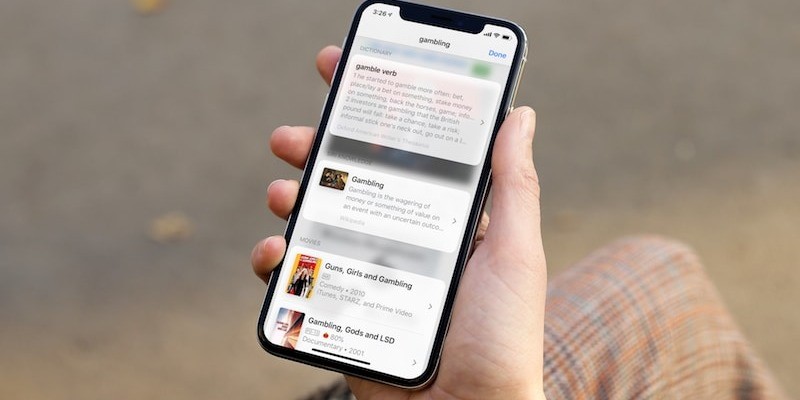
В iOS 12 появилась новая опция для настройки словаря, которая сделает работу с iPhone или iPad более удобной, и одна из них — Толковый словарь русского языка, который поможет найти синонимы к любым словам.
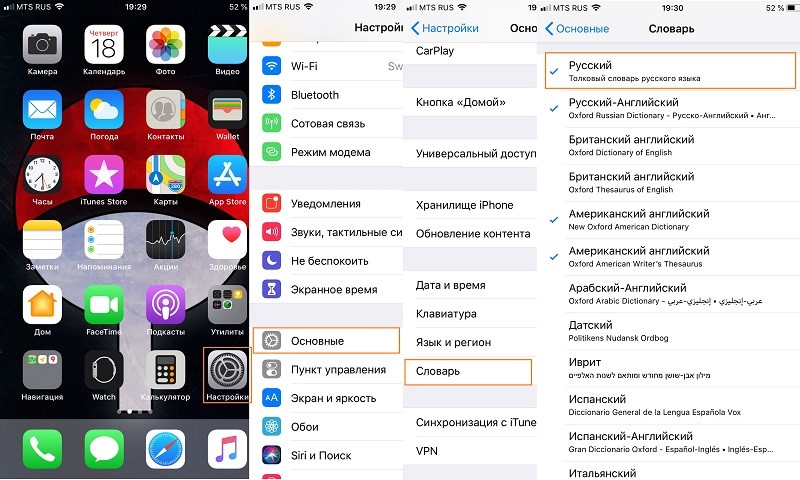
Чтобы включить такой словарь нужно выполнить следующие действия:
- Открыть Настройки и перейти в раздел Основные;
- Найти раздел Словарь;
- Из списка выбрать Русский (Толковый словарь русского языка);
Чтобы начать пользоваться словарем, необходимо сделать следующее:
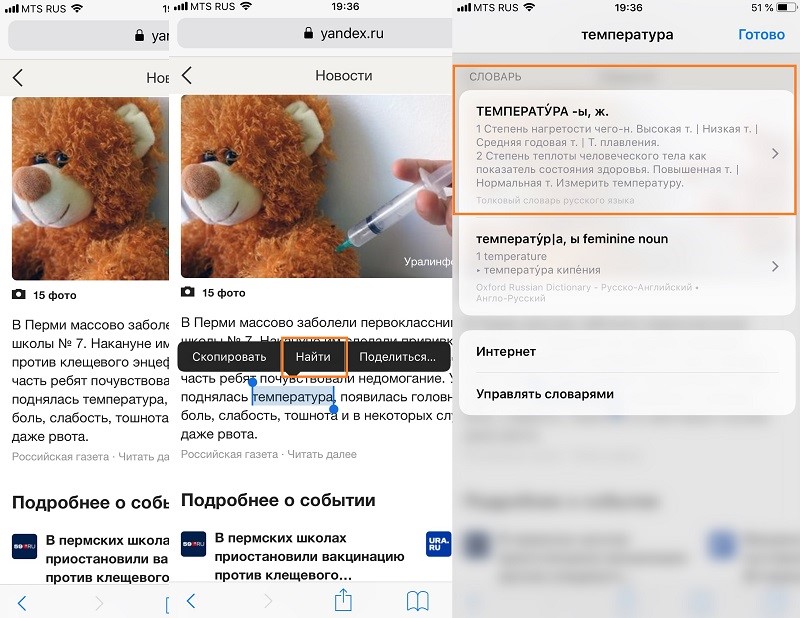
- Чтобы найти синонимы для любого слова, нажмите и удерживайте нужное слово, пока не увидите всплывающее окно;
- Выберите опцию Найти;
- Во всплывающем окне появится описание слова;
- Если в словаре информация по данному слову будет, то она отобразится.
А новый iPhone и многое другое вы можете купить у наших друзей из Big Geek. Скидка по промокоду iGuides
Как добавить слова в словарь iPhone

Случалось ли вам набирать текст на своем iPhone только для того, чтобы автокорректор исправил ваши слова на что-то совершенно другое? Это может быть неприятно, когда слова, которые вы пытаетесь передать, постоянно изменяются без вашего разрешения.
К счастью, существует способ добавить новые слова в словарь автокоррекции вашего iPhone для распознавания часто используемых слов. Этот процесс гарантирует, что ваш телефон точно предсказывает и предлагает слова, которые вы хотите использовать, экономя ваше время и разочарование.
Поэтому позвольте мне показать вам, как добавить новые слова в словарь автокоррекции вашего iPhone, чтобы вы могли общаться более эффективно и результативно.
Как добавить слова в словарь автокоррекции на iPhone
С помощью функции «Замена текста» можно добавить новое слово в словарь автокоррекции на iPhone. Вот что вам нужно сделать:
- Откройте Настройки на iPhone и перейдите в раздел Общие.
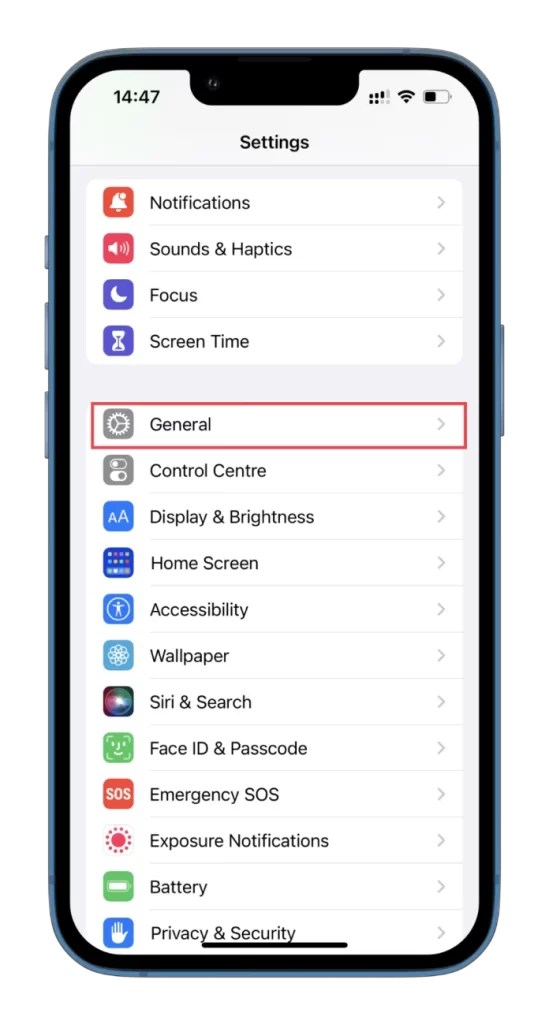
- Затем прокрутите вниз и выберите Клавиатура.
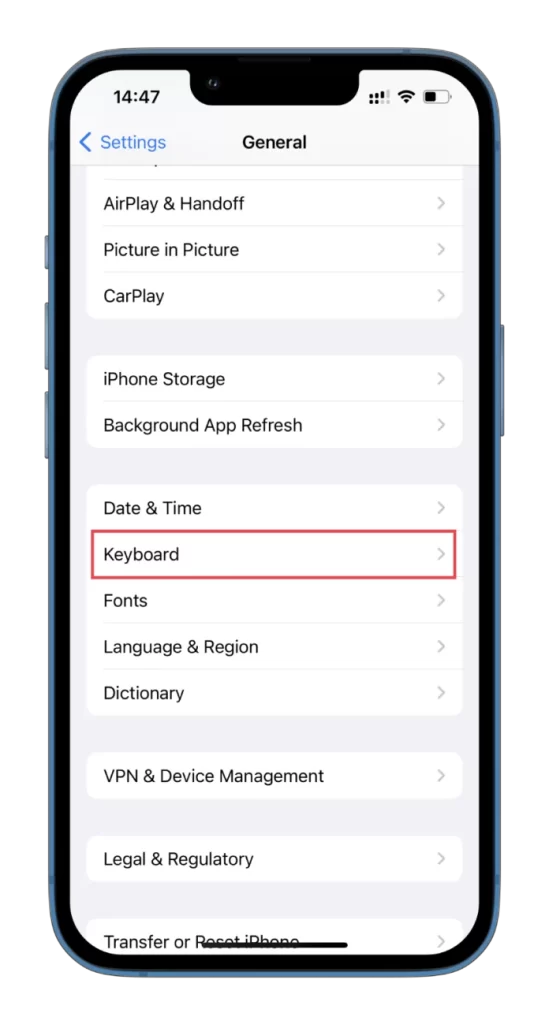
- После этого перейдите в раздел Замена текста.
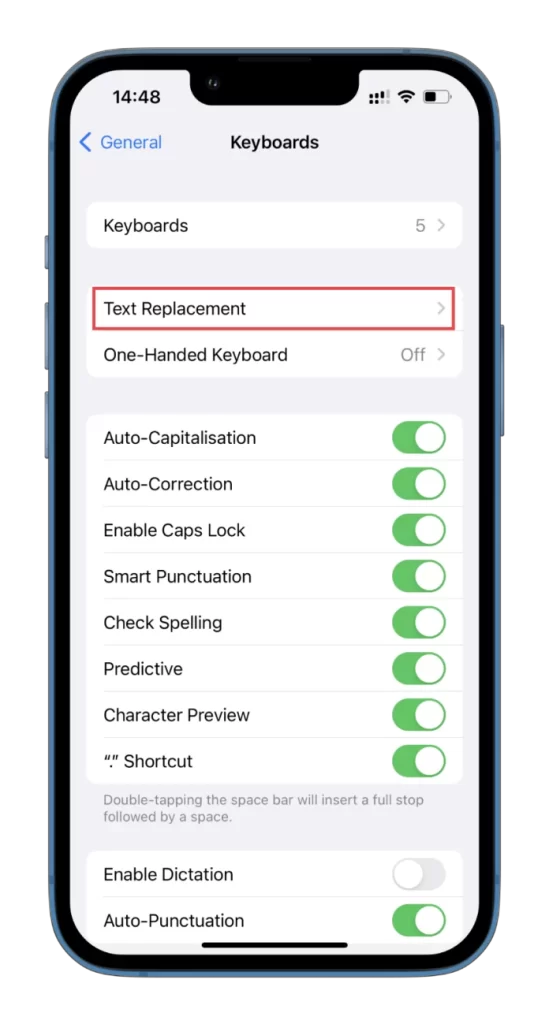
- Здесь нажмите на символ + в правом верхнем углу экрана.
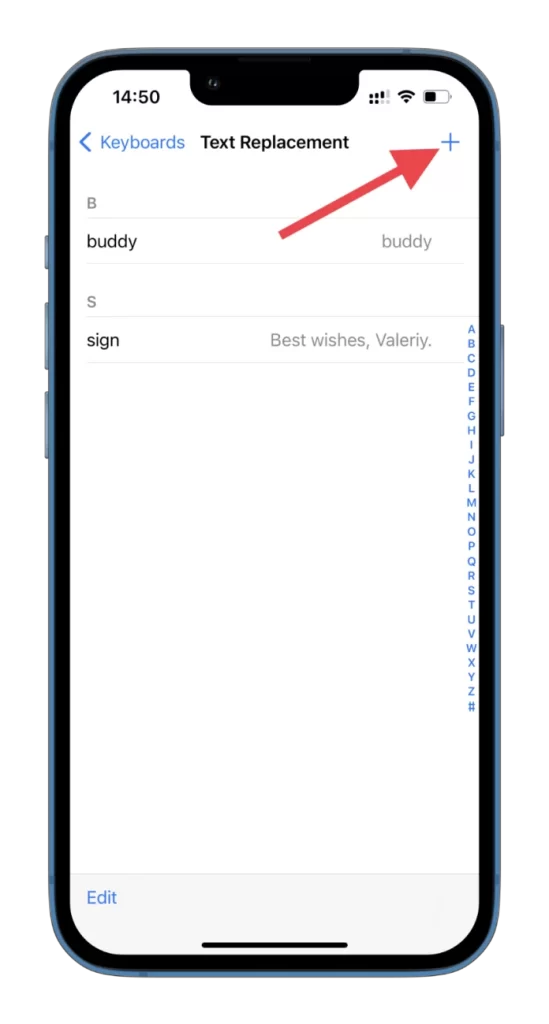
- Введите слово, которое вы хотите добавить в словарь автокоррекции, в поле Фраза.
- По желанию в поле Shortcut можно ввести сокращение или аббревиатуру для вашего слова.
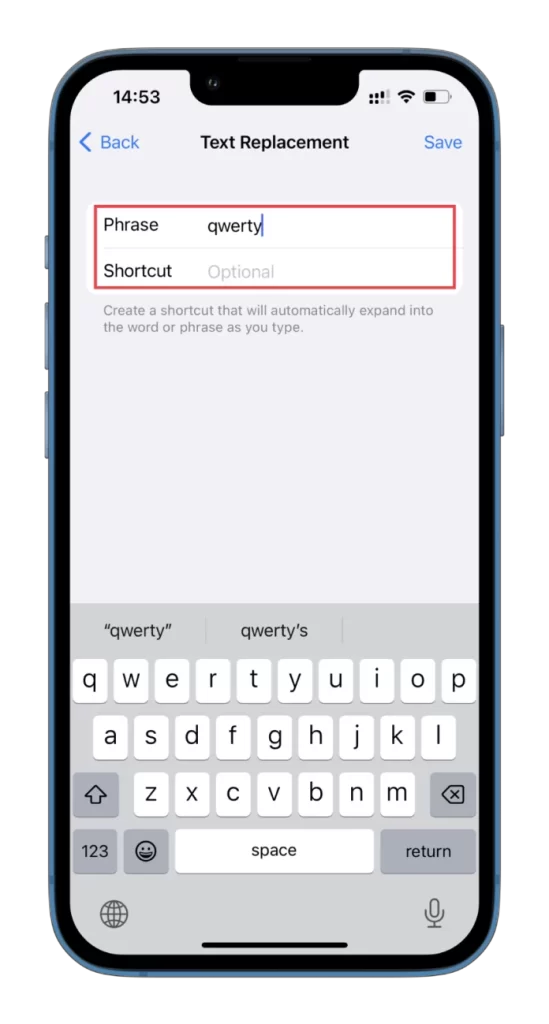
- Наконец, нажмите Сохранить.
Вот и все! Теперь вы добавили новое слово в словарь автокоррекции на вашем iPhone. В следующий раз, когда вы напечатаете это слово, ваш телефон распознает его как правильное и не будет автокорректировать его на что-то другое.
Как удалить слова из словаря автокоррекции на iPhone
Если вы добавили в словарь автокоррекции iPhone слово, которое вам больше не нужно, его легко удалить. Для этого выполните следующие действия:
- Откройте «Настройки» на iPhone и перейдите в раздел «Общие».
- Прокрутите вниз и выберите Клавиатура.
- После этого перейдите в раздел Замена текста.
- Нажмите Редактировать в левом нижнем углу экрана.
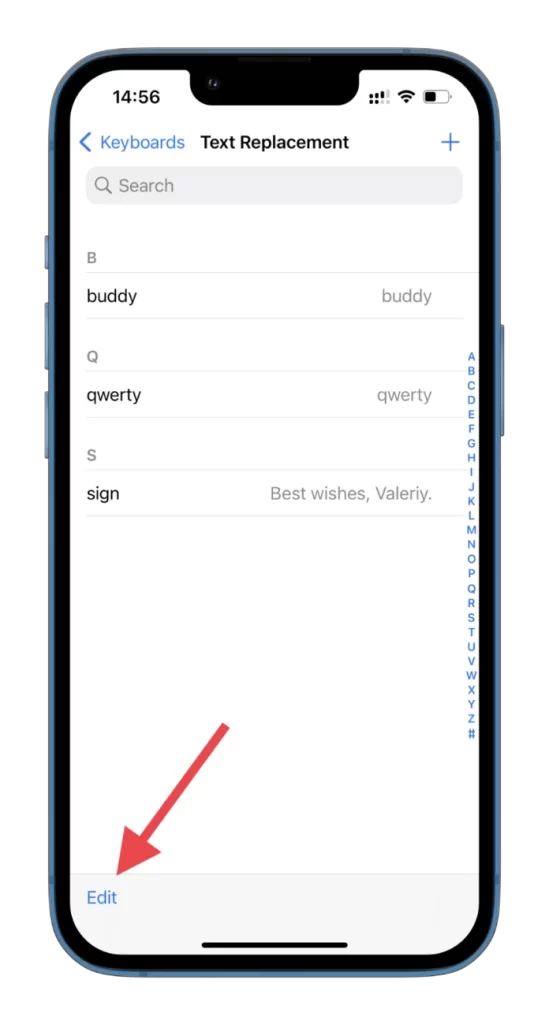
- Затем нажмите на значок минуса (красный круг) и выберите Удалить.
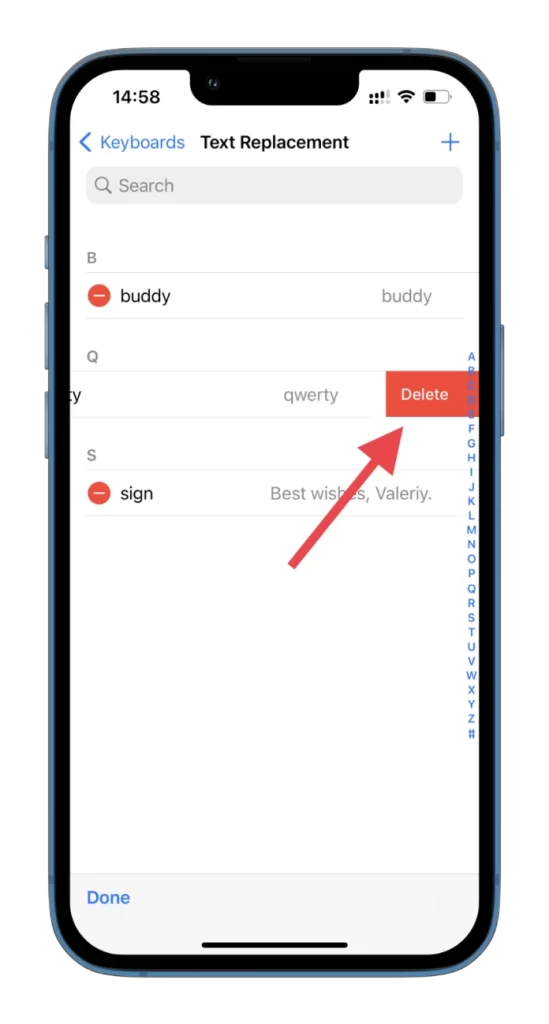
- Наконец, нажмите Готово.
Вы также можете найти слово, которое хотите удалить, и провести пальцем влево.
Как отключить автокоррекцию на iPhone
Хотя автокоррекция может быть полезным инструментом для выявления опечаток и орфографических ошибок, она также может стать неприятным фактором, когда она мешает вводу текста. Если вы предпочитаете больше контролировать ввод текста на iPhone, вы можете полностью отключить функцию автокоррекции. И вот как это сделать:
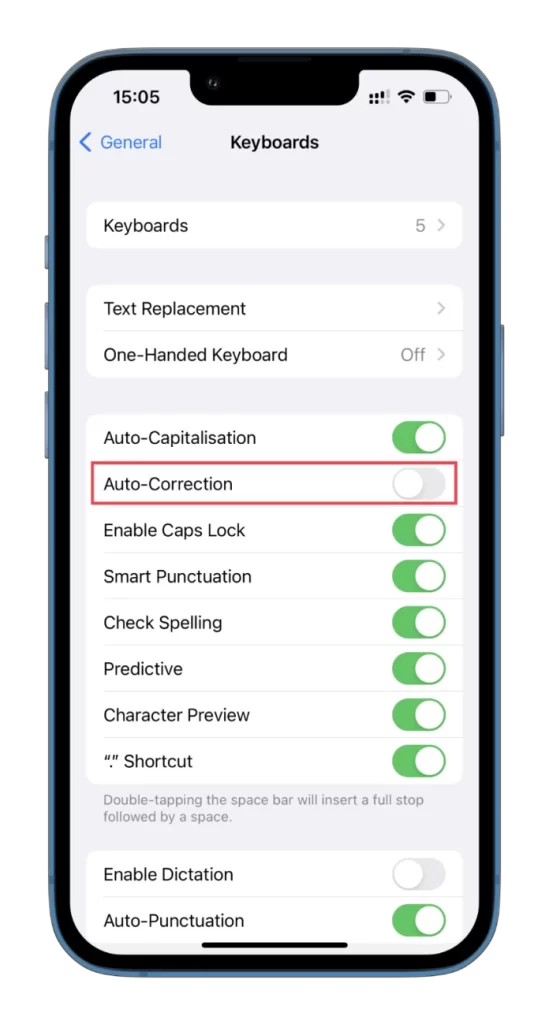
- Откройте Настройки на iPhone и перейдите в раздел Общие.
- Прокрутите вниз и выберите Клавиатура.
- Теперь найдите Автокоррекция и отключите ее.
После выполнения этих действий ваш iPhone больше не будет автоматически исправлять опечатки и описки в словах. Но помните, что теперь вам нужно быть внимательным при написании важных текстов. Поэтому, если вы не хотите случайно допустить ошибку в важном документе или сообщении, лучше снова включить функцию автокоррекции.
Вот как добавить больше словарей на свой iPhone / iPad [iOS 7.x]
Во встроенном словаре iOS 7.x скрыта возможность добавить еще несколько словарей. Поэтому, хотя вы думаете, что ограничены американским английским (или Великобританией, если вы живете в Европе), давайте добавим еще несколько словарей к функции «Определить» на вашем iPhone или iPad.
Словарь выбирается заранее, когда вы выбираете язык (когда настраиваете iPhone / iPad), но это не значит, что вы не можете его изменить. Кроме того, он не изменяется при изменении языка клавиатуры ( Настройки → Общие → Клавиатура → Добавить клавиатуру. )
Как добавить словари на iPhone и iPad
Прежде чем мы углубимся, давайте немного освежимся в iOS.
В iOS вы можете «определить» слова, чтобы получить их значение из встроенного словаря. Функция «Определить» является частью контекстного меню («Вырезать», «Копировать», «Вставить»), которое отображается при выборе слова.
Вы можете выбрать слова в Блокноте, в Safari, из текстового поля в Сообщениях и т. Д. Когда вы выбираете слово, вы видите это контекстное меню. Нажатие на стрелку вправо дает больше опций, из которых Определить является одним.
Нажмите «Определить», и откроется словарь со значением слова, которое вы только что выбрали.
Вы видите кнопку « Управление» внизу слева? Нажмите на него, и вы увидите список словарей, доступных для скачивания. Начиная с iOS 7.1, Apple предлагает 12 словарей, помимо двух уже имеющихся в ней (словарь Apple и английский).
Словари включают британский английский, итальянский, испанский, немецкий, французский, голландский, корейский, корейско-английский, упрощенный китайский (2) и упрощенный японский (2).
Чтобы загрузить новый словарь из данного списка, просто нажмите на значок облака, и словарь начнет загружаться.
До iOS 7.1 и 7.0 способ добавления словарей обрабатывался иначе. Новый метод, очевидно, намного проще, хотя и немного скрыт.
Кроме того, проверьте, как получить различные раскладки клавиатуры на iOS 7.
Вот и все, приятель!
Понравился этот совет? Загрузите наше приложение и следите за обновлениями с нами через Facebook, Twitter и Google Plus, чтобы никогда не пропустить наши последние статьи.
Как улучшить работу автокоррекции в iOS?
Иногда функция автозамены iOS может раздражать, предлагая нам просто невообразимые и нелепые слова, но все же автозамена – отличная функция, позволяющая упростить и ускорить ввод текста на iPhone и iPad. В этой статье мы постаремся дать Вам несколько полезных советов по усовершенствованию этой функции.
Сброс словаря клавиатуры
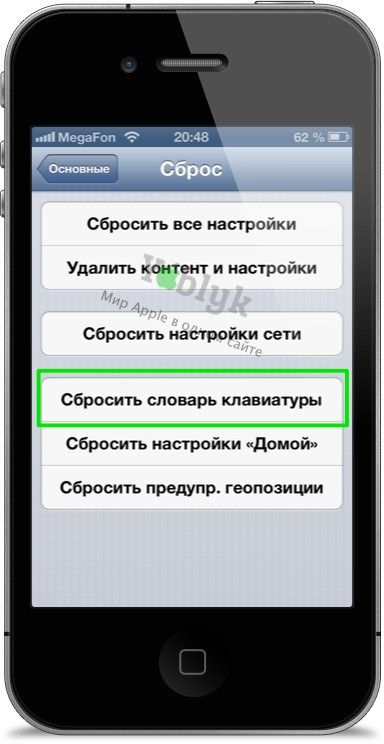
Встроенный словарь клавиатуры iOS может выдавать неправильные замены слов после того, как запоминает неправильный ввод слова. Что бы избавиться от этой ошибки мы советуем Вам сбросить словарь. Для этого зайдите в Настройки -> Основные -> Сброс -> Сбросить словарь клавиатуры.
Напишите слова, которые Вы хотите добавить в словарь, в Safari
Еще в 2009 году было обнаружено, что словарь клавиатуры iOS запоминает слова, которые Вы вводите в окно поиска браузера Safari. Как ни странно, это решение работает и в iOS 6. Слова, введенные в поиске Safari, затем в тексте все равно будут подчеркнуты, как неправильные, хотя словарь и будет предлагать их в качестве альтернативы неправильно набранному слову. Этот способ, конечно, не очень практичен, ведь для добавления слова в словарь требуется совершить довольно много действий.
Добавьте слова в «Контакты»
Этот способ улучшения автокоррекции подойдет только особо терпеливым людям, а так же тем, кого не будут волновать разнообразные записи в контакт-листе. Для добавления слов в словарь автокоррекции iOS просто создайте новый контакт и введите все нужные слова в поле «Имя».
Добавление новых слов в словарь через настройки
Для добавления новых слов во встроенный словарь откройте Настройки -> Основные -> Клавиатура и пролистайте меню вниз до пункта сокращения.
Выберете пункт добавить новое сокращение, и введите требуемое слово в поле Фраза.
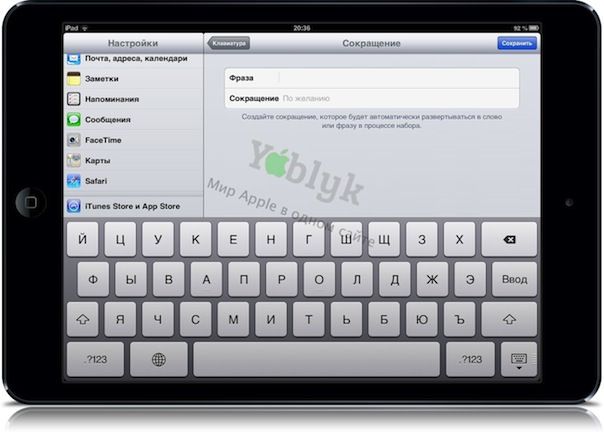
Добавленные таким способом слова будут синхронизироваться через iCloud.
Используйте джейлбрейк-твики
Существует большое количество твиков, которые позволяют улучшить работу автокоррекции в iOS, а так же улучшить взаимодействие с клавиатурой. Советуем Вам обратить внимание на твики ManualCorrect Pro и SwipeSelection.