
Как полностью удалить приложение (значок) с панели запуска на Mac
Launchpad — это панель запуска приложений начиная с Mac OS X Lion в 2011 году. С ее помощью вы можете легко находить и открывать свои приложения в папках на Mac, добавив значок приложения в эту утилиту. Кроме того, он помогает вам упорядочить приложения на Mac, например, на iPhone или iPad, например перетаскивать местоположение приложения, создавать папку и т. Д.
«Приложение не удаляется с панели запуска».
«Нет кнопки удаления для приложений, которые я хочу удалить с Launchpad».
«Как удалить значок с панели запуска, который не появляется?»
Независимо от того, в каких ситуациях вы застряли, вы можете следовать подробному руководству, чтобы легко удалить значки приложений с панели запуска.
- Часть 1. Как удалить значки приложений с панели запуска напрямую (приложения из App Store)
- Часть 2. Как удалить значки приложений через Finder (эта панель запуска не удалит)
- Часть 3. Как удалить значки приложений, которые не отображаются на панели запуска через терминал
- Часть 4. Как удалить значки приложений и связанные с ними данные из панели запуска (полностью)
- Часть 5. Часто задаваемые вопросы об удалении значков приложений с Launchpad
Примечание: Все приложения, загруженные из App Store, и приложения, добавленные в папку «Приложения» на Mac, появятся в Launchpad со своими значками. При удалении значков приложений они также будут удалены с Mac.
Часть 1. Как удалить значки приложений с панели запуска напрямую
Удалить значки приложений из панели запуска так же просто, как вы можете себе представить.
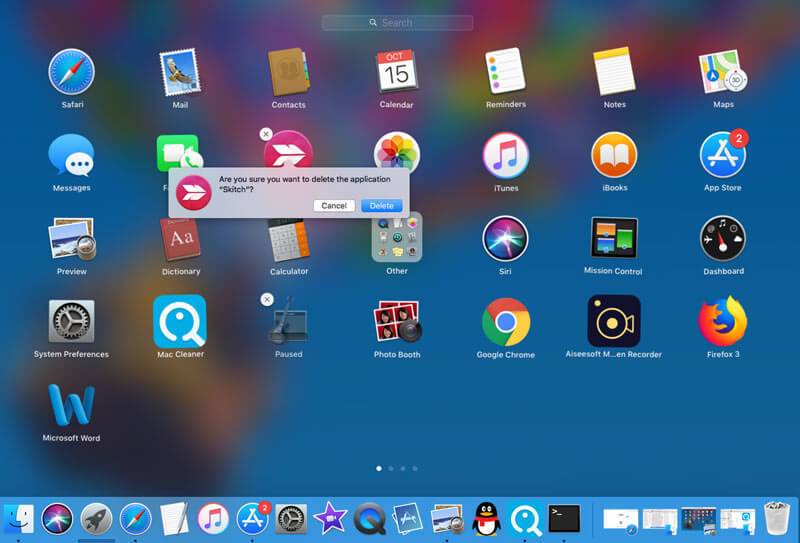
Нажмите «Launchpad» в Dock > Найдите значок приложения, которое вы хотите удалить > Нажмите и удерживайте клавишу Alt (⌥) или щелкните и удерживайте значок приложения, пока он не начнет покачиваться > Щелкните крестик рядом с приложением, которое вы хотите удалить. удалите и нажмите «Удалить», чтобы сразу удалить приложение и значок приложения с вашего Mac.
Чтобы переустановить приложения, которые были установлены как часть macOS, переустановите macOS. Это относится к таким приложениям, как Safari, iTunes, Книги, Сообщения, Почта, Календарь, Фотографии и FaceTime.
Вы также можете повторно загрузить приложения, музыку, фильмы, телепередачи и книги, которые были установлены из App Store, iTunes Store или Apple Books.
Удаление приложения не отменяет подписку, которую вы приобрели. Приложения, установленные из App Store, могут быть повторно загружены из App Store после удаления.
Как видите, некоторые приложения не показывают крестик. Это либо приложения, не входящие в App Store, либо предустановленные и необходимые для Mac. Если приложения являются последними, то вы не можете удалить их. Если приложения являются первыми, просто переместите следующую часть, чтобы легко их удалить.
Часть 2. Как удалить значки приложений через Finder (эта панель запуска не удалит)
Как упоминалось выше, значки приложений, появляющиеся в Launchpad, являются частью приложений в приложениях. Таким образом, для удаления приложений без крестика необходимо вручную удалить их через Finder.
Шаг 1 Найдите значок приложения, которое вы не будете удалять, в Launchpad, чтобы запустить его.
Шаг 2 Щелкните правой кнопкой мыши приложение в Dock и выберите «Параметры» > «Показать в Finder».
Шаг 3 Перетащите значок приложения и переместите его в корзину, чтобы удалить значок с панели запуска.
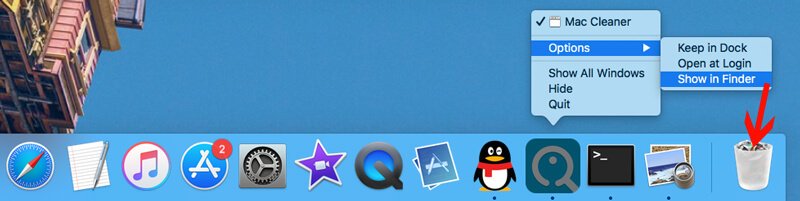
Большинство приложений находятся в папке «Приложения», и вы можете быстро найти значок приложения, выполнив поиск непосредственно в папке «Приложения».
Если значки приложений, которые вы удалили, являются частью macOS, то вам необходимо переустановите macOS чтобы вернуть приложения, такие как iTunes, Сообщения, Почта, Календарь, Фотографии и FaceTime.
Часть 3. Как удалить значки приложений, которые не отображаются на панели запуска через терминал
Когда вы устанавливаете некоторые приложения, находящиеся за пределами Mac App Store, появляется всплывающая опция для перемещения приложений в папку «Приложения». После того, как вы подтвердите это, значки вашего приложения также будут отображаться в Launchpad. Однако, как только вы отклоните эту опцию, вы увидите, что значки приложений отсутствуют на Launchpad, но они существуют на Mac.
Для удаления значков приложений, которые отсутствуют в Launchpad, вы можете использовать терминал.
Шаг 1 Открытый терминал
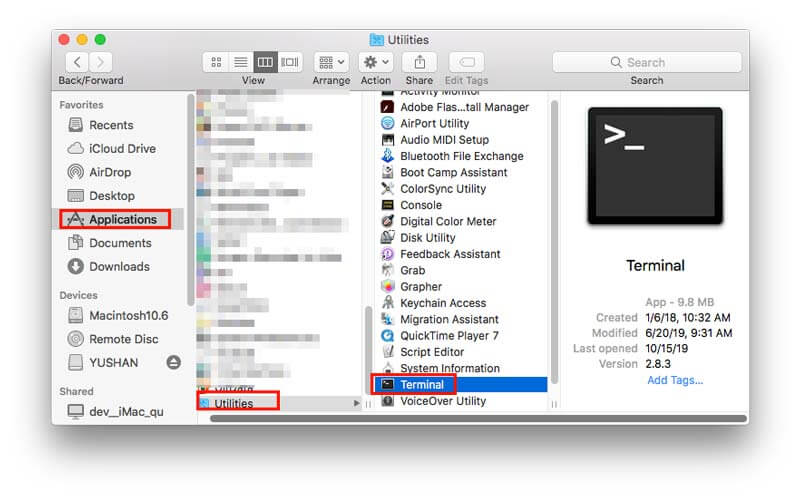
Перейдите в «Finder» > «Приложения» > «Утилиты» > «Терминал».
В качестве альтернативы, просто нажмите Command + пробел, чтобы открыть Spotlight Search и ввести терминал для поиска и открыть его.
Шаг 2 Удалить приложение из терминала
Введите следующую строку в терминал:
sqlite3 ~ / Библиотека / Приложение \ Поддержка / Док / *. db «УДАЛИТЬ из приложений ГДЕ title = ‘ НАЗВАНИЕ ПРИЛОЖЕНИЯ ‘; «&& killall Dock
APPNAME означает имя приложения, которое вы хотите удалить. Вы просто заменяете APPNAME на имя приложения.
Затем значок приложения будет удален с вашего Mac.

Просто повторите шаги, чтобы удалить значки приложений с Mac по одному.
Не хотите убрать эти значки приложений по одному? Просто переместите следующий самый простой способ.
Часть 4. Как удалить значки приложений и связанные с ними данные из панели запуска (полностью)
Для простого удаления значков приложений, появляющихся или отсутствующих в Launchpad, используйте стороннюю программу удаления приложений.
Aiseesoft Mac Cleaner это простое приложение и значок для удаления приложений для пользователей Mac. Он может полностью удалить приложения и его кэш, историю и файлы cookie с вашего Mac, чтобы освободить больше места. Кроме того, он может сканировать приложения-призраки (например, Mac Cleanup Pro) что вы никогда не используете или не устанавливаете без вашего смысла и удаляете их удобно.

- Сделать слайд-шоу видео с фотографиями, фильмами и музыкальными файлами в разных форматах.
- Получить различные стили фильма, такие как романтические слайд-шоу, свадебное слайд-шоу, слайд-шоу и многое другое.
- Создайте свою собственную тему с 31 типом текстовых эффектов, 31 режимом перехода, 32 видами фильтров и 37 выбранными элементами.
- Широкая поддержка форматов вывода видео и совместимых цифровых устройств.
Шаг 1 Запустите Mac Cleaner
Бесплатно скачать это приложение для удаления на вашем Mac. Установите и запустите его немедленно.
Mac Cleaner совместим с iMac, iMac Pro, MacBook, MacBook Air, MacBook Pro и т. д., работающими в macOS Sonoma, macOS Big Sur и macOS Catalina, macOS 10.14, 10.13, 10.12 и 10.11. Вы можете использовать его на Mac, где есть Launchpad для удаления значков приложений.
Шаг 2 Выберите Удалить
В основном интерфейсе вы можете видеть 3 функции: Status, Cleaner и Toolkit.
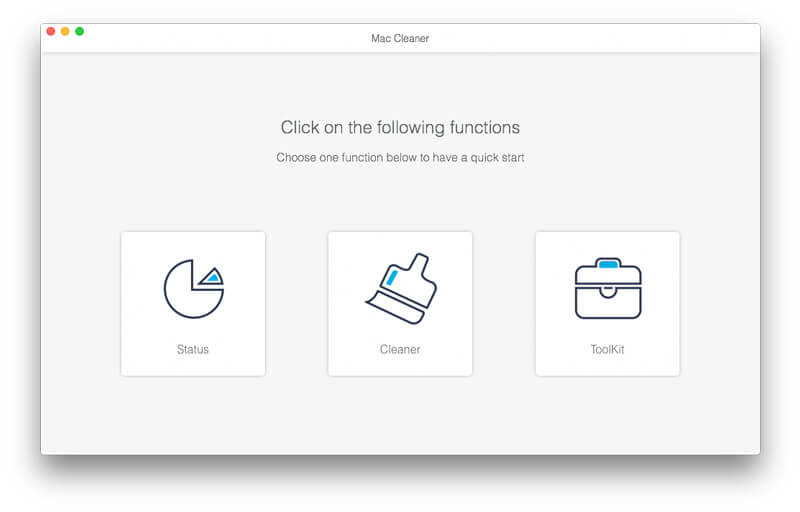
» Статус » обнаружит информацию о вашем Mac.
» очиститель «может очистить такие данные, как системный мусор, мусор iPhoto, похожие фотографии, мусор iTunes, большие и старые файлы, поиск дубликатов и т. д.
» Инструментарий » позволяет удалять приложения, оптимизировать производительность Mac, защищать конфиденциальность, записывать NTFS, управлять файлами, скрывать файлы, сжимать/извлекать файлы из 7z и RAR и проверять соединение Wi-Fi.
Здесь мы выбираем » Удалить «после входа» Инструментарий «.
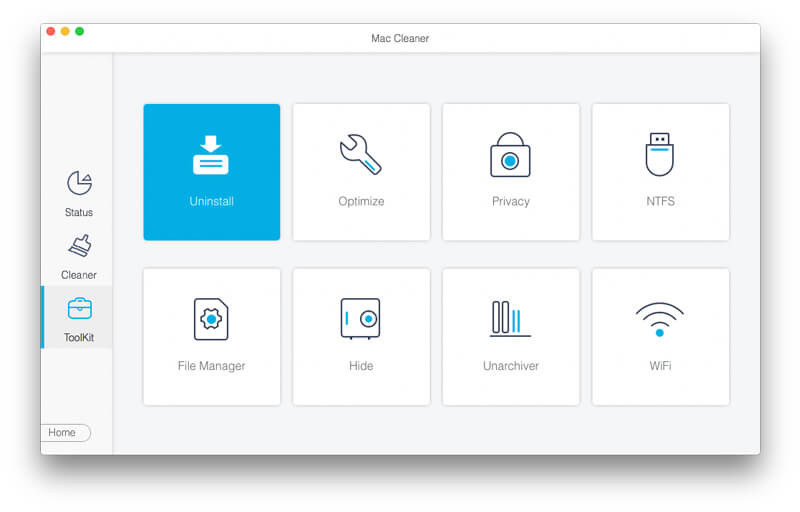
Шаг 3 Сканирование приложений и удаление приложений
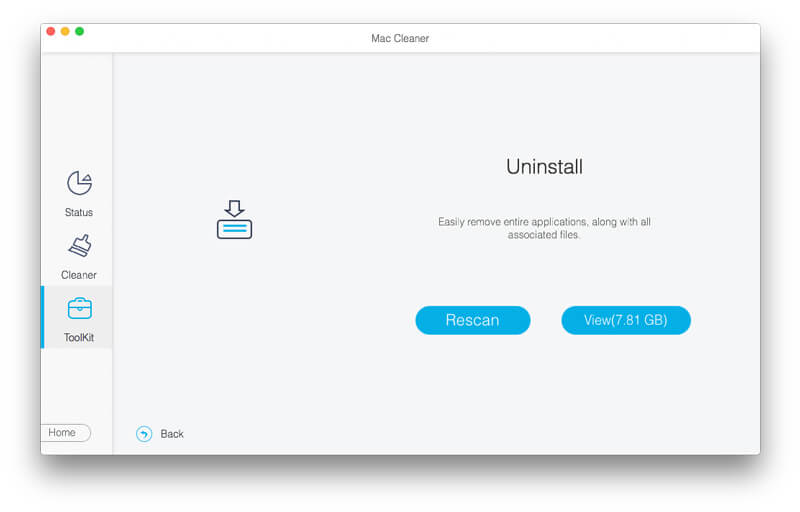
Во всплывающем окне выберите «Сканировать», и это программное обеспечение просканирует ваш Mac на наличие приложений.
Подождите секунд для процесса сканирования и нажмите » Вид «, чтобы проверить приложения.
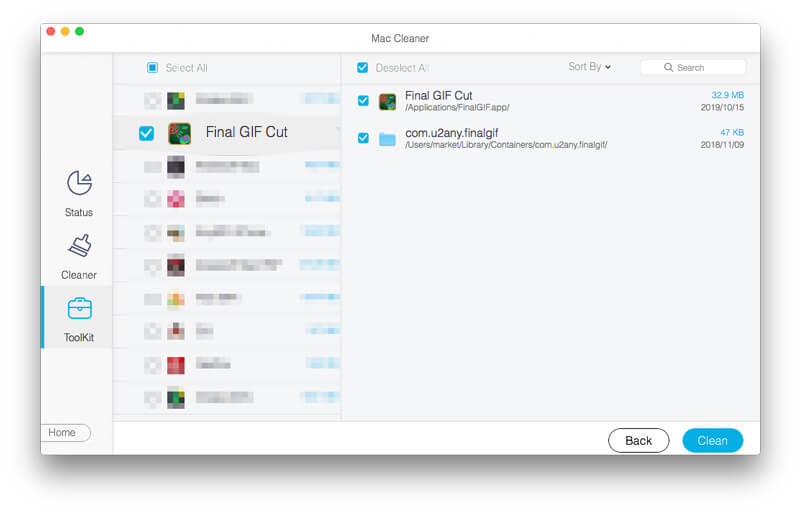
Затем прокрутите вниз форму слева, чтобы проверить приложение, щелкните приложение, которое вы хотите удалить, и все связанные данные приложения отобразятся в правом окне.
Поставьте галочку перед данными и нажмите » Чистка «, чтобы удалить приложения и связанные с ними данные с Mac.
Нет сомнений в том, что последний метод станет проще.
Часть 5. Часто задаваемые вопросы об удалении значков приложений с Launchpad
1. Как полностью удалить приложение с моего Mac?
С помощью Aiseesoft Mac Cleaner вы можете очистить свой Mac тщательно. Открыв Mac Cleaner, нажмите «Удалить» в Toolkit. Щелкните Сканировать, чтобы отсканировать ненужные приложения на вашем Mac. Выберите приложение, которое хотите удалить. Затем нажмите кнопку «Очистить», чтобы полностью удалить приложение с вашего Mac.
2. Как удалить файлы cookie на Mac?
Запустите Mac Clener, выберите Cleaner и щелкните System Junk. Нажмите кнопку «Сканировать», чтобы отсканировать системные ненужные файлы на вашем Mac. Отметьте их все и нажмите кнопку «Очистить», чтобы удалить файлы cookie на Mac.
3. Как удалить все электронные письма на Mac?
Откройте приложение «Почта» на Mac и выберите в списке сообщения или беседы. Затем нажмите кнопку «Удалить» на панели инструментов «Почта» или нажмите клавишу «Удалить».
Панель запуска позволяет легко открывать и удалять приложения на Mac. Однако не каждое приложение может быть удалено непосредственно из панели запуска. Если вы не можете удалить значки удаленных приложений из Launchpad, Finder и Terminal могут помочь точно. Между тем, мы также рекомендуем самый простой способ удаления значков приложений с Launchpad и других мест на Mac с Mac Cleaner. Все значки приложений могут быть легко удалены в простые клики.
Теперь твоя очередь.
Какой путь в пользу вашего рассмотрения?
Дайте мне знать, оставив свои комментарии.
Что вы думаете об этом посте.
Рейтинг: 4.9 / 5 (на основе голосов 193) Подпишитесь на нас в
Более Чтение

Оставьте свой комментарий и присоединяйтесь к нашему обсуждению
Удалить приложение Mac
Mac Cleaner
Mac Cleaner — это профессиональный инструмент управления Mac, который удаляет ненужные файлы, беспорядок, большие / старые файлы, удаляет дубликаты файлов и отслеживает производительность вашего Mac.
Как полностью удалить приложения из панели запуска

Технический эксперт по написанию текстов, который умеет писать сообщения об устранении неполадок в любой проблеме Mac и помог многим читателям спасти свои компьютеры Mac.
Вы очень полагаетесь на Launchpad. Поиск приложений намного проще с использованием этого конкретного приложения. Он содержит все приложения в одном месте. Вам не нужно переходить к некоторым папкам на вашем Mac.
Дело в том, что вам нужно знать как удалить приложения из панели запуска, Таким образом, у вас не будет слишком много приложений, которые могут занимать много места на вашем Mac.
Если на вашем Mac не хватает места, он замедлится. Когда это замедляется, это будет в конечном счете бесполезным. Вы не сможете больше его использовать.
В этой статье вы узнаете, как удалять приложения из Launchpad, чтобы на вашем Mac не было ненужных файлов и ненужных приложений.
Часть 1. Что такое Launchpad
Панель запуска — это панель запуска приложений. Это позволяет вам легко найти приложение. Это удобно, когда на вашем Mac много приложений, а некоторые из них не отображаются в Dock.
До появления Launchpad было нелегко найти приложение, которое вы не могли видеть в Dock. Вам нужно было зайти на свой жесткий диск и зайти в папку «Программы», чтобы найти его. Другого способа сделать это просто не было. Благодаря Launchpad легче находить приложения, которые вы не могли видеть в Dock.
На некоторых компьютерах Mac значок Launchpad обычно находится в Dock, рядом со значком Finder. После того, как вы нажмете Launchpad, чтобы открыть его, вы получите наложение всех приложений, которые в данный момент находятся в папке «Приложения». Следовательно, все приложения, которые есть в папке «Приложения», будут отображаться после открытия Launchpad.
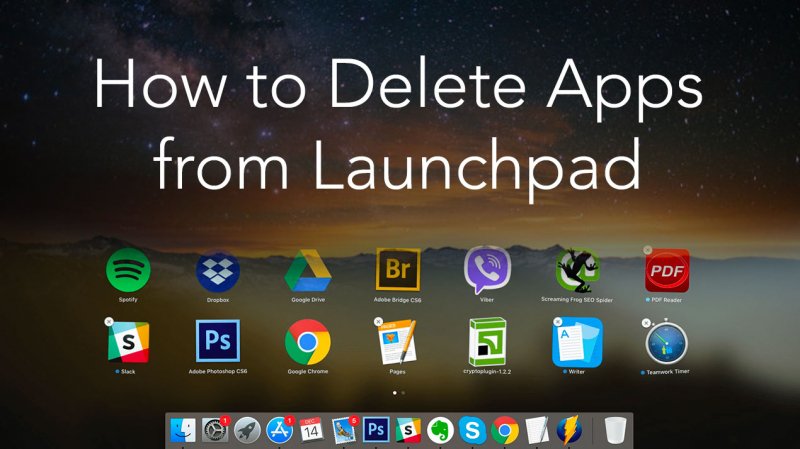
Экран Launchpad может содержать до 35 различных приложений или значков. Если у вас более 35 приложений, вам нужно будет нажать на точки, которые вы видите внизу экрана. Это так же, как вы бы сделали это на iPhone или iPad.
Launchpad также является попыткой Apple продолжать сочетать опыт iPad или iPhone с вашим компьютером. Следовательно, вы заметите, что просмотр приложений на вашем Mac с помощью Launchpad очень похож на просмотр приложений на вашем iPhone или iPad.
Что нужно знать перед удалением приложения с панели запуска
Конечно, вы всегда можете удалить некоторые приложения с панели запуска. По правде говоря, вам придется сделать это, чтобы иметь больше места на вашем Mac. Какой смысл хранить некоторые приложения, которые вы больше не используете, верно? Хранение ненужных приложений просто замедлит работу вашего Mac, и вы не хотите, чтобы это происходило с вашим Mac.
При удалении приложения с панели запуска вам нужно будет выбрать метод, который полностью удалит его с вашего Mac, а не просто удалить его с панели запуска. Таким образом, вы можете освободить место на диске от ненужных файлов и беспорядка. Имея это в виду, перейдите к изучению различных способов удаления приложений из панели запуска.
Часть 2. Как удалить приложения из панели запуска
Существуют различные способы удаления приложений из панели запуска. Вы найдете три варианта, перечисленных ниже. Продолжайте читать, чтобы узнать больше о них.
Опция 1. Автоматическое удаление приложений с помощью PowerMyMac
Самый простой способ удалить приложения из панели запуска — использовать программу под названием iMyMac PowerMyMac, Эта конкретная программа находится только на веб-сайте iMyMac. Вы не найдете его где-либо еще, поэтому его можно использовать безопасно.
PowerMyMac очищает ваш Mac от ненужных приложений и файлов. Если вы хотите удалить приложение, вы можете сделать это всего за пару кликов по программе. Очень просто использовать. Вам просто нужно выбрать один из 9 модулей, которые он предлагает для очистки вашего Mac.
Следующие шаги покажут вам, как удалять приложения с Launchpad с помощью PowerMyMac.
- Загрузите PowerMyMac
- Выберите программу удаления приложений
- Сканирование Mac для приложений
- Удалить приложения
Шаги ниже более подробны. Обязательно прочтите их, чтобы лучше понять, как работает PowerMyMac.
Шаг 1. Скачать PowerMyMac
Бесплатно загрузите PowerMyMac ниже, чтобы сначала опробовать программу. В конце концов, перейти с бесплатной учетной записи на платную довольно просто. После того, как вы загрузите программу, обязательно запустите ее на своем Mac.
Шаг 2. Выберите программу удаления приложений
Если вы посмотрите на левую часть экрана, вы увидите список модулей, которые предлагает PowerMyMac. App Uninstaller может удалять и очищать ненужные приложения на вашем Mac, он не оставит никаких остатков приложений. Нажмите на этот модуль.
Шаг 3. Сканирование Mac на наличие приложений
Нажмите кнопку SCAN, чтобы начать сканирование вашего Mac. PowerMyMac выполнит поиск всех приложений, которые хранятся на вашем Mac. Как видите, вам не нужно открывать Launchpad.
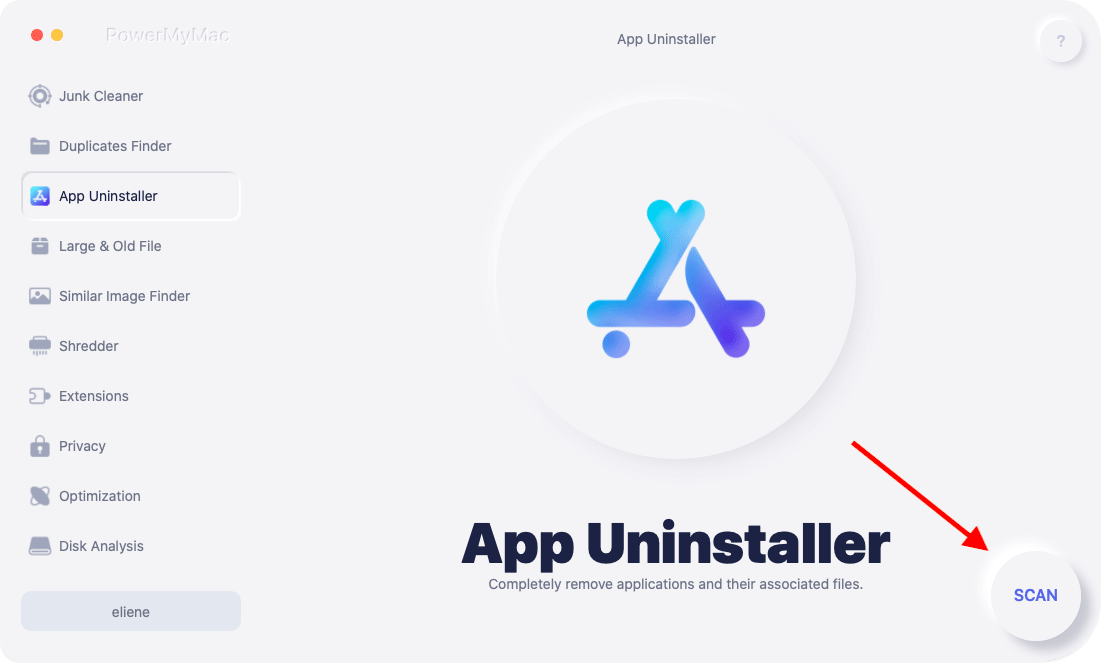
Следовательно, причина, по которой использование этой программы является более простым способом поиска приложений на вашем Mac. Это также избавляет вас от перехода в папку «Приложения».
Шаг 4. Удалить приложения
Сканирование вашего Mac займет всего пару секунд. Просто дождитесь завершения сканирования. Как только это будет сделано, на главном экране появится список приложений. Внимательно посмотрите на список и просмотрите приложения. Ищите те, которые вам больше не нужны. Выберите их, отметив каждый.
Нажмите на ЧИСТКА кнопку для удаления приложений с Launchpad. Тогда все готово.

Вариант № 2. Удерживайте нажатой клавишу «Option»
Это простой вариант для вас, чтобы рассмотреть, если вы хотите удалить приложение с панели запуска. Однако вам следует иметь в виду, что эта опция может не полностью удалить приложения с жесткого диска.
Кроме того, вы обнаружите, что есть некоторые упрямые приложения, которые нельзя удалить с помощью этой опции. Тем не менее, шаги ниже покажут вам, как удалить приложения из панели запуска.
Шаг 1. Откройте панель запуска
Подведите курсор к док-станции и найдите панель запуска. Как только вы увидите его, нажмите на него, чтобы открыть.
Шаг 2. Удалить приложения
Когда вы увидите Launchpad на вашем экране, удерживайте нажатой клавишу Option и подождите, пока не увидите приложения внутри покачивающейся панели запуска. Вы также увидите знак X в верхней правой части каждого приложения.
Шаг 3. Нажмите на марку X
Вы можете нажать на значок X приложения, которое вы хотите удалить. К сожалению, приложения, которые вы не загрузили из App Store, не будут иметь отметки X. Это означает, что вы не сможете удалить их с помощью этой опции.
Вариант № 3. Используйте терминал
Этот следующий параметр не только удаляет приложения, не относящиеся к Apple, с панели запуска, но и очищает остатки приложения. Шаги ниже покажут вам, как вы можете использовать Терминал для удаления приложений с панели запуска.
Шаг 1. Запустите терминал
Нажмите на увеличительное стекло в верхней правой части экрана, чтобы запустить поиск Spotlight. Введите в Терминале и нажмите Enter на клавиатуре. Окно терминала откроется на вашем экране.
Шаг 2. Введите код
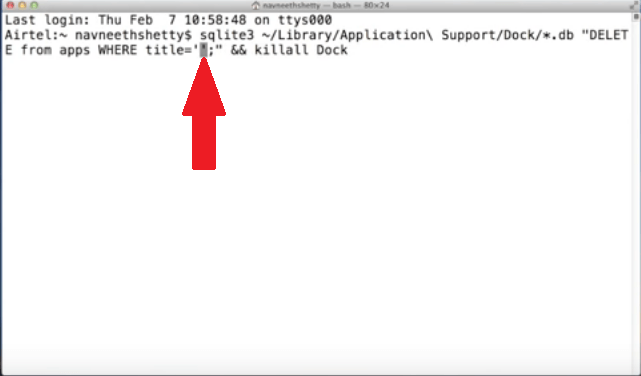
Введите код, который вы видите на фотографии. удалять НАЗВАНИЕ ПРИЛОЖЕНИЯ из терминала.

Шаг 3. Замените APPNAME
После удаления APPNAME замените его на приложение, которое вы собираетесь удалить. Будьте осторожны, чтобы не удалить одинарные кавычки. Нажмите Enter на клавиатуре после ввода названия приложения, которое вы хотите удалить. Подожди пару секунд. Затем снова откройте панель запуска, нажав на значок в Dock. Вы увидите, что приложение больше не находится на панели запуска.
Часть 3. Вывод
Удалить приложения из Launchpad очень просто. У вас нет оправдания не очищать свой Mac, чтобы предотвратить его замедление. Если вам нужен простой способ сделать это, прибегните к использованию App Uninstaller из iMyMac PowerMyMac, Это сэкономит вам много времени.
Знаете ли вы еще один способ удаления приложений из панели запуска? Не стесняйтесь поделиться этим с нами здесь. Наши читатели хотели бы услышать больше вариантов.
Рейтинг: 4.5 / 5 (на основе 90 рейтинги)
Как удалить приложения с Launchpad в Mac OS X
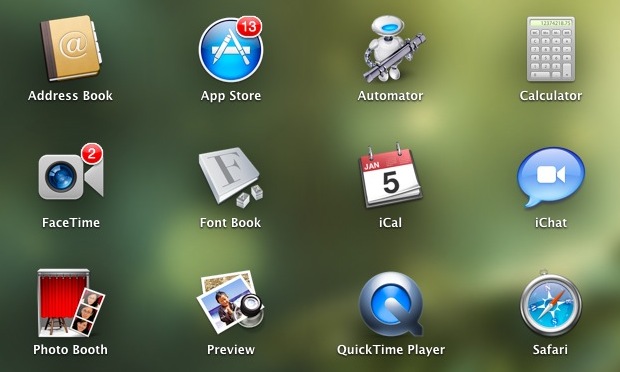
Launchpad – это средство запуска приложений в стиле iOS, которое появилось в Mac OS X с выпуском 10.7 Lion. Это приятное дополнение, но также может быть сложно и непоследовательно удалять приложения из Launchpad. Сторонние утилиты, такие как Launchpad-Control, помогут управлять Launchpad за вас, но если вы любите делать все своими руками, вы хотите знать, как вручную удалять приложения и значки с Launchpad, как для каждого приложения, так и по отдельности. swoop метод, который удалит все приложения из лаунчера.
Удаляйте приложения с Launchpad по одному
Это можно сделать двумя способами: один – через саму панель запуска, а другой – через терминал, используя командную строку:
Программы для Windows, мобильные приложения, игры — ВСЁ БЕСПЛАТНО, в нашем закрытом телеграмм канале — Подписывайтесь:)
Метод 1) Использование Launchpad – только для приложений Mac App Store
Удерживая нажатой клавишу Option, как только значки начнут покачиваться, щелкните значок «X» в углу значков, которые вы хотите удалить. Это удаляет приложение из Launchpad и не удаляет его, но это ограничивается приложениями, установленными из Mac App Store. Если вы хотите удалить приложение, не установленное через Mac App Store, вы должны использовать следующий метод:
Способ 2) С помощью Терминала – удаляет любое приложение
Запустите Терминал и введите следующую команду, заменив «APPNAME» на имя приложения, которое вы хотите удалить с Launchpad:
sqlite3 ~/Library/Application Support/Dock/*.db «DELETE from apps WHERE title=»APPNAME»;» && killall Dock
Например, удаление TmpDisk будет:
sqlite3 ~/Library/Application Support/Dock/*.db «DELETE from apps WHERE title=»TmpDisk»;» && killall Dock
Launchpad автоматически обновится, откройте его, чтобы увидеть изменения.
Удалить все приложения из Launchpad
Снова используя Терминал, можно очистить всю Launchpad от всех приложений, что даст вам возможность начать все сначала. Для этого введите в Терминале следующую команду:
sqlite3 ~/Library/Application Support/Dock/*.db «DELETE from apps; DELETE from groups WHERE title<>»; DELETE from items WHERE rowid>2;»; killall Dock
Обратите внимание, что это последнее изменение нельзя отменить, если вы используете эту команду, вам придется вручную добавить все приложения самостоятельно, перетащив их на значок док-панели Launchpad, или использовать подход по умолчанию, обновив Launchpad.
Этот последний ядерный подход довольно полезен и недавно был упомянут на Lифехакер.
Наслаждайся? Не пропустите и другие наши советы по Launchpad, их множество.
Программы для Windows, мобильные приложения, игры — ВСЁ БЕСПЛАТНО, в нашем закрытом телеграмм канале — Подписывайтесь:)
Как правильно удалять программы в OS X

Кто пользовался Windows помнит, что у этой операционной системы в «Панели инструментов» есть отдельный пункт «Установка и удаление программ». Куда и нужно обращаться со всеми ставшими ненужными приложениями. Но не следует искать ничего подобного в OS X. Разработчики не предусмотрели возможность корректного удаления любых программ силами самой системы, поэтому нужно немного поизворачиваться.
В OS X удаление программ реализовано гораздо проще, но, в тоже время, работает корректно не для всех приложений. Нужно открыв Launchpad удерживать курсор мыши на иконке любого приложения до тех пор, пока все они не начнут дрожать. После чего требуется кликнуть на крестик, появившийся в левом верхнем углу иконки. То есть процедура удаления в данном случае схожа с таковой в iOS. Но так можно удалить только теп рограммы, что были установлены через Mac App Store. Да и то иногда приложение удаляться упорно не желает, а иконка его появляется в Launchpad снова и снова.
Для того, чтобы раз и навсегда гарантировано удалить приложение, достаточно просто перейти в папку «Приложения» и выкинуть ненужное в корзину. Однако ограничиваться только этим нельзя. Дело в том, что нередко после приложения остаются связанные с ним системные файлы, которые также желательно вычистить, чтобы не замусоривать систему. Найти их можно в папках ~/Библиотеки/Application Support/(название приложения), ~/Библиотеки/Caches/(название приложения) и ~/Библиотеки/Preferences.
Но такой способ хорош только для эпизодических удалений и для более-менее продвинутых пользователей. Тем же, кто не желает рыться в системных папках, лучше воспользоваться специальной утилитой, предназначенной для корректного удаления. Благо что их существует уже довольно много, под любые запросы и вкусы.
MacCleance ($25.95). Достаточно навороченная утилита-деинсталлятор, позволяющая удалить что угодно. Интересной её особенностью является возможность создания списка «неприкасаемых» программ, удаление которых нежелательно. Данное приложение пришло на замену достаточно популярной утилиты Amnesia от того же разработчика, также служившей для удаления приложений и различного мусора.
AppDelete ($7.99). Данная утилита, наоборот, отличается исключительной простотой. После её запуска появляется окно, на которое нужно перетащить ненужное вам приложение. Затем будет предложен также и список связанных с ним файлов.
AppCleaner (free). Также очень простая утилита, работающая по принципу «drag and drop». Очень приятным её достоинством является абсолютная бесплатность.
AppZapper ($12.95). Ещё одна простая утилита с «drag and drop». Мало чем отличается от других, перечисленных выше. Предоставляет возможность создания списка нежелательных для удаления программ.
AppTrap (free). Эта утилита тихо сидит себя в фоне и оживляется только после того, как пользователь выкинул какое-либо приложение в корзину. После этого ему будет предложено удалить также и все дополнительные файлы. При необходимости фоновый запуск AppTrap можно и отключить.
CleanApp ($7,49). Одно из самых продвинутых приложение-деинсталлятор, позволяющее не только удалять всё что угодно (включая плагины, виджеты, расширения), на также и контролировать всё, что творится у вас на жёстком диске. Например, при её помощи можно отыскивать пустые папки, давно неиспользуемые файлы и многое другое. То есть CleanApp — это ещё и способ держать систему в чистоте. При необходимости проверки запускаются автоматически, по заранее составленному расписанию.
CleanMyMac 2 ($39,95). Основное назначение данной утилиты — чистка системы от всевозможного мусора, накапливающегося в ней по мере эксплуатации. Однако и с удалением программ она также справляется. Причём приложение запускается автоматически сразу же после того, как вы выбросили ненужное приложение в корзину. По мнению многих пользователей, CleanMyMac можно назвать одним из лучших приложений в своём классе.
Кстати, в некоторых случаях приложение настолько старательно расползается по всей системе, что их ручное удаление их затруднительно, а то и просто невозможно. Особенно любят заниматься подобным творения компаний Adobe и Microsift. В таком случае просто необходимо воспользоваться одной из описанных выше утилит. Впрочем, иногда вместе с приложением поставляется специальный скрипт-деинсталлятор. Жаль только что происходит подобное далеко не всегда.
P.S. Удаление программ в OS X возможно также и через консоль. Однако данный способ не отличается удобством и подходит только для продвинутых пользователей.
Добавить комментарий Отменить ответ
Этот сайт использует Akismet для борьбы со спамом. Узнайте, как обрабатываются ваши данные комментариев.