
Обзор Avast! SecureLine VPN
В обзоре рассматривается Avast! SecureLine VPN, позволяющий обеспечить анонимность и безопасность при работе в сети Интернет. Программа является VPN-клиентом, работающим на платформах Windows, Android и iOS. Осуществляет шифрование сетевого трафика и сокрытие IP-адреса. В результате пользователь может работать в общедоступных сетях Wi-Fi, не опасаясь перехвата трафика злоумышленниками, и обходить ограничения на посещения веб-сайтов в конкретных регионах.

Сертификат AM Test Lab
Номер сертификата: 135
Дата выдачи: 19.08.2014
Срок действия: 19.08.2019
Введение
Компания AVAST Software больше всего известна своими антивирусными продуктами и в особенности бесплатной версией Avast! Free Antivirus. Однако в современном мире, когда пользователи всё более широко используют мобильные устройства и границы между использованием мобильных устройств для личных и рабочих нужд все больше размываются, основной проблемой становятся незащищённые каналы передачи данных, и одного антивируса становится недостаточно. В данном обзоре мы рассмотрим одно из приложений AVAST Software, которое позволяет обеспечивать конфиденциальность данных при работе в Интернете.
Приложение Avast! SecureLine VPN предоставляет обычным пользователям достаточно простой и удобный VPN-клиент (Virtual Private Network — виртуальная частная сеть). Суть данной технологии заключается в том, что при ее использовании пользователь выходит в Интернет не напрямую, а через специальный сервер, обмен данными с которым шифруется. Шифрование не позволяет злоумышленникам перехватить данные пользователя при выходе в Интернет через незащищенные точки Wi-Fi, а также обеспечивает защиту от утечки данных на стороне провайдера. Наличие отдельных выделенных серверов позволяет обеспечить анонимность работы в сети. В этом случае посещаемые сайты не смогут отслеживать онлайн-активность и географическое положение пользователей.
Системные требования Avast! SecureLine VPN
Приложение работает как в беспроводных, так и в проводных сетях, и может быть установлено на всех компьютерах и ноутбуках с операционными системами Windows (XP, Vista, 7, 8), телефонах и планшетах на базе Android (версия 4.0 и выше), а также iPhone и iPad c iOS (версия 5.0 и выше).
Функциональные возможности Avast! SecureLine VPN
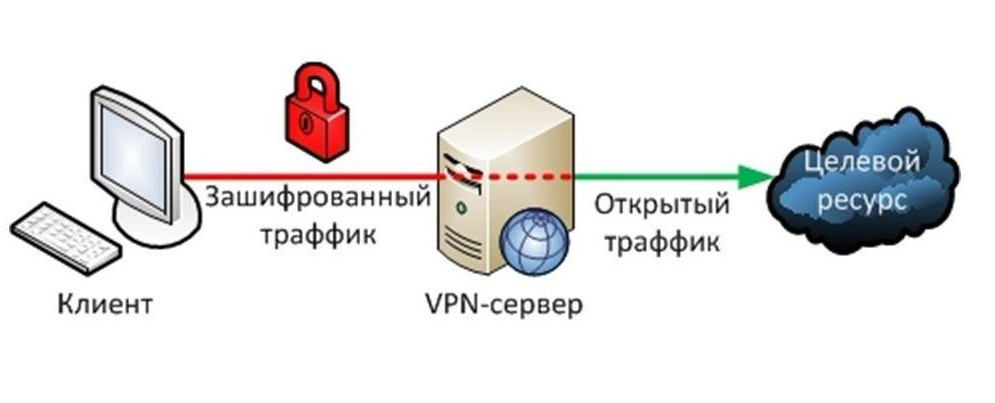
Технология работы VPN выглядит следующим образом. На компьютере пользователя устанавливается VPN-клиент, который устанавливает связь с защищенным шлюзом (VPN-сервером). Связь осуществляется по зашифрованному каналу, что защищает пользователя от утечки личных данных при использовании незащищенных точек (например, при работе с общественным Wi-Fi) и атак типа «человек посередине» (Man in the Middle). Для передачи данных используется криптографический протокол SSL (Secure Sockets Layer – «уровень защищённых сокетов»), а для шифрования — алгоритм ADS c 256-битным ключом. На VPN-сервере пользователь получает новый IP-адрес, который и будет обрабатываться веб-сайтами. В результате реальный IP-адрес и реальное месторасположение пользователя будут скрыты. Avast! SecureLine VPN использует заранее определенный набор серверов компании AVAST Software в разных странах, которые «выдают» пользователям IP-адреса из имеющихся в их распоряжении пула адресов.
Рисунок 1. Схема работы VPN
Шифрование подключения
Шифрование обеспечивает безопасность личных данных пользователей при посещении веб-сайтов, звонках через Интернет (например, при использовании Skype, Viber и аналогичных программ). Шифрование производится в любых сетях, в том числе общедоступных беспроводных сетях Wi-Fi.
Конфиденциальность сетевой активности
Avast! SecureLine VPN обеспечивает анонимность всей онлайн-активности пользователей – просмотра веб-сайтов, скачивания и загрузки файлов, общения при помощи голосовой связи (например, звонки VoIP) и т.д. При использовании поисковых систем, таких как Яндекс или Google, не сохраняется история активности и, как следствие, не показывается персонализированная реклама.
Получение доступа к веб-сайтам с географическими ограничениями
Изменение IP-адреса позволяет посещать заблокированные для пользователя веб-сайты или сайты, имеющие географически ограничения. Например, пользоваться сервисами для просмотра видео на таких американских сайтах как Hulu и Pandora. Пользователь сам может «менять» свое месторасположение при помощи подключения к VPN-серверам, расположенным в разных странах.
Работа с продуктом
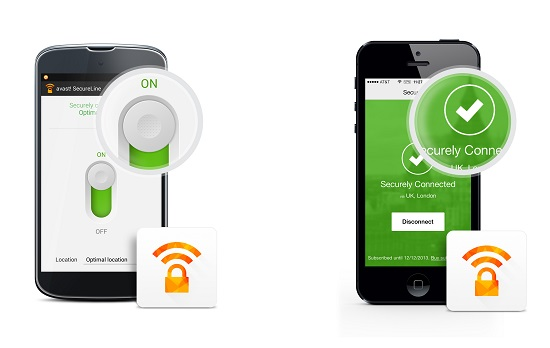
Avast! SecureLine VPN может работать на трех разных платформах – Windows, Android и iOS. При этом функциональность и принципы работы с приложением идентичны на всех трех платформах, отличается только пользовательский интерфейс и способ установки. Для работы на Android и iOS Avast! SecureLine VPN устанавливается в качестве отдельного приложения (рисунок 2).
Рисунок 2. Главное окно Avast! SecureLine VPN при работе в Android (слева) и iOS (справа)
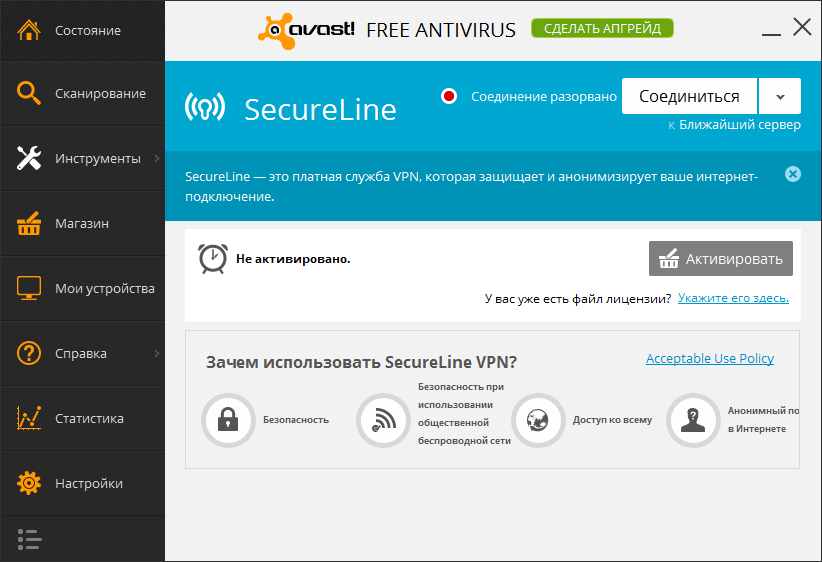
Пользователям Windows Avast! SecureLine VPN доступно как в виде отдельного приложения (рисунок 3), так и в виде подключаемого модуля к любому персональному антивирусу Avast! (рисунок 4). При использовании Windows Avast! SecureLine VPN в составе антивирусов Avast! пользователь может использовать те же лицензионные ключи, что и для отдельного приложения, что достаточно удобно.
Рисунок 3. Главное окно Avast! SecureLine VPN при работе в Windows в виде отдельного приложения
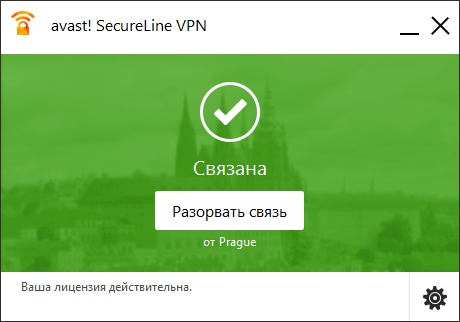
Рисунок 4. Главное окно Avast! SecureLine VPN при работе в Windows в составе Avast! Free Antivirus 2014
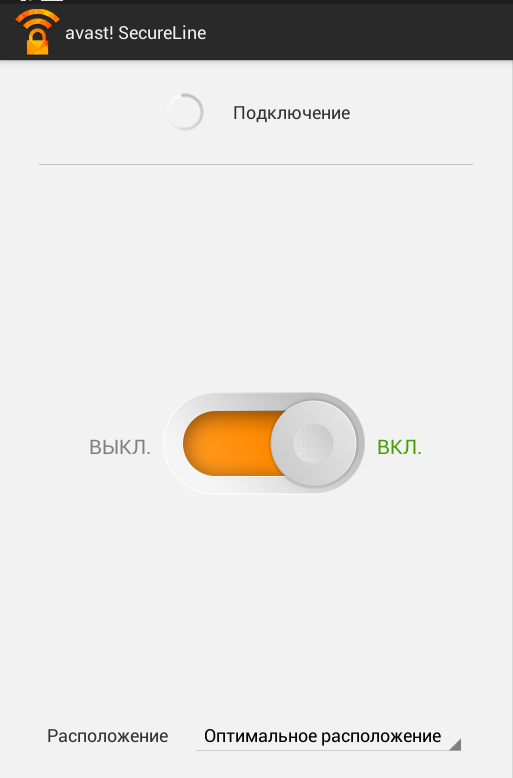
При запуске программы пользователю говорится о том, что соединение с VPN- сервером не установлено и безопасность устройства не обеспечивается (рисунок 5 и 6).
Рисунок 5. Avast! SecureLine VPN перед началом работы на Windows
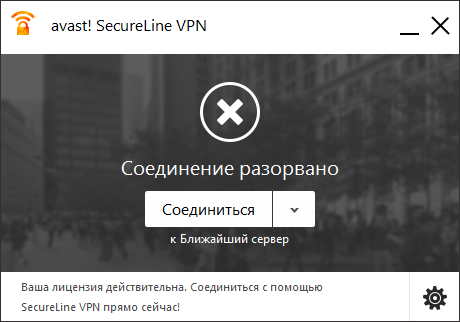
Рисунок 6. Avast! SecureLine VPN перед началом работы на Android
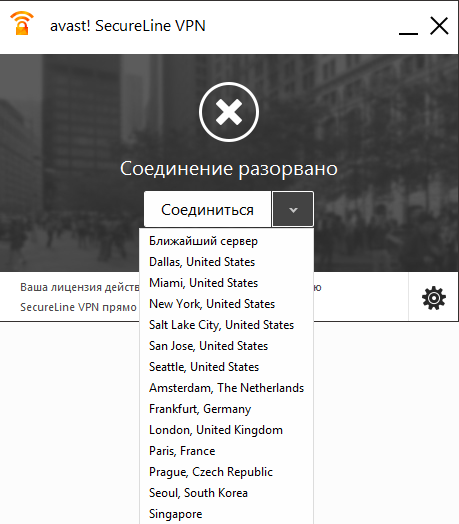
Для начала работы нужно выбрать один из серверов или просто подключиться к ближайшему серверу. Подключиться можно к нескольким городам в США (Даллас, Майами, Нью-Йорк, Солт-Лейк-Сити, Сан-Хосе, или Сиэтл) или крупным городам других государств (Амстердам, Франкфурт, Лондон, Париж, Прага, Сеул или Сингапур).
Рисунок 7. Подключение Avast! SecureLine VPN к различным VPN-серверам
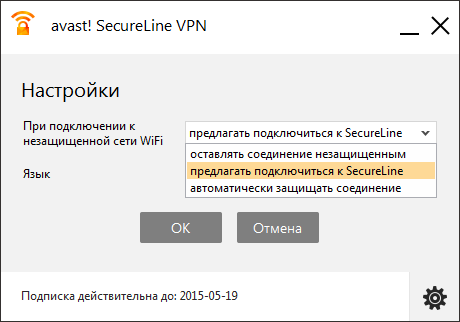
Помимо выбора сервера пользователь может выбрать действие при обнаружении незащищенной сети Wi-Fi (не защищать, автоматически защищать или спрашивать о необходимости защищать соединение) и язык пользовательского интерфейса (доступно 24 языка). Выбор сервера влияет на скорость работы и на определение месторасположение пользователя различными сервисами и веб-сайтами. Чем ближе к месторасположению пользователя будет располагаться сервер, тем меньше будет падение скорости при работе через VPN.
Рисунок 8. Настройки Avast! SecureLine VPN
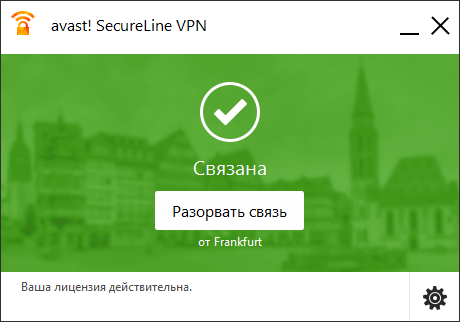
При удачном подключении пользователь увидит фоновое изображение города, в котором находится сервер, и оптимистичную надпись «Связана» на зеленом фоне.
Рисунок 9. Успешное соединение Avast! SecureLine VPN с VPN-сервером
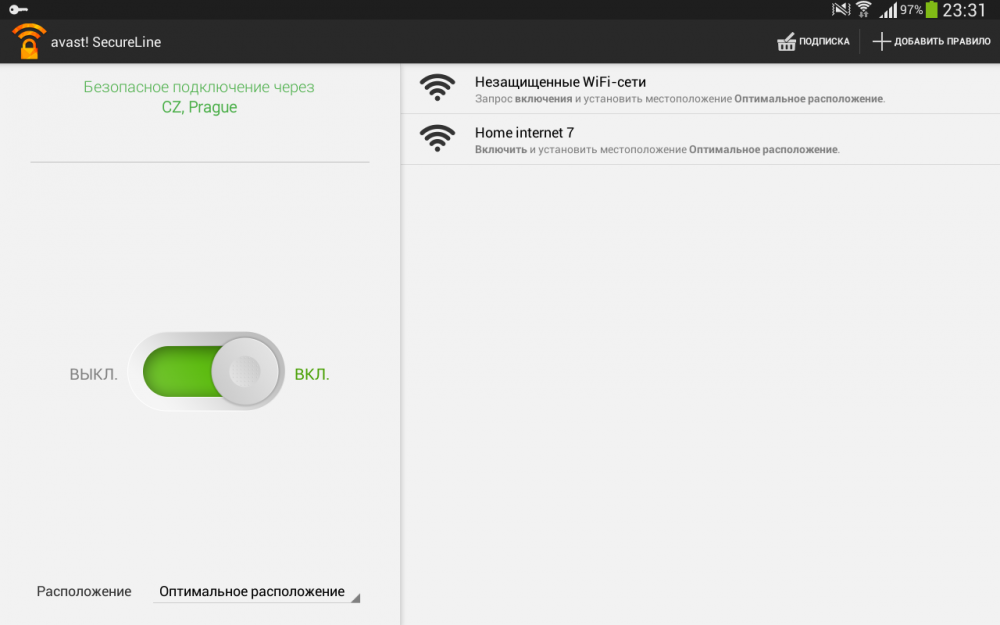
При работе на мобильном устройстве можно создавать правила для нескольких беспроводных сетей. Например, при нахождении беспроводной сети на работе подключаться через сервер в Париже, а в соседнем кафе соединяться с сервером в Лондоне. Собственно, это и все настройки Avast! SecureLine VPN, управление сводится только к включению или отключению работы программы.
Рисунок 10. Создание нескольких правил при работе на ОС Android
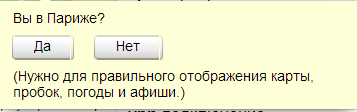
Работу Avast! SecureLine VPN становится видно сразу после его включения. Социальные сети начинают проверять Вы ли это, знакомые сайты загружаются не на русском языке, а Яндекс начинает постоянно уточнять Ваше месторасположение (рисунок 11).
Рисунок 11. Яндекс пытается определить в каком городе находится пользователь
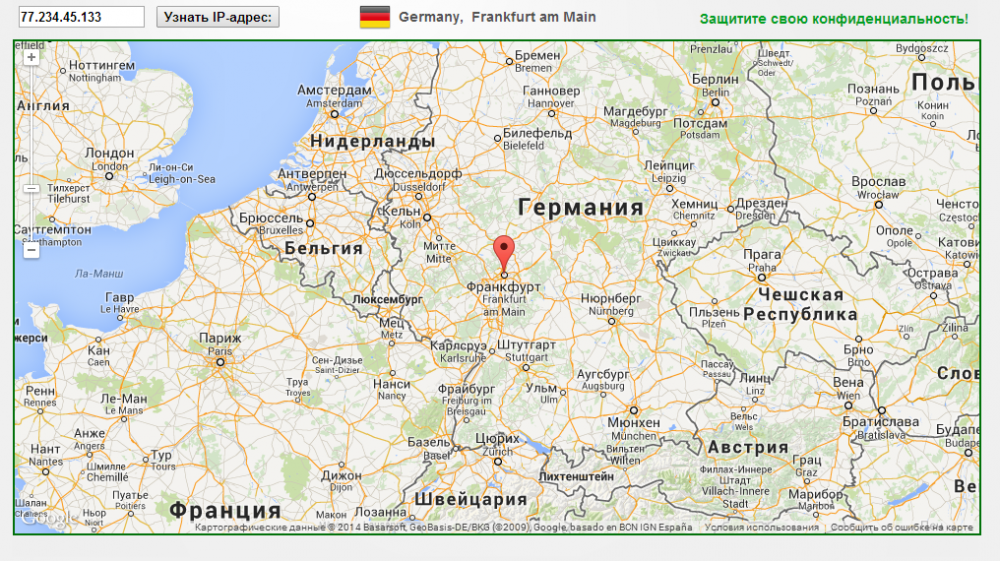
Чтобы проверить работу Avast! SecureLine VPN можно воспользоваться инструментами для определения местоположения пользователя по его IP-адресу. Подключившись к серверу в Германии, мы можем увидеть, что наш IP-адрес указывает на то, что мы вышли в сеть из Франкфурта.
Рисунок 12. Определение положения пользователя при включенном приложении Avast! SecureLine VPN
Выводы
Подводя итог можно сказать, что Avast! SecureLine VPN – это простое и удобное приложение для обеспечения безопасности и конфиденциальности при работе в Интернете. Avast! SecureLine VPN можно использовать на разных операционных системах, что особенно актуально для пользователей с несколькими устройствами. Avast! SecureLine VPN можно использовать как отдельное приложение, так и в виде одного из инструментов в антивирусах компании AVAST Software.
Можно упомянуть, что ряд экспертов указывают на то, что Avast! SecureLine VPN не является 100% средством обеспечения анонимности, т.к. трафик идет через ряд зарубежных стран (в списке доступных для подключения VPN-серверов российских серверов нет) и, в случае необходимости, специальные службы могут прийти к владельцам VPN-серверов и потребовать от них предоставить информацию о нужном пользователе. Однако это гипотетический вариант и обычного честного пользователя должна больше волновать защита от кражи его личных данных, а не возможность «замести» следы от специальных служб.
Также использование VPN не поможет защитить устройство, если оно уже было скомпрометировано (например, заражено вредоносной программой). Поэтому Avast! SecureLine VPN логичнее всего использовать с какой-либо антивирусной программой.
Достоинства
- Обеспечение безопасности и конфиденциальности при работе в Интернете за счет шифрования данных и управления IP-адресом. Пользователь получает защиту от кражи личных данных в небезопасных сетях, возможность «выбирать свое местоположение» и обходить геоограничения при доступах к веб-сайтам.
- Простой, можно даже сказать минималистичный, пользовательский интерфейс программы. Работа с Avast! SecureLine VPN интуитивно понятна и не требует специальных знаний или навыков.
- Поддержка нескольких операционных систем – Windows, Android и iOS. Это позволяет использовать знакомый продукт и на основном рабочем месте пользователя и в его мобильном устройстве.
Недостатки
- В главном окне программы отсутствует информация о реальном и назначенном IP-адресе при подключении к новому VPN-серверу.
- При использовании Avast! SecureLine VPN, как и при использовании любого VPN, уменьшается скорость приема и передачи данных при работе в Интернете.
Роскомнадзор будет блокировать сайты с информацией об обходе ограничений
Роскомнадзор разработал конкретные критерии, по которым будет определяться, содержит ли материал информацию о том, как обойти блокировки. Эти критерии опубликованы в проекте, который вносит изменения в действующий приказ Роскомнадзора от 27 февраля 2022 года №25. Новые правила будут применяться с 1 марта 2024 года до 1 сентября 2029 года.
В опубликованном документе указано, что критериями «запрещённой информации» считаются описания действий или методов обхода блокировок, а также материалы, побуждающие к их использованию. Критерии также включают информацию, которая рекламирует или обосновывает преимущества использования таких методов или предлагает приобрести доступ к такой информации.
Таким образом, основные критерии, по которым будет определяться, содержит ли материал информацию о том, как обойти блокировки, выглядят следующим образом:
- Наличие информации, содержащей описание действий, позволяющих получить доступ.
- Информация, дающая представление о способах, методах обеспечения доступа.
- Информация, побуждающая к использованию способов, методов обеспечения доступа к заблокированным в РФ ресурсам.
- Наличие информации, направленной на убеждение в привлекательности использования способов, методов обхода блокировок.
- Информация, обосновывающая достоинства использования этих способов и методов.
- Информация, содержащая предложение о приобретении доступа к информации и (или) информационному ресурсу, в том числе к программе для электронных вычислительных машин (ЭВМ), позволяющим получить доступ к заблокированным в РФ ресурсам или сетям.
- Наличие информации, предоставляющей возможность получения доступа, в том числе путем загрузки программ для ЭВМ к ресурсам или сетям, заблокированным в РФ.
Также стоит отметить, что эти критерии не будут применяться к научной, научно-технической и статистической информации о способах, методах обеспечения доступа к информационным ресурсам и (или) информационно-телекоммуникационным сетям, доступ к которым ограничен на территории РФ.
Глава Минцифры Максут Шадаев ранее высказывался против наказания за обход блокировок и утверждал, что VPN-сервисы не стали популярными в России.
Президент России в июле 2023 года подписал закон, согласно которому публикация информации о способах обхода блокировок может стать основанием для блокировки сайта. В сентябре Минцифры также опубликовало проект постановления о блокировке сайтов с подобной информацией.
Автор поправки ко II чтению, замглавы комитета Госдумы по информполитике Антон Горелкин, ранее пояснил в своем телеграм-канале, что новая норма запрещает рекламировать способы обхода блокировок. Однако это не означает запрет на использование VPN-сервисов.
Avast SecureLine VPN для Windows и Mac: начало работы
Программа Avast SecureLine VPN позволяет подключаться к Интернету через защищенные серверы VPN компании Avast, которые обеспечивают безопасность и конфиденциальность подключения.
В этой статье подразумевается, что на вашем устройстве установлена и активирована последняя версия Avast SecureLine VPN. Подробные инструкции приведены в статьях ниже. Установка Avast SecureLine VPN и Активация подписки на Avast SecureLine VPN.
Выбор режима VPN
Avast SecureLine VPN предлагает два режима VPN. В соответствии со своими текущими потребностями вы можете свободно переключаться между указанными режимами.
Функция Smart VPN доступна только в программе Avast SecureLine VPN на ОС Windows 10 или более новых версиях.
- Ручной режим VPN (по умолчанию): позволяет вручную подключать и отключать службу VPN. Когда включен ручной режим VPN, предпочитаемое расположение сервера можно выбрать на главном экране приложения. Используя Настройки ручного режима VPN, можно настроить поведение приложения при включенном ручном режиме VPN.
- Режим Smart VPN: автоматическое подключение и отключение службы VPN в зависимости от ваших текущих действий. По умолчанию Smart VPN всегда выбирает местоположение с наиболее быстрым сервером из доступных. Используя Настройки Smart VPN, можно настроить поведение приложения при включенном режиме Smart VPN.
Чтобы переключиться между режимами VPN, выполните действия ниже.
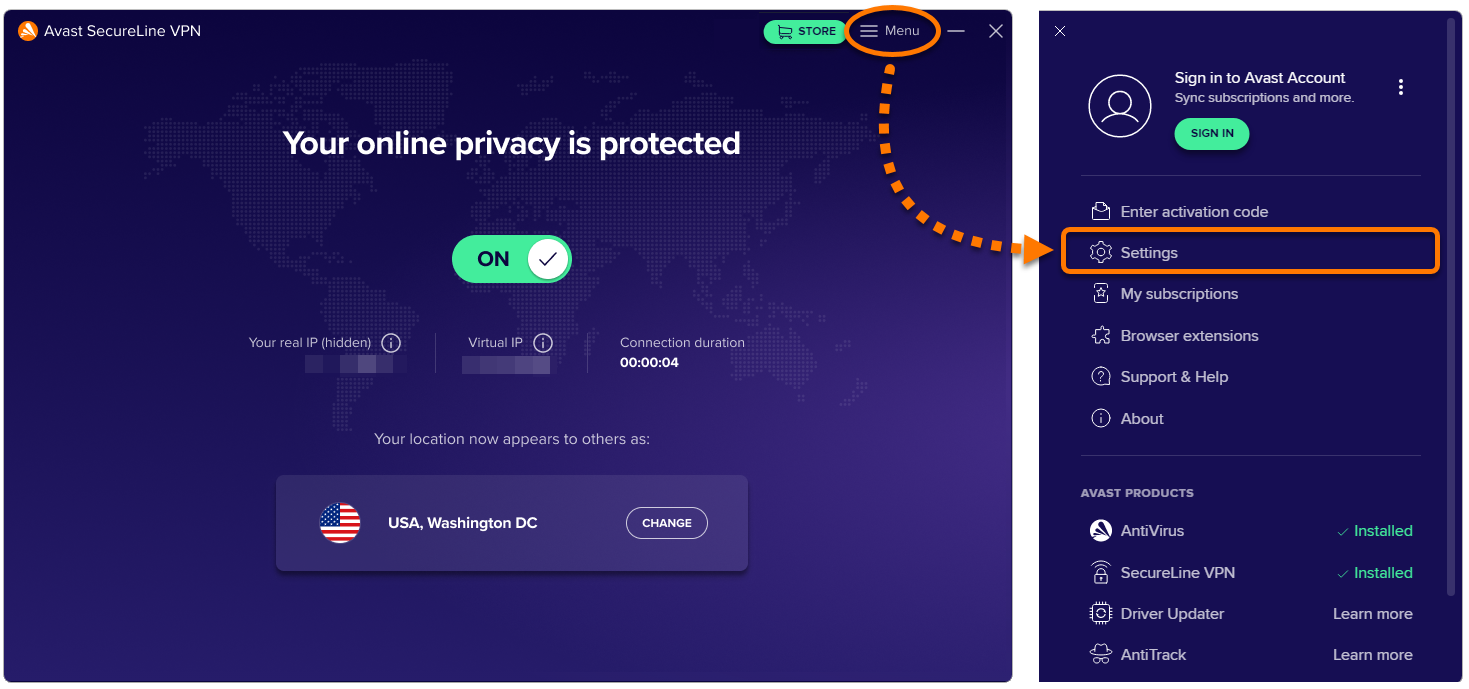
- Откройте Avast SecureLine VPN и выберите ☰ Меню ▸ Настройки.
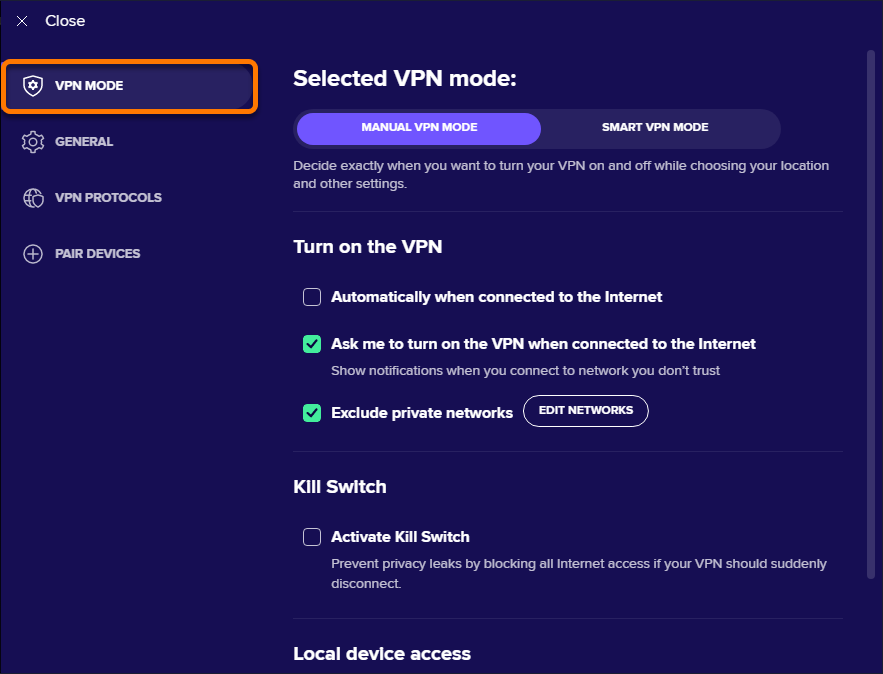
- Убедитесь, что на левой панели выбран пункт Режим VPN.
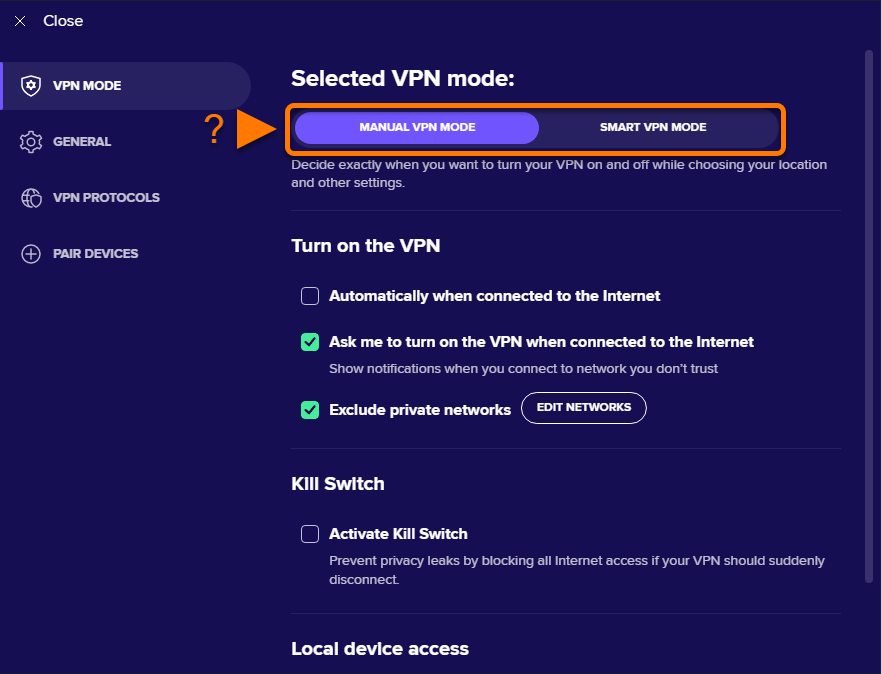
- Выберите вариант Ручной режим VPN или Режим Smart VPN в соответствии со своими предпочтениями.
Подключение к VPN
Avast SecureLine VPN можно использовать каждый раз, когда при подключении к Интернету нужно обеспечить себе дополнительную защиту и конфиденциальность. Это особенно полезно при использовании незащищенной или общедоступной сети Wi-Fi.
Для подключения к Avast SecureLine VPN нажмите на красный (ВЫКЛ.) ползунок, сменив таким образом его цвет на зеленый (ВКЛ.).
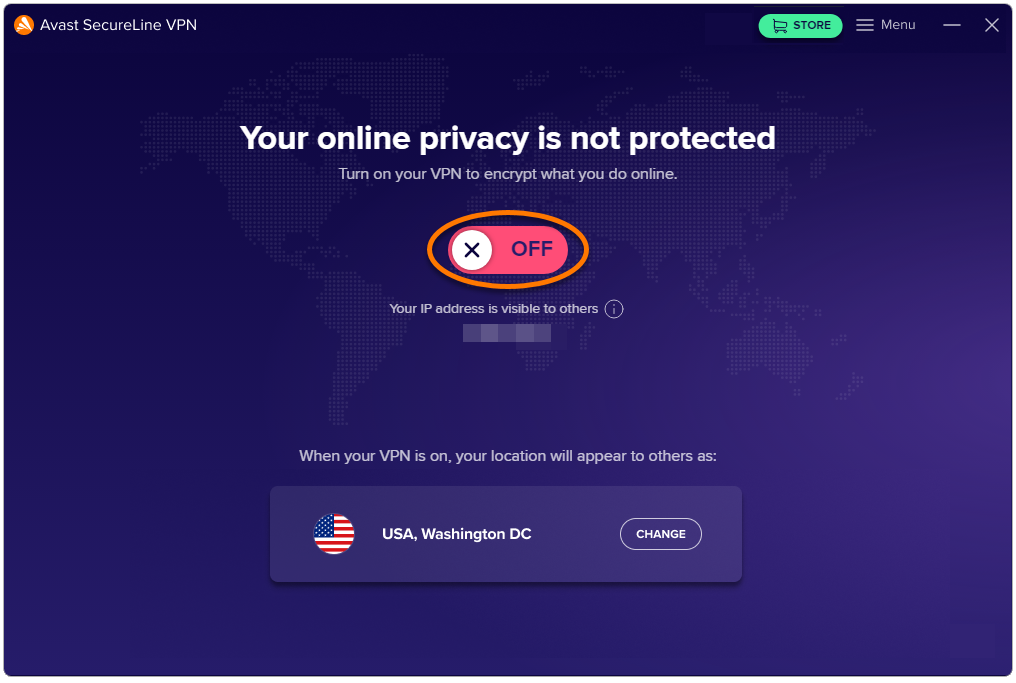
Подключение к серверу Avast SecureLine VPN по умолчанию будет выполнено. При необходимости можно подключиться к другому местоположению.
Если службе Avast SecureLine VPN не удается установить подключение, воспользуйтесь рекомендациями, представленными в статье ниже. Что делать, если Avast SecureLine VPN не удается установить подключение?
Подключение к другому местоположению
Если нужно вручную выбрать сервер с конкретным местоположением, сначала убедитесь, что включен ручной режим VPN.
Серверы Avast SecureLine VPN расположены в разных регионах, поэтому вы можете обходить территориальные ограничения и получать доступ к любимым ресурсам в путешествиях.
Для подключения к другому местоположению выполните следующие действия.
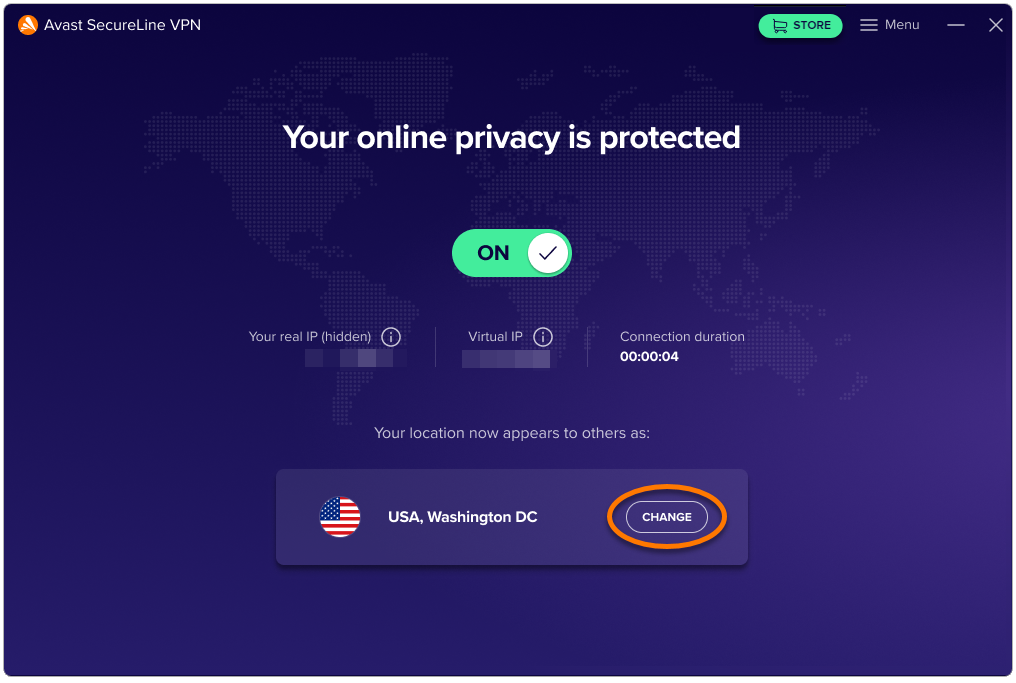
- Нажмите Изменить на главном экране приложения.
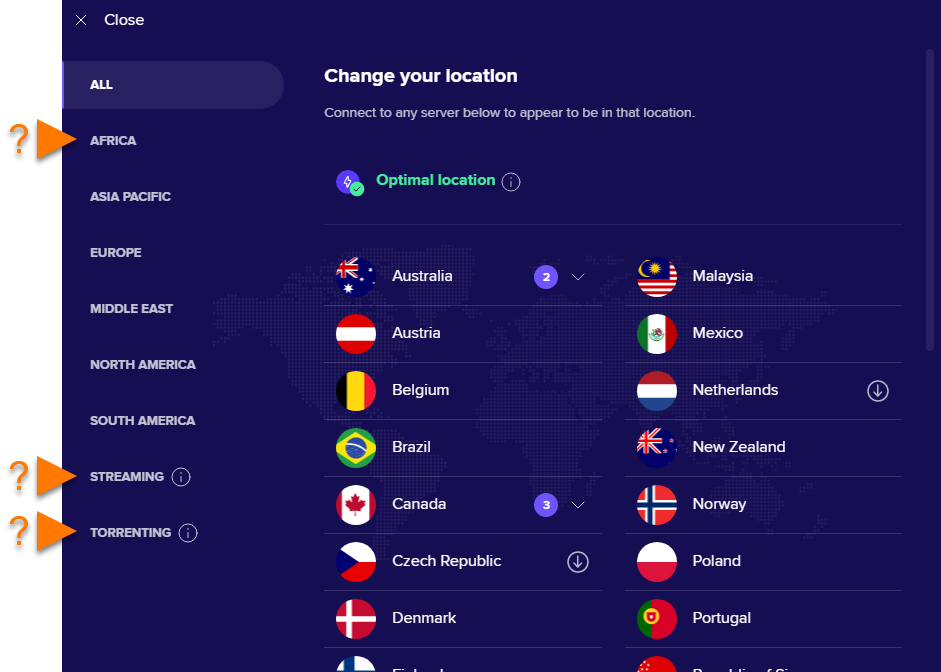
- По желанию используйте боковое меню для просмотра всех серверов на определенном континенте, оптимизированных для потоковой передачи или поддерживающих торренты.
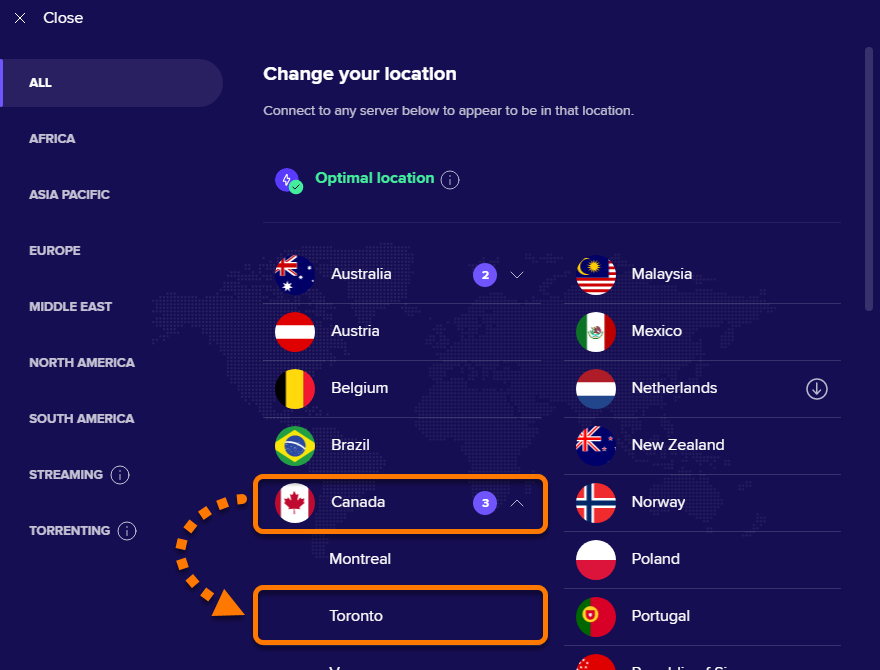
- Выберите страну. При выборе страны, для которой доступно несколько городов, нажмите стрелку вниз и выберите нужный город.
- Нажмите Изменить местоположение, чтобы подтвердить изменение.
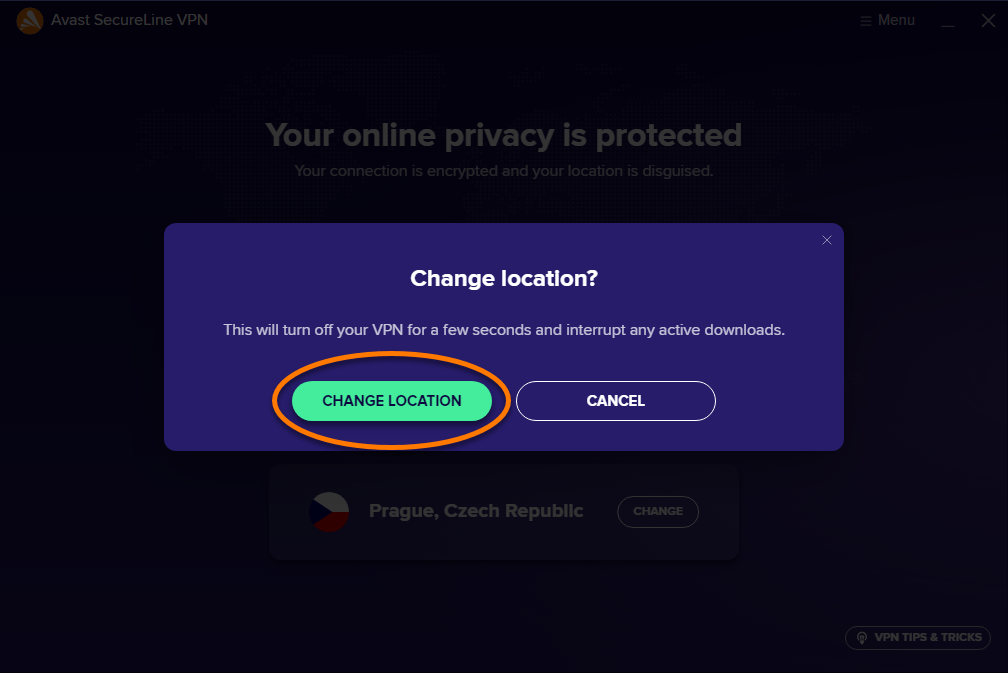
Теперь в качестве вашего местоположения отображаются выбранные вами страна и город.
Если на некоторых сайтах указано, что вы подключаетесь не из города, выбранного в качестве местоположения в службе VPN, обратитесь к статье Проверка маскировки настоящего местоположения.
Управление настройками Smart VPN
Чтобы управлять настройками, которые применяются в режиме Smart VPN, выполните действия ниже.
Функция Smart VPN доступна только в программе Avast SecureLine VPN на ОС Windows 10 или более новых версиях.
- Откройте Avast SecureLine VPN и нажмите ☰ Меню ▸ Настройки.
- Убедитесь, что выбран Режим VPN и вариант Режим Smart VPN.
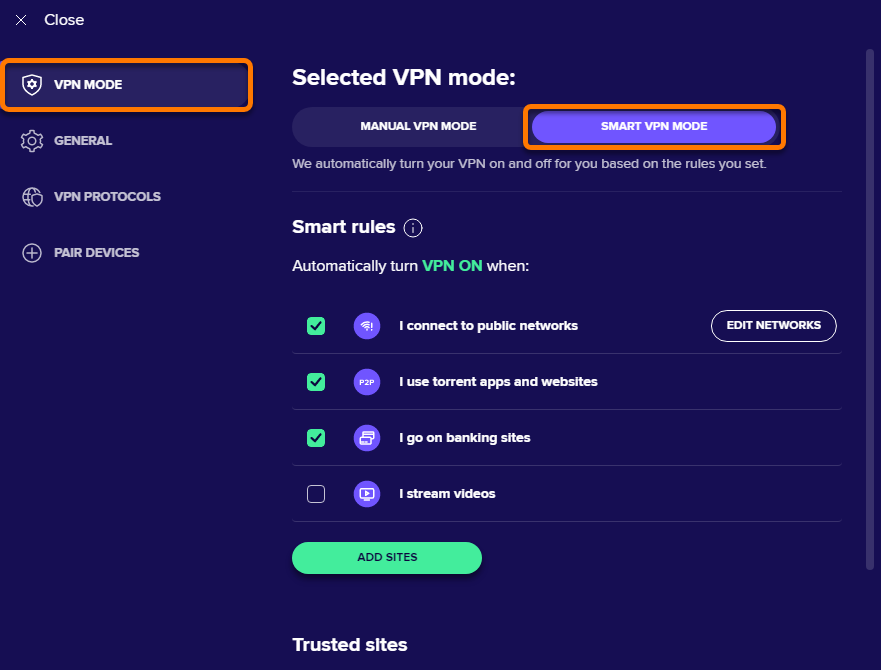
- Чтобы настроить поведение Smart VPN, используйте указанные ниже параметры.
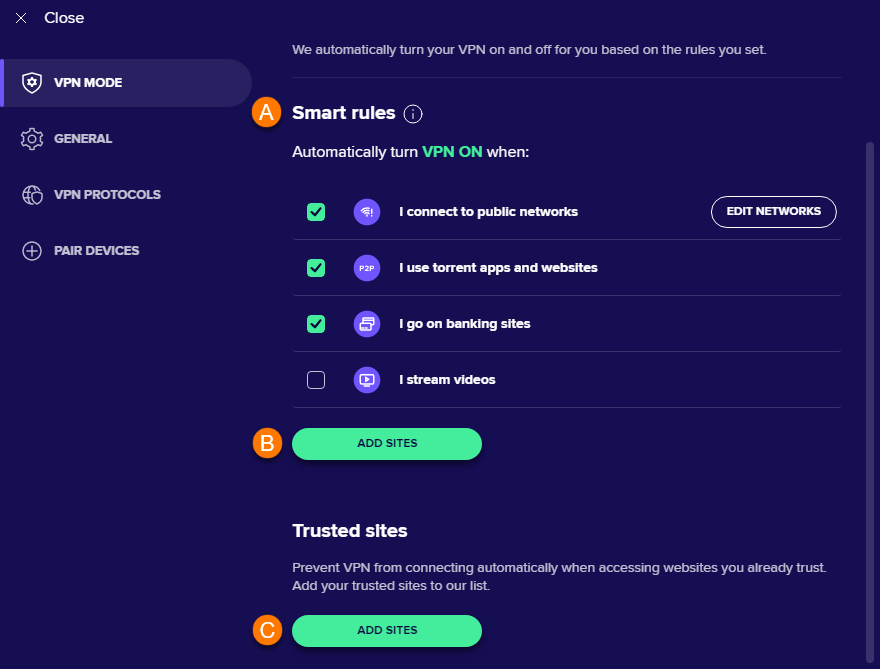
- Умные правила: установите флажок рядом с параметром, чтобы служба Smart VPN автоматически подключалась каждый раз, когда выполняется это действие. Smart VPN всегда подключается к местоположению с наиболее быстрым сервером из доступных для выбранных действий.
- Добавить сайты: добавьте сайты, при переходе на которые всегда запускается подключение Smart VPN. Введите домен сайта (в формате example.com) и по желанию выберите конкретное расположение сервера, к которому Smart VPN всегда будет подключаться при использовании этого домена. Нажмите кнопку Сохранить, чтобы подтвердить настраиваемое правило.
- Доверенные сайты: нажмите Добавить сайты, чтобы исключить конкретные сайты из подключения Smart VPN. Введите домен сайта (в формате example.com) и нажмите кнопку Сохранить. Служба Smart VPN никогда не будет подключаться при посещении доверенного сайта вне зависимости от настроек параметра Умные правила.
Управление настройками ручного режима VPN
Чтобы управлять настройками, которые применяются, когда включен ручной режим VPN, выполните действия ниже.
- Откройте Avast SecureLine VPN и нажмите ☰ Меню ▸ Настройки.
- Убедитесь, что выбран Режим VPN и вариант Ручной режим VPN.
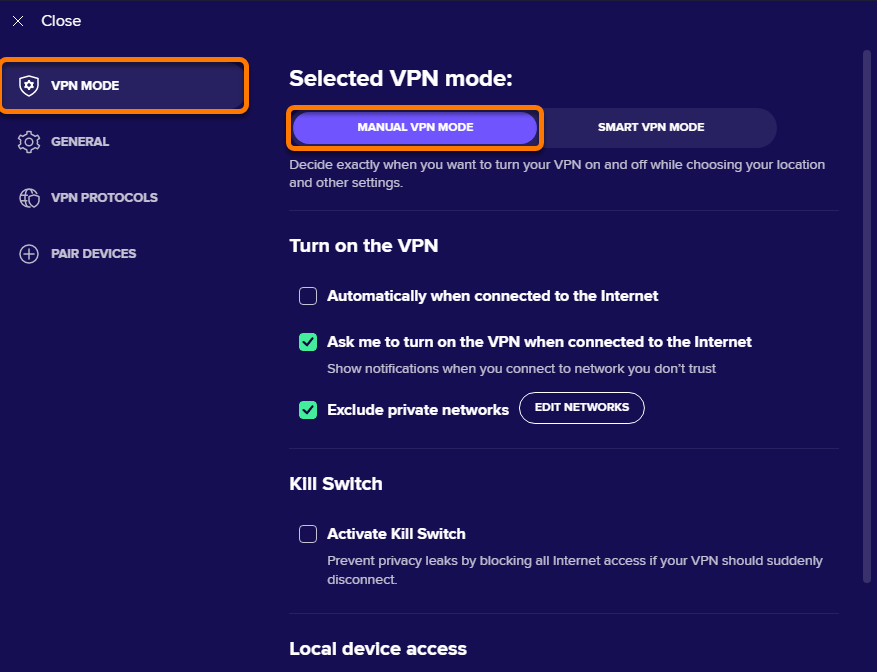
- Используйте указанные ниже параметры, чтобы настроить работу Avast SecureLine VPN при включенном ручном режиме VPN.
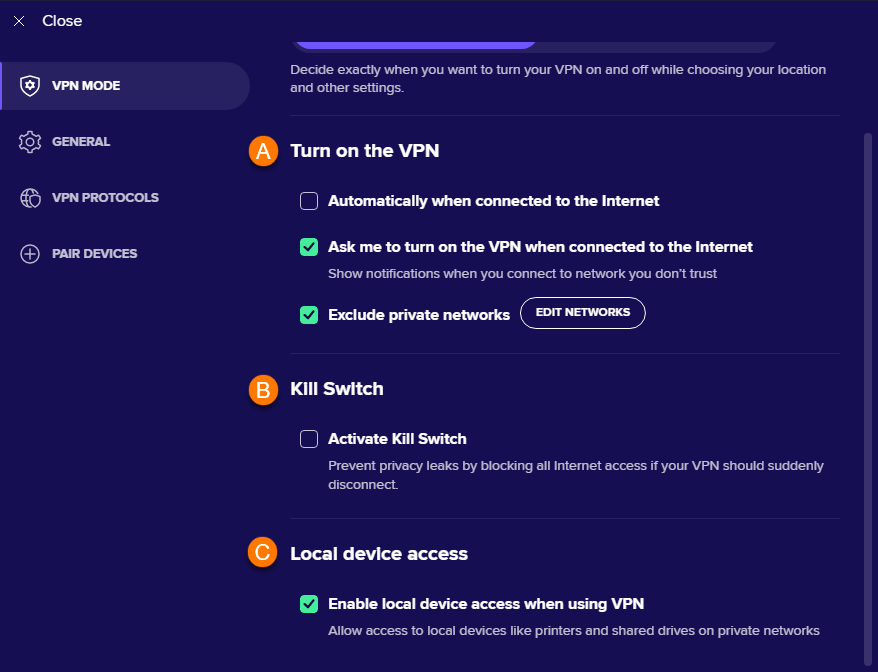
- Включить VPN: настройте параметры, связанные с автоматическим подключением Avast SecureLine VPN или запросами на подключение с использованием серверов VPN компании Avast. Подробную информацию можно найти в статье Активация автоподключения в программе Avast SecureLine VPN.
- Kill Switch: блокируйте подключение к Интернету при неожиданном отключении от серверов VPN компании Avast. Это гарантирует, что ваши действия в сети будут всегда оставаться конфиденциальными.
- Доступ к локальному устройству: укажите, хотите ли вы получать доступ к локальным устройствам и общим дискам, когда вы подключены к доверенной (частной) сети.
Интеграция с браузером
Расширение Avast SecureLine VPN для браузера — это компонент, который устанавливается по желанию. Он позволяет с удобством управлять работой Avast SecureLine VPN непосредственно в браузерах Google Chrome и Mozilla Firefox.
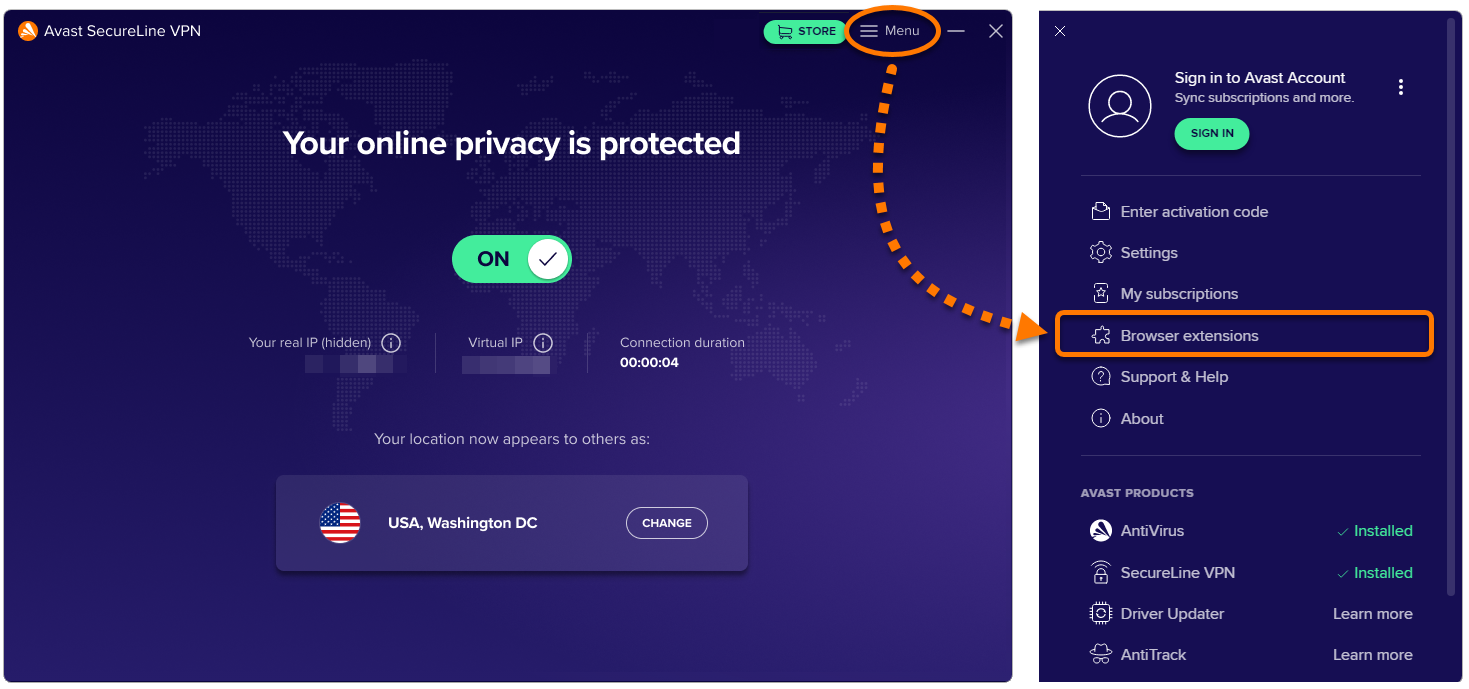
Чтобы установить расширение для браузера, выберите ☰ Меню ▸ Расширения для браузера.
Узнать больше о расширении для браузера Avast SecureLine VPN можно в статье ниже.
Дополнительные рекомендации
Дополнительную информацию об Avast SecureLine VPN см. в статье ниже.
Выбор режима VPN
Avast SecureLine VPN предлагает два режима VPN. В соответствии со своими текущими потребностями вы можете свободно переключаться между указанными режимами.
Функция Smart VPN доступна только в программе Avast SecureLine VPN на Apple macOS 10.15 или более новой версии.
- Ручной режим VPN (по умолчанию): позволяет вручную подключать и отключать службу VPN. Когда включен ручной режим VPN, предпочитаемое расположение сервера можно выбрать на главном экране приложения. Используя Настройки ручного режима VPN, можно настроить поведение приложения при включенном ручном режиме VPN.
- Режим Smart VPN: автоматическое подключение и отключение службы VPN в зависимости от ваших текущих действий. По умолчанию Smart VPN всегда выбирает местоположение с наиболее быстрым сервером из доступных. Используя Настройки Smart VPN, можно настроить поведение приложения при включенном режиме Smart VPN.
Чтобы переключиться между режимами VPN, выполните действия ниже.
- Откройте Avast SecureLine VPN и выберите ☰ Меню ▸ Настройки.

- Убедитесь, что на левой панели выбран пункт Режим VPN.

- Выберите вариант Ручной режим VPN или Режим Smart VPN в соответствии со своими предпочтениями.

Подключение к VPN
Avast SecureLine VPN можно использовать каждый раз, когда при подключении к Интернету нужно обеспечить себе дополнительную защиту и конфиденциальность. Это особенно полезно при использовании незащищенной или общедоступной сети Wi-Fi.

Для подключения к Avast SecureLine VPN нажмите на красный (ВЫКЛ.) ползунок, сменив таким образом его цвет на зеленый (ВКЛ.).
По запросу нажмите Открыть окно подтверждения, затем следуйте инструкциям на экране, чтобы предоставить Avast SecureLine VPN разрешение на добавление конфигураций VPN.
Подключение к серверу Avast SecureLine VPN по умолчанию будет выполнено. При необходимости можно подключиться к другому местоположению.
Если службе Avast SecureLine VPN не удается установить подключение, воспользуйтесь рекомендациями, представленными в статье Что делать, если Avast SecureLine VPN не удается установить подключение?
Подключение к другому местоположению
Если нужно вручную выбрать сервер с конкретным местоположением, сначала убедитесь, что включен ручной режим VPN.
Серверы Avast SecureLine VPN расположены в разных регионах, поэтому вы можете обходить территориальные ограничения и получать доступ к любимым ресурсам в путешествиях.
Для подключения к другому местоположению выполните следующие действия.
- Нажмите Изменить на главном экране приложения.

- По желанию используйте боковое меню для просмотра всех серверов на определенном континенте, оптимизированных для потоковой передачи или поддерживающих торренты.

- Выберите страну. При выборе страны, для которой доступно несколько городов, нажмите стрелку вниз и выберите нужный город.

- Нажмите Изменить местоположение, чтобы подтвердить изменение.

Теперь в качестве вашего местоположения отображаются выбранные вами страна и город.
Если на некоторых сайтах указано, что вы подключаетесь не из города, выбранного в качестве местоположения в службе VPN, обратитесь к статье Проверка маскировки настоящего местоположения.
Управление настройками Smart VPN
Чтобы управлять настройками, которые применяются в режиме Smart VPN, выполните действия ниже.
Функция Smart VPN доступна только в программе Avast SecureLine VPN на устройствах с Apple macOS 10.15 или более новой версией.
- Откройте Avast SecureLine VPN и выберите ☰ Меню ▸ Настройки.
- Убедитесь, что выбран Режим VPN и вариант Режим Smart VPN.

- Чтобы настроить поведение Smart VPN, используйте указанные ниже параметры.

- Умные правила: установите флажок рядом с параметром, чтобы служба Smart VPN автоматически подключалась каждый раз, когда выполняется это действие. Smart VPN всегда подключается к местоположению с наиболее быстрым сервером из доступных для выбранных действий.
- Добавить сайты: добавьте сайты, при переходе на которые всегда запускается подключение Smart VPN. Введите домен сайта (в формате example.com) и по желанию выберите конкретное расположение сервера, к которому Smart VPN всегда будет подключаться при использовании этого домена. Нажмите кнопку Сохранить, чтобы подтвердить настраиваемое правило.
- Доверенные сайты: нажмите Добавить сайты, чтобы исключить конкретные сайты из подключения Smart VPN. Введите домен сайта (в формате example.com) и нажмите кнопку Сохранить. Служба Smart VPN никогда не будет подключаться при посещении доверенного сайта вне зависимости от настроек параметра Умные правила.
Управление настройками ручного режима VPN
Чтобы управлять настройками, которые применяются, когда включен ручной режим, выполните действия ниже.
- Откройте Avast SecureLine VPN и выберите ☰ Меню ▸ Настройки.
- Убедитесь, что выбран Режим VPN и вариант Ручной режим VPN.

- Используйте указанные ниже параметры, чтобы настроить работу Avast SecureLine VPN при включенном ручном режиме VPN.

- Включить VPN: настройте параметры, связанные с автоматическим подключением Avast SecureLine VPN или запросами на подключение с использованием серверов VPN компании Avast. Подробную информацию можно найти в статье Активация автоподключения в программе Avast SecureLine VPN.
- Kill Switch: блокируйте подключение к Интернету при неожиданном отключении от серверов Avast VPN. Это гарантирует, что ваши действия в сети будут всегда оставаться конфиденциальными.
- Доступ к локальному устройству: укажите, хотите ли вы получать доступ к локальным устройствам и общим дискам, когда вы подключены к доверенной (частной) сети.
Интеграция с браузером
Расширение Avast SecureLine VPN для браузера — это компонент, который устанавливается по желанию. Он позволяет с удобством управлять работой Avast SecureLine VPN непосредственно в браузерах Google Chrome и Mozilla Firefox.

Чтобы установить расширение для браузера, выберите ☰ Меню ▸ Расширения для браузера.
Узнать больше о расширении для браузера Avast SecureLine VPN можно в статье ниже.
Параметр Расширения для браузера доступен, только если на вашем компьютере Mac установлен браузер Google Chrome или Mozilla Firefox.
Дополнительные рекомендации
Дополнительную информацию об Avast SecureLine VPN см. в статье ниже.
- Avast SecureLine VPN 5.x для Windows
- Avast SecureLine VPN 4.x для Mac
- Microsoft Windows 11 Home / Pro / Enterprise / Education
- Microsoft Windows 10 Home / Pro / Enterprise / Education — 32- или 64-разрядная версия
- Microsoft Windows 8.1 / Pro / Enterprise — 32- или 64-разрядная версия
- Microsoft Windows 8 / Pro / Enterprise — 32- или 64-разрядная версия
- Microsoft Windows 7 Home Basic / Home Premium / Professional / Enterprise / Ultimate — SP 1, 32- или 64-разрядная версия
- Apple macOS 14.x (Sonoma)
- Apple macOS 13.x (Ventura)
- Apple macOS 12.x (Monterey)
- Apple macOS 11.x (Big Sur)
- Apple macOS 10.15.x (Catalina)
- Apple macOS 10.14.x (Mojave)
- Apple macOS 10.13.x (High Sierra)
- Apple macOS 10.12.x (Sierra)
Avast SecureLine VPN: часто задаваемые вопросы
Виртуальная частная сеть (VPN) действует как персональный туннель через Интернет и защищает отправляемые и получаемые данные. Эта служба эффективно анонимизирует ваши действия в Интернете и защищает соединение при использовании общедоступных сетей Wi-Fi (в кафе, аэропорту и т. д.).
Что такое Avast SecureLine VPN?
Avast SecureLine VPN — это служба, позволяющая подключаться к Интернету через безопасные VPN-серверы Avast, используя зашифрованный туннель для предотвращения перехвата данных о ваших действиях в Интернете. Служба Avast SecureLine VPN может быть использована в любое время, когда вы хотите подключиться к Интернету в условиях дополнительной безопасности и конфиденциальности. Особенно рекомендуем использовать эту службу при подключении к общедоступным или незащищенным сетям Wi-Fi.
Основные преимущества Avast SecureLine VPN приведены ниже.
- Защита. Если к одной общедоступной сети подключается множество людей, злоумышленники могут перехватить конфиденциальные данные, включая имена пользователя и пароли. Зашифрованное VPN-подключение обеспечивает эффективную защиту от подобных атак.
- Анонимизация. При использовании широкополосного подключения многие пользователи имеют фиксированные IP-адреса, которые можно отследить при посещении сайтов, требующих конфиденциальности. VPN-подключение позволяет анонимизировать сеанс соединения с Интернетом, так как удаленный сервер получает IP-адрес сервера VPN, а не самого пользователя.
- Неограниченный доступ к ресурсам в Интернете. Подключение к серверу VPN, имеющему другое местоположение, позволяет получить доступ к материалам, заблокированным в вашем регионе. Это позволяет без ограничений просматривать веб-ресурсы даже в странах с цензурой в Интернете.
Загрузка и установка
Каковы требования к системе для работы Avast SecureLine VPN?
- Windows 11, кроме выпусков Mixed Reality и IoT; Windows 10, кроме выпусков Mobile и IoT (32- и 64-разрядные версии); Windows 8/8.1, кроме выпусков RT и Starter (32- и 64-разрядные версии); Windows 7 SP1 или новее, любой выпуск (32- и 64-разрядные версии)
- Совместимый с Windows ПК с процессором Intel Pentium 4 или AMD Athlon 64 (либо большей мощности; необходима поддержка инструкций SSE3)
- Для Windows 10 и Windows 11 доступны дополнительные функции, такие как Smart VPN и улучшенные методы подключения
- 256 МБ ОЗУ (или более)
- 300 МБ свободного пространства на жестком диске
- Подключение к Интернету для загрузки, активации и использования службы VPN
- Экран с оптимальным стандартным разрешением не менее 1024 x 768 пикселей
- Apple macOS 14.x (Sonoma), Apple macOS 13.x (Ventura), Apple macOS 12.x (Monterey), Apple macOS 11.x (Big Sur), Apple macOS 10.15.x (Catalina), Apple macOS 10.14.x (Mojave), Apple macOS 10.13.x (High Sierra), Apple macOS 10.12.x (Sierra)
- Для Apple macOS 10.15 и более новых версий доступны дополнительные функции, такие как Smart VPN и улучшенные способы подключения
- 90 МБ свободного пространства на жестком диске
- Компьютер Mac на базе Intel с 64-битным процессором или чипом Apple Silicon (M1)
- Подключение к Интернету для загрузки, активации и использования службы VPN
- Экран с оптимальным стандартным разрешением не менее 1280 x 800 пикселей
- Google Android 6.0 (Marshmallow, API 23) или более новая версия
- Подключение к Интернету для загрузки, активации и использования службы VPN
- Apple iOS 14.0 или более новая версия
- Подключение к Интернету для загрузки, активации и использования службы VPN
Приложение Avast SecureLine VPN совместимо только с ОС Android или iOS и не поддерживается другими операционными системами, включая Symbian, Microsoft Windows Phone/Mobile, Bada и WebOS. Установка приложения и его использование на устройствах под управлением таких систем невозможны.
Как скачать и установить Avast SecureLine VPN?
Подробные инструкции по установке можно найти в статье ниже.
- Установка Avast SecureLine VPN
- Установка Avast SecureLine VPN
- Установка Avast SecureLine VPN
- Установка Avast SecureLine VPN
Можно ли использовать Avast SecureLine VPN без установки программы Avast Antivirus?
Да. Avast SecureLine VPN — это автономное приложение. Для использования Avast SecureLine VPN не обязательно устанавливать на свой ПК программу Avast Free Antivirus или Avast Premium Security.
Да. Avast SecureLine VPN — это автономное приложение. Для использования Avast SecureLine VPN не обязательно устанавливать на Mac программу Avast Security или Avast Premium Security.
Включена ли служба Avast SecureLine VPN при покупке программы Avast Premium Security?
Нет. Для использования Avast SecureLine VPN требуется отдельная подписка. Активировать Avast SecureLine VPN с помощью подписки на Avast Premium Security нельзя.
Вы можете приобрести отдельную подписку на Avast SecureLine VPN на официальном сайте Avast.
Что представляет собой расширение для браузера Avast SecureLine VPN?
Расширение Avast SecureLine VPN для браузера — это компонент, который устанавливается по желанию. Он позволяет с удобством настраивать определенные аспекты работы Avast SecureLine VPN непосредственно в браузерах Google Chrome и Mozilla Firefox. Инструкции по установке и использованию расширения Avast SecureLine VPN для браузера на компьютерах с ОС Windows и Mac можно найти в статье ниже.
Подписка и активация
Как активировать подписку на Avast SecureLine VPN?
Подробные инструкции по активации приведены в следующей статье:
- Активация подписки на Avast SecureLine VPN
- Активация подписки на Avast SecureLine VPN
- Активация подписки на Avast SecureLine VPN
- Активация подписки на Avast SecureLine VPN
Можно ли использовать подписку на Avast SecureLine VPN на нескольких устройствах?
После приобретения подписки на Avast SecureLine VPN (для нескольких устройств) можно активировать подписку на 10 устройствах одновременно. Можно свободно переносить подписку с одних устройств и платформ на другие.
Новые подписки на Avast SecureLine VPN (для нескольких устройств), приобретенные с апреля 2021 года, доступны для 10 устройств. Если вы покупали подписку на Avast SecureLine VPN (для нескольких устройств) до апреля 2021 года, она будет доступна для 5 устройств до окончания текущего периода. После продления подписки количество устройств увеличится до 10.
Чтобы проверить, какую подписку вы купили, проверьте электронное письмо с подтверждением заказа или свою учетную запись Avast, которая связана с адресом электронной почты, использованным при оформлении заказа.
Что произойдет по окончании действия 7-дневной бесплатной пробной версии?
По истечении срока действия 7-дневной бесплатной пробной версии автоматически вступает в силу выбранный вариант подписки, что позволит продолжить использование Avast SecureLine VPN. Плата за подписку взимается в день окончания бесплатного пробного периода.
Если вы больше не хотите использовать Avast SecureLine VPN, необходимо отменить подписку в магазине Google Play до окончания бесплатного пробного периода.
Если вы больше не хотите использовать Avast SecureLine VPN, необходимо отменить подписку в магазине App Store до окончания бесплатного пробного периода.
Как отменить подписку?
Более подробную информацию об отмене подписки на Avast можно найти в следующей статье:
Отменять подписку в Google Play необходимо даже во время пробного периода, так как по его окончании с вас будет взиматься оплата подписки.
Отменять подписку в App Store необходимо даже во время пробного периода, так как по его окончании с вас будет взиматься оплата подписки.
Как начать использовать Avast SecureLine VPN на новом устройстве?
Avast SecureLine VPN можно активировать одновременно на том количестве устройств, которое было указано во время покупки. Если максимальное количество устройств в вашей подписке уже достигнуто, можно удалить или деактивировать Avast SecureLine VPN на текущем устройстве, прежде чем устанавливать и активировать приложение на новом.
Подробные инструкции можно найти в статье ниже.
Что делать, если выполнить активацию не удалось?
Убедитесь, что ваша подписка действительна для Avast SecureLine VPN. Активировать Avast SecureLine VPN с помощью подписки на Avast Premium Security нельзя.
Если выполнить активацию не удалось, обратитесь к статье ниже.
Настройки и использование
Как начать использовать Avast SecureLine VPN?
Узнать больше о начале использования Avast SecureLine VPN можно в статье ниже.
- Avast SecureLine VPN для Windows и Mac: начало работы
- Avast SecureLine VPN для Windows и Mac: начало работы
- Avast SecureLine VPN для Android и iOS: начало работы
- Avast SecureLine VPN для Android и iOS: начало работы
Как понять, что служба VPN включена и работает?
Включите Avast SecureLine VPN, щелкнув красный ползунок ВЫКЛ. на главном экране, чтобы он стал зеленым ВКЛ. Программа Avast SecureLine VPN отобразит текст Ваша конфиденциальность в Интернете защищена.
После нажатия кнопки Подключение на главном экране Avast SecureLine VPN отобразится сообщение Подключено.
Как изменять настройки Avast SecureLine VPN?
- Откройте Avast SecureLine VPN, а затем нажмите ☰ Меню ▸ Настройки.
- На левой панели выберите один из вариантов ниже.
- Режим VPN: выбор режима VPN (Ручной режим VPN или Режим Smart VPN).
- Общие вопросы: настройка оповещений, параметров запуска и языка приложения. Вы также можете принять участие в бета-тестировании новых версий Avast SecureLine VPN.
- Протоколы VPN: изменение протокола VPN, используемого приложением Avast SecureLine VPN.
- Связывание устройств: если у вас есть подписка Avast SecureLine VPN (для нескольких устройств), вы можете использовать этот параметр для активации Avast SecureLine VPN на других устройствах. Инструкции можно найти в статье ниже. Сопряжение подписки на Avast SecureLine VPN
- Откройте Avast SecureLine VPN, а затем нажмите ☰ Меню ▸ Настройки.
- На левой панели выберите один из вариантов ниже.
- Режим VPN: выбор режима VPN (Режим Smart VPN or Ручной режим VPN).
- Общие вопросы: управление оповещениями и настройками запуска. Вы также можете принять участие в бета-тестировании новых версий Avast SecureLine VPN.
- Протоколы VPN: изменение протокола VPN, используемого приложением Avast SecureLine VPN.
- Связывание устройств: если у вас есть подписка Avast SecureLine VPN (для нескольких устройств), вы можете использовать этот параметр для активации Avast SecureLine VPN на других устройствах. Инструкции можно найти в статье ниже. Сопряжение подписки на Avast SecureLine VPN

- Откройте Avast SecureLine VPN, а затем нажмите Настройки(значок шестеренки).
- Выберите один из элементов ниже.
- Учетная запись: просмотр информации о текущей подписке. Если у вас есть подписка Avast SecureLine VPN (для нескольких устройств), вы можете активировать Avast SecureLine VPN на других устройствах, нажав Связывание устройств. Инструкции можно найти в статье ниже. Сопряжение подписки на Avast SecureLine VPN
- Правила подключения: управление настройками автоподключения, включение раздельного туннелирования, функции Kill Switch, защиты от угроз в сетях Wi-Fi, обхода локальной сети, а также изменение протокола VPN.
- Устранение неисправностей: просмотр часто задаваемых вопросов о приложении, переход на форум Avast и обращение в службу поддержки Avast.
- Общие вопросы: оценка приложения, управление оповещениями и личными настройками конфиденциальности, проверка версии приложения и просмотр лицензионного соглашения с пользователем.
- Откройте Avast SecureLine VPN, а затем нажмите Настройки(значок шестеренки).
- Выберите один из элементов ниже.
- Учетная запись: просмотр информации о текущей подписке. Если у вас есть подписка Avast SecureLine VPN (для нескольких устройств), вы можете активировать Avast SecureLine VPN на других устройствах, нажав Подключение нового устройства. Инструкции можно найти в статье ниже. Сопряжение подписки на Avast SecureLine VPN
- Правила подключения: управление настройками автоподключения и изменение протокола VPN.
- Устранение неисправностей: просмотр часто задаваемых вопросов о приложении и обращение в службу поддержки Avast.
- Общие вопросы: оценка приложения, управление личными настройками конфиденциальности, проверка номера версии приложения и просмотр политики конфиденциальности, условий предоставления услуг Avast и библиотек ресурсов с открытым исходным кодом.
Чем отличаются ручной режим VPN и Smart VPN?
Режим Smart VPN доступен в Avast SecureLine VPN только в Windows 10 или Windows 11.
Режим Smart VPN доступен в Avast SecureLine VPN только на устройствах с Apple macOS 10.15 или более новыми версиями.
Avast SecureLine VPN предлагает два режима VPN. Чтобы изменить текущий режим VPN, выберите ☰ Меню ▸ Настройки ▸ Режим VPN.
Avast SecureLine VPN предлагает два режима VPN. Чтобы изменить текущий режим VPN, выберите ☰ Меню ▸ Настройки ▸ Режим VPN.
Доступны следующие режимы:
- Ручной режим VPN: возможность вручную устанавливать и отключать VPN-соединение, а также выбирать на главном экране приложения предпочтительное расположение сервера. Кроме того, в настройках VPN можно задать автоматическое подключение при использовании незащищенной сети Wi-Fi.
- Режим Smart VPN: автоматическое подключение и отключение VPN в зависимости от заданных настроек. Например, можно обеспечить автоматическое подключение VPN при посещении банковских сайтов. Кроме того, можно указать сайты, при открытии которых VPN будет подключаться автоматически, и задать местоположение серверов, к которым устройство будет подключаться при посещении данного сайта. Если расположение серверов не задано, по умолчанию в режиме Smart VPN будет использоваться местоположение с наибольшей скоростью соединения.
Дополнительные сведения об управлении настройками режимов Avast SecureLine VPN Ручной режим VPN и Режим Smart VPN можно найти в следующей статье:
- Avast SecureLine VPN для Windows и Mac: начало работы
- Avast SecureLine VPN для Windows и Mac: начало работы
Можно ли настроить автоматическое включение Avast SecureLine VPN при подключении к незащищенной сети Wi-Fi?
Да. Подробные инструкции можно найти в статье ниже.
Что такое «доверенная сеть»?
Частные сети, например домашнюю или рабочую сеть Wi-Fi, можно добавлять в список доверенных. Впоследствии можно будет исключить эти сети в настройках автоматического подключения VPN. Такой выбор обеспечит автоматическое включение Avast SecureLine VPN при каждом подключении к сети Wi-Fi, кроме случаев, когда вы подключаетесь к доверенным сетям.
Информация о том, как активировать автоподключение и добавлять сети в список доверенных, приведена в следующей статье:
Что представляет собой функция Kill Switch?
Если включена функция Kill Switch, при внезапном отключении Avast SecureLine VPN соединение с Интернетом будет автоматически заблокировано. Это предотвратит раскрытие вашего местоположения.
Чтобы активировать функцию Kill Switch, выберите ☰ Меню ▸ Настройки ▸ Режим VPN. Убедитесь, что выбран Ручной режим VPN, и установите флажок Активировать Kill Switch.
Чтобы активировать функцию Kill Switch, выберите ☰ Меню ▸ Настройки ▸ Режим VPN. Убедитесь, что выбран Ручной режим VPN, и установите флажок Активировать Kill Switch.
Как проверить версию установленного приложения Avast SecureLine VPN?
- Откройте Avast SecureLine VPN и нажмите ☰ Меню ▸ О программе.
- Версия приложения будет указана под текстом Версия программы.
- Откройте Avast SecureLine VPN и нажмите Настройки(значок шестеренки) ▸ О программе.
- Версия приложения будет указана под текстом Текущая версия.
Подключение
Как работает Smart VPN?
Smart VPN работает только на устройствах с операционной системой Windows 11 и Windows 10 Apple macOS 10.15.x (Catalina) или более новой версией.
Когда функция Smart VPN включена, она автоматически запускает и отключает службу VPN в соответствии с заданными настройками. Чтобы установить, когда Smart VPN следует автоматически включать VPN, нажмите ☰ Меню ▸ Настройки ▸ Режим VPN. Нажмите Режим Smart VPN, чтобы включить Smart VPN. Указать, когда функции Smart VPN следует автоматически устанавливать соединение с VPN, можно, отмечая следующие Умные правила:
- Я подключаюсь к общедоступным сетям
- Я использую торренты (приложения и сайты)
- Я перехожу на сайты интернет-банкинга
- Я смотрю видеостриминг
- Добавить сайты: позволяет выбрать конкретные сайты, при посещении которых включается соединение в режиме Smart VPN. Кроме того, можно назначить расположение серверов VPN, которые будет использовать режим Smart VPN для подключения при посещении данного сайта.
Кроме того, в разделе Добавить сайты можно нажать Доверенные сайты, а затем выбрать сайты, которые следует исключить из настроек подключения Smart VPN.
Когда функция Smart VPN включена, она автоматически запускает и отключает службу VPN в соответствии с заданными настройками. Чтобы установить, когда Smart VPN следует автоматически включать VPN, нажмите ☰ Меню ▸ Настройки ▸ Режим VPN. Нажмите Режим Smart VPN, чтобы включить Smart VPN. Указать, когда функции Smart VPN следует автоматически устанавливать соединение с VPN, можно, отмечая следующие Умные правила:
- Я подключаюсь к ненадежным сетям
- Я использую торренты (приложения и сайты)
- Я перехожу на сайты интернет-банкинга
- Я смотрю видеостриминг
- Добавить сайты: позволяет выбрать конкретные сайты, при посещении которых включается соединение в режиме Smart VPN. Кроме того, можно назначить расположение серверов VPN, которые будет использовать режим Smart VPN для подключения при посещении данного сайта.
Кроме того, в разделе Доверенные сайты можно нажать Добавить сайты, а затем выбрать сайты, которые следует исключить из настроек подключения Smart VPN.
Можно ли использовать Avast SecureLine VPN с любым типом подключения к Интернету?
Да. Avast SecureLine VPN работает с любым типом проводного или беспроводного подключения к Интернету.
Как подключиться к серверу VPN с другим местоположением?
- Откройте Avast SecureLine VPN, после чего нажмите Изменить на главном экране приложения.
- Выберите местоположение из списка.
Avast SecureLine VPN автоматически подключится к новому выбранному местоположению.
Когда включен Режим Smart VPN, изменить местоположение сервера VPN на главном экране приложения становится невозможно. Это связано с тем, что Smart VPN всегда автоматически подключается к доступному серверу с наибольшей скоростью или к конкретному местоположению, указанному в настройках Smart VPN.
Дополнительные сведения о настройке параметров Smart VPN приведены в следующем разделе данной статьи. Как работает Smart VPN?
- Откройте Avast SecureLine VPN, а затем коснитесь элемента Местоположение на сервере в нижней части главного экрана приложения.
- Выберите местоположение из списка.
Avast SecureLine VPN автоматически подключится к новому выбранному местоположению.
Можно ли настроить автоматическое включение Avast SecureLine VPN при подключении к незащищенной сети Wi-Fi?
Да. Подробные инструкции можно найти в статье ниже.
Что такое «доверенная сеть»?
Частные сети, например домашнюю или рабочую сеть Wi-Fi, можно добавить в список доверенных. На доверенные сети не распространяется действие настроек автоподключения VPN. Поэтому в настройках Avast SecureLine VPN можно задать автоматический запуск при подключении к любой сети Wi-Fi, кроме доверенных.
Информация о том, как активировать автоподключение и добавлять сети в список доверенных, приведена в статье ниже.
Что представляет собой функция «Раздельное туннелирование»?
Раздельное туннелирование гарантирует, что определенные приложения никогда не будут подключаться к Интернету через VPN-серверы Avast, даже если Avast SecureLine VPN работает. Например, можно исключить приложение электронной почты из списка подключений через VPN, чтобы отправлять и получать письма из вашего настоящего местоположения, имея при этом неограниченный доступ к содержимому в Интернете во время использования предпочитаемого браузера.
Дополнительные сведения о функции «Раздельное туннелирование» приведены в указанной ниже статье.
Что представляет собой функция Kill Switch?
Если включена функция Kill Switch, при внезапном отключении Avast SecureLine VPN соединение с Интернетом будет автоматически заблокировано. Это предотвратит раскрытие вашего местоположения.
Функция Kill Switch доступна только на устройствах с Google Android 8.0 (Oreo, API 26) и более новыми версиями. Функция Kill Switch доступна не на всех типах устройств (например, ее нельзя использовать на устройствах Huawei).
Дополнительные сведения о функции Kill Switch приведены в указанной ниже статье.
Что такое «Защита от угроз в сетях Wi-Fi»?
Когда служба VPN отключена, Avast SecureLine VPN запускает быстрое сканирование, проверяя безопасность сети Wi-Fi, к которой вы подключены. Если функция Защита от угроз в сетях Wi-Fi включена, то при обнаружении угрозы мы автоматически включим VPN, чтобы обеспечить вашу безопасность.
Инструкции по включению защиты от угроз в сетях Wi-Fi приведены в указанной ниже статье.
Что такое обход локальной сети?
При использовании VPN ваш настоящий IP-адрес скрывается, поэтому локальные устройства (например, принтеры или Chromecast) не смогут найти вас в общей сети. Включив обход локальной сети, вы сможете получить доступ к этим устройствам даже при подключении к VPN.
Инструкции по включению обхода локальной сети приведены в указанной ниже статье.
Какой тип шифрования используется службой Avast SecureLine VPN?
Служба Avast SecureLine VPN использует 256-разрядный ключ шифрования AES, соответствующий банковскому уровню безопасности. Кроме того, она использует библиотеку OpenSSL и проверку подлинности на основе сертификата.
Какие порты используются службой Avast SecureLine VPN?
Avast SecureLine VPN для Windows обычно начинает работу с порта 553 UDP, а продолжает на одном из портов в диапазоне от 50 до 32767 TCP.
Avast SecureLine VPN для Mac использует порты 50, 500, 1701 и 4500.
Можно ли изменить протокол VPN, используемый программой Avast SecureLine VPN?
Опытные пользователи могут самостоятельно настроить параметры протокола VPN, выбрав ☰ Меню ▸ Настройки ▸ Протоколы VPN. Доступны следующие возможности:
Опытные пользователи могут самостоятельно настроить параметры протокола VPN в приложении, выбрав ☰ Меню ▸ Настройки ▸ Протоколы VPN. Доступны следующие возможности:
Да. Вы можете изменить параметры протокола VPN, выбрав Настройки (значок шестеренки) ▸ Протокол VPN. Доступны следующие возможности:
- Автоматически (рекомендуется): При возможности Avast SecureLine VPN будет использовать для подключения протокол OpenVPN. В случае сбоя подключения по протоколу OpenVPN приложение автоматически переключится на протокол Mimic.
- WireGuard: Avast SecureLine VPN будет всегда использовать для подключения протокол WireGuard.
- Mimic: Avast SecureLine VPN будет всегда использовать для подключения протокол Mimic. Это может быть полезно в странах с ограничениями на использование VPN, из-за чего протокол OpenVPN может быть заблокирован.
- OpenVPN: Avast SecureLine VPN будет всегда использовать для подключения протокол OpenVPN.
- Автоматически (рекомендуется): При возможности Avast SecureLine VPN будет использовать для подключения протокол IPsec. В случае сбоя подключения по протоколу IPsec приложение автоматически переключится на протокол Mimic.
- Mimic: Avast SecureLine VPN будет всегда использовать для подключения протокол Mimic. Это может быть полезно в странах с ограничениями на использование VPN, из-за чего протокол IPsec может быть заблокирован.
- IPsec: Avast SecureLine VPN будет всегда использовать для подключения протокол IPsec.
Настройки некоторых маршрутизаторов позволяют включать и отключать IPsec. Иногда этот параметр называется VPN passthrough (Транзит VPN). Для нормальной работы Avast SecureLine VPN при использовании протокола IPsec в настройках маршрутизатора необходимо включить параметр IPsec или VPN passthrough (Транзит VPN).
- Автоматически (рекомендуется): При возможности Avast SecureLine VPN будет использовать для подключения протокол OpenVPN. В случае сбоя подключения по протоколу OpenVPN приложение автоматически переключится на протокол Mimic.
- WireGuard: Avast SecureLine VPN будет всегда использовать для подключения протокол WireGuard.
- Mimic: Avast SecureLine VPN будет всегда использовать для подключения протокол Mimic. Это может быть полезно в странах с ограничениями на использование VPN, из-за чего протокол OpenVPN может быть заблокирован.
- OpenVPN: Avast SecureLine VPN будет всегда использовать для подключения протокол OpenVPN.
- Автоматически (рекомендуется): При возможности Avast SecureLine VPN будет использовать для подключения протокол IPsec. В случае сбоя подключения по протоколу IPsec приложение автоматически переключится на протокол Mimic.
- IPsec: Avast SecureLine VPN будет всегда использовать для подключения протокол IPsec.
- Mimic: Avast SecureLine VPN будет всегда использовать для подключения протокол Mimic. Это может быть полезно в странах с ограничениями на использование VPN, из-за чего протокол IPsec может быть заблокирован.
Допускает ли Avast SecureLine VPN использование торрентов?
Да. Служба Avast SecureLine VPN допускает использование торрентов с помощью расположений центров обработки данных, перечисленных ниже.
- Прага, Чешская Республика
- Франкфурт, Германия
- Амстердам, Нидерланды
- Нью-Йорк, штат Нью-Йорк, США
- Майами, штат Флорида, США
- Сиэтл, штат Вашингтон, США
- Лондон, Великобритания
- Париж, Франция
Устранение неисправностей
Как удалить Avast SecureLine VPN?
Подробные инструкции по удалению можно найти в следующей статье:
- Удаление Avast SecureLine VPN
- Удаление Avast SecureLine VPN
- Удаление Avast SecureLine VPN
- Удаление Avast SecureLine VPN
Удаление Avast SecureLine VPN с устройства не отменяет вашу подписку автоматически. Более подробную информацию об отмене подписки на Avast можно найти в следующей статье: Отмена подписки на Avast: часто задаваемые вопросы
Что делать, если Avast SecureLine VPN не удается установить подключение?
Если Avast SecureLine VPN не удается установить подключение, попробуйте следующие способы устранения неисправности.
- Проверьте работоспособность своего подключения к Интернету без использования службы Avast SecureLine VPN. Если подключение к Интернету не работает, проверьте конфигурацию сети.
- Выберите сервер Avast с другим местоположением.
- Отключите другие службы VPN, которые могут работать на вашем ПК. Подключение к другой службе VPN может препятствовать правильной работе Avast SecureLine VPN.
- Перезапустите ПК и попытайтесь подключиться к Avast SecureLine VPN еще раз.
- Проверьте конфигурацию брандмауэра. Она зависит от поставщика и разработчика. Ознакомьтесь с соответствующей документацией, чтобы узнать об использовании VPN.
- Проверьте, активна ли ваша подписка. Откройте Avast SecureLine VPN и нажмите ☰ Меню ▸ Мои подписки. Убедитесь, что рядом с Активно отображается статус Avast SecureLine VPN.
Если Avast SecureLine VPN по-прежнему не удается установить подключение, попробуйте удалить приложение и установить его заново. Подробные инструкции приведены в статьях ниже.
- Удаление Avast SecureLine VPN
- Установка Avast SecureLine VPN
- Проверьте работоспособность своего подключения к Интернету без использования службы Avast SecureLine VPN. Если подключение к Интернету не работает, проверьте конфигурацию сети.
- Выберите сервер Avast с другим местоположением.
- Отключите другие службы VPN, которые могут работать на вашем Mac. Подключение к другой службе VPN может препятствовать правильной работе Avast SecureLine VPN.
- Перезапустите Mac и попытайтесь подключиться к Avast SecureLine VPN еще раз.
- Настройки некоторых маршрутизаторов позволяют включать и отключать IPsec. Иногда этот параметр называется VPN passthrough (Транзит VPN). Проверьте, включен ли параметр IPsec или VPN passthrough. Это необходимо, чтобы служба Avast SecureLine VPN могла устанавливать подключение и работать должным образом.
- Проверьте конфигурацию брандмауэра. Обратитесь к поставщику своего брандмауэра, чтобы узнать, открыты ли его порты UDP 500 и UDP 4500.
- Проверьте, активна ли ваша подписка. Откройте Avast SecureLine VPN и нажмите ☰ Меню ▸ Подписка. Убедитесь, что в верхней части экрана отображается сообщение Ваша подписка активна.
Если Avast SecureLine VPN по-прежнему не удается установить подключение, попробуйте удалить приложение и установить его заново. Подробные инструкции приведены в статьях ниже.
- Удаление Avast SecureLine VPN
- Установка Avast SecureLine VPN
- Проверьте работоспособность своего подключения к Интернету без использования службы Avast SecureLine VPN. Если подключение к Интернету не работает, проверьте конфигурацию сети.
- Выберите сервер Avast с другим местоположением.
- Выберите другой протокол VPN.
- Отключите другие службы VPN, которые могут работать на вашем устройстве с ОС Android. Подключение к другой службе VPN может препятствовать правильной работе Avast SecureLine VPN.
- Проверьте, активна ли ваша подписка. Откройте Avast SecureLine VPN и нажмите Подписка (значок шестеренки) ▸ Настройки. Убедитесь, что на экране отображается тип вашей подписки и Код активации.
- Попробуйте удалить приложение и установить его снова. Подробные инструкции приведены в статьях ниже.
- Удаление Avast SecureLine VPN
- Установка Avast SecureLine VPN
Если Avast SecureLine VPN по-прежнему не удается установить подключение, проблема может быть вызвана сетевой политикой вашей мобильной сети или Wi-Fi.
- Проверьте работоспособность своего подключения к Интернету без использования службы Avast SecureLine VPN. Если подключение к Интернету не работает, проверьте конфигурацию сети.
- Выберите сервер Avast с другим местоположением.
- Отключите другие службы VPN, которые могут работать на вашем устройстве с iOS. Подключение к другой службе VPN может препятствовать правильной работе Avast SecureLine VPN.
- Проверьте, активна ли ваша подписка. Откройте Avast SecureLine VPN и нажмите Настройки (значок шестеренки) ▸ Подписка. Убедитесь, что на экране отображается тип вашей подписки и Код активации.
- Попробуйте удалить приложение и установить его снова. Подробные инструкции приведены в статьях ниже.
- Удаление Avast SecureLine VPN
- Установка Avast SecureLine VPN
Если Avast SecureLine VPN по-прежнему не удается установить подключение, проблема может быть вызвана сетевой политикой вашей мобильной сети или Wi-Fi.
Как отправить сообщение в службу поддержки Avast?
Если у вас возникают проблемы с Avast SecureLine VPN, вы можете отправить сообщение в службу поддержки Avast, используя форму связи, представленную ниже.
Если возникают проблемы, связанные с Avast SecureLine VPN, рекомендуем отправлять сообщения непосредственно из этого приложения. В этом случае наши представители сразу получат журналы с устройства, а проблема будет решена максимально быстро и эффективно. Чтобы отправить сообщение в службу поддержки Avast, выполните следующие действия.
- Откройте Avast SecureLine VPN и нажмите Настройки(значок шестеренки) ▸ Справка.
- Нажмите Свяжитесь с поддержкой.
- Введите необходимую информацию в текстовые поля и нажмите Отправить.
Если возникают проблемы, связанные с Avast SecureLine VPN, рекомендуем отправлять сообщения непосредственно из этого приложения. В этом случае наши представители сразу получат журналы с устройства, а проблема будет решена максимально быстро и эффективно. Чтобы отправить сообщение в службу поддержки Avast, выполните следующие действия.
- Откройте Avast SecureLine VPN и нажмите Справка(значок шестеренки) ▸ Настройки.
- Нажмите Свяжитесь с поддержкой.
- Введите необходимую информацию в текстовые поля и нажмите Отправить.
Что делать, если возникла другая проблема?
Информация о других проблемах, которые могут возникать при использовании Avast SecureLine VPN, в том числе о распространенных ошибках, приведена в статье ниже.
- Устранение распространенных проблем с программой Avast SecureLine VPN
- Устранение распространенных проблем с программой Avast SecureLine VPN
- Устранение распространенных проблем с программой Avast SecureLine VPN
- Устранение распространенных проблем с программой Avast SecureLine VPN
Другое
Когда выполняется регулярное запланированное обслуживание?
Регулярное обслуживание выполняется каждую субботу в 18:00 по восточному поясному времени (GMT/UTC –5) или в 18:00 по восточному летнему времени (GMT/UTC –4) (в период использования летнего времени) и длится 1 час. Обслуживание обычно не влияет на работу используемой вами службы.
Почему Avast SecureLine VPN — это платный продукт, тогда как другие службы VPN бесплатны?
Чтобы мы могли постоянно развивать и совершенствовать службу Avast SecureLine VPN и предоставлять вам доступ к лучшей технологии VPN, продукт Avast SecureLine VPN распространяется на платной основе.
Многие бесплатные службы VPN продают ваши данные сторонним лицам или размещают рекламу и видео в вашем браузере, замедляя скорость подключения к Интернету.
Служба Avast SecureLine VPN никогда не ставит под угрозу удобство и конфиденциальность своих пользователей. Мы не отслеживаем ваши действия в Интернете, не передаем и не продаем ваши данные сторонним лицам. Avast SecureLine VPN не снижает качество вашего подключения к Интернету и не содержит сторонней рекламы.
Регистрирует ли Avast SecureLine VPN информацию о пользователе?
Служба Avast SecureLine VPN сохраняет журнал подключений, включающий сведения о времени начала и завершения подключения, продолжительности подключения и использовании пропускной способности. Эта информация используется для диагностики и помогает предотвращать нарушения при подключении к VPN.
Мы не регистрируем посещаемые вами сайты, передаваемые данные, IP-адреса, к которым вы подключаетесь, и прочую информацию о ваших действиях. Более подробную информацию см. в разделе Политика конфиденциальности Avast.
Как оставить отзыв о приложении или обратиться за помощью?
Чтобы поделиться своим мнением о приложении Avast SecureLine VPN, выразить благодарность или поддержку, можно воспользоваться одним из способов ниже.
- Напишите положительный отзыв в Google Play.
- Напишите положительный отзыв в App Store.
- Расскажите друзьям о наших приложениях в Facebook или Twitter.
- Опубликуйте обзоры на форумах, посвященных устройствам с ОС Android.
- Опубликуйте обзоры на форумах, связанных с iOS.
Если вы столкнулись с технической проблемой в приложении Avast SecureLine VPN или у вас появилась идея, как сделать можно улучшить приложение, выберите один из вариантов ниже.
- Отправьте отзыв из приложения. В раздел отзывов можно попасть, нажав Настройки (значок шестеренки) ▸ Справка ▸ Свяжитесь с поддержкой.
- Отправьте отзыв из приложения. В раздел отзывов можно попасть, нажав Настройки (значок шестеренки) ▸ Справка ▸ Свяжитесь с поддержкой.
- Оставьте отзыв на страницах службы поддержки.
- Avast SecureLine VPN 5.x для Windows
- Avast SecureLine VPN 4.x для Mac
- Avast SecureLine VPN 6.x для Android
- Avast SecureLine VPN 6.x для iOS
- Microsoft Windows 11 Home / Pro / Enterprise / Education
- Microsoft Windows 10 Home / Pro / Enterprise / Education — 32- или 64-разрядная версия
- Microsoft Windows 8.1 / Pro / Enterprise — 32- или 64-разрядная версия
- Microsoft Windows 8 / Pro / Enterprise — 32- или 64-разрядная версия
- Microsoft Windows 7 Home Basic / Home Premium / Professional / Enterprise / Ultimate — SP 1, 32- или 64-разрядная версия
- Apple macOS 14.x (Sonoma)
- Apple macOS 13.x (Ventura)
- Apple macOS 12.x (Monterey)
- Apple macOS 11.x (Big Sur)
- Apple macOS 10.15.x (Catalina)
- Apple macOS 10.14.x (Mojave)
- Apple macOS 10.13.x (High Sierra)
- Apple macOS 10.12.x (Sierra)
- Google Android 6.0 (Marshmallow, API 23) или более новая версия
- Apple iOS 14.0 или более новая версия
- Совместимо с iPhone, iPad и iPod touch