
Как удалить Avast, если он не удаляется
Основная задача антивирусных программ – это защита персональных данных пользователя от вредоносных угроз. Но иногда защитник сам может стать проблемой, когда напрочь отказывается деинсталлироваться. Приходится искать способы, как удалить Аваст с компьютера, если он не удаляется. Прибегать к установке стороннего ПО или рыться в реестре, чтобы вычистить все хвосты.
Подробности
Причин, почему Аваст не «хочет» удаляться с компьютера, масса:
- неправильная деинсталляция (перемещение ярлыка с рабочего стола в корзину);
- защитник заражен вредоносным кодом;
- захламлен реестр и система в целом;
- одновременная установка двух и более антивирусов;
- не отключена самозащита.
Все дело в том, что разработчики, постоянно улучшают программы, исправляют уязвимости, которые раньше использовали вредоносные программы для обхода защитника, его отключения или маскировки.
С каждым новым обновлением программа все глубже интегрируется в систему, чтобы вредоносный код не смог ее отключить или удалить. В итоге получается, когда Аваст тормозит систему или он поврежден вирусом и не выполняет своих основных функций, пользователь сталкивается с проблемой деинсталляции.
Почему так важно правильное удаление
Удалить любую программу с компьютера, как правило, не составляет труда – «Пуск» / «Панель управления» / «Удалить» – все, готово! Но в случае с антивирусом – нужно вычистить все хвосты и остаточные файлы. Не обязательно, но такие записи в реестре и других отделах системы могут привести к проблемам при установке другого антивирусного продукта, например, при установке Kaspersky. Поэтому важно удалять Avast правильно.
Важно: перед удалением любой программы, в особенности это касается и нашего случая, необходимо создавать контрольную точку восстановления. Это необходимо, если в процессе что-то пойдет не так, можно было бы откатить систему назад к моменту, когда все работало.
Инструкция
В первую очередь необходимо отключить самозащиту – это функция, которая защищает сам Аваст от несанкционированного удаления вирусами.
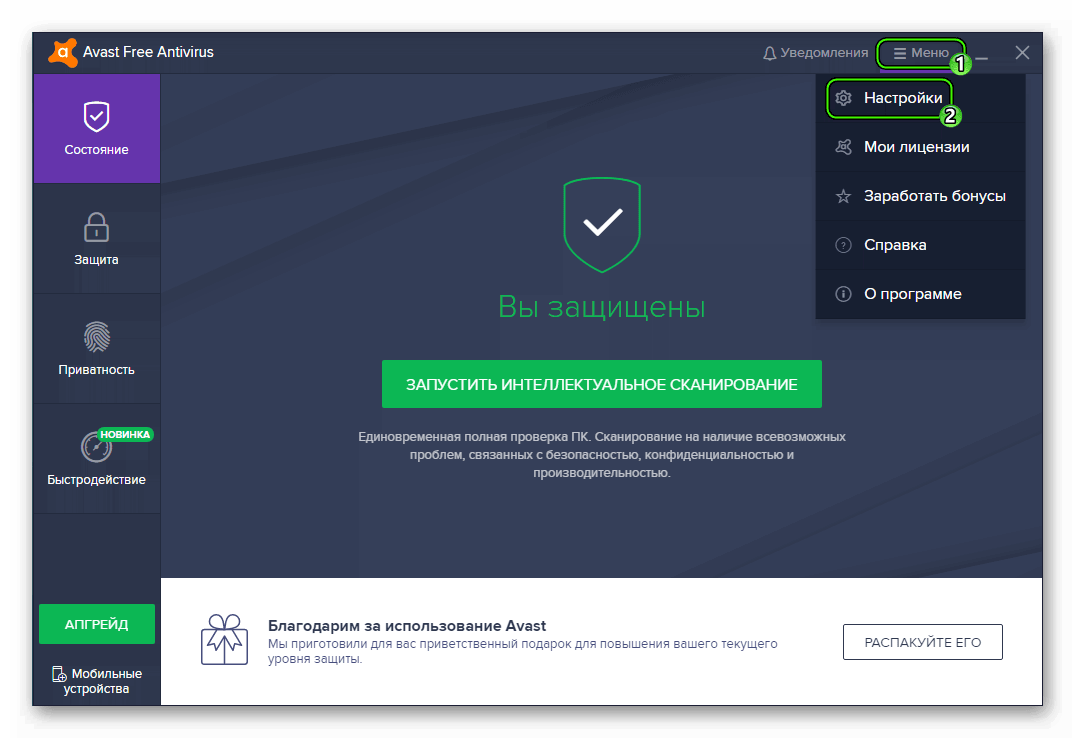
- Откройте защитную программу.
- В правом верхнем углу рабочего окна нажмите на «Меню».
- Далее выберите «Настройки».
- В левой панели в разделе «Общее» выберите последний пункт «Устранение неисправностей».
- Снимите флажок с пункта «Включить самозащиту».
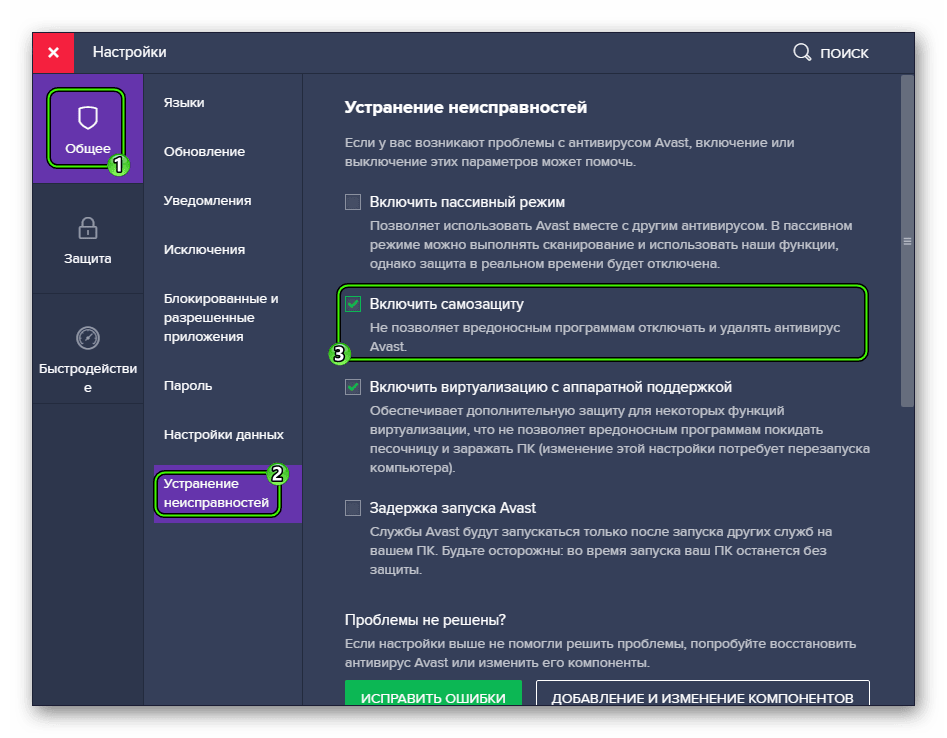
- Появится окно с предупреждением о попытке отключения самозащиты – нажмите «Да».
После чего можно приступать к основному этапу деинсталляции.
Примечание: удаление ярлыка с рабочего стола не удаляет саму программу.
Способ № 1: Системный
Чтобы выполнить процедуру внутренними средствами Windows, произведите следующие шаги:
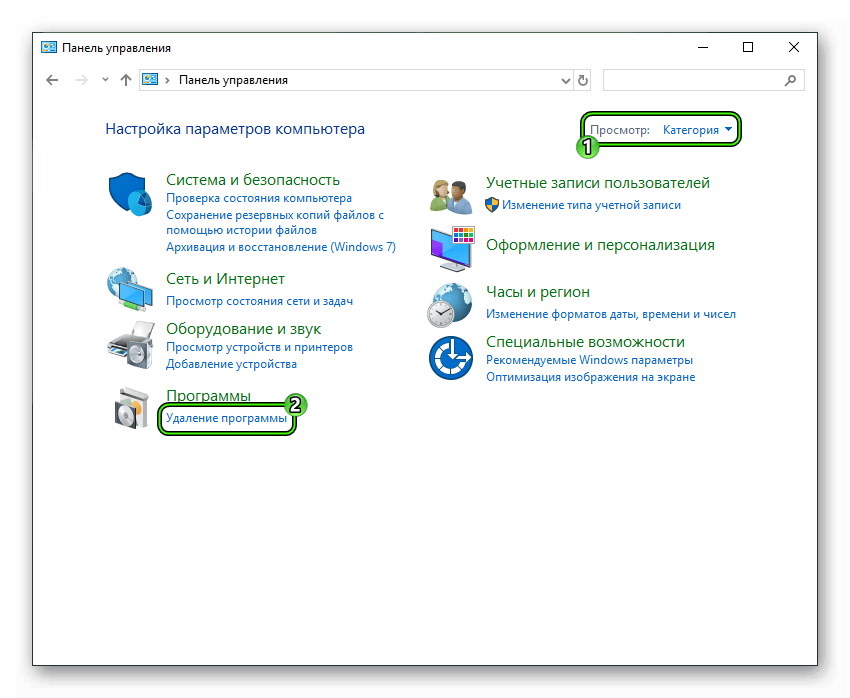
- Запустите Панель управления.
- Переключитесь на режим просмотра «Категория» и выберите пункт «Удаление программы».
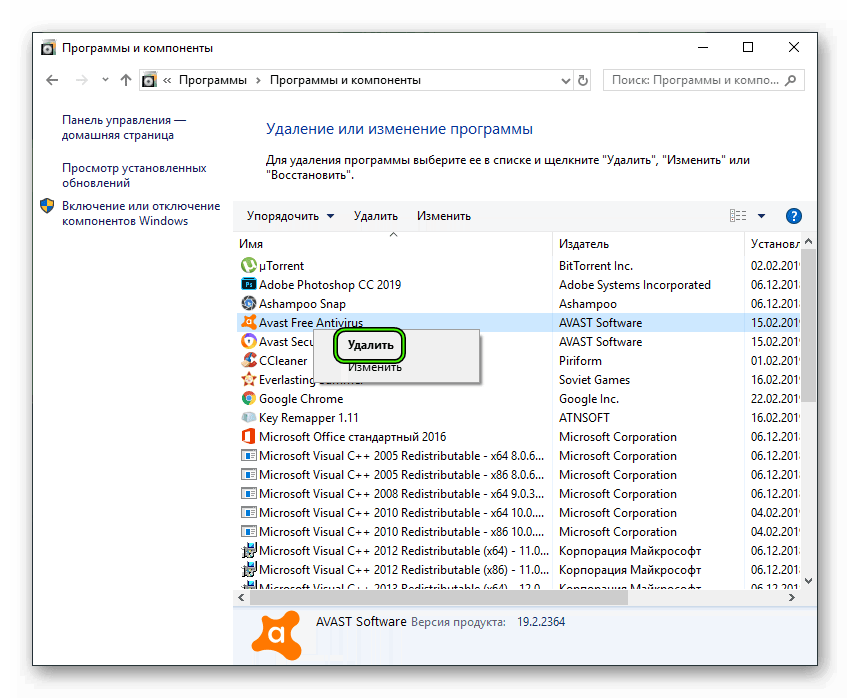
- Найдите в списке наш антивирус, кликните по соответствующей строке ПКМ и выберите опцию удаления.
- Запустится мастер удаления – нажмите в окне «Удалить».
- Подтвердите действие в диалоговом окне с предупреждением.
- Завершите процедуру, а затем перезапустите компьютер.
Аваст удален, но в системе еще осталось много файлов и записей, их также нужно удалить.
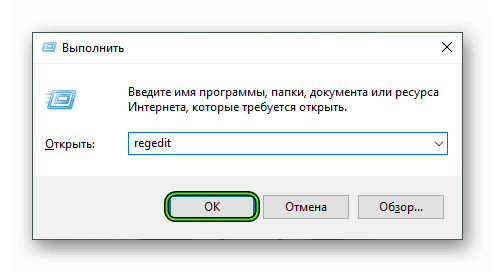
- Чтобы открыть редактор реестра нужно запустить утилиту «Выполнить» – для этого нажмите на клавиатуре Win + R.
- Напишите в диалоговом окне слово regedit и нажмите «OK».
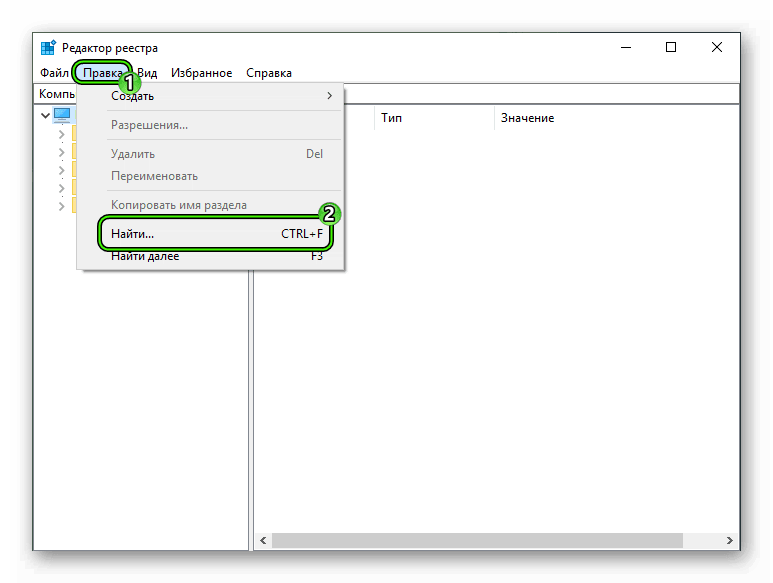
- В окне редактора кликните по пункту «Правка».
- Затем в выпадающем контекстном меню выберите «Найти…».
- В окне поиска напишите Avast и нажмите «Найти далее».
- Выполните правый клик мыши на выделенной папке с нужным названием и выберите в контекстном меню пункт «Удалить».
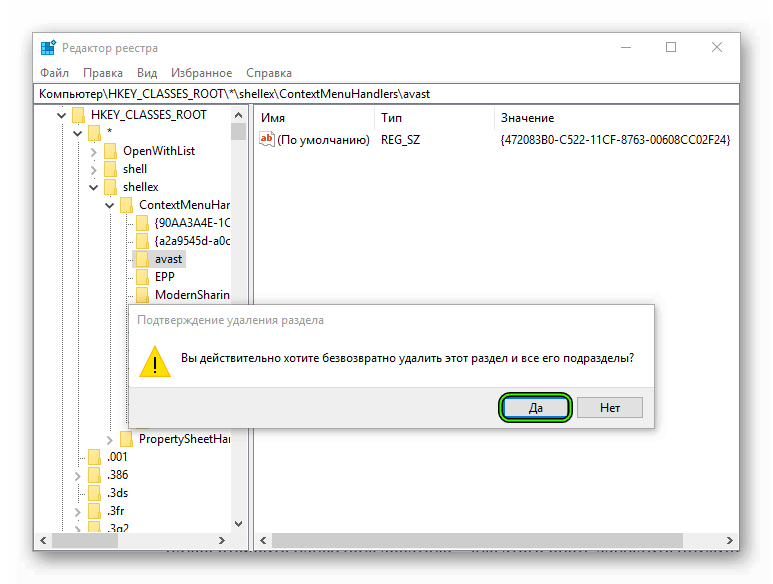
- Так нужно повторить несколько раз, поочередно стирая все папки и разделы, которые содержат такое упоминание.
Затем идет чистка остаточных файлов:
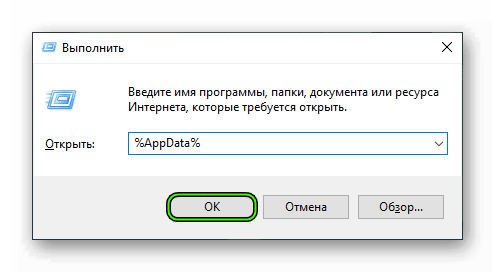
- Откройте папку пользователя – для этого опять запустите утилиту «Выполнить»
- в диалоговом окне напишите %AppData% и нажмите OK.
- В каталогах Local и Roaming удалите папки с названием AVAST Software.
После нужно удалить сам корневой каталог. Если вы устанавливали антивирус в папку по умолчанию, то следуйте инструкции далее:
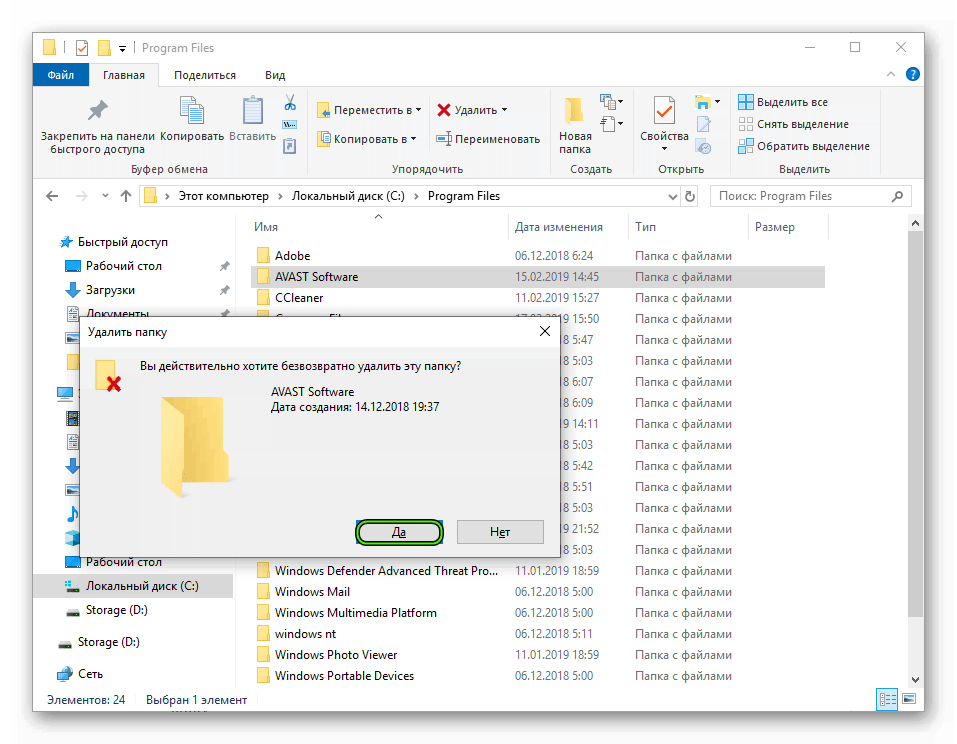
- Откройте «Этот компьютер» (или «Мой компьютер» для Windows XP и 7)
- Далее, локальный диск С (у вас он может именоваться иначе)
- В разделе Program Files удалите папку с названием AVAST Software.
Если вы устанавливали антивирус в другую директорию, откройте этот раздел и выполните шаги, описанные выше.
Способ № 2: Специальная утилита от разработчика
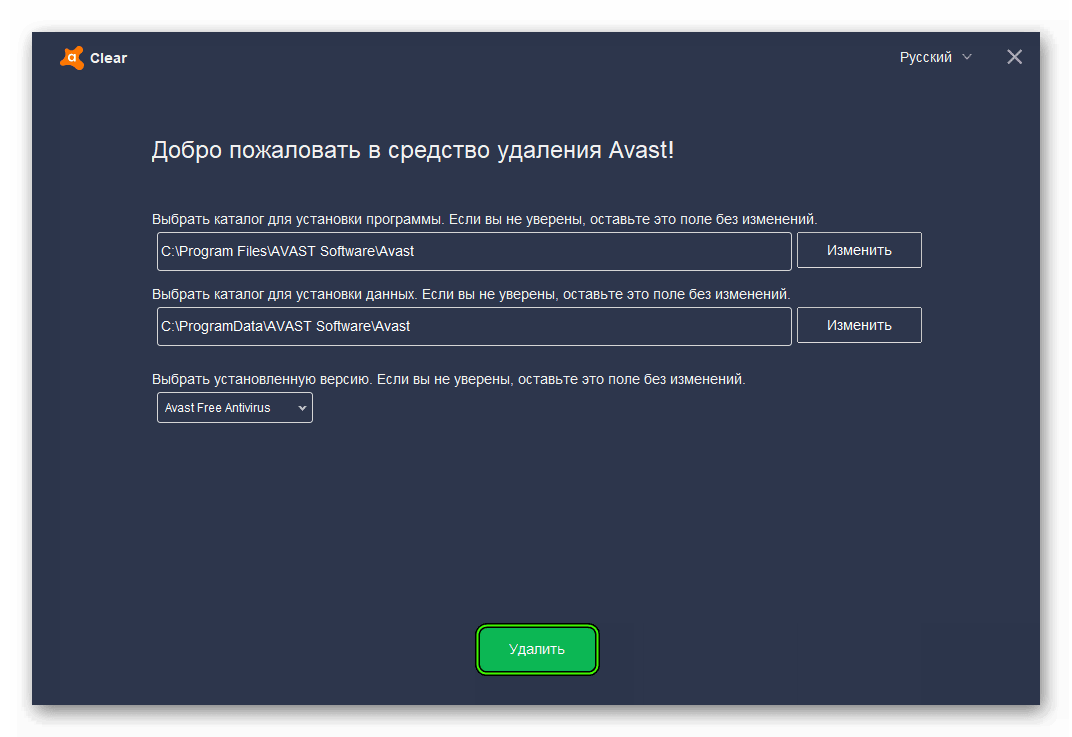
Разработчики Аваст создали собственную утилиту AvastClear, – единственная функция которой удалять продукты Аваст. Скачать ее можно на официальном сайте по адресу https://www.avast.ru/uninstall-utility. Для ее использования:
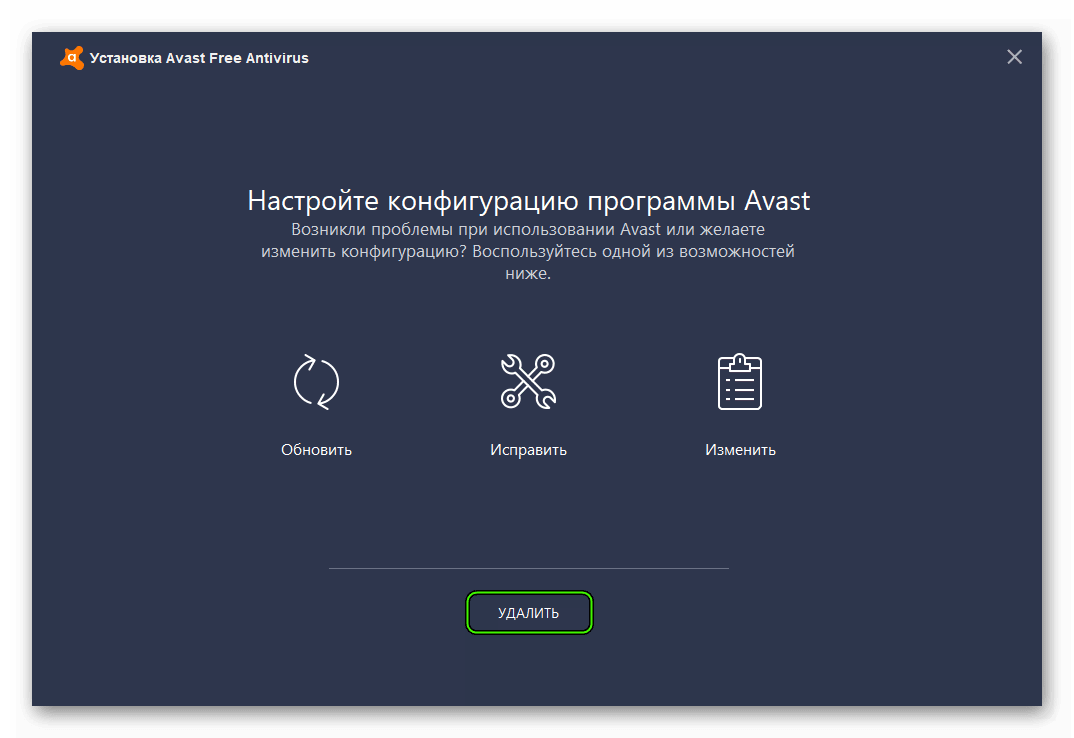
- Запустите утилиту AvastClear (она портативная, это означает не требует установки). Делать это предпочтительно в безопасном режиме.
- Дальше выберите каталог, куда была установлена программа, кликнув на кнопку «Изменить» – если вы устанавливали антивирус не по умолчанию, а на другой логический диск. Если ничего не меняли, то оставьте все как есть.
- Выберите версию антивируса.
- Нажмите «Удалить» – подтвердите действие и дождитесь окончания процедуры, после перезагрузите компьютер.
Удаление Avast SecureLine VPN
Чтобы удалить Avast SecureLine VPN с устройства с ОС Windows, выберите соответствующую вкладку ниже (в зависимости от версии Windows).
Удаление с помощью меню «Пуск»
- Правой кнопкой мыши нажмите кнопку
 Пуск в ОС Windows, затем выберите в меню пункт Программы и компоненты.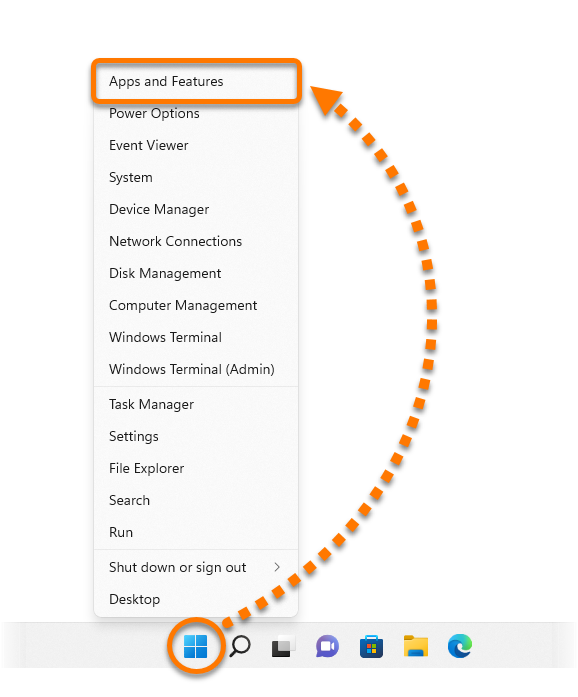
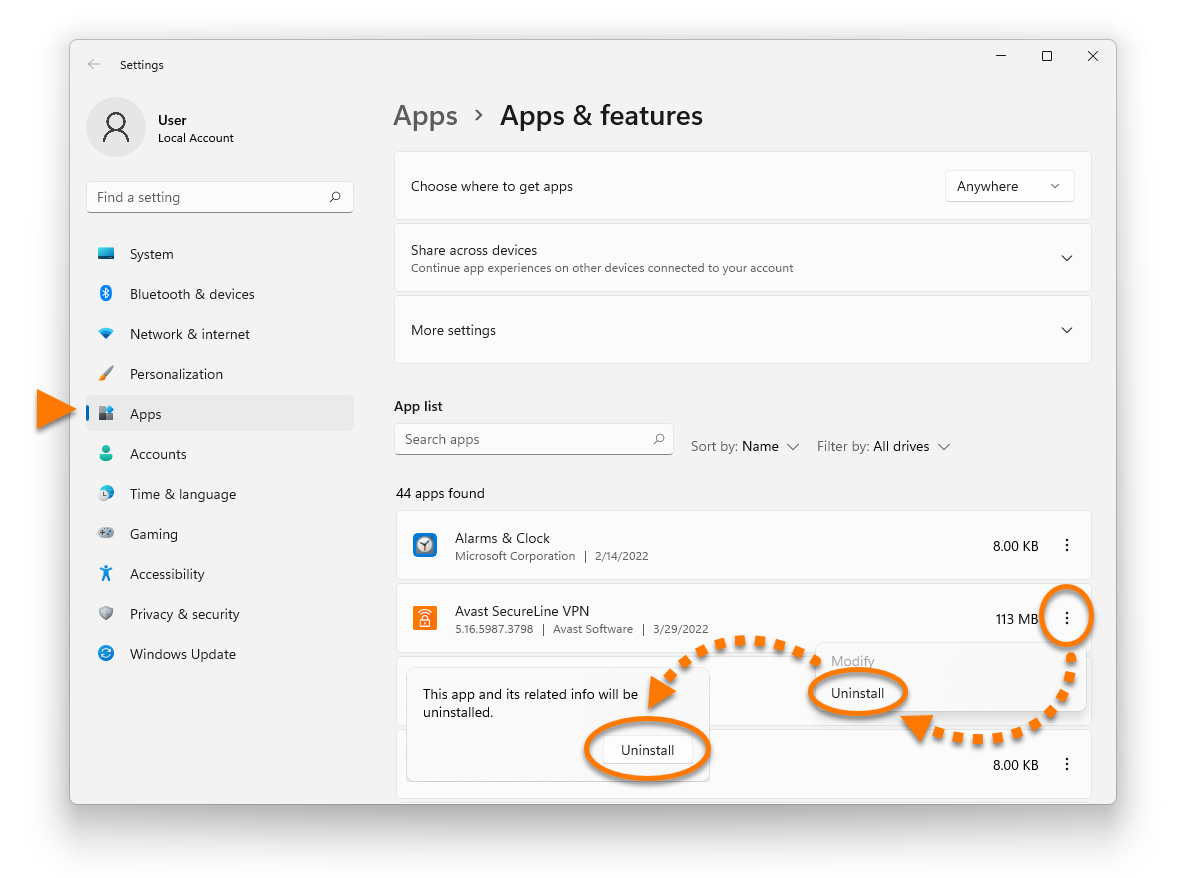
- Убедитесь, что на левой панели выбраны Приложения, а затем нажмите ⋮ (три точки) рядом с Avast SecureLine VPN и выберите Удалить.
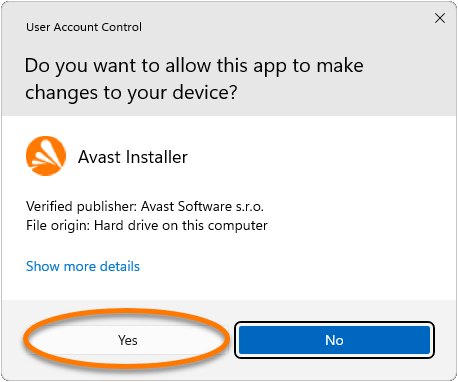
- Если появится запрос разрешения в диалоговом окне Контроль учетных записей, нажмите Да.
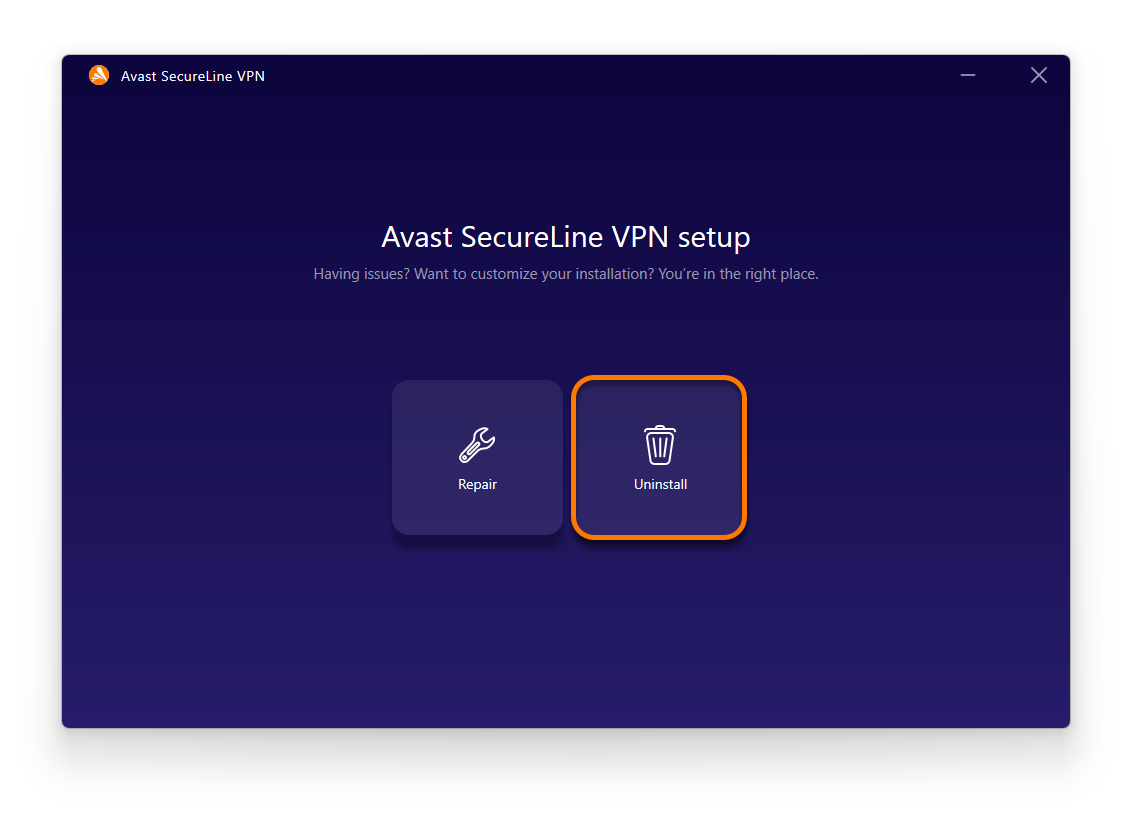
- Когда отобразится окно настройки Avast SecureLine VPN, нажмите Удаление.
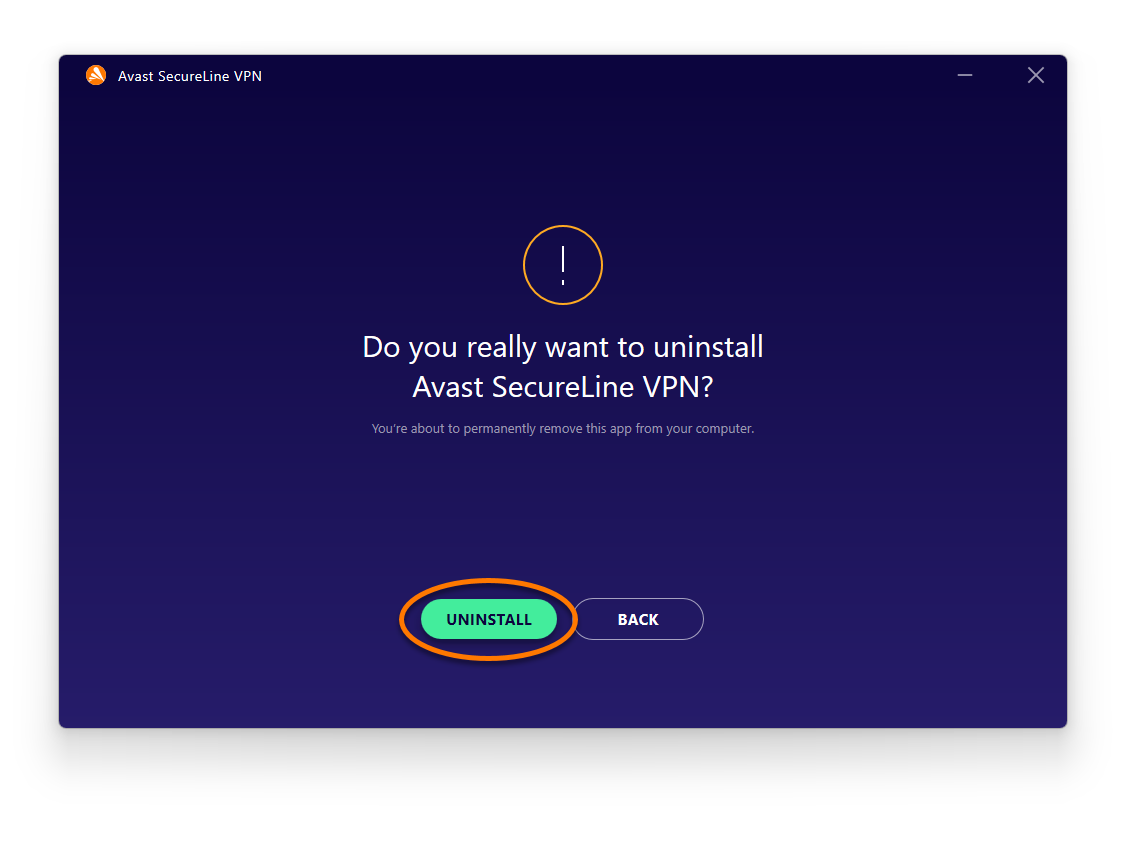
- Нажмите Удаление, чтобы подтвердить удаление Avast SecureLine VPN.
- Подождите, пока программа удалит Avast SecureLine VPN с вашего компьютера.
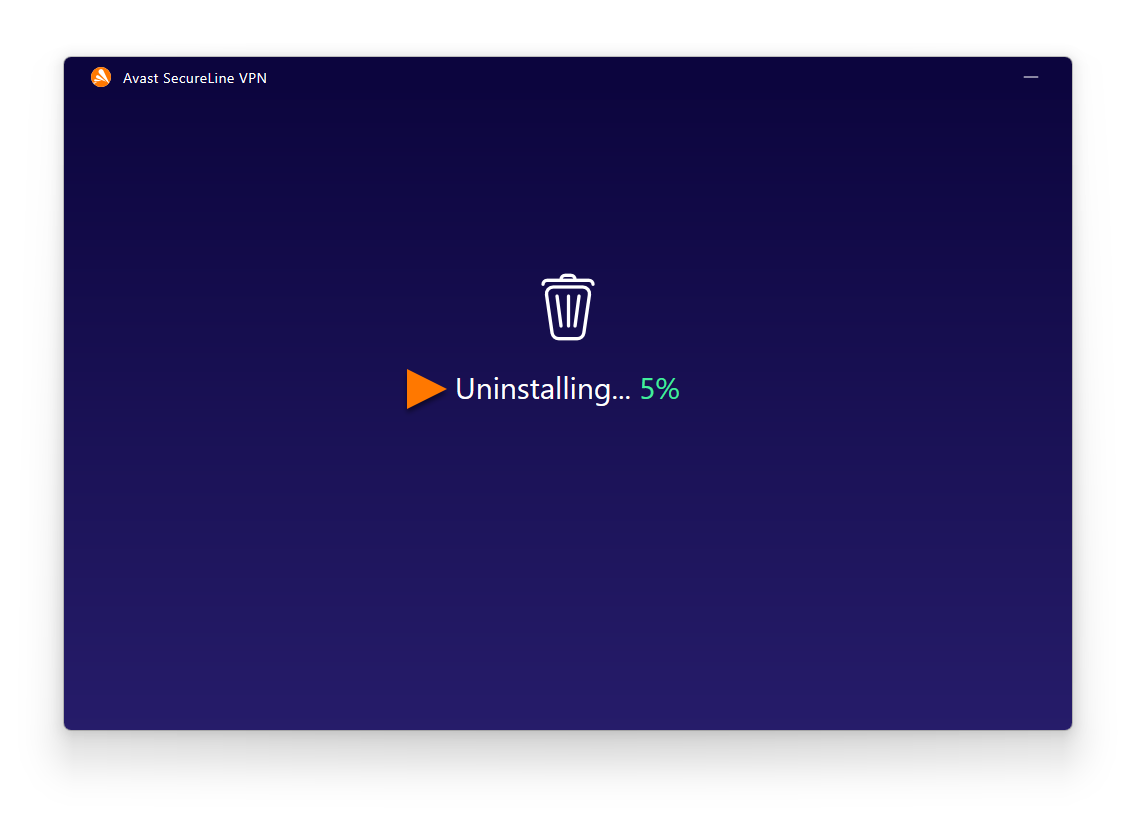
- Когда появится подтверждающее сообщение, нажмите Готово. Или при появлении запроса нажмите Перезагрузить компьютер, чтобы сразу перезагрузить компьютер и завершить удаление.
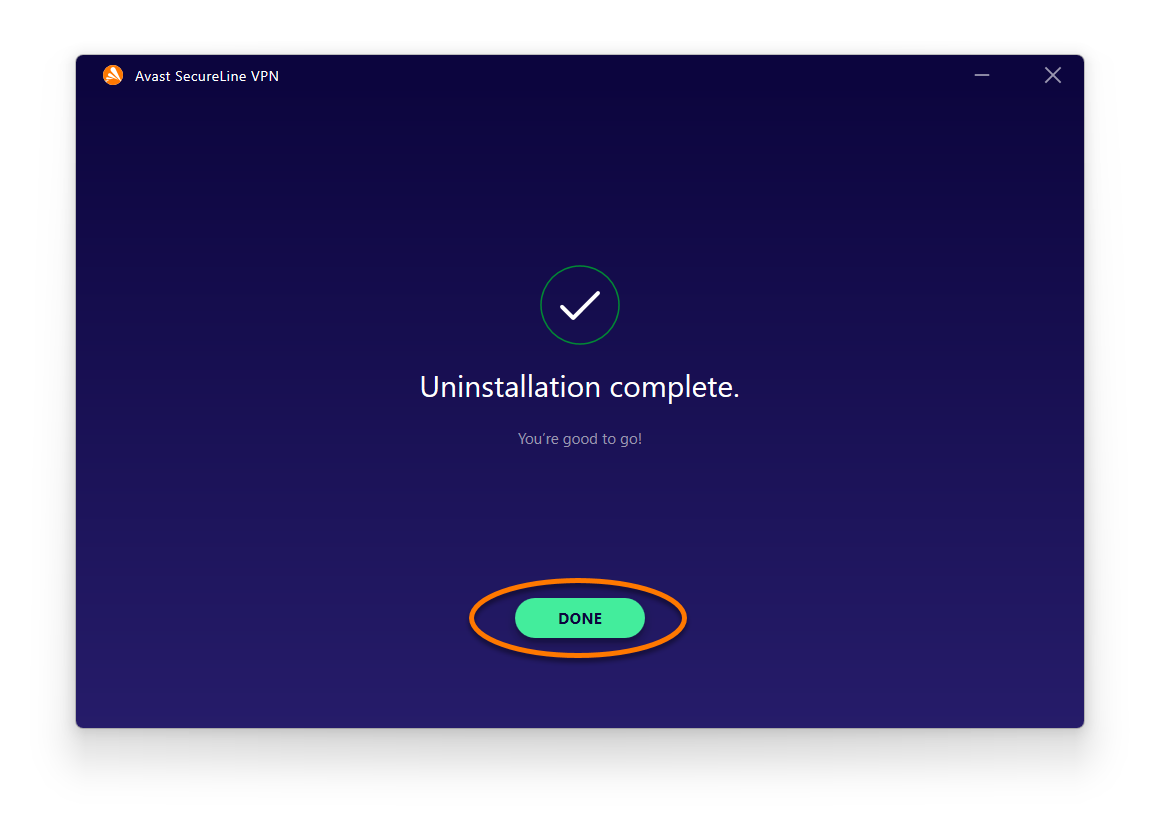
- Правой кнопкой мыши нажмите кнопку
 Пуск в ОС Windows, затем выберите в меню пункт Программы и компоненты.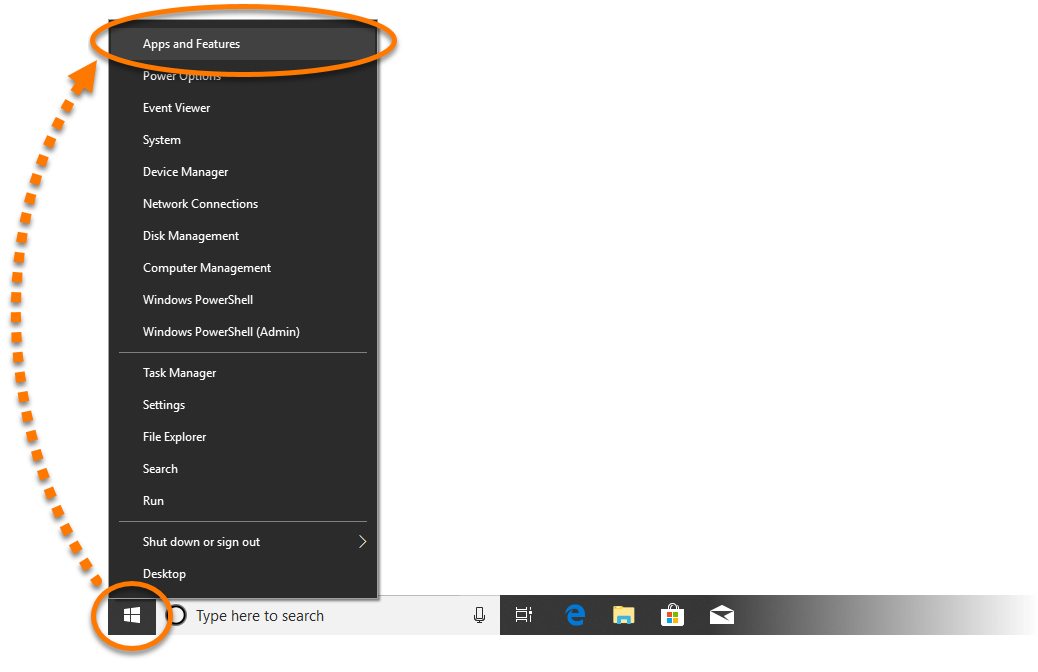
- Убедитесь, что на левой панели выбран пункт Программы и компоненты, затем выберите Avast SecureLine VPN и нажмите кнопку Удалить.
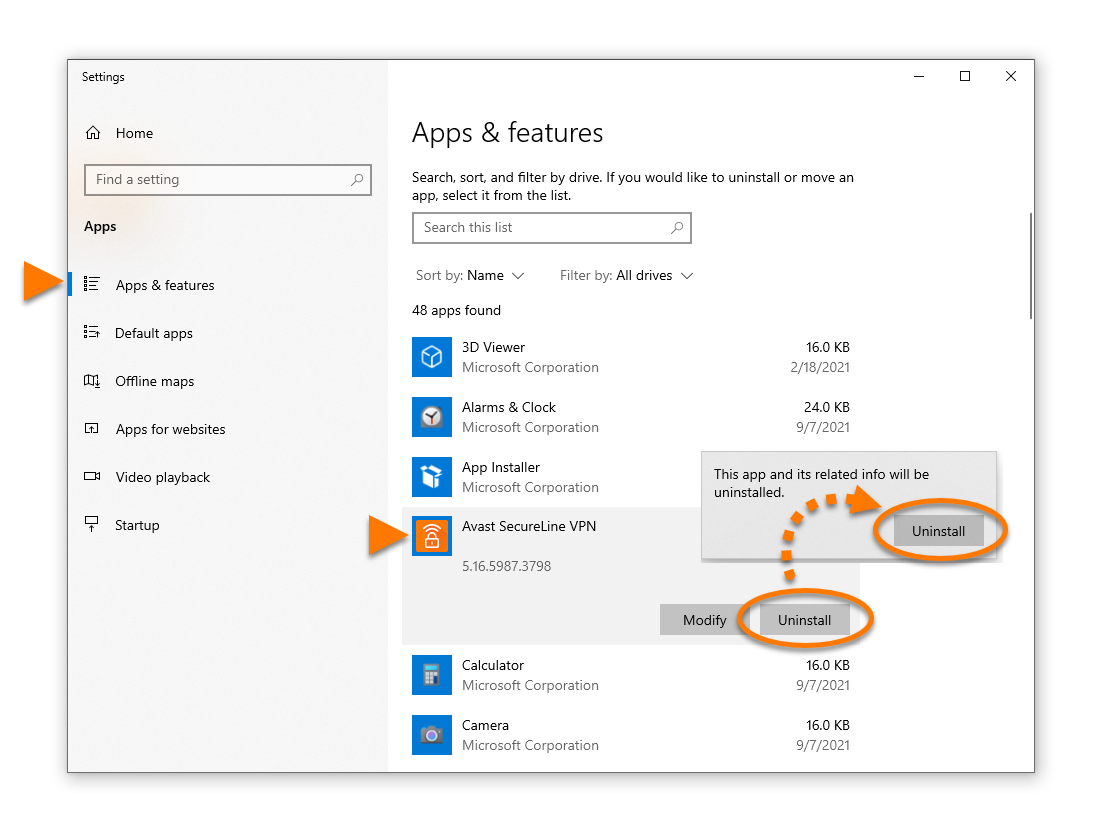
- Если появится запрос разрешения в диалоговом окне Контроль учетных записей, нажмите Да.
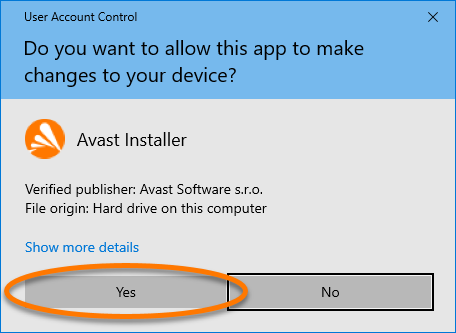
- Когда отобразится окно настройки Avast SecureLine VPN, нажмите Удаление.
- Нажмите Удаление, чтобы подтвердить удаление Avast SecureLine VPN.
- Подождите, пока программа удалит Avast SecureLine VPN с вашего компьютера.
- Когда появится подтверждающее сообщение, нажмите Готово. Или при появлении запроса нажмите Перезагрузить компьютер, чтобы сразу перезагрузить компьютер и завершить удаление.
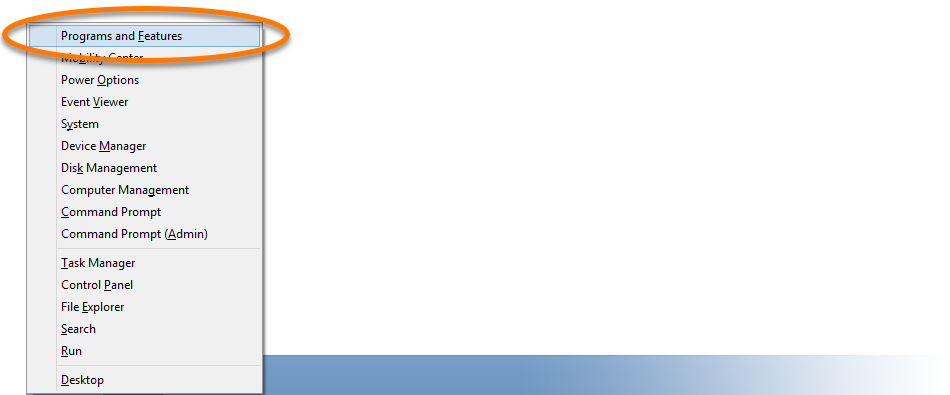
- Одновременно нажмите клавишу с
 логотипом Windows и клавишу X .
- Выберите в меню пункт Программы и компоненты.
- Нажмите правой кнопкой мыши Avast SecureLine VPN и выберите в раскрывающемся меню пункт Удалить.

- Если появится запрос разрешения в диалоговом окне Контроль учетных записей, нажмите Да.
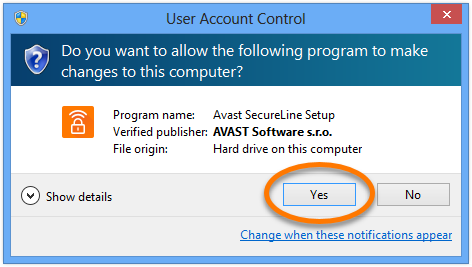
- Когда отобразится окно настройки Avast SecureLine VPN, нажмите Удаление.
- Нажмите Удаление, чтобы подтвердить удаление Avast SecureLine VPN.
- Подождите, пока программа удалит Avast SecureLine VPN с вашего компьютера.
- Когда появится подтверждающее сообщение, нажмите Готово. Или при появлении запроса нажмите Перезагрузить компьютер, чтобы сразу перезагрузить компьютер и завершить удаление.
- Нажмите кнопку
 Пуск в ОС Windows и выберите пункт Панель управления.
- Выполните инструкции варианта A или B (в зависимости от режима просмотра).
- Вариант A (режим просмотра по умолчанию: категории). В разделе Программы нажмите Удаление программы.

- Вариант B (режим просмотра: крупные или мелкие значки). Нажмите Программы и компоненты.

- Вариант A (режим просмотра по умолчанию: категории). В разделе Программы нажмите Удаление программы.
- Нажмите правой кнопкой мыши Avast SecureLine VPN и выберите в раскрывающемся меню пункт Удалить.
- Если появится запрос разрешения в диалоговом окне Контроль учетных записей, нажмите Да.
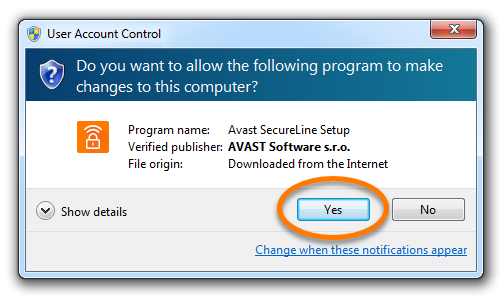
- Когда отобразится окно настройки Avast SecureLine VPN, нажмите Удаление.
- Нажмите Удаление, чтобы подтвердить удаление Avast SecureLine VPN.
- Подождите, пока программа удалит Avast SecureLine VPN с вашего компьютера.
- Когда появится подтверждающее сообщение, нажмите Готово. Или при появлении запроса нажмите Перезагрузить компьютер, чтобы сразу перезагрузить компьютер и завершить удаление.
Программа Avast SecureLine VPN будет удалена с вашего ПК.
Перемещение Avast SecureLine VPN в Корзину или использование функции Очистить мой Mac не приводит к полному удалению приложения. Мы рекомендуем следовать инструкциям ниже с помощью программы для удаления Avast SecureLine VPN.
Удаление с помощью меню Apple
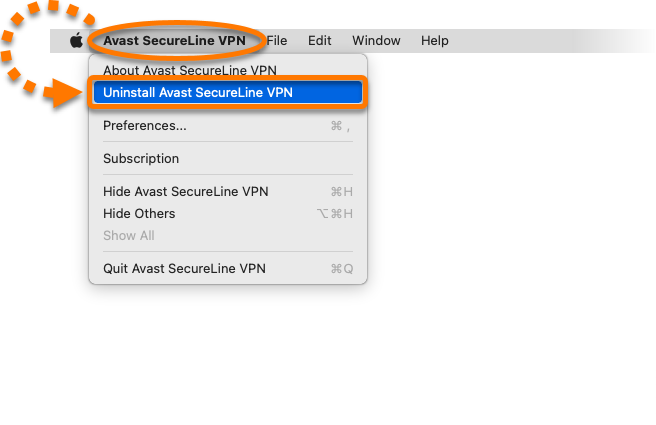
- Откройте Avast SecureLine VPN, затем нажмите Avast SecureLine VPN в строке меню Apple и выберите Удалить Avast SecureLine VPN.
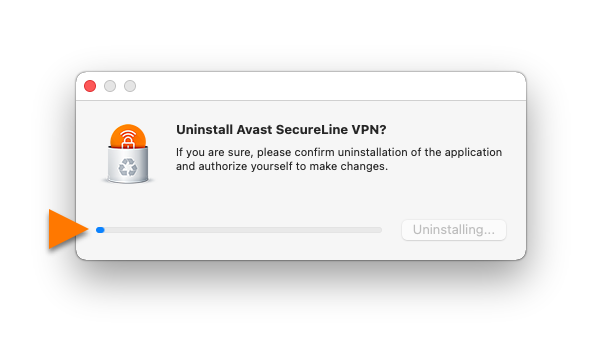
- Когда отобразится окно программы для удаления Avast SecureLine VPN, нажмите Удалить.

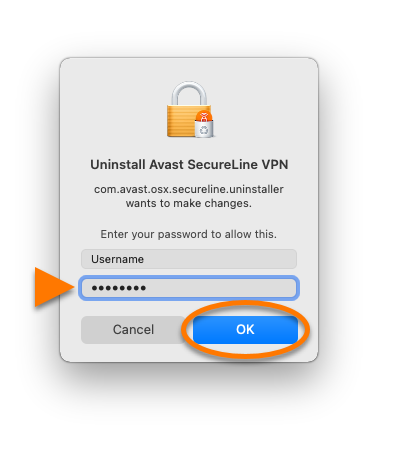
- Введите пароль, который используется для запуска Mac, а затем нажмите OK.
- Подождите, пока программа удалит Avast SecureLine VPN с вашего компьютера Mac.
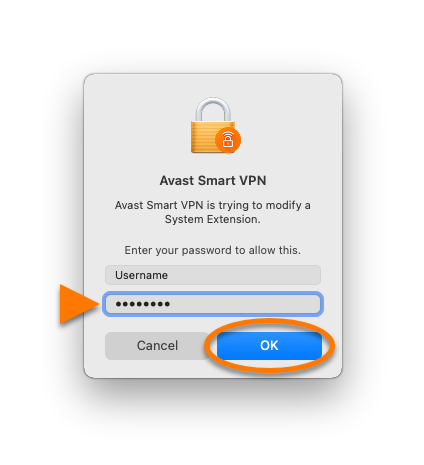
- При появлении соответствующего запроса введите пароль, который используется для запуска Mac, а затем нажмите OK.
- Когда появится подтверждающее сообщение, нажмите Выйти.
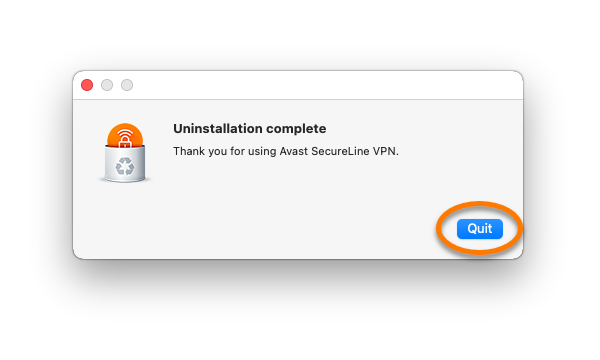
Программа Avast SecureLine VPN будет удалена с вашего Mac.
Чтобы удалить приложение Avast SecureLine VPN с устройства Android, воспользуйтесь представленной ниже инструкцией для выбранного вами способа.
- Удаление с помощью магазина Google Play
- Удаление с помощью настроек устройства
Удаление с помощью магазина Google Play
- На главном экране устройства коснитесь значка Play Маркет, чтобы открыть магазин Google Play.

- В строке поиска введите Avast SecureLine VPN и выберите среди результатов Avast SecureLine VPN.
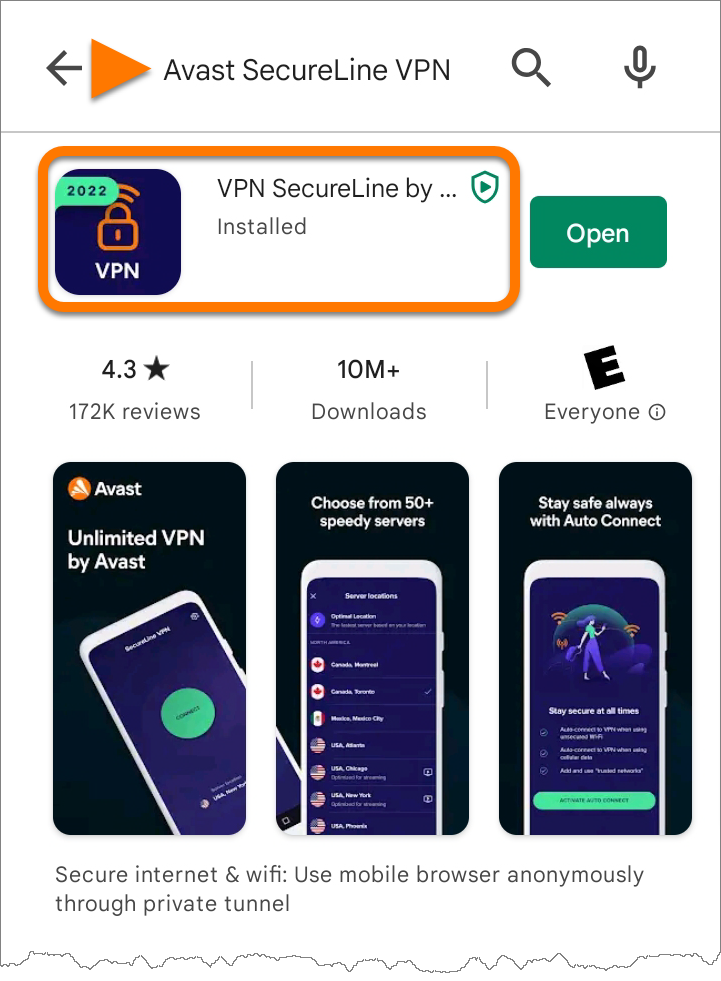
- Коснитесь кнопки Удалить, затем нажмите Удалить еще раз, чтобы подтвердить удаление.

Программа Avast SecureLine VPN будет удалена с вашего устройства.
Удаление с помощью настроек устройства
Необходимые действия могут немного отличаться в зависимости от модели устройства, версии ОС Android и настроек поставщика.
- Откройте Настройки устройства и выберите пункт Приложения.

- Выберите Avast SecureLine.

- Коснитесь кнопки Удалить, а затем нажмите OK, чтобы подтвердить удаление.

Программа Avast SecureLine VPN будет удалена с вашего устройства.
Чтобы удалить Avast SecureLine VPN с устройства с операционной системой iOS, выберите соответствующую вкладку ниже (в зависимости от версии iOS).
Удаление с помощью главного экрана устройства
- На главном экране устройства нажмите и удерживайте значок SecureLine, затем выберите в меню пункт Удалить приложение.

- Выберите пункт Удалить приложение, чтобы удалить программу Avast SecureLine VPN и все ее данные.

- Нажмите Удалить, чтобы подтвердить удаление.
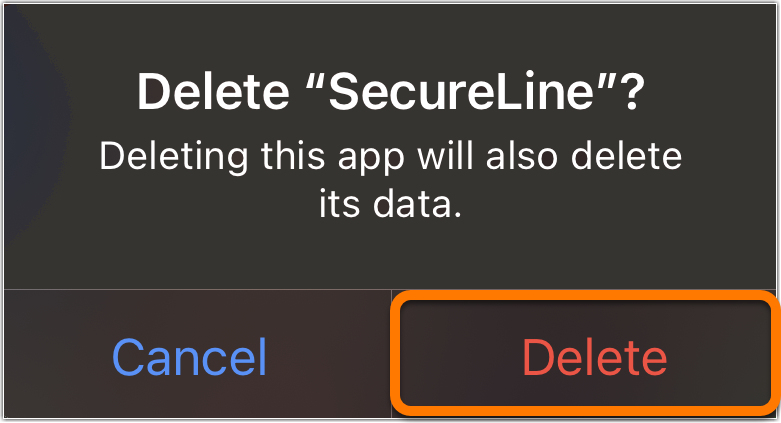
- На главном экране устройства нажмите значок SecureLine и удерживайте его, пока он не начнет покачиваться.
- Коснитесь небольшого крестика x, который отобразится в левом верхнем углу значка.

- Нажмите Удалить, чтобы подтвердить удаление.
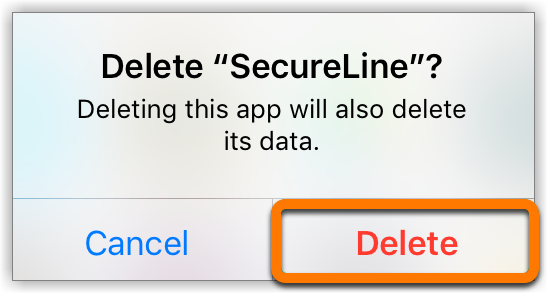
Программа Avast SecureLine VPN будет удалена с вашего устройства.
Переустановка Avast SecureLine VPN
Если вы хотите установить Avast SecureLine VPN снова, обратитесь к статье ниже.
- Установка Avast SecureLine VPN
- Установка Avast SecureLine VPN
- Установка Avast SecureLine VPN
- Установка Avast SecureLine VPN
Устранение проблем без удаления
Если у вас возникли проблемы с Avast SecureLine VPN, перед удалением рекомендуем ознакомиться с информацией ниже.
- Устранение распространенных проблем с программой Avast SecureLine VPN
- Устранение проблем с отправкой электронных писем при подключении через Avast SecureLine VPN
- Устранение ошибки «Что-то пошло не так» в программе Avast SecureLine VPN для Mac
- Avast SecureLine VPN 5.x для Windows
- Avast SecureLine VPN 4.x для Mac
- Avast SecureLine VPN 6.x для Android
- Avast SecureLine VPN 6.x для iOS
- Microsoft Windows 11 Home / Pro / Enterprise / Education
- Microsoft Windows 10 Home / Pro / Enterprise / Education — 32- или 64-разрядная версия
- Microsoft Windows 8.1 / Pro / Enterprise — 32- или 64-разрядная версия
- Microsoft Windows 8 / Pro / Enterprise — 32- или 64-разрядная версия
- Microsoft Windows 7 Home Basic / Home Premium / Professional / Enterprise / Ultimate — SP 1, 32- или 64-разрядная версия
- Apple macOS 12.x (Monterey)
- Apple macOS 11.x (Big Sur)
- Apple macOS 10.15.x (Catalina)
- Apple macOS 10.14.x (Mojave)
- Apple macOS 10.13.x (High Sierra)
- Apple macOS 10.12.x (Sierra)
- Google Android 6.0 (Marshmallow, API 23) или более новая версия
- Apple iOS 14.0 или более поздняя версия
Пошаговое руководство по полной деинсталляции приложений Avast на Mac
Avast хорошо известен своим антивирусным программным обеспечением, которое может защитить ваш Mac от вирусов, вредоносных программ и т. д. Он предлагает не только Avast Security, но и Premium Security (ранее Avast Security Pro), SecureLine VPN, Passwords и Cleanup Pro для защиты вашего Mac. Но многих пользователей Mac, установивших приложения Avast, может не устраивать низкая скорость сканирования, навязчивые уведомления и оповещения или чрезмерное потребление системных ресурсов. Если вы обнаружите, что приложения Avast не дают ожидаемого результата, как вы можете полностью удалить приложения Avast и все их ненужные файлы с вашего Mac? В этом руководстве мы дадим вам пошаговое руководство по полностью удалить приложения Avast на Mac.
- Часть 1. Что делать перед удалением приложений Avast с Mac
- Часть 2. Полное удаление приложений Avast на Mac
- Часть 3. Удалите Avast Apps с помощью прилагаемого установщика
Часть 1. Что делать перед удалением приложений Avast с Mac
Перед удалением приложения необходимо остановить его запуск на вашем Mac. Вот как это сделать.
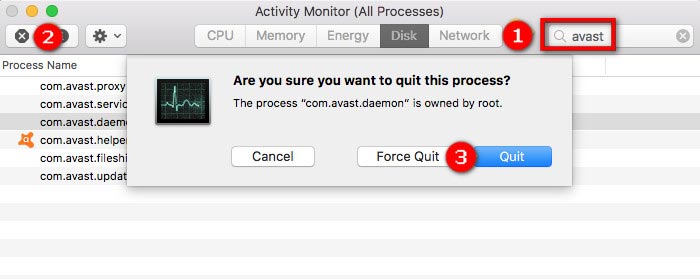
- Откройте Мониторинг системы от Папка Приложения / Утилиты .
- Выберите Обработка с именем Avast нажмите (X) и затем нажмите Выход .
Часть 2. Полное удаление приложений Avast на Mac
Обычно удалить приложение на Mac очень просто. Вы можете перетащить значок в корзину. Однако это не работает для Avast. Согласно официальному сайту Avast, удаление или перемещение значка приложений Avast в корзину не приводит к удалению программы. Поэтому вы не можете использовать обычный способ удаления приложений Avast.
Если вы также хотите очистить все файлы и папки, связанные с этими приложениями Avast, вы можете использовать стороннее приложение, которое позволит вам полностью удалить приложения Avast.
Стороннее приложение, о котором мы говорим, Aiseesoft Mac Cleaner, Это профессиональное и мощное приложение, которое вы можете использовать для удаления любого приложения и удаления файлов, связанных с приложением, на вашем Mac. Поэтому после удаления приложений Avast на вашем Mac не остается ненужных файлов. Вот пошаговое руководство, которому вы можете легко следовать.
Шаги, чтобы полностью удалить все приложения Avast на Mac:
Шаг 1. Бесплатно загрузите Aiseesoft Mac Cleaner на свой Mac. После того, как вы успешно загрузите это приложение, установите его на свой Mac. Затем запустите это приложение на вашем Mac.
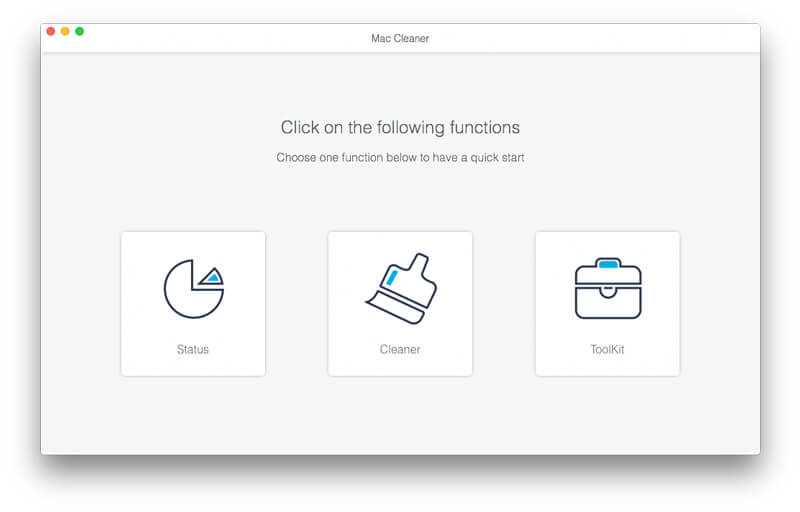
Шаг 2. На главном интерфейсе этого приложения вы заметите три функции: Status, Cleaner и Toolkit. открыто Инструментарий , а затем выберите Удалить .
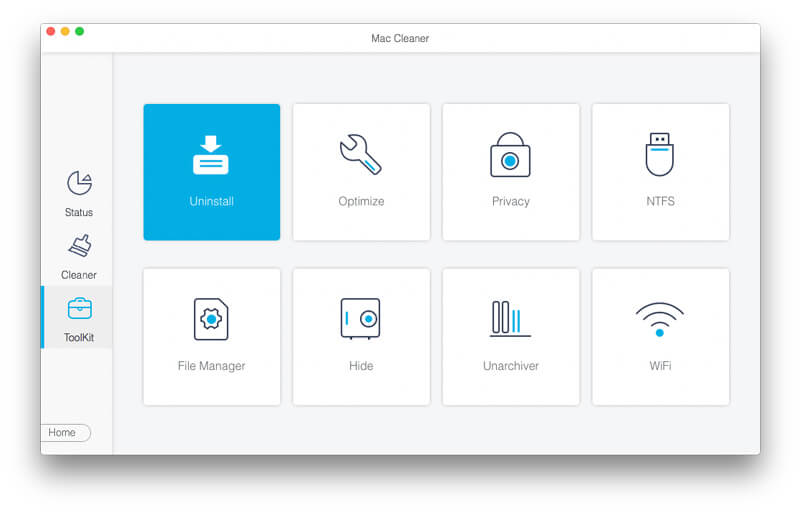
Шаг 3. Нажмите Сканировать Кнопка для сканирования ваших приложений Mac. Затем нажмите Вид кнопка для просмотра приложений.
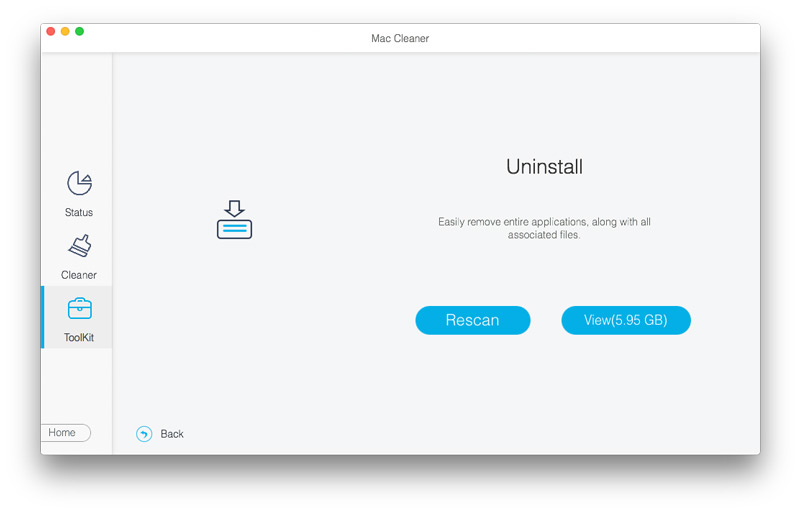
Шаг 4. Перейдите к списку установленных приложений слева и выберите приложение Avast для удаления. На правой стороне вы увидите его установочный пакет и связанные файлы. Затем нажмите Чистка .
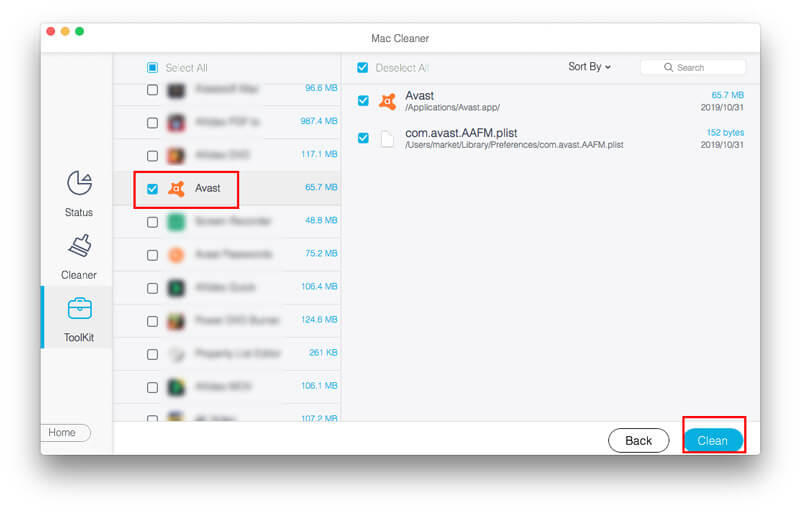
Это все, что нужно для удаления приложения Avast на вашем Mac. Помимо удаления приложений, Mac Cleaner также поможет вам очистить кэш, удалить историю в заставьте ваш Mac работать быстрее, Если вы хотите использовать деинсталлятор приложения, предоставленный Avast, вы можете продолжить чтение и попробовать следующий способ.
Часть 3. Удалите Avast на Mac с помощью прилагаемого деинсталлятора
Помимо Avast Security и его профессиональной версии Avast Premium Security, Avast также предлагает SecureLine VPN, Passwords и Cleanup Pro для повышения безопасности и производительности на Mac. Если вы больше не хотите их использовать, вы можете использовать программу удаления, предоставляемую каждым приложением, чтобы удалить их с Mac. Вот подробные инструкции по удалению Avast Security/Premium Security, SecureLine VPN, Passwords и Cleanup Pro.
Удалите Avast Security или Premium Security (ранее Avast Security Pro)
Шаг 1. Откройте приложение Avast Security, затем нажмите Avast в строке меню в верхнем левом углу экрана и выберите Удалить Avast Premium Security . Затем нажмите Удалить .
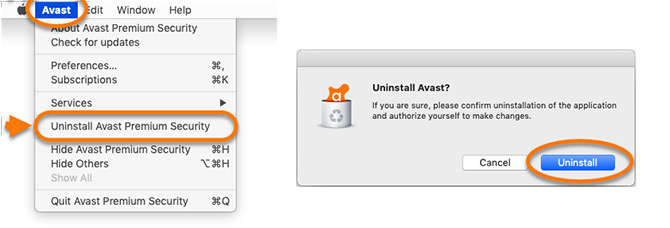
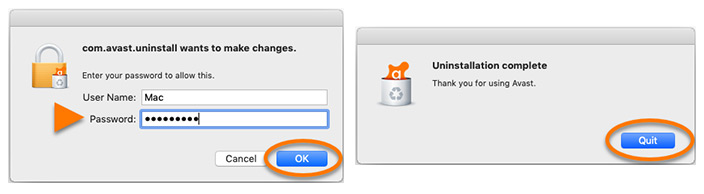
Шаг 2. Если будет предложено, используйте ваш Touch ID или введите свой Пароль администратора и нажмите OK дать разрешение на удаление. Затем нажмите Выход .
Удалить Avast SecureLine VPN
Шаг 1. Откройте Avast SecureLine VPN, затем нажмите Avast SecureLine VPN в строке меню в верхнем левом углу экрана и выберите Удалить Avast SecureLine VPN . Затем нажмите Удалить .
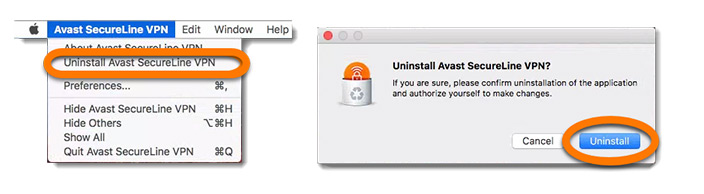
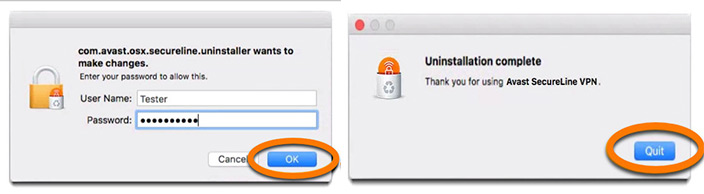
Шаг 2. Если появится диалоговое окно с разрешениями, используйте Touch ID или введите ваше административное имя пользователя и пароль. щелчок OK , то Выход завершить удаление.
Удалить пароли Avast
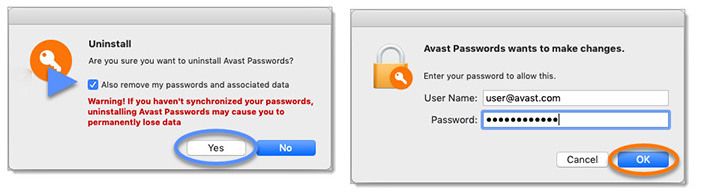
Шаг 1. Откройте Avast Passwords, затем нажмите Документи в строке меню и выберите Удалить . Затем нажмите Да .
Шаг 2. Введите свои учетные данные администратора, затем нажмите OK .
Удалить Avast Cleanup Pro
Шаг 1. Откройте Avast Cleanup Pro, затем нажмите Avast Cleanup в строке меню в верхнем левом углу экрана и выберите Удалить Avast Cleanup Pro . Затем нажмите Продолжить .
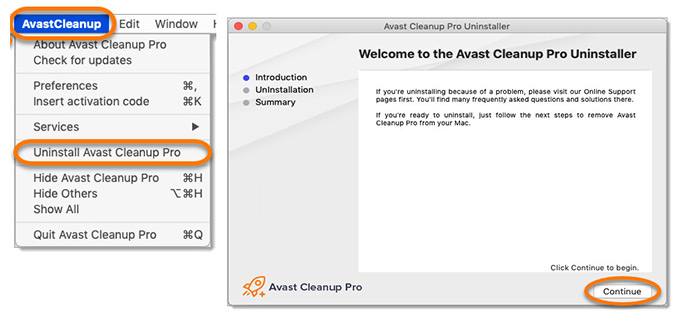
Шаг 2. Введите свои учетные данные администратора, затем нажмите OK , Подождите, пока программа удаления Avast Cleanup Pro удалит Cleanup с вашего Mac, затем нажмите Завершить вернуться на рабочий стол.
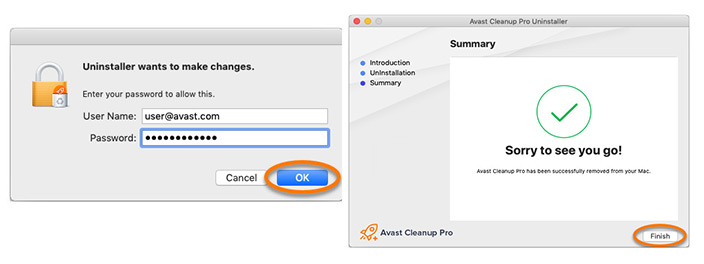
Это все, что нужно для удаления всех приложений Avast с помощью программы удаления. Когда вы закончите удаление приложений Avast, не забудьте удалить все ненужные файлы связанные с этими приложениями.
При удалении приложений Avast с помощью предоставленной программы удаления для Mac можно оставить некоторые ненужные файлы Avast. Лучший способ одновременно удалить приложения Avast и ненужные файлы с Mac — использовать Aiseesoft Mac Cleaner. И это приложение также может легко очистить ваш компьютер. Надеюсь, вы можете удалить приложения Avast с вашего Mac.
Что вы думаете об этом посте.
Рейтинг: 4.8 / 5 (на основе голосов 91) Подпишитесь на нас в
Более Чтение

Оставьте свой комментарий и присоединяйтесь к нашему обсуждению

Mac Cleaner
Mac Cleaner — это профессиональный инструмент управления Mac, который удаляет ненужные файлы, беспорядок, большие / старые файлы, удаляет дубликаты файлов и отслеживает производительность вашего Mac.
3 способа быстро удалить программу antivirus avast с виндовс 7 или виндовс 8
Продуктов аваст для компьютера или ноутбука много: free antivirus 2015, аваст 7, avast 8, secureline vpn, grimefighter, premier, safezone, alwil software 4.0, internet security.
Многие имеют привычку посмотреть, как это работает на виндовс 7, виндовс 8 или XP, поэкспериментировать, а если не понравится удалить.
Оказывается, полностью удалить антивирус аваст с компьютера или ноутбука, на windows 7 / windows 8 не так уже и просто.
Удалить с компа антивирусник аваст стандартным способом через панель управления (раздел программы и компоненты) навряд ли вам получится.
Тоже самое касается встроенный в корень утилиты uninstaller.exe. Что тогда делать? Ниже предоставлено 3 способа.
Эта статья написано уже давно, только недавно, когда ко мне поступили вопросы: как удалить аваст если он не удаляется, не могу удалить аваст что делать, я ее немного изменил, точнее добавил третий вариант (раньше такой возможности не было).
Первый способ удалить программу аваст
Есть отличная программа «рево унисталер», для удаления всего что не нужно в компьютере или ноутбуке. Она правильно и полностью удаляет не только программы, но и записи в реестре.
Даже если вы не сможете ею уничтожить антивирус аваст одинаково рекомендую ее установить и в дальнейшем использовать.
Как показано на рисунке ниже, вам просто нужно выделить установленный антивирус аваст (у меня установлен ЕСЕТ) и верху кликнуть удалить – дальше программа все сделает самостоятельно.
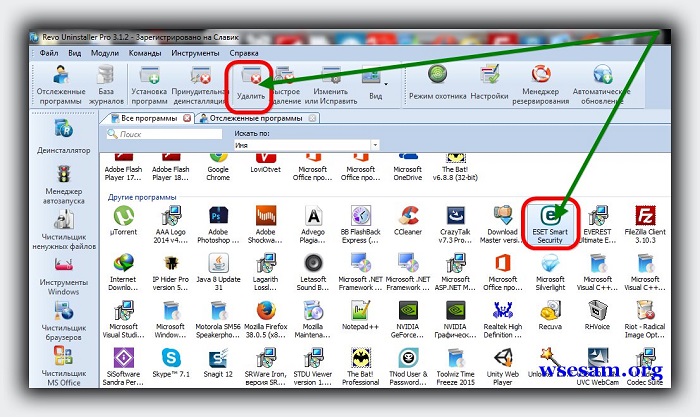
Программа Рево унисталер бесплатная и на русском языке, а скачать ее можете прямо здесь.
Второй способ удалить antivirus avast с компьютера или ноутбука
Второй способ уничтожения с ноутбука / компьютера antivirus avast более мощный, но не полный.
После его применения вам нужно будет почистить реестр, например, бесплатной программой CCleaner.
Он заключается использовании бесплатной утилиты «Unlocker», скачать которую можете прямо здесь (также там найдете инструкцию).
Суть этого варианта в том, что Unlocker удаляет не удаляемые файлы. Поэтому эту утилитку также рекомендую вам иметь под руками.
Третий способ — правильное и полное удаление антивируса аваст в виндовс 7 или виндовс 8
Это вариант последний, недавно дописанный. Это связано с тем что разработчики антивирусов в последнее время сильно ожесточили процесс удаления своих продуктов.
Обычные способы уже не проходят. Поэтому если у вас сейчас стоит одна из последних версий аваст, то используйте только этот метод – иначе из вашей затеи ничего не получится.
В этом способе вам понадобится утилита, удаляющая аваст — вот ссылка ее скачать вместе с инструкцией.
Применяя этот вариант вы быстро полностью и правильно удалите все продукты аваст и сотрете остатки в реестре.
Кстати специальные утилиты теперь нужны для всех антивирусных программ – с одной стороны это хорошо, вирусы самостоятельно не смогут такую операцию провернуть.
С другой стороны, для многих плохо, ведь не всем известно о таком повороте дел.
Да чуть не забыл вы свой защитник можете просто отключить, а потом опять включить, если он вам в данное время мешает. Успехов.