
Рекламное окно всплывает автоматически. Как решить эту проблему?
Рекламное окно всплывает автоматически. Как решить эту проблему? Рекламные сообщения чаще всего появляются из-за определенного стороннего ПО , которое установлено на ПК. Если это ПО содержит вирус, оно может содержать больше рекламы или даже навредить устройству, если клиент нажмет на рекламу. Чтобы удалить вирусную рекламу, пожалуйста, перейдите в Панель управления> Программы и компоненты, чтобы удалить. (Для Windows 10, пожалуйста, обратитесь по ссылке How to uninstall program in Windows 10 ? ) Примечание: Удаление Microsoft сервиса или основного драйвера в устройстве может привести к ненормальной работе в системе. Убедитесь, что удаленное программное обеспечение не относится ни к одному из вышеперечисленных. Как определить рекламный софт: 1. Удалите, если название / имя файла программного обеспечения отображается в странном коде / символе (это результат кодирования) 2. Проверьте ПО на проблемность. Если проблема программного обеспечения является известным поставщиком, таким как Microsoft Corporation, ASUS, Google, такое программное обеспечение обычно не является источником рекламы. 3. Обратитесь к дате установки и времени. Попробуйте отфильтровать, есть ли какое-либо программное обеспечение, не установленное вами самостоятельно. Если есть, удалите его. 4. Проверьте имя или значок всплывающего окна. Найдите в списке Удаленная программа, чтобы увидеть, существует ли подобное программное обеспечение. Как предостиречь устройство от вирусной рекламы: 1. Не скачивайте и не устанавливайте ПО, о котором слышите впервые. 2. Установите и обновляйте своевременно антивирусную программу. 3. Не используйте нелигально скаченное ПО. Если проблема все еще остается, пожалуйста, переустановите ОС или обратитесь в сервисные Центры Asus
Эта информация была полезной?
Что мы можем сделать, чтобы улучшить эту статью? Отправить Пропустить
Связаться со службой поддержки
Пожалуйста, свяжитесь со службой поддержки, если информация выше не помогла решить Ваш вопрос.
Получить поддержку
- Приведенная выше информация может быть частично или полностью процитирована с внешних веб-сайтов или источников. Пожалуйста, обратитесь к информации на основе источника, который мы отметили. Пожалуйста, свяжитесь напрямую или спросите у источников, если есть какие-либо дополнительные вопросы, и обратите внимание, что ASUS не имеет отношения к данному контенту / услуге и не несет ответственности за него.
- Эта информация может не подходить для всех продуктов из той же категории / серии. Некоторые снимки экрана и операции могут отличаться от версий программного обеспечения.
- ASUS предоставляет вышеуказанную информацию только для справки. Если у вас есть какие-либо вопросы о содержании, пожалуйста, свяжитесь напрямую с поставщиком вышеуказанного продукта. Обратите внимание, что ASUS не несет ответственности за контент или услуги, предоставляемые вышеуказанным поставщиком продукта.
Продукты и информация
- Ноутбуки
- Сетевое оборудование
- Материнские платы
- Видеокарты
- Смартфоны
- Мониторы
- Показать все продукты
-
Item_other —>
- Моноблоки (All-in-One)
- Планшеты
- Коммерческое сетевое оборудование
- Серия ROG
- AIoT и промышленные решения
- Блоки питания
- Проекторы
- VivoWatch
- Настольные ПК
- Компактные ПК
- Внешние накопители и оптические приводы
- Звуковые карты
- Игровое сетевое оборудование
- Одноплатный компьютер
- Корпуса
- Компьютер-брелок
- Наушники и гарнитуры
- Охлаждение
- Chrome-устройства
- Коммерческие
-
Commercial_list.Item —>
- Моноблоки (All-in-One)
- Информационные панели
- Ноутбуки
- Настольные ПК
- Мониторы
- Серверы и рабочие станции
- Проекторы
- Компактные ПК
- Сетевое оборудование
- Материнские платы
- Игровые станции
- Data Storage
Как избавиться от бесящих уведомлений и рекламы на Android-смартфоне
Назойливая реклама бесит, а постоянно всплывающие уведомления тратят наше время. Объясняем, как освободиться от раздражающих пушей и баннеров и не выпасть из информационного поля.
Пуши сайтов
Пуши приложений
Пуши сайтов
Пуши приложений
Можно ли убрать рекламу полностью?
Нет, если это касается бесплатных приложений с Google Play. Реклама в них кормит разработчика, который отдал вам программу бесплатно.
Если реклама раздражает до зубовного скрежета, поищите аналог нужного приложения или не поскупитесь на платную версию — реклама в них редка.
Другой вариант — рекламное приложение, интегрированное в прошивку (программное обеспечение) телефона. Такое случается, если на телефоне используется неофициальная прошивка. Ее стоит заменить.
Убираем пуш-уведомления от веб-сайтов
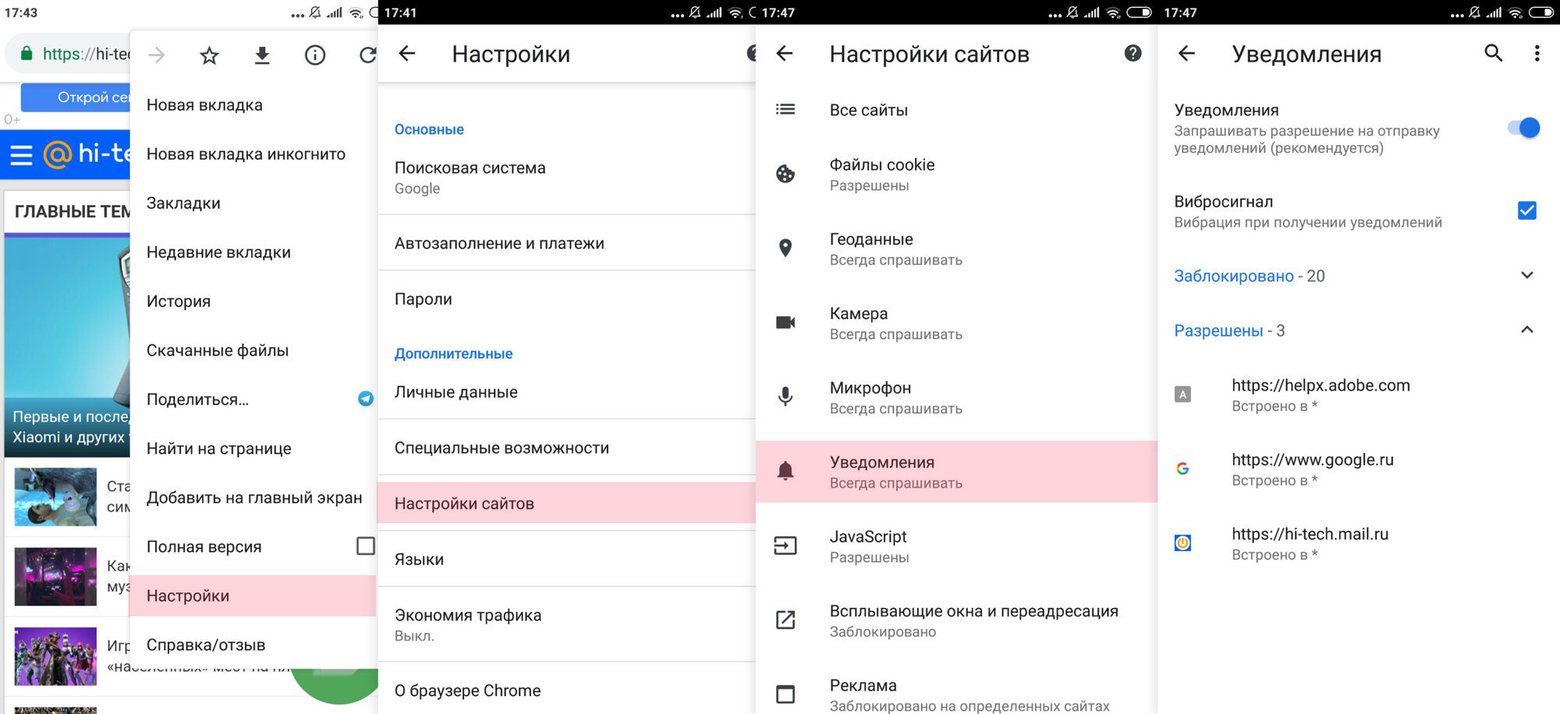
Всплывающие окна с отдельных сайтов можно точечно заблокировать в браузере. Вот как это делается в Chrome:
- В браузере откройте настройки.
- Найдите пункт «Настройки сайтов».
- Перейдите к разделу «Уведомления».
- Откройте список сайтов, которым разрешено присылать вам оповещения. Кликните на тот, пуш-уведомления с которого вы хотите убрать.
- Во всплывающем окне выберите пункт блокировать.
Отключаем всплывающие окна приложений
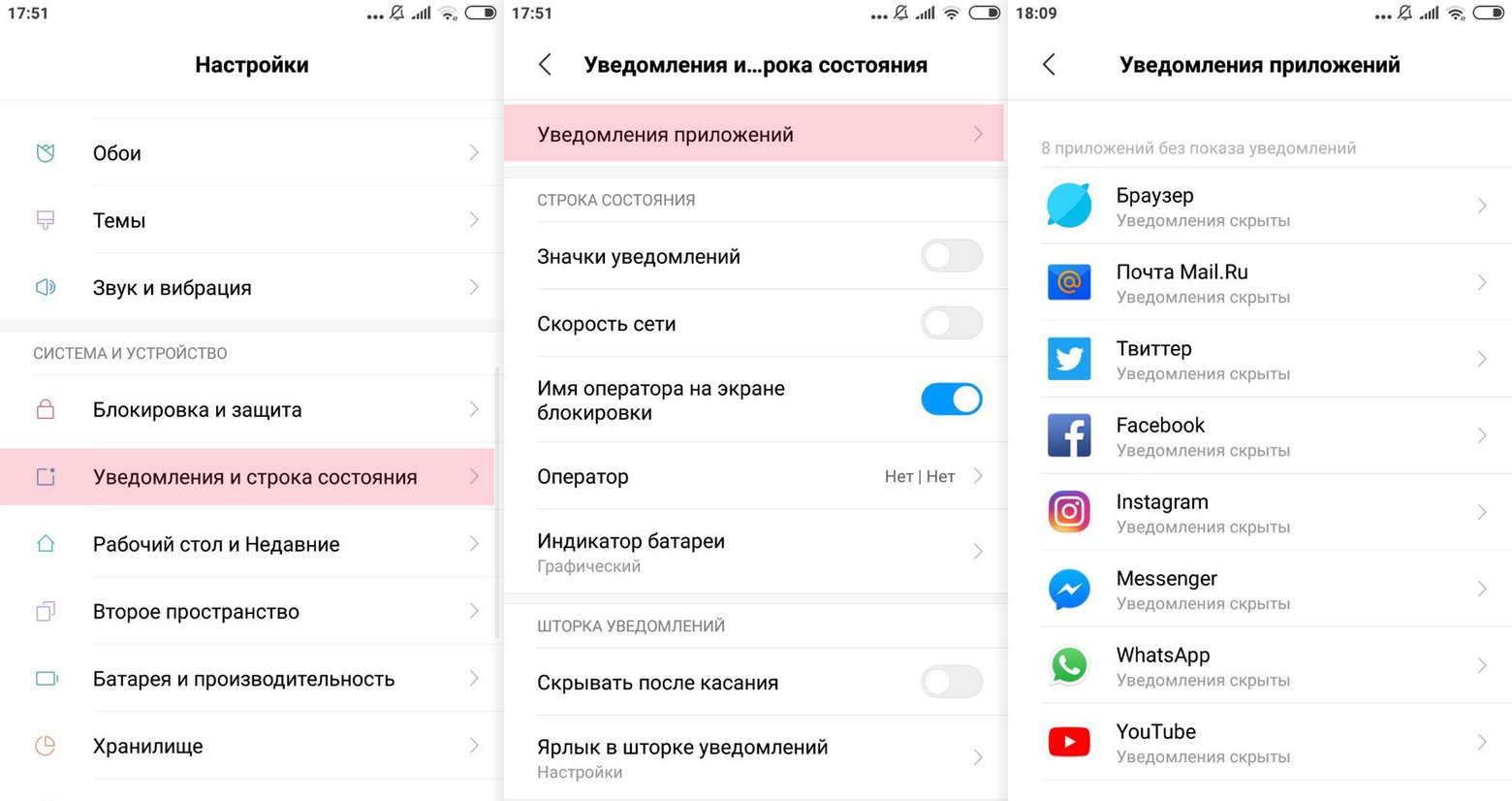
Если вас достало какое-то конкретное приложение, например Facebook, уведомления от него тоже можно отключить. Стратегия несложная:
- В настройках телефона вам нужен пункт «Приложения и уведомления».
- Найдите раздел «Уведомления». Если вы ранее их не отключали, вероятнее всего, увидите там надпись, что оповещения включены для всех уведомлений.
- Откройте список всех установленных на смартфоне приложений, отключите уведомления от тех, которые достали вас больше всего.
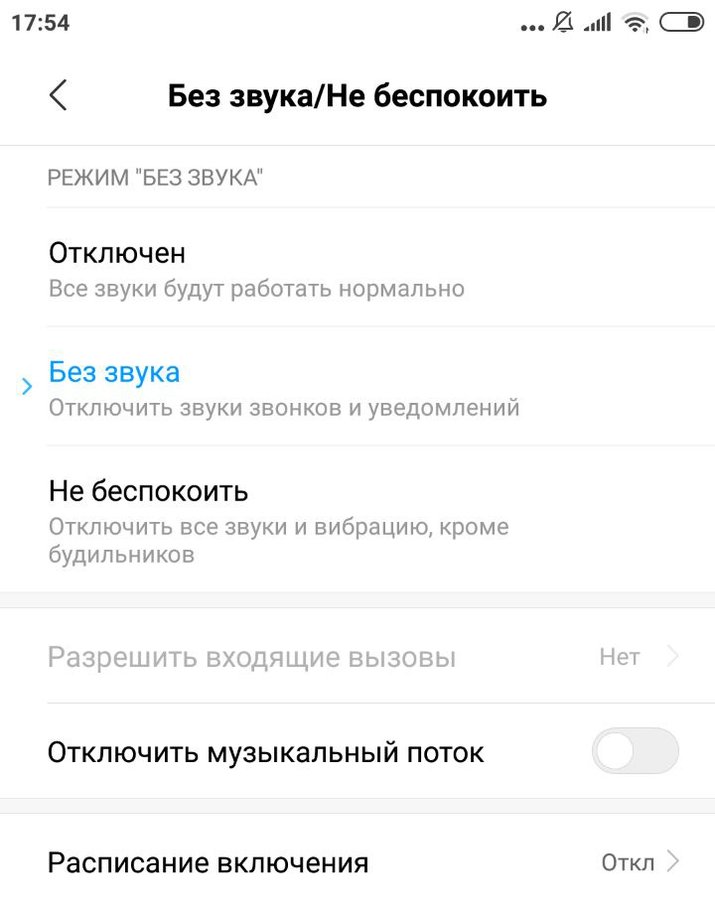
Отключить уведомления можно и через настройку режима «Не беспокоить». Зайдите в «Настройки» и найдите раздел «Звуки и уведомления», а в нем пункт с названием режима. Включите его, и вам будут доступны настройки режима.
«Не беспокоить» в Android, начиная с версии 6.0 и имеет три градации:
- Нет исключений: отключены все уведомления.
- Только будильники: разрешены звук и вибрация будильника.
- Пользовательский: здесь можно отдельно настроить уведомления и отключить «приветы» от приложений, которые вам не нужны.
Если вам лень копаться в огромном списке приложений, убирайте уведомления в экспресс-режиме, как только они появятся на экране. Подержите палец на уведомлении несколько секунд, и в нем появится возможность отключить опцию уведомлений.
Антивирус против рекламных приложений
Чтобы не хватать рекламные вирусы, поставьте на смартфон антивирусную программу. Ирония в том, что в бесплатные антивирусы зачастую встроена реклама. Так что при выборе выясните, не получите ли вы рекламу в попытке избавиться от назойливой рекламы.
Если антивирус не распознает рекламный рассадник, воспользуйтесь программой для очистки реестра (скажем, CCleaner или CleanMaster). Они покажут список установленных на смартфоне приложений. Если какое-то из них выглядит подозрительным, почитайте о нем побольше. В случае чего, нежелательное ПО сносится при помощи той же программы.
Когда источник ненужной рекламы удален со смартфона, почистите кэш устройства — часть памяти, где хранятся временные файлы. Очистка делается и вручную, но для этого придется возиться с каждым приложением по отдельности. Проще почистить кэш устройства полностью при помощи того же CleanMaster. После очистки памяти перезагрузите гаджет.
Как избавиться от рекламы на телефоне с ОС Android: простейшие советы
Не все знают, как избавиться от рекламы на телефоне, когда в Play маркете большинство скачанных утилит не выполняют свою основную функцию.
Не так давно Google начал фильтровать предложение таких программ в своем магазине.
Следующим шагом стал выпуск обновления модуля безопасности для Android 4.1.2 и 4.2.2, которое не совмещалось с работой большинства блокировщиков рекламы.
А почти год назад все аналогичные утилиты были удалены с Google Play.
Установка блокировщика рекламы

Утилиты, которые убирают спам и рекламу сейчас доступны для скачивания только на сайтах разработчиков. Наиболее востребованная программа этого сектора — Adblock Plus.
Ее можно установить, как плагин для браузера, что будет фильтровать рекламу при просмотре интернет-страниц.
Если вы хотите убрать сплывающие окна только в браузере, сделайте следующие настройки (рассмотрим на примере браузера Firefox):
- Открываем Firefox, нажимаем на кнопку с тремя точками в правом верхнем углу.
- Выбираем меню «Инструменты», а затем «Дополнения».
- Жмем кнопку с оранжевым пакетом – магазин плагинов.
- В строке поиска вводим Adblock Plus и нажимаем «Добавить».
- Начнется скачивание и установка плагина. После ее окончания заходим в меню, как в пункте №1 и напротив утилиты ABP клацаем «Включить».
Убираем рекламу в приложениях

Убрать рекламу, появляющуюся в приложениях, будет сложней. ABP-утилита блокирует объявления только по Wi-Fi подключению. Для других
Интернет-соединений понадобится «взламывать» гаджет для получения Root-прав, что приведет к потере гарантии на устройство. Разберемся, как установить Adblock на смартфон с Андроид:
- Зайдите в «Настройки» девайса, затем в «Безопасность».
- Уберите галочки напротив «Неизвестные источники» и «Проверка приложений».
- Скачайте Adblock непосредственно с сайта разработчика или перекиньте на телефон установщик, скачанный на компьютере.
- Установите программу, оставив ее настройки по умолчанию.

Сергей Семенов, 31 год Аналитик, журналист, редактор
Настоящий мобильный эксперт! Пишет простым и понятным языком полезные статьи и инструкции мобильной тематики, раздает направо и налево наиполезнейшие советы. Следит за разделом «Статьи и Лайфхаки».
Как отключить всплывающую информацию при зарядке телефона?
При включаешь телефон на зарядку, появляется окно с информацией по телефону и рекламой. Как отключить рекламу?, или всю информативную функцию сразу, так-как привязываются платные услуги при случайном просмотре , я даже не знал, что это так.
4 364 просмотра
Люди с такой же проблемой (14)
жогяш 11 ноября 2018
рораче 11 ноября 2018
авуфиг 13 августа 2018
Блин ребята помогите достала она уже идупеж 5 марта 2017
когда ставлю телефон на зарядку, всплывает реклама приложения из Плеймаркета, как убрать? фагюшаб 9 июля 2016
Лучшее решение

эксперт
33 260 решений
Для того чтобы отключить всплывающую информацию при зарядке телефона ASUS ZenFone 2, нужно:
1. Зайти в настройки телефона
2. Нажать на раздел «Зарядка»
3. Отключить переключатель «Vibe quick notifications»
4. Также установите переключатель «Звуковые уведомления» на выкл., чтобы вам не мешал звук в моменты зарядки.
Теперь вам не будут мешать всплывающие уведомления во время зарядки вашего телефона, и вы не рискуете случайно привязать платные услуги. Надеюсь, что эта информация была полезной для вас.