
Клиент-серверный вариант работы
Клиент-серверный вариант работы — один из вариантов работы системы «1С:Предприятие 8». Клиент-серверный вариант работы предназначен для использования в рабочих группах или в масштабе предприятия. Он реализован на основе трехуровневой архитектуры «клиент-сервер».
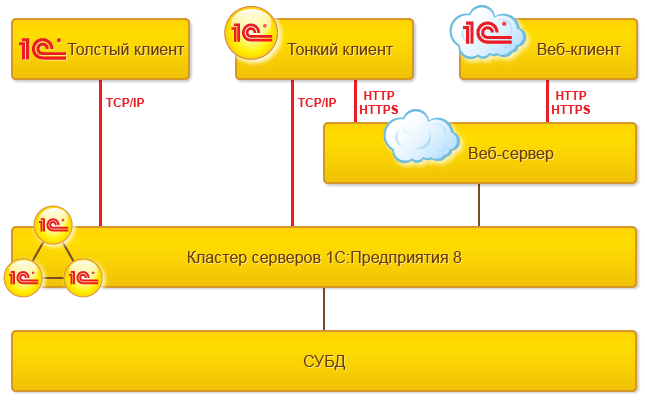
Клиент-серверная архитектура разделяет всю работающую систему на три различные части, определенным образом взаимодействующие между собой:
- клиентское приложение,
- кластер серверов «1С:Предприятия 8»,
- сервер базы данных.
Программа, работающая у пользователя, (клиентское приложение) взаимодействует с кластером серверов «1С:Предприятия 8», а кластер, при необходимости, обращается к серверу баз данных.
При этом физически кластер серверов «1С:Предприятия 8» и сервер баз данных могут располагаться как на одном компьютере, так и на разных. Это позволяет администратору при необходимости распределять нагрузку между серверами.
Использование кластера серверов «1С:Предприятия 8» позволяет сосредоточить на нем выполнение наиболее объемных операций по обработке данных. Например, при выполнении даже весьма сложных запросов программа, работающая у пользователя, будет получать только необходимую ей выборку, а вся промежуточная обработка будет выполняться на сервере. Обычно увеличить мощность кластера серверов гораздо проще, чем обновить весь парк клиентских машин.
Другим важным аспектом использования 3-х уровневой архитектуры является удобство администрирования и упорядочивание доступа пользователей к информационной базе. В этом варианте пользователь не должен знать о физическом расположении конфигурации или базы данных. Весь доступ осуществляется через кластер серверов «1С:Предприятия 8». При обращении к той или иной информационной базе пользователь должен указать только имя кластера и имя информационной базы, а система запрашивает соответственно имя и пароль пользователя.
«1С:Предприятие 8» использует возможности системы управления базами данных для эффективной выборки информации:
- механизм запросов ориентирован на максимальное использование СУБД для выполнения расчетов и составления отчетов,
- просмотр больших динамических списков обеспечивается без выполнения большого количества обращений к базе данных; при этом пользователю предоставляются возможности эффективного поиска, а также настройки отбора и сортировки.
Развертывание клиент-серверного варианта и его администрирование выполняется довольно просто. Например, создание базы данных производится непосредственно в процессе запуска конфигуратора (так же, как и для файлового варианта).
Клиентские приложения
Работа в клиент-серверном варианте возможна как напрямую с кластером, так и через веб-сервер. При этом в случае непосредственного подключения к кластеру толстый клиент и тонкий клиент используют протокол TCP/IP. При подключении через веб-сервер тонкий клиент и веб-клиент используют протокол HTTP или HTTPS.
Кластер серверов
Кластер серверов «1С:Предприятия 8» — основной компонент платформы, обеспечивающий взаимодействие между пользователями и системой управления базами данных в клиент-серверном варианте работы. Наличие кластера позволяет обеспечить бесперебойную, отказоустойчивую, конкурентную работу большого количества пользователей с крупными информационными базами. Подробнее…
Сервер баз данных
В качестве сервера баз данных могут использоваться:
- Microsoft SQL Server,
- PostgreSQL,
- IBM DB2,
- Oracle Database.
Администрирование кластера серверов
В поставку платформы входит набор различных инструментов, позволяющих администратору управлять составом кластера, информационными базами и подключением пользователей. Подробнее…
Выполнение основной функциональности на сервере
Вся работа с прикладными объектами, чтение и запись базы данных выполняется только на сервере. Функциональность форм и командного интерфейса также реализована на сервере.
На сервере выполняется подготовка данных форм, расположение элементов, запись данных форм после изменения. На клиенте отображается уже подготовленная на сервере форма, выполняется ввод данных и вызовы сервера для записи введенных данных и других необходимых действий.
Аналогично командный интерфейс формируется на сервере и отображается на клиенте. Также и отчеты формируются полностью на сервере и отображаются на клиенте.
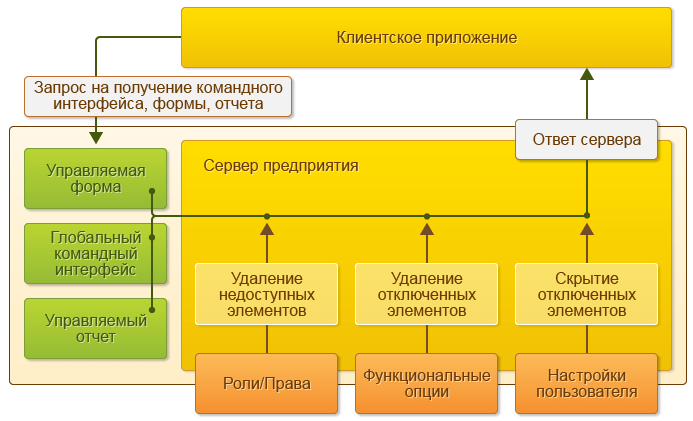
При этом механизмы платформы ориентированы на минимизацию объема данных, передаваемых на клиентский компьютер. Например, данные списков, табличных частей и отчетов передаются с сервера не сразу, а по мере просмотра их пользователем.
На сервере выполняются:
- Запросы к базе данных,
- Запись данных,
- Проведение документов,
- Различные расчеты,
- Выполнение обработок,
- Формирование отчетов,
- Подготовка форм к отображению.
На клиенте выполняется:
- Получение и открытие форм,
- Отображение форм,
- «Общение» с пользователем (предупреждения, вопросы…),
- Небольшие расчеты в формах, требующие быстрой реакции (например, умножение цены на количество),
- Работа с локальными файлами,
- Работа с торговым оборудованием.
Использование встроенного языка на клиенте
Управлять функциональностью форм можно не только на сервере, но и на клиенте. На клиенте поддерживается работа встроенного языка. Он используется в тех случаях, когда необходимо провести расчеты, связанные с отображенной на экране формой, например, быстро (без обращения к серверу) подсчитать сумму строки документа на основе цены и количества; задать пользователю вопрос и обработать ответ; прочитать файл из файловой системы компьютера и отправить его на сервер.
Однако работа встроенного языка на клиенте поддерживается в строго ограниченном объеме. Клиентские процедуры в модулях в явном виде отделяются от серверных, и в них используется ограниченный состав объектной модели встроенного языка.
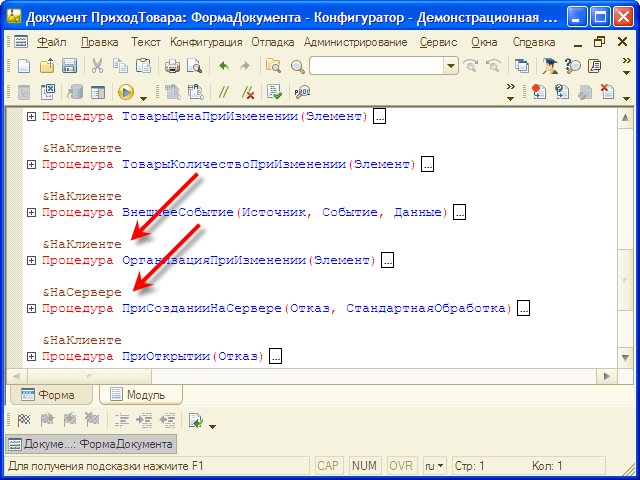
На клиенте не допускается непосредственная работа с базой данных. Не допускается работа непосредственно с прикладными объектами, например, недоступны такие типы встроенного языка, как СправочникОбъект. . Не допускается использование запросов. При необходимости вызова действий с данными в клиентском коде нужно вызывать серверные процедуры, которые уже будут обращаться к данным.
Смотрите также:
Как установить 1С на сервер
В статье “Администрирование 1С” была подробно описана установка 1С на локальный компьютер. Эта статья является дополнением к предыдущей и содержит информацию о процедуре установки 1С в клиент-серверном варианте. В этой статье мы сначала разберемся с понятием клиент-серверной архитектуры, затем рассмотрим когда имеет смысл внедрять такую архитектуру и расскажем как это делать.
Понятие клиент-серверной 1С
На самом деле 1С всегда работает в варианте клиент-сервер. Но в случае, когда работа осуществляется на локальном компьютере (файловый вариант) 1С сама делит память компьютера на условно-клиентскую и условно-серверную часть и использует свою встроенную систему управления базами данных. В клиентской части формируются запросы к 1С, затем передаются в серверную и там обрабатываются, результат возвращается обратно в клиентскую. Однако принято называть это файловым вариантом работы с базой.
Вариант работы с 1С называется клиент-серверным тогда, когда для работы с базой используют сторонние СУБД. 1С поддерживает работу с: IBM DB2, MS SQL, Oracle DB, PostgreSQL. Сторонние системы управления базами данных являются намного более мощными по сравнению со встроенными в 1С и обеспечивают лучшее быстродействие, а также повышают защищенность баз. Далее в статье мы будем рассматривать внедрение клиент-серверной архитектуры на базе MS SQL. Именно SQL считается лучшим для работы с 1С. Postgree, например, требует частого реиндексирования баз, DB2, в сравнении со своими конкурентами, имеет существенные ограничения по максимальной длине числа, а Oracle имеет известные проблемы с упорядочиванием данных.
Когда стоит переносить базу из файлового варианта в серверный?
- Если с базой работают до 5-7 человек и база имеет небольшой размер — достаточно файлового варианта.
- Если с базой работают 8-12 человек и вес базы приближается к 4Гб, то имеет смысл задуматься о переходе на “клиент-сервер.” В данном случае многое зависит от личных ощущений от работы с базой при большом одновременном количестве пользователей. Дело в том, что при работе в базе каждый пользователь, обращаясь к регистрам, блокирует доступ к ним для других пользователей и другие пользователи, при попытке обращения к заблокированному регистру, встают в очередь. А в это время 1С висит. Поэтому, если подвисания при большом количестве пользователей начинают мешать работе, пора совершенствовать архитектуру.
- Если с базой работают более 15 человек и размер базы более 4Гб, то клиент-сервер необходим.
Установка клиент-серверной 1С
Для того, чтобы развернуть клиент-серверную 1С необходимо выполнить несколько шагов.
- Установить MS SQL на сервер.
- Установить платформу 1С на тот же сервер.
- Установить 1С на клиентских компьютерах, с которых будет осуществляться подключение к серверу.
- Создать информационную базу в SQL
Рассмотрим каждый шаг подробно.
Установить MS SQL на сервер
На сервере, или мощном компьютере, который будет работать как сервер, запустите файл “setup.exe” из папки/диска с дистрибутивом SQL. В случае, если на компьютере нет компоненты Microsoft.NET Framework установщик выдаст предупреждение. Нужно обновить операционную систему, либо просто скачать и установить framework с официального сайта Microsoft. Это бесплатно.
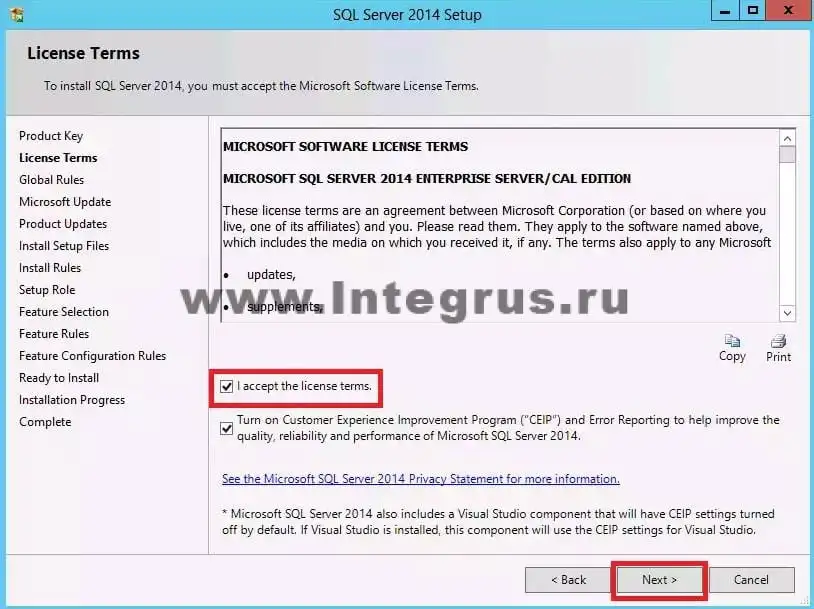
После запуска установщика, потребуется ввести лицензионный ключ продукта, затем, как всегда, внимательно прочитать текст лицензионного соглашения, отметить галочку “Я согласен, принимаю” и двигаться далее.
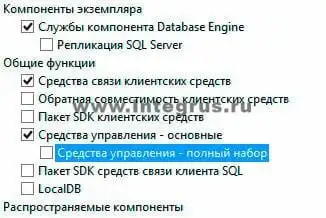
На этапе выбора компонент, если вы собираетесь использовать SQL только для работы с 1С, имеет смысл оставить всего несколько галочек: напротив “Службы компонента Database Engine”, Средства связи клиентских средств (или “Client Tool Connectivity” для английской версии) и Средства управления (Management Tool). Другие компоненты SQL при работе с 1С не используются, их устанавливать не нужно.
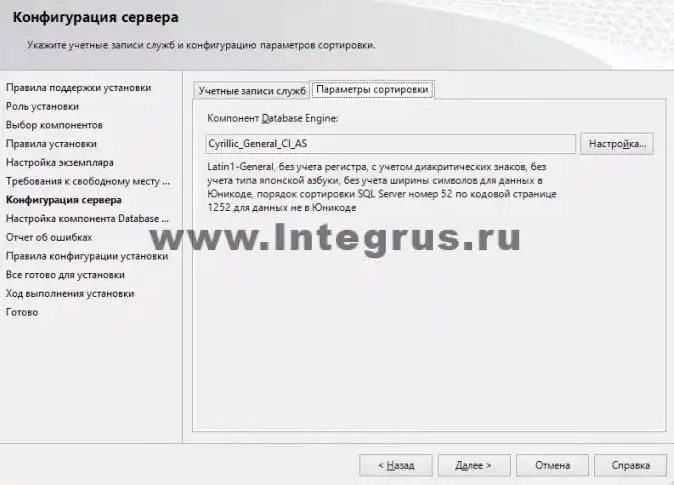
На закладке “Параметры сортировки” Конфигурации сервера проверьте, что выбрано “Cyrillic_General_CI_AS”.
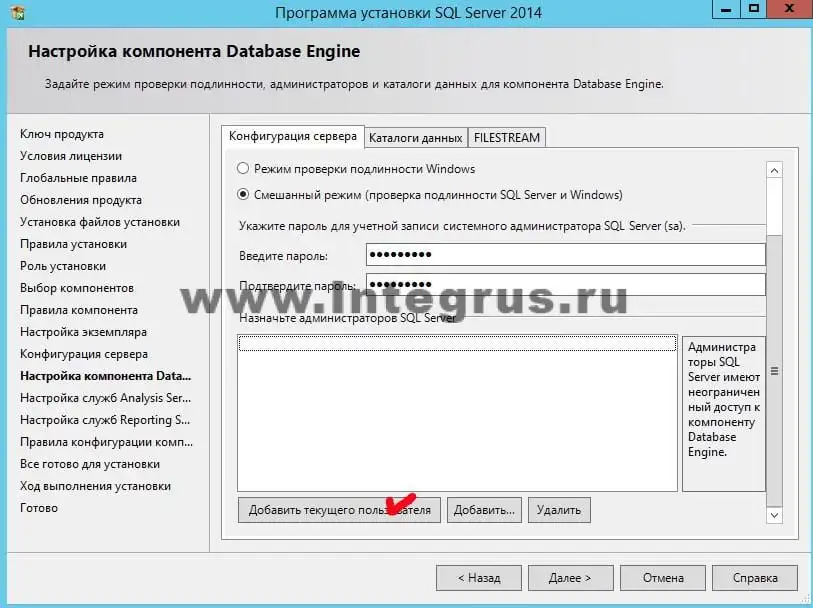
В “Конфигурации сервера” отметьте “Смешанный режим”, как показано на рисунке, и введите пароль для суперпользователя SQL (Логин суперпользователя: sa). На этой же закладке укажите администратора данного экземпляра SQL, их может быть несколько.
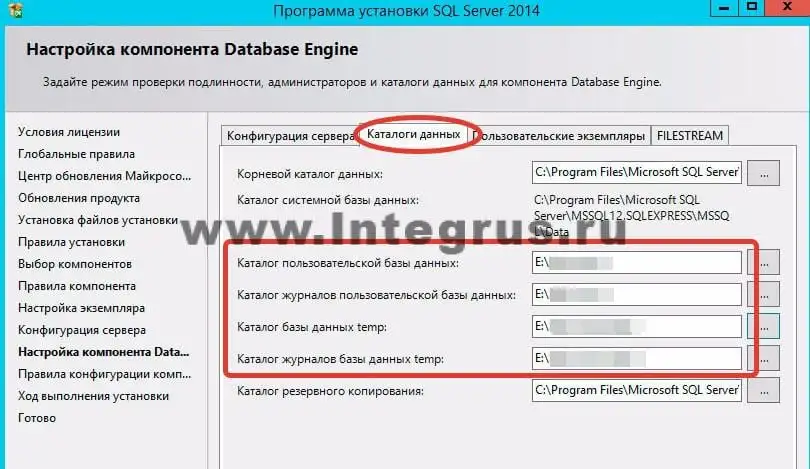
На соседней закладке “Каталоги данных” выберите для пользовательских баз данных и баз данных TEMP расположение на максимально производительных дисках (например на SSD, желательно на RAID)
Нажимайте “Далее” и “Установка”. Дальнейшие настройки можно оставить по умолчанию. Дождитесь завершения установки и SQL готов к работе.
Установить платформу 1С на сервер
Установка платформы 1С описана в другой нашей статье — “Администрирование 1С”, в разделе “Установка 1С”. Установка на сервер почти полностью совпадает с установкой на локальный компьютер, с одной лишь разницей. В серверном варианте при выборе устанавливаемых компонент необходимо выбрать “Сервер 1С:Предприятия” и “Администрирование сервера 1С:Предприятия”.
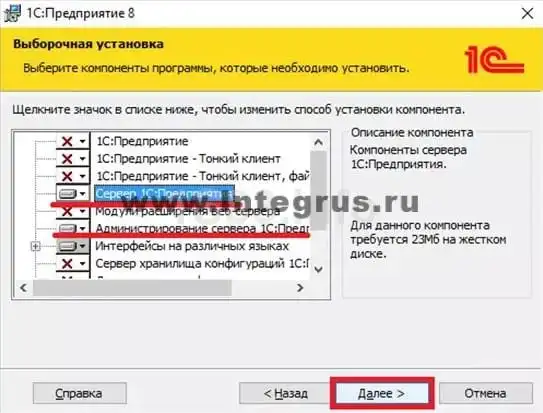
Установить 1С на клиентских компьютерах, с которых будет осуществляться подключение к серверу
Установка на клиентских компьютерах ничем не отличается от способа, описанного ранее в статье “Администрирование 1С”.
Оставьте заявку на консультацию
Создать информационную базу в SQL
Создание информационной базы в SQL тоже очень похоже на создание базы в файловом варианте. Разница заключается в том, что на этапе выбора типа расположения информационной базы необходимо выбрать “На сервере 1С:Предприятия”.
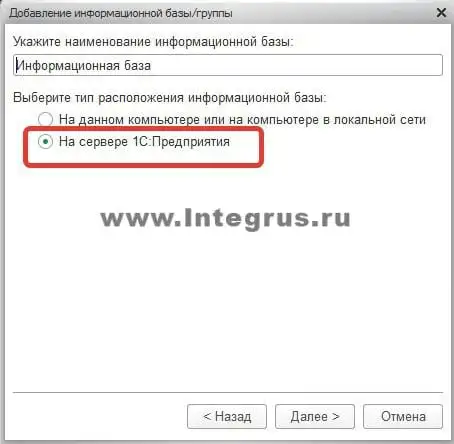
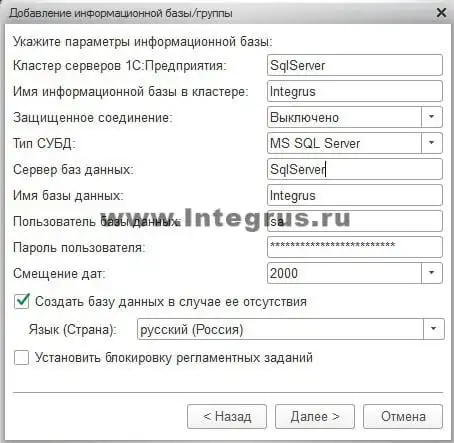
И далее задать необходимые параметры.
В пункте “Кластер серверов” укажите имя (а лучше IP-адрес) сервера, на который устанавливали SQL.
В пункте “Имя информационной базы” укажите любое имя, которое хотите дать базе.
Пользователь базы данных и его пароль — тот самый суперпользователь, о котором говорилось выше, на этапе установки MS SQL.
Смещение дат оставьте по умолчанию.
Необходимо отметить пункт “Создать базу данных в случае ее отсутствия” и нажать “Далее”.
Теперь база успешно создана на сервере SQL и добавлена в список доступных баз. Внизу на картинке можно увидеть результат проделанной работы.
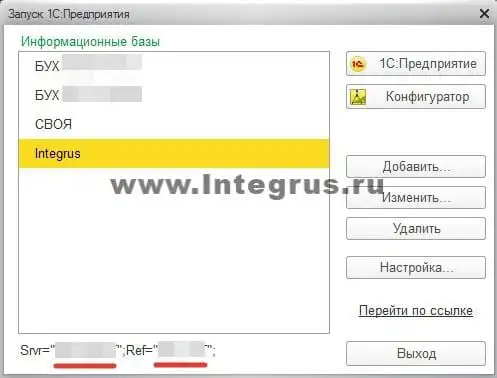
Стоить отметить, что созданная база пока еще пустая. Это каркас, место, выделенное в SQL под вашу информационную базу. Для того, чтобы загрузить свою базу в этот каркас — необходимо воспользоваться средствами Выгрузки/Загрузки информационной базы. Процедура Выгрузки/Загрузки также описана в другой нашей статье “Администрирование 1С”.
Для того, чтобы довести систему до идеального состояния в дальнейшем необходимо будет настроить “план обслуживания” созданной базы данных. План обслуживания — это набор процедур, которые SQL будет выполнять регулярно по заданному расписанию. Например, будет регулярно делать резервные копии и удалять временные файлы. Работа с SQL выходит за рамки темы статьи и будет описана в одной из следующих.

Присоединяйтесь к нам, чтобы каждую неделю получать полезные и рабочие материалы для улучшения вашего бизнеса.
Кейсы и стратегии от экспертов рынка.
Присоединяйтесь к нам, чтобы каждую неделю получать полезные и рабочие материалы для улучшения вашего бизнеса.
Кейсы и стратегии от экспертов рынка.

Когда и зачем следует внедрять 1С: СПАРК Риски, кому будет полезна предоставляемая сервисом информация, как подключить надстройку самому или через системного администратора.

Как получить и зарегистрировать лицензию 1С. С какими ошибками можно столкнуться и как их избежать и решить. Что такое пин-код и зачем он нужен. Вопросы администрирования простым языком.

Правила, порядок, этапы подключения онлайн-касс к 1С, ОФД посредством Wi-Fi, Ethernet — какие существуют решения, нужна ли ЭЦП. Специфика для индивидуальных предпринимателей и небольших организаций.
Услуги построения и настройки кластера SQL серверов в Петербурге. Создание отказоустойчивого кластера SQL на физических и виртуальных серверах. Администрирование, решение разнообразные технических и организационных задач.

Услуги обеспечения защиты и информационной безопасности баз данных и модулей 1С:Предприятие 7.7 и 8, настройка защиты сервера 1С. Защита информации в 1С от сбоев, взлома, копирования на программном и аппаратном уровнях для обеспечения отказоустойчивости бизнеса
[banner pic_id=»6043″] WEB — сервер 1С Комфортная работа с базой с любого устройства и из любой точки мира [/banner] Компания “Интегрус” предлагает услуги по установке и настройке веб сервера 1С. Установка веб сервера 1С 8 позволит комфортно работать с базой с любого устройства и из любой точки мира даже по медленному интернет-каналу. Кому подходят наши…

Установка, настройка, отладка сервера приложений 1С. Администрирование рабочих процессов 1С сервера приложений, готовые решения для 1С на 10, 50, 200 и более пользователей. Пакеты услуг для малого, среднего бизнеса и крупных корпораций.
Конфигурация сервера 1С ERP для 100, 500 и 1500 пользователей в 2020 году

Терминальные серверы – используются при работе региональных пользователей через RDP доступ.
Серверы приложений – на них происходит обработка данных, строятся отчеты, формируются проводки и т.д.
Серверы баз данных – эти серверы «связывают» систему хранения данных с серверами приложений. От скорости их работы зависит скорость обработки документов.
Серверы хранения данных – Система хранит несколько типов данных: · оперативную базу данных; · резервные копии оперативной базы; · внешние файлы, связанные с базой.
При работе большого количества пользователей могут быть задействованы все типы серверов. Общая схема работы будет выглядеть следующим образом:
В качестве СУБД 1С для вариантов на 100 и 500 пользователей с 1С ERP можно использовать как MS SQL, так и PostgreSQL. Для 1500 пользователей крайне рекомендуется использовать MS SQL.
2. Варианты для конфигураций 1С 8.3
Конфигурация 1С 8.3 на 100 пользователей.
В данном варианте достаточно задействовать единый физический сервер, который будет объединять в себе функции сервера приложений, сервера баз данных и сервера хранения данных.
Характеристики сервера: 1) Процессоры: 2*IntelXeon 5122 gold 3.6 ГГц 2) Оперативная память: Любой производитель, 128 ГБDD4-2666, 8 планок по 16 ГБ 3) Для операционной системы: 2*Intel SSDSC2KG240G801 (240 Гб, SATA6), RAID1 (зеркало) 4) Для хранения данных: Любой NVMe SSD нужного объема, например, WDS500G2X0C 5) Для резервных копий: HDD диск нужного объема
Конфигурация 1С 8.3 на 500 пользователей.
Необходимо задействовать отдельный физический сервер в качестве сервера приложений. Возможно выделение отдельного сервера для хранения данных.
Характеристики сервера приложений: 1) Процессоры: 4*IntelXeon 6242 Gold 2.8 ГГц 2) Оперативная память: Любой производитель, 512 ГБDD4-2666, 16 планок по 32 ГБ 3) Накопитель: IntelOptane P4800X 750GB Характеристики сервера базы данных: 1) Процессоры: 4*IntelXeon 6242 Gold 2.8 ГГц 2) Оперативная память: Любой производитель, 512 ГБDD4-2666, 16 планок по 32 ГБ 3) Накопитель: 2*Intel Optane P4800X 750GB 4) Для резервных копий: 2 HDD диска нужного объема Конфигурация 1С 8.3 на 1500 пользователей.
Необходимо задействовать несколько физических серверов в качестве серверов приложений. Рекомендуется выделение отдельного сервера для хранения данных.
Характеристики сервера приложений (3 шт.): 1) Процессоры: 4*IntelXeon 6242 Gold 2.8 ГГц 2) Оперативная память: Любой производитель, 512 ГБDD4-2666, 16 планок по 32 ГБ 3) Накопитель: IntelOptane P4800X 750GB Характеристики сервера базы данных: 1) Процессоры: 8*IntelXeon 6242 Gold 2.8 ГГц 2) Оперативная память: Любой производитель, 1536 ГБDD4-2666, 24 планки по 64 ГБ 3) Накопитель: 2*IntelOptaneP4800X 750GB (или большего объема – это зависит от потенциального размера базы данных 1С 8.3) 4) Для резервных копий: 2 HDD диска нужного объема.
Специалист компании «Кодерлайн» Дарья Старостина
Вас могут заинтересовать следующие статьи:
94 [PROP_CODE] => TAGS2 [TITLE] => Вас могут заинтересовать следующие семинары: ) —> 95 [PROP_CODE] => TAGS [TITLE] => Вас могут заинтересовать следующие вебинары: ) —>
Вас могут заинтересовать следующие вебинары:
1С: ERP [1] => 1С:Комплексная автоматизация [2] => Моделирование [3] => Закрытие месяца [4] => 1С: CRM [5] => Внедрение ERP [6] => РСБУ [7] => 1С:Управление производственным предприятием [8] => 1С: Управление торговлей [9] => Бюджетирование [10] => HTTP [11] => Планирование [12] => Налоги [13] => 1С: WMS Управление складом [14] => 1С: Аренда и управление недвижимостью [15] => Обмен между базами [16] => WEB [17] => Оптимизация [18] => Бесшовная интеграция [19] => Транспортная логистика [20] => Внедрение [21] => 1С:Бухгалтерия [22] => Производство [23] => Интеграция 1С [24] => Оценка задач [25] => Управление проектами [26] => Отпуск [27] => Блокировки в 1С [28] => Программные права [29] => МСФО [30] => БУ [31] => WEB-сервисы 1С [32] => Корпоративное сопровождение [33] => Лизинг [34] => 1С: Сценарное тестирование [35] => 1С:Зарплата и Управление Персоналом [36] => 1С: Документооборот [37] => Техническое задание [38] => Продажи [39] => Отчетность [40] => 1С: Розница [41] => 1С: Университет [42] => Расширение конфигурации [43] => Сравнение конфигураций [44] => Как сделать в 1С [45] => Перенос данных [46] => Торговое оборудование [47] => 1С:Управление нашей фирмой [48] => 1С: Колледж [49] => Правила обмена [50] => 1С: Интеграция [51] => Финансовый учет [52] => Конвертация данных [53] => LINUX [54] => Лицензии 1С [55] => Excel [56] => ADO [57] => Обновления [58] => Битрикс24 [59] => Полезные обработки [60] => БСП [61] => Тестирование 1С [62] => 1С:Управление холдингом [63] => СКД [64] => Отчеты в 1С [65] => XML [66] => Word [67] => 1С: Конвертация данных [68] => Программирование в 1С [69] => com-объекты [70] => Проводки 1С [71] => 1С:Управление корпоративными финансами [72] => Администрирование 1С [73] => 1С: Договорчики [74] => 1С:Управление ремонтами и обслуживанием оборудования [75] => 1С: Платформа ) —>
Настройка работы на сервере 1С. Подключение базы.

Предлагаем подробный разбор настройки работы на сервере 1С. Узнайте как организовать удаленный доступ, создать базу 1С на сервере, развернуть работу с дополнительным оборудованием. Инструкция с примерами и пояснениями.
Если вы хотите сразу перейти к конкретной инструкции и не тратить время на прочтение всей статьи, предлагаем сразу выбрать подходящий вариант подключения:
- Аренда сервера для работы в 1С через удаленный рабочий стол.
- Аренда сервера для работы в 1С запуская напрямую 1С без запуска удаленного рабочего стола.
- Аренда сервера для работы в 1С с использование дополнительного оборудования (сканеры штрихкодов, кассы и т.п.)
Если Вам подходит вариант 1 или 2, то советуем почитать главу «Разворачиваем работу в 1С».
Также не забывайте, что у всех стоят разные операционные системы и их версии, поэтому ищите по содержанию, какая именно инструкция подходит вам. При возникновении дополнительных вопросов, вы можете обратиться к нам по телефону и проконсультироваться со специалистами 1С.
Разворачиваем работу в 1С на сервере и подключаем базу
Доступ к веб серверу
Для организации удаленного доступа на сервер 1С мы высылаем Пользователю следующую информацию: логин, пароль и специальный ярлык.
Что с этим делать:
Для начала необходимо скачать и сохранить в удобное для вас место ярлык.
Далее запускаете сохраненный ярлык и нажимаете на ярлык правой кнопкой мыши и из появившегося списка выбираете «Изменить».
Появляется окно подключения к удаленному рабочему столу, где необходимо нажать «Показать параметры».
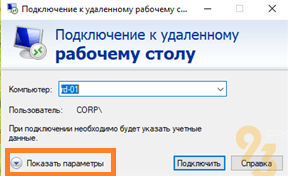
В появившихся параметрах обязательно нужно поставить V в поле «Всегда запрашивать учетные данные». Далее в поле «Пользователь» вписываем CORP\ если этой надписи нет и сразу следом БЕЗ ПРОБЕЛА вставляем логин. Сохраняем и нажимаем подключиться.
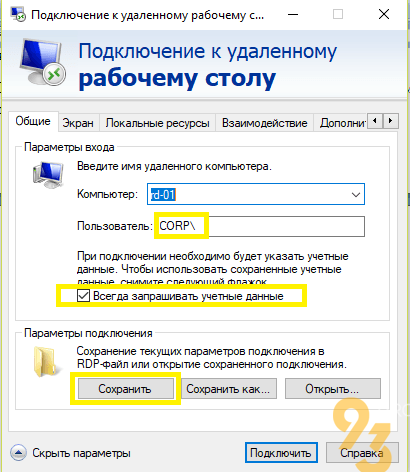
После не забудьте снять V «Всегда запрашивать учетные данные», чтобы не приходилось каждый раз заново вводить пользовательские данные.
Далее появляется окно, в котором предлагается ввести логин и пароль. Логин лучше указать вместе с CORP\. Пароль вводите самостоятельно без использования копирования. Для удобства не забывайте ставить V «Запомнить учетные данные», чтобы каждый раз при запуске ярлыка система не запрашивала повторный ввод данных.
ВАЖНО. Проверяйте, какая раскладка стоит на Вашей клавиатуре при вводе пароля. В паролях обычно используются буквы английского алфавита и знаки препинания.
Установка и подключение базы 1С
В прошлом разделе было описано, как мы попадаем на удаленный рабочий стол. Теперь для подключения достаточно дважды кликнуть на ярлык удаленного рабочего стола при необходимости ввести логин пароль для доступа на сервер.
На запущенном рабочем столе есть ярлык 1С. Запускаем его.
Если у Вас доступ идет напрямую в 1с без запуска удаленного рабочего стола, то достаточно просто запустить 1С у вас на рабочем столе.
Как подключить базу 1С:
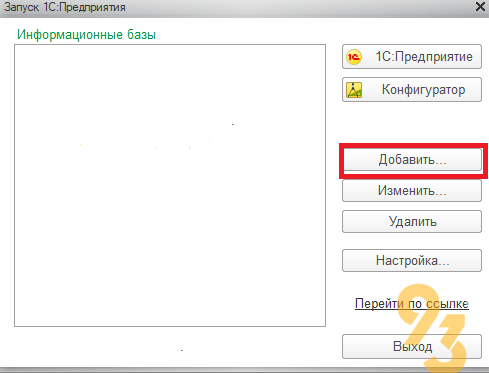
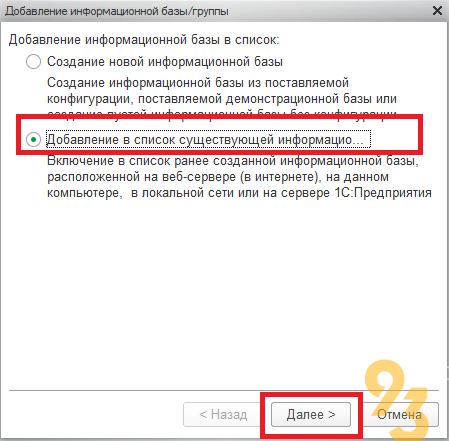
Выбираем «Добавить из списка существующих информационных баз» и нажимаем кнопку «Далее»
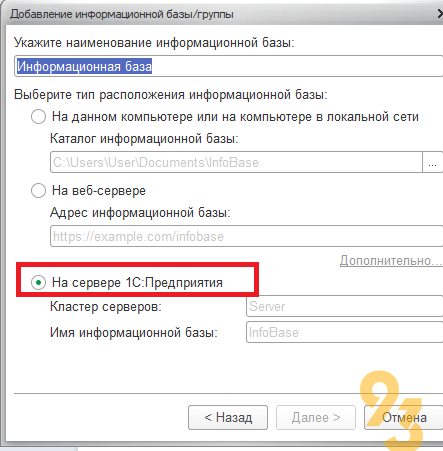
В появившемся окне водим название информационной базы (любое понятное и удобное для Вас). Ставим * «На сервере 1С:Предприятия» и заполняем поля «Кластер серверов» (Srvr=) и «Имя информационной базы» (Ref=). Эти данные мы сообщаем заранее (все данные копировать без кавычек).
Если 1С запустили с удаленного рабочего стола, то далее выбираем все как на картинке и нажимаем готово.
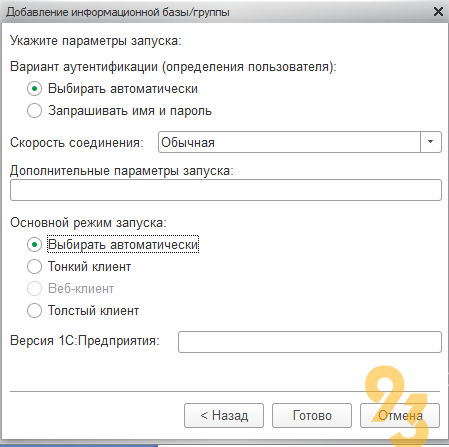
Если подключение идет напрямую из 1С без доступа к удаленному рабочему столу, то Основной режим запуска должен быть Тонкий клиент.
В исходном окне появится добавленная база. Запускаем ее нажав на кнопку «1С:Предприятием».
Разворачиваем работу в 1С с дополнительным оборудованием на сервере
Инструкция по настройке VPN в 1С
Чтобы VPN в операционной системе Windows успешно осуществляла свою работу требуется произвести следующие последовательные шаги:
Заходим в «Панель управления» (если не знаете где искать, то воспользуйтесь лупой, которая находится рядом со значком «Пуск») и выбираем «Просмотр состояния сети и задач».
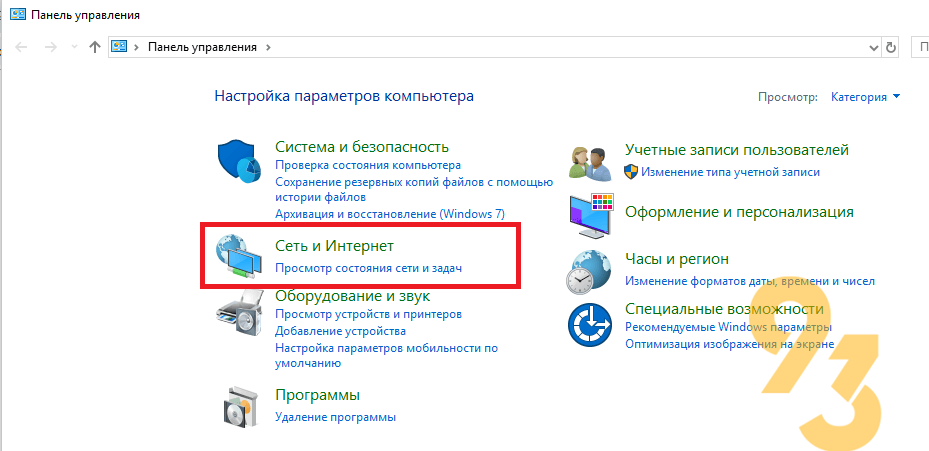
Выбираем «Создание и настройка подключения или сети».
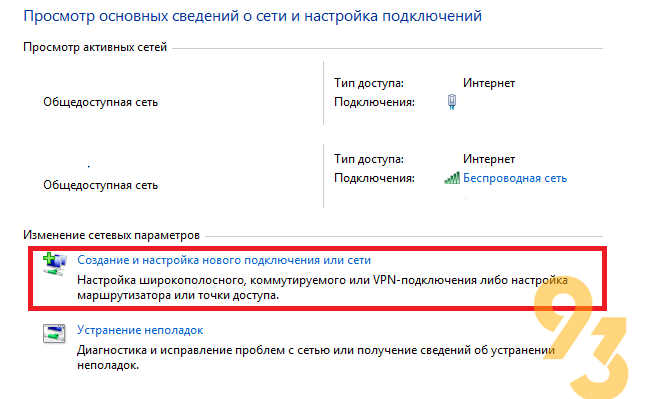
В появившемся окне выбираем «Подключение к рабочему месту» и нажимаем «Далее».
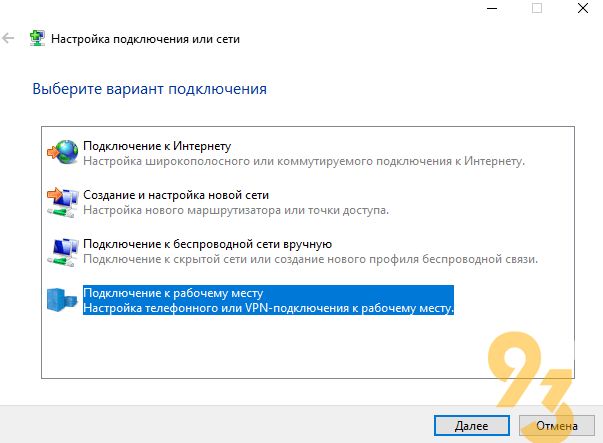
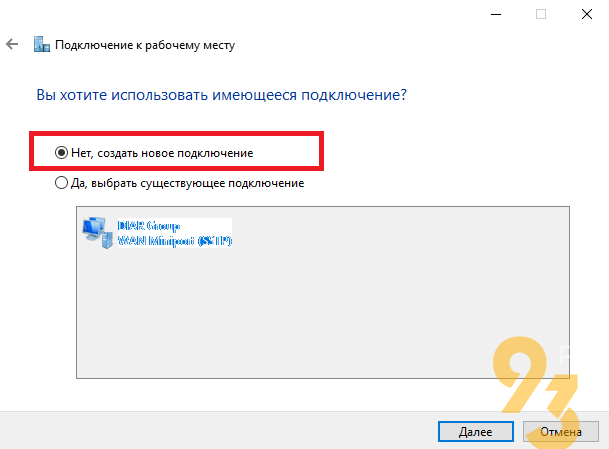
Для создания нового подключения выбираем «Нет, создать новое подключения» — «Далее».
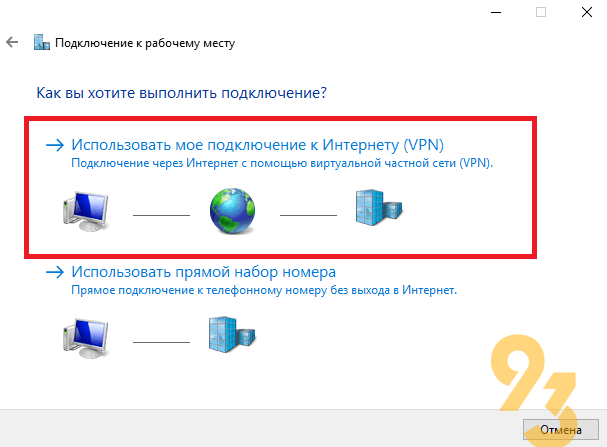
Выбираем «Использовать мое подключение к Интернету (VPN)».
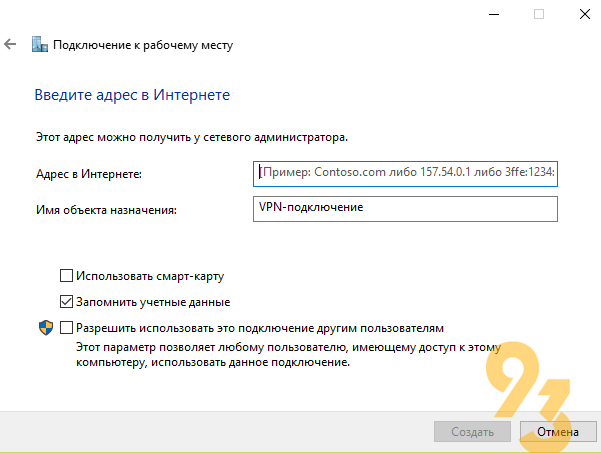
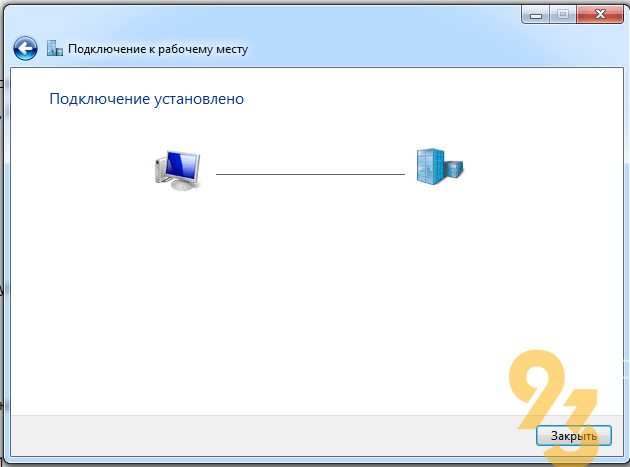
Заполняем поле «Адрес в Интернете» (можно по желанию изменить поле «Имя объекта назначения»). Ставим V в графе «Запомнить учетные данные». После заполнения нажимаем «Создать».
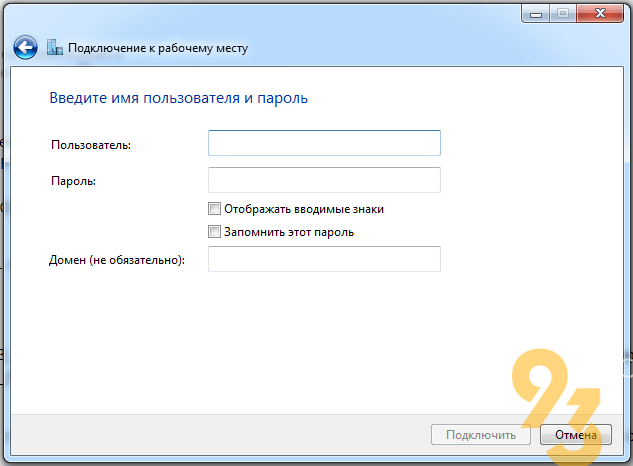
В появившемся окне заполняем поля «Пользователь», «Пароль» и ставим V «Запомнить этот пароль».
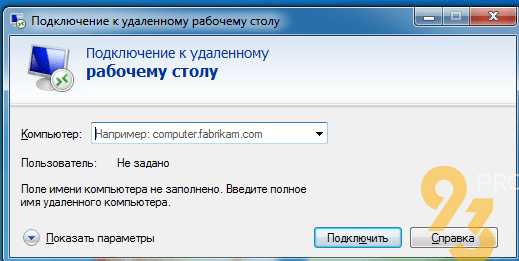
Находим «Подключение к удаленному рабочему столу» и в появившемся окне вводим данные в поле «Компьютер» (то же что и вводили в п.6 в графе «Адрес в Интернете»).
Нажимаем «Показать параметры». Выбираем «Сохранить» — далее задаем имя ярлыку удаленного рабочего стола и указываем место, где он будет храниться.
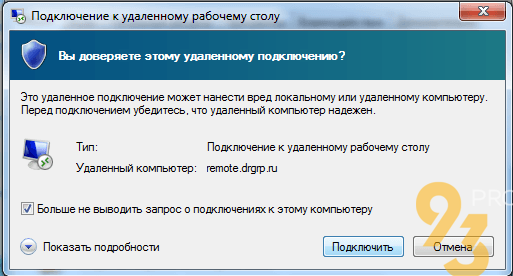
Если всплывает подобное окно, то ставим V «Больше не показывать запрос о подключении к этому компьютеру» — «Подключиться».
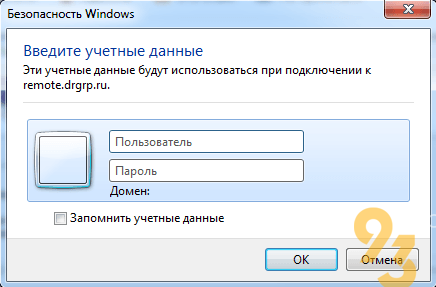
Вводим данные «Пользователь» и «Пароль». Ставим V «Запомнить учетные данные».
Вход на удаленный рабочий стол осуществляется двойным кликом по ярлыку созданному в п.10.
Ниже приведены альтернативный способ создания VPN подключения:
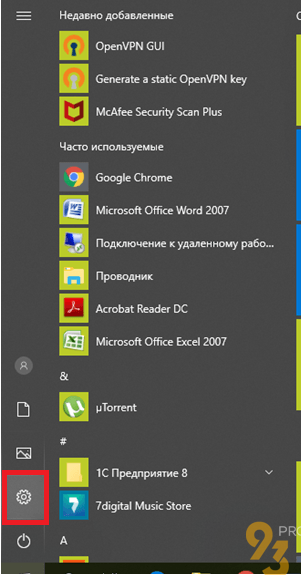
Нажмите кнопку «Пуск» и выберите «Параметры».
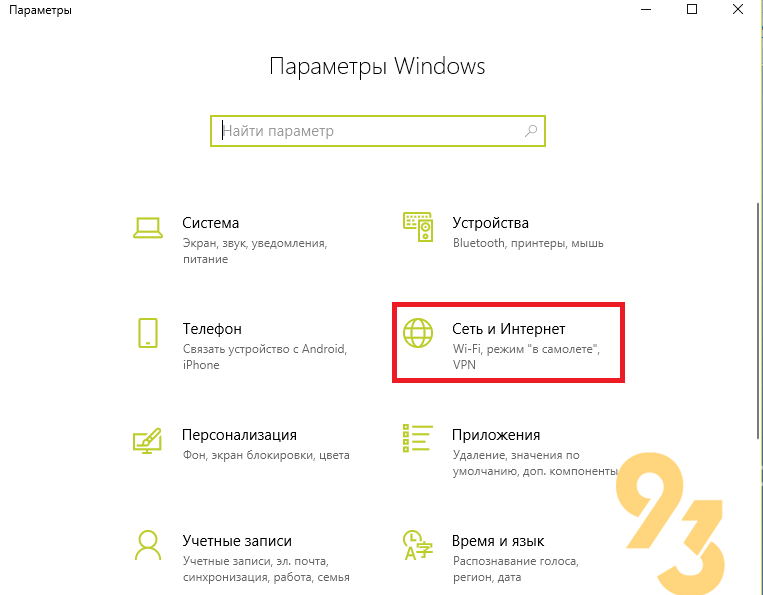
Выбираем «Сеть и Интернет».
Выбираем «VPN», далее добавляем VPN-подключение.
Заполняем все необходимые данные (см. инструкцию для создания VPN на Windows 10).
ОБЯЗАТЕЛЬНО. Необходимо сделать следующие действия:
Заходим в «Панель управления» и выбираем «Просмотр состояния сети и задач».
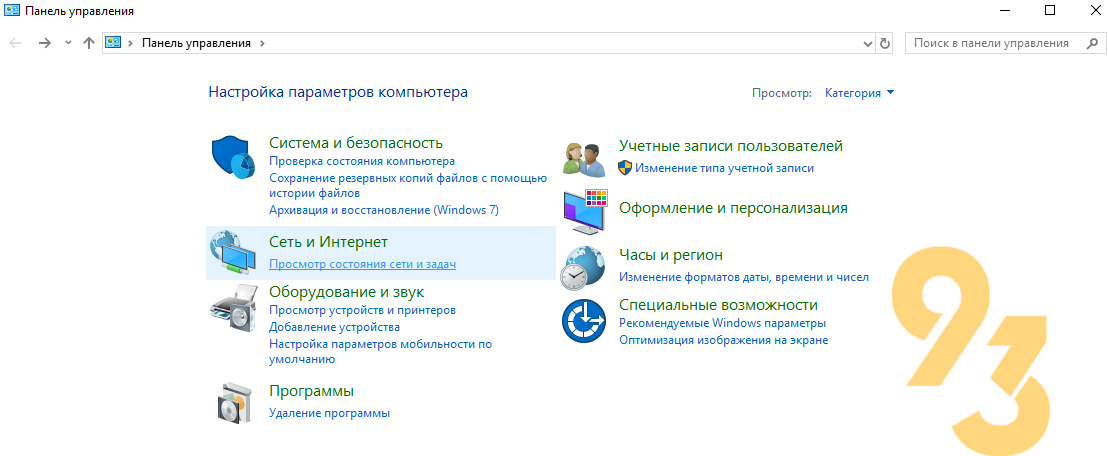
Слева выбираем «Изменение параметров адаптера».
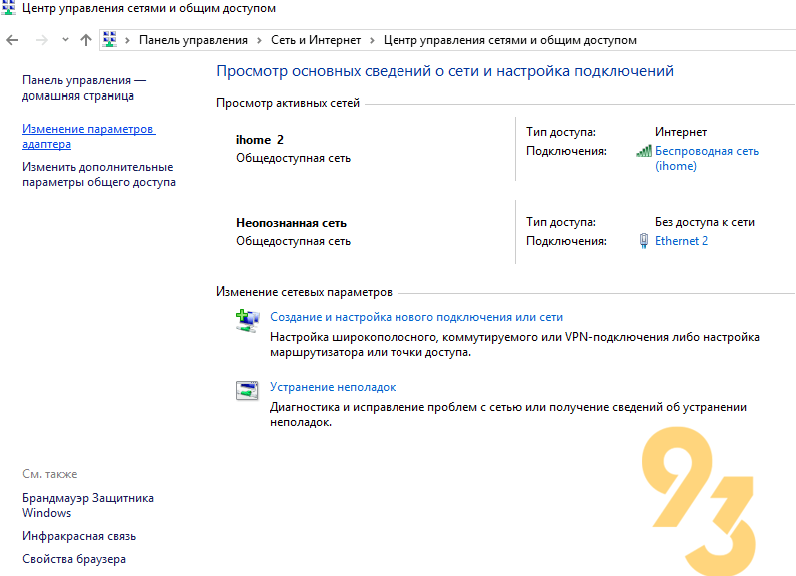
В появившемся окне выбираете то VPN, которое Вы создали и правой кнопкой мыши открываете «Свойства».
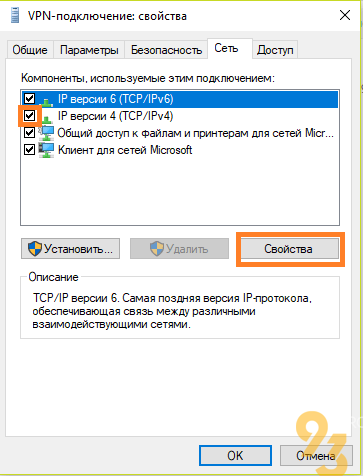
В открывшемся окне входим на вкладку «Сеть». Проверяем наличие V «IP версия 4» (при необходимости ставим галочку) и открываем «Свойства».
По кнопке «Дополнительно» открываем окно «Дополнительные параметры» и убираем V у «Использовать основной шлюз в удаленной сети».
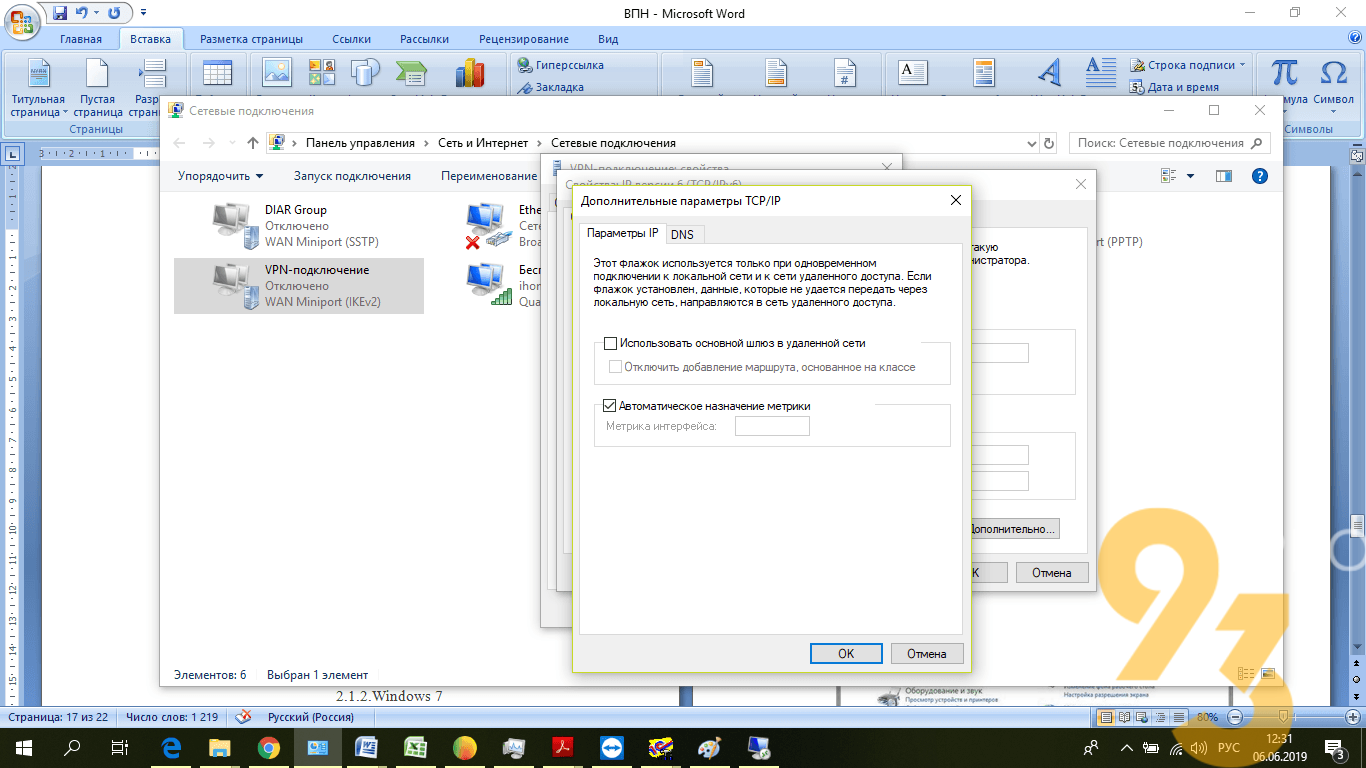
По кнопке «ОК» закрываем все открытые ранее окна, возвращаясь на вкладку «Сеть».
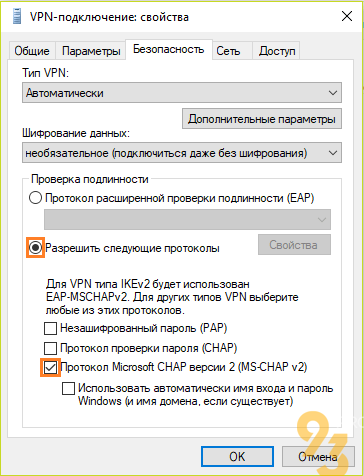
Переходим на вкладку «Безопасность».
Проставляем если необходимо галочки как на картинке нижу и нажимаем «ОК».
Hosts
Заходим в любую папку. Слева будет список, в котором ищем «Этот компьютер» («Мой компьютер»). В открывшемся окне выбираем диск С (С:) и заходим в него двойным кликом.
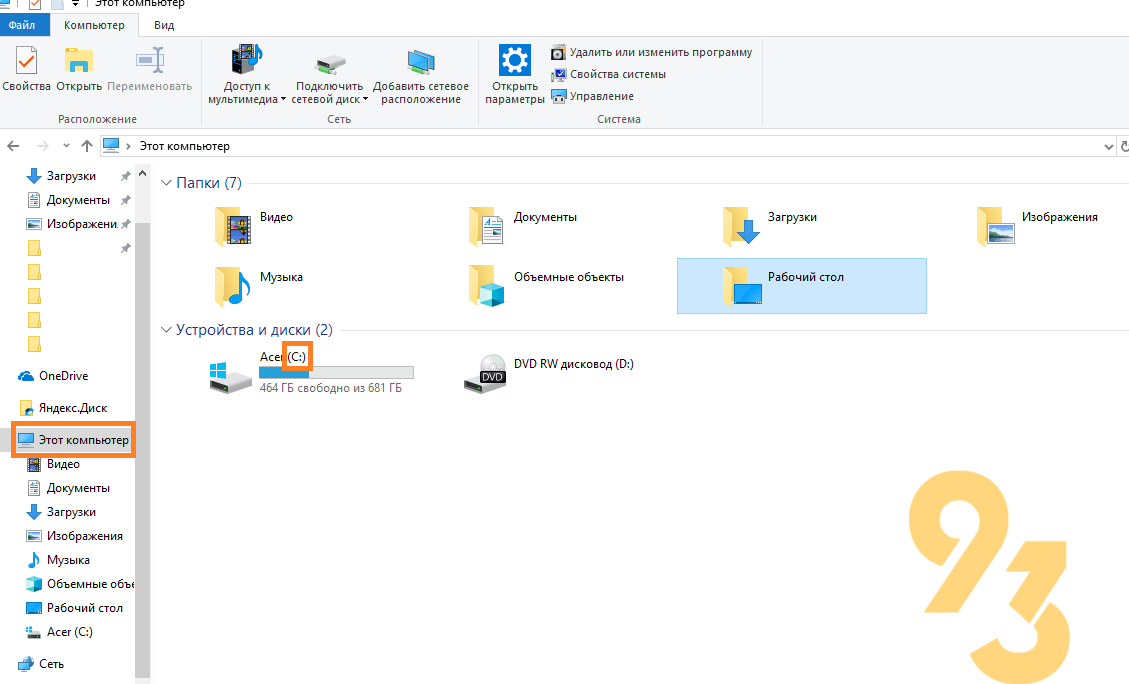
В открывшемся окне находим папку «Windows» и заходим в нее.
Находим папку «System32» и заходим в нее.
Находим папку «drivers» и открываем ее.
Находим папку «etc» и заходим в нее.
Там находим файл «hosts».
Копируем данный файл на рабочий стол.
Открываем файл, который на рабочем столе с помощью блокнота (правой кнопкой мыши «Открыть с помощью» и в появившемся списке выбираем «Блокнот»).
В самом конце файла с новой строки записываем следующие данные: 10.135.108.50 db-01.
Сохраняем файл без изменения формата.
Обновленный файл с рабочего стола копируем обратно в папку «etc» (C:\Windows\System32\drivers\etc). Если появится предупреждение, что такой файл уже есть, то нужно подтвердить копирование с заменой.
Запуск 1С
Необходимо обязательно, чтобы версия платформы 1С:Предприяте на севере и на Вашем компьютере совпадали.
Как это проветрить:
Заходите 1С на Вашем компьютере (Запускаете предприятие или конфигуратор). В правом верхнем углу нажимаем «i». В открывшемся окне проверяем что написано в скобках после 1С:Предприятие 8.3. Цифры в скобках должны быть 8.3.13.1644 (но это лучше уточнить у нас заранее).
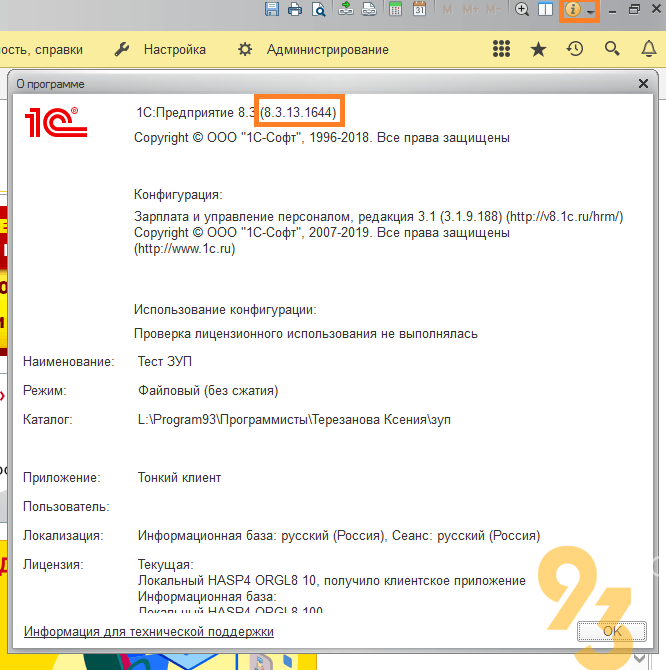
В случае если версия платформы на Вашем компьютере не совпала с тем, что написано в п.1 необходимо установить версию как в п.1. Если самостоятельно с данной задачей справиться не получается, обращайтесь к нам.
Далее повторяем все как в главе 1.2 (начиная с п.1).
Как включить VPN
Как включить VPN:
В правом нижнем углу находим значок сетей (Доступ к интернету. Находится обычно левее значка громкости) нажимаем на него.
В появившемся списке выбираем то VPN подключение, которое мы создали и появляется кнопка «Подключиться» — нажимаем на нее.
Оптимизируем работу с программой и помогаем избежать ошибок
Мы предлагаем услуги по сопровождению 1С , в рамках которого наши сотрудники смогут оперативно решать многие вопросы — от рядовых до весьма сложных. Большой опыт работ и сертифицированные специалисты позволят обеспечить бесперебойную работу с программой, защиту информации и оптимизацию бизнес-процессов.
Вы еще не внедрили 1С или необходимо установить программу в новый филиал компании? Обратитесь за внедрением и настройкой к нам — вы сэкономите свое время и избежите возможных ошибок и проблем в дальнейшем.
Позвоните по номеру телефона, указанному на сайте или заполните форму обратной связи, чтобы наши сотрудники сориентировали по стоимости работ, подобрали оптимальное решение и рассказали, как начать сотрудничество. Ждем вас!