
Диктофон в телефоне — как работает и как включить?
Диктофон — полезное приложение для мобильного телефона, позволяющее записывать звук. Полученный результат можно сохранить для последующего прослушивания или передать на другое устройство. Программа поможет записать совещание, лекцию в институте или любой другой разговор.
Для использования диктофона на телефоне обычно не нужно устанавливать дополнительное приложение — соответствующая программа часто есть в операционной системе. В зависимости от производителя устройства, она может называться «Звукозапись», «Запись звука» и т.д. В таком приложении, как правило, есть несколько кнопок, которые предназначены для начала записи звука, паузы и сохранения полученного результата. Иногда программа обладает небольшими настройками, которые позволяют самостоятельно выбрать место сохранения аудио, настроить качество звукозаписи или изменить формат.
Кроме стандартного приложения есть масса диктофонов от независимых разработчиков. Главным достоинством таких приложений являются дополнительные возможности, например, обрезка или склеивание аудиозаписей. Рассмотрим самые популярные и бесплатные приложения-диктофоны.
Smart Voice Recorder
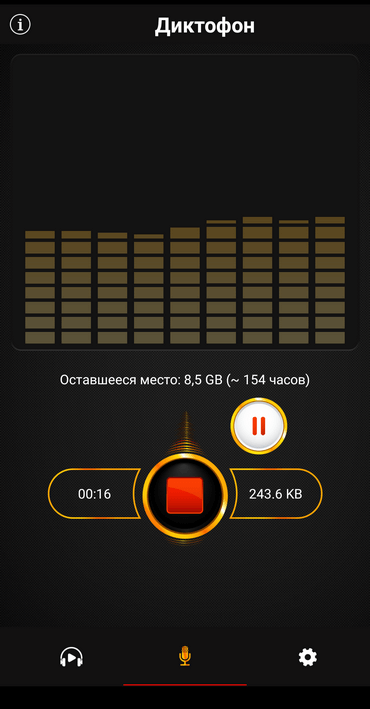
Программа отличается интуитивным интерфейсом. После запуска отображается единственная красная кнопка, предназначенная для начала записи. После нажатия значка диктофон начинает записывать звук. На экране появляется таймер, отсчитывающий продолжительность будущей звуковой дорожки. Завершение работы осуществляется нажатием белой кнопки внизу экрана, также есть кнопка «Пауза». Результат будет сохранен в память телефона.
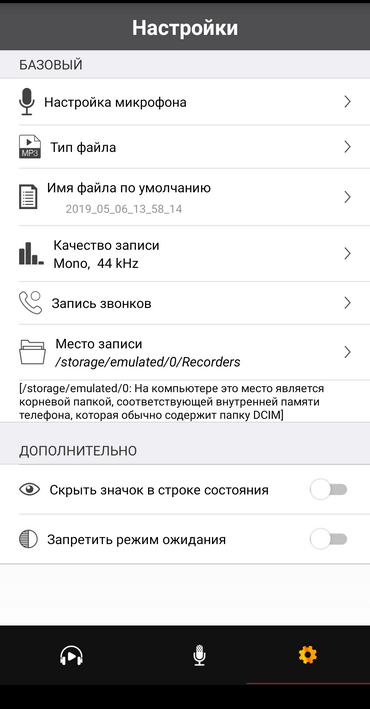
Главное преимущество Smart Voice Recorder — наличие дополнительных функций. Некоторым пользователям пригодится пропуск тишины — такая опция экономит время на прослушивание результатов и сохраняет свободное дисковое пространство. В настройках диктофона можно установить частоту дискретизации (от 8 до 44 кГц), влияющую на качество и размер файлов.
Перед использованием Smart Voice Recorder рекомендуется запустить калибровку микрофона. Такая функция позволит достигнуть максимально качественного звука. Прослушивание готовых записей доступно прямо из программы. Любую аудиозапись можно воспроизвести, удалить или передать на другое устройство. Поддерживается пересылка записей в социальные сети.
Samsung Voice Recorder
Рассматриваемый диктофон создан компанией Samsung. Разработчики преследовали цель создать качественное приложение для записи звука, обладающее расширенными возможностями. Большое внимание уделено управлению, которое осуществляется максимально интуитивно. После запуска пользователю предлагается выбрать режим звукозаписи. Есть три сценария использования программы на все жизненные ситуации.
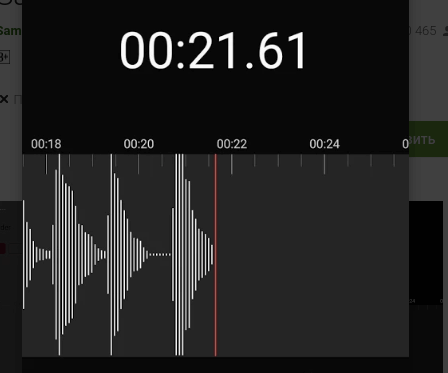
- Стандартный режим для записи звука. Обладает несколькими клавишами, расположенными внизу экрана. Можно начать, временно остановить или завершить запись. Полученный результат сохраняется в память смартфона. Запись всегда можно воспроизвести, передать или безвозвратно удалить.
- Режим голосовых заметок, позволяющий в реальном времени преобразовывать текст в речь. Все проговариваемые слова автоматически распознаются программными алгоритмами и отображаются в небольшом окне. После завершения записи заметка сохраняется в текстовом виде. При необходимости можно исправить ошибки.
- Интервью. Режим предназначен для записи диалогов нескольких людей. Сразу после запуска отображается два значка с микрофонами, расположенные на верхней и нижней части экрана. Опция позволяет записывать голос интервьюера и интервьюируемого отдельно. После сохранения результата его можно отредактировать прямо в телефоне.
Простой диктофон
Приложение полностью отвечает своему названию. Простой диктофон позволит записать звук нажатием единственной кнопки, появляющейся после запуска программы. Рядом с красной клавишей отображается предельная продолжительность записи, рассчитанная на основе количества доступной памяти. Программа не ставит искусственных ограничений на длину звукового файла, однако ограничения могут быть вызваны недостаточным объемом дискового пространства. После нажатия кнопки «Запись» отображаются две дополнительные клавиши, предназначенные для удаления или сохранения файла.
Главное преимущество Простого диктофона — интуитивное использование. Главная страница содержит две вкладки. Первая предназначена для создания новых записей, вторая позволяет прослушивать готовые результаты. Опытным пользователям предлагается создавать собственные настройки. В настройках можно выбрать формат PCM, AMR или MP4, изменить тему оформления и даже подключить часы Android Wear.
Перечисленные возможности доступны совершенно бесплатно. Также есть платная версия программы, которая позволяет автоматически загружать звукозаписи в облачное хранилище, самостоятельно редактировать записи на телефоне, пропускать тишину или управлять битрейтом.
Итоги
Многие современные телефоны обладают встроенным приложением-диктофоном, но рекомендуется устанавливать сторонние приложения. Они открывают дополнительные функции, позволяют настраивать качество записи и создавать голосовые заметки с преобразованием речи в текст.
Рекомендуем почитать:
- «Другое» в памяти телефона — что там хранится и можно ли удалить?
- Почему в WhatsApp нет звука, когда приходят сообщения?
- Тихий звук при разговоре по телефону — почему и что делать?
- Как транслировать изображение с экрана смартфона на ПК, ТВ и другой смартфон?
- Вторая линия на телефоне — что это, как настроить и включить?
Как включить диктофон на Android

Диктофон — это системное приложение для записи звука, которое автоматически устанавливается на всех Android устройствах по умолчанию.
Утилита идеально подходит для тех случаев, когда вам нужно срочно записать разговор с человеком или наговорить большой текст для дальнейшей работы. Далее мы расскажем, как пользоваться диктофоном и рассмотрим аналогичные приложения от сторонних разработчиков.
Как включить диктофон
Если вы хотите записать важный разговор, лекцию или совещание, то воспользуйтесь для этого встроенным приложением. Как включить диктофон на Андроиде:
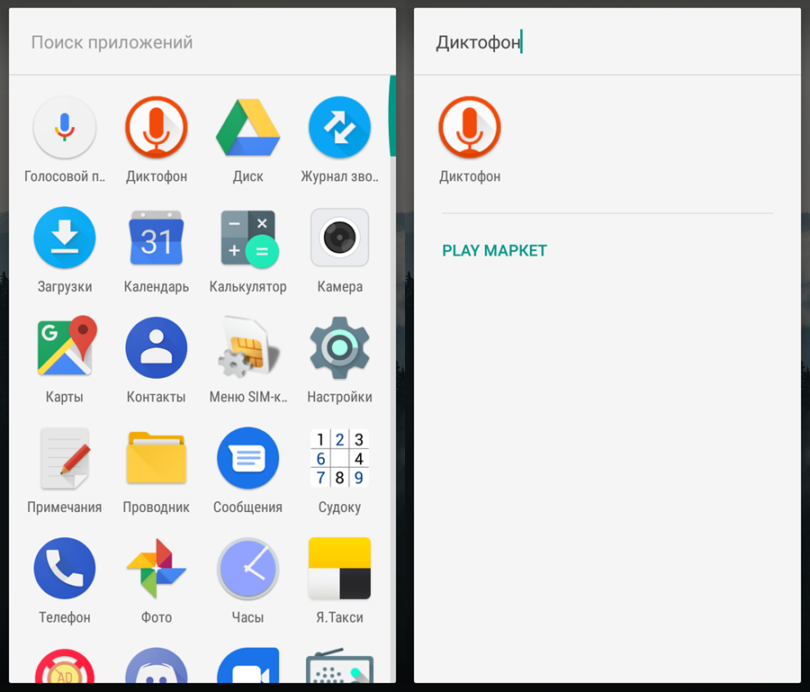
Шаг 1. Откройте меню и найдите в списке «Диктофон». Как правило, приложение имеет иконку с красным микрофоном. Если у вас установлено много программ, то воспользуйтесь поиском по названию.
Шаг 2. Нажмите «Разрешить», чтобы позволить приложению записывать аудио и выдайте другие права (доступ к файлам, телефонным звонкам).

Шаг 3. Откройте «Настройки записи». Для этого тапните по иконке в виде шестеренки.
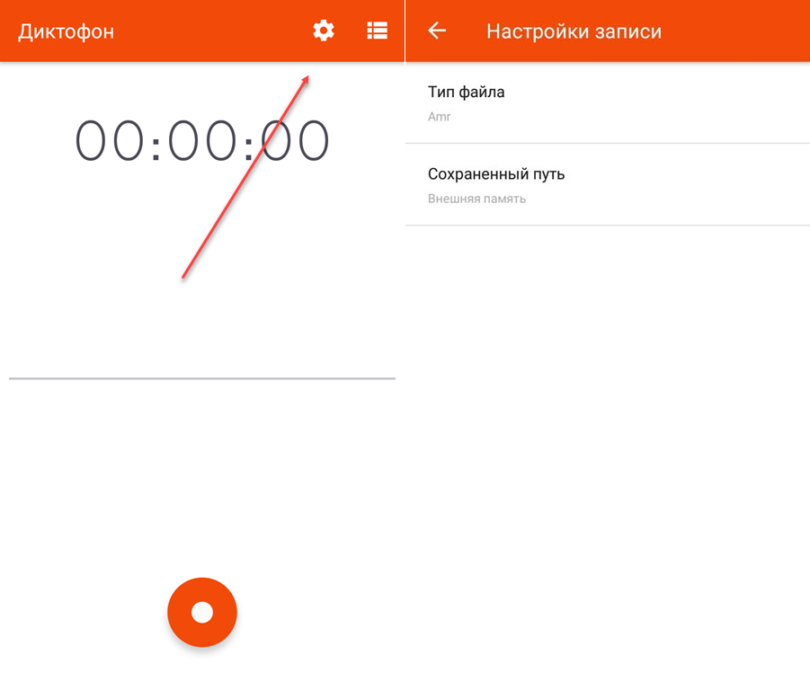
Шаг 4. Здесь укажите тип записываемого файла (низкое AMR или высокое 3GPP), выберите путь для сохранения файлов (внутренняя или внешняя память).

Шаг 5. Вернитесь на главный экран и нажмите на кнопку «Запись», чтобы начать запись.
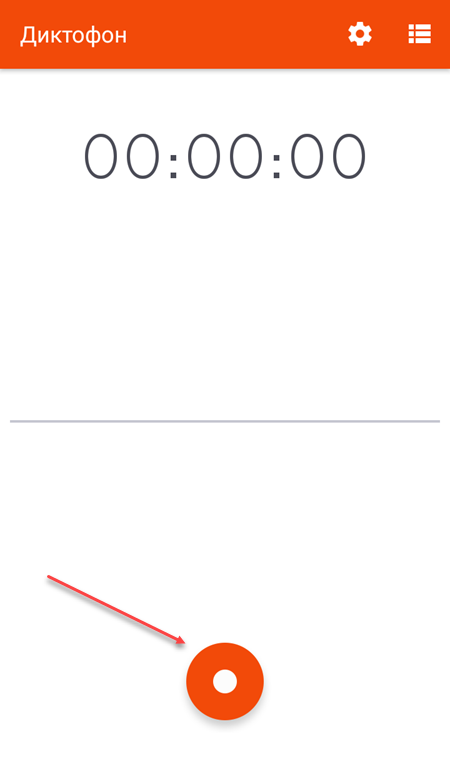
Шаг 6. Используйте кнопку «Пауза», чтобы приостановить запись или «Стоп», чтобы полностью прекратить запись и сохранить аудиофайл. Нажмите на значок в виде флажка, чтобы визуально разделить запись.

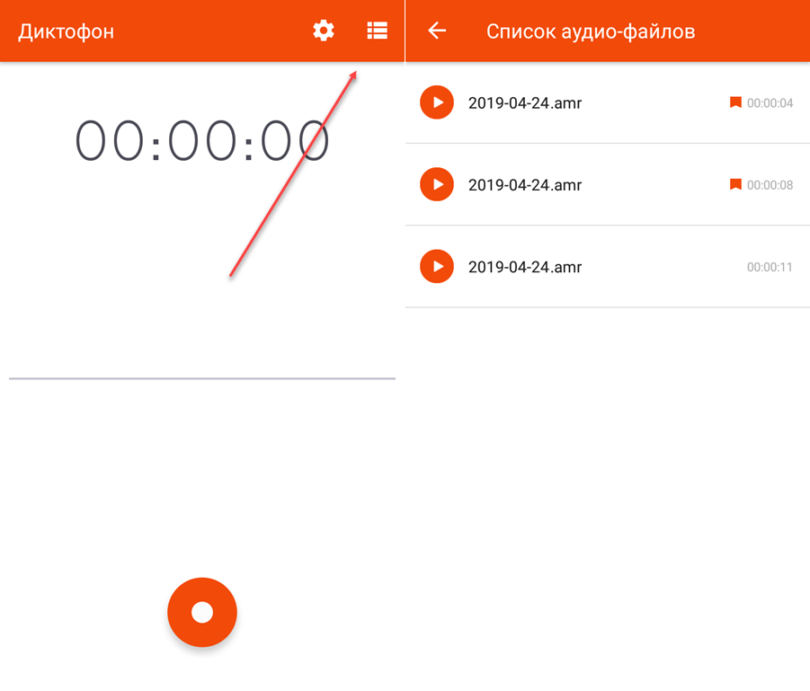
Шаг 7. Нажмите на значок «Список аудио-файлов» в правом верхнем углу, чтобы просмотреть все сделанные записи. Здесь их можно прослушать.
Не забывайте периодически удалять ненужные аудиофайлы. Так вы не только очистите память, но и не дадите себя скомпрометировать в случае потери устройства.
Сторонние приложения для записи звука
Если вы часто делаете аудиозаписи и функционала встроенного диктофона недостаточно, то попробуйте воспользоваться сторонним приложением. Рассмотрим самые популярные.
Hi-Q MP3 Voice Recorder
Как записать разговор по телефону во время вызова или на диктофон
По какой-то причине нужно сохранить телефонный разговор? В большинстве смартфонов на Андроиде сделать это очень просто. Для этого можно использовать встроенную опцию или сторонние приложения. А вот владельцам Айфонов такая функция недоступна. Но что делать, если важно не потерять информацию? В этом материале расскажем, как записать разговор по телефону на Андроид и Айфон.

Нельзя сделать универсальную инструкцию для абсолютно всех моделей телефонов. Но мы объясним, какие способы можно использовать для записи. А пользователь сам выберет тот, который актуален для его гаджета. Фото: apkpure.com
Можно ли записывать разговор
На этот вопрос ответит статья 138 УК РФ. Запись частного телефонного звонка не запрещена в России. Но при условии — что вы в нём участвуете. Поэтому записывать своё общение вы можете, это не противозаконно. А вот если вы не участвуете в телефонном звонке и решили специально записать его, то это уже незаконно. За такое умышленное действие можно получить штраф 80 000 рублей или наказание в виде исправительных работ до 1 года.
Нужно ли предупреждать собеседника о том, что ведется запись? Если разговор касается бытовых вопросов, вы участвуете в нём и не собираетесь передавать аудио третьим лицам, обнародовать его — делать это необязательно.
Без согласия собеседника незаконно получать информацию, которая касается персональных данных, коммерческой тайны, сведений о частной жизни. Если вы не предупредили о записи, а разглашение информации привело к потере репутации собеседника, вам будет грозить административная ответственность и штраф до 10 000 рублей для физ лиц.
Если вы живете в другой стране, лучше ознакомиться с местным законодательством. Так как запись звонков может быть вообще запрещена или разрешена в случае уведомления другого говорящего о том, что идёт запись.
Как записать телефонный разговор
На Андроид
Важно: такая опция может вообще отсутствовать на вашей модели смартфона. Проверить это можно в меню «Настройки» — «Приложения». Если утилиты с названием «Диктофон» нет, то встроенная опция отсутствует.
Как записать телефонный разговор на Андроид? Нужно:
- выбрать номер и набрать его;
- на экране вызова появится кнопка «Запись» (обычно находится в правом нижнем углу). Кнопка станет активной после того, как второй абонент «поднимет трубку». Тогда сразу можно нажать на «Запись» (она начнётся). Остановить её можно, нажав второй раз на кнопку.
Также запись автоматически завершится после того, как вы «положите трубку».

Простой способ записать входящий или исходящий звонок. Иллюстрация: Елизавета Чупикова, Фотосклад.Эксперт
Также иногда возможно включить автоматическую запись. Спрятана настройка обычно в: меню «Настройки» — «Приложения» — «Телефон» — «Запись вызовов». Здесь нужно активировать бегунок у фразы «Записывать вызовы автоматически».
Где сохраняются записи?
Есть несколько вариантов:
- отдельная папка в утилите «Проводник». Например, в Xiaomi: MIUI — sound_recorder — call_rec;
- в приложении «Диктофон». Нужно зайти в программу — нажать на 3 полоски в правом нижнем углу — выбрать «Записи вызовов»;
- в журнале вызовов. Встречается не во всех моделях. Но, например, есть в Redmi 9С. В журнале будет значок микрофона у того звонка, который записан.

Достаточно нажать на микрофон, чтобы открылась запись, после чего её можно прослушать, удалить, переслать. Иллюстрация: Елизавета Чупикова, Фотосклад.Эксперт
Если встроенной опции нет, можно воспользоваться сторонними приложениями. Например, Запись звонков: CallRec. В программе можно оставлять комментарии к звонкам, синхронизировать записи с GoogleDisk.
Все подобные утилиты похожи. Они чаще всего условно бесплатные. В обычную версию входит ограниченный набор опций. Например, в CallRec можно записывать аудио без ограничений. Но послушать можно только 1 минуту, нельзя переслать аудио сразу из приложения в мессенджеры. Также есть баннеры с визуальной рекламой, которые могут отвлекать. В платной версии нет рекламы и есть доступ ко всем возможностям.
На Айфоне
У iOS нет такой встроенной функции. Поэтому единственное решение — пользоваться сторонними утилитами, которые можно скачать в AppStore. Стоит отметить, что все подобные приложения платные. Даже если само скачивание бесплатное, то за полноценное использование (запись, прослушивание, скачивание треков) придётся платить.
Примеры программ из AppStore:
– Call Recorder — IntCall, Call Recorder Lite for iPhone, RecMyCalls — приложения с высоким рейтингом на английским языке. Записанные файлы можно пересылать в мессенджеры и по почте, сохранять на виртуальное облако. Цена за тарифы варьируется от региона и оператора. Во время разговора создаётся третий виртуальный участник (грубо говоря — это само приложение), который записывает и сохраняет разговор. Поэтому важно, чтобы оператор поддерживал возможность конференц-связи;
– TapeACall Pro: Запись звонков — утилита на русском, цена — 999 рублей. Работает, как и все подобные приложения, за счёт создания промежуточного, третьего, виртуального абонента. Важно, чтобы оператор поддерживал функцию конференц-связи (где могут общаться 3 участника). По дизайну подобно англоязычным, указанным выше.

Как записать телефонный разговор на Айфоне? Использовать для этого приложение из AppStore. Фото: apps.apple.com
Как записать разговор на диктофон
Казалось бы — что может быть проще? Но к сожалению, это невозможно. Опцию нельзя включить, пока активен вызов. Что делать? Использовать встроенную функцию записи, стороннее приложение или другой телефон.
В последнем случае звонок можно поставить на «громкую связь» (кнопка «Громкая связь» или «Динамик» на экране вызова), а второй смартфон с включенным диктофоном держать рядом.
Также можно не включать громкую связь, а просто увеличить громкость вызова до максимума (несколько раз нажать на клавишу повышения громкости). Этот вариант подойдёт, если динамики громкие. В противном случае разговор будет плохо слышно, второй телефон придётся подносить ближе, а из-за этого возможно появление скрипящих, фонящих шумов.
Где диктофон на Андроид и как его включить
Найти его можно:
- через Проводник;
- в меню, где собраны все приложения.
Если приложение не установлено, его можно скачать из PlayMarket или другого магазина приложений, которое вы используете (например: App Gallery, GetApps, RuStore).
Стандартная программа для записи голоса выглядит подобно на любом смартфоне. Немного различается дизайн (цвет, форма, размер кнопок), расположение пунктов в меню настроек.

Рассмотрим использование диктофона на примере смартфона XIaomi. Иллюстрация: Елизавета Чупикова, Фотосклад.Эксперт
Чтобы открыть утилиту, нужно нажать на значок «Диктофон».
На новом экране появится:
- значок шестерёнки в правом верхнем углу. Это меню. Тут можно изменить формат и качество записи, включить/выключить цветовые индикаторы записи поверх других приложений и т. д.;
- три полоски в правом нижнем углу — ваш список записей;
- красная кнопка — начать. Как только вы на неё нажмёте — на экране начнут меняться числа — это время (часы, минуты и секунды) записи. Чтобы остановить её, нужно снова нажать на красную кнопку. Флажок слева делит аудио на части (ставит метки, к которым можно моментально перемещаться во время прослушивания). Галочка справа — сохранить.
После этого приложение предложит сохранить аудио под нужным названием.
Запись звука на диктофон в iOS
На разных версиях iOS принцип работы этого приложения одинаковый, но дизайн немного отличается. Найти нужную программу можно в папке «Утилиты». Для записи звука можно использовать как встроенный, так и внешний микрофон.
На экране, как и у Андроида, будет красная кнопка. Если на неё нажать, начнётся запись. На экране начнут «бежать» цифры. Чтобы приостановить процесс, нужно нажать снова на кнопку в центре (на этот раз на ней будут нарисованы 2 красные вертикальные полоски). Прослушать запись можно нажав на серый треугольник. Чтобы сохранить аудио, нужно нажать на кнопку «Готово».

Как записать разговор на диктофон на Айфоне. Фото: help.apple.com, mirinfo.ru
Аудио будет называться «Новая запись (+ присвоенный номер)». Также название может дублировать вашу геопозицию, если включена геолокация.
Где хранятся записи? В самом приложении. Вы открываете его и видите список всех аудио в хронологическом порядке. Каждую мелодию можно открыть, обрезать, прослушать, настроить качество звука, переслать другому пользователю.
Использовать «Диктофон» на iOS можно поверх других устройств. За исключением тех, что воспроизводят звук. В этом случае запись будет прервана. В iPhone 14 Pro и iPhone 14 Pro Max рабочее пространство расширено и Dynamic Island используется для управления диктофоном.
Перечисленные способы помогут вам записать разговор вживую или по телефону. Но помните, что перед записью важно убедиться, что вы не нарушаете законодательство страны, в которой находитесь.
Диктофон в Samsung: где находится и как его включить
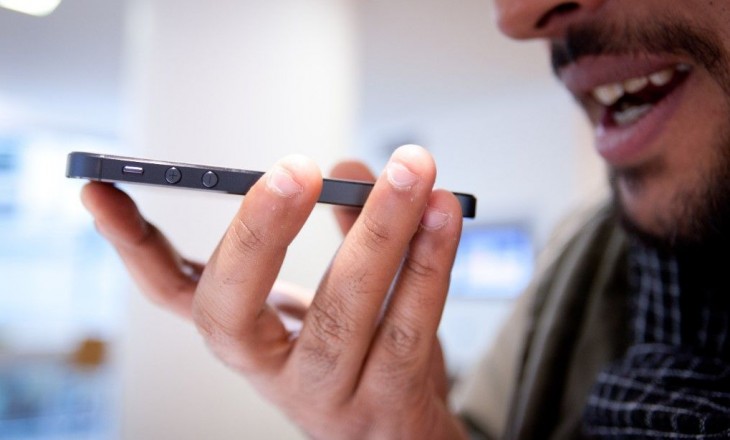
Один из популярных вопросов среди владельцев смартфонов — где в Самсунге диктофон, и предусмотрел ли производитель такую функцию. Пользователей также интересует, как правильно включить и настроить программу, где хранятся записанные файлы, и на чем их можно послушать. Эти и другие вопросы подробно рассмотрим в статье.
Где находится встроенный диктофон?
Пользователи смартфонов Samsung часто не находят приложение для записи звука. Они обращаются на форумы и спрашивают, где находится в Самсунге диктофон, и как его включить. На самом деле, здесь нет ничего трудного. Приложение находится в папке Samsung, которую можно найти на одном из рабочих столов или на экране приложений смартфона.
Инструкция по настройке и применению
Как только приложение найдено, необходимо настроить диктофон на телефоне Самсунг. Для этого сделайте следующие шаги:
- Войдите в папку Самсунг.
- Далее — в программу Звукозапись.
- Жмите на три точки, которые находятся справа вверху, а после этого выберите Настройки.
- В разделе Качества звука поменяйте параметр. Учтите, что чем хуже качество, тем меньше места файл занимает в телефоне. Если основным критерием является детализация информации, лучше выставлять максимальное разрешение. Для большинства случаев подходит качество записи на 256 КБ/с и частотой 48 кГц. При дефиците памяти на аппарате можно установить меньший параметр.
- Опция «Блокировать вызовы» позволяет автоматически «отбивать» входящие звонки во время использования диктофона. Такую функцию необходимо включить, если прерывание записи является критичным. С другой стороны, при включении блокировки можно пропустить важный звонок, поэтому стоит сразу установить приоритеты.
- Раздел «Место хранения». Звуковые файлы из диктофона в Самсунге сразу размещаются во внутренней памяти (если ничего не менять). Для экономии пространства стоит скорректировать путь и задать сохранение на SD-карте. При этом прежние файлы никуда не деваются и остаются на старом месте.
Теперь рассмотрим, как включить диктофон на Самсунге. Алгоритм действий следующий:
- Найдите папку Samsung и войдите в нее.
- Откройте приложение под названием Звукозапись.
- Для начала фиксации звука жмите кнопку в нижней части экрана (красный круг).
- Прикоснитесь к кнопке с правой стороны, для окончания записи.
- Введите имя файла и жмите на кнопку Сохранить.
При желании создайте категорию и подвяжите к ней записанный файл. Если не менять имя, система присваивает его в автоматическом режиме.
Важные советы
Как показывает практика, найти в Самсунг Галакси диктофон и включить его не составляет труда. Но для достижения результатов важно следовать таким советам:
- При первом включении сразу задайте место хранения информации на карте памяти, чтобы сэкономить свободное пространство в смартфоне.
- Записывайте ролики продолжительностью до 8-10 минут, чтобы в дальнейшем было удобнее работать с файлом и редактировать его.
- Держите телефон Самсунг на расстоянии до 20-30 см от источника звука (по возможности).
- Проследите, чтобы в процессе записи не было посторонних звуков. В ином случае распознать запись с диктофона труднее.
- Держите телефон по возможности в руке, а не в кармане или сумке.
Минус диктофонов Самсунг в том, что кнопку приложения Звукозапись нельзя вывести на главный дисплей. Единственная альтернатива — вывод иконки программы.

Где хранятся записи с диктофона Самсунг, и на чем их послушать?
Еще одна сложность, с которой сталкиваются владельцы смартфонов — как найти и прослушать запись с диктофона. Чтобы открыть файл, воспользуйтесь одним из следующих путей:
- найдите файл в программе Звукозапись;
- зайдите в папку Voice Recorder;
- отыщите звукозапись на карте памяти (если во время настроек пользователь изменил место для хранения).
Кстати здесь мы рассказывали про Самсунги с хорошей камерой.
Открытие файла осуществляется с помощью встроенной программы или одного из установленных приложений. При желании элементы звукозаписи можно редактировать, удалять, пересылать или выполнять иные действия.
Какие есть альтернативы?
Из сказанного выше вы узнали, где в Самсунге диктофон, и как им правильно пользоваться. Но бывают ситуации, когда встроенная программа не подходит из-за низкого качества звука или ограниченного функционала. В таком случае можно использовать другие приложения. Выделим несколько популярных вариантов:
- Samsung Voice Recorder. Это популярный диктофон для телефонов Самсунг. Здесь предусмотрено три режима записи — стандарт, интервью или voice memo. Перед применением программы необходимо настроить путь к каталогу на карте памяти, установить отклонение входящих звонков и возможность фоновой записи. После получения файла его можно запускать из перечня записей, переименовать, удалять или делиться с друзьями. Стоит учесть, что этот диктофон не поддерживается смартфонами Самсунг S5 и Note 4.
- Hi-Q MP3 Voice Recorder — хороший диктофон, который можно установить на телефон Самсунг для получения качественной звукозаписи и более широкого функционала. Программа записывает информацию в формате mp3. Записи можно хранить во внутренней памяти, на карте или в облаке. По желанию настройте автоматическую синхронизацию с Дропбокс или Гугл Драйв. Программа бесплатна и доступна всем желающим на Плей Маркете.
- Parrot Voice Recorder — качественный диктофон с большим выбором функций и поддержкой записи высокого качества. Программа полностью бесплатна и может применяться для фиксации разговоров (в платной версии). К главным особенностям стоит отнести удобную систему уведомлений и другие полезные опции.
Список программ-диктофонов для Самсунг достаточно широк, чтобы подобрать более функциональное приложение. Если к звукозаписывающей программе нет особых требований, можно пользоваться встроенным диктофоном. Его функционала и качества звука, как правило, достаточно для решения основных задач. При этом следуйте советам в отношении качества записи и старайтесь сохранять информацию на карте памяти.
Где находится диктофон : 12 комментариев
- Чижикова Марина10.12.2019 в 11:34 Здравствуйте! Я установила приложение «диктофон» и записала несколько файлов в хорошем качестве. Перенести их на свою страницу ВК я не могу. Они записаны как «документ», а не привычный формат МР3. Подскажите, как сделать преобразование?