
Не ловит сеть
смартфон Huawei
Если ваш смартфон Huawei не ловит сеть, обращайтесь в наш официальный сервисный центр по ремонту смартфонов Хуавей и Хонор. Наши профессиональные мастера уже много лет работают с техникой Huawei и Honor и знают все тонкости ремонта этих гаджетов.
Ремонт смартфона Huawei, который не ловит сеть, в нашей мастерской производится в течение 1-3 дней. Вас приятно удивят низкая цена на услугу и качество ее исполнения. Смартфоны Хуавей и Хонор отличаются долгим сроком службы и бесперебойной работы, но ошибки в электронике случаются всегда.
Самостоятельно починить телефон, который не ловит сеть, не получится. Для этого нужно профессиональное оборудование, которое есть только у крупных сервисных центров. Обращайтесь к нам – вы сэкономите время, нервы и деньги.
Мы принимаем:



Стоимость ремонта смартфонов Хуавей
| Наименование услуги | Цена | Время ремонта |
|---|---|---|
| Замена микросхемы в смартфоне Honor 8 Pro | 1190 руб. | 55 мин |
| Замена сканера отпечатка пальца в смартфоне Huawei | 790 руб. | 55 мин |
| Замена сим лотка в смартфоне Хуавей Нова | 790 руб. | 45 мин |
| Замена контроллера в смартфоне Huawei p30 | 1190 руб. | 60 мин |
| Увеличение памяти в смартфоне Huawei Y5 | 1190 руб. | 35 мин |
| Замена микрофона в смартфоне Honor 20 | 460 руб. | 30 мин |
| Ремонт цепи питания смартфона | 2790 руб. | 55 мин |
| Замена корпуса смартфона Хуавей | 990 руб. | 40 мин |
| Не ловит сеть смартфон Huawei Y7 | 890 руб. | 35 мин |
| Замена разъема наушников в смартфоне Huawei | 350 руб. | 40 мин |
| Замена шлейфа смартфона Honor 30i | 590 руб. | 40 мин |
| Замена задней крышки Huawei | 840 руб. | 50 мин |
| Замена кнопки включения в Хуавей / Хонор | 790 руб. | 45 мин |
| Замена защитного стекла на смартфоне | 740 руб. | 50 мин |
| Чистка динамика Huawei Mate 20 | 290 руб. | 20 мин |
| Не работает Wi-Fi в смартфоне Huawei | 540 руб. | 40 мин |
| Замена динамика в смартфоне Huawei | 490 руб. | 75 мин |
| Замена стекла камеры | 520 руб. | 30 мин |
| Ремонт / замена камеры смартфона Хуавей | 560 руб. | 45 мин |
| Не работает Bluetooth в смартфоне Huawei | 810 руб. | 35 мин |
| Настройка ПО смартфона Huawei P Smart Z | 490 руб. | 45 мин |
| Не видит сим-карту смартфон Хонор | 790 руб. | 40 мин |
| Замена заднего стекла смартфона | 590 руб. | 40 мин |
| Замена разъема зарядки в смартфоне Huawei | 690 руб. | 45 мин |
| Не заряжается смартфон Huawei Y6 | 540 руб. | 35 мин |
| Ремонт плат смартфона Хуавей / Хонор | 1390 руб. | 75 мин |
| Замена тачскрина в смартфоне | 880 руб. | 65 мин |
| Перепрошивка смартфона Honor 7A | 820 руб. | 55 мин |
| Замена дисплея в смартфоне Huawei | 940 руб. | 75 мин |
| Не включается смартфон Huawei P40 | 560 руб. | 30 мин |
| Русификация смартфона Huawei | 790 руб. | 80 мин |
| Чистка смартфона Хуавей Y8p | 1080 руб. | 60 мин |
| Замена аккумулятора в смартфоне Huawei | 460 руб. | 15 мин |
| Диагностика смартфона | 0 руб. | 25 мин |
| Разбор смартфона Хонор 20 | 590 руб. | 45 мин |
| Пайка разъемов смартфона Huawei / Honor | 440 руб. | 40 мин |
Нет цен на нужную вам услугу?
Позвоните в контактный центр
или задайте вопрос мастеру
Еще часто ремонтируют
Алгоритм работы сервисного центра Huawei
Низкие цены, честная и качественная работа мастеров.
1 Принимаем вашу заявку
на ремонт техники
Huawei на сайте
2 Вы передаете нам устройство,
приехав в сервсиный центр или заказав курьера
3 Мастер проводит диагностику,
после согласовывает с вами
время и стоимость работы
4 После диагностики мастер
устраняет все неисправности
вашего устройства
5 После реомнта вы получаете исправное устройство с гарантией на 1 год
Ремонт Huawei в Москве
Мы принимаем:

 Ремонт смартфонов Huawei Замена дисплея / стекла, ремонт камеры, чистка динамиков, замена корпуса от 360 руб.
 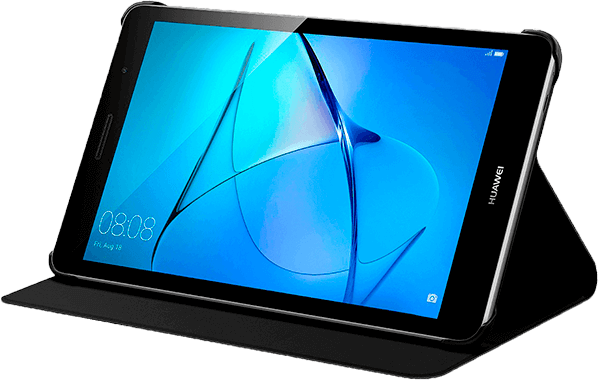 Ремонт планшетов MediaPad Замена батареи, микросхемы, кнопок включения, чистка от 340 руб.
  Ремонт ноутбуков MateBook Ремонт видеокарты, клавиатуры, блока питания. замена матрицы от 220 руб.
 Ремонт Honor Замена заднего стекла, настройка ПО от 540 руб.
  Ремонт наушников Замена амбушюр, кабеля, ремонт кнопок от 360 руб.
 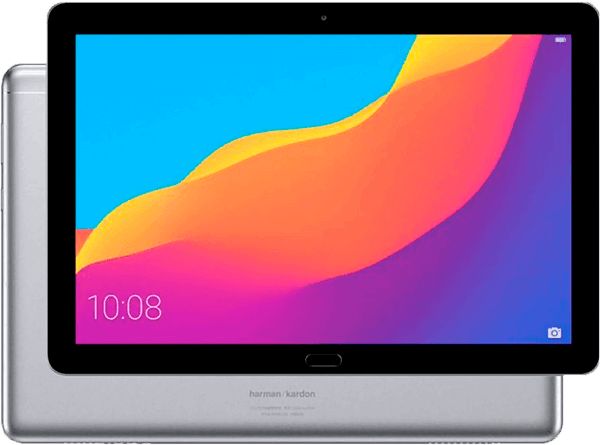 Ремонт планшетов Ремонт вибромотора, элементов корпуса, GPS от 490 руб.
  Ремонт ноутбуков Хуавей Настройка биос, настройка Windows, замена тачпада от 640 руб. Ремонт ноутбуков Honor / Huawei от 780 руб. Ремонт телефонов Huawei от 590 руб
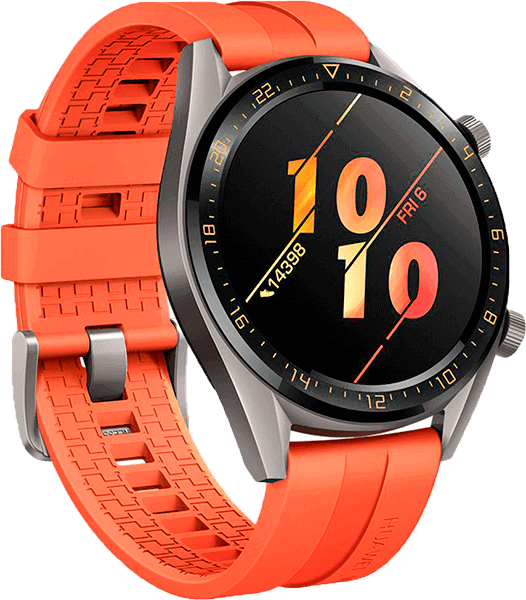 Ремонт смарт-часов Huawei / Honor Замена стекла, сенсора, динамика, прошивка от 210 руб.
  Ремонт планшетов Хонор / Хуавей от 380 руб.
IP-телефон Huawei eSpace 7910
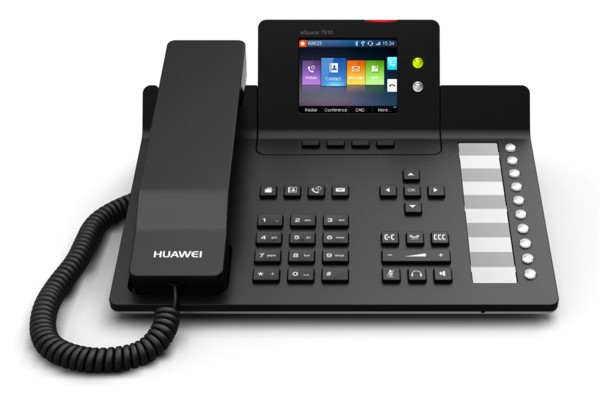
Huawei eSpace 7910 — SIP-телефон с 2.83″ цветным экраном с разрешением 320×240. Оснащен 2-мя портами GigabitEthernet с поддержкой PoE, портом для подключения гарнитуры RJ-9, 6-сторонние конференции без участия АТС.
БЛОК ПИТАНИЯ В КОМПЛЕКТ НЕ ВХОДИТ!
Характеристики Huawei eSpace 7910
| Экран | LCD 2.8″ с разрешением 320×240 |
| SIP-аккаунты | 3 |
| Программируемые клавиши | 10 |
| Интерфейсы Ethernet | 2 x 100/1000 Мбит/с с поддержкой PoE |
| Подключение гарнитуры | возможно, порт RJ-9 |
| Поддержка конференций | до 6 участников |
| Поддерживаемые сетевые протоколы | TCP/IP, SIP, SDP UDP, RTP, RTCP DHCP, DNS, PPPoE HTTP, HTTPS, SNTP, XCAP |
| Поддерживаемые кодеки | G.711a, G.711μ G.722, G.722.1, G.722.2 G.729AB, iLBC, Opus, AAC-LD |
| Базовые голосовые сервисы | Call waiting, call hold, call transfer, call forward, call deflection DND Advanced secretary service Call park Pickup Group pickup Distinctive ring Automatic call back Voicemail Abbreviated dial BLF Paging broadcast Hunt group Password-based call barring Emergency call |
| Энергопотребление | до 3.84 Вт |
- Габариты (НЕТТО) 20.800 x 23.100 x 10.300 см
- Вес (НЕТТО) 0.850 кг
- Габариты в упаковке Нет данных
- Вес в упаковке Нет данных
- Единиц товара в оптовой упаковке 15 шт
- Габариты оптовой упаковки Нет данных
- Вес оптовой упаковки Нет данных
[5 Способов] Как Найти и Отследить Потерянный Телефон Huawei
Как найти мой потерянный телефон huawei? Я нигде не могу найти свой телефон Huawei. Что же мне делать?
Чувствуете легкое разочарование и не знаете, как найти свой телефон Huawei, когда он потерялся? Или не знаете, как найти и отследить местоположение чужого телефона? В последние годы количество пользователей Huawei увеличилось, и многие из них сталкиваются с подобной ситуацией. Или вы просто хотите узнать, как отслеживать местоположение телефона Huawei.
Цель этой статьи — рассказать о том, как найти потерянный телефон Huawei и и отследить чужой телефон Huawei чтобы никто об этом не узнал. Эти способы хорошо работают с телефонами Huawei P30/P20, Mate и Nova.
- Часть 1: 3 варианта отслеживания потерянного телефона Huawei
- Часть 2: Как отследить местоположение телефона Huawei в режиме реального времени и не попасться
- Часть 3. Как найти потерянный телефон Huawei с помощью iPhone?
- Часть 4. Как найти потерянный телефон Huawei с помощью iPhone?
Часть 1: 3 варианта отслеживания потерянного телефона Huawei
На самом деле, если вы хотите найти свой телефон Huawei, вы можете отследить его с помощью одного из 3 способов, которые мы собираемся представить. Но, прежде чем вы это сделаете, вы должны выполнить несколько предварительных условий.
- Служба определения местоположения на данном устройстве должна быть активирована.
- Потерянный телефон должен быть включен.
- Учетная запись Google должна быть вам известна.
Поскольку необходимо выполнить так много предварительных условий, отслеживать местоположения потерянного телефона Huawei становится все труднее. Теперь мы собираемся показать вам, как найти потерянный телефон совершенно бесплатно. Вам это понравится!
Решение 1: Найти телефон Huawei с помощью Huawei Cloud можно бесплатно
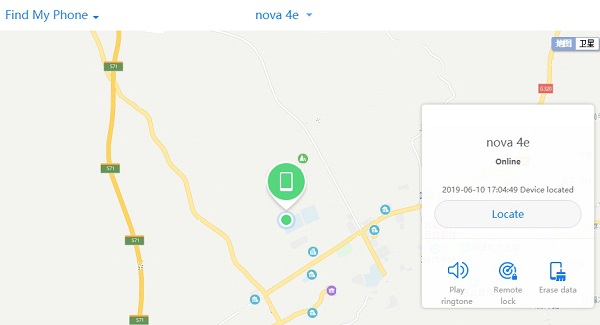
Вы можете найти свое потерянное устройство непосредственно с официального веб-сайта Huawei Cloud. А функция «Найти мой телефон» (Find My Phone ) поможет вам отследить местоположение вашего телефона Huawei.
Шаг 1: Перейдите по адресу https://cloud.huawei.com/ и войдите в систему.
Шаг 2: Нажмите на «Найти мой телефон» (Find My Phone).
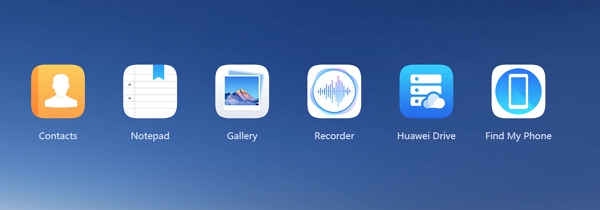
Шаг 3: После нажатия на эту опцию местоположение устройства в режиме реального времени будет видно на карте.
Решение 2: Бесплатный способ найти телефон Huawei с помощью учетной записи Google
Стандартно, чтобы найти устройство с помощью сервиса Google Find My Device, необходимо включить Android-устройство, а также подключить его к Wi-Fi. Итак:
Шаг 1: Перейдите на сайт Google Find My Device и войдите в свою учетную запись Google.
Шаг 2: Теперь на экране появится карта с указанием местоположения вашего утерянного устройства.
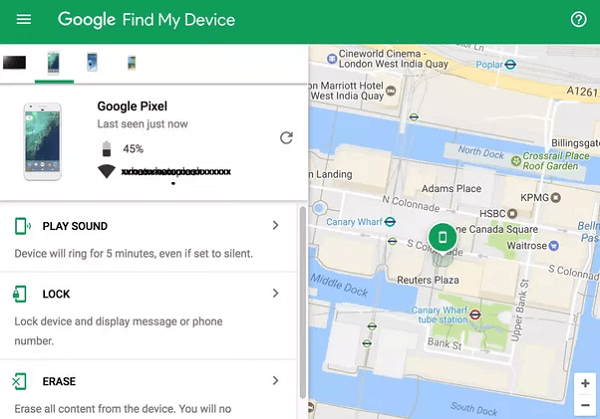
Еще проще отследить местоположение Huawei с помощью сервиса Google Find My Device, но при этом необходимо выполнить указанные требования и войти в учетную запись Google на телефоне Huawei.
Solution 3: Find My Huawei Phone with IMEI Number for free
Одним из наиболее известных способов найти Huawei является номер IMEI. IMEI – это сокращение от International Mobile Equipment Identity (международный идентификатор мобильного оборудования). Этот номер является единственным и уникальным для каждого телефона. Он отслеживает и записывает каждый телефонный звонок и сообщение. Обычно полиция и поставщики услуг ведут черный и белый списки в базе данных. Если ваш телефон украден, вы можете сообщить об этом и добавить номер IMEI в так называемый черный список, чтобы заблокировать телефон. А программа отслеживания IMEI Huawei может помочь вам отследить потерянный Huawei.
Далее мы покажем вам, как отследить телефон по IMEI-номеру. Читайте далее.
Способ 1. Наберите *#06#, после чего появится IMEI.
Способ 2. Перейдите в Настройки и нажмите О телефоне, после чего вы увидите номер IMEI.
Узнав IMEI номер потерянного телефона Huawei, зайдите в Google Play Store и скачайте «IMEI tracker«. После этого вы сможете отслеживать местоположение своего телефона.
Часть 2: Как отследить местоположение телефона Huawei в режиме реального времени и не попасться
К этому моменту мы уже знаем, как отследить нахождение потерянного телефона Huawei. бесплатно. Действительно, способы могут быть эффективными, если вы выполнили все требования. Но если у вас есть необходимость отслеживать чужой телефон Huawei в режиме реального времени и не быть обнаруженным, что вам следует делать. Далее вы найдете лучшее решение. Мы собираемся представить вам отличное и профессиональное приложение KidsGuard Pro для Android— Huawei Phone Tracker, которое может определить местонахождение телефона Huawei со 100% точностью, независимо от того, где он находится.
Почему KidsGuard Pro для Android рекомендуется для отслеживания местонахождения телефона Huawei
- Он обеспечивает точное GPS-слежение в режиме реального времени. Нет необходимости использовать Find My Phone и учетную запись Google.
- Он обеспечивает просмотр как цифровой карты, так и спутниковой карты. Видны как текущие, так и прошлые местоположения.
- Он обеспечивает отслеживание местоположения по Wi-Fi, поэтому может работать даже без GPS.
- Он обеспечивает постоянное и тайное отслеживание при фоновой работе. Иконка приложения невидима на отслеживаемом устройстве.
- Нет необходимости использовать root устройствf.
Теперь давайте узнаем, как эта программа-трекер для телефонов Huawei может работать со всеми функциями отслеживания:
Шаг 1: Выберите тарифный план в соответствии с вашими требованиями, чтобы получить доступ к KidsGuard Pro.
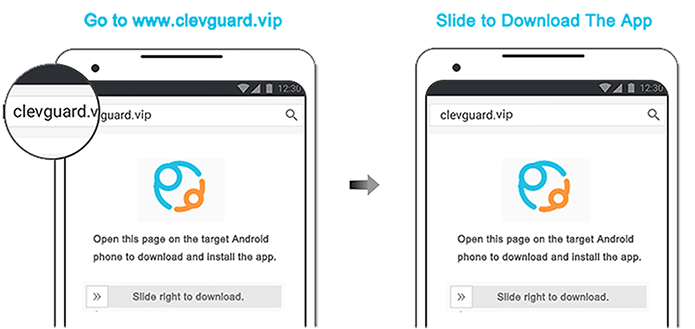
Шаг 2: Теперь, на целевом устройстве Huawei, загрузите KidsGuard Pro для Android с сайта www.clevguard.net с помощью браузера. Затем нажмите на загруженный APK-файл, чтобы перейти к установке. Войдите в систему через только что созданную учетную запись и следуйте подсказкам на экране, чтобы завершить установку и саму настройку. Весь процесс может быть завершен в течение 1 минуты.
Шаг 3: Далее вы можете либо посетить веб-сайт KidsGuard Pro на своем компьютере, либо войти в Панель Управления. Там будет доступна вся собранная информация, а также вы сможете отслеживать местоположение в режиме реального времени и историю местоположения huawei.
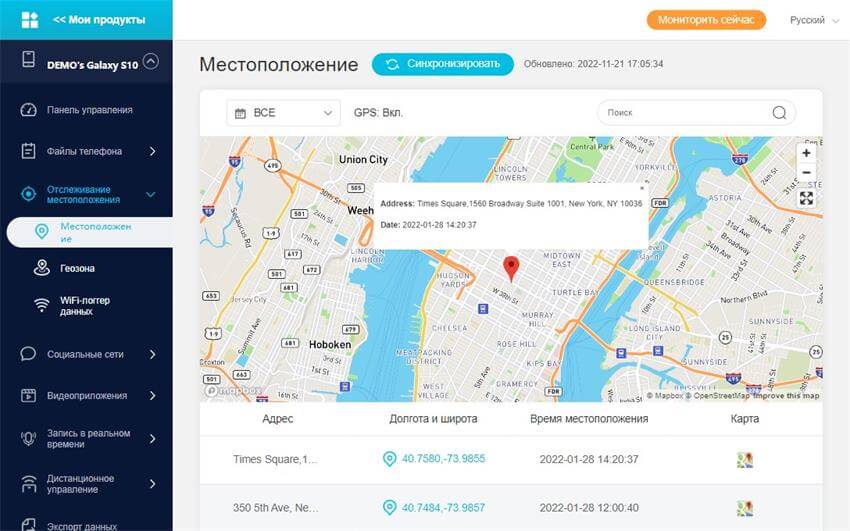
Итак, KidsGuard Pro отлично работает в качестве программы-трекера телефонов Huawei. Он предоставляет пользователям удобный, но эффективный метод отслеживания, который обеспечивает немедленные и точные результаты. Как упоминалось ранее, это не только программа для определения местоположения устройства, но также предлагает много других полезных функций.
Что еще может делать KidsGuard Pro для Android?
- Отслеживает все содержимое целевого устройства, включая: сообщения, историю звонки, контакты, историю браузера (даже историю поиска в режиме инкогнито) и все сообщения в социальных сетях.
- Функция Клавиатурного Шпиона поможет вам отследить каждое нажатие клавиши. Даже тексты, набранные в поле ввода.
- Автоматические скриншоты для каждой социальной сети. Вы также можете использовать функцию Capture Screenshots, чтобы сделать скриншот вручную.
- Вы даже можете записывать экран телефона, чтобы знать все действия человека на его телефоне.
- Это приложение также позволяет отслеживать почти все приложения социальных сетей (Instagram, Facebook, WhatsApp, Snapchat, Tinder и т.д.) на отслеживаемом телефоне. Вы можете видеть сообщения в приложении, файлы, буквально все.
- Вы также можете проверить историю просмотров и поиска на TikTok и YouTube, чтобы узнать, что человек смотрел в этих приложениях.
- Все данные можно затем экспортировать.
ПРИМЕЧАНИЕ:
Если человек, за которым вы хотите следить, использует iPhone, программа KidsGuard Pro также предлагает версию для iOS.
Часть 3. Как найти потерянный телефон Huawei с помощью iPhone?
Если ваш телефон Huawei потерялся, и у вас не осталось телефона Android. Вы все еще можете использовать iPhone для отслеживания потерянного телефона Huawei. Вот как:
Шаг 1: Откройте google.com/android/find в iPhone в браузере Safari.
Шаг 2: Введите учетную запись Google, с которой вы вошли в свой потерянный телефон Huawei, и нажмите «Далее», чтобы ввести пароль.
Шаг 3: Затем вы попадете на «главную страницу устройства». Здесь вы можете отследить потерянный телефон Huawei.
Шаг 4: Нажмите на «Метку местоположения» («Location Tag»), чтобы увидеть точные координаты потерянного телефона Huawei.
Часть 4. Как найти потерянный телефон Huawei с помощью iPhone?
Q1. Как узнать IMEI на Huawei?
Вы можете найти IMEI в настройках устройства Huawei. Перейдите к опции о телефоне в системе. Здесь вы легко сможете найти номер IMEI.
Q2. Как я могу заблокировать украденный телефон Huawei?
Войдите в любой мобильный телефон Huawei и введите в него учетную запись украденного телефона. На ваш украденный телефон может прийти уведомление. Затем нажмите на опцию включения блокировки, или если вы хотите вы можете даже стереть данные.
Q3. Могу ли я войти в свой Huawei ID на нескольких устройствах Huawei или Honor?
Да. Конечно, вы можете! Вы можете войти в мой Huawei ID на нескольких устройствах Huawei или Honor.
Q4. Могу ли я отслеживать телефон Huawei, когда он находится в режиме полета?
Да. Конечно! Вы можете отслеживать телефон Huawei с помощью Google Find My Device или Google Timeline. Если вы хотите отслеживать чужой телефон Huawei, когда он находится в режиме полета, вы можете использовать KidsGuard для Android.
Q5. Могу ли я отслеживать телефон Huawei, когда он выключен?
Технически отследить выключенный телефон невозможно. Вы можете только увидеть его последнее местоположение.
Заключение
В наши дни каждый бренд имеет свою собственную службу определения местоположения устройств, и, как вы можете земетить: Huawei также не отстает от рынка. Услуга определения местоположения устройства доступна на сайте компании, и вы сможете определить местоположение телефона Huawei. Мы подробно описали способы отслеживания потерянного телефона Huawei, а также способы отслеживания местоположения телефона Huawei в режиме реального времени. Если речь идет о мониторинге или отслеживании чужих телефонов, то KidsGuard Pro будет идеальным выбором.
вам также может понравиться:

Posté sur January 17, 2023 ( Mis à jour: January 17, 2023 )
Сертифицированный специалист по контент-маркетингу с большой страстью к интернету и онлайн-безопасности. Она стремится просвещать аудиторию о советах и хитростях кибербезопасности.
(Cliquez pour évaluer ce message)
Généralement évalué 4.7 ( 170 participé)
Évalué avec succès!
Vous avez déjà noté cet article!
Использование функции Поиск телефона при помощи браузера
Для получения доступа к функции Поиск телефона вы можете посетить официальный веб-сайт Облако Huawei (cloud.huawei.com). 1. Как войти в сервис Поиск телефона при помощи браузера? Войдите на официальный веб-сайт Облако Huawei (https://cloud.huawei.com), перейдите в раздел Поиск телефона , выберите модель устройства. После этого вы сможете выполнять различные действия, включая использование функций Место , Заблокировать и Удалить данные .
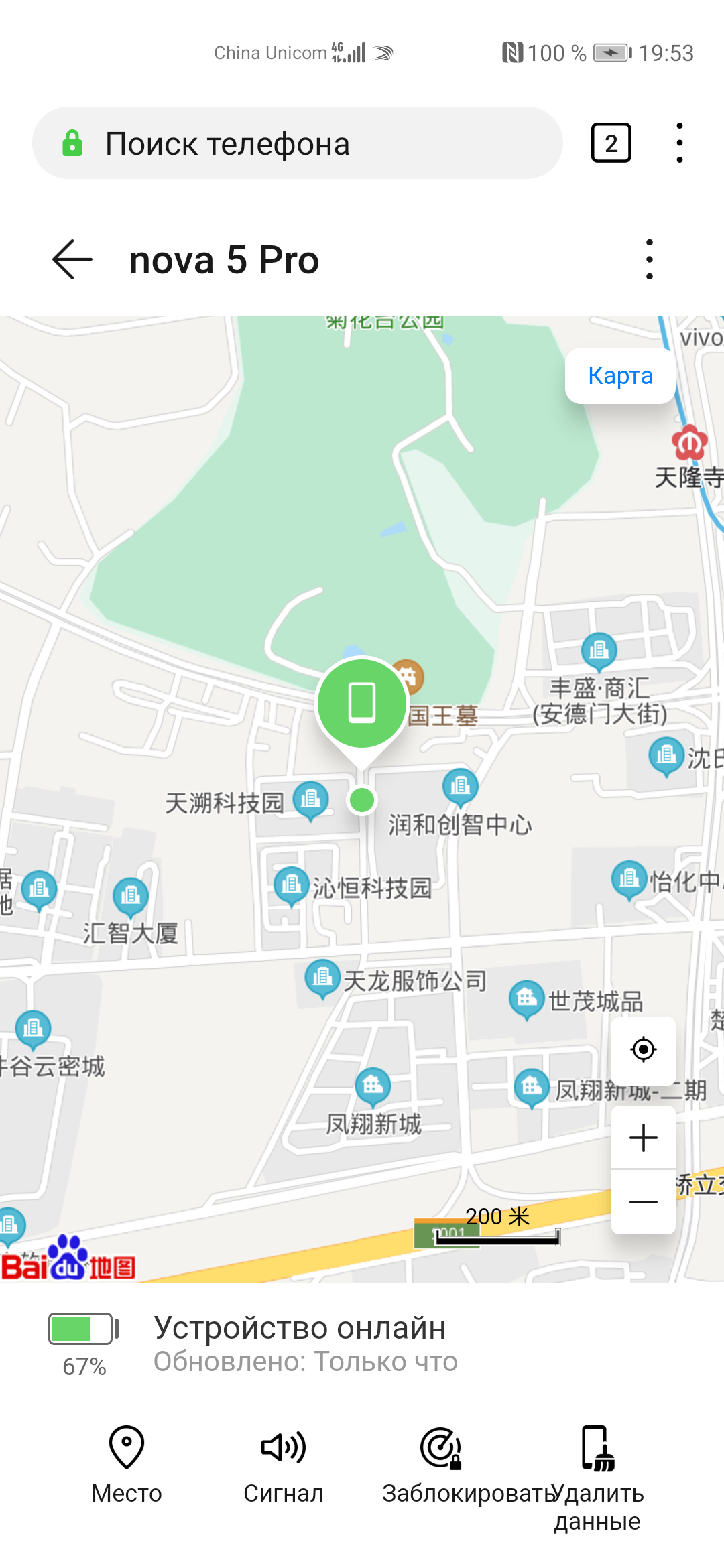
Рис. 2.
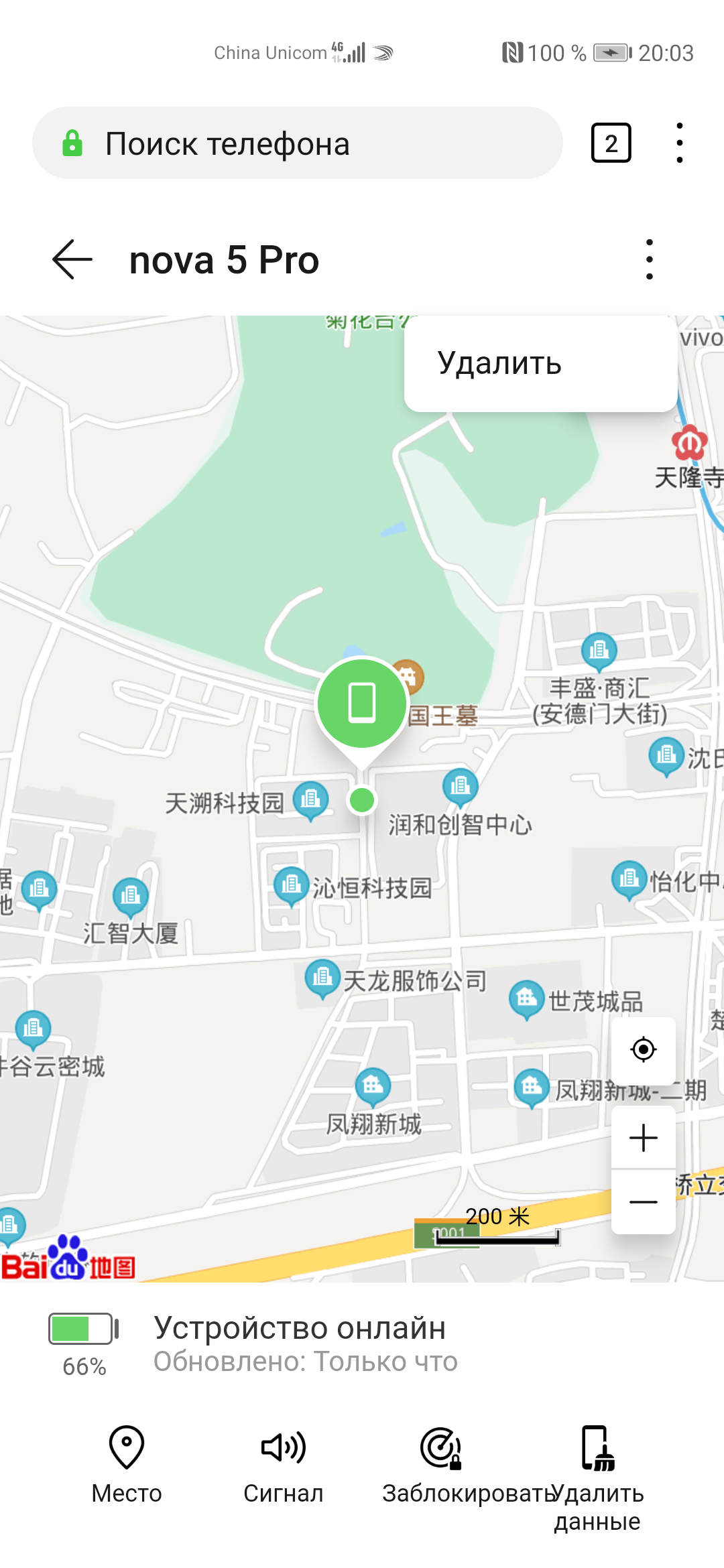
2. Как удалить устройство? После входа в раздел Поиск телефона при помощи браузера телефона выберите модель устройства для удаления, нажмите на значок с тремя точками в верхнем правом углу, затем нажмите на кнопку Удалить . Перед удалением устройства необходимо будет подтвердить пароль аккаунта Huawei.
3. Как удалить данные? После входа в сервис Поиск телефона при помощи браузера выберите модель устройства. После обнаружения местоположения телефона нажмите на кнопку Удалить данные , чтобы удалить все данные с телефона (данные сервиса Облако не будут удалены). Перед удалением данных устройства необходимо будет подтвердить пароль аккаунта Huawei.
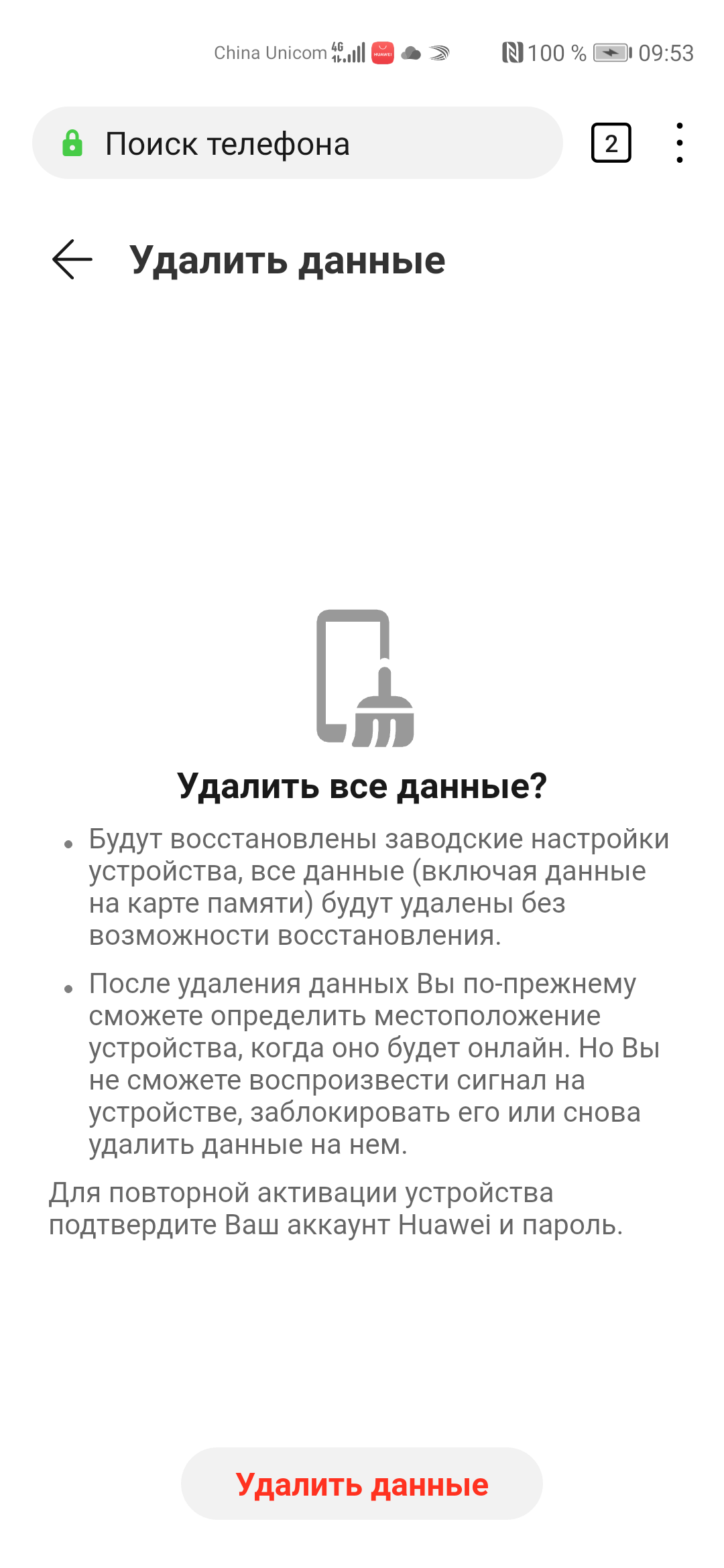
Рис. 4.
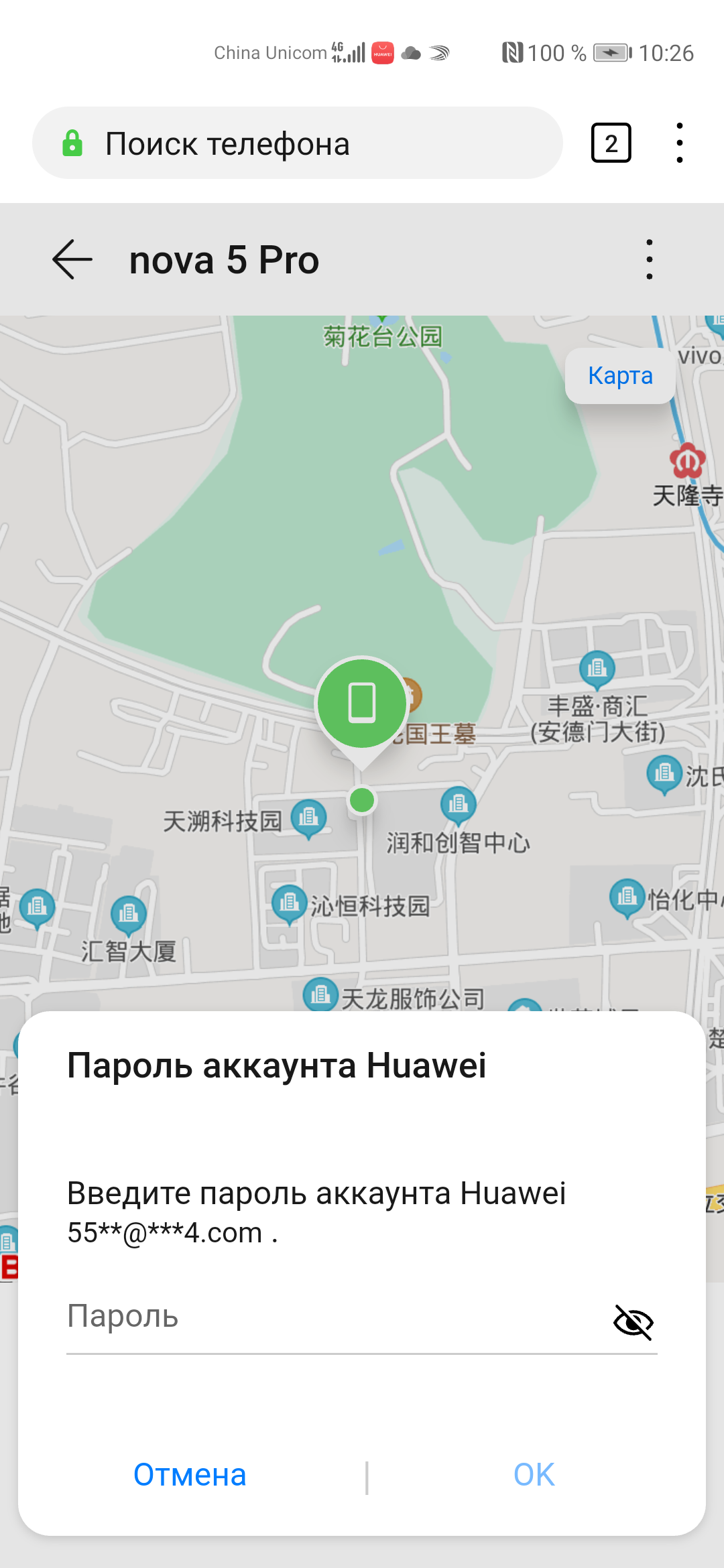
Рис. 5.
- После удаления данных будет доступна только функция обнаружения местоположения.
- Если вы настроили безопасный номер телефона или адрес электронной почты для вашего аккаунта Huawei и безопасный номер телефона не совпадает с номером вашего аккаунта Huawei, при попытке удаления данных необходимо будет ввести код подтверждения, отправленный в SMS-сообщении. Вы также можете отправить код подтверждения на безопасный номер телефона или адрес электронной почты. Если для отправки кода вы выбрали и номер телефона, и адрес электронной почты, код подтверждения по умолчанию будет отправлен на безопасный номер телефона. Необходимо войти в систему при помощи кода подтверждения, отправленного в SMS-сообщении службой аккаунтов Huawei.
4. Как удаленно воспроизвести сигнал на телефоне?
После входа в сервис Поиск телефона при помощи браузера выберите модель устройства. После обнаружения телефона нажмите на кнопку Сигнал , и он воспроизведет сигнал по умолчанию с максимальным уровнем громкости. Если телефон не может быть обнаружен, опция Сигнал будет отображена серым цветом.
5. Как заблокировать устройство при помощи функции Поиск телефона ?
После входа в сервис Поиск телефона при помощи браузера выберите модель устройства. После обнаружения телефона нажмите на кнопку Заблокировать . Если пароль экрана блокировки не настроен, вы сможете настроить его. Если настроен пароль разблокировки экрана, вы не сможете повторно настроить его при помощи функции Поиск телефона . Вы можете отправить сообщение на заблокированный телефон, которое будет отображаться на экране блокировки.

Рис. 6.
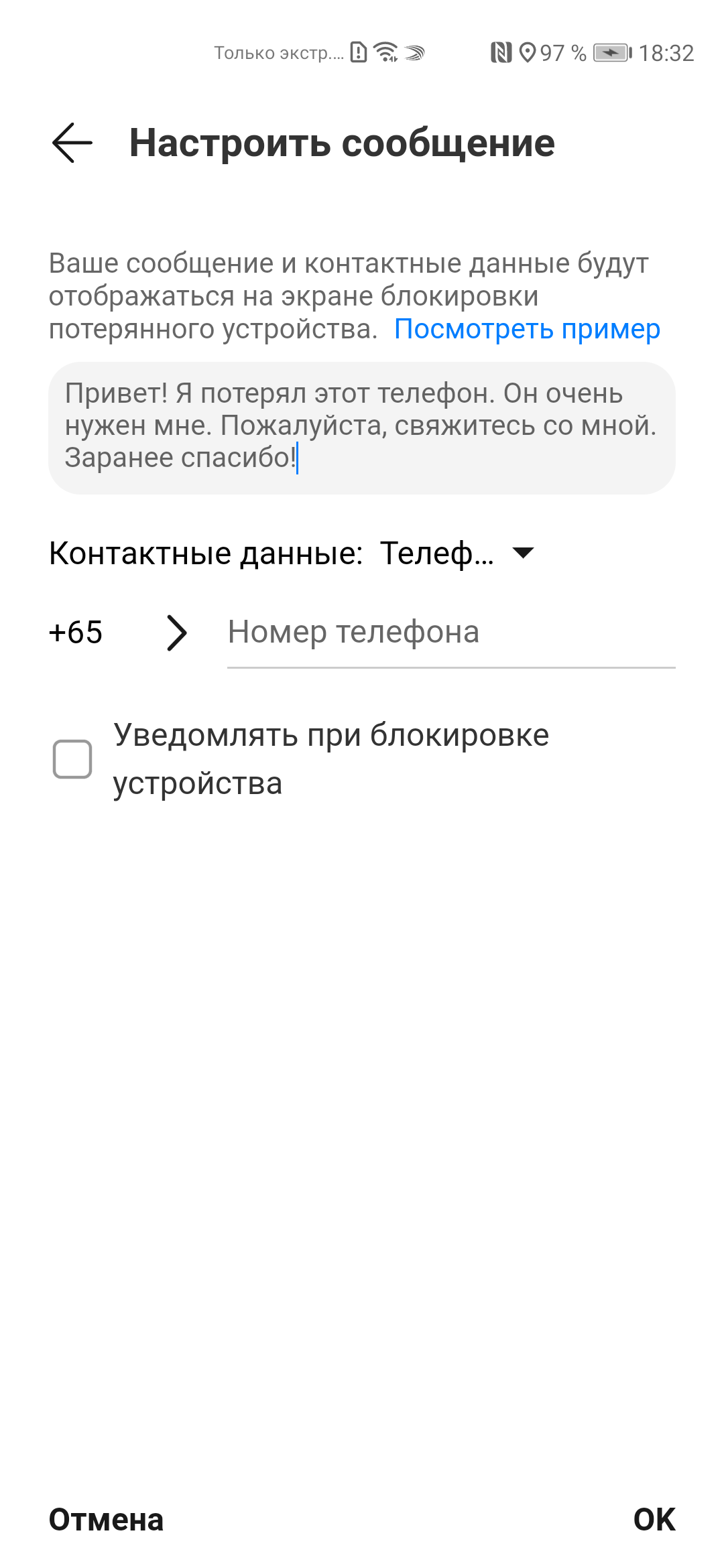
Рис. 7.