
Прошивка платы STM32F103C8T6 с помощью usb/ttl и st-link v2. Подготовка программы arduino IDE для работы с платой.
Прежде чем приступить к материалу, я Вас попрошу, если нравится то, что я делаю и хотите следить за моей деятельностью, то рекомендую подписаться на мой телеграмм канал: https://t.me/ypavla
Там я публикую новости о вышедших видео, статьях и разные устройства для умного дома и не только показываю.
Спасибо за внимание, теперь продолжим.
Итак. Не будем здесь описывать для чего нужна данная плата. Думаю те кто ей заинтересовался знают о ее возможностях.
Но распиновку устройства все-же покажу для наглядности:
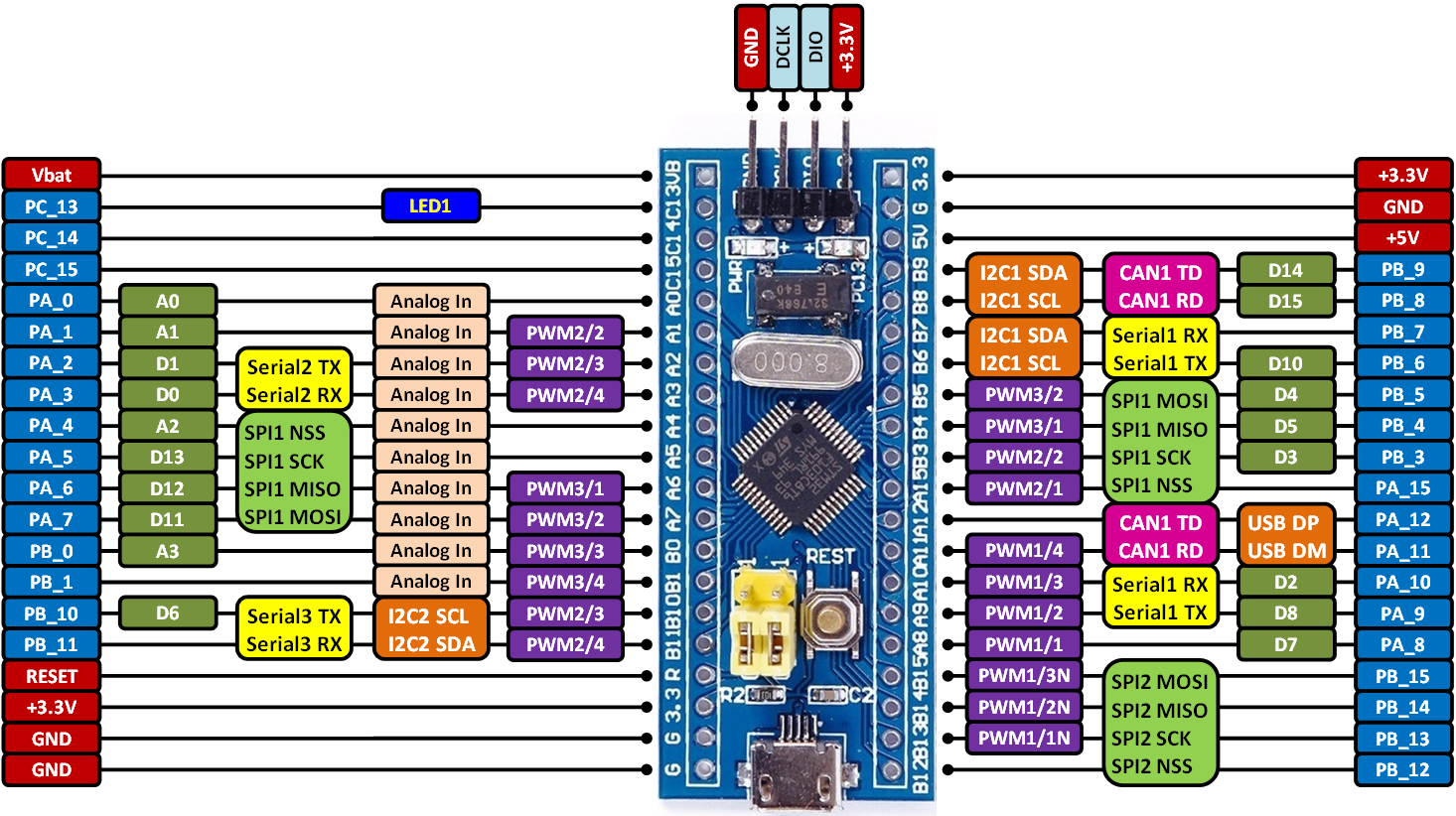
Я лишь покажу здесь как подключить usb/ttl или st-link для прошивки устройства. И как подготовить программу arduino ide для прошивки stm32.
Чтоб начать работу данной платы с arduino ide. Нам необходимо подключить usb/ttl конвертер к плате следующим образом:
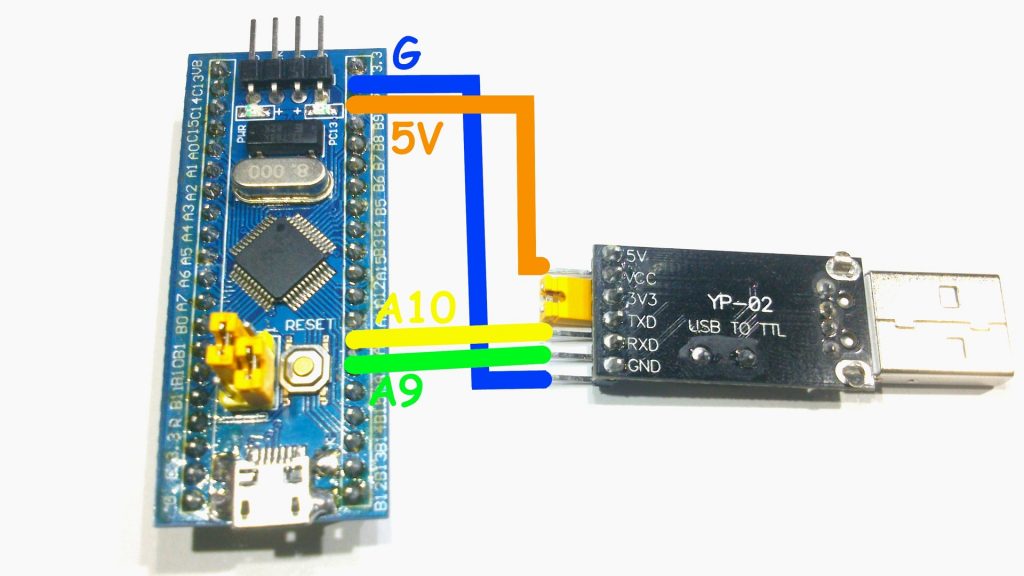
ВАЖНО! Микроконтроллер stm32 имеет 3.3 вольтовую логику. Следовательно и usb/ttl должен быть таковым. Я же прошивал на видео обычным, который имеет 5 вольтовую логику. Но это не правильно. Всегда есть риск спалить устройство.
Также нужно поставить джампер как показано на картинке.
Итак, после того как подключили конвертер к плате и поставили перемычку правильно. Нам нужно скачать несколько приложений:
- Программа STM32 Flash loader demonstrator. Она нужна для первой прошивки микроконтроллера, чтоб он смог в дальнейшем прошиваться через arduino ide. Скачать программу можно с официального сайта перейдя по ссылке: https://www.st.com/content/st_com/en/products/development-tools/software-development-tools/stm32-software-development-tools/stm32-programmers/flasher-stm32.html#
- STM32duino-bootloader. Тут находится прошивка необходимая для первой прошивки устройства. Качаем сразу целиком архив со страницы проекта на github: https://github.com/rogerclarkmelbourne/STM32duino-bootloader
- Arduino_STM32. Это платы stm32 которые необходимо добавить в arduino ide для того чтоб выбрать нужную плату во время заливки скетча. Скачиваем архив со страницы github: https://github.com/rogerclarkmelbourne/Arduino_STM32. Кладем содержимое архива по пути: Документы/arduino/hardware/
После того как все скачали, разархивируем архивы. Устанавливаем программу STM32 Flash loader demonstrator. Она не устанавливается на рабочий стол. Ее можно найти по слову deminstrator gui. После того как установили приложение. Откроем его.
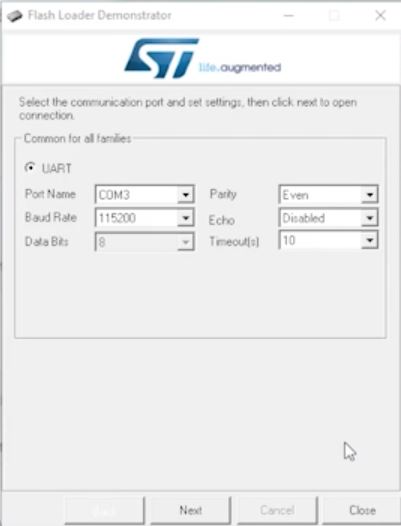
И откроется первое окно, в котором выбираем COM порт которым определился usb/ttl конвертер. И нажимаем кнопку далее.
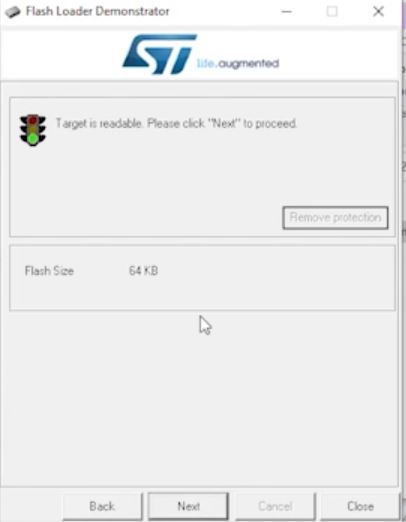
В этом окне если у Вас в первом блоке есть красные надписи, то нажимаем кнопку “Remove protection” и нажимаем Next. Ну и если у Вас все также как у меня на скрине, то ничего не делаем а сразу нажимаем “Next”.
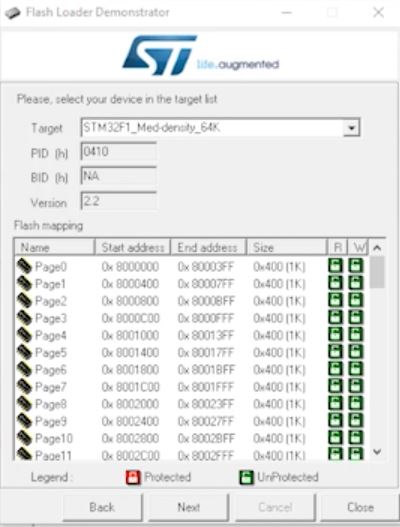
Тут выбираем какая у нас плата. Возможно выбрать из двух вариантов. на 64К и на 128К. В моем случае это на 64К. Как определить? Если у Вас микроконтроллер STM32F103C8 то это 64К. А если STM32F103CB то это 128К.
После того как выбрали контроллер, нажимаем “Next”
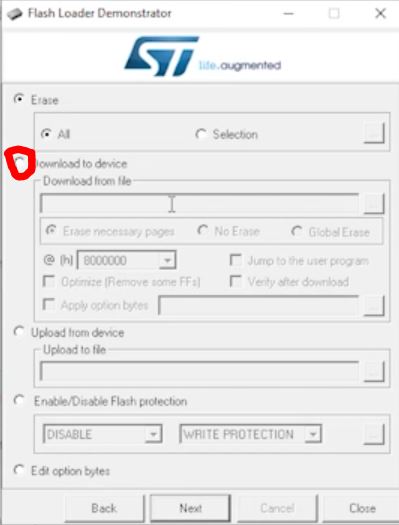
В этом окне выбираем “Download from file” и переходим в распакованный архив STM32duino-bootloader. Там в папку binaries и выбираем файл gd32f1_pc13.bin .
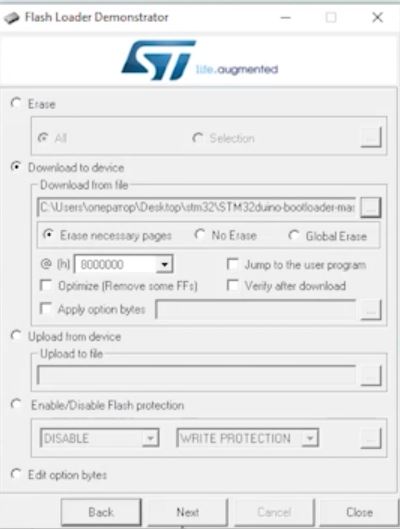
Ну и тоже нажимаем далее. После этого начнется загрузка .bin файла.
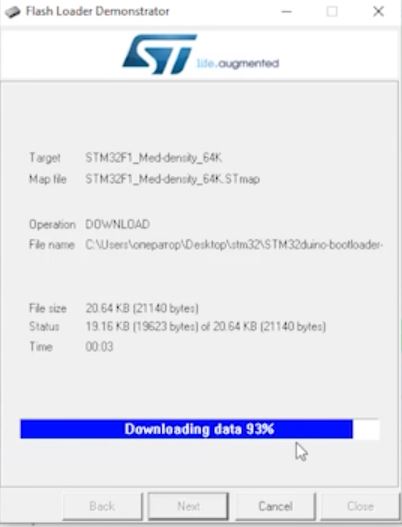
После загрузки закрываем программу.
И открываем Arduino ide.
Если Вы ахив Arduino_stm32 положили корректно по пути Документы/arduino/hardware/ То при открытии программы Arduino ide в Инструменты в выборе платы должна появиться возможность выбора платы:
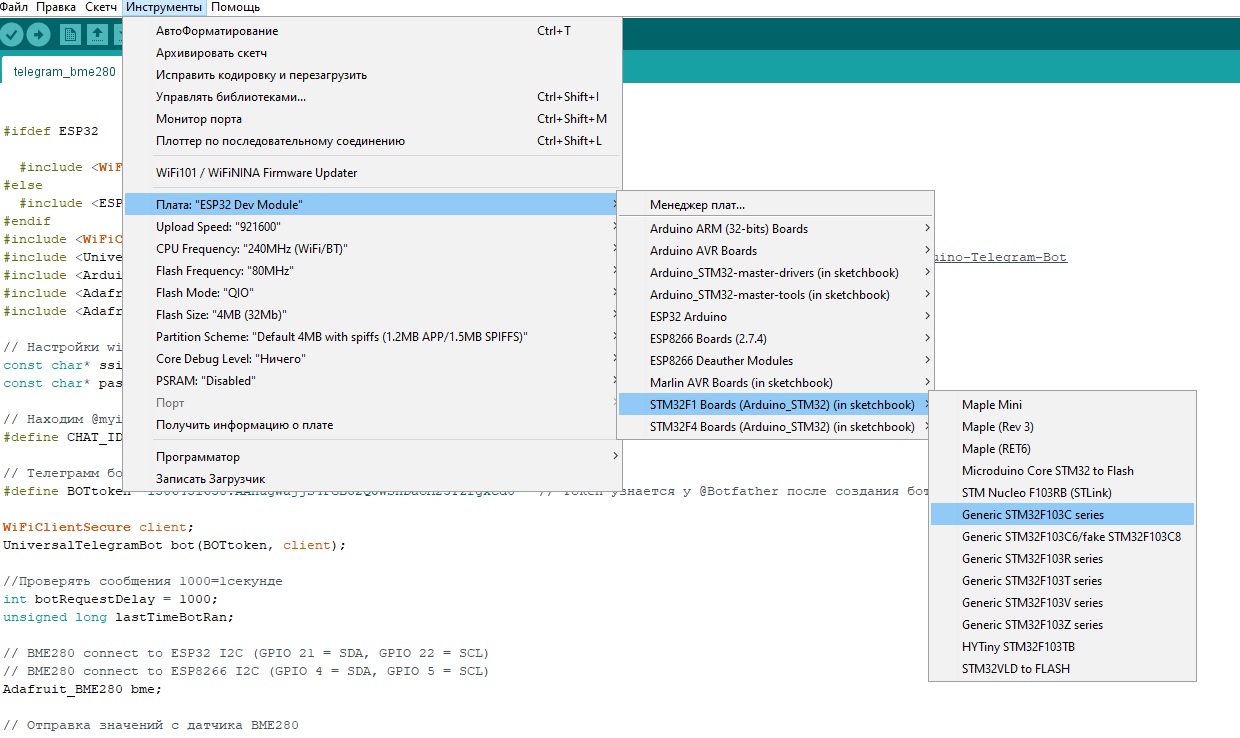
И для того чтоб плату заливался скетч необходимо выбрать “Generic STM32F103C series”
Теперь что касается прошивки. У меня работает 2 метода. Первый это прошивка через usb/ttl. Для этого нужно выбрать в “Upload method” нужно выбрать ” serial:
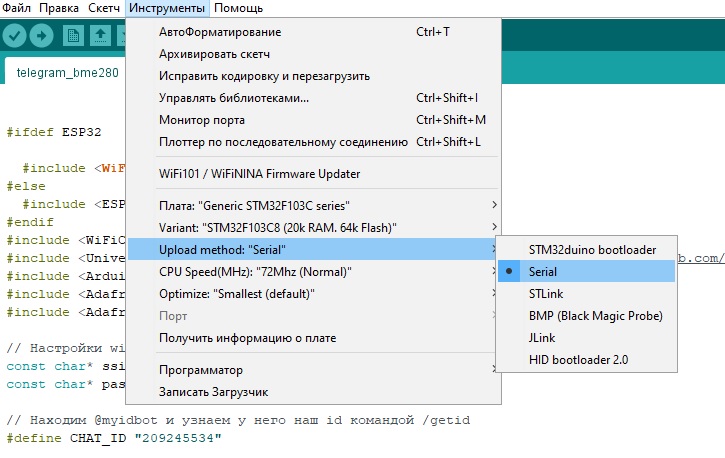
И все у Вас замечательно загрузится в микроконтроллер.
Но платы STM32F103C8T6 часто предлагают на aliexpress сразу с программатором st-link v2. С ним скетч в плату загружается гораздо быстрее. У него сразу 3.3 вольтовая логика, какраз которую хочет наш контроллер. По этому правильнее будет грузить программы в контроллер через st-link. Для этого подключим его к плате следующим образом:
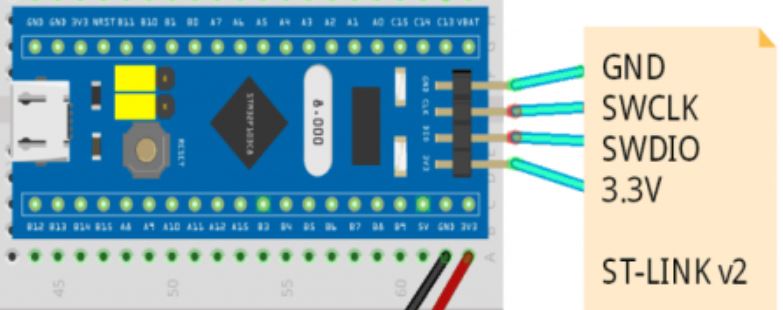
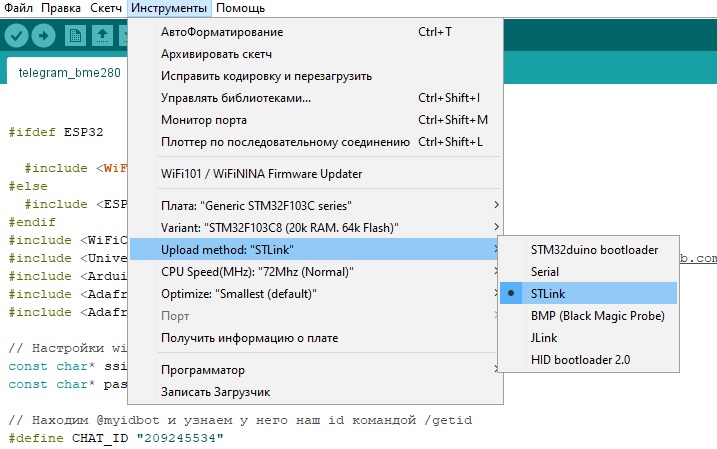
После подключения, в “Upload method” нужно выбрать “STLink” и все. Теперь будет загружаться все через данынй свисток.
На этом все. Спасибо за внимание. Надеюсь статья помогла Вам.
Дешевая STM32 плата + Arduino IDE UPD 17.08.2017

Хотите прокачать ваши Arduino проекты? Заставить их работать быстрее, измерения и регулировку сделать точнее, ну и добавить баги(с новыми девайсами они неизбежны). Тогда эта статья для Вас.
Arduino тема всё больше захватывает умы человечества, но рано или поздно мы встречаемся с тем, что нам чего-то не хватает, например бюджета/размеров/пиновпортов/разрядности/производительности… Как говорил один мудрый человек — «Кто хочет, тот ищет возможности, кто не хочет — ищет причины».
Хорошие люди это понимают, и потихоньку начинают приобщать STM32 к ардуино теме, ибо восьмибитные AVR микроконтроллеры, на которых основано немало ардуино плат, не всегда могут справиться с поставленными задачами.
Краткое изложение данной статьи в видео формате:
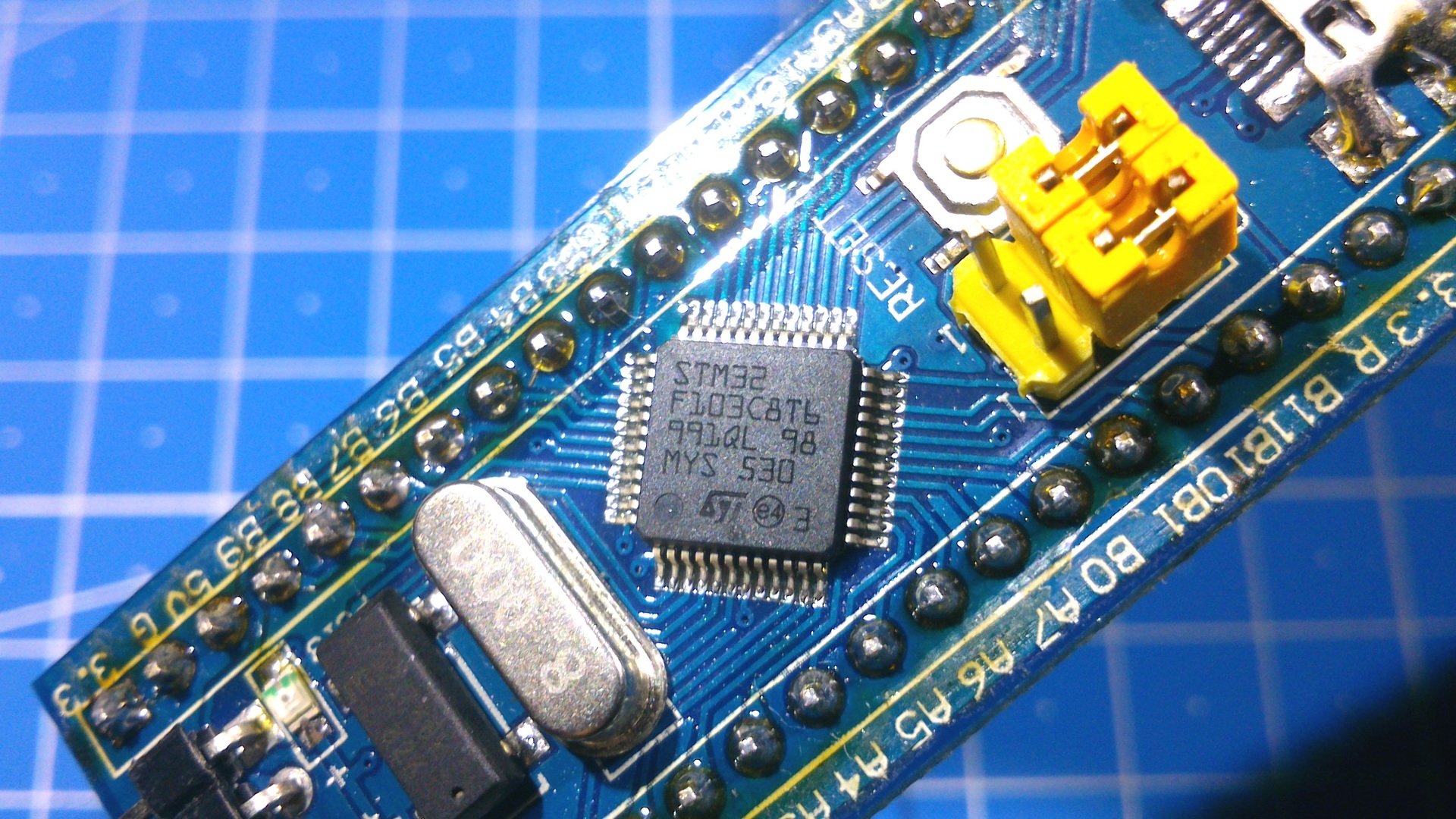
Ладно, меньше лирики и ближе к теме. В этой статье, я буду рассматривать дешёвую отладочную плату, которая основана на базе микроконтроллера STM32F103C8T6:
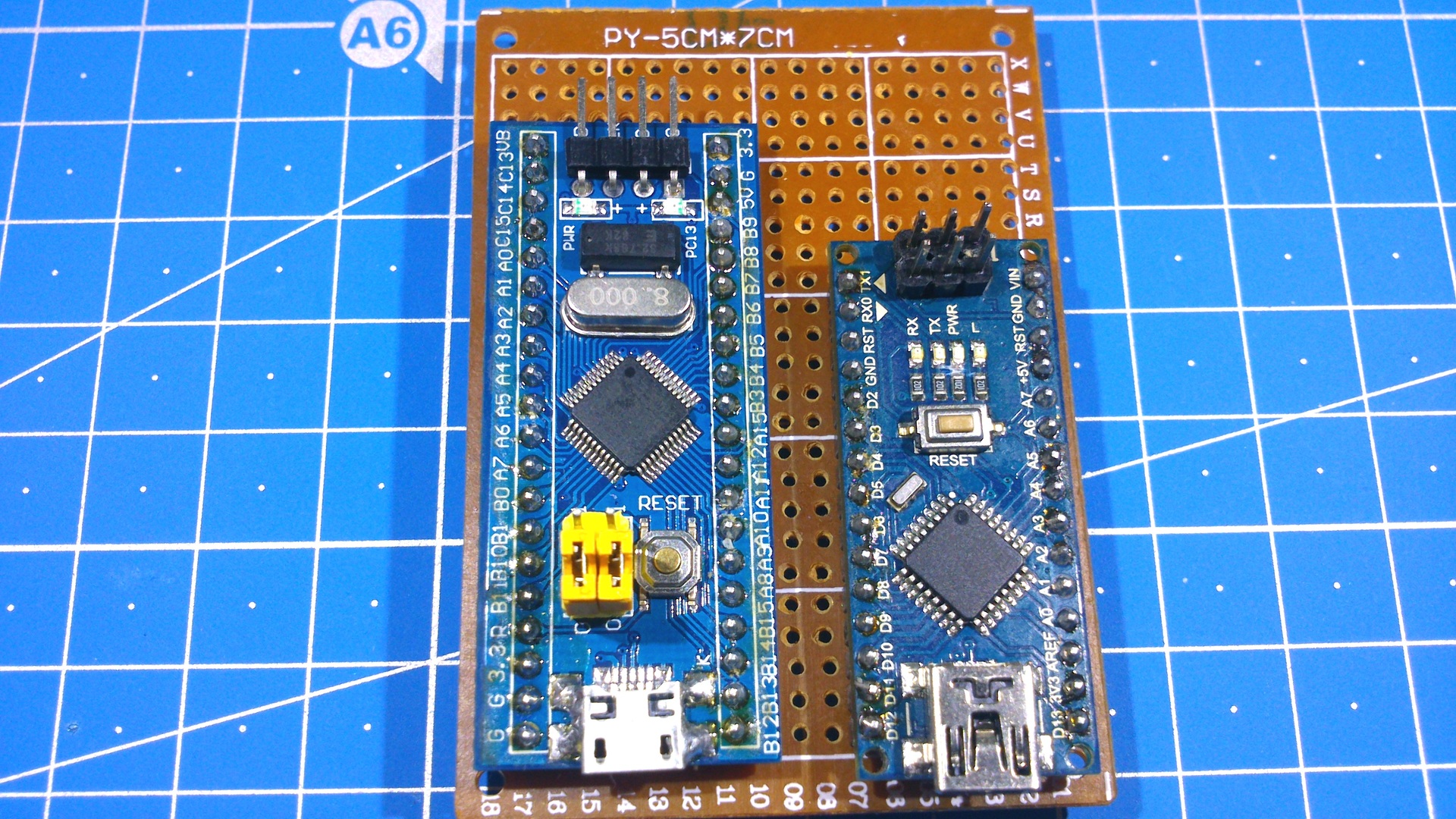
Для начала, сравним основные параметры STM32 платы, и её аналога по цене — Arduino Nano V3.0:
- Рабочая частота 72 МГц, против 16 у ардуино;
- Объем Flash памяти 64 Кбайта, против 32;
- Оперативной памяти, она же RAM(где хранятся переменные), у STM32 целых 20 Кбайт, у ардуинки всего лишь 2;
- Быстрый 12-ти битный АЦП, в то время как у Arduino плат, что на базе AVR микроконтроллеров(это как правило большинство) используется 10-ти битный. Это означает, что в случае STM32, функция analogRead(*); будет возвращать 0..4095 против 0..1023, что в первом случае ведёт к более точным измерениям;
- 16-ти битный аппаратный ШИМ, против 8-ми у Arduino плат, то есть, функция
analogWrite(*);pwmWrite(*); может принимать значение 0..65535, против убогих 0..255. Это позволит ещё точнее управлять нашими двигателями, сервами и прочими девайсами, которые рулятся при помощи ШИМ; - Аппаратная работа с USB, чем не может похвастаться не одна Arduino плата стоимостью менее 2 долларов;
- Напряжение питания — от 2 до 3.6В(прямо таки заточено под 2 AA батарейки), против 2.7. 5В у ардуино плат;
- Цены на момент написания статьи — 1.9 доллара против 1.8(алиэкспресс).
Всё это в сумме делает данную плату крайне привлекательной во всём, кроме одного — новичку, как например мне, тема STM32 кажется слишком затратной по времени, есть целые сайты посвящённые программированию этих микроконтроллеров. А вот если подружить STM32 с Arduino IDE, то порог вхождения опускается до крайне низкого уровня. Хотя, как говорится, «В каждой бочке мёда, есть ложка дёгтя», но об этом чуть ниже.
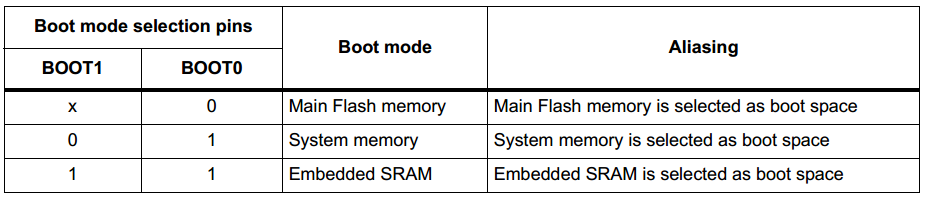
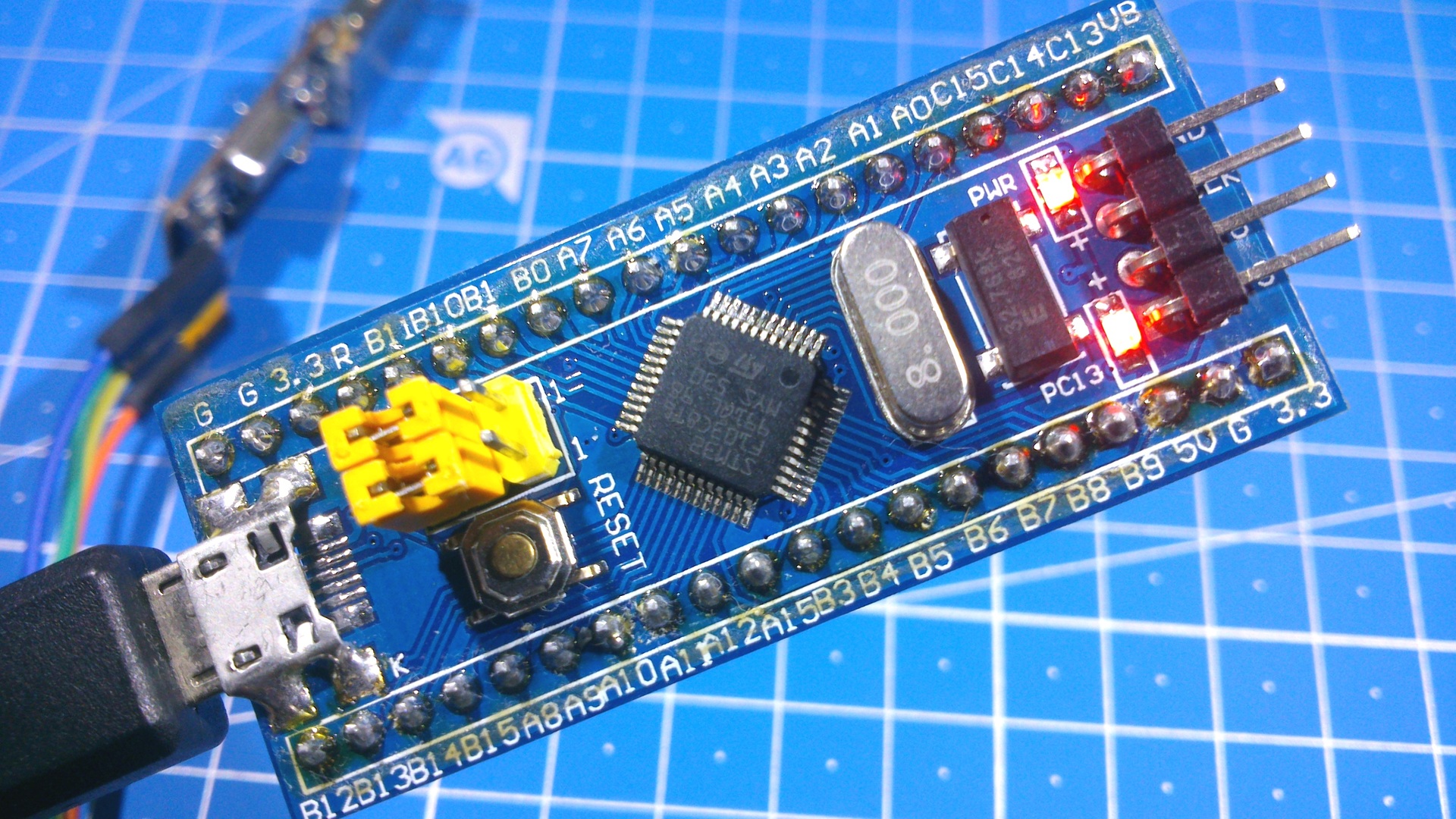
Приступим к подготовке платы, для работы с Arduino IDE. Первое что необходимо сделать — залить в микроконтроллер специальный загрузчик, который позволит прошивать плату через аппаратный USB, причём прямо из среды разработки. Для этого необходимо перевести верхний джампер(он же «BOOT0»), в положение «1»:

Для чего нужны BOOT0 и BOOT1 джамперы
Дело в том, что в STM32 с завода прошит, в так называемую системную память(system memory), специальный загрузчик, который позволяет прошивать плату через самый обычный USB to UART переходник, не прибегая к специфическим программаторам типа ST-Link V2.
Дальше нам понадобиться переходник с USB на UART. Стоит помнить, что STM32, это 3.3 В логика, совместимость с 5-ти вольтовой не гарантируется, поэтому рекомендовано использовать USB to UART, у которого есть возможность выбора режимов работы с 3.3/5В логикой. Я использовал дешёвый переходник на базе CH340G:
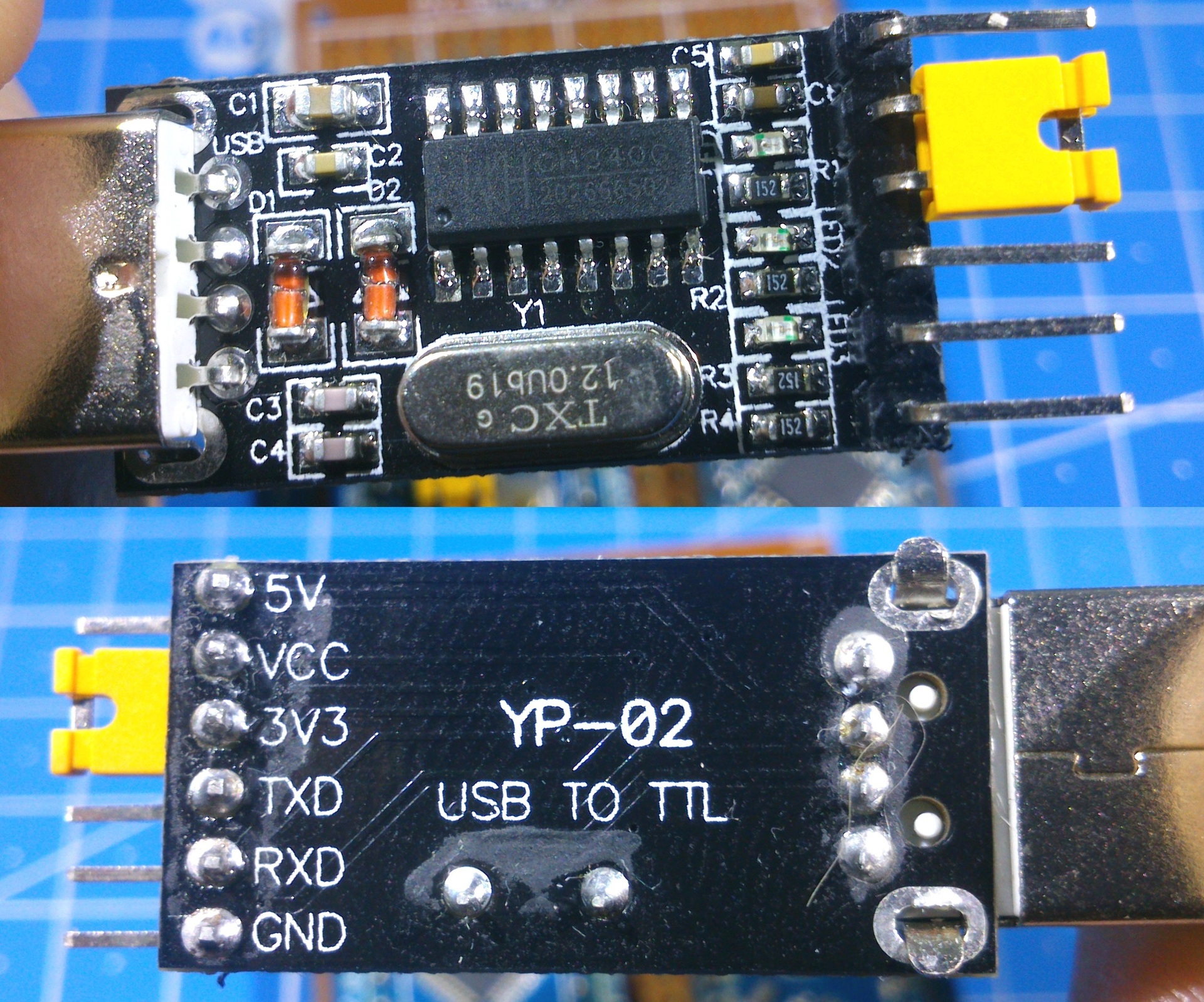
* как видно, производитель не стал заворачиваться со смывкой флюса, на работу, конечно, никак не влияет.
Плату подключил к USB to UART переходнику следующим образом:
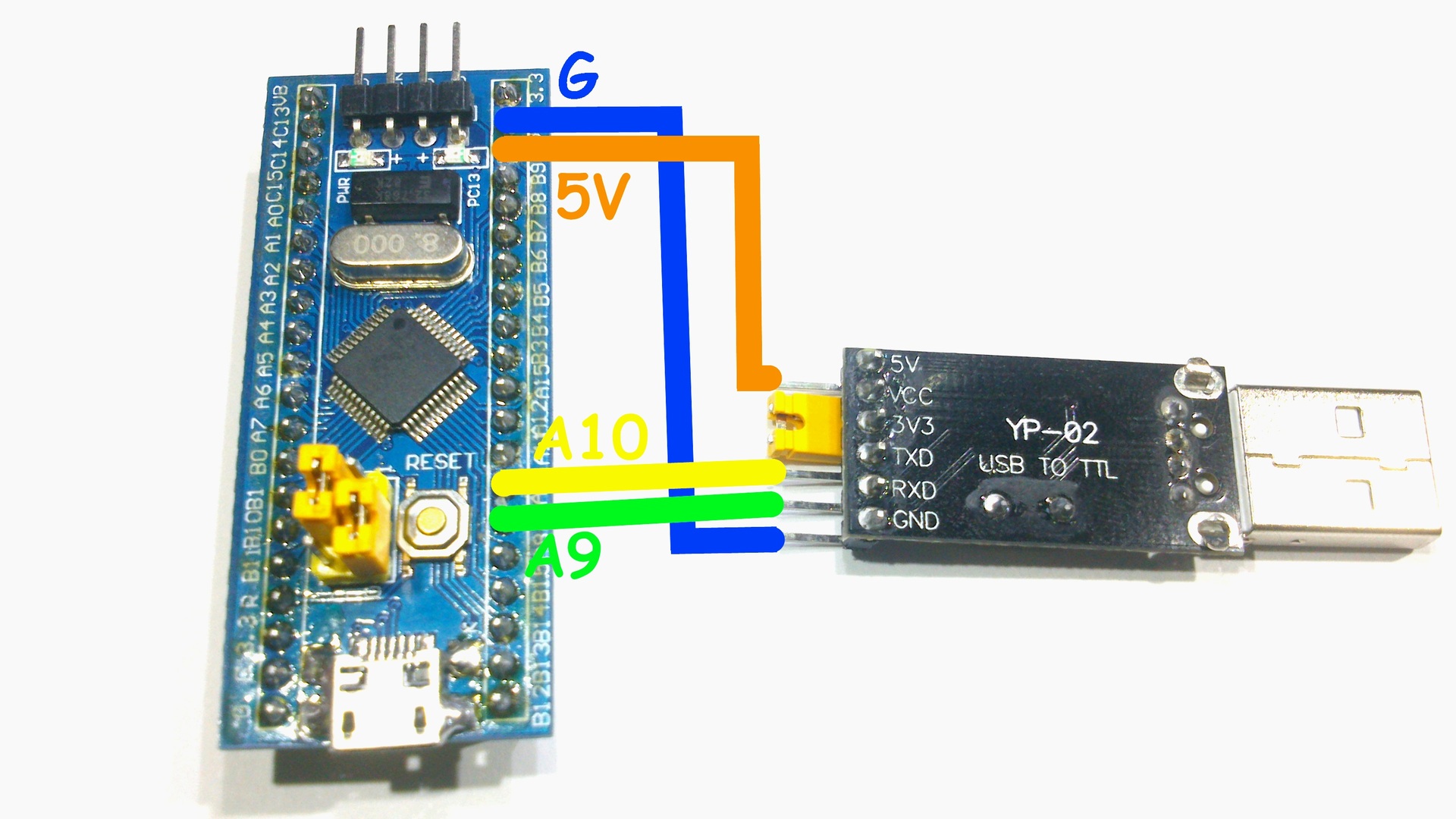
* PA10/PA9 на плате подписаны просто как A10/A9 — эти порты являются первым аппаратным USART’ом, всего их на плате 3, так же тут 2 аппаратных I2C и 2 SPI.
Ради удобства запитал плату от 5 В, для питания от 3.3 В на плате есть пин «3.3». Внимание, 5 В может запросто вывести микроконтроллер из строя, так что уделите должное внимание подключению.
Качаем, устанавливаем и запускаем Flash Loader Demonstrator(есть в архиве к статье):
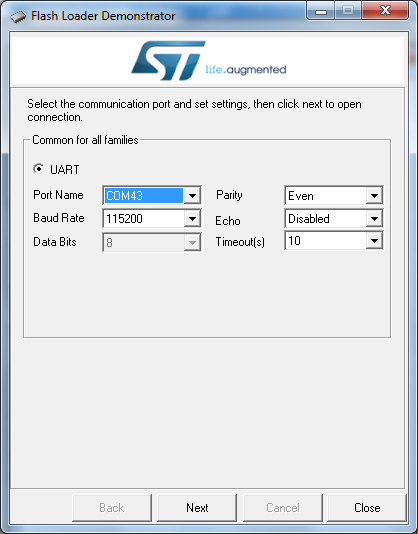
Выбираем номер COM-порта нашего переходника, в моём случае это COM43, потом нажимаем «Next»:
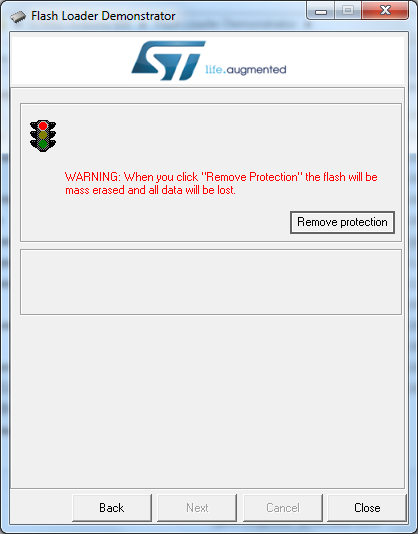
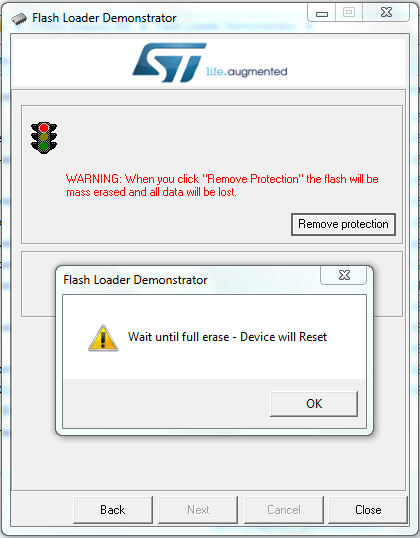
Так как у меня микроконтроллер новый, ещё муха не сидела на него никто ничего не записывал(разумеется кроме самого производителя), то тут по умолчанию стоит защита от чтения, программа нас предупреждает, что если нажать кнопку «Remove protection», Flash память будет очищена, то есть если бы там была какая-то прошивка — она удалится. В моём случае там ничего полезного нет, так что смело жму. Далее вижу следующее:
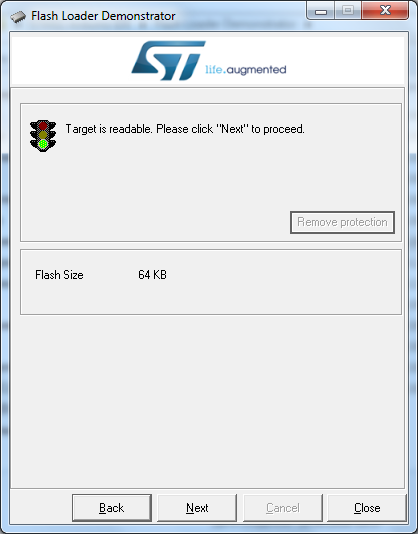
Так как моя отладочная плата основана на микроконтроллере STM32F103C8 — здесь 64 Кбайт Flash памяти, есть ещё STM32F103CB микроконтроллер, где в два раза больше Flash.
Дальше кликаем «Next»:
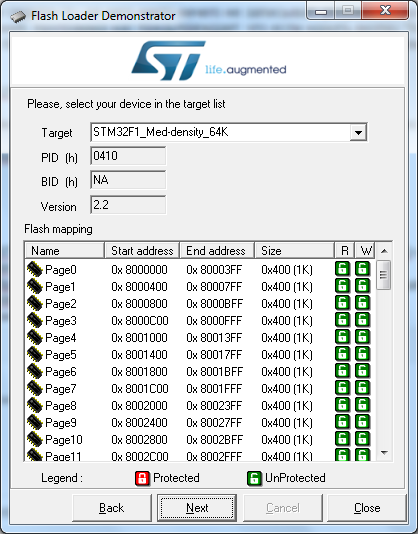
Опять «Next», и видим следующее окно:
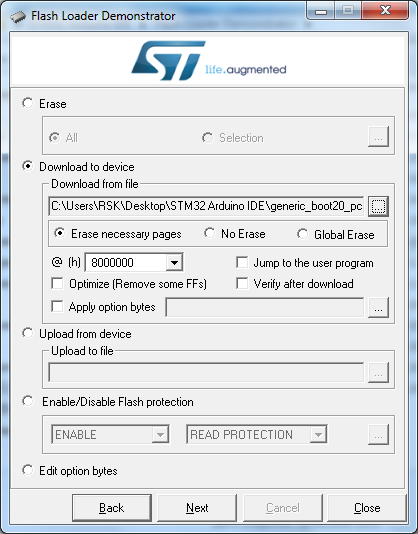
Выбираем «Download to device» и жмём на «. «:
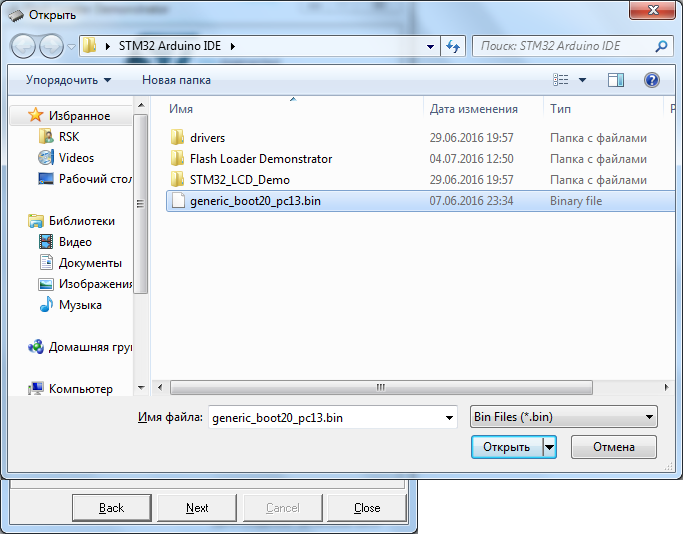
Меняем тип файлов на *.bin и открываем файл «generic_boot20_pc13.bin»(тоже присутствует в архиве) который можно взять из проекта STM32duino-bootloader.
Дальше кликаем на кнопку «Next», после прошивки загрузчика мы увидим зелёный свет:
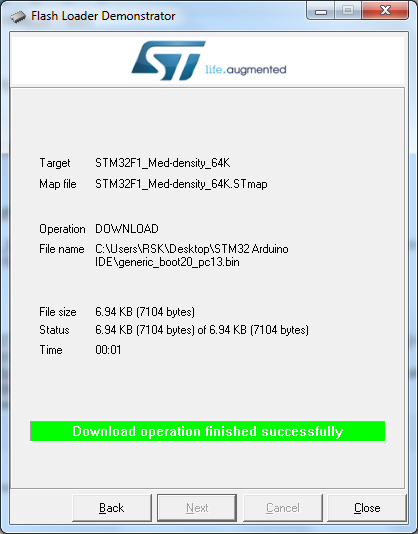
Потом надо скачать, для среды разработки Arduino IDE, специальное STM32 ядро(так же есть в архиве к статье). Тут есть один нюанс, на момент написания статьи, ядро не работает на версиях среды разработки свыше 1.6.5, у меня стоит 1.6.5-r5 которую скачал тут.
Проверенна работоспособность ядра на Arduino IDE версии 1.6.9.
Дальше разархивируем содержимое по адресу Мои Документы\Arduino\hardware:
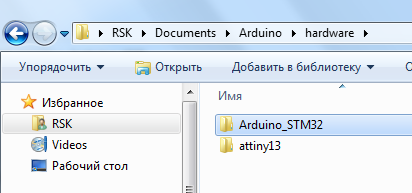
В моём случае полный путь выглядит вот так — «C:\Users\RSK\Documents\Arduino\hardware»
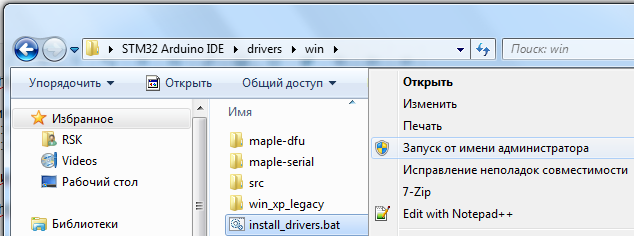
Разумеется, что система устройство определить не сумеет, поэтому надо ещё установить драйвера на плату. Заходим в папку «Мои Документы\Arduino\hardware\Arduino_STM32\drivers\win»(или «drivers\win», в случае архива к статье), и запускаем от имени администратора файл «install_drivers.bat»:
После этого верхний джампер(тот что «BOOT0»), переводим в положение «0» и подключаем плату к компьютеру через microUSB кабель:
Она должна в диспетчере устройств определиться или как «Maple DFU» или «Maple Serial (COM*)»:
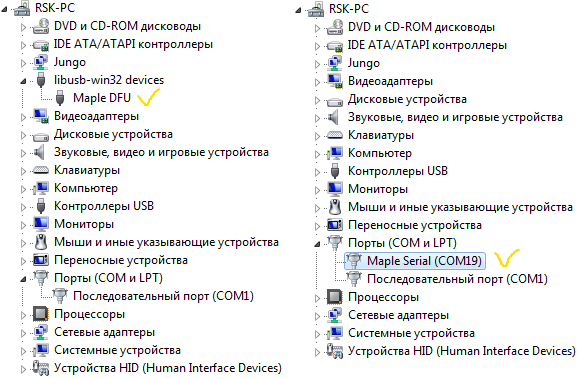
Не совсем понятно почему после первого подключения плата определяется по-разному, на разных компьютерах, но не суть, приступаем к настройке Arduino IDE.
Запускаем среду разработки, дальше Инструменты -> Плата -> Boards Manager:
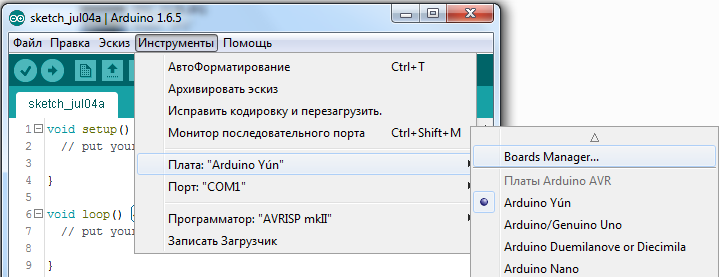
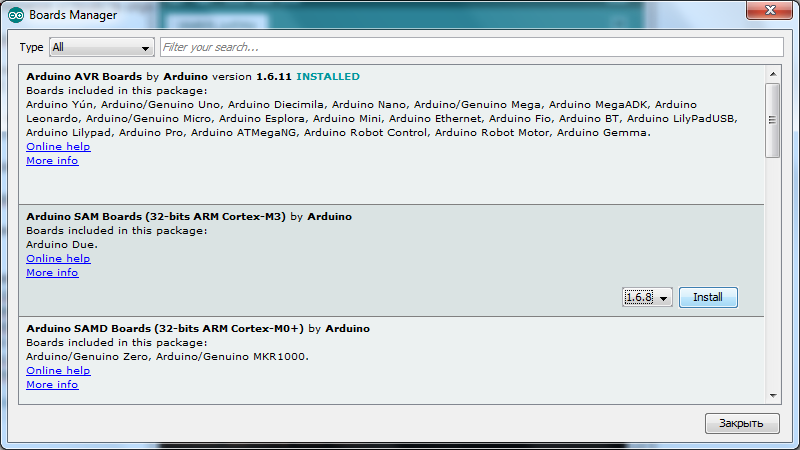
Здесь нужно установить ядро для платы Arduino Due. Выбираем последнюю версию и нажимаем «Install»:
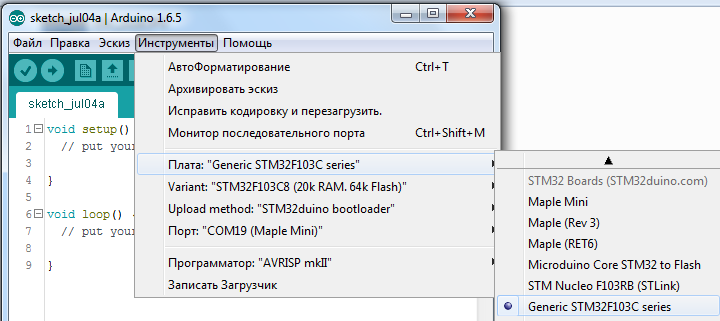
Потом Инструменты -> Плата -> «Generic STM32F103C», дальше Variant: «STM32F103C8 (20k RAM. 64k Flash)», Upload Method: «STM32duino bootloader», Порт — номер COM-порта платы, вообщем всё как на скрине:
Всё, плата готова к прошивке и программированию в среде разработки Arduino IDE. Давайте прошьём какой-то скетч из примеров, которые «вшиты» в ядро, заходим Файл -> Папка со скетчами -> hardware -> Arduino_STM32 -> STM32F1 -> libraries -> A_STM32_Examples -> Digital -> Blink:
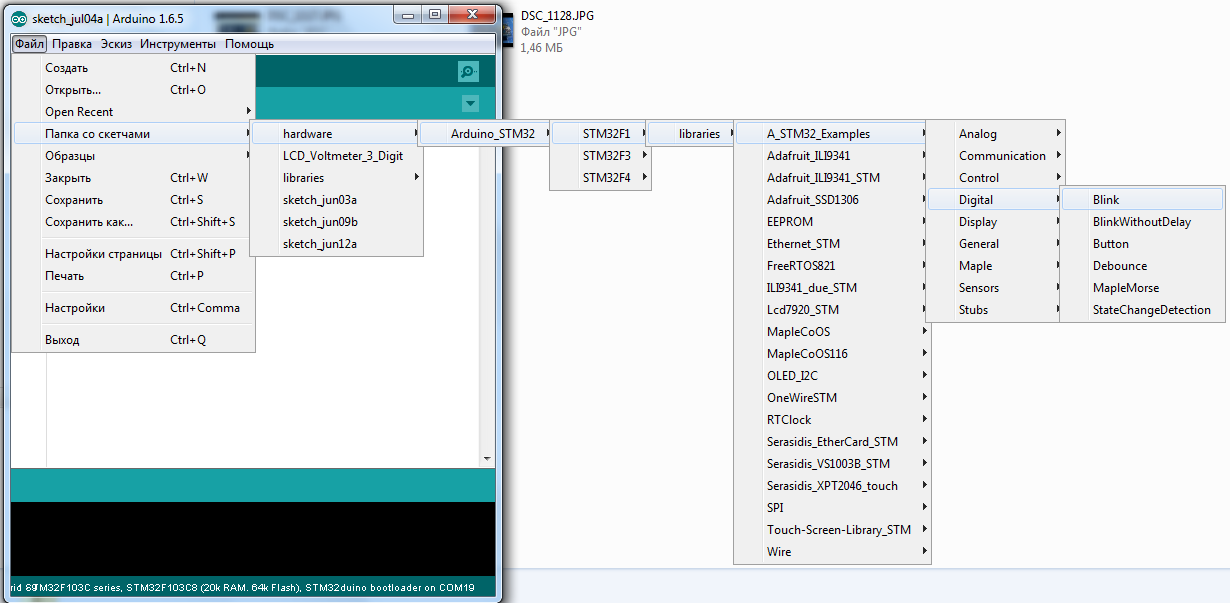
Классический «Hello World» в мире микроконтроллеров. Изменяем PB1 на PC13, так как светодиод, что на плате, подключен к этому порту:
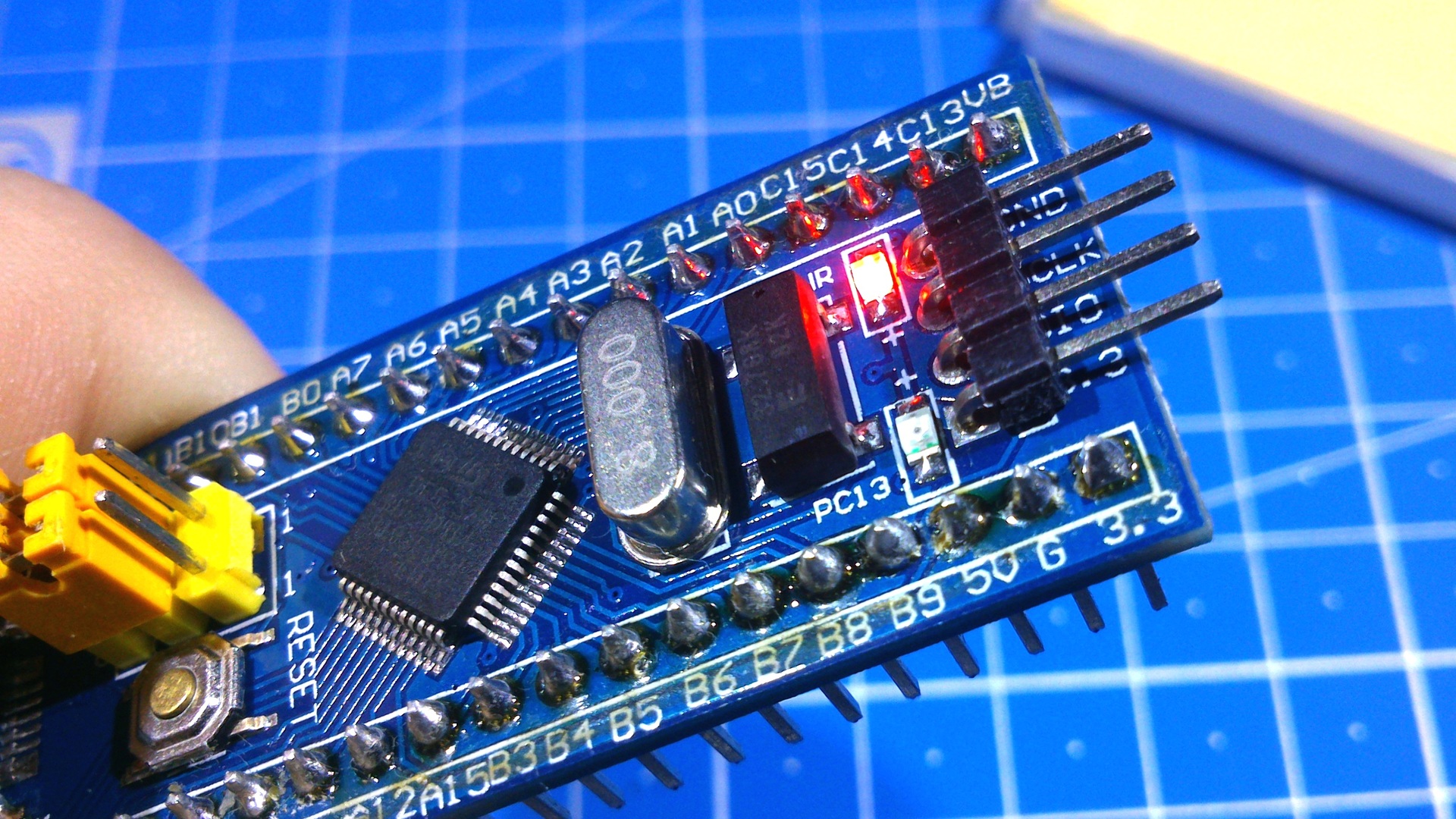
* К стати, загорается он по низкому уровню на ножке PC13.
Нажимаем кнопку «Вгрузить», после прошивки среда разработки выдаст что-то типа:

«Done!
Resetting USB to switch back to runtime mode
error resetting after download: usb_reset: could not reset device, win error: Не удается найти указанный файл.».
Но прошивка то загрузилась успешно, хотя не всегда так, иногда Arduino IDE выдаёт другие сообщения.
Couldn’t find the DFU device
Когда видите, сообщение типа:
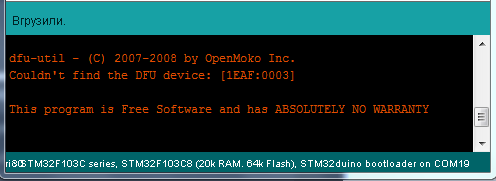
«dfu-util — © 2007-2008 by OpenMoko Inc.
Couldn’t find the DFU device: [1EAF:0003]
This program is Free Software and has ABSOLUTELY NO WARRANTY»
Это означает, что плату прошить не удалось.
Searching for DFU device [1EAF:0003].
Когда среда разработки выдаёт:
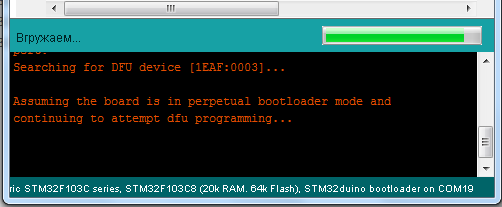
«Searching for DFU device [1EAF:0003]…
Assuming the board is in perpetual bootloader mode and continuing to attempt dfu programming. »
И больше ничего не происходит, попробуйте в этот момент перезагрузить плату клацнув кнопку ресет. По аналогии это как с Arduino Pro Mini.
А теперь про «ложку дёгтя», о которой я писал вначале статьи, почему-то не всегда получается прошить плату в среде разработки, даже больше, она не всегда определяется компьютером. Я для себя это решил следующим образом, перед тем как загрузить прошивку(перед нажатием кнопки «Вгрузить»), клацаю «Reset» на плате, и после прошивки, ещё раз перезагружаю плату. В этом случае процент вероятности, что плата прошьется, равен 99%. Непонятно почему работает именно так, но факт. Думаю, что рано или поздно этот косяк поправят, и всё будет автоматом перезагружаться как нужно. А чтобы это быстрее поправили, надо чтобы комьюнити этой замечательной STM32 отладочной платы росла, поэтому делитесь этой статьей с друзьями, особенно с друзьями программистами.
По поводу распиновки:
Кликабельно
Лучшее что мне удалось найти, это распиновка самого микроконтроллера(открывайте в новой вкладке):
К порту нужно обращаться по полному имени, например:
digitalWrite(PB0, LOW); analogWrite(PA8, 65535);pwmWrite(PA8, 65535);
analogRead(PA0);
LiquidCrystal lcd(PB0, PA7, PA6, PA5, PA4, PA3);
Ещё рекомендую зайти на сайт docs.leaflabs.com/docs.leaflabs.com/index.html там есть много чего интересного по теме программирования в Arduino IDE, правда на английском языке.
Я порылся в файлах ядра, и нашёл один интересный файл:
Documents\Arduino\hardware\Arduino_STM32\STM32F1\variants\generic_stm32f103c\board.cpp
- ШИМ, то есть функция
analogWrite();pwmWrite(); — PB0, PA7, PA6, PA3, PA2, PA1, PA0, PB7, PB6, PA10, PA9, PA8, а это далеко не все, которые размечены на распиновке чипа; - АЦП, аля analogRead(); — PB0, PA7, PA6, PA5, PA4, PA3, PA2, PA1, PA0.
Так что имейте это ввиду. Хотя этого более чем достаточно от платы, стоимостью в 1.9 доллара.
Ещё заметил, что пины PA12/PA11 подключены к D+/D- USB, их лишний раз лучше вообще не трогать, ибо чуть что, на кону не 2-х долларовый кусок стеклотекстолита с чипом, а материнская плата компьютера.
Схема отладочной платы:
Кликабельно
Ну и на последок:

Привет geektimes.ru
//https://github.com/mk90/LiquidCrystalRus //STM32 в массы! #include LiquidCrystalRus lcd(PB9, PB8, PB7, PB6, PB5, PB4); void setup() < lcd.begin(16, 2); lcd.print("Привет"); lcd.setCursor(0, 1); lcd.print("geektimes.ru"); >void loop() < lcd.setCursor(14, 1); lcd.print(millis() / 1000); >UPD 15.07.2016
Проверенна работоспособность ядра на Arduino IDE версии 1.6.9:
geektimes.ru/post/277928/#comment_9532576
Что ещё забыл
Забыл добавить фото платы с обратной стороны:
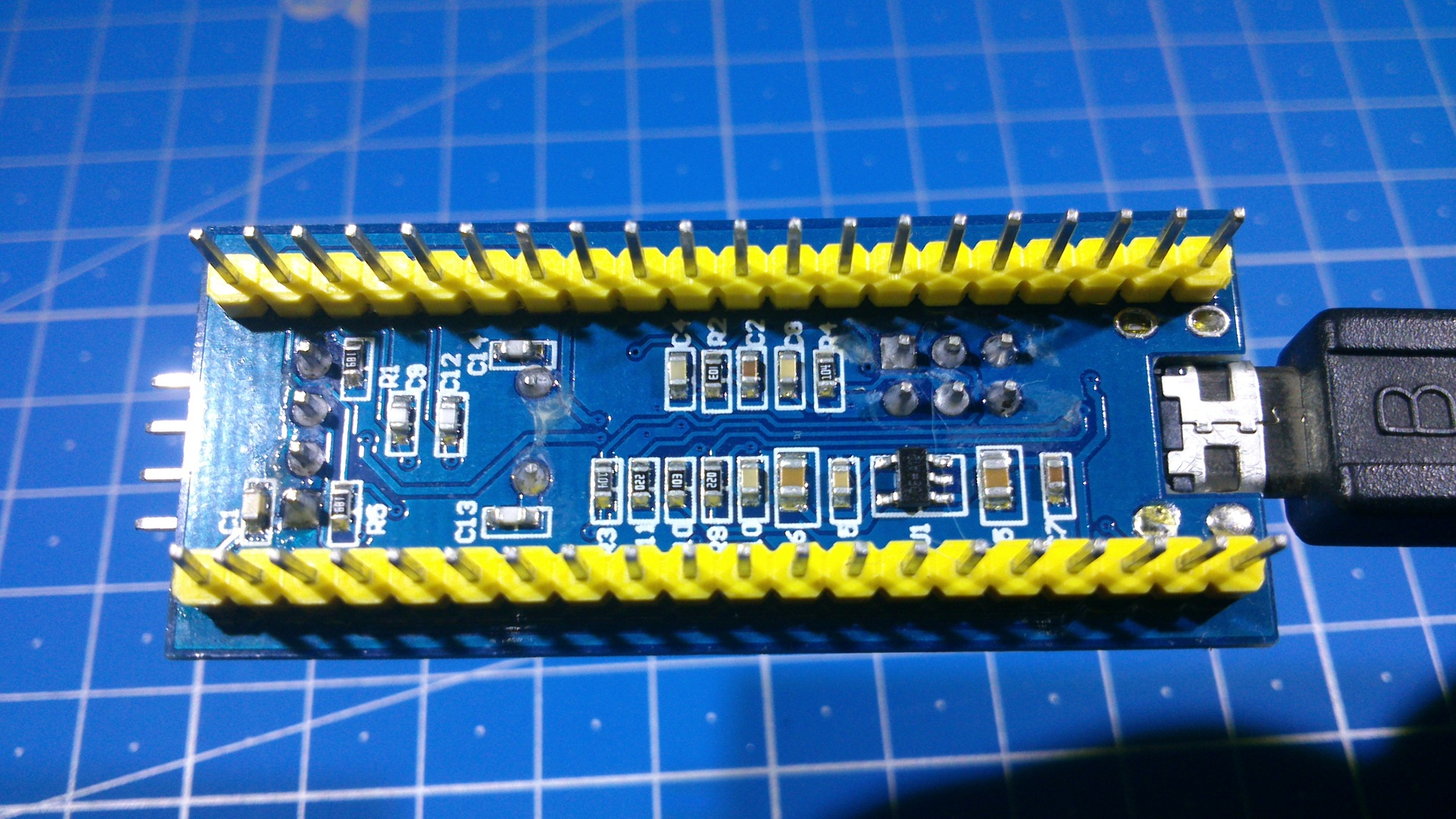
Тут почти ничего нет, стабилизатор и немного резисторов с конденсаторами.
Так же не рассказал, что дополнительно пропаивал microUSB разъем:
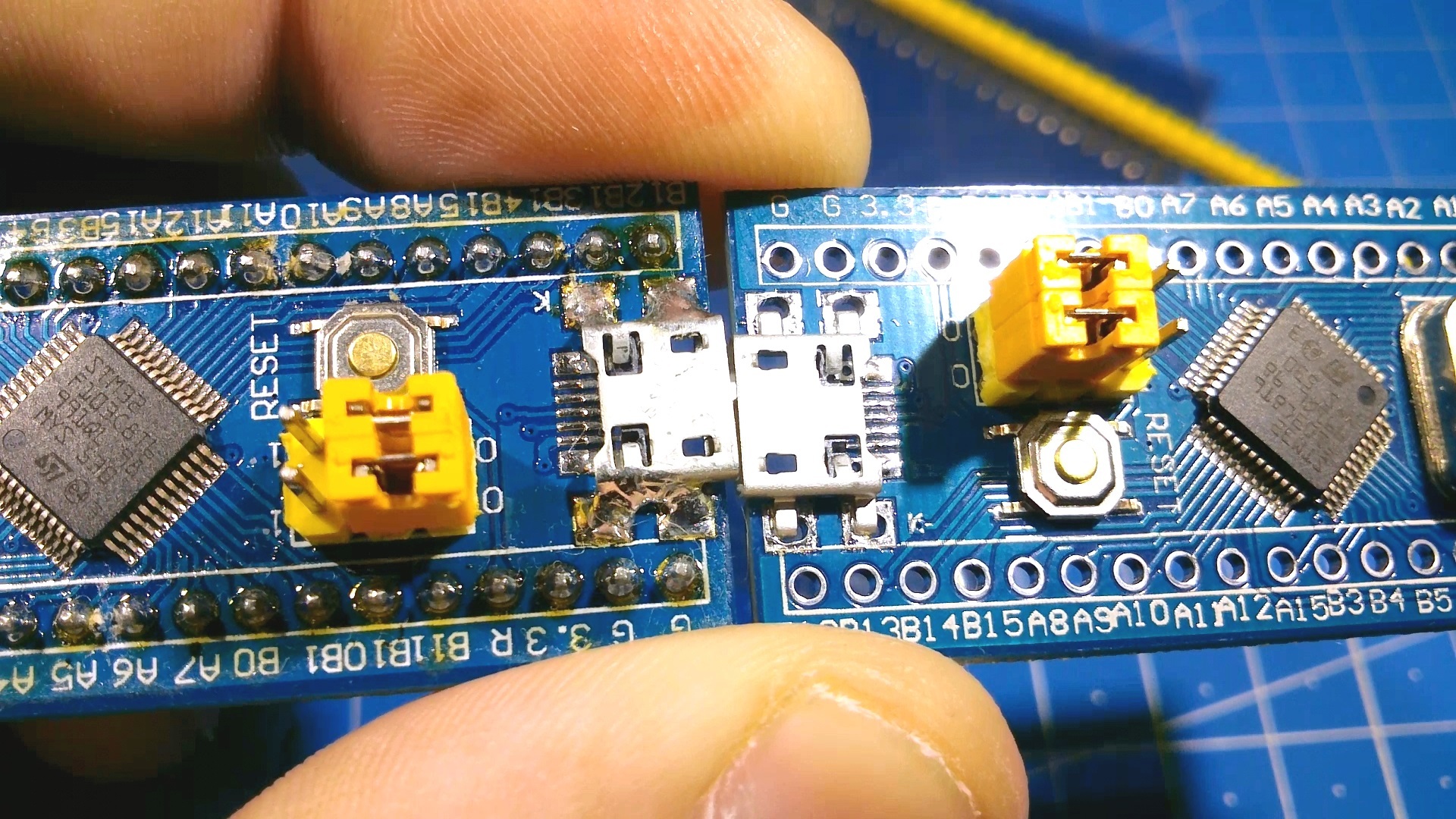
Потому что не особо внушала доверие пайка, точнее, её полное отсутствие.
Arduino for STM32
I purchased 3 STM32F103RCBT6 ARM Cortex-M3 leaflabs Leaf maple mini module for arduino STM32, when received I used my arduino uno to flash some firmware on them and they all work fine and as expected, however I would like to restore them to how I purchased them so I can now write my own program for them however they are now recognized as a usb device and no longer show up as a com port and I’m not sure how to reprogram them as the arduino ide can not see them anymore. what do I need to do to restore them to how they were when I received them so that I may reprogram them?
following the roger github ordeal i just get this error
Sketch uses 25308 bytes (22%) of program storage space. Maximum is 110592 bytes. Global variables use 3128 bytes (17%) of dynamic memory, leaving 14280 bytes for local variables. Maximum is 17408 bytes. maple_loader v0.1 Resetting to bootloader via DTR pulse Reset via USB Serial Failed! Did you select the right serial port? Searching for DFU device [1EAF:0003]. Assuming the board is in perpetual bootloader mode and continuing to attempt dfu programming. dfu-util - (C) 2007-2008 by OpenMoko Inc. Couldn't find the DFU device: [1EAF:0003] This program is Free Software and has ABSOLUTELY NO WARRANTY timeout waiting for COM15 serial I have no idea what com 15 is but I cant change it, ikn its not the maple mini as it shows up as the usb device from the old bootloader flashed on it
Is it possible to program an STM32 with an Arduino?
I have one of these:
http://www.ebay.com/itm/111297094334?ssPageName=STRK:MEWNX:IT&_trksid=p3984.m1497.l2649 I know an USB-TLL dongle is usually used to program it, but I don’t have one and I really don’t want to wait 2 weeks until it arrives. Is it possible to program it with an Arduino ? I have a Arduino Mega and Uno laying around. Thanks.
asked Jul 4, 2014 at 19:28
Shachar Weis Shachar Weis
193 1 1 gold badge 1 1 silver badge 4 4 bronze badges
\$\begingroup\$ Looks to me like that’s programmed through JTAG, not through UART. Unless it comes with a bootloader installed, you’ll need JTAG. \$\endgroup\$
Jul 4, 2014 at 21:11
\$\begingroup\$ The last time I made a JTAG programmer from scratch, including all the software, it took about 40 hours of solid work. So unless you are already extremely familiar with JTAG programming algorithms for the STM32, or are able to use someone else’s work, you won’t save much time going this route. \$\endgroup\$
Oct 3, 2020 at 2:19
4 Answers 4
\$\begingroup\$
Through JTAG, it’s practically impossible. Your best bet is using the embedded bootloader that ships factory installed in every STM32 chip. This bootloader uses the USART1 peripheral of the STM32 to interface with a computer or other device. However, the most useful tool to interface to this bootloader is a USB to serial converter, using e.g. an FT232 chip, which you can connect to your computer. You could then install the ST Flash Loader Demonstrator app to upload code to your board using the bootloader.
A few important points to make:
- to use the bootloader, you need to pull BOOT1 low (connect to GND) and BOOT0 high (connect to VDD) before powering up the board. Then, when running the code you just looaded, pull BOOT0 low back. See section 3.4 of the STM32F10x reference manual.
- a commercial USB to serial converter would include a voltage level translator, since RS-232 voltage levels are much higher than the 3.3 V used in the STM32 (usually \$\pm\$12V). You’d need to hack such a converter to get TX and RX signals straight from the FT232, otherwise you’re going to let out the magic smoke from the STM32. If you don’t have one, you might just find it in your local computer store for sale. Another option would be to search for some Arduino code that emulates a USB to serial converter (it’d be far too much work to write one yourself). Note that even if your converter uses 5.0 V signaling, that’s OK to use with the STM32 since the USART1 pins needed for the bootloader are 5V-tolerant.
- finally, you must be aware that this is no substitute for a real JTAG programmer. Using the bootloader, you can only load and run the program. It’s impossible to debug it (i.e. insert breakpoints, read and modify register and memory values, step through the code, etc.) Using the bootloader is fine if you just want to see a few LEDs flash on your shiny new board, but for serious work, a real debugger makes you orders of magnitude more productive. Do order a JTAG now, if you haven’t already. The ST-Link/V2 is a nice one and not too expensive ($29.75 from Digi-Key as of this writing).