
Как подключить AirPods к Mac вручную и одним щелчком мыши
Независимо от того, приобрели ли вы пару AirPods или AirPods Pro или имели их некоторое время, но просто не использовали их на своем Mac, узнайте, как подключить AirPods и AirPods к вашему Mac. Мы также рассмотрим, как настроить бесшовное сочетание клавиш одним нажатием или сочетанием клавиш с Mac.
Одной из лучших функций AirPods и AirPods Pro является плавное и простое сопряжение с iOS и iPadOS. Полностью беспроводные наушники обеспечивают автоматическое сопряжение с iPhone и iPad, когда вы открываете чехол и засовываете их в уши. Тем не менее, процесс не так гладко при подключении к MacBook Air, MacBook Pro или другому компьютеру Mac.
Ниже мы рассмотрим подключение ваших AirPods к вашему Mac вручную, а также использование какого-либо стороннего программного обеспечения для более удобного сопряжения в стиле iOS на вашем Mac.
И если у вас возникли проблемы с подключением AirPods или звук не воспроизводится одним из них, у нас есть для этого руководство:
Как подключить AirPods к Mac
Подключите AirPods к Mac вручную
Если у вас есть AirPods второго поколения, убедитесь, что вы используете MacOS Mojave 10.14.4 или более поздней версии — если у вас AirPods Pro, вам нужно будет использовать MacOS Catalina 10.15.1 или более поздней версии (> Об этом Mac) не существует автоматического сопряжения AirPods с macOS, щелкните значок Bluetooth в строке меню справа. Если вы используете на своем Mac тот же Apple ID, что и ваш iPhone, который сопряжен с AirPods, они должны отображаться в список устройств Bluetooth Наведите указатель мыши на AirPod и нажмите «Подключить». Если они не отображаются в списке устройств Bluetooth, нажмите «Открыть настройки Bluetooth». Нажмите и удерживайте кнопку на задней панели корпуса AirPods (с корпусом AirPods) до тех пор, пока Светодиод мигает белым, чтобы сделать их видимыми
Вот как выглядят эти шаги:
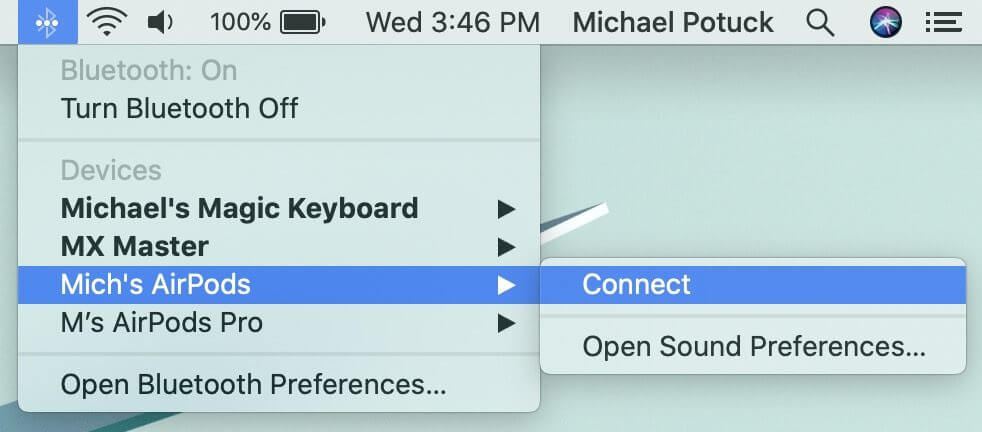
Если они не отображаются в списке устройств Bluetooth на вашем Mac, нажмите «Открыть настройки Bluetooth».

Теперь переведите AirPods или AirPods Pro в режим сопряжения, нажав и удерживая кнопку на задней стороне корпуса, пока светодиод не начнет мигать белым.

Используйте комбинацию клавиш одним щелчком мыши или клавиатурой для подключения AirPods к MacBook
Есть несколько отличных вариантов от сторонних разработчиков, чтобы сделать подключение AirPods к вашему Mac более плавным. Два из самых популярных — это AirBuddy и ToothFairy. Я сам использую AirBuddy и мне нравится, как он предлагает пользовательский интерфейс, такой же, как вы видите на iOS, когда открываете чехол AirPods рядом с MacBook.

Вместо трехэтапного процесса сопряжения настроек Bluetooth вы получаете сопряжение одним щелчком мыши с Mac с AirBuddy. Если вам нравятся сочетания клавиш, ToothFairy предлагает им соединить ваши AirPods и Mac.
В вашем сегодняшнем Mac-представлении AirBuddy также предлагает виджет, который показывает все уровни заряда аккумулятора, включая чехол AirPods и AirPods.


Как исправить AirPod, который не будет воспроизводить аудио
Убедитесь, что Bluetooth включен Поместите ваши AirPods обратно в чехол для зарядки и перепроверьте их зарядку (с пальца на главном экране iPhone слева направо). Если уровень заряда батареи выглядит нормально, попробуйте положить их обратно в уши. Убедитесь, что ваши AirPods выбран для вывода звука
Если один AirPod все еще не воспроизводит звук, возможно, будет полезно проверить, не засорен ли он / не загрязнен ли.
Если это не помогло, попробуйте сбросить настройки AirPods.
Как сбросить AirPods
Перейдите в «Настройки»> «Bluetooth» на вашем iPhone, пока они подключены. Нажмите «i» рядом с вашими AirPods. Выберите «Забыть это устройство», затем нажмите его еще раз, чтобы подтвердить. Поместите оба AirPods в зарядный чехол и закройте крышку, подождите 30 секунд, прежде чем открывать. Нажмите и удерживайте кнопку настройки на задней панели зарядного устройства до тех пор, пока индикатор состояния не начнет мигать белым. Подключите AirPods, подсоединив их близко к iPhone или iPad, следуйте инструкциям. Проверьте, работают ли они снова нормально.
Если проблема не устранена, обратитесь в службу поддержки Apple или в авторизованный поставщик услуг Apple, например Best Buy.
Как подключить AirPods к MacBook

После того, как Apple объединили разъем зарядки и наушников, AirPods стали единственной возможностью нормально слушать музыку на iPhone.
Процесс подключения беспроводных наушников к iPhone быстрый и простой. Чего нельзя сказать о подключении AirPods к iMac, MacBook, MacBook Pro и MacBook Air. Продолжайте читать, чтобы узнать все о том, как подключить AirPods к Mac.
Подключаем AirPods к MacBook
Прежде чем приступить к процессу, ответьте на вопрос: ваши AirPods подключены к iPhone? Если да, и ваш MacBook и iPhone на одном Apple ID, беспроводные наушники будут автоматически подсоединены к ноутбуку. Для проверки вставьте AirPods в ухо и нажмите на значок Bluetooth в строке меню на MacBook. Наушники должны появится среди устройств, для подключения нажмите на них в списке.
Чаще всего автоматическое подключение не срабатывает, поэтому если у вас пока не получилось, выполните эти простые шаги:
- нажмите значок Bluetooth в строке меню и убедитесь, что он включен;
- в том же выпадающем меню выберите “Открыть настройки Bluetooth”;
- откройте зарядный футляр, в котором лежат наушники;
- нажмите и удерживайте кнопку на задней стороне корпуса, пока индикатор не начнет мигать белым цветом;
- AirPods должны появится в списке Bluetooth устройств на MacBook, нажмите “Подключить” чтобы установить соединение.
Через пару секунд AirPods будут подключены к MacBook и вы насладитесь свободой беспроводных наушников.
Почему AirPods не подключаются к MacBook?
Если беспроводные наушники подключены к iPhone, иногда возникают проблемы с установлением соединения с другими устройствами. Чтобы подключить наушники к MacBook, нужно временно отключить Bluetooth на iPhone. Действия нужно осуществить через “Настройки” — “Bluetooth”. Выключения Bluetooth через “Центр управления” не полностью отключает функцию и разрешает подключение к Apple Watch и AirPods.
Убедитесь в том, что наушники достаточно заряжены. Для этого откройте зарядный корпус и посмотрите на светодиодный индикатор, он должен гореть.
Если наушники не реагируют, можно восстановить заводские настройки. Для этого нажмите и удерживайте кнопку на корпусе AirPods в течении 3-5 секунд, пока светодиодный индикатор не мигнет три раза желтым.
Как подключить AirPods к MacBook
AirPods — это беспроводные наушники, которые позволяют наслаждаться качественным звуком и удобством. Когда вы работаете на своем MacBook, можно установить связь между ним и AirPods, чтобы слушать свою музыку или прослушивать аудиокниги, не отрываясь от работы. Но как подключить AirPods к MacBook?
В этой статье мы расскажем вам о нескольких простых способах, как подключить AirPods к MacBook, чтобы вы могли легко настроить свои наушники и наслаждаться музыкой или любимыми подкастами на своем MacBook.
Шаг 1: Установка на MacBook
Перед тем, как начать подключение AirPods к вашему MacBook, убедитесь, что на компьютере установлена последняя версия операционной системы macOS. Если обновление требуется, выполните его перед началом процедуры подключения наушников.
Как подключить и настроить AirPods на MacBook?
Пользуетесь беспроводными наушниками AirPods? Их можно подключить, как к iPhone, так и к Mac. После подключения можно произвести настройки управления. К iPhone наушники подключаются очень легко, достаточно открыть крышку кейса и смартфон автоматически обнаружит гарнитуру. А в этой статье разберём, как подключить и настроить управление AirPods на компьютере.
Подключение AirPods к MacBook.
Для того, чтобы использовать AirPods 2, на Mac следует установить систему macOS Mojave 10.14.4 или более актуальную, а для подключения версии Pro — macOS Catalina 10.15.1 или новее. Для подключения беспроводных наушников к Mac:
- Включите Bluetooth на компьютере и откройте настройки.
- В списке вы увидите ваш аксессуар, нажмите на него и кликните на кнопку «Подключить».
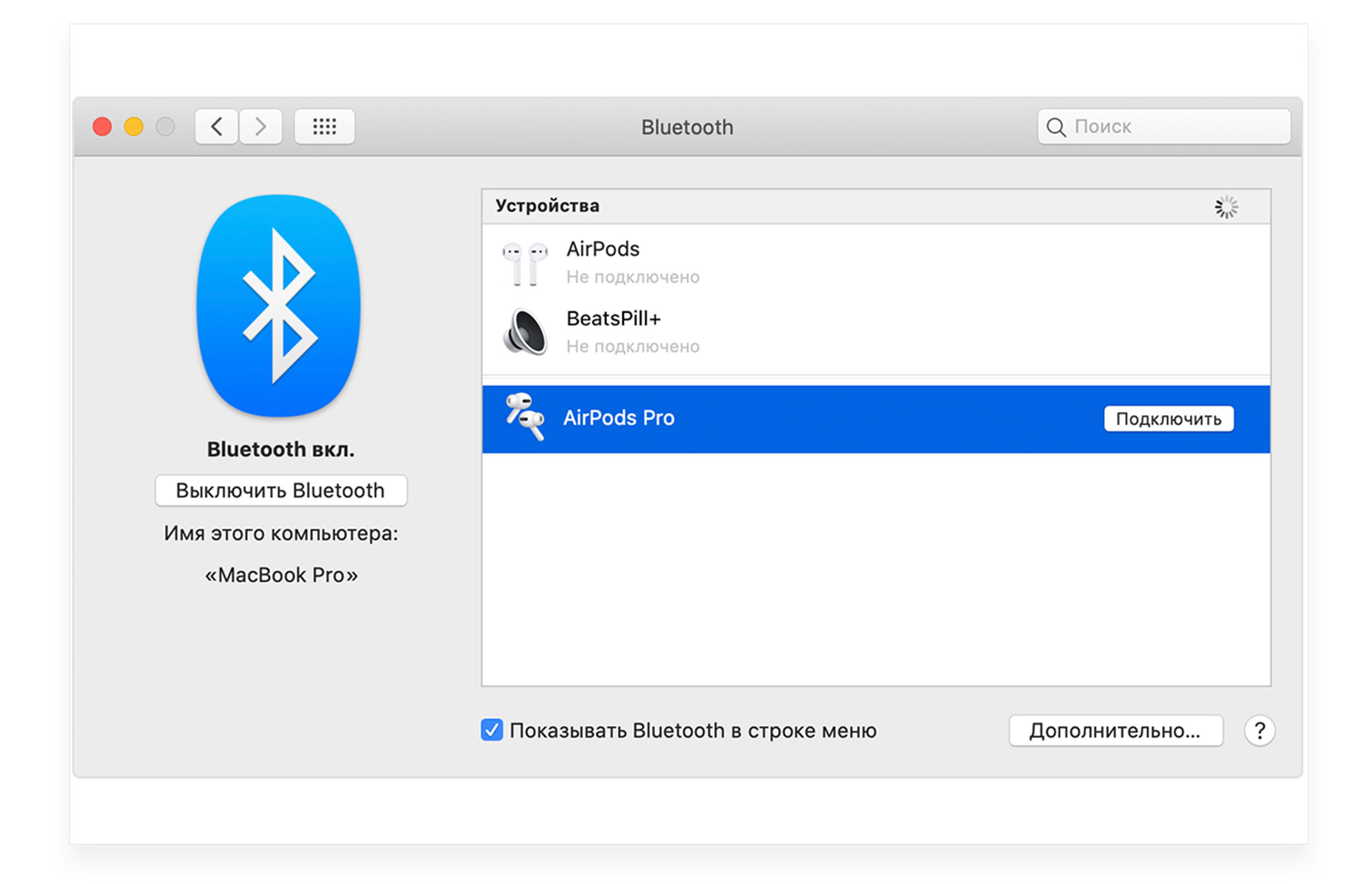
Может быть такое, что Mac не видит аксессуар, тогда:
- На компьютере перейдите в «Системные настройки» → «Bluetooth». Проверьте, что он включён.
- Поместите гарнитуру в кейс для зарядки и откройте крышку.
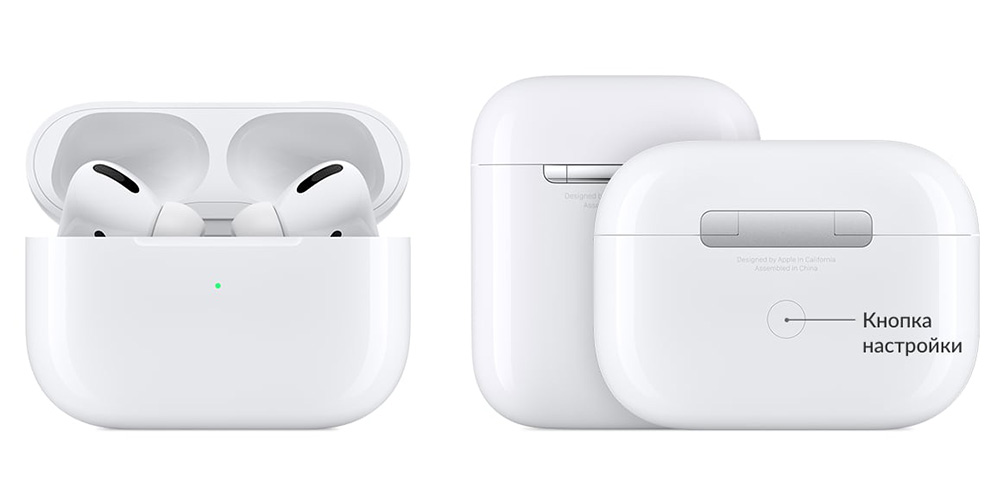
- Удерживайте кнопку настройки на кейсе до момента, пока индикатор не станет мигать белым цветом.
- Кликните на гарнитуру, которая появится в списке устройств и нажмите «Подключить».
Если гарнитура подключена, но звук воспроизводится через динамик Mac, то проверьте, выбраны ли наушники в качестве гаджета для вывода звука.
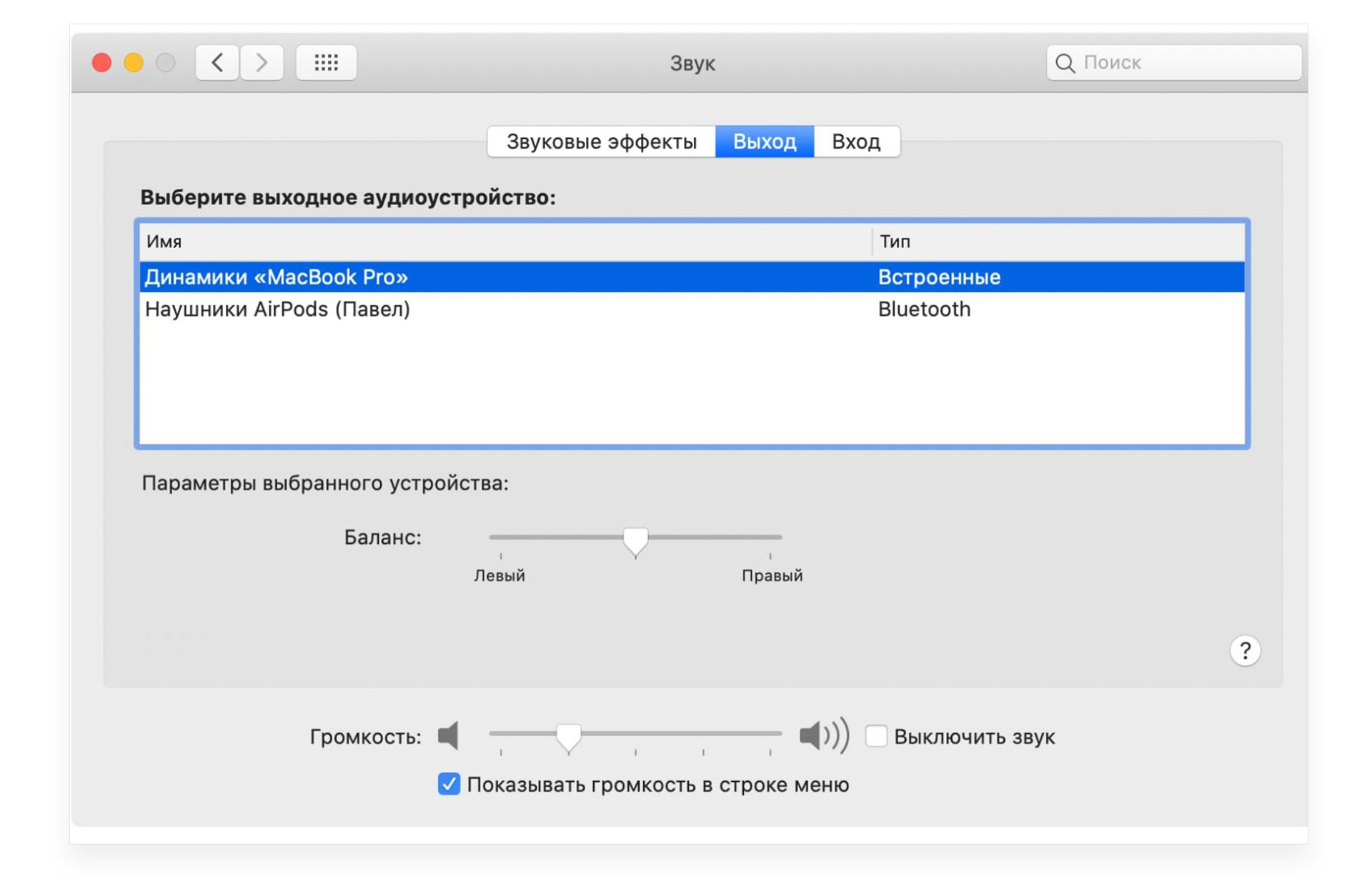
Настройка управления AirPods на Mac.
После подключения гарнитуры к ноутбуку, вы можете настроить управление наушниками.
- Для этого, также в устройствах Bluetooth выберите ваш аксессуар и нажмите на кнопку «Параметры», которая появится справа.
- Вы увидите всплывающие окно и сможете выбрать настройку, например, для двойного касания слева вы можете выбрать вызов Siri, воспроизведение трека, переключение музыки и другое. Также выберите действие, которое будет происходить при двойном касании на правый наушник.
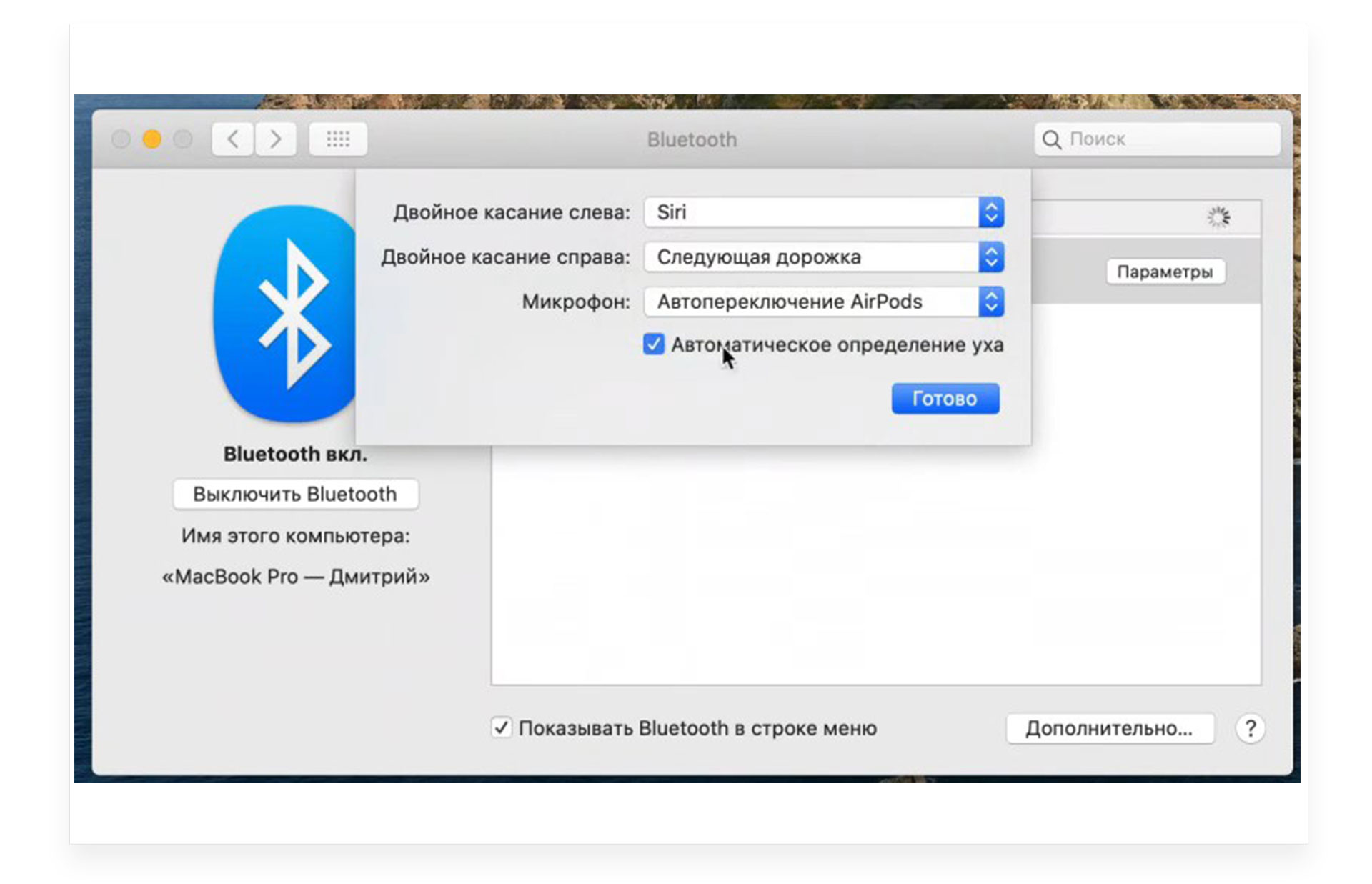
- Автоматическое определение уха и автопереключение оставьте. Эти функции будут вам полезны.
Теперь нажимайте «Готово» и наслаждайтесь работой гарнитуры.
Вот так легко и просто можно подключить и настроить управления наушниками не только на iPhone, но и на Mac.
Скорее всего, у вас есть ещё вопросы по AirPods. Мы уже собрали их все на одной странице.