
Настройка наушников AirPods с компьютером Mac и другими устройствами Bluetooth
В этой статье описано, как настроить наушники AirPods с компьютером Mac, смартфоном с ОС Android или другим устройством Bluetooth для прослушивания музыки, принятия вызовов и много другого.
Использование наушников AirPods с компьютером Mac
Если у вас AirPods (2-го поколения), убедитесь, что на компьютере Mac установлена macOS Mojave 10.14.4 или более поздней версии. Для наушников AirPods Pro (1-го поколения) требуется macOS Catalina 10.15.1 или более поздней версии. Для наушников AirPods (3-го поколения) требуется macOS Monterey или более поздней версии. Для AirPods Pro (2-го поколения) требуется последняя версия macOS. Если вы настраиваете наушники AirPods для использования с iPhone, а на компьютере Mac выполнен вход в iCloud с помощью того же идентификатора Apple ID, возможно, они готовы для использования с компьютером Mac. Вставьте наушники AirPods в уши и щелкните «Пункт управления» в строке меню. Нажмите «Bluetooth», а затем выберите AirPods из списка. 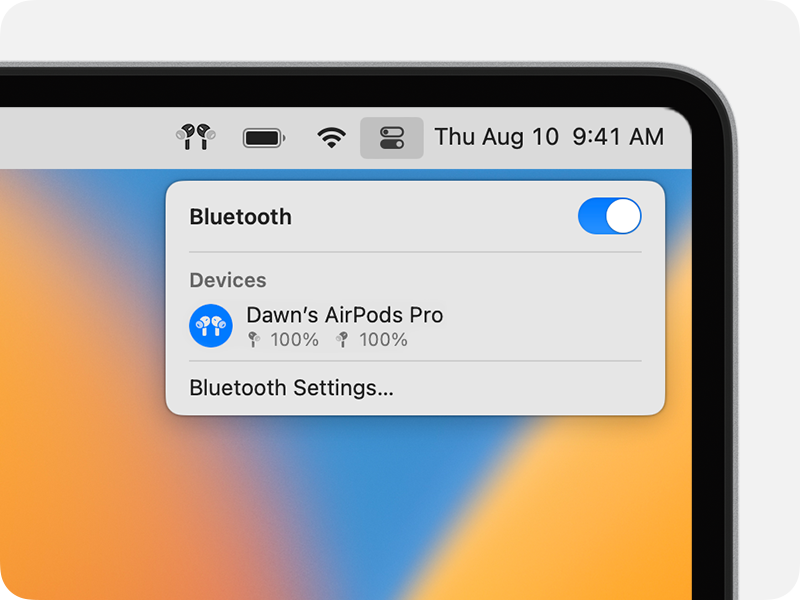
Если наушники AirPods не отображаются в Пункте управления 1  , создайте пару между ними и компьютером Mac, выполнив указанные ниже действия.
- На компьютере Mac выберите пункт «Системные настройки» в меню Apple () и нажмите Bluetooth.
- Убедитесь, что Bluetooth включен.
- Поместите оба наушника AirPods в зарядный футляр и откройте крышку.
- Нажмите и удерживайте кнопку настройки на обратной стороне чехла до тех пор, пока индикатор состояния не замигает белым.
- Нажмите «Подключить» рядом с AirPods в списке «Ближайшие устройства».
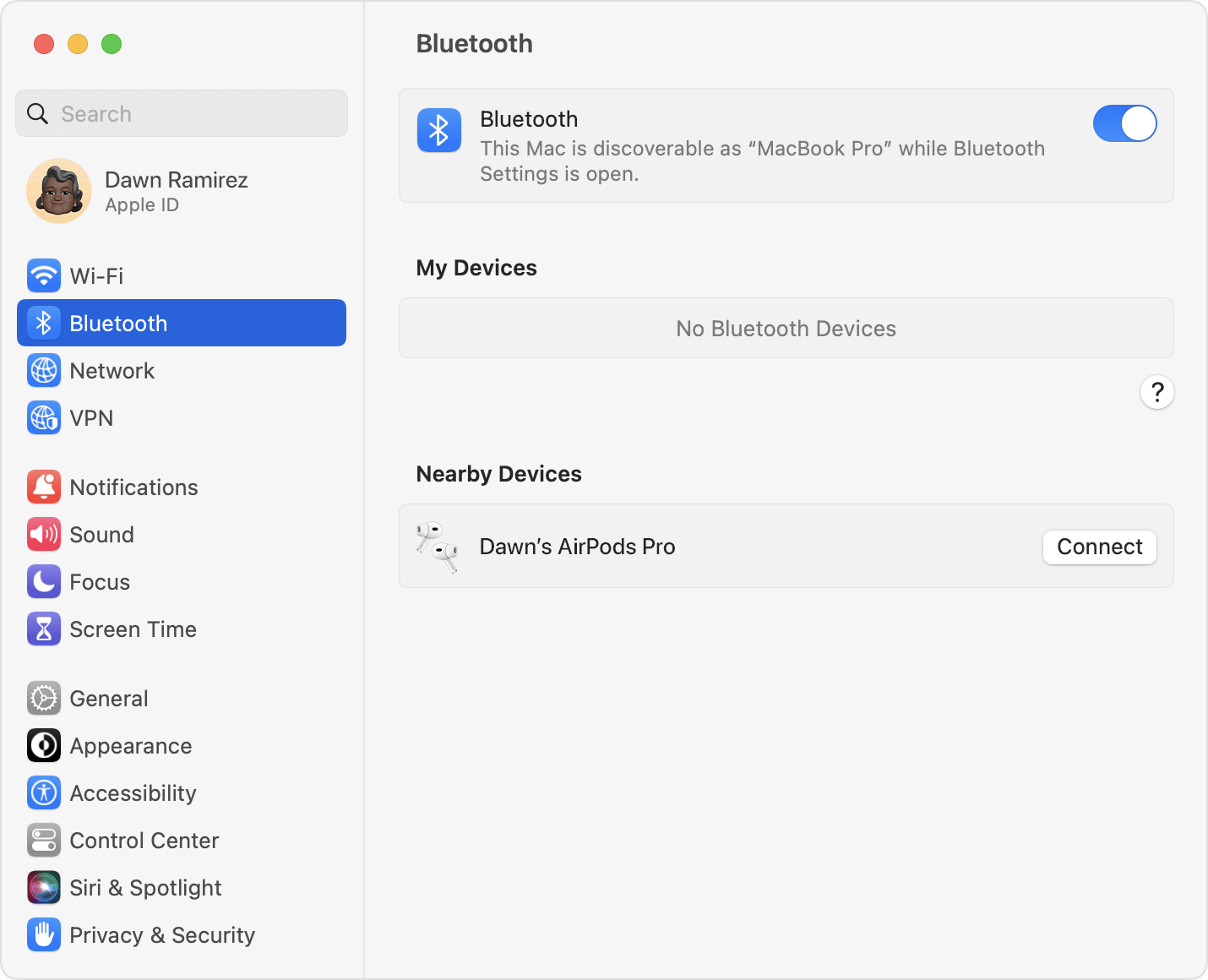
Если звук все равно воспроизводится через динамики компьютера Mac, щелкните «Пункт управления» в строке меню и убедитесь, что в качестве устройства вывода выбраны наушники AirPods.
Использование наушников AirPods с устройством стороннего производителя
Наушники AirPods можно использовать в качестве гарнитуры Bluetooth с устройством стороннего производителя. Вы не сможете использовать Siri, но сможете слушать и говорить. Чтобы настроить наушники AirPods для смартфона Android или другого устройства стороннего производителя 2 , выполните указанные далее действия.
- На устройстве стороннего производителя перейдите в меню настроек Bluetooth и убедитесь, что Bluetooth включен. 3 . Если у вас смартфон с ОС Android, перейдите в раздел «Настройки» > «Подключения» > Bluetooth.
- Не вынимая наушники AirPods из зарядного футляра, откройте крышку.
- Нажмите и удерживайте кнопку настройки на обратной стороне чехла до тех пор, пока индикатор состояния не замигает белым.
- Когда наушники AirPods появятся в списке устройств Bluetooth, выберите их.
Автоматическое переключение между устройствами
Наушники AirPods (2-го и 3-го поколений) и AirPods Pro (1-го и 2-го поколений) могут автоматически переключаться между компьютером Mac с macOS Big Sur или более поздней версии, iPhone с iOS 14 или более поздней версии и iPad с iPadOS 14 или более поздней версии. На устройствах необходимо войти в систему с помощью того же идентификатора Apple ID, используя двухфакторную аутентификацию. С функцией автоматического переключения вы можете отвечать на звонки на iPhone, когда слушаете музыку на Mac. Звук в AirPods автоматически переключится с Mac на звонок на iPhone.
В некоторых случаях на экране компьютера Mac появится уведомление о наушниках AirPods. Если вы наведете указатель мыши на уведомление, появится кнопка «Подключить». Щелкните «Подключить», чтобы подтвердить переключение наушников AirPods на компьютер Mac или сохранить подключение к нему.
Чтобы выключить автоматическое переключение для компьютера Mac, откройте настройки Bluetooth на компьютере Mac, вставив наушники AirPods в уши. Нажмите кнопку «Параметры» рядом с наушниками AirPods в списке устройств. Нажмите «Подключаться к этому Mac», а затем выберите «Если последнее подключение было к этому Mac». Чтобы снова включить эту функцию, выберите «Автоматически».
Звук не будет автоматически переключаться с одного устройства на другое во время разговора, например, во время телефонного звонка, вызова FaceTime или видеоконференции.
MacBook не видит Airpods
Подключение AirPods к компьютеру Mac и другими устройствами Bluetooth
В этой статье мы расскажем, как подключить наушники AirPods к компьютеру Mac, смартфонам или другим устройствам Bluetooth. Слушайте музыку, осуществляйте вызовы и пользуйтесь другими функциями с помощью AirPods.
Синхронизация AirPods с компьютером Mac
Используя наушники AirPods (2-го поколения), убедитесь, что на вашем компьютере Mac загружено более новое ПО или версия не ранее, чем macOS Mojave 10.14.4. Для использования наушников AirPods Pro следует обновить РО вашего устройства до версии не ранее, чем macOS Catalina 10.15.1.
В случае, когда на iPhone и компьютере Mac осуществлен вход в iCloud при помощи одного идентификатора Apple ID, если AirPods подключены к одному из устройств, вероятно, они готовы для использования и на другом. Вставьте наушники AirPods в уши и откройте меню Bluetooth ( ) или выберите элемент управления громкостью
  в строке меню на компьютере Mac. После чего в списке доступных устройств выберите наушники AirPods.
Если Вам все еще не удалось подключить наушники AirPods к компьютеру Mac, создайте между ними пару.

- Перейдите в «Системные настройки» на Вашем устройстве в меню Apple () и выберите Bluetooth ().
- Включите Bluetooth, если это не сделано.
- Переместив наушники AirPods в зарядный футляр, откройте крышку.
- Зажмите кнопку настройки, которая находится на обратной стороне чехла. Индикатор состояния должен замигает белым.
- Выбрав наушники AirPods в списке доступных устройств, нажмите «Подключить».
Если звук все равно не воспроизводится через наушники AirPods, убедитесь, что они выбраны в качестве устройства для вывода звука, перейдя в меню Bluetooth () или нажав элемент управления громкостью () в строке меню.
Как подключить AirPods к MacBook

После того, как Apple объединили разъем зарядки и наушников, AirPods стали единственной возможностью нормально слушать музыку на iPhone.
Процесс подключения беспроводных наушников к iPhone быстрый и простой. Чего нельзя сказать о подключении AirPods к iMac, MacBook, MacBook Pro и MacBook Air. Продолжайте читать, чтобы узнать все о том, как подключить AirPods к Mac.
Подключаем AirPods к MacBook
Прежде чем приступить к процессу, ответьте на вопрос: ваши AirPods подключены к iPhone? Если да, и ваш MacBook и iPhone на одном Apple ID, беспроводные наушники будут автоматически подсоединены к ноутбуку. Для проверки вставьте AirPods в ухо и нажмите на значок Bluetooth в строке меню на MacBook. Наушники должны появится среди устройств, для подключения нажмите на них в списке.
Чаще всего автоматическое подключение не срабатывает, поэтому если у вас пока не получилось, выполните эти простые шаги:
- нажмите значок Bluetooth в строке меню и убедитесь, что он включен;
- в том же выпадающем меню выберите “Открыть настройки Bluetooth”;
- откройте зарядный футляр, в котором лежат наушники;
- нажмите и удерживайте кнопку на задней стороне корпуса, пока индикатор не начнет мигать белым цветом;
- AirPods должны появится в списке Bluetooth устройств на MacBook, нажмите “Подключить” чтобы установить соединение.
Через пару секунд AirPods будут подключены к MacBook и вы насладитесь свободой беспроводных наушников.
Почему AirPods не подключаются к MacBook?
Если беспроводные наушники подключены к iPhone, иногда возникают проблемы с установлением соединения с другими устройствами. Чтобы подключить наушники к MacBook, нужно временно отключить Bluetooth на iPhone. Действия нужно осуществить через “Настройки” — “Bluetooth”. Выключения Bluetooth через “Центр управления” не полностью отключает функцию и разрешает подключение к Apple Watch и AirPods.
Убедитесь в том, что наушники достаточно заряжены. Для этого откройте зарядный корпус и посмотрите на светодиодный индикатор, он должен гореть.
Если наушники не реагируют, можно восстановить заводские настройки. Для этого нажмите и удерживайте кнопку на корпусе AirPods в течении 3-5 секунд, пока светодиодный индикатор не мигнет три раза желтым.
Как подключить AirPods к MacBook
AirPods — это беспроводные наушники, которые позволяют наслаждаться качественным звуком и удобством. Когда вы работаете на своем MacBook, можно установить связь между ним и AirPods, чтобы слушать свою музыку или прослушивать аудиокниги, не отрываясь от работы. Но как подключить AirPods к MacBook?
В этой статье мы расскажем вам о нескольких простых способах, как подключить AirPods к MacBook, чтобы вы могли легко настроить свои наушники и наслаждаться музыкой или любимыми подкастами на своем MacBook.
Шаг 1: Установка на MacBook
Перед тем, как начать подключение AirPods к вашему MacBook, убедитесь, что на компьютере установлена последняя версия операционной системы macOS. Если обновление требуется, выполните его перед началом процедуры подключения наушников.