
Поиск по картинке на телефоне Android и iPhone
Возможность поиска по картинке в Google или Яндекс — удобная и простая в использовании вещь на компьютере, однако, если необходимо выполнить поиск с телефона, начинающий пользователь может столкнуться со сложностями: иконка с фотоаппаратом для того, чтобы загрузить своё изображение в поиск отсутствует.
В этой инструкции подробно о том, как выполнить поиск по картинке на телефоне Android или iPhone несколькими простыми способами в двух наиболее популярных поисковых системах, а также с помощью цифровых ассистентов по фото с камеры телефона. Также, в конце статьи видео инструкция, где всё это показано наглядно.
- Поиск по картинке с телефона в Google Chrome на Android и iPhone
- Поиск по картинке на телефоне в Яндексе
- Используем Google Ассистент и Яндекс Алису для поиска по фото с камеры
- Видео инструкция
Поиск по картинке в Google Chrome на Android и iPhone
Сначала о простом поиске по картинке с телефона (поиске похожих изображений) в самом распространенном мобильном браузере — Google Chrome, который доступен как на Android, так и на iOS. Тот же подход можно использовать и в других браузерах.
Шаги для поиска будут практически одинаковы для обеих платформ
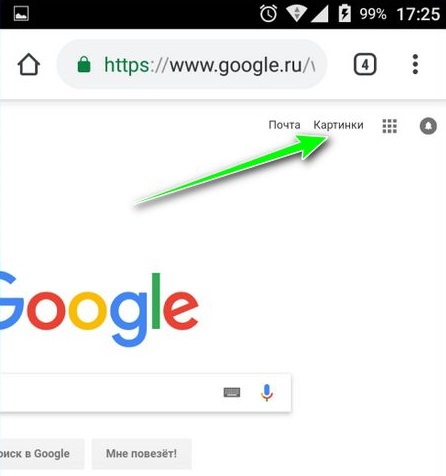
- Зайдите на страницу https://www.google.ru/imghp или https://images.google.com (если требуется поиск по картинкам Google). Также можно просто зайти на главную страницу поисковика, а затем нажать по ссылке «Картинки».
- В меню браузера выберите пункт «Версия для ПК» или «Полная версия» (меню в Chrome для iOS и Android немного отличается, но суть не меняется).

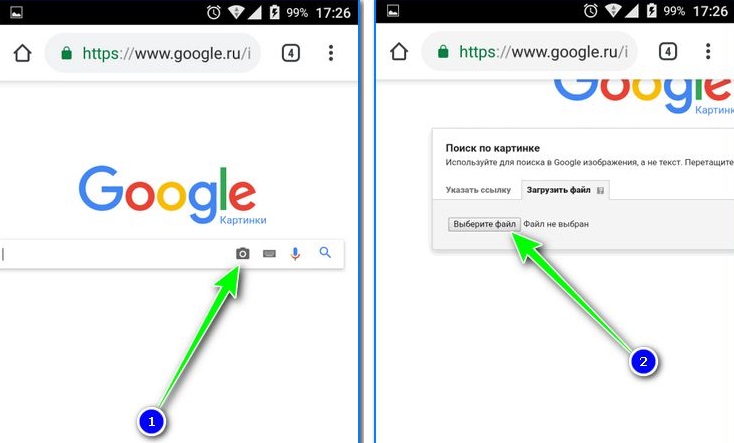
- Страница перезагрузится и в поисковой строке появится иконка с фотоаппаратом, нажмите по ней и либо укажите адрес картинки в интернете, либо нажмите по «Выберите файл», а затем либо выберите файл с телефона, либо сделайте снимок встроенной камерой вашего телефона. Опять же, на Android и iPhone интерфейс будет различным, но суть — неизменной.
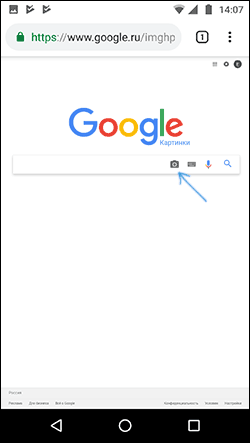
- В результате вы получите информацию о том, что, по мнению поисковой системы, изображено на картинке и список изображений, как если бы вы выполняли поиск на компьютере.

- Также в Google Chrome на телефоне присутствует дополнительная возможность поиска по картинке: если изображение уже открыто в браузере, нажмите по нему и удерживайте, пока не появится меню. Выберите пункт «Найти это изображение в Google», чтобы найти картинки, похожие на открытую.

Как видите, каких-либо сложностей поиск по картинке в Google с помощью браузера на телефоне не представляет, хотя и требует знание о возможности включить полную версию сайта.
Поиск по картинке в Яндексе с телефона
Если вы зайдете на страницу https://yandex.ru/images/ в любом браузере на вашем телефоне, то справа от строки поиска появится значок фотоаппарата, нажав по которому вы можете загрузить картинку из галереи или же сделать фотографию и выполнить поиск по ней. Если значок не появляется, используйте метод с полной версией сайта из предыдущего раздела инструкции.
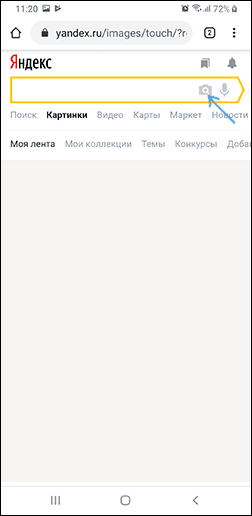
Если на вашем телефоне установлено приложение Яндекс, вы можете выполнить поиск по изображению без описанных выше ухищрений, используя напрямую это приложение.
Использование помощников Google Ассистент и Яндекс Алиса для поиска по фото с камеры
Если у вас телефон Android, с большой вероятностью на нем установлен Google Ассистент, запускаемый фразой «Ok, Google» или, на некоторых телефонах — отдельной кнопкой. После запуска ассистента, внизу экрана телефона открывается диалог. Если потянуть его вверх, внизу, слева от микрофона, вы увидите кнопку, позволяющую сделать фото и выполнить его поиск и определить, что это, с помощью Google.
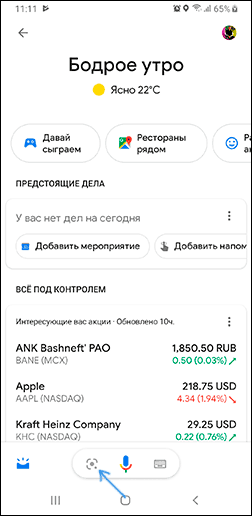
Если же вы используете Яндекс Алису (доступна бесплатно для Android и iPhone), то, открыв диалог с ней и либо нажав по кнопке фотоаппарата внизу справа, либо спросив: «Определи, что это по картинке», вы сможете сделать снимок (или загрузить фото с телефона), а затем получить информацию, о том, что именно изображено на фото и доступ к поиску по этому фото в Яндексе.

Кстати, некоторые вещи (например, когда требуется определить растение на фото) Алиса определяет лучше чем аналоги.
Видео инструкция
Надеюсь, информация оказалась полезной и сможет вам пригодиться.
А вдруг и это будет интересно:
- Лучшие бесплатные программы для Windows
- Тормозит мышь в Windows — варианты решения
- Как удалить пользователя Windows 11
- Как сделать, чтобы ноутбук не выключался при закрытии крышки в Windows 11
- Как переименовать Bluetooth устройство в Windows
- Как отключить ускорение мыши в Windows 11 и 10
- Windows 11
- Windows 10
- Android
- Загрузочная флешка
- Лечение вирусов
- Восстановление данных
- Установка с флешки
- Настройка роутера
- Всё про Windows
- В контакте
- Одноклассники
-
Steel 20.10.2018 в 03:01
- Dmitry 12.01.2019 в 15:33
- Живые обои на рабочий стол Windows 11 и Windows 10
- Лучшие бесплатные программы на каждый день
- Как скачать Windows 10 64-бит и 32-бит оригинальный ISO
- Как смотреть ТВ онлайн бесплатно
- Бесплатные программы для восстановления данных
- Лучшие бесплатные антивирусы
- Средства удаления вредоносных программ (которых не видит ваш антивирус)
- Встроенные системные утилиты Windows 10, 8 и 7, о которых многие не знают
- Бесплатные программы удаленного управления компьютером
- Запуск Windows 10 с флешки без установки
- Лучший антивирус для Windows 10
- Бесплатные программы для ремонта флешек
- Что делать, если сильно греется и выключается ноутбук
- Программы для очистки компьютера от ненужных файлов
- Лучший браузер для Windows
- Бесплатный офис для Windows
- Запуск Android игр и программ в Windows (Эмуляторы Android)
- Что делать, если компьютер не видит флешку
- Управление Android с компьютера
- Тормозит мышь в Windows — варианты решения
- Как удалить пользователя Windows 11
- В манифесте указана неизвестная структура в Microsoft Store — варианты решения
- Как добавить комментарии, теги и рейтинги к папке Windows
- Не удается войти в учетную запись Windows — как исправить?
- Некоторые параметры задает системный администратор в параметрах электропитания — как исправить?
- Как удалить Галерею в Windows 11
- Диск разработки в Windows 11
- DISM Ошибка 50 — причины и варианты решения
- PhoneExperienceHost.exe — что это и как отключить?
- Как убрать страницу «Главная» в Параметрах Windows 11
- Как сделать, чтобы ноутбук не выключался при закрытии крышки в Windows 11
- HxTsr.exe — что это за процесс?
- Ноутбук не включается — варианты решения
- Пропали значки на панели задач Windows 11 — как исправить?
- Windows
- Android
- iPhone, iPad и Mac
- Программы
- Загрузочная флешка
- Лечение вирусов
- Восстановление данных
- Ноутбуки
- Wi-Fi и настройка роутера
- Интернет и браузеры
- Для начинающих
- Безопасность
- Ремонт компьютеров
- Windows
- Android
- iPhone, iPad и Mac
- Программы
- Загрузочная флешка
- Лечение вирусов
- Восстановление данных
- Ноутбуки
- Wi-Fi и настройка роутера
- Интернет и браузеры
- Для начинающих
- Безопасность
- Ремонт компьютеров
Как искать по картинке в Гугле. Даже с телефона
Поиск по картинке является одной из самых крутых функций, предложенных пользователям интернета. Если раньше можно было искать только текстовую информацию, то теперь нейронные сети научились без труда определять то, что изображено на картинке, и предлагать вам либо её исходник, либо аналоги с похожим содержанием. Странно только, что кнопка поиска по картинке в Google почему-то пропала. Неужели компания просто отказалась от такой возможности? На самом деле нет. Просто она предложила кое-что покруче.

Из Chrome не пропадала кнопка поиска по картинке, просто она обрела другой вид
Фишки YouTube на Android, о которых вы могли не знать
Какое-то время назад пользователи Google Chrome обратили внимание, что из браузера пропала кнопка «Найти в Google». Вместо неё появилась другая под названием «Найти через Google Объектив». Это куда более продвинутый инструмент, который расширяет возможности браузера, предлагая пользователю куда больше сценариев поиска и вариантов подстройки для получения более релевантного результата.
Что такое Гугл Объектив

Искать по картинке в Google стало намного удобнее
Чем хорош Google Объектив? Ну, причин для его внедрения было несколько.
- Во-первых, Google Объектив — это универсальный инструмент, который является составной частью сразу нескольких приложений и сервисов Google. Он доступен не только в браузере, но и, скажем, в Google Фото.
- Во-вторых, Google Объектив может искать не только идентичное изображение, но и отдельные объекты с картинок. Благодаря ему можно найти ту или иную вещь, которую вы увидели на фотографии. Google найдёт её и даже подскажет, где купить.
- В-третьих, Google Объектив не только ищет, но и переводит в реальном времени. Нейронные сети определяют не только визуальные объекты на изображениях, но и текст, позволяя переводить его на любой из языков, знакомых Google Переводчику.
Как найти предмет по картинке в интернете
Несмотря на то что Google заменила кнопку поиска по картинке поиском через Google Объектив, с точки зрения механики процедура совершенно не изменилось:
- Откройте Google Chrome и выберите желаемую картинку;
- Нажмите на неё правой кнопкой мыши и нажмите «Искать через Google Объектив»;
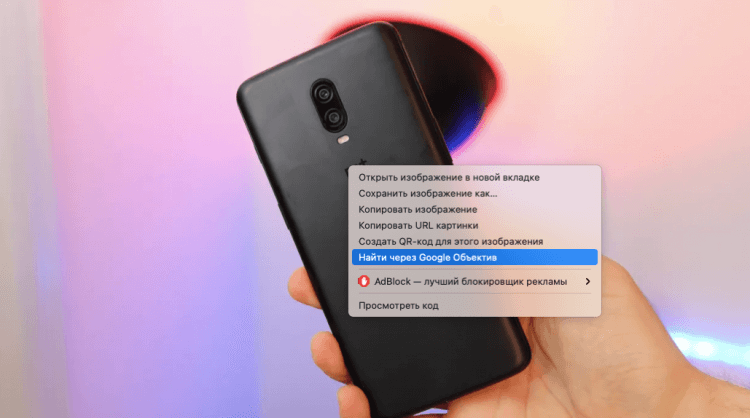
Гугл объектив предлагает более широкий спектр возможностей для поиска
- Справа появится окно с результатами поиска;
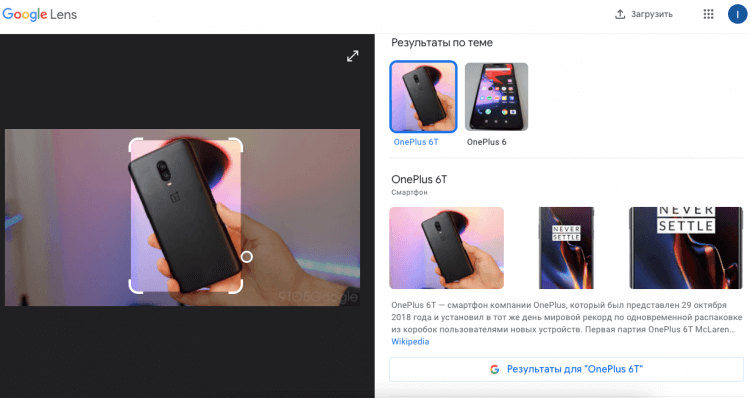
Google Объектив определит все объекты на вашем фото
- Выберите объект на изображении, который хотите найти;
- Пролистайте вниз, чтобы увидеть совпадения по картинкам и ссылкам, ведущим на страницы с информацией об этом объекте.
Учтывайте, что чем больше объектов на фото, тем больше возможных вариантов поиска предложит Google Объектив. Для него не проблема распознать телефон, его модель и бренд, текстовые записи, а в отдельных случаях даже объекты на фоне. В целом, Google Объектив — это своего рода разборщик изображений, раскладывающий их на составные и предлагающий найти то, что на них изображено.
Впрочем, если вам не нужно лишних функций, и вы хотите просто вернуть старый-добрый механизм поиска по картинкам, вам понадобится зайти в соответствующий раздел сайта Google:
- Перейдите по этой ссылке на сайт поиска картинок;
- Найдите нужную вам картинку и перебросьте её сюда;
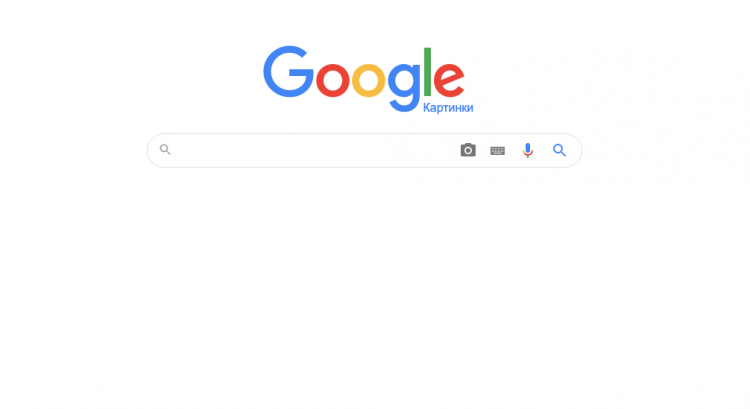
Если вы не хотите пользоваться Объективом, воспользуйтесь отдельным сайтом Гугл для поиска картинок
- Откройте вкладку с картинками и выберите размер;
- Отыщите нужную картинку в нужном вам разрешении.
Как скопировать текст с картинки
Поскольку Google Объектив — это универсальный инструмент поиска, он доступен и в других сервисах Google. Я же покажу, как он работает, на примере Google Фото:
- Откройте Google Фото и выберите любую фотографию;
- В нижней части экрана нажмите на значок Объектива;
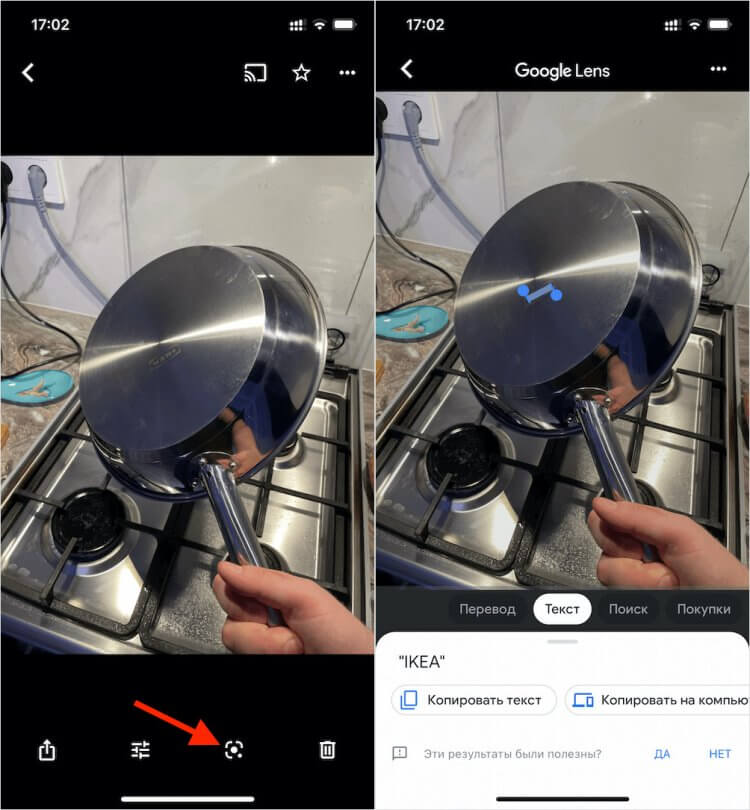
Google Объектив очень глазаст
- В выпадающем окне снизу выберите желаемое действие;
- Тут вы можете найти похожие изображения, товар, найденный на фото, выделить и скопировать текст и даже перевести его на родной язык.
Как видно на скриншотах выше, Google Объектив чрезвычайно глазаст. Он без труда разглядел надпись IKEA на сковородке, которую я сфотографировал, и предложил скопировать эту надпись. При желании можно выбрать вкладку с товарами и найти интернет-магазин, где можно купить точно такую же сковороду. Это очень удобно.
Аналогичным образом вы можете пользоваться Google Объективом как функцией поиска по картинке. Достаточно просто сохранить эту картинку себе на смартфон, дождаться синхронизации с Google Фото, а потом просто отыскать идентичное или похожее изображение с помощью нейронных сетей. Несмотря на кажущуюся сложность, на всё — про всё у вас уйдут считанные секунды.

Теги
- Новичкам в Android
- Приложения для Андроид
Наши соцсети
Новости, статьи и анонсы публикаций
Свободное общение и обсуждение материалов
Лонгриды для вас

Долгое время главной проблемой флагманов Samsung был процессор. В большинстве стран мира смартфоны Galaxy S21 и Galaxy S22 выпускались на фирменных корейских чипах Exynos, которые отличались сравнительно невысокой мощностью на фоне устройств аналогичного класса, а также моментально теряли производительность под нагрузками и быстро высаживали аккумулятор в ноль. Но в 2023 году Samsung совершила мини-революцию, переведя все свои флагманы на процессоры Snapdragon.
Казалось бы, нет ничего проще, чем поставить телефон на зарядку и дождаться, когда он наберет заветные 100%. Однако даже у этого незамысловатого процесса есть свои фишки. Ведь современные смартфоны предлагают разные функции зарядки. О некоторых из них вы наверняка слышали, но в представленном ниже списке есть место открытиям, способным раз и навсегда изменить ваше отношение к процессу восстановления энергии мобильных устройств.

В 2023 году передача файлов между устройствами становится все менее популярной процедурой — просто вспомните, когда вы в последний раз что-то перекидывали с одного смартфона на другой? Наверняка, очень давно: смысла в этом мало, так как раньше Bluetooh или ИК-порт использовались для передачи контента, так как его было проблематично скачать в Сети. Сейчас же любой фильм, приложение или песню можно без труда найти и послушать в Интернете. К тому же, передать файлы с Android на iPhone сложновато из-за ограничений со стороны Apple. Однако в жизни каждого бывает случай, когда нужно быстро перекинуть файл с одного смартфона на другой, но не знаешь как.
Поиск по картинке с телефона Андроид: ищем похожие картинки и название того, что изображено

В сем доброго дня!
Я думаю, что многие не раз сталкивались с ситуацией, когда видишь на фото (картинке) какое-нибудь животное (растение, насекомое и пр.) и хочешь узнать его породу, описание и все, что только можно.
К тому же такое фото можно сделать и самому, находясь где-нибудь на природе, благо, что почти все современные смартфоны оснащены камерами. ��
Похожая ситуация может возникнуть и когда вы просто хотите найти картинки определенной тематики, скажем, вам нравится природа (водопад): имея всего лишь одно такое изображение — можно найти целую коллекцию подобных фото. Правда, ведь здорово? ��
В общем-то, решать подобные задачи позволяет поиск по картинке (ведь текстом нельзя описать, что за дерево вы видите, скажем) . О том, как это можно сделать прямо со смартфона на Андроид (не прибегая к помощи ПК), расскажу в этой статье.
Итак, начнем.
Хочу найти то, что изображено на фото (попало в объектив)
Вариант 1: золотой Google-объектив
У Google сравнительно недавно появилось одно очень интересное приложение — �� «Google Lens» (в переводе на русский — линза или объектив). Благодаря нему можно в мгновение ока находить всё, что вы можете «увидеть» в камеру своего телефона!
Например, увидели картинку с каким-то деревом (или даже в живую нашли это дерево) — навели камеру смартфона и нажали «Искать» . Ву-а-ля, смартфон выдает, что это «Береза» и предлагает посмотреть похожие картинки! Здорово?! ��

Google Lens — определил, что за дерево, и нашел похожие картинки
Разумеется, искать можно не только растения, но и любых животных, рыбок, какие-то товары и вещи, и т.д. и т.п.
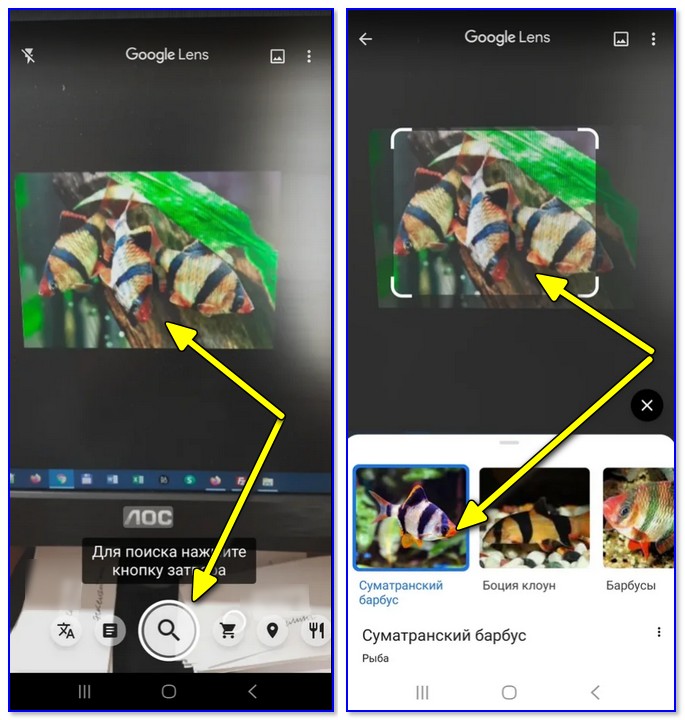
Google Lens — определил, что за рыба на экране!
Ко всему прочему, если вы откроете вкладку «Товары» — Google Lens сможет вам подсказать, где можно купить и за какую цену то, что попало к вам в объектив.
Вариант 2: с помощью браузера Chrome
Если у вас на телефоне (планшете) установлен браузер Chrome (ссылка на Play Market) — то для решения «нашей задачи» вам вполне может хватить этого приложения. Приведу ниже простой пример.
Допустим, вы увидели на каком-нибудь сайте фото собаки и хотите узнать ее породу, найти похожие картинки на эту.
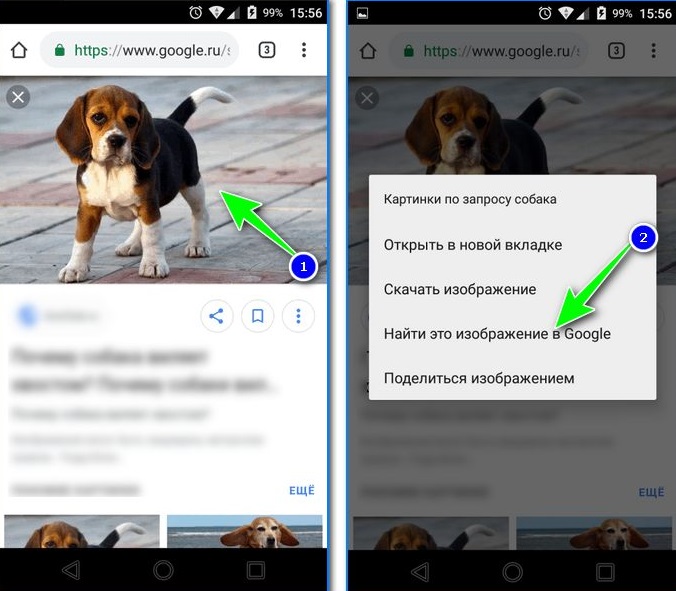
Чтобы это сделать, просто нажмите на фото и удерживайте его неск. секунд, пока не появится сервисное меню: в нем выберите «Найти это изображение в Google» . См. пример ниже. ��
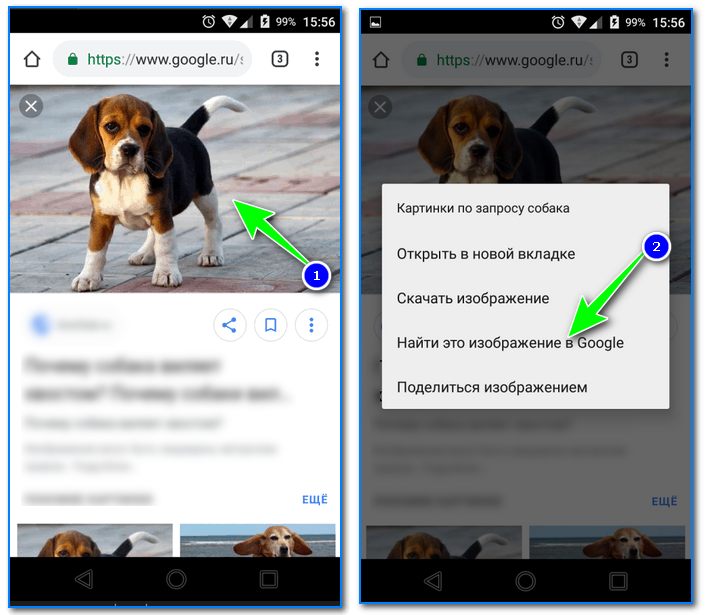
Ищем породу собаки по фото
Далее вы увидите результаты поиска:
- можно посмотреть другие размеры подобного фото;
- посмотреть похожие фото и картинки;
- почитать статьи, где встречается это фото. Кстати, в моем примере, благодаря этому, легко удалось определить породу собаки — английский бигль (см. скриншот ниже ��).
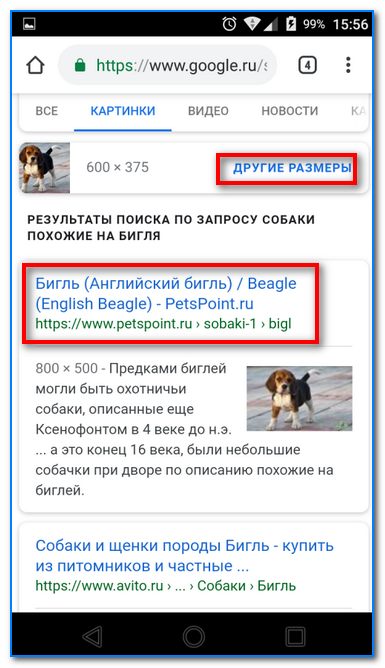
Английский бигль (Google нашел породу собаки)
Вариант 3: непосредственно в поисковой системе Google
Плюс этого варианта в том, что вы можете искать не только ту картинку, которая попалась вам в сети Интернет, но и сделать ее самостоятельно на фотокамеру (или можно использовать любое изображение в памяти и на флешке телефона).
-
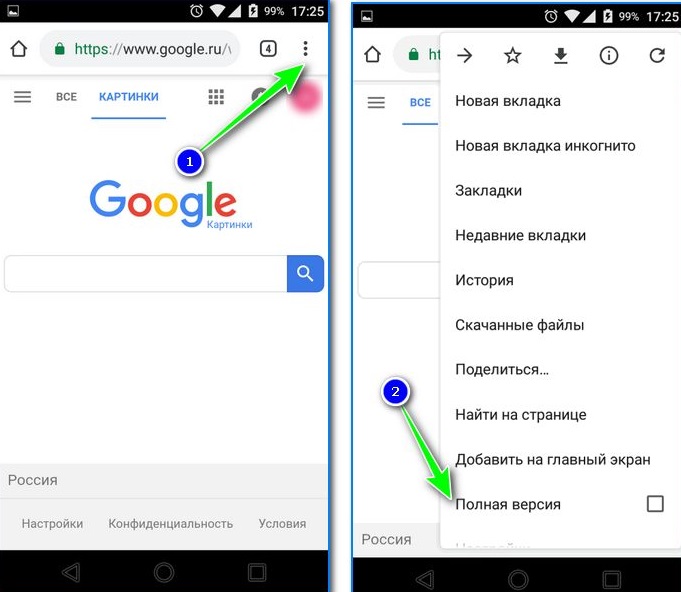
первое, что необходимо сделать — это открыть главную страничку Google, затем перейти в настройки браузера и включить полное отображение странички (как это сделать в Chrome — показано на скрине ниже, см. «Полная версия» ��);

Полная версия (в настройках браузера)
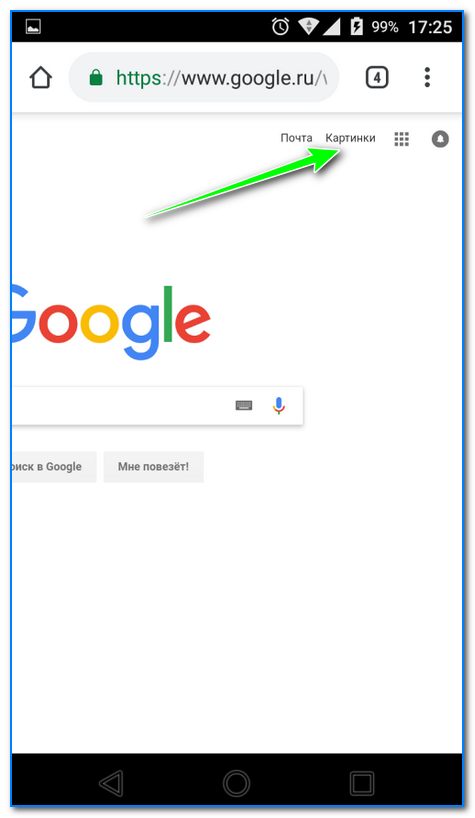
Картинки
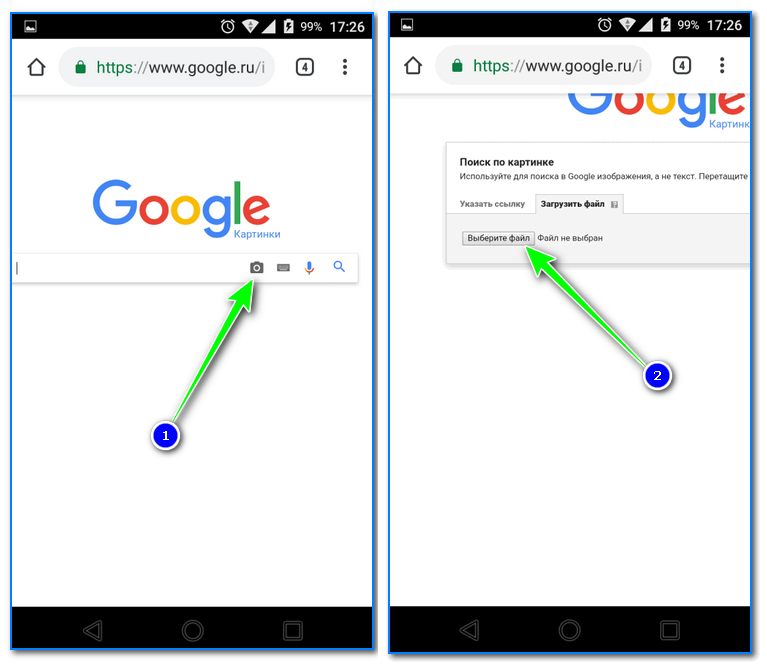
Загрузить фото, выбрать файл
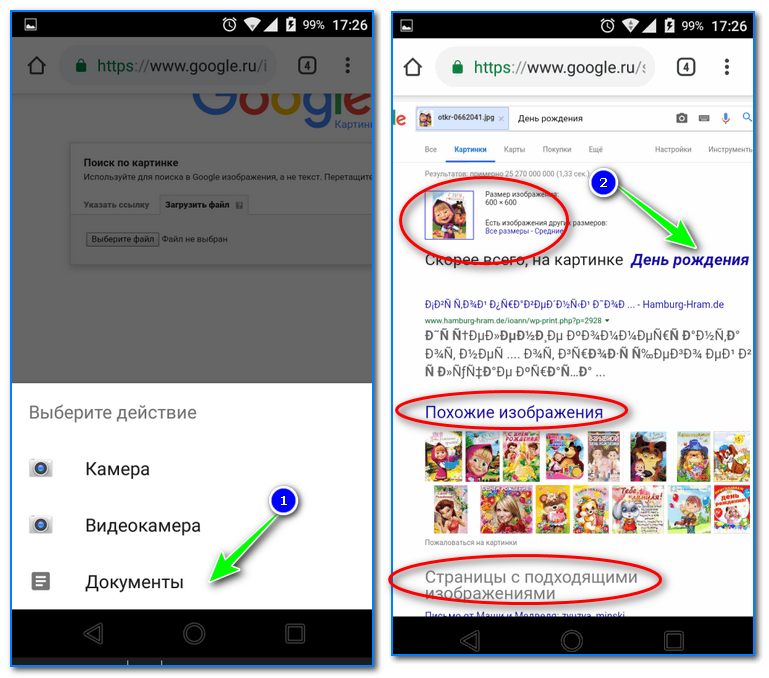
Результаты поиска в Google
Вариант 4: с помощью поисковой системы Яндекс
По большому счету алгоритм поиска аналогичный предыдущему варианту. Разница лишь в поисковой системе (например, в русскоязычном сегменте Google не всегда и не все находит, поэтому есть смысл прогнать картинку и через др. поисковую систему).
- сначала необходимо открыть поиск по картинкам. Привожу прямую ссылку: https://yandex.ru/images/
- далее нажмите на текстовое поле для ввода запроса: под ним появиться вариант «Спросить картинкой» — именно его и выбираем;
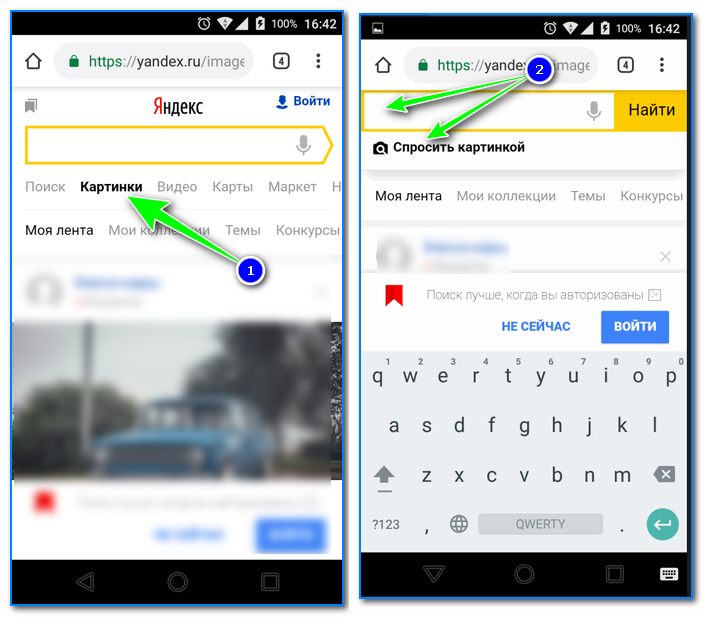
Спросить картинкой (Яндекс)
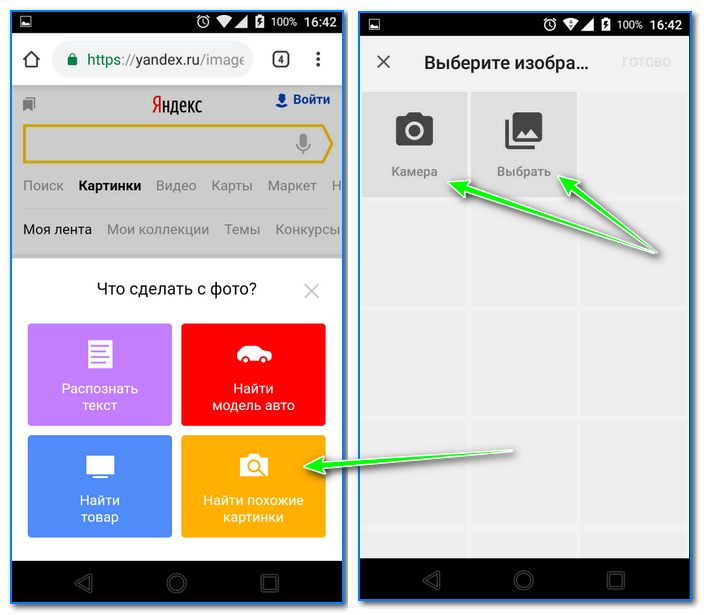
Найти похожие изображения
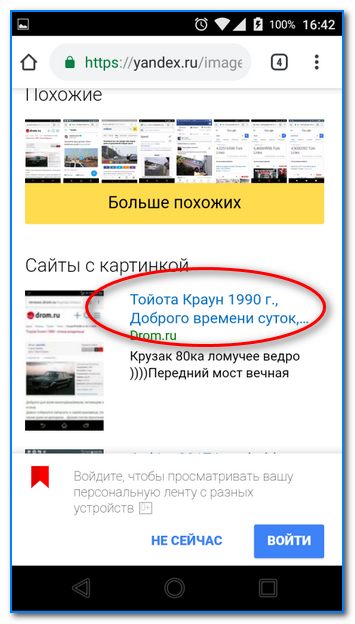
Найденные фото
Вариант 5: с помощью спец. приложений
В некоторых случаях браузер может «подвести». К тому же если вы часто ищите картинки — гораздо удобнее использовать для этого спец. приложение.
В качестве дополнительного бонуса : спец. ПО для решения этой задачи позволяет искать сразу в нескольких поисковых системах, а после, и отфильтровать результаты найденного (например, по размеру фото, цвету и пр. характеристикам).
Reverse Image Search Tool
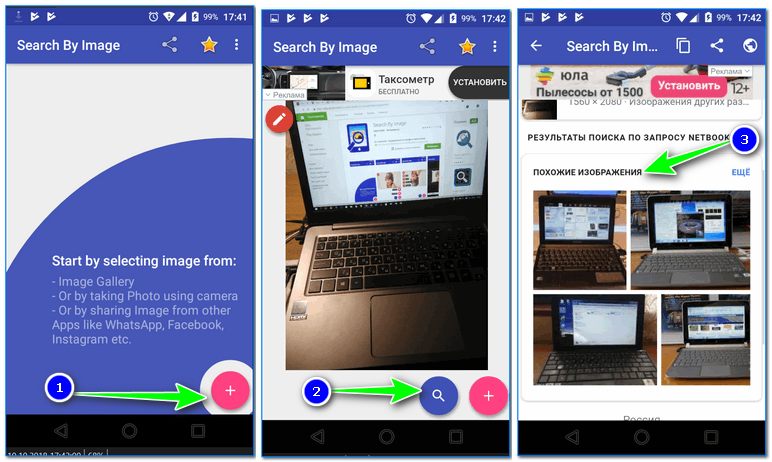
Скрин поиска // в качестве примера
Простое, но достаточно эффективное приложение для быстрого поиска картинок. Позволяет в качестве оригинала взять как изображение из памяти, так и сделать его с камеры в реальном времени.
Пожалуй, есть единственный недостаток: небольшие рекламные окна.
- очень простое в использовании;
- поддержка камеры;
- встроенный редактор: позволит обрезать с фото лишние детали, которые вы не хотите искать. Также можно повернуть картинку на 90-270 градусов;
- поддержка нескольких поисковых систем;
- при поиске в Google результаты можно отсортировать с помощью фильтра.
Photo Sherlock — Поиск по изображению
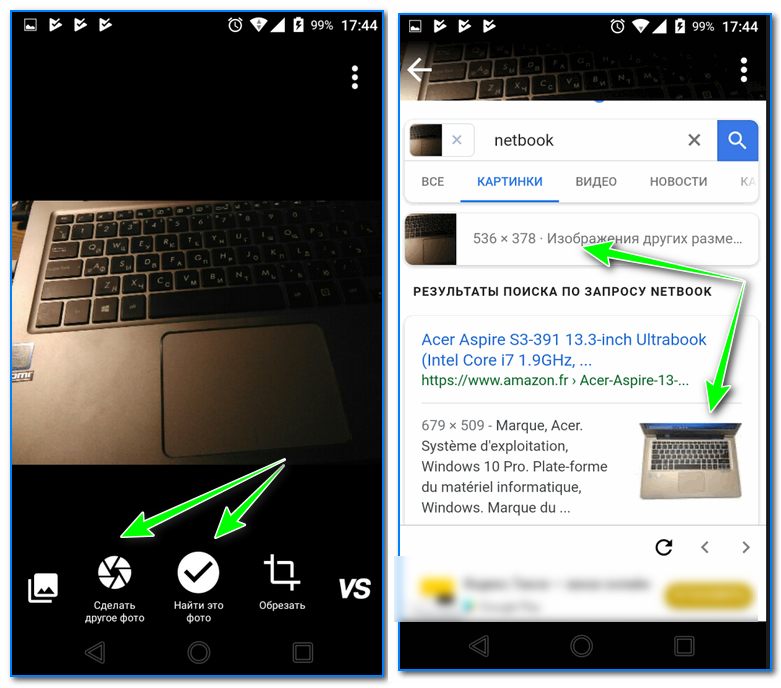
Поиск в Photo Sherlock
Также весьма простое приложение. После его запуска вам сразу же предложат сделать фотку или открыть ее из памяти. Далее приложение предложит подрезать ему края и произвести поиск (пример представлен на скриншоте выше).
Кстати, приложение позволяет очень быстро проверить фото в соц. сетях (или на том же Авито), чтобы не нарваться на фейковое лицо (в последнее время, нередко мошенники выдают себя за других людей) .
Поиск картинок — PictPicks
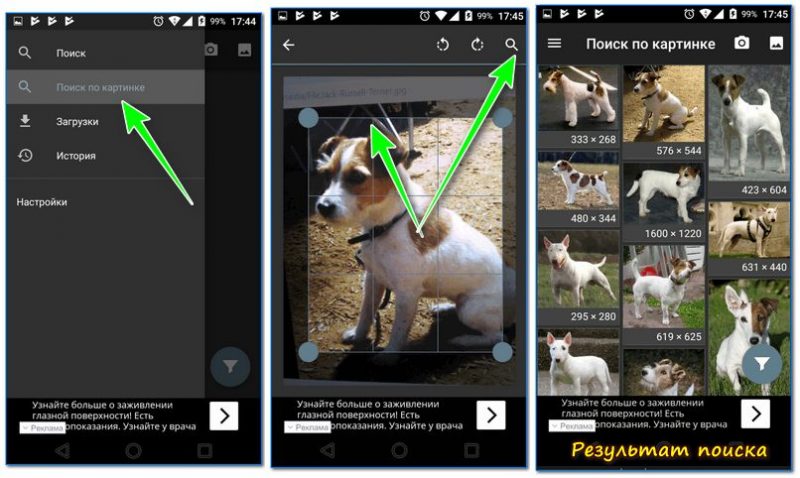
Результаты поиска в PictPicks
PictPicks — приложение для поиска картинок и фотографий в сети. Причем, поиск можно вести не только имея конкретное фото, но и просто на определенную тематику (что также весьма удобно).
Отличает это приложение от предыдущих: наличие фильтров, позволяющих уточнять критерии поиска.
- при поиске картинок вы можете задавать фильтры: цвет, тип, время и пр.;
- добавляемое изображение для поиска можно подрезать, повернуть;
- есть возможность делиться найденными картинками, поставить их в качестве обоев, добавить в контакты;
- для поиска изображений приложение использует Google.
На этом пока всё.
Первая публикация: 10.10.2018
Способы поиска по картинке со смартфонов iOs и Android
Поисковые системы достаточно преуспели в вопросе точности поиска необходимой пользователю информации по заданному запросу. Сервисы способны найти в интернете какой угодно контент. Искать картинку в сети можно как по текстовому описанию, так и по загруженному с устройства изображению, что предоставит наиболее точный результат. Среди возможностей сервисов – поиск дубликатов, первоисточника контента, ресурсов, где размещена конкретная фотография или предмет, изображённый на фото. Так, при помощи специальных инструментов легко также определить уникальность изображения. Если искать изображения по текстовому запросу, поиск осуществляется по описанию к элементу, добавленному к нему или прописанному в коде, тогда как, загружая картинку, вы получите точные сведения о совпадениях на разных ресурсах, оригинальном источнике, которые будут добыты поисковиком методом анализа идентичных или схожих изображений. На компьютере выполнить задачу легко, используя поисковые системы Яндекс и Google. Результат не заставит себя долго ждать, если в соответствующем поле будет указана ссылка или загружена картинка. Можно применять и другие сервисы или программы для поиска. С поиском изображений посредством смартфона история немного другая, поскольку для мобильной версии опция не предусмотрена, что совсем не значит, что поиск неосуществим. К тому же существуют специальные приложения, позволяющие быстро найти нужную картинку.

Как искать картинки в поиске Google
Вне зависимости от того, с какой целью применяется функция, требуется это ввиду профессиональной деятельности или по личным соображениям, выполнять придётся одни и те же действия. На верхней панели поисковика картинок имеется меню настроек, позволяющее задавать параметры, например, сортировать по типу файла, размеру, времени добавления и прочим критериям. На компьютере, ноутбуке процесс поиска осуществляется просто:
- Открываем Картинки Google (images.google.com);
- Жмём на значок в виде фотоаппарата;
- Указываем ссылку или загружаем изображение, жмём кнопку поиска.
Если же под рукой имеется только телефон, данный способ не подходит, поскольку мобильная версия браузера не предполагает наличие иконки с камерой. При этом не имеет значения, какое устройство используется, ведь осуществить поиск можно различными способами, применив для этого нужные инструменты. Поисковая система Google ищет изображения или их фрагменты в разделе Картинки, адрес страницы всё тот же – images.google.com, здесь можно найти снимки по ссылке, просто вставив URL искомого элемента в поисковую строку и нажав на кнопку поиска. Обратный поиск по картинке, загруженной с iPhone или смартфона на базе Android, выполняется множеством способов, далее будут рассмотрены некоторые из них.
Как искать по картинке на телефонах iOs и Android
Найти дубли заданного изображения можно при помощи стандартных поисковиков Яндекс и Google, а также других сервисов и специального софта. Это актуально как для настольных компьютеров, так и для смартфонов. Сервисы Google поиск и Яндекс применяют самые точные поисковые алгоритмы, они находят графику кроме своей базы и на сторонних ресурсах. Запрос можно задать прямо с поисковой страницы систем, в выдаче картинки и фотоснимки, которые вы нашли, ранжируются по дате размещения контента, и поскольку первоисточник индексируется раньше, чем копии, удастся отыскать оригинал файла. Для поиска по картинке с телефона Android или iPhone кроме браузеров часто используют приложения, которые можно скачать из Google Play Market либо App Store.
Поиск при помощи Google Chrome
Браузер обычно предустановлен на смартфонах, работающих на ОС Android, при необходимости его можно скачать из магазина приложений и для iPhone. Кроме как с сервиса Картинки Google, используя обозреватель Chrome, можно выяснить происхождение картинки прямо с ресурса, где она находится, не обращаясь к поисковой странице. Так, для поиска по картинке с iPhone или Android-устройства посредством браузера нужно выполнить следующее:
- Запустите Хром на смартфоне;
- Найдите нужное изображение на сайте или в выдаче поисковика, нажмите на него и удерживайте палец до появления контекстного меню;
- Выберите «Искать картинку в Google», после чего вам станут доступны результаты – оригинал, копии изображения и местоположение элементов.
Для реверсивного поиска с поисковой страницы независимо от используемой ОС смартфона понадобится выбрать использование полной версии в меню браузера. В Яндекс Картинках поиск изображений реализован аналогично поисковику Google. Точно так же доступна и опция, позволяющая проверить картинку с сайта путём вызова контекстного меню. При этом на некоторых ресурсах фокус не срабатывает, но это связано с особенностями вёрстки сайта.
Поиск с использованием CTRLQ.org
Кроме популярных браузеров от Google и Яндекс, выполнить поиск по картинке с телефона на ОС iOs или Android можно при помощи ресурса CTRLQ.org. При этом за результаты выдачи в данном случае ответственен поисковик Google, так что если он уже использовался, ничего нового в выдаче и не стоит ожидать. Рассмотрим, как искать по картинке с iPhone или Android-устройства посредством CTRLQ.org:

- Открываем интернет обозреватель;
- В адресной строке вводим ctrl.org/google/images/;
- Нажимаем кнопку «Upload picture» и загружаем изображение из облака или галереи в телефоне;
- По завершении загрузки жмём «Show matches», после чего Google выдаст результаты. Будут доступны ресурсы, где найдены совпадения или похожие изображения.
Поиск по картинке на телефоне при помощи приложений
Для использования программных решений, выполняющих задачу реверсивного поиска, потребуется предварительно скачать необходимый софт.
Google Googles
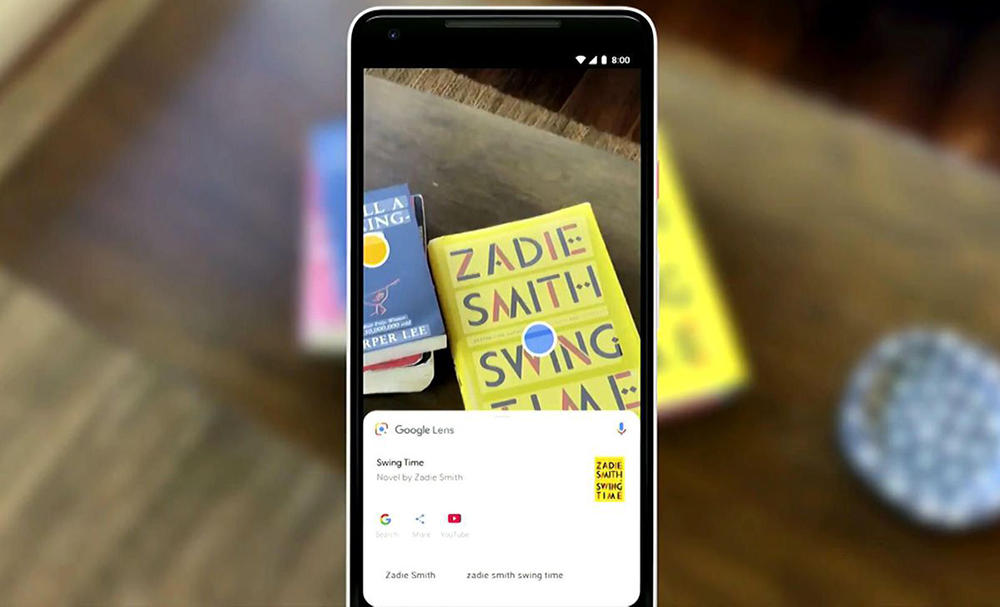
Приложение для Android позволяет находить оригиналы изображений, а также похожие картинки и сведения о них. Посредством анализа фотографий объектов будут найдены дубликаты, аналогичные снимки других размеров, первоисточник, а также прочие сайты, где располагается контент. Среди возможностей приложения работа с данными из памяти устройства, а также распознавание объекта путём наведения камеры смартфона без его фотографирования (данные при этом передаются на сервер, после чего пользователь получит результаты). Кроме того, можно работать с видео и пользоваться функцией перевода текста, реализуемой по принципу оптического распознавания символов. Так, с помощью софта можно быстро получить информацию о достопримечательностях, местонахождении или прочих сведений по фото, а по снимку штрих кода либо этикетки – узнать о товаре. Среди опций присутствует и добавление в телефонную книгу данных с визиток.
CamFind
Софт доступен для скачивания в магазинах приложений для iOS и Android, он служит тем же целям, что Google Googles. Программный продукт CamFind идентифицирует известные места и объекты, товары по штрихкодам, QR-кодам, снимкам, после чего выдаёт по ним результаты. Приложение больше заточено под поиск продукции и способно находить интернет-магазины, в которых можно приобрести искомые объекты. Чтобы выяснить, что собой представляет элемент нужно сделать его фото и подождать пока пройдёт процедура идентификации, после чего довольствоваться результатом. Приложение CamFind предлагает также опцию распознавания речи, но не ориентированной на русскоговорящую публику, так что для её использования необходимо чистое произношение английского, французского и др.

Яндекс
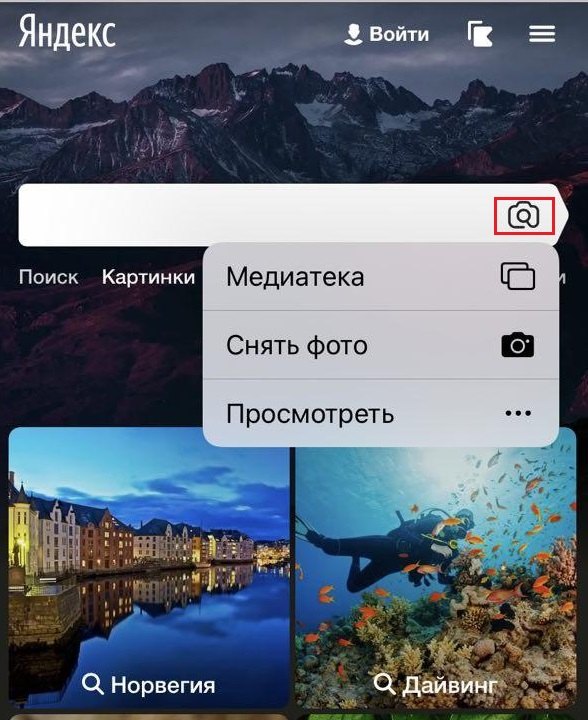
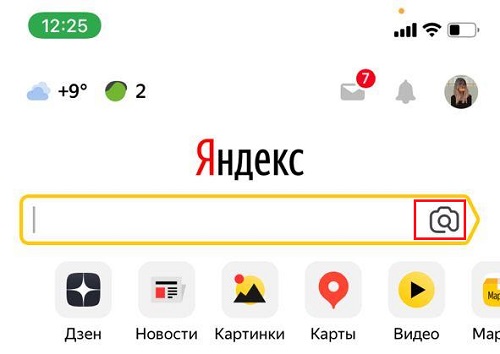
Пользователи приложения Яндекс могут без труда выполнить поиск по картинке с iPhone или Android-устройства, используя напрямую данный софт или Алису от Яндекса. Сделать это можно таким образом:
- В Яндекс или Алисе жмём по значку в виде фотоаппарата;
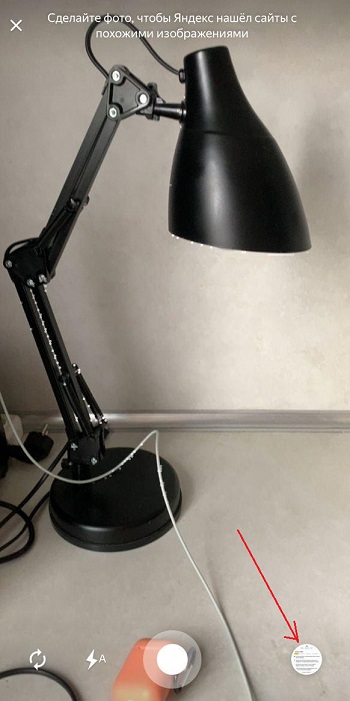
- Делаем снимок или загружаем изображение со смартфона нажатием по иконке в виде четырёх окошек;
- Получаем данные по картинке.
Владельцы смартфонов на базе Android могут также воспользоваться простыми в работе приложениями Search by Image или Image Search, а пользователи яблочных телефонов – Veracity или Reversee.
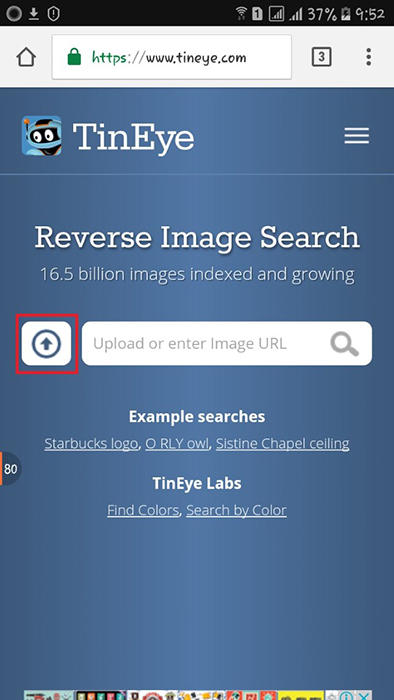
Если нет желания, времени ставить софт на устройство, не хочется работать с браузерами, то в таком случае существует отличная альтернатива в виде сервиса TineEye, задача которого заключается в поиске изображений. Интерфейс англоязычный, но достаточно простой для восприятия пользователем, не владеющим языком – поиск выполняется по аналогии с Яндекс и Google. Сервис сможет найти графику по содержимому файла, доступна фильтрация поиска, а для запроса можно использовать целую картинку или её фрагмент. Результаты будут содержать вариации искомого изображения и ссылки на ресурсы, где имеется этот контент.
По какой бы причине не понадобился поиск по картинке, будь то необходимость в уникальных снимках, лучшем разрешении, выяснение, что за объект изображён, проверка своих фото на незаконное использование или разоблачение фейкового персонажа из социальных сетей, использовать сервисы не составит труда даже непродвинутому пользователю. Выбор нужного инструмента для своих целей является, прежде всего, вопросом предпочтений. Функционал каждого из сервисов позволяет выполнить поиск по картинке для разных задач и среди многочисленных предложений пользователь может выбрать любой удобный способ для осуществления задуманного.