
Adobe Illustrator для веб-дизайнера 4.1) Перо и инструмент «Кривизна» (Curvature)
Перо и инструмент кривизны — входят в пятерку важнейших инструментов иллюстратора — уступая лишь навыкам рисования, карандашу и бумаге.
Содержание серии
Материалы цикла представляют собой мои личные конспекты. Нет времени превращать их в полноценные обучающие статьи, и поэтому свободное отношение к слову может расстроить граммар-наци. Также не исключено, что использование каких-то картинок нарушит авторские права. Это нехорошо, но давно не помню, где и что брал. Я предупредил.
- Введение
- �� Файлы, монтажные области
- �� Cлои
- Перемещение, выравнивание и распределение объектов
- �� Перо и инструмент «Кривизна» (Curvature)
- ��♀️ Правила красивых контуров
- �� Shape Builder Tool (Создание фигур) — ⇧M
- ✏️ Рисование фигур линиями и инструментом быстрой заливки
- ❤️ «Оформление» (Appearance) — палитра и раздел палитры «Свойства»
- �� Направляющие и линейки
- ����♂️ Переходы (Blend)
- �� Перспектива
- �� Cтили графики
- �� Символы
- �� Сетчатые объекты (meshes)
- �� Ресницы, брови, волосы
- �� Кисти и ластик
- ☀️ Распределение объектов по кругу
�� Перо
- Там где можно и уместно, предварительно сделать из сетку направляющих из горизонтальных, вертикальных, наклонных линий и кругов. Расставлять опорные точки и вытягивать маркеры строго по направляющим, их опорным точкам и пересечениям.
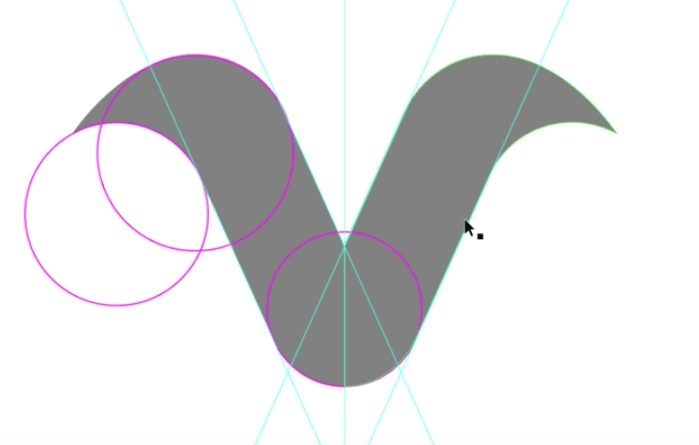
- Временное переключение на белую стрелку — ⌘.
- Нажав пробел в процессе рисования контура можно передвигать текущую опорную точку.
- Чтобы сделать гладкую опорную точку угловой и наоборот, надо повторно кликнуть на ней. А затем продолжать рисовать контур.
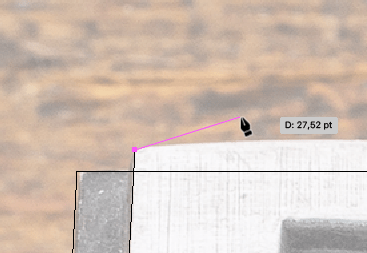
- Наряду с гладкой и угловой, есть третий вид опорной точки — точка перегиба (cusp). Она является вершиной угла, но в отличие от угловой точки, оба отрезка, исходящие из нее, являются дугами — с маркерами. А отличие от гладкой точки — противоположные маркеры не связаны и не лежат на одной линии. Чтобы сделать опорную точку точкой перегиба, надо кликнуть на ней с нажатым Alt’ом или также, с нажатым Alt’ом потянуть один из маркеров.
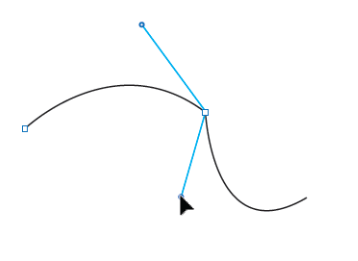 Нажатый Alt при выбранном пере временно меняет инструмент на Anchor Point. Всё, что можно делать Anchor Point’ом, можно делать и пером с нажатым Alt’ом.
 - Менять тип точки можно также инструментом Anchor Point и кнопками на верхней панели (они появляются, если не выбраны все опорные точки контура).
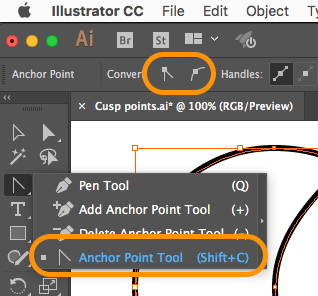 Чтобы плавную точку конвертировать в угловую инструментом-галочкой достаточно кликнуть по ней. Чтобы конвертировать наоборот, надо нажать на точку и потянуть — вытаскивая маркеры. Точки перегиба можно создать из плавных перетягиванием маркеров.
 - Чтобы изменить длину одной из ручек маркеров, можно перетянуть ее конец с зажатым ⌘.
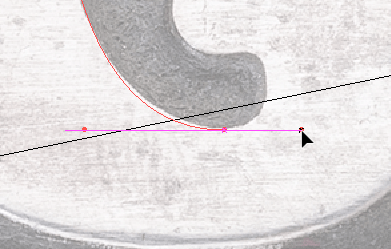
- Если после прямого отрезка намечается дуга, надо после установки опорной точки нажать ⌘ и потянуть, чтобы вытащить из точки ручку маркера. И только потом ставить следующую точку.
�� Инструмент «Кривизна»
Предназначен для рисования гармонично сглаженных контуров. Каждая последующая опорная точка меняет кривизну контура вокруг предыдущих точек.
- Чтобы сделать гладкую опорную точку угловой и наоборот, надо дважды кликнуть на ней (или кликнуть с нажатой клавишей Alt.
- Может использоваться, как инструмент редактирования: для добавления, удаления и перемещения опорных точек.
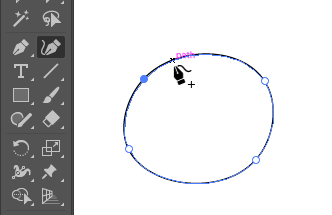
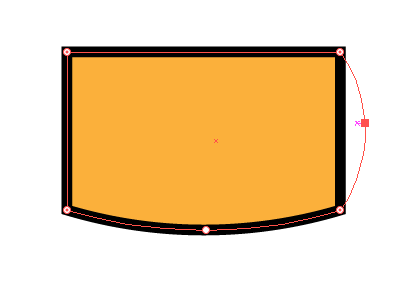
- Особенно полезен для выгибания прямых линий
Приёмы использования инструмента «Перо» (Pen tool) в Illustrator

В 99% работ в Adobe Illustrator используется инструмент «Перо» (Pen tool). Вот почему так важно хорошо им владеть. Ведь это даёт не только более качественный результат, но и ускоряет работу.
Статья, которую я публикую сегодня, не новая, но важная, и многим будет полезна для улучшения техники.

Функции
- Инструмент Pen tool (P): Просто кликаем на рабочую поверхность для создания прямых линий (у нас получается угловая опорная точка), кликаем и тянем для создания кривых (получается гладкая опорная точка).

- Инструмент Add anchor point tool (+): Кликаем на кривой для добавления опорной точки.

- Инструмент Delete anchor point tool (-): Кликаем на опорной точке и она удалится.

- Инструмент Convert anchor point tool (Shift + C): Кликаем на опорную точку, и тянем, чтобы получились кривые. Если кликнуть на точку с ползунками, ползунки исчезнут.

- Инструмент Scissors (С): Хоть и не относится к группе инструментов Pen tool, но связан непосредственно с ней. Кликните на кривую, и она разрежется, словно нить.

Курсоры
Pen tool может принимать различные формы в зависимости от того, на какое действие он сейчас настроен (автоматически или вручную). Для смены вида между ручкой и крестиком нажмите Caps Lock.

Готов приступить 
Промежуточное состояние во время создания или редактирования кривой 
При нажатой мышке 
При выделенном сегменте кривой — добавление опорной точки 
То же, но удаление 
Подсвечивается только на начальной точке кривой и означает «замкнуть кривую» 
Подсвечивается на конечной точке не выделенной кривой. Означает продолжить 
У активной опорной точки означает регулировку ползунков Контроль мышкой (кривая выбрана)
- Наведение Pen tool на опорную точку: удаление точки
- Наведение Pen tool на сегмент: добавление точки
- Наведение Pen tool на конечную опорную точку: отрегулировать ползунки
Контроль клавиатурой
- Если зажать Shift, то движения во время создания или редактирования точек будут производится под углами 45°, 90°, 135° или 180°
- Выберите опорную точку инструментом Direct selection tool и нажмите Delete. Удалится сама точка и прилегающие к ней сегменты.
- Pen tool + Option (Alt): смена режима на Convert anchor point tool.
- Если навести Pen tool на кривую и нажать Cmd (Ctrl) — кривая выделится и станет доступна для редактирования.
- Pen tool + Option (Alt) во время создания кривой — появляется возможность изменить состояние ползунков (независимо друг от друга).
- Навести Pen tool на ползунок и Option (Alt): то же, что и в п.5
- Scissors tool + Option (Alt): режим инструмента Add anchor point tool.
- Add anchor point tool + Option (Alt): режим инструмента Delete anchor point tool.
- Delete anchor point tool + Option (Alt): режим инструмента Add anchor point tool.
Другие полезные приёмы
- Простой приём: Перед началом использования Pen tool нажмите A (выберется Direct Selection), а потом сразу же P (это уже наш Pen). Теперь во время использования Pen tool зажимайте Cmd (Ctrl) — инструмент будет переключаться на Direct Selection, что очень удобно, когда нужно поработать с точкой, не снимая выделения с кривой.
- Пользуйтесь пробелом — если его нажать, активируется инструмент Hand tool, и можно будет спокойно перемещаться в по рабочей площади, очень просто и без лишних кликов.
- Во время создания опорной точки нажмите пробел + клик — положение точки можно будет поправить в сразу, на месте.

- Cmd (Ctrl) + Shift + A — скинуть выделение. Удобно, когда нужно нарисовать новый независимый объект.
- Cmd (Ctrl) + J — при выделенной кривой (либо хотя бы начальной и конечной точках) соединяет начальную и конечную точки
- Чтобы упростить кривую (уменьшить количество точек), и сгладить её, воспользуйтесь Simplify (Object > Path > Simplify).

- Можно, наоборот, добавить новые опорные точки, по 1й между каждой парой. Используйте Object > Path > Add Anchor Points.
Улучшаем технику
- Когда начинаете рисовать кривую, перетаскивайте ползунки прямо от первой опорной точки.
- Чтобы получить плавные линии, лучше тащить ползунки не более чем на треть сегмента.

- Для изменения кривой лучше перетаскивать крайние точки, а не промежуточные.

- Помните: чем меньше точек, тем плавнее линия.
Упражнения
Для закрепления материала существует несколько уроков. Просто скачайте файлы и выполните упражнения
Проблемы со стилусами: диагностика и решение
Иногда пользователи планшетов XP-PEN сталкиваются с неисправностями стилуса (он же – перо), но не всегда могут их правильно диагностировать. В этой статье мы постараемся рассказать, как провести первичную диагностику стилуса.
Проблемы со стилусом бывают нескольких типов:
1) Стилус начинает рисовать на расстоянии от планшета.
Это неисправность либо стилуса, либо наконечника стилуса. Первым делом рекомендуем попробовать заменить наконечник. Если после замены проблема не решена, то необходима замена самого стилуса. При этом если планшет еще на гарантии, то стилус меняется бесплатно. В случае окончания гарантийного срока новый стилус можно купить. Сомневаетесь, какой именно нужен? Просто позвоните или напишите нам.
2) Стилус перемещает курсор на экране, но при нажатии ничего не происходит.
Как и в первом случае, это неисправность либо стилуса, либо наконечника стилуса. Стоит попробовать поменять наконечник, если это не помогает, то замените стилус (по гарантии или купите новый)
3) Планшет вообще не реагирует на стилус.
Это либо проблема с драйверами, либо с подключением, либо с самим стилусом. Сначала проверьте работает ли драйвер планшета посредством обращения к панели управления планшетом – меню пуск, папка Pentablet, программа Pentablet. Если она работает, а планшет на стилус не реагирует – это неисправность стилуса и необходима его замена (по гарантии или купите новый). Если панель управления планшетом не загружается, то есть драйвер планшета не работает – проблема либо с подключением, либо с установкой драйвера, и стилус тут не является причиной неисправности. Проверьте подключение планшета к вашему компьютеру/ноутбуку/смартфону – загорается ли индикатор на планшете при его подключении. Если загорается – значит скорее всего проблема с драйверами и надо обратиться в техподдержку. Если не загорается, то проблема скорее всего либо в проводе, либо в разъеме USB – опять же стоит обратиться в техподдержку.
Инструмент перо в фотошоп меня не слушается? Я пытаюсь нарисовать полукруг, а там линии разбегаются. Подскажите, как ?
Расскажите , как пользоваться инструментами перо в фотошоп, как правильно рисовать и какие клавиши на клаве при этом нажимать, чтобы линии прямые получались и т.д.. Я знаю, что по опорным точкам можно рисовать и их вытягивать потом, а можно сразу нарисовать, чтобы не вытягивать потом. Как мне
с помощью инструмента перо научиться прямые линии, изогнутые, полукруг и окружности рисовать. Раньше никогда не рисовал в фотошоп с помощью пера,
а только растровыми изображениями работал, а сейчас хочу научиться рисовать. Кто мне доходчиво объяснит, как с контурами работать, рисовать с помощью пера , чтоб слушалось, того сразу в лучший ответ.Лучший ответ
Артур МолевМастер (1970) 12 лет назад
Спасибо друг. Всё очень понятно и дохотчиво написано на этом сайте.
Остальные ответы
В ФШ средства векторной графики изначально сильно ограничены. Для учёбы надо залезть в CorelDraw или в Illustrator. Когда там наловчишься, то поймёшь, что в ФШ вектором можно сделать только самые примитивные действия. Ну, не для этого программа создавалась, блин. .
А я, лично, хотел бы, чтоб ФШ расширил линейку действий в векторной графике.Артур МолевМастер (1970) 12 лет назад
Похожие вопросы