
Где находится буфер обмена в телефоне Хонор: кто ищет, тот найдет
Где находится буфер обмена в телефоне Хонор? Он расположен в виртуальной памяти мобильного устройства, поэтому конкретной папки для хранения этой информации не предусмотрено. Но данные можно найти, посмотреть и удалить с помощью системных средств или специальных приложений. Ниже рассмотрим каждый из методов более подробно.
Что такое буфер обмена и для чего он нужен
Перед тем как найти в телефоне буфер обмена Хонор, необходимо разобраться с особенностями такого «хранилища». Современные устройства Honor работают под операционной системой Андроид, где буфер обмена является частью оперативной памяти. Здесь временно хранятся скопированные или вырезанные данные. Получить прямой доступ и открыть буфер обмена на телефоне Хонор не получится, но есть альтернативные варианты — встроенные в EMUI или представляющие собой приложения от других разработчиков.
При рассмотрении вопроса нужно понимать ряд моментов:
- Хранилища буфера обмена в обычном выражении не существует, ведь оно находится в ОЗУ.
- Информация хранится до отключения / перезагрузки, поэтому искать буфер обмена в телефоне Хонор после этих действий бесполезно.
- Вторичное копирование ведет к удалению / замене данных или файлов.
- Специальное место, где находится информация, имеет минимальные размеры и не предназначено для хранения больших объемов информации.
- Копирование данных в Хонор происходит в пределах одной программы и ОС.
- Для каждого из форматов существуют определенные лимиты.
Эти нюансы необходимо учесть перед тем, как искать скопированные ссылке в телефоне Хонор. При этом отказываться от своих замыслов не нужно, ведь на выбор доступно несколько вариантов.

Как и где найти буфер обмена
Временное хранилище находится в разных частях телефона в зависимости от модели устройства. Но главное, что оно всегда в ОЗУ. По сути, это невидимое тело, у которого нет физического выражения. Ниже рассмотрим несколько методов, позволяющих узнать, где находится архив в телефоне Хонор, и как к нему проще всего добраться.
Способ №1
Наиболее простой путь — использование системных средств и стандартной клавиатуры Microsoft SwiftKey. Она установлена по умолчанию в смартфонах этой марки и позволяет быстро найти скопированный текст в телефоне Хонор. Алгоритм действий имеет следующий вид:
- Войдите в любую программу, которая может выводить текст, к примеру, «Заметки».
- Жмите на специальное поле для отображения клавиатуры.
- Кликните на символ, который напоминает папку с записями. Он находится в нижней части в панели инструментов.
- Жмите на кнопку с двумя стрелками вверх и вниз, которая находится слева блока. Здесь можно найти архив в телефоне Хонор 8А или другой модели в текстовом виде.
- Кликните на материал для вывода на экран.

По желанию информацию можно закрепить, копировать или полностью удалить.
При рассмотрении вопроса, где найти буфер обмена в телефоне Хонор на Андроиде, можно использовать и другие встроенные разрешения. К примеру, вы можете скопировать текст из Интернета, сообщения, приложения или другого источника, а после вставить его в нужный текстовый файл. Все это время между копированием и вставкой информация находится в буфере обмена в телефоне Хонор.
Способ №2
Если рассмотренный выше вариант не подходит, можно использовать альтернативное решение — специальные программы. Одним из вариантов является «Менеджер буфера обмена» . С помощью этого софта легко разобраться, где находится в телефоне буфер обмена Honor на Андроиде, и управлять полученной информацией.
Алгоритм действий следующий:
- Установите программу по рассмотренной выше ссылке.
- Дайте ей необходимые разрешения на отображение сверху всех окон.
- На главном экране найдите два пункта — «Заметки» или «Буфер обмена». Разница в том, что во второй части текст очищается автоматически, а в первой остается до удаления непосредственно пользователем. Здесь же находится дополнительное меню, с помощью которого легко добавить категорию.
- Копируйте, сохраняйте или редактируйте предложенный текст в случае необходимости.
Программа является функциональной и позволяет управлять буфером обмена в телефоне Хонор с учетом ситуации.

Второй вариант — приложение Clipboard Manager. Оно находится в приложении App Gallery и доступно после ввода названия в поисковой строке. Сделайте следующие шаги:
- Загрузите программу на телефон Хонор.

- Войдите в нее и дайте разрешение на доступ к файловой системе.
- Копируйте любой материал, к примеру, из заметок.
- Зайдите в Multi Copy Paste, где находится копия данных буфера обмена.
- Выполните редактирование, копирование или удаление с учетом возникшей необходимости.

Третий вариант — программа MiXplorer, доступная на официальном сайте mixplorer.com. Она позволяет посмотреть, где находится буфер обмена, и управлять им, если он имеет не текстовый формат.
Алгоритм действий такой:
- Загрузите и установите программу на Хонор по указанной выше ссылке. После перехода по ней выберите APK-файл.

- Следуйте инструкциям, выделите нужные файлы и жмите «Скопировать».
- Войдите в раздел «Добавлено в список задач».
- Нажмите на иконку «Не начато» для переноса данных.

Как очистить буфер
Разобравшись, где находится информация, нередко возникает второй вопрос — как очистить буфер обмена на Андроиде Honor. Это можно сделать путем обычной перезагрузки смартфона или его отключения-включения. В таком случае все сохраненные раннее файлы ОЗУ удаляется. Второй вариант — просто скопировать или вырезать другую информацию, и она заменит старый документ.
Альтернативный способ, как очистить буфер обмена в телефоне Хонор — сделать это с помощью одной из рассмотренных выше программ. В их меню предусмотрена специальная клавиша для удаления или есть возможность просто стереть ненужный текст.
В комментариях расскажите, удалось ли вам получить доступ к хранилищу в смартфоне, и в каких случаях такая опция может пригодиться.
Где находится буфер обмена в телефоне : Один комментарий
- Владимир16.03.2023 в 05:42 В вайбере у меня текст драмы «Ромео и Джульетта» с расширением PDF,
Как скопировать его в буфер обмена, если прямо такая функция не предоставляется?
Как открыть zip-архив на Honor 8?
Мы привыкли в течение всего дня отправлять электронные письма или текстовые сообщения на свой мобильный телефон Android. Задача усложняется, когда вам нужно отправить большой файл, например фотографии, небольшие видеоролики или любой другой файл. И наоборот, будет сложно открыть папку Zip или Rar внутри вашего Honor 8. Вы можете найти приложения, которые предлагают вам возможность открывать эти сжатые архивные файлы.

Что такое ZIP-файл?
Файл Zip или Rar – это архивная папка, которая позволяет вам сжимать большие документы, чтобы облегчить их отправку. При получении этого файла вам нужно будет распаковать его, если вы хотите просмотреть файлы.
Как можно открыть ZIP-файл на Honor 8?
Чтобы распаковать Zip-папку, вам понадобится программное обеспечение или приложение. Вы хотите создать новую папку на своем Honor 8, см. Нашу статью.
Программы для Windows, мобильные приложения, игры — ВСЁ БЕСПЛАТНО, в нашем закрытом телеграмм канале — Подписывайтесь:)
Какие приложения могут быть лучшими для распаковки Zip-файла на Honor 8?
Мы собираемся показать вам некоторые приложения, которые позволяют открывать файлы Zip или Rar на вашем телефоне Android. Вам нужно будет добавить приложение в свой Honor 8, а затем установить его. Затем перейдите в приложение, которое позволяет открывать папку Zip или Rar. Вы должны найти файл, который хотите распаковать, в проводнике файлов. Затем после выбора файла Zip или Rar вам нужно будет щелкнуть значок распаковки или извлечения в меню вверху. И вы должны выбрать файл назначения для разархивированного файла. Выберите «Проверить» или «ОК», чтобы подтвердить извлечение в нужную папку. Azip Master, приложение для распаковки внутри вашего Honor 8 Приложение Азип Мастер будет приложением, которое работает на Android и позволяет открывать сжатые файлы (unZIP, unRAR). Приложение будет бесплатным, несмотря на все, количество рекламы может быстро утомить некоторых. Профессиональная версия будет возможна по цене от 10 долларов. И наоборот, вы сможете сжать большой документ, например фотографии, чтобы уменьшить их размер и упростить отправку по электронной почте. Rarlab, приложение для распаковки и сжатия файлов Zip и Rar
RAR от Rarlab будет приложение, которое позволяет распаковывать файлы RAR и ZIP. Однако он также позволяет сжать только документ для отправки. Это приложение также позволяет вам управлять файлами вашего Honor 8. Вы можете установить пароль для защиты ваших Zip-файлов. Распаковать архив, заархивировать и распаковать для Honor 8
Распаковать архиватор позволит вам сжимать или распаковывать архивный документ, такой как 7zip, zip, rar, jar или даже APK, внутри вашего Honor 8. Вы можете создать свой собственный архив, просто и легко извлекать файлы rar, открывать, просматривать или сжимать папки и файлы.
Почему я не могу разархивировать файл на Honor 8?
Если вам не удается разархивировать папку Zip или Rar, этому может быть несколько объяснений:
- Выбранное видео будет повреждено или выбрано неправильно
- На видео есть диаграмма
- Приложение, которое вы используете для распаковки, не поддерживает нужное вам видео.
Если вам нужны другие учебные материалы для вашего Honor 8, вы можете изучить их в категории: Honor 8. Программы для Windows, мобильные приложения, игры — ВСЁ БЕСПЛАТНО, в нашем закрытом телеграмм канале — Подписывайтесь:)
Как очистить память телефонов Honor и Huawei
Рассказываем, как почистить внутреннюю память на телефонах Huawei и Honor и предлагаем полезные советы.
1 декабря 2021
10 минут на чтение
У смартфонов Huawei и Honor есть множество преданных поклонников. «Хуавей» – один из крупнейших китайских производителей мобильной электроники. Под названием «Хонор» когда-то выпускалась одна из серий его смартфонов, но позже китайские менеджеры придумали отдельный бренд с тем же именем, и сегодня под ним производят девайсы, ориентированные на молодых пользователей.
Зачем нужно чистить память на смартфонах
Подавляющее большинство устройств Huawei и Honor работают под управлением операционной системы Android. Только на некоторые модели устанавливается собственная система Harmony OS. Но вне зависимости от версии ОС в любом смартфоне есть два вида памяти:
- оперативная – отвечает за хранение информации в конкретный промежуток времени, поэтому от нее во многом зависит скорость работы системы и то, каким количеством приложений и с какой интенсивностью вы можете пользоваться в многозадачном режиме;
- постоянная – отвечает за хранение данных на постоянной основе, то есть определяет, сколько приложений вы можете установить на смартфон и какое количество фотографий, видеороликов, песен и других файлов можете на нем сохранить.
Дефицит оперативной памяти приводит к тому, что устройство работает медленно и не справляется со сложными задачами. Если у вас заканчивается постоянная память, вы не можете устанавливать новые приложения, копировать на смартфон файлы и делать фотографии.
Поэтому любому мобильному устройству, в том числе девайсам Huawei и Honor, периодически требуется чистка памяти.
Honor и Huawei в Tele2
Приобретайте смартфоны Huawei и Honor в интернет-магазине Tele2.
Как проверить состояние памяти смартфона
Войдите в «Настройки» и выберите пункт «Память». Здесь вы увидите полосу, разделенную на отрезки разных цветов, а под ней – расшифровку: сколько занимают изображения, установленные приложения и так далее. Если в вашем смартфоне есть карта памяти, для нее и для встроенной памяти смартфона будут две разных строки.
Также проверить память мобильного устройства можно, удерживая кнопку «Меню» на панели управления. В области уведомлений вы увидите список запущенных приложений. В нижней части экрана отображается информация о свободной и занятой памяти: первое число – объем пространства в хранилище, которое еще не занято, дальше – информация о том, сколько памяти уже используется.
Как освободить память
Есть несколько способов, позволяющих очищать оперативную и постоянную память. Одни из них дублируют друг друга, другие можно комбинировать между собой.
Закройте фоновые приложения
Это самый простой способ очистки оперативной памяти. Он особенно эффективен, если система вдруг начала тормозить, и вы хотите вернуться к быстрой и плавной работе. Многие приложения не прекращают работу, если вы выходите из них, не закрыв. Они продолжают функционировать в фоновом режиме и отвлекать на себя системные ресурсы.
Решается эта проблема просто:
- нажмите на иконку навигации, которая имеет форму квадрата, откроется окно с информацией об оставшейся оперативной памяти и фоновых приложениях;
- нажмите на иконку корзины в нижней части экрана – приложения, работающие в фоновом режиме, тут же будут закрыты.
Удалите ненужные приложения
Это хороший вариант на тот случай, если вам необходимо разгрузить постоянную память. Любое приложение занимает в хранилище какое-то место. Если вы давно не пользуетесь программкой, то, возможно, имеет смысл удалить ее и освободить место для новых приложений и файлов.
- Войдите в «Настройки».
- Выберите пункт «Приложения».
- Внимательно просмотрите список, обращая внимание на программы, которые вам давно уже не требуются. Последние версии ОС «Андроид» дают возможность сортировать список программ – выберите «По частоте использования», чтобы было проще.
- Удаляйте все, что вам не нужно.
Очистите кэш браузера и других приложений
Кэш – это временные файлы, которые хранятся для ускорения работы различных приложений. Например, браузер по умолчанию сохраняет историю поиска и перехода по сайтам. Порой эта информация может пригодиться, но когда ее набирается слишком много, она занимает немало места в памяти, и можно ее удалить.
Кэш на смартфонах Huawei и Honor можно удалить двумя способами.
Первый – через «Настройки»:
- в разделе «Приложения» выберите программу, у которой хотите очистить кэш;
- нажмите на подраздел «Память»;
- нажмите на «Очистить кэш».
Второй – с помощью приложения «Диспетчер телефона». Выберите в нем пункт «Очистка памяти», и приложение предложит вам общую информацию о ненужных файлах, которые можно удалить. Учтите, что кэш со временем заново накапливается. Поэтому его надо очищать с определенной периодичностью.
Удалите файлы, которые вам не нужны
Вы сделали пять вариантов одной и той же фотографии, но нужен вам только один? Вы скачали из интернета забавный ролик, чтобы показать родителям, но все уже над ним посмеялись, и смысла хранить его дальше нет? Вы сохранили альбом группы, которая вас заинтересовала, но со временем поняли, что это не та музыка, которую вы любите? Все подобные файлы можно смело удалять.
К сожалению, специальные приложения не умеют отличать интересные вам файлы от неинтересных. Максимум, на что они способны, – это поиск дубликатов фотографий. Поэтому лучше всего посмотреть приложение «Файлы» и удалить то, что не требуется. Также отдельно просмотрите снимки и ролики в приложении «Галерея».
Используйте облачное хранилище
Если ненужных файлов вроде бы нет, а память освободить нужно – перенесите информацию в облачное хранилище, на удаленный сервер. Доступ к ней у вас будет всегда – при условии, что девайс подключен к интернету.
Huawei предлагает собственное облако, которое называется Huawei Mobile Cloud. Для него можно настроить автоматическое копирование важных данных. Для этого войдите в «Настройки», затем выберите пункт «Вход через аккаунт Huawei», после него – «Облако» и «Резервирование Cloud». Раз в семь дней важная информация со смартфона будет копироваться в облачное хранилище. Также можно копировать на удаленный сервер свои фотографии и видеоролики, чтобы они не занимали место в памяти мобильного девайса. Есть и другие облачные хранилища, доступные владельцам смартфонов этих марок, например, «Яндекс.Диск» и Dropbox.
Если место в облаке заканчивается, удаленное хранилище тоже можно почистить. Просто выделите ненужные файлы и отправьте их в корзину.
Используйте карты памяти
Как правило, в смартфонах Huawei и Honor есть слоты для карт памяти. Хотя эта компания-производитель продвигает собственный стандарт карточек, большинство моделей поддерживает универсальный формат microSD. С их помощью можно расширить внутреннее хранилище, чтобы реже сталкиваться с проблемой нехватки памяти.
Сброс до заводских настроек
Это радикальный способ, которым стоит пользоваться лишь в том случае, если другие варианты вы уже попробовали. Возможно, нехватка памяти вызвана серьезным системным сбоем. Тогда можно зайти в «Настройки», выбрать пункт, который в разных версиях ОС Android может называться по-разному, например, «Архивация и сброс» или «Система и обновления», и выбрать «Сброс всех настроек» или «Восстановление заводских настроек». После перезагрузки смартфон вернется в состояние, в котором он был, когда вы его купили и достали из коробки. То есть на нем будут только операционная система и предустановленные приложения. Прочая информация исчезнет.
Если в памяти мобильного девайса было что-то чрезвычайно важное, постарайтесь сохранить эти данные перед сбросом до заводских настроек. Например, используйте функцию резервного копирования в облако, о которой говорилось выше.
Очистка с помощью приложения HiSuite для компьютера
Программа HiSuite от Huawei устанавливается на компьютер. После этого нужно подключить к компьютеру смартфон и запустить приложение. В нем вас интересует пункт «Устройство». Выберите его, а дальше переключайтесь между папками, просматривайте их и удаляйте файлы, которые, по вашему мнению, больше вам не нужны.
Очистка памяти с помощью сторонних приложений
Есть ряд приложений, с помощью которых можно избавиться от мусорных файлов, дублированных фотографий, ненужных приложений и всего прочего, что занимает место в памяти. Это, например:
- CCleaner;
- SD Maid;
- KeepClean.
Они хороши тем, что с легкостью находят временные файлы, которые сложно отыскать на смартфоне другими способами. Но будьте готовы к тому, что в бесплатных версиях может оказаться немало рекламы. Проблема решается покупкой платной версии – обычно, помимо отключения рекламы, вы получаете еще полезные дополнительные функции.
Что делать, чтобы избежать накапливания мусора
- Устанавливайте только необходимые приложения. Если вы скачали программу и поняли, что пользы от нее нет, лучше сразу же удалите ее.
- Настройте копирование файлов в облако. Если не хотите пользоваться функцией автоматического копирования, просто периодически просматривайте и переносите снимки и ролики в облако, на карту памяти либо на другие устройства.
- Установите приложение для очистки памяти.
- Пользуйтесь картой памяти.
- Примерно раз в месяц проверяйте смартфон, удаляйте все, что не нужно, и очищайте кэш приложений.
10 настроек и функций оболочки EMUI на смартфонах Honor, которые делают жизнь проще
EMUI — это оболочка для операционной системы, которая используется на всех смартфонах Honor. Она проще и удобнее стандартного интерфейса Android, многие вещи позволяет делать быстрее и добавляет несколько интересных и уникальных фич. Honor продолжает выпускать обновления даже для моделей, вышедших несколько лет назад, и сейчас на аппараты бренда приходит EMUI версий 9.0 и 9.1.
В статье мы расскажем о полезных настройках и фичах EMUI, о которых знают далеко не все (и зря!).
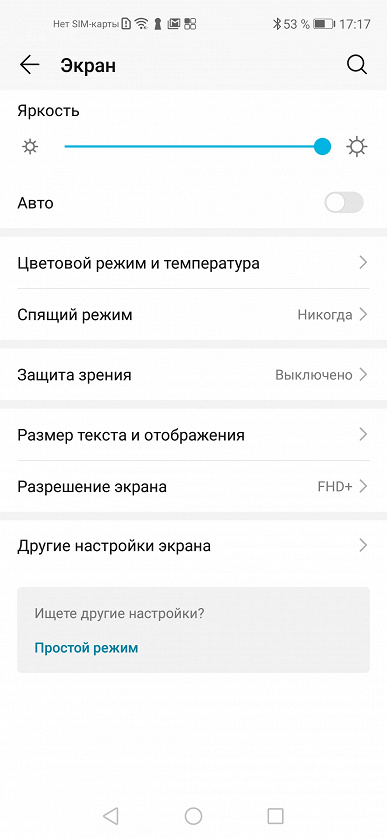
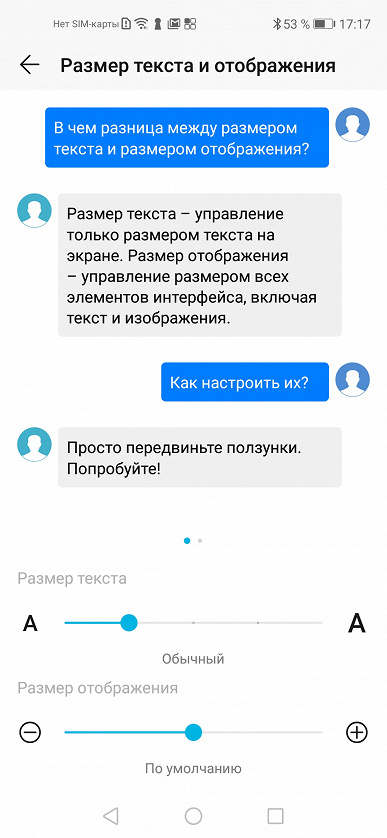
Настройте размер текста и интерфейса
Этот маленький тюнинг может осчастливить глаза многих пользователей смартфонов. Если плохо видно — не нужно мучиться, просто сделайте покрупнее. На аппаратах Honor это делается в настройках экрана. Отдельно устанавливаются размеры текста и элементов интерфейса.
Подключите клавиатуру к социальным аккаунтам
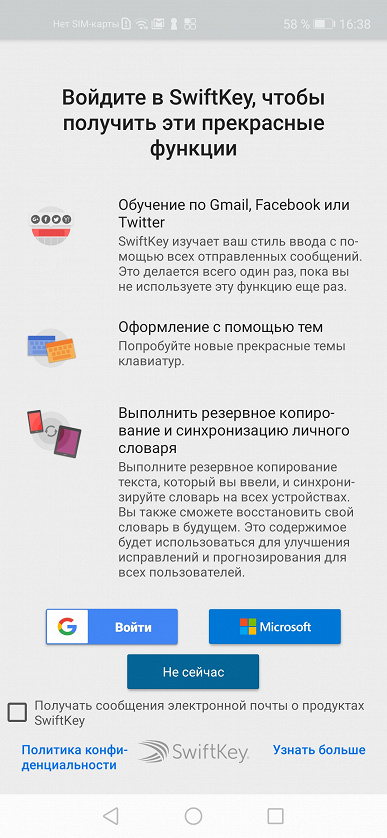
В смартфонах Honor по умолчанию включена экранная клавиатура Swype, которая поддерживает в том числе ввод без отрыва пальца — достаточно начертить линию от одной буквы к другой и так до конца. И чем лучше клавиатура знает ваш словарный запас, тем лучше она угадывает слова и тем реже вам приходится её поправлять.
Неплохой способ разом познакомить Swype с вашими лингвистическими особенностями — дать ей почитать ваши посты в соцсетях. Если, конечно, их пишет не ваш SMM-щик или пресс-секретарь.
Делается это в настройках клавиатуры:
Разделите экран на две части
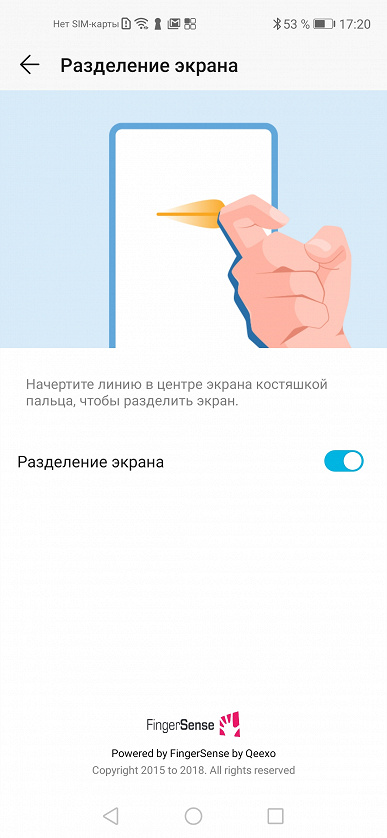
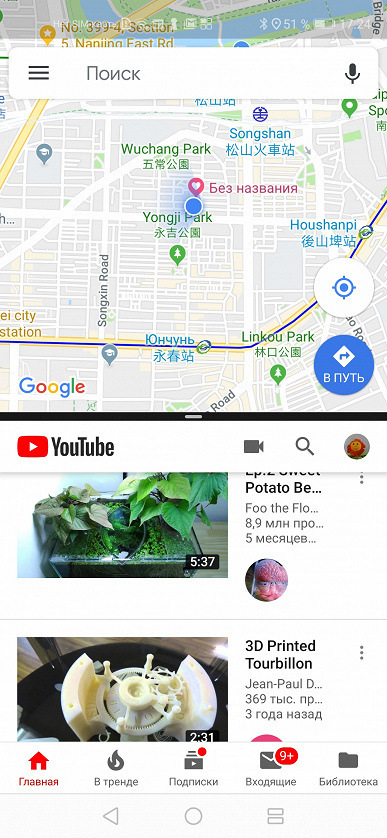
Если у смартфона большой экран, то можно работать одновременно сразу с двумя приложениями: например, смотреть видеоролик и сверяться с картой или переписываться в чате. В EMUI достаточно провести костяшкой пальца по середине экрана, и программа «сожмётся» (если она поддерживает такую функцию), а в оставшемся пространстве можно будет запустить другую. Граница между этими окнами легко перетягивается, а если довести её до верхнего или нижнего края, то одно из приложений свернётся совсем.
Научите смартфон чувствовать, что вы рядом
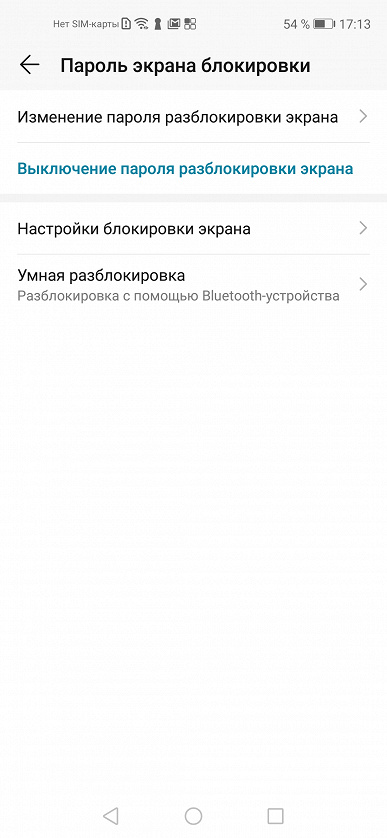
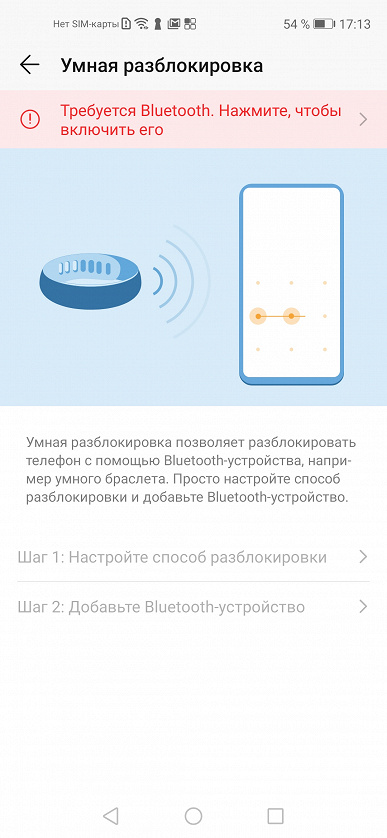
Разблокировка по отпечатку пальца или лицу работает сейчас очень быстро, но можно обойтись и вовсе без этого. В EMUI есть функция разблокировки по Bluetooth-устройству — например, по браслету. Если он находится рядом и подключен, смартфон будет считать, что находится в ваших руках, и для разблокировки будет достаточно провести пальцем по экрану.
Пользуйтесь телефоном одной рукой
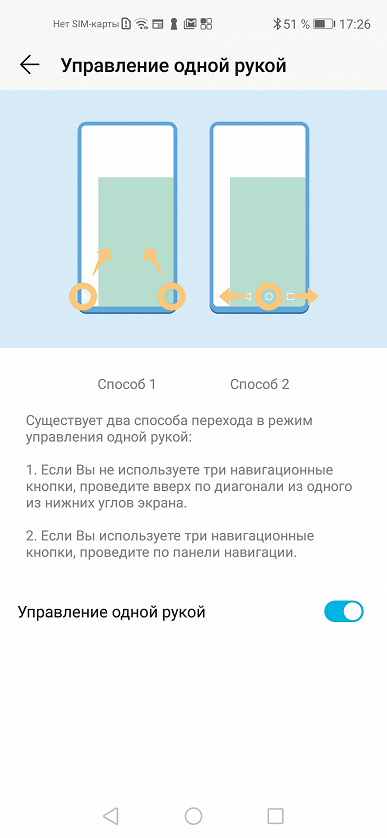
Смартфоны становятся больше, и бывает, что на ходу не очень удобно набирать текст на экранной клавиатуре. На этот случай в смартфонах Honor есть просто приёмчик, причём даже не нужно лезть в настройки: достаточно провести пальцем от центральной экранной кнопки влево или вправо — и изображение уменьшится (если кнопки отключены — смахните от угла к центру). Вернуться легко — просто нажать на свободное поле на экране.
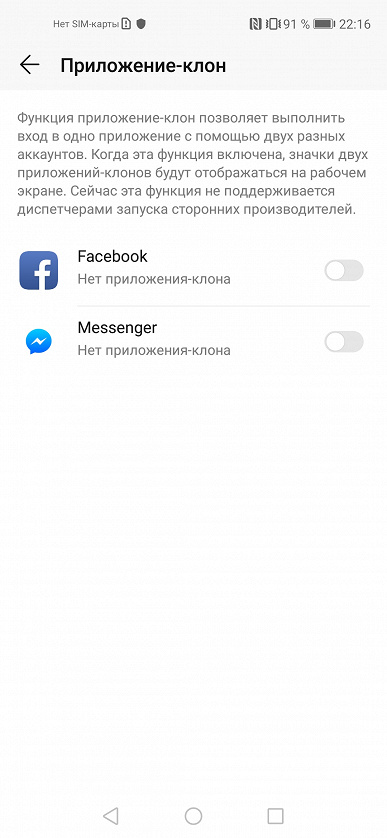
Используйте «клоны» приложений для разных аккаунтов
Некоторые клиенты социальных сетей, например, Instagram, позволяют заводить прямо в приложении несколько аккаунтов и легко переключаться между ними. А вот Facebook и Messenger такого не умеют. Для них в EMUI есть специальная фича: в меню настроек есть пункт «Приложение-клон». Включаете — и на рабочем столе появляется «двойник» со своей учётной записью.
Создайте секретное пространство
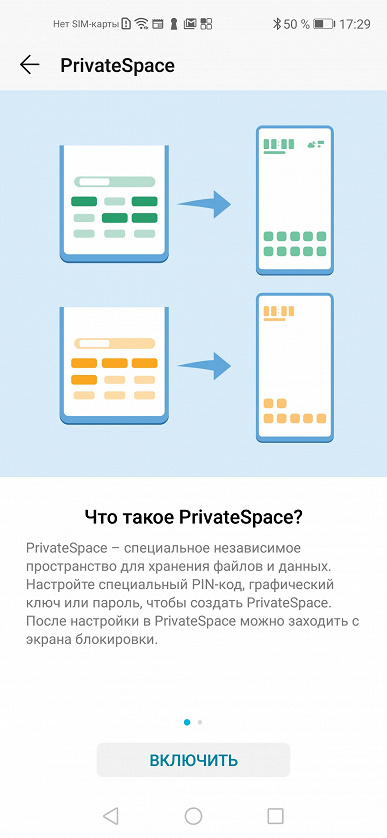
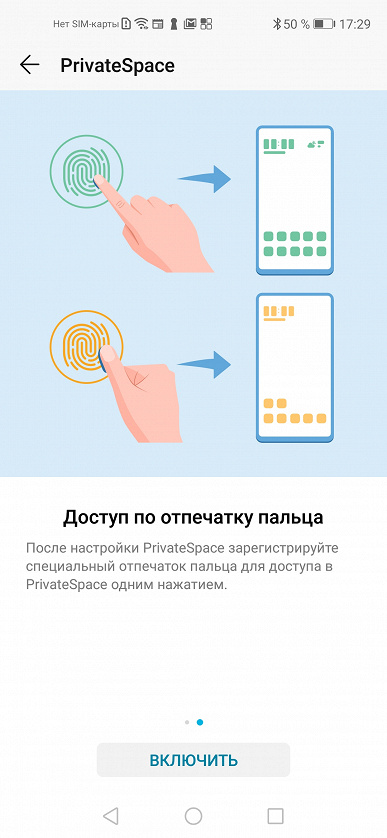
Очень полезная функция оболочки EMUI — создание «секретного пространства». По сути, в смартфоне можно сделать вторую учётную запись, со своими приложениями (имеет смысл спрятать туда банковские программы), заметками, аккаунтами почты и социальных сетей, галереей фотографий, а также со своим оформлением. И ничто не будет указывать на то, что она вообще существует.
Причём реализовано это предельно удобно: заводится второй PIN-код и/или записывается еще один отпечаток пальца — пусть это будет, скажем, мизинец — чтобы никто не догадался. Вводите этот ПИН (прикладываете «секретный» палец) — и вы уже в закрытом пространстве.
Другое применение этой фичи — учётная запись для ребенка. Можно обустроить отпрыску свой мирок в смартфоне с набором игр и обучалок, но без доступа в вашим «взрослым» приложениям и данным.
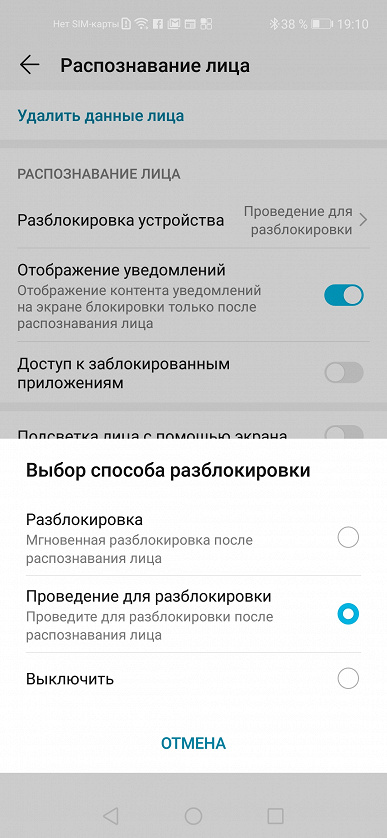
Разблокируйте телефон, просто подняв его
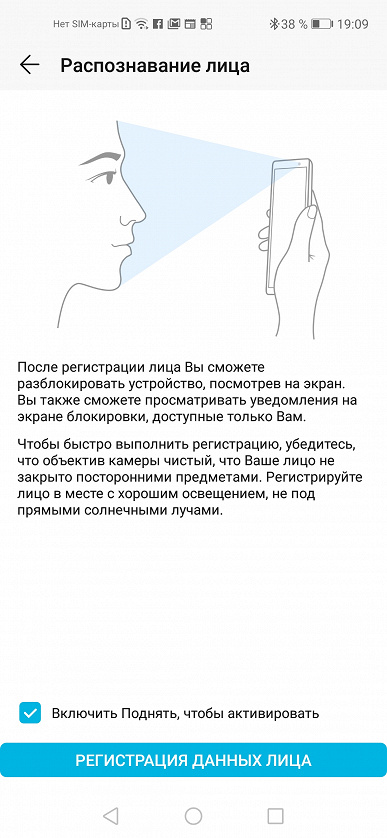
Современные смартфоны Honor поддерживают разблокировку по лицу — с помощью фронтальной камеры. В паре с этой функцией удобно также использовать «пробуждение» аппарат по поднятию. А ещё стоит настроить разблокировку с переходом сразу на рабочий стол, чтобы не нужно было проводить пальцем по экрану. Получается так: поднимаете смартфон, он вас узнает — и уже готов к работе.
Используйте темы
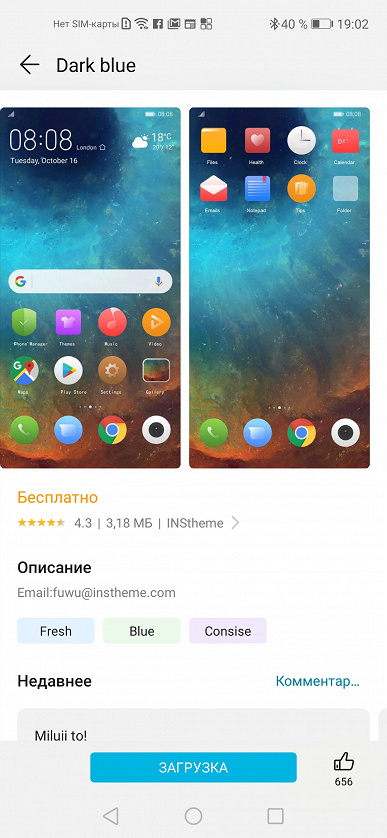
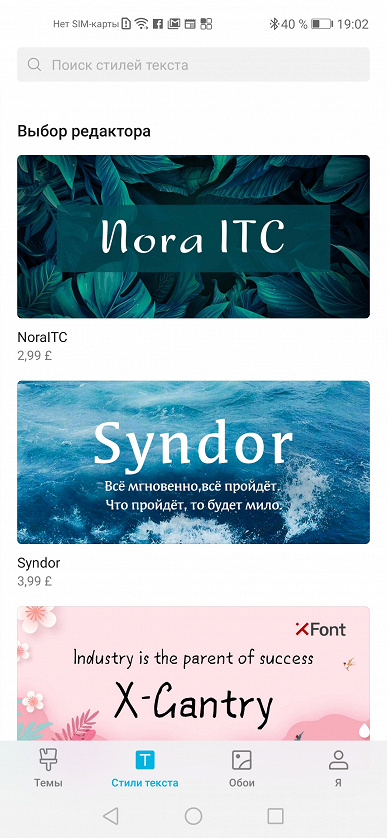
В EMUI едва ли не с первых версий есть приложение (ищите его на рабочем столе, а не в настройках) «Темы». Это большой каталог тем оформления, которые включают в себя не только обои, но и цвета, шрифты и т. д. На отдельной вкладке — стили текста. Некоторые из них платные, но каталог бесплатных тем и стилей огромен.
Не оставайтесь без заряда
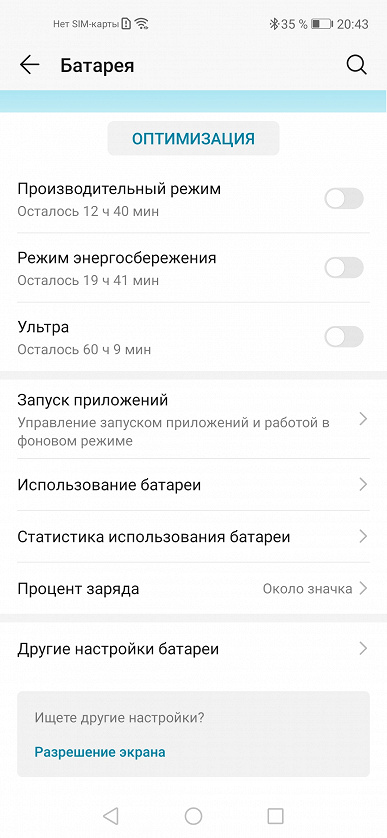
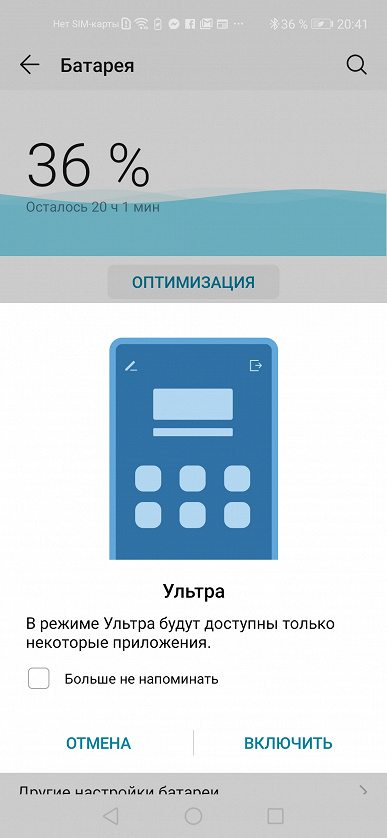
В смартфонах Honor есть сразу два режима экономии энергии. Один — щадящий. В нём сильно ограничивается фоновая работа приложений, отключается автоматическая синхронизация почты, приглушаются звуки и упрощается анимация интерфейса. На самом деле, этот режим можно использовать для концентрации на работе, если нельзя включить «Не беспокоить».
Если батарейка близка к нулю, и вы понимаете, что до розетки еще далеко, значит, настало время режима «Ультра». Смартфон становится фактически просто телефоном: по нему можно звонить, с него можно отправлять SMS — и, в общем-то, всё. Зато в таком виде он протянет еще много часов.
Поставьте видео в качестве рингтона
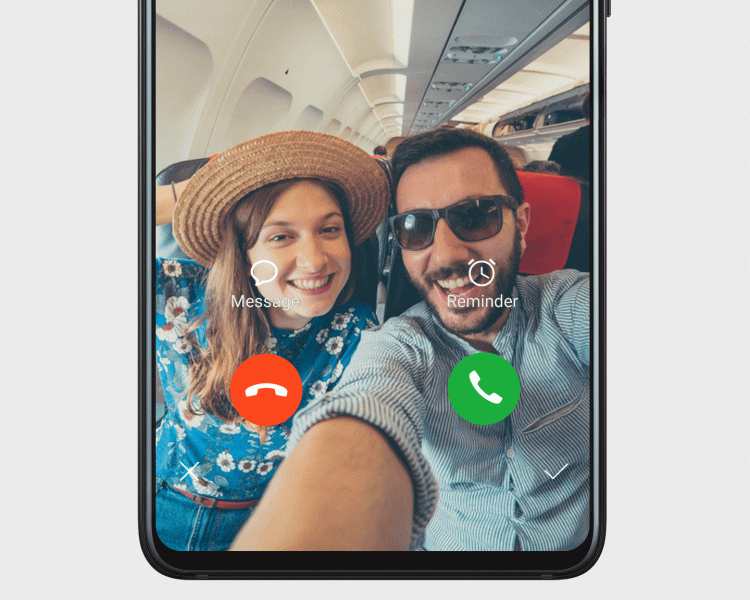
В оболочке EMUI 9 появилась интересная фича: рингтоном на входящие звонки можно устанавливать не только мелодии, но и видео. Это настраивается и для всех звонков сразу, и для отдельных контактов.
На многие модели Honor уже пришла прошивка с обновленной версией EMUI, на некоторые придёт в ближайшее время:
| Honor V10 | EMUI 9.1 уже доступна |
|---|---|
| Honor 10 | EMUI 9.1 уже доступна |
| Honor Play | EMUI 9.1 уже доступна |
| Honor 8 Pro | EMUI 9.0 уже доступна |
| Honor 9 | EMUI 9.0 уже доступна |
| Honor 8X | EMUI 9.1 уже доступна |
| Honor 10 Lite | EMUI 9.1 уже доступна |
| Honor 10i | EMUI 9.0 уже доступна, EMUI 9.1 выйдет в августе 2019 года |
| Honor 9 Lite | EMUI 9.0 уже доступна |
| Honor 7X | EMUI 9.0 уже доступна |
| Узнать подробне о смартфонах Honor с оболочкой EMUI |