
Инструкция по замене батарейки BIOS (CMOS) на компьютере
Многие пользователи персональных компьютеров (неважно — настольного или мобильного исполнения) с проблемой сбоя системного времени. После каждого включения/перезагрузки на компьютере устанавливается какая-то определенная дата, а время сбивается на 00 часов 00 минут. Подобные ситуации могут возникнуть лишь в двух случаях — либо материнская плата (а именно — микрочип с BIOS) имеет неисправности, либо села батарейка, питающая тот самый микрочип. Решение проблемы очевидное — элемент питания пора заменить. О том, как сделать это — далее в нашей подробной инструкции.
За что отвечает батарейка в материнской плате?
В любой современной материнской плате предусмотрен специальный микрочип, на который записана микропрограмма BIOS. В задачу этого устройства входит не только подсчет системного времени, но и множество других задач, например — программное включение/выключение USB-портов компьютера.
Микропрограмма BIOS сохраняет все настройки, внесенные пользователем, на специальном энергозависимом микрочипе памяти — CMOS. Если питание CMOS-памяти прекращается, с нее автоматически удаляются сохраненные настройки, включая текущее время и дату. Чтобы при выключенном компьютере микрочипы BIOS и CMOS могли продолжать свою работу, необходим альтернативный источник питания. В качестве него и используется батарейка.
Замена батарейки BIOS на стационарном компьютере
Для замены элемента питания BIOS не требуется каких-либо специфических навыков. Для выполнения задачи потребуется лишь отвертка и аккуратности действий:
- Выключите питание компьютера, вынув шнур из розетки.
- Снимите боковую крышку системного блока ПК.
- Внимательно осмотрите материнскую плату. Батарейка BIOS — довольно большая (около 2 см в диаметре), потому ее не сложно обнаружить. Если элемент питания не бросился сразу в глаза, значит он расположен за одним из внешне подключаемых устройств — видеокартой, жестким диском и т.д, например:
- В данном случае батарейка находится за корпусом видеокарты. Чтобы было удобно вынимать старый и устанавливать новый элемент питания, графическую карту лучше отключить от материнской платы, что мы и делаем.

- Так мы добрались до батарейки.

- Теперь остается вынуть севший источник питания. Нажмите на маленький металлический держатель с левой стороны от батарейки (выделено зеленым на фото) — та выпадет сама.
Осталось лишь установить новую батарейку и подключить обратно все отключенные устройства от материнской платы.
Замена батарейки BIOS на ноутбуке
Мобильные компьютеры (ноутбуки, нетбуки и т.п.) имеют более сложную конструкцию. Ко многим электронным компонентам ПК можно добраться, лишь разобрав корпус. Однако многие модели современных ноутбуков позволяют произвести замену тех или иных комплектующих, включая батарейку BIOS, без особых сложностей. Рассмотрим это на примере ноутбука Lenovo модельного ряда «B575e».
Любые манипуляции с электронными комплектующими следует начинать с полного обесточивания ноутбука. Выньте из него зарядное устройство, а затем переверните компьютер. Как и большинство любых других мобильных ПК, ноутбуки Lenovo имеют в нижней части корпуса один или несколько открывающихся отсеков, закрытые крышкой на защелках или винтах. Тут же находится и аккумулятор:

Сначала выньте из лэптопа аккумуляторную батарею, отодвинув защелки в положение «открыто» и потянув за корпус элемента питания (на фото отмечено зеленым). Далее открутите винты, удерживающие небольшую съемную крышку. Если крышка после выкручивания винтов не поддается, подденьте ее тонким предметом.

Под крышкой можно будет обнаружить съемные электронные компоненты ноутбука, обычно это жесткий диск, оперативная память и беспроводная (Wi-Fi) сетевая карта. У лэптопов Lenovo B575e здесь также расположен и элемент питания памяти BIOS:

Та же батарейка в увеличенном виде:

Элемент питания довольно просто извлечь (используйте тонкий предмет) и заменить новым:

На этом процедура замены батарейки BIOS завершена.
Батарейка БИОСа на системной плате компьютера

Наверняка многие пользователи хорошо знают, что в системном блоке находится батарейка BIOS, но, возможно, далеко не все хорошо представляют себе, для чего она предназначена.
Батарейка BIOS — это небольшой элемент питания, дающий энергию памяти CMOS. Основное питание для компьютера или ноутбука, как известно, поступает из блока питания. Тем не менее, в те периоды, когда системный блок компьютера выключен, в нем должно храниться определенное количество данных. Прежде всего, это пользовательские параметры и настройки BIOS, содержащиеся в CMOS-памяти, а также время для системных часов. Именно для этой цели на материнской плате предусмотрено место для портативного элемента питания.
Многие пользователи считают, что эта батарейка является на самом деле аккумулятором, но это не так. Хотя её срок службы составляет несколько лет, а память CMOS, которую она питает, потребляет сравнительно мало энергии, тем не менее, в конечном итоге элемент питания разряжается и подлежит замене.
Типы элементов питания BIOS и их внешний вид
Как правило, в качестве батарейки БИОСА используется литиевый элемент питания диаметром 2 см с напряжением в 3 В. Её толщина может быть разной, и, как следствие может иметь различную емкость.

Сравнение пятикопеечной монеты и батарейки БИОС CR 2032
На сегодняшний день наиболее распространены батарейки трех типов:
- CR2016 (емкость 80 mAh)
- CR2025 (емкость 150 mAh)
- CR2032 (емкость 230 mAh)
Первая пара чисел в индексе батарейки обозначает ее диаметр в мм (20), а вторая толщину в 0,1 мм (соответственно 1,6; 2,5; и 3,2 мм). Тип любой батарейки написан на ее лицевой стороне в нижней строке.
Если батарейка для БИОСА в компьютере разрядится, а пользователь не успеет ее вовремя заменить, то это обычно не имеет фатальных для компьютера последствий. От сброса CMOS-памяти BIOS компьютер в целом не перестанет быть работоспособным, однако головной боли у пользователя может прибавиться. Во-первых, пользовательские настройки BIOS пропадут, и вам придется восстанавливать их вручную. Сброшенное системное время может отразиться на работоспособности многих программ. Вдобавок пользователь при загрузке будет каждый раз получать раздражающие сообщения, например, об ошибке контрольной суммы памяти CMOS.
Замена элемента питания БИОСА в настольном ПК
Как же заменить батарейку BIOS? Найти ее довольно легко – она имеет круглую форму, блестящий металлический корпус и хорошо заметна на фоне прочих элементов системной платы.
Батарейка сидит в специальном гнезде и удерживается на месте защелкой. При определенной сноровке батарейку можно вытащить пальцами, отогнув защелку, однако, если вы подобной сноровкой не обладаете, то для этой цели можно воспользоваться пинцетом или же небольшой плоской отверткой. Сначала вставляете отвертку в паз защелки и затем её отжимаете(поддеваете).

Пример извлечения батарейки BIOS при помощи тонкой плоской отвертки
Поставить же новую батарейку BIOS в гнездо гораздо проще – достаточно лишь посадить элемент в гнездо, немного надавить пальцем и защелка сама её зафиксирует.

Установка новой батарейки CR2032 в гнездо на метеринской плате
Нюансы расположения в ноутбуке
Вышесказанное в большей части справедливо не только для настольного компьютера, но и для ноутбука. В ноутбуке хранение данных памяти CMOS тоже обеспечивает специальная батарейка, но ее дизайн, как и дизайн гнезда для нее, отличаются от таковых для настольного компьютера. На практике часто можно заменить элемент питания и в ноутбуке, но это процесс более сложный, чем процесс замены на настольном компьютере. Очень часто батарейка ноутбука не находится в специальном гнезде, а может быть припаяна к материнской плате ноутбука или прицеплена к ней при помощи провода. В этом случае вам придется повозиться и пойти на определенный риск, самостоятельно отпаивая и снова припаивая провода или контакты на материнской плате ноутбука или обратиться для замены батарейки в сервисный центр.

Батарейка БИОСа прикрепленная при помощи провода
Заключение
Итак, из этой статьи вы узнали, что батарейка BIOS служит для питания памяти CMOS, в которой хранятся настройки BIOS компьютера. Своевременная замена батарейки может служить гарантией бесперебойной работы компьютера и сохранения пользовательских данных BIOS.
Как заменить батарейку BIOS
Выключите ваш компьютер если он был включен, т.к данная манипуляция выполняется только на выключенном устройстве.
Необходимо снять боковую крышку\стекло вашего системного блока. (если смотреть на лицевую часть вашего ПК — это левая боковая сторона корпуса) с этой стороны располагаются все основные внутренние компоненты.
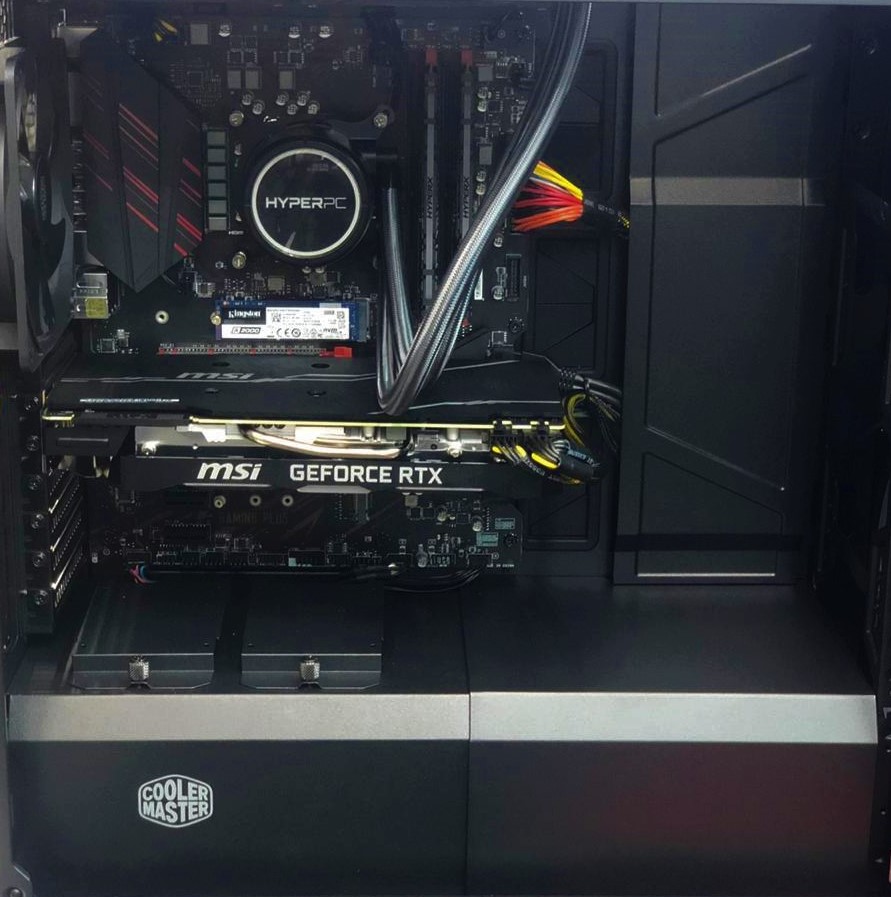
Батарейка располагается на материнской плате под видеокартой.
Поэтому нам необходимо отключить питания видеокарты.
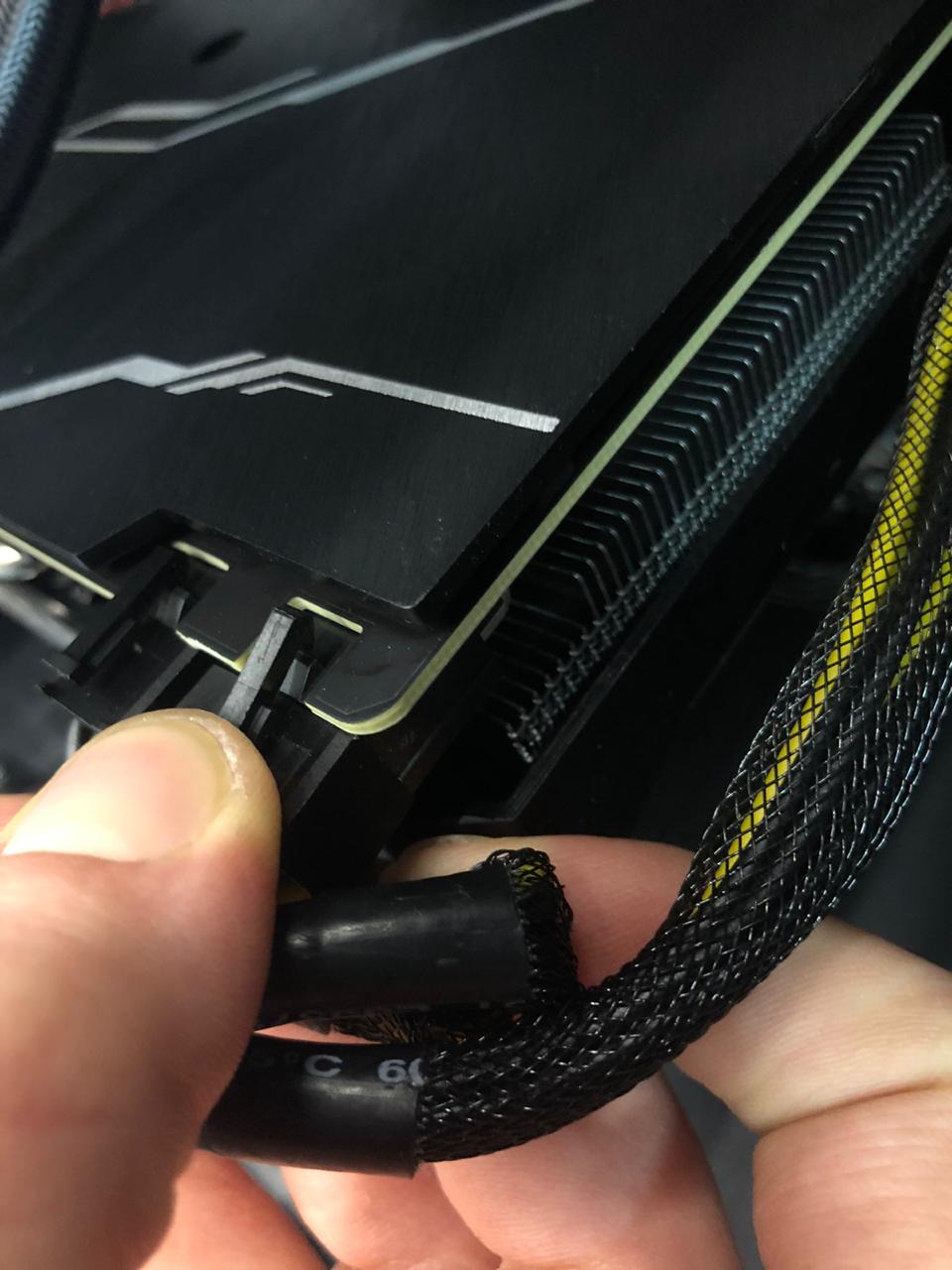
Нажмите большим пальцем на держатель видеокарты, далее потянув на себя вы отсоединяете питание от видеокарты.
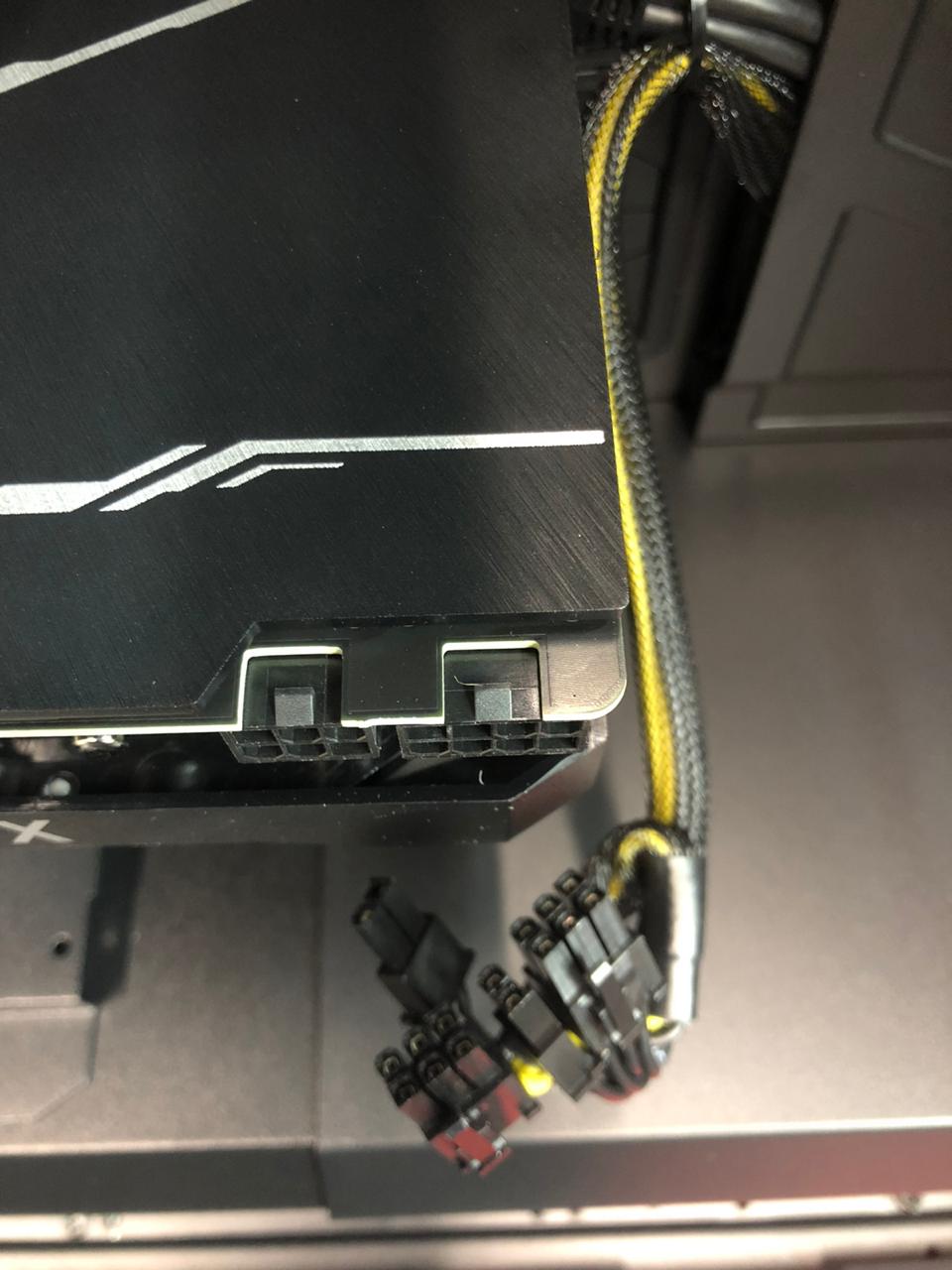
После того, как вы отсоединили питание, вам необходимо взять крестовую отвертку и открутить винты держащие карту.
Видеокарту удерживают только 2 болта, необходимо открутить оба.

Далее вам необходимо указательным пальцем нажать на держатель видеокарты, после чего вынимать ее, потянув на себя.

Далее вам необходимо указательным пальцем нажать на держатель видеокарты, после чего вынимать ее, потянув на себя.
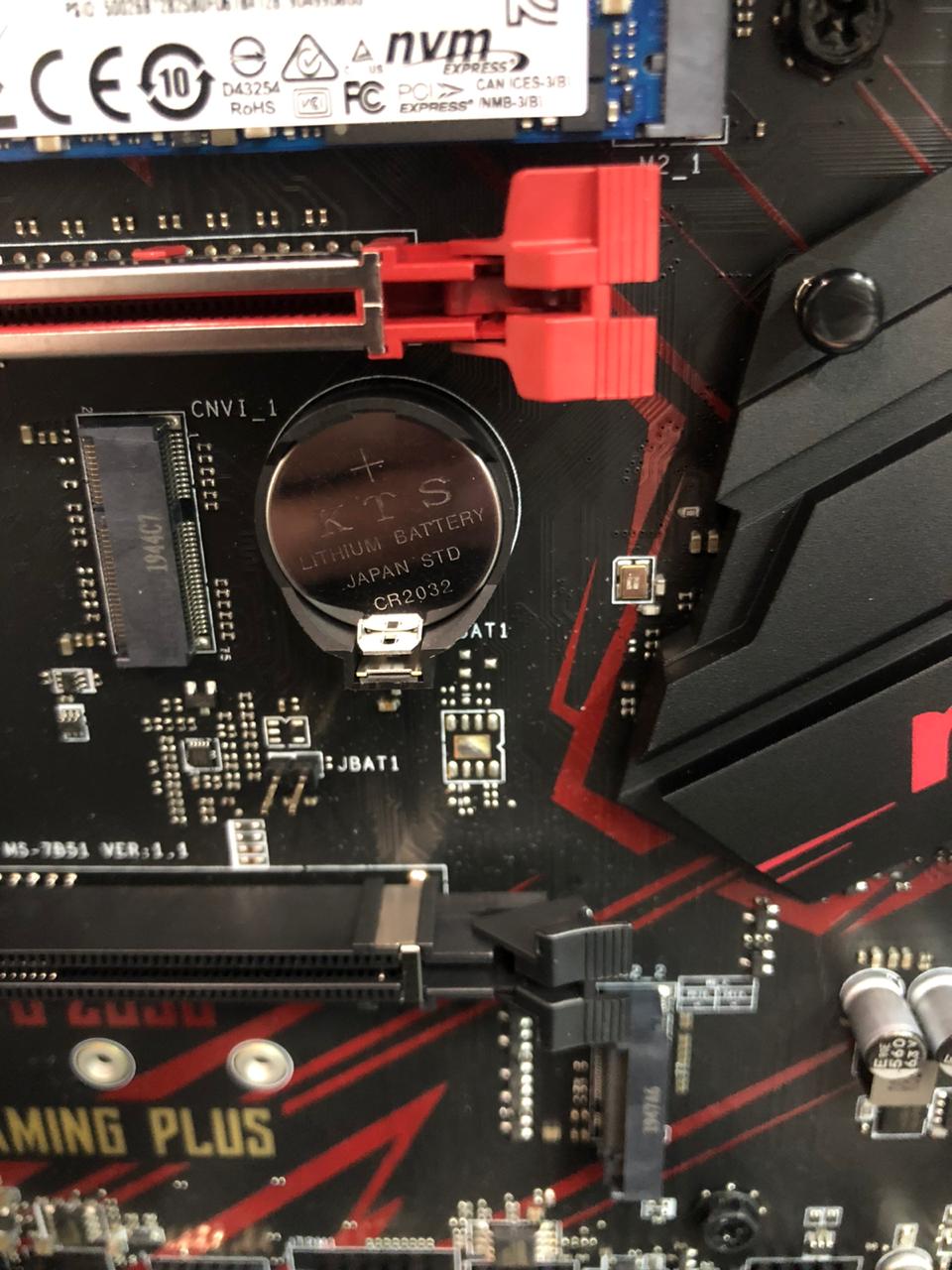
Далее возьмите отвертку (любую) и нажмите ей на держатель батарейки, после чего батарейка выдвинется из слота.
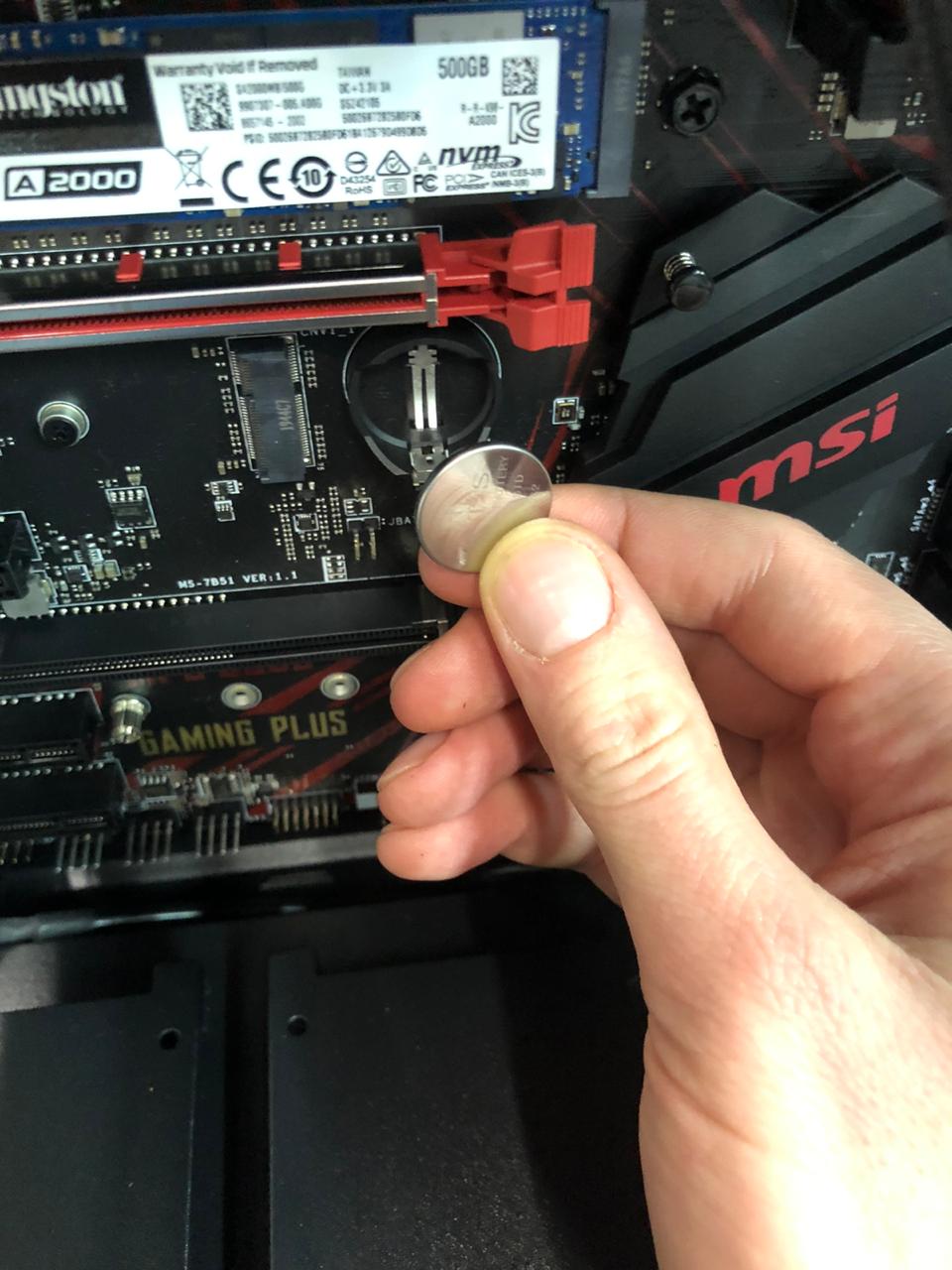
Ухватите батарейку и вытащите ее до конца.
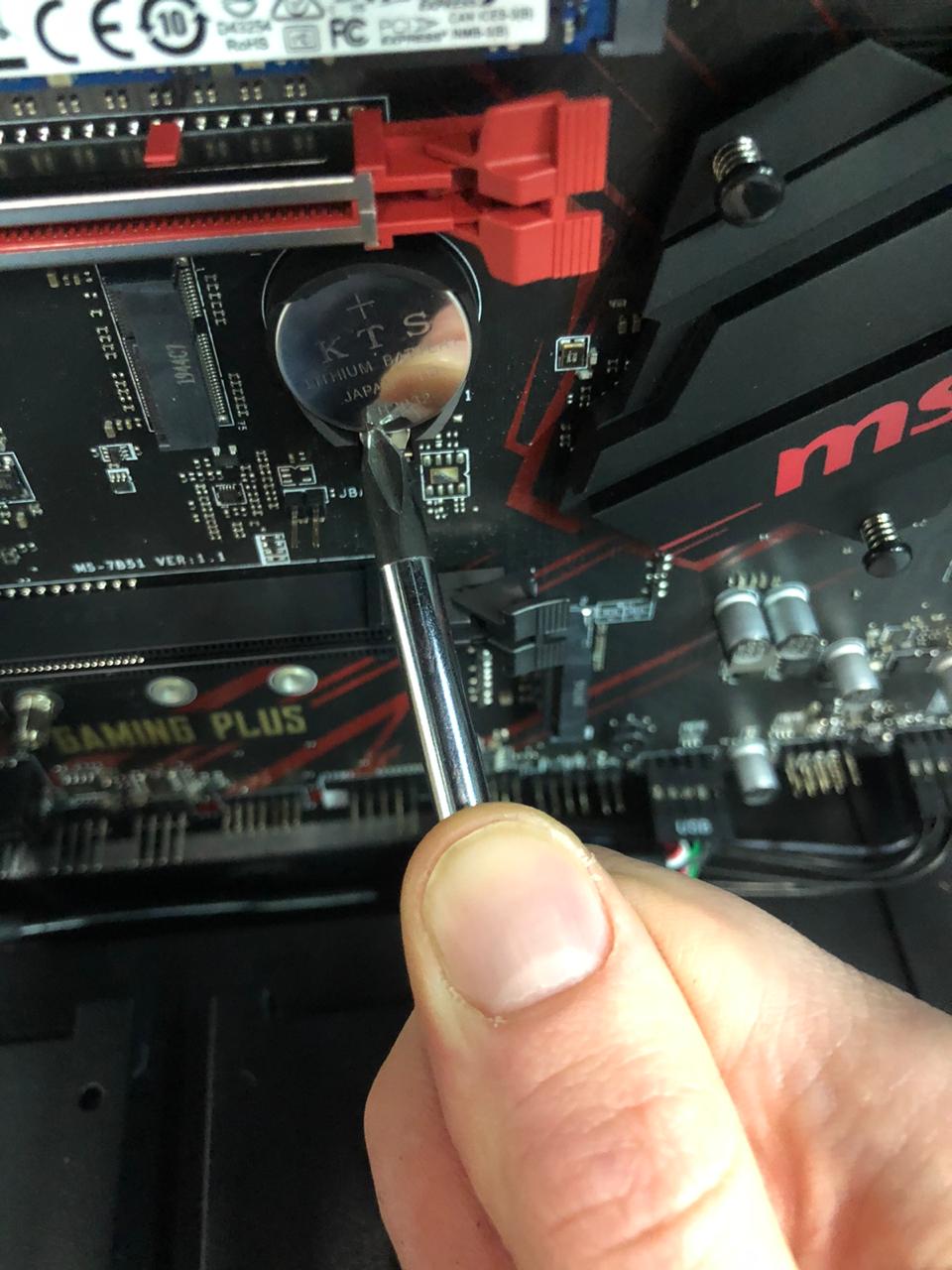
После того, как вы сняли батарейку необходимо подождать 10-15 минут, после чего установить ее обратно в слот, вставить видеокарту, закрепить ее 2 винтами с помощью отвертки и подключить питание.
- Модернизация
- Техническое обслуживание
- Моддинг и кастомизация
- Сервис-центр
- Трейд-ин
Ежедневно с 10:00 до 20:00
1.2 млн. подписчиков
900 т. подписчиков
65 млн. просмотров
20 т. подписчиков
Яндекс.Дзен
3000 подписчиков
© 2010-2023 HYPERPC. Все права защищены.
«HYPERPC» — является товарным знаком ООО «ГИПЕРПК», зарегистрированным в России и других странах.
Официальные статусы


Начните вводить название своего города или выберите из списка ниже.
Москва , Санкт-Петербург , Новосибирск , Екатеринбург , Нижний Новгород , Казань , Челябинск , Омск , Самара , Ростов-на-Дону , Уфа , Красноярск , Краснодар , Пермь , Воронеж , Волгоград
- Игровые ПК
- Оптимальные
- HYPERPC ONE
- HYPERPC FURY
- HYPERPC CHAMPION
- HYPERPC LEADER
- Смотреть все комплектации (12)
- HYPERPC LUMEN 5
- HYPERPC LUMEN 7
- HYPERPC DYNAMIC
- HYPERPC CYBER
- HYPERPC LUMEN X
- Смотреть все комплектации (15)
- HYPERPC DYNAMIC CONCEPT
- HYPERPC POSEIDON CONCEPT
- HYPERPC LUMEN X CONCEPT
- HYPERPC TITAN CONCEPT
- HYPERPC AMPERE
- Смотреть все комплектации (15)
- Компактные
- Powered by ASUS
- По задачам
- Для работы и учебы
- Для киберспорта
- Для стриминга
- ПК для 2К гейминга
- ПК для 4К гейминга
- CS:GO
- DOTA 2
- PUBG
- GTA 5
- Fortnite
- 150 000 руб.
- 250 000 руб.
- 350 000 руб.
- 400 000 руб.
- 600 000 руб.
- 1 000 000 руб.
- GeForce RTX 4060(Ti)
- GeForce RTX 4070(Ti)
- GeForce RTX 4080
- GeForce RTX 4090
- Intel Core i5
- Intel Core i7
- Intel Core i9
- Для геймеров
- Оптимальные
- Мощные
- По задачам
- 3D-моделирование
- Графический дизайн
- Видеопроизводство
- Проектирование
- CS:GO
- DOTA 2
- PUBG
- GTA 5
- Fortnite
- 200 000 руб.
- 300 000 руб.
- GeForce RTX 4070
- GeForce RTX 4080
- GeForce RTX 4090
- Intel Core i7
- Intel Core i9
- Оптимальные
- HYPERPC G1 PRO
- HYPERPC G2 PRO
- HYPERPC G3 PRO
- HYPERPC G4 PRO
- Смотреть все комплектации (12)
- HYPERPC G5 PRO
- HYPERPC G6 PRO
- HYPERPC G7 PRO
- HYPERPC G8 PRO
- Смотреть все комплектации (12)
- HYPERPC G6 PRO HYDRO
- HYPERPC G7 PRO HYDRO
- HYPERPC G8 PRO HYDRO
- HYPERPC G9 PRO HYDRO
- HYPERPC G10 PRO HYDRO
- Смотреть все комплектации (15)
- HYPERPC LUMEN PRO
- HYPERPC STATION PRO
- По направлению
- 3D-моделирование
- Графический дизайн
- Видеопроизводство
- Разработка
- Проектирование
- Машинное обучение
- VR
- Autodesk 3dsMax
- Blender
- Autodesk AutoCAD
- Adobe Premiere Pro
- Davinci Resolve
- Adobe After Effects
- Смотреть все программы (38)
- Intel Core i5
- Intel Core i7
- Intel Core i9
- Intel Xeon
- AMD Ryzen Threadripper
- Собрать игровой компьютер
- Оптимальный
- Мощный
- Компактный
- HYPERPC PLAY 17
- HYPERPC PLAY 17
- HYPERPC PLAY 17
- Оптимальная
- Мощная
- Апгрейд компьютеров
- Обслуживание компьютеров
- Ремонт компьютеров
- Моддинг и кастомизация
- Обмен ПК
Как вытащить батарейку биоса

Сброс времени и даты при каждом включении персонального компьютера — первый признак того, что элемент питания БИОС разрядился и требует замены. Но перед тем, как вытащить батарейку из материнской платы, следует внимательно изучить инструкцию и подготовить необходимый инструментарий.
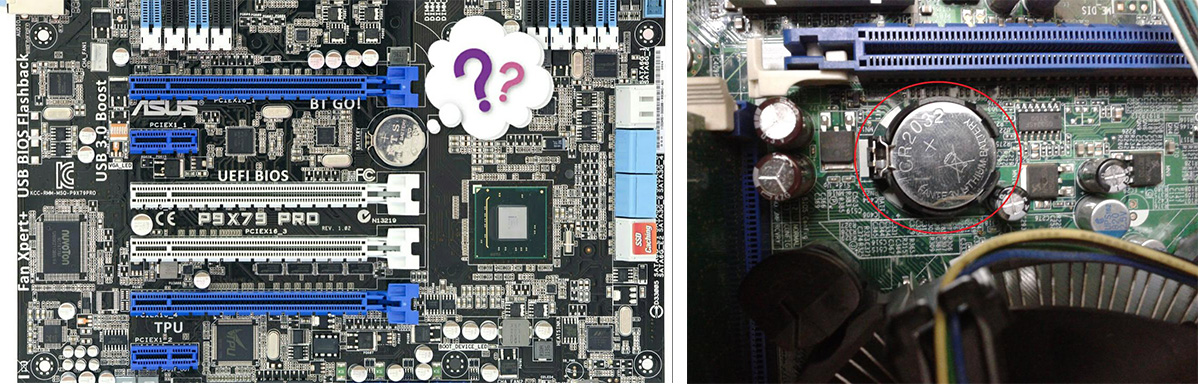
В зависимости от производителя и компоновки материнской платы батарейка может находится в разных местах: под PCI-express слотами, около SATA-3 портов и т. д.
Какая батарейка стоит в материнской плате компьютера
Круглая литиевая батарея на системной карте обеспечивает питание памяти CMOS при выключенном устройстве. Элемент не является аккумулятором и поэтому не восстанавливает свой ресурс при подключении компьютера к сети. Срок службы батарейки составляет 2-6 лет.
Менять ее рекомендуется, не дожидаясь полной разрядки, поскольку это приведет к различным сбоям в системе:
- замедлится запуск процессора, видеокарты, кулера, откажутся правильно работать некоторые программы;
- при включении ПК на экране монитора появится надпись CMOS checksum error — Defaults loaded, свидетельствующая о сбросе пользовательских настроек;
- начнет самопроизвольно перезагружаться либо перестанет запускаться компьютер;
- из-за нарушения параметров работы BIOS постоянно будет сбрасываться дата и время.
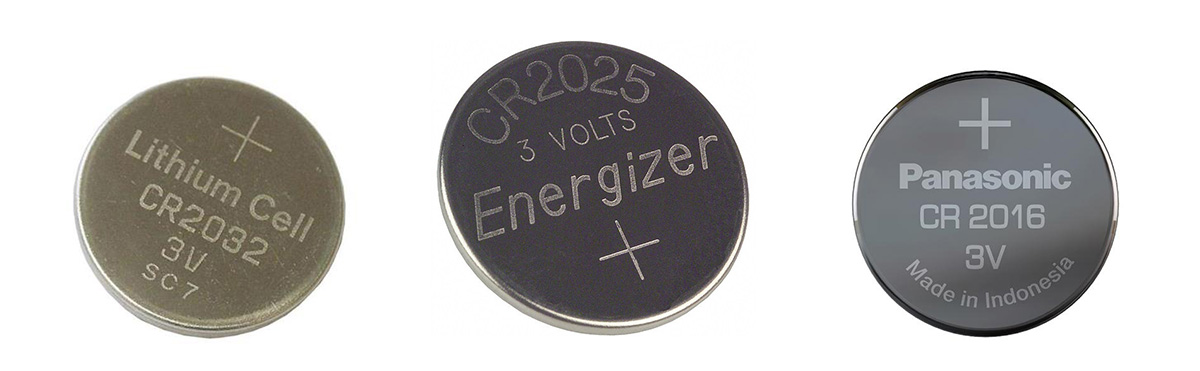
Большинство производителей устанавливают на материнские платы 3 типа батареек.
Причиной замены батарейки может стать снижение напряжения, значение которого составляет 3 В. Проверить его можно мультиметром или вольтметром, для чего батарею достают из обесточенного ранее компьютера. Некоторые материнские платы оснащены датчиком заряда, который подает звуковой сигнал при разрядке элемента питания.
Новую батарейку подбирают в соответствии со старой моделью. Для этого необходимо извлечь ее из системной карты и прочитать надпись на диске. Установка изделия, неподходящего по размеру, потребует изменения конфигурации крепления, что может сказаться на работе электронного устройства.
Существует 3 типа подобных элементов, которые различаются между собой по толщине:
- стандартный CR2032 — 3,1 мм;
- CR2016 — 1,6 мм;
- CR2025 — 2,4 мм.
Лучше всего приобретать японские и южнокорейские модели с продолжительным сроком эксплуатации. Если не вскрывать упаковку, хранить новую батарейку можно в течение 20 лет.
Где находится батарейка BIOS
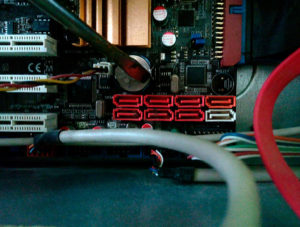
Пример расположения батарейки около SATA-портов.
Элемент BIOS находится в нижней правой части системной платы и выглядит как серебристый диск диаметром 2 см.
В ряде случаев он может быть закреплен в горизонтальном или вертикальном пластиковом контейнере. Иногда батарею располагают под блоком питания и для того, чтобы до нее добраться, придется вынуть модуль.
Если вместо литиевой таблетки установлен специальный аккумулятор, для замены элемента придется обратиться в сервисный центр.
Как достать батарейку
Для того чтобы поменять батарею, необходимо нажать на фиксатор, который удерживает таблетку в гнезде. Делать это лучше всего пинцетом, поскольку отвертка может соскочить и повредить системную карту. Если защелка отсутствует, батарейку просто поддевают и вытаскивают из паза.
Как заменить батарейку на материнской плате
Перед заменой источника питания компьютер обесточивают, т. е. отсоединяют все кабели, после чего требуется снять боковую крышку системного блока, если внутри слишком грязно, нужно убрать пыль, чтобы она не попала на место крепления батареи.
Для удобства работы корпус переворачивают в горизонтальное положение. В качестве инструмента для демонтажа болтов используют отвертку. При необходимости заранее отключают центральный процессор, видеокарту и жесткий диск.
Новый элемент питания устанавливают в разъем от старой батарейки и надавливают на верхний край до щелчка, пока таблетка полностью не войдет в гнездо. Главное — не перепутать полярность источника, плюсу соответствует надпись на диске. Затем возвращают на место крышку, подсоединяют кабели и включают компьютер.
Если замена элемента питания CMOS будет проведена за 5-7 секунд, пользовательские настройки не слетят, и их не нужно будет настраивать заново.
В ином случае потребуется сделать следующее:
- войти в BIOS, для чего после включения ПК нажимают на кнопку Delete до тех пор, пока не появится меню настроек;
- установить дату и время, используя пункт Standard CMOS Features;
- загрузить оптимизированные и персональные настройки;
- проверить порядок загрузки жестких дисков и опции видеокарты;
- выйти с сохранением, для чего последовательно нажать клавиши F10, Y, Enter.
Внешний вид меню, вход в него и навигация у производителей БИОС разные, поэтому необходимо заранее ознакомиться с инструкцией к системной карте. Менять батарейку на включенном компьютере можно, но есть риск случайно закоротить материнскую плату.
При замене батареи в ноутбуке снимаем крышку устройства, не забывая о шлейфах, ведущих к клавиатуре или монитору, которые легко повредить, а затем начинаем инспектировать найденные детали — жесткие диски, центральный процессор, материнскую плату.
Возможно, паз для батарейки расположен с обратной стороны ноутбука, а потому разбираться в деталях придется долго. Батарея может быть припаяна или прицеплена к материнской плате при помощи провода.
- Оптимальные