
Как сделать слайд-шоу в Powerpoint?

 3.0 Оценок: 3 (Ваша: )
Решили создать слайд-шоу из фотографий? Первым делом встаёт вопрос о подходящем софте. Достаточно известный продукт, который сразу приходит на ум – Microsoft Powerpoint. В статье мы расскажем, как подготовить слайд шоу в повер поинт, а также поговорим о более интересных аналогах программы.
Процесс создания слайд-шоу шаг за шагом
Microsoft Powerpoint предназначен для создания бизнес-презентаций, а не красочных развлекательных роликов, поэтому не стоит рассчитывать на сногсшибательный результат. Давайте посмотрим, какие действия нужно выполнить, чтобы подготовить слайд-шоу.
Шаг 1. Начало работы. При открытии программы появится первый слайд. Кликните правой кнопкой мыши на белом поле, выберите в выпадающем списке строку «Макет». Найдите среди шаблонов подходящий.
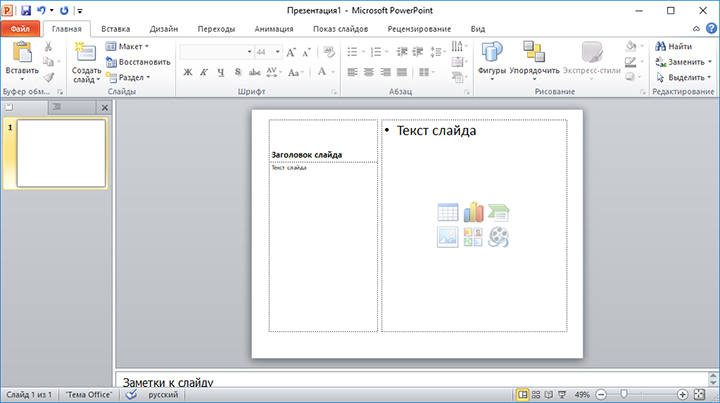
Выбираем макет первого слайда
Шаг 2. Заполните слайд. В зависимости от типа макета на листе может присутствовать поле для текста, место для вставки таблиц, диаграмм, картинок. В прямоугольнике с замещающим текстом впишите свой вариант. Чтобы добавить фотографии или другие изображения нажмите на соответствующий значок.
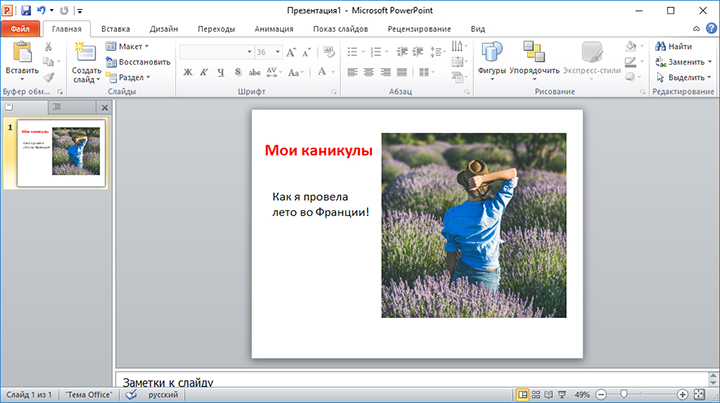
Заполняем поля слайда
Шаг 3. Добавьте новые слайды. Кликните «Создать слайд» в верхнем меню. Чтобы сделать внешний вид поинтереснее, нажмите правой кнопкой на слайд и выберите в списке «Формат фона». Сделайте его другого цвета, добавьте градиентный переход или используйте другое изображение в качестве фонового.
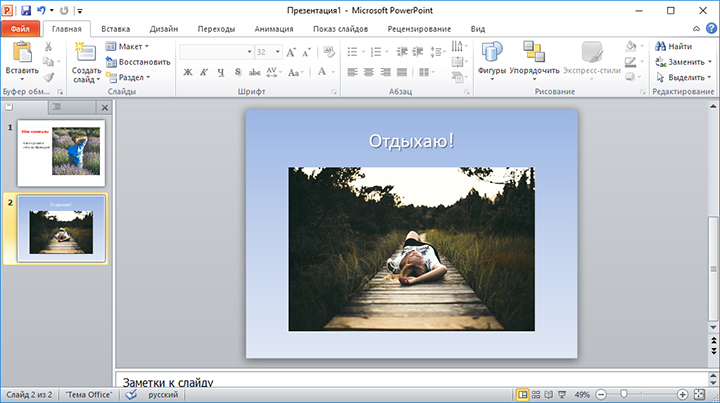
Добавляем новые слайды
Шаг 4. Украсьте слайды фигурами с текстом, добавьте анимацию. Программа предлагает несколько простых эффектов выделения, появления и ухода элементов слайда. Найти их можно в соответствующей вкладке. Также можно вставить музыку в презентацию.
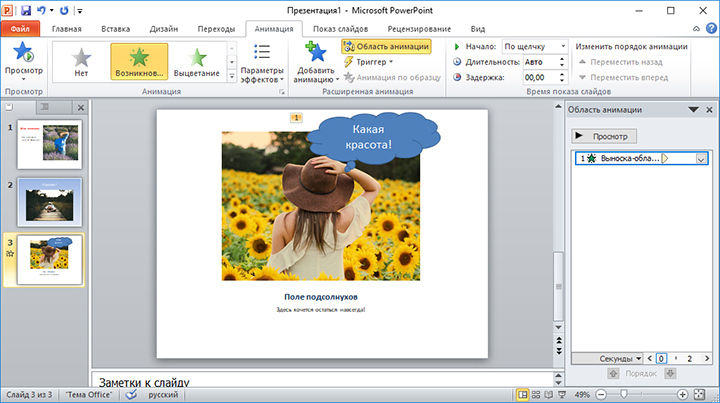
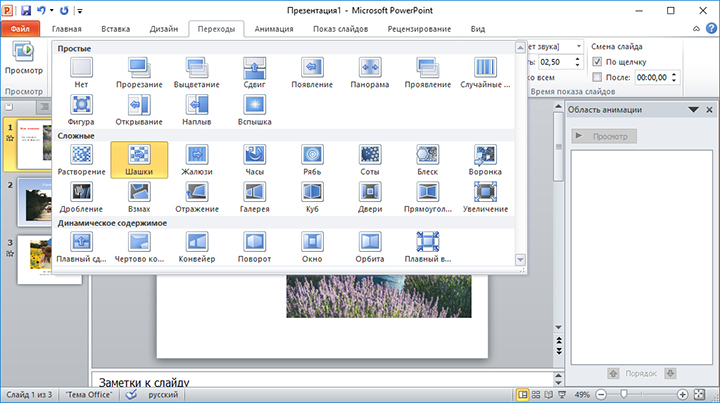
Шаг 5. Настройте переходы между слайдами, чтобы один сменял другой более плавно и красиво.
Шаг 6. Сохранение. В выпадающем меню «Файл» найдите пункт «Сохранить», кликните левой кнопкой мыши. Выберите место сохранения и впишите название проекта.
Готово! Вы узнали, как создать слайд шоу в Powerpoint. К сожалению, софт не предлагает десятков красочных эффектов, а переходы между слайдами достаточно обыденны. С его помощью создаются качественные презентации рабочего проекта или слайд-шоу для защиты диплома, но весёлый ролик из семейных фото или нежная лавстори к свадьбе вряд ли получатся.
Как быть? Ведь фильм хочется показать друзьям, да и самому насладиться просмотром. На самом деле, не стоит циклиться на единственном, пусть и широко известном софте. Хороший аналог Powerpoint, заточенный под создание слайд-шоу, позволит добиться действительно потрясающих результатов, превратив подборку снимков в красочный фильм. Достаточно загрузить на компьютер программу!
Какими будут ваши слайд-шоу?
Посмотрите примеры, переключая вкладки
Как создать коллаж в программе PowerPoint

В Дидакторе было несколько статей, посвящённых созданию фотоколлажей. Прежде всего, с помощью онлайн инструментов. Безусловно, вам может пригодиться и материал о том, почему нужен и полезен фотоколлаж. В одной из более поздних статей я писал, как создать галерею изображений в PowerPoint. Но там я не отразил все «маленькие хитрости» создания фотоколлажа с помощью таблицы. И, конечно же, не показывал, другие варианты создания коллажа в этой программе презентаций.
В данном видео вы узнаете
- как создать фотоколлаж из таблицы с различными по размерам элементами
- как избежать искажения размеров изображения
- как создать фотоколлаж с размытыми краями
- как сохранить фотоколлаж
Безусловно, важно создавать тематический коллаж, чтобы все фотографии были связаны между собой. И в любом из вариантов необходимо выбрать одно или несколько ключевых изображений, которые должны больше всего привлечь к себе внимание.
Как видим, работа в программе презентаций PowerPoint при некотором умении не составит труда и не займёт много времени. Тем более, в отличие от онлайн инструментов, вы будете работать автономно, независимо от интернет-соединения.
Как создать коллаж в пауэр поинт
26-27 октября 2017 г. состоится сетевая тематическая консультация «Как создать коллаж в PowerPoint», в которой могут принять участие все желающие педагоги ОУ РК, которые имеют опыт работы с ИКТ в пределах базовых возможностей офисных программ и работы в сети Интернет.
Коллаж – это технический приём в изобразительном искусстве, заключающийся в создании живописных или графических произведений путём наклеивания на какую-либо основу предметов и материалов, отличающихся от основы по цвету и фактуре. Коллажем также называется произведение, целиком выполненное в этой технике. Технику коллажа часто используют для создания открыток, баннеров, оформления коллективных фотографий и т.д. На этой сетевой консультации участники научатся создавать коллаж в программе Microsoft PowerPoint и сохранять его как картинку. До начала консультации можно подумать над идеей своего коллажа и подобрать для него картинки.
Консультация проводится бесплатно.
Для того, чтобы принять участие в консультации, Вам необходимо заполнить заявку (перейти к заполнению заявки можно по ссылке: Заявка на консультацию )
Перед началом консультации всем участникам будет отправлена инструкция по ее организации и проведению и адрес сайта, на котором будут выложены все материалы.
По окончании сетевой консультации участникам будет отправлен по электронной почте сертификат участника.
Справки по телефону (8142) 77-06-05
Организатор: Петрова Галина Анатольевна, зав. отдела «Центр Интернет-образования», petrova-galina@yandex.ru
Как создать коллаж из фотографий для презентаций PowerPoint
Создание коллажа может быть полезным, даже если мы хотим, чтобы сделать презентацию PowerPoint. Если мы хотим создать фотоальбом и вставлять несколько фотографий в слайд, мы можем использовать коллаж, чтобы вставить фотографии в слайд-презентации слайдов. Вы можете использовать бесплатный онлайн — инструмент Web 2.0 с именем PhotoVis , которые позволяют создавать фотоколлажи на лету.
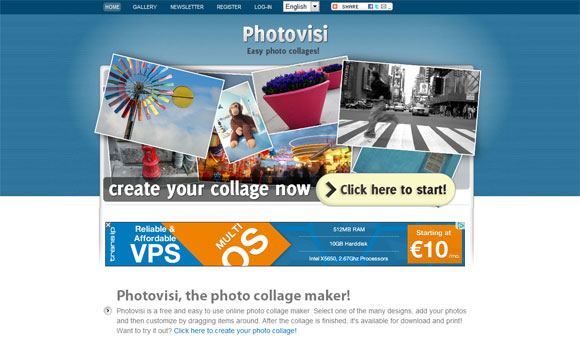
После нажатия кнопки , чтобы запустить режим редактирования, вы можете добавлять фотографии и элементы в коллаж. Это позволит вам добавить фотографии на пустой холст, а затем вы можете вращать и комбинировать изображения в один слайд. После того, как вы будете готовы вы можете нажать кнопку Готово, чтобы получить выход. Вы можете выбрать из различных шаблонов Фотоальбом, которые готовы к использованию.


Как создать коллаж из фотографий для презентаций PowerPoint. Вот несколько примеров в галерее, которые вы можете увидеть из сообщества.