
Как закрасить пустые ячейки в excel
Добрый день. Подскажите как автоматом выделять цветом строки в которых пустые ячейки. см. пример. Т.е. есть строки в которых есть номера, но сами они пустые — их необходимо выделить цветом.
Прикрепленные файлы
- post_87707.jpg (205.41 КБ)
Пользователь
Сообщений: 1167 Регистрация: 01.01.1970
29.12.2009 09:55:19
УФ Условное форматирование
29.12.2009 10:08:13
не получается написать условие. или ошибку пишет или не выделяет(
29.12.2009 10:16:11
как в условии прописать что если ячейка в столбце пустая, то закрашивать строку. вроде все правильно пишу. но не закрашивает строку пока не поставишь в пустую ячейку курсор и не нажмеш DEL т.е. получается что он не понимает что она пустая.
29.12.2009 10:23:47
Я так понимаю что в ячейках есть пробелы, как это можно обойти?
29.12.2009 10:26:43
формула в рисунке
Прикрепленные файлы
- post_87724.jpg (166.97 КБ)
29.12.2009 10:29:23
Спасибо, попробую
29.12.2009 12:26:29
Прикрепленные файлы
- post_87741.jpg (62.01 КБ)
Страницы: 1
Читают тему
© Николай Павлов, Planetaexcel, 2006-2023
info@planetaexcel.ru
Использование любых материалов сайта допускается строго с указанием прямой ссылки на источник, упоминанием названия сайта, имени автора и неизменности исходного текста и иллюстраций.
| ООО «Планета Эксел» ИНН 7735603520 ОГРН 1147746834949 |
ИП Павлов Николай Владимирович ИНН 633015842586 ОГРНИП 310633031600071 |
Как сделать, чтобы пустые ячейки Excel выделялись цветом.
Вы создали опросник (чек-лист) в программе «Excel» и хотите, чтобы люди, которым Вы отправили чек-лист для заполнения, внесли данные во все ячейки.
Проверка исправности инженерных систем
Чтобы обратить внимание человека на незаполненные (пустые) ячейки нужно их покрасить в яркий привлекающий внимание цвет (выполнить заливку пустых ячеек).
Хотя, такая заливка является частным случаем условного форматирования, не каждый пользователь «Excel» может сразу сориентироваться и выполнить требуемую операцию.
Рассмотрим, каким образом выполняется такое условное форматирование для пустых ячеек «Эксель».
- Необходимо выделить ячейки, которые должен заполнить человек.
- Кликнуть по кнопке «Условное форматирование» на вкладке «Главная» панели инструментов.

- Выбрать пункт «Правила выделения ячеек» => «Другие правила».
- В открывшемся окне выбрать пункт «Форматировать ячейки, которые содержат…».
- Далее выбрать условие «Пустые» и указать формат таких ячеек. Например: установить заливку красного цвета.

- После нажать «ОК»

Теперь незаполненные (пустые) ячейки таблицы будут залиты красным цветом, и человек вносящий данные в чек-лист обязательно обратит на них внимание.
2 способа изменить цвет заливки ячеек в Excel в зависимости от их значений
В этой статье Вы найдёте два быстрых способа изменять цвет ячейки в зависимости от её значения в Excel 2013, 2010 и 2007. Кроме того, Вы узнаете, как в Excel использовать формулы, чтобы изменять цвет пустых ячеек или ячеек с ошибками в формулах.
Каждому известно, что для изменения цвета заливки одной ячейки или целого диапазона в Excel достаточно просто нажать кнопку Fill color (Цвет заливки). Но как быть, если необходимо изменить цвет заливки всех ячеек, содержащих определённое значение? Более того, что если Вы хотите, чтобы цвет заливки каждой ячейки изменялся автоматически вместе с изменением содержимого этой ячейки? Далее в статье Вы найдёте ответы на эти вопросы и получите пару полезных советов, которые помогут выбрать правильный метод для решения каждой конкретной задачи.
- Изменяем цвет заливки ячеек, основываясь на их значениях (динамически) – Цвет заливки будет изменяться автоматически при изменении значения ячейки.
- Изменяем цвет ячейки, основываясь на её текущем значении (статически) – Однажды установленный цвет заливки не изменяется, вне зависимости от того, как изменяется значение ячейки.
- Изменяем цвет определённых ячеек (пустые, с ошибками, с формулами)
Как в Excel динамически изменять цвет ячейки, основываясь на её значении
Цвет заливки будет изменяться в зависимости от значения ячейки.
Задача: Имеется таблица или диапазон данных, и Вы хотите изменить цвет заливки ячеек, основываясь на их значениях. Более того, необходимо, чтобы этот цвет изменялся динамически, отражая изменения данных в ячейках.
Решение: Используйте условное форматирование в Excel, чтобы выделить значения больше X, меньше Y или между X и Y.
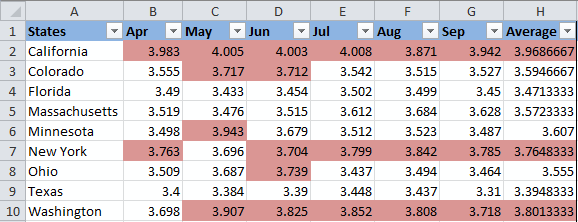
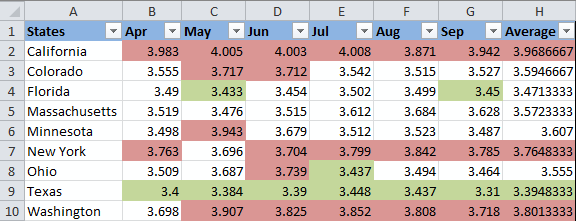
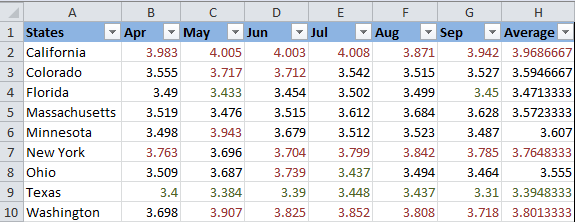
Предположим, есть список цен на бензин в разных штатах, и Вы хотите, чтобы цены, превышающие $3.7, были выделены красным, а меньшие или равные $3.45 – зелёным.
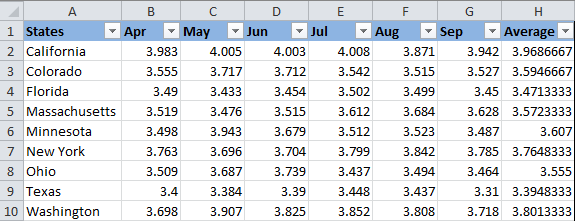
Замечание: Снимки экрана для этого примера были сделаны в Excel 2010, однако, в Excel 2007 и 2013 кнопки, диалоговые окна и настройки будут точно такие же или с незначительными отличиями.
Итак, вот, что нужно сделать по шагам:
- Выделите таблицу или диапазон, в котором Вы хотите изменить цвет заливки ячеек. В этом примере мы выделяем $B$2:$H$10 (заголовки столбцов и первый столбец, содержащий названия штатов, не выделяем).
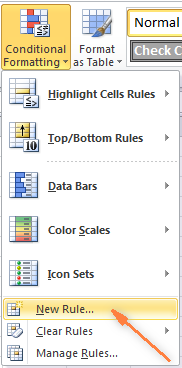
- Откройте вкладку Home (Главная), в разделе Styles (Стили) нажмите Conditional Formatting (Условное форматирование) >New Rule (Создать правило).
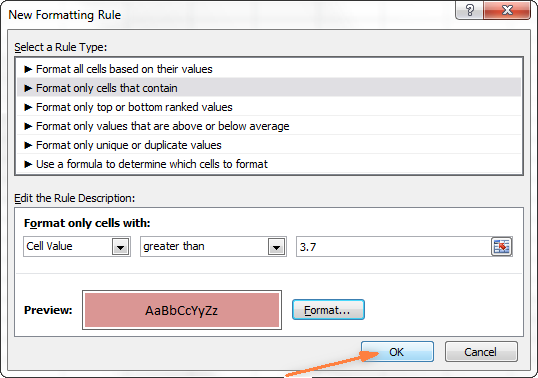
- В верхней части диалогового окна New Formatting Rule (Создание правила форматирования) в поле Select a Rule Type (Выберите тип правила) выберите Format only cells that contain (Форматировать только ячейки, которые содержат).
- В нижней части диалогового окна в поле Format Only Cells with (Форматировать только ячейки, для которых выполняется следующее условие) настройте условия для правила. Мы выбираем форматировать только ячейки с условием: Cell Value (Значение ячейки) – greater than (больше) – 3.7, как показано на рисунке ниже.
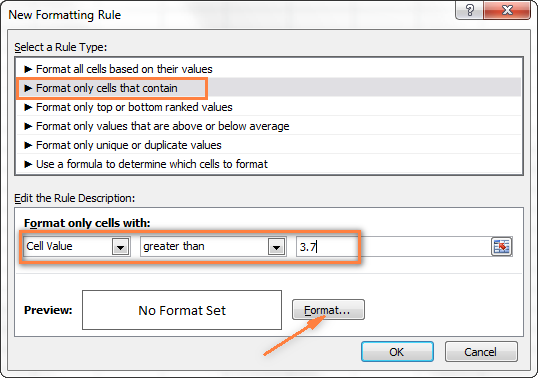 Далее нажмите кнопку Format (Формат), чтобы выбрать, какой цвет заливки должен быть применён, если выполняется заданное условие.
 - В появившемся диалоговом окне Format Cells (Формат ячеек) откройте вкладку Fill (Заливка) и выберите цвет (мы выбрали красноватый) и нажмите ОК.
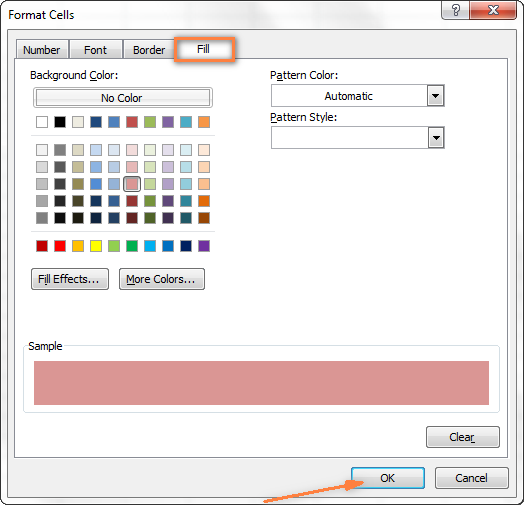
- После этого Вы вернетесь в окно New Formatting Rule (Создание правила форматирования), где в поле Preview (Образец) будет показан образец Вашего форматирования. Если всё устраивает, нажмите ОК.
Результат Ваших настроек форматирования будет выглядеть приблизительно так:
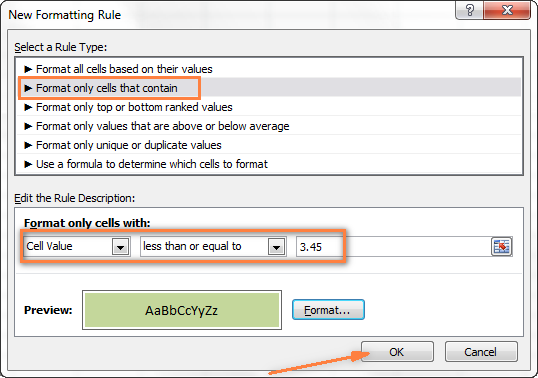
Так как нам нужно настроить ещё одно условие, позволяющее изменять цвет заливки на зелёный для ячеек со значениями меньшими или равными 3.45, то снова нажимаем кнопку New Rule (Создать правило) и повторяем шаги с 3 по 6, устанавливая нужное правило. Ниже виден образец созданного нами второго правила условного форматирования:
Когда все будет готово – жмите ОК. Теперь у Вас имеется мило отформатированная таблица, которая даёт возможность с первого взгляда увидеть максимальные и минимальные цены на бензин в разных штатах. Хорошо им там, в Техасе! ��
Совет: Таким же способом Вы можете изменять цвет шрифта в зависимости от значения ячейки. Для этого просто откройте вкладку Font (Шрифт) в диалоговом окне Format Cells (Формат ячеек), как мы это делали на шаге 5, и выберите желаемый цвет шрифта.
Как настроить постоянный цвет ячейки, основываясь на её текущем значении
Однажды настроенный цвет заливки не будет изменяться, вне зависимости от того, как в будущем изменится содержимое ячейки.
Задача: Вы хотите настроить цвет ячейки, основываясь на её текущем значении, и хотите, чтобы цвет заливки оставался неизменным, даже когда значение ячейки изменяется.
Решение: Найти все ячейки с определённым значением (или значениями) при помощи инструмента Find All (Найти все), а затем изменить формат найденных ячеек, используя диалоговое окно Format Cells (Формат ячеек).
Это одна из тех редких задач, по которым нет разъяснения в файлах справки Excel, на форумах или в блогах, и для которых нет прямого решения. И это понятно, так как эта задача не типичная. И всё же, если Вам нужно изменить цвет заливки ячеек окончательно, то есть раз и на всегда (либо пока Вы не измените его вручную), выполните следующие шаги.
Найти и выделить все ячейки, удовлетворяющие заданному условию
Тут возможно несколько сценариев, в зависимости от того, значения какого типа Вы ищите.
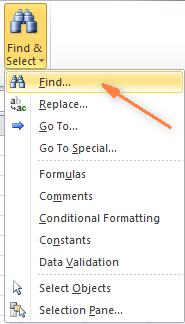
Если Вы хотите раскрасить ячейки с конкретным значением, например, 50, 100 или 3.4 – то на вкладке Home (Главная) в разделе Editing (Редактирование) нажмите Find Select (Найти и выделить) > Find (Найти).
Введите нужное значение и нажмите Find All (Найти все).
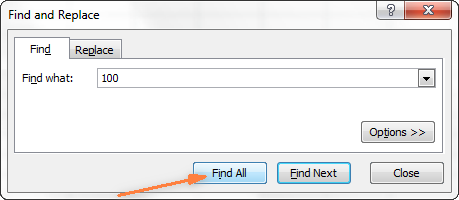
Совет: В правой части диалогового окна Find and Replace (Найти и заменить) есть кнопка Options (Параметры), нажав которую Вы получите доступ к ряду продвинутых настроек поиска, таких как Match Case (Учитывать регистр) и Match entire cell content (Ячейка целиком). Вы можете использовать символы подстановки, такие как звёздочка (*), чтобы найти любую строку символов, или знак вопроса (?), чтобы найти один любой символ.
Что касается предыдущего примера, если нам нужно найти все цены на бензин от 3.7 до 3.799, то мы зададим такие критерии поиска:
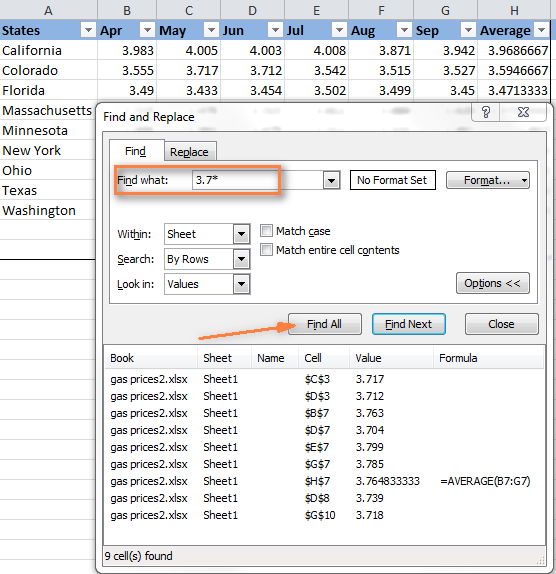
Теперь кликните любой из найденных элементов в нижней части диалогового окна Find and Replace (Найти и заменить) и нажмите Ctrl+A, чтобы выделить все найденные записи. После этого нажмите кнопку Close (Закрыть).
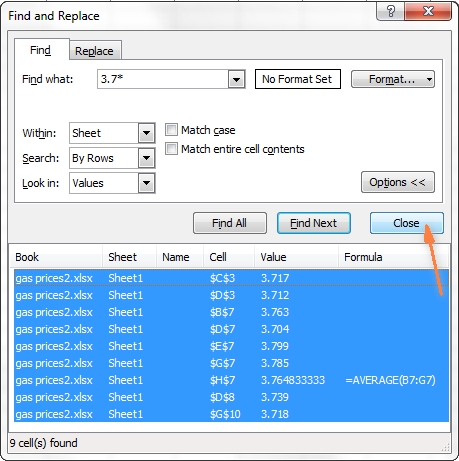
Вот так можно выделить все ячейки с заданным значением (значениями) при помощи опции Find All (Найти все) в Excel.
Однако, в действительности нам нужно найти все цены на бензин, превышающие $3.7. К сожалению, инструмент Find and Replace (Найти и заменить) в этом не сможет нам помочь.
Измененяем цвета заливки выделенных ячеек при помощи диалогового окна «Формат ячеек»
Теперь у Вас выделены все ячейки с заданным значением (или значениями), мы сделали это только что при помощи инструмента Find and Replace (Найти и заменить). Всё, что Вам осталось сделать, это задать цвет заливки выбранным ячейкам.
Откройте диалоговое окно Format Cells (Формат ячеек) любым из 3-х способов:
- нажав Ctrl+1.
- кликнув по любой выделенной ячейке правой кнопкой мыши и выбрав в контекстном меню пункт Format Cells (Формат ячеек).
- на вкладке Home (Главная) >Cells (Ячейки) >Format (Формат) >Format Cells (Формат ячеек).
Далее настройте параметры форматирования так, как Вам угодно. На этот раз мы установим оранжевый цвет заливки, просто для разнообразия ��
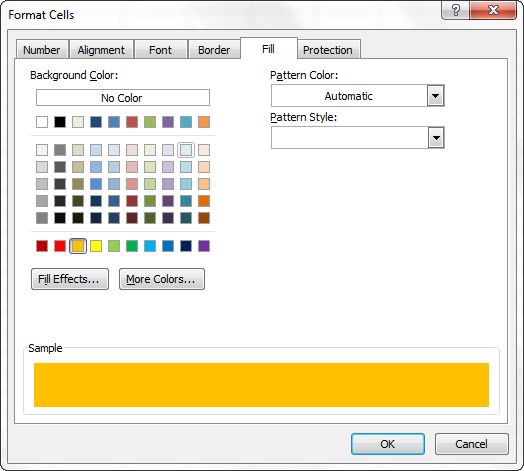
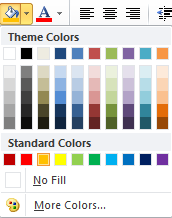
Если Вы хотите изменить только цвет заливки, не касаясь остальных параметров форматирования, то можете просто нажать кнопку Fill color (Цвет заливки) и выбрать понравившийся цвет.
Вот результат наших изменений форматирования в Excel:
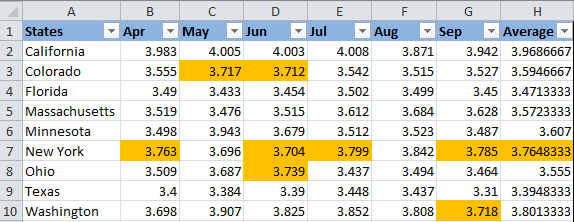
В отличие от предыдущего способа (с условным форматированием), цвет заливки, установленный таким образом, никогда не изменится сам без Вашего ведома, как бы значения ни изменялись.
Изменяем цвет заливки для особых ячеек (пустые, с ошибкой в формуле)
Как и в предыдущем примере, Вы можете изменить цвет заливки особых ячеек двумя способами: динамически и статически.
Используем формулу для изменения цвета заливки особых ячеек в Excel
Цвет ячейки будет изменяться автоматически в зависимости от значения ячейки.
Этот способ решения задачи Вы, вероятнее всего, будете использовать в 99% случаев, то есть заливка ячеек будет изменяться в соответствии с заданным Вами условием.
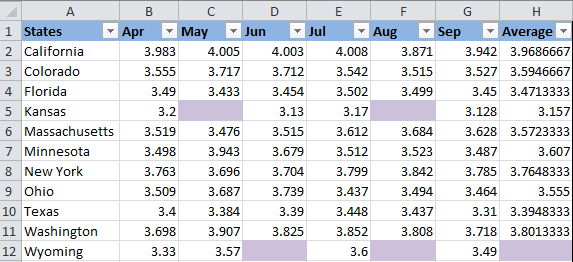
Для примера снова возьмём таблицу цен на бензин, но на этот раз добавим ещё пару штатов, а некоторые ячейки сделаем пустыми. Теперь посмотрите, как Вы сможете обнаружить эти пустые ячейки и изменить цвет их заливки.
- На вкладке Home (Главная) в разделе Styles (Стили) нажмите Conditional Formatting (Условное форматирование) >New Rule (Создать правило). Точно также, как на 2-м шаге примера Как динамически изменять цвет ячейки, основываясь на её значении.
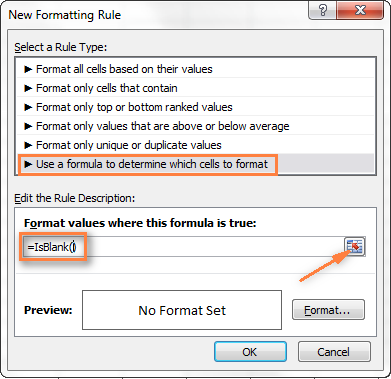
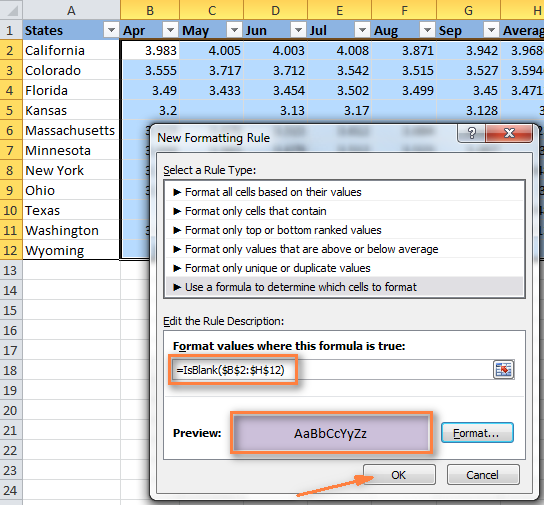
- В диалоговом окне New Formatting Rule (Создание правила форматирования) выберите вариант Use a formula to determine which cellsto format (Использовать формулу для определения форматируемых ячеек). Далее в поле Format values where this formula is true (Форматировать значения, для которых следующая формула является истинной) введите одну из формул:
- чтобы изменить заливку пустых ячеек =ISBLANK()
=ЕПУСТО() - чтобы изменить заливку ячеек, содержащих формулы, которые возвращают ошибку =ISERROR()
=ЕОШИБКА()
- чтобы изменить заливку пустых ячеек =ISBLANK()
Раз мы хотим изменить цвет пустых ячеек, то нам необходима первая функция. Вводим ее, затем помещаем курсор между скобок и нажимаем иконку выбора диапазона в правой части строки (либо наберите нужный диапазон вручную):
Изменяем цвет заливки особых ячеек статически
Однажды настроенная заливка будет оставаться неизменной, не зависимо от значения ячейки.
Если Вы хотите настроить постоянный цвет заливки пустых ячеек или ячеек с формулами, которые содержат ошибки, используйте этот способ:
- Выделите таблицу или диапазон и нажмите F5, чтобы открыть диалоговое окно Go To (Переход), затем нажмите кнопку Special (Выделить).
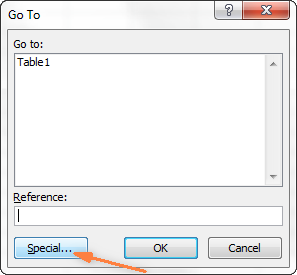
- В диалоговом окне Go to Special (Выделить группу ячеек) отметьте вариант Blanks (Пустые ячейки), чтобы выделить все пустые ячейки.
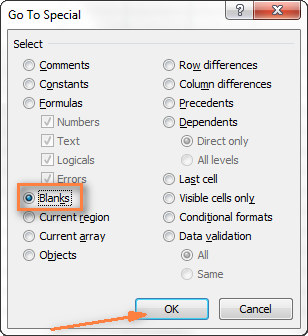 Если Вы хотите выделить ячейки, содержащие формулы с ошибками, отметьте вариант Formulas (Формулы) >Errors (Ошибки). Как видно на рисунке выше, Вам доступно множество других настроек.
 - И наконец, измените заливку выделенных ячеек или настройте любые другие параметры форматирования при помощи диалогового окна Format Cells (Формат ячеек), как это описано в разделе Изменение заливки выделенных ячеек.
Не забывайте, что настройки форматирования, сделанные таким образом, будут сохраняться даже когда пустые ячейки заполнятся значениями или будут исправлены ошибки в формулах. Трудно представить, что кому-то может понадобиться идти таким путём, разве что в целях эксперимента ��
покупка
Как заштриховать или раскрасить пустые или непустые ячейки в Excel?
Предположим, вы хотите заштриховать / раскрасить все пустые ячейки (или непустые ячейки) в указанном диапазоне в Excel. Как в Excel можно заполнить или заштриховать все пустые ячейки за раз?
- Заполните все пустые / непустые ячейки с помощью функции Перейти к специальной
- Затенение всех пустых / непустых ячеек с помощью условного форматирования
- Закрасьте непустые ячейки Kutools for Excel (всего 2 ступени)
Заполните все пустые / непустые ячейки с помощью функции Перейти к специальной
С помощью этого метода вы можете быстро раскрасить пустые ячейки на листе.
1. Выберите указанный диапазон, в котором вы закрасите все пустые ячейки (или непустые ячейки).

2. Нажмите Главная > Найти и выбрать > Перейти к специальному… Чтобы открыть Перейти к специальному диалоговое окно. А затем проверьте Пробелы в этом диалоговом окне, см. снимок экрана:
Внимание: Для выбора всех непустых ячеек проверьте Константы опцию.
3. Нажмите OK. И все пустые ячейки (или непустые ячейки) были выбраны в указанном диапазоне.

4, Затем нажмите Главная > Цвет заливки и выберите цвет, который хотите заполнить. Смотрите скриншот:
И все пустые ячейки (или непустые ячейки) заштрихованы.
Затенение всех пустых / непустых ячеек с помощью условного форматирования
Вы также можете применить условное форматирование для затенения пустых (или непустых) ячеек. С помощью этого метода, когда вы вводите данные в пустую ячейку (или удаляете данные из непустой ячейки), цвет затенения в этой ячейке будет восстановлен до цвета по умолчанию. Вы можете сделать следующее:
1. Выберите диапазон, в котором вы закрасите все пустые (или непустые) ячейки. Смотрите скриншот:
2. Затем нажмите Главная > Условное форматирование > Новое правило для открытия Новое правило форматирования диалоговое окно.

3. В открывшемся диалоговом окне нажмите Используйте формулу, чтобы определить, какие ячейки следует форматировать. в Выберите тип правила поле и введите формулу = A1 = «» (A1 — первая ячейка в указанном диапазоне) в Формат значений, где эта формула истинна и нажмите Формат кнопку.
Внимание: Чтобы закрасить все непустые ячейки в указанном диапазоне, введите эту формулу = A1 <> «» в Формат значений, где эта формула истинна пунктом.

4. Тогда в Формат ячейки диалоговом окне выберите цвет заливки на Заполнять и нажмите OK кнопку.
5. И он вернется в Новое правило форматирования диалоговом окне вы можете предварительно просмотреть цвет в предварительный просмотр поле и нажмите OK кнопку, чтобы применить это условное форматирование.
Все пустые ячейки (или непустые ячейки) в указанном диапазоне были затенены. Когда вы вводите данные в цветные пустые ячейки (или удаляете данные из непустых ячеек), ячейка возвращается к цвету фона по умолчанию.
Закрасьте непустые ячейки Kutools for Excel
Этот метод поможет вам применить Kutools for ExcelАвтора Выбрать непустые ячейки утилита для выбора всех непустых ячеек в указанном диапазоне, а затем легко их раскрашивать в Excel.
Kutools for Excel — Содержит более 300 основных инструментов для Excel. Наслаждайтесь полнофункциональным 30 -дневная БЕСПЛАТНАЯ пробная версия без необходимости использования кредитной карты! Скачать сейчас!
Kutools for Excel — Combines more than 300 Advanced Functions and Tools for Microsoft Excel

1. Выберите диапазон, в котором вы закрасите все непустые ячейки вместе, и нажмите Кутулс > Выберите > Выбрать непустые ячейки. Смотрите скриншот:
Затем появится диалоговое окно, в котором будет указано, сколько непустых ячеек было выбрано. Щелкните значок OK кнопку, чтобы закрыть его. Смотрите скриншот выше.

2. Добавьте цвет заливки для выбранных ячеек, нажав Главная > Цвет заливки и выберите цвет заливки из раскрывающегося списка. Смотрите скриншот:

Пока мы раскрасили все непустые ячейки вместе в указанном диапазоне, как показано ниже:
Демо: закрасьте или раскрасьте непустые ячейки в Excel
Kutools for Excel: Более 300 удобных инструментов у вас под рукой! Начните свой 30 Бесплатная пробная версия на день без каких-либо ограничений сегодня. Скачать