
Как закрасить площадь под графиком
Но вот как теперь закрасить область интегрирования, площадь под этой фигурой от х=0 до х=10, да ещё вставить подписи на закрашенную область и подписать саму функция, я не знаю объясните как мне сделать вот такое:
Заранее большое спасибо)
Лучшие ответы ( 1 )
94731 / 64177 / 26122
Регистрация: 12.04.2006
Сообщений: 116,782
Ответы с готовыми решениями:
Нахождение площади под графиком методом прямоугольников
Есть график cos’инуса. Требуется найти две площади под ним. Первая-это практическая (методом.
Площадь под графиком
Здравствуйте! Не могли бы вы подсказать — где в решении ошибка (т. к. из рисунка видно, что.
Площадь под графиком
Здравствуйте! Подскажите, пожалуйста, как посчитать площадь под графиком, построенному по двум.
Площадь фигуры под графиком
Здравствуйте, уважаемые гуру математики! Будьте добры помочь со следующим: есть графики в excel .
Изменение заливки, контура или эффектов элемента диаграммы
Excel для Microsoft 365 Word для Microsoft 365 Outlook для Microsoft 365 PowerPoint для Microsoft 365 Excel для Microsoft 365 для Mac Word для Microsoft 365 для Mac PowerPoint для Microsoft 365 для Mac Excel 2021 Word 2021 Outlook 2021 PowerPoint 2021 Excel 2021 для Mac Word 2021 для Mac PowerPoint 2021 для Mac Excel 2019 Word 2019 Outlook 2019 PowerPoint 2019 Excel 2019 для Mac Word 2019 для Mac PowerPoint 2019 для Mac Excel 2016 Word 2016 Outlook 2016 PowerPoint 2016 Excel 2016 для Mac Word 2016 для Mac PowerPoint 2016 для Mac Excel 2013 Word 2013 Outlook 2013 PowerPoint 2013 Excel 2010 Word 2010 Outlook 2010 PowerPoint 2010 Excel 2007 Word 2007 Outlook 2007 PowerPoint 2007 Еще. Меньше
Применив заранее определенный стиль фигуры, вы можете мгновенно изменить вид элементов диаграммы (таких как область диаграммы, область построения, маркеры данных, названия на диаграммах, сетка, оси, деления, линии трендов, пределы погрешностей или стены и пол на трехмерных диаграммах). Вы также можете применить к этим элементам различные заливки, контуры и эффекты.
Применение готового стиля фигуры или линии
- На диаграмме щелкните элемент, формат которого нужно изменить, или выберите его в списке элементов диаграммы с помощью указанных ниже действий.
- Щелкните диаграмму.
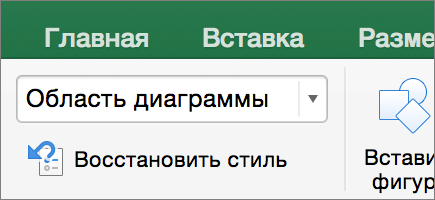
Отобразит вкладку Средства работы с диаграммами,добавив вкладки Конструктор,Макет и Формат. - На вкладке Формат в группе Текущий фрагмент щелкните стрелку рядом с полем Область диаграммы, а затем выберите нужный элемент диаграммы.
Совет: Если вам не нравится то, что получилось, вы можете сразу же отменить действие. На панели быстрого доступа нажмите кнопку Отменить или используйте клавиши CTRL+Z.
Применение другой заливки фигуры
Для заливки выделенной фигуры (например, маркеров данных, названий, подписей данных или легенды) можно использовать сплошной цвет, градиент, рисунок или текстуру. Линии на диаграмме (например, сетку, оси, линии трендов или панели погрешностей) нельзя форматировать с помощью заливки фигур.
- На диаграмме щелкните элемент, формат которого нужно изменить, или выберите его в списке элементов диаграммы с помощью указанных ниже действий.
- Щелкните диаграмму.
Отобразит вкладку Средства работы с диаграммами,добавив вкладки Конструктор,Макет и Формат. - На вкладке Формат в группе Текущий фрагмент щелкните стрелку рядом с полем Область диаграммы, а затем выберите нужный элемент диаграммы.
Совет: Перед применением другого цвета можно быстро посмотреть, как изменится диаграмма. При наведении указателя на разные цвета соответственно меняется цвет выделенного элемента на диаграмме.
Совет: Если вам не нравится то, что получилось, вы можете сразу же отменить действие. На панели быстрого доступа нажмите кнопку Отменить или используйте клавиши CTRL+Z.
Применение другого контура фигуры
Вы можете изменить цвет, ширину и стиль линий на диаграмме (например, сетки, осей, линий трендов или панелей погрешностей) или создать настраиваемые границы для выделенных фигур (например, маркеров данных, названий, надписей данных или легенды).
- На диаграмме щелкните элемент, формат которого нужно изменить, или выберите его в списке элементов диаграммы с помощью указанных ниже действий.
- Щелкните диаграмму.
Отобразит вкладку Средства работы с диаграммами,добавив вкладки Конструктор,Макет и Формат. - На вкладке Формат в группе Текущий фрагмент щелкните стрелку рядом с полем Область диаграммы, а затем выберите нужный элемент диаграммы.
Примечание: Если выделена линия, ее больше не будет видно на диаграмме.
Совет: Если вам не нравится то, что получилось, вы можете сразу же отменить действие. На панели быстрого доступа нажмите кнопку Отменить или используйте клавиши CTRL+Z.
Применение другого эффекта фигуры
Вы можете применить визуальные эффекты (например, тень, свечение или рельеф) к выделенным фигурам (например, маркерам данных, названиям, подписям данных или легенде) и линиям (например, сетке, осям, линиям трендов или панелям погрешностей).
- На диаграмме щелкните элемент, формат которого нужно изменить, или выберите его в списке элементов диаграммы с помощью указанных ниже действий.
- Щелкните диаграмму.
Отобразит вкладку Средства работы с диаграммами,добавив вкладки Конструктор,Макет и Формат. - На вкладке Формат в группе Текущий фрагмент щелкните стрелку рядом с полем Область диаграммы, а затем выберите нужный элемент диаграммы.
Примечание: Доступность эффектов зависит от выделенного элемента диаграммы. Такие эффекты, как заготовка, отражение и рельеф, доступны не для всех элементов диаграммы.
Совет: Если вам не нравится то, что получилось, вы можете сразу же отменить действие. На панели быстрого доступа нажмите кнопку Отменить или используйте клавиши CTRL+Z.
Применение готового стиля фигуры или линии
- Щелкните диаграмму.
- На вкладке Формат в списке элементов диаграммы выберите тот, который вы хотите использовать.
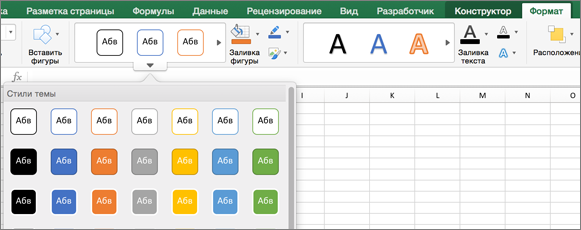
- На вкладке Формат в коллекции стилей фигур нажмите стрелку вниз, чтобы развернуть меню и выбрать фигуру.
Применение другой заливки фигуры
Для заливки выделенной фигуры (например, маркеров данных, названий, подписей данных или легенды) можно использовать сплошной цвет, градиент, рисунок или текстуру. Линии на диаграмме (например, сетку, оси, линии трендов или панели погрешностей) нельзя форматировать с помощью заливки фигур.
- Щелкните диаграмму.
- На вкладке Формат в списке элементов диаграммы выберите тот, который вы хотите использовать.
- На вкладке Формат нажмите кнопку
 .
. - Выполните одно из указанных ниже действий.
- Чтобы изменить цвет заливки, в разделе Цвета темы или Стандартные цвета выберите нужный цвет.
- Чтобы удалить цвет выделенного элемента диаграммы, выберите вариант Нет заливки.
- Чтобы использовать цвет заливки, которого нет в разделе Цвета темы или Стандартные цвета, щелкните Другие цвета заливки. В диалоговом окне Цвета выберите нужный цвет и нажмите кнопку ОК.
- Чтобы использовать рисунок для заливки фигуры, выберите элемент Рисунок. В диалоговом окне Вставка рисунка щелкните нужное изображение и нажмите кнопку Вставить.
- Чтобы применить эффект градиента к выбранному цвету заливки, нажмите Градиент, а затем выберите подходящий стиль градиента. Чтобы настроить дополнительные стили градиентов, щелкните Другие градиенты, а затем в области Формат области диаграммы в разделе Заливка выберите нужные параметры градиента.
- Чтобы использовать текстуру для заливки, щелкните Текстура, а затем выберите подходящую текстуру.
Применение другого контура фигуры
Вы можете изменить цвет, ширину и стиль линий на диаграмме (например, сетки, осей, линий трендов или панелей погрешностей) или создать настраиваемые границы для выделенных фигур (например, маркеров данных, названий, надписей данных или легенды).
- Щелкните диаграмму.
- На вкладке Формат в списке элементов диаграммы выберите тот, который вы хотите использовать.
- На вкладке Формат щелкните значок «Контур фигуры»
 .
. - Выполните одно из указанных ниже действий.
- Чтобы изменить цвет контура, в разделе Цвета темы или Стандартные цвета выберите нужный цвет.
- Чтобы удалить цвет контура выделенного элемента диаграммы, выберите вариант Нет контура.
Примечание: Если выделена линия, ее больше не будет видно на диаграмме.
Применение другого эффекта фигурыВы можете применить визуальные эффекты (например, тень, свечение или рельеф) к выделенным фигурам (например, маркерам данных, названиям, подписям данных или легенде) и линиям (например, сетке, осям, линиям трендов или панелям погрешностей).
- Щелкните диаграмму.
- На вкладке Формат в списке элементов диаграммы выберите тот, который вы хотите использовать.
- На вкладке Формат щелкните значок «Эффекты фигур»
 .
. - Щелкните доступный эффект и выберите его тип.
Примечание: Доступность эффектов зависит от выделенного элемента диаграммы. Такие эффекты, как заготовка, отражение и рельеф, доступны не для всех элементов диаграммы.
Изменять цвета маркеров данных одного ряда на диаграмме
Excel для Microsoft 365 Word для Microsoft 365 Outlook для Microsoft 365 PowerPoint для Microsoft 365 Excel для Microsoft 365 для Mac Word для Microsoft 365 для Mac PowerPoint для Microsoft 365 для Mac Excel 2021 Word 2021 Outlook 2021 PowerPoint 2021 Excel 2021 для Mac Word 2021 для Mac PowerPoint 2021 для Mac Excel 2019 Word 2019 Outlook 2019 PowerPoint 2019 Excel 2019 для Mac Word 2019 для Mac PowerPoint 2019 для Mac Excel 2016 Word 2016 Outlook 2016 PowerPoint 2016 Excel 2016 для Mac Word 2016 для Mac PowerPoint 2016 для Mac Excel 2013 Word 2013 Outlook 2013 PowerPoint 2013 Excel 2010 Word 2010 Outlook 2010 PowerPoint 2010 Еще. Меньше
При создании одно рядов диаграммы все маркеры данных, точки данных данных в этой диаграмме ряд данных отображаются одним цветом. Чтобы использовать разные цвета для каждого маркера данных, вы можете автоматически изменять цвета с помощью параметра Изменять цвета по точкам или Изменять цвета по срезам.
По умолчанию цвета срезов в круговой и кольцевой диаграммах могут быть различными, но при необходимости этот параметр можно отключить. Например, может потребоваться отобразить каждое кольцо на кольцевой диаграмме одним цветом, а не различными цветами.
Вы также можете изменять цвета, изменяя цвет каждого маркера данных вручную.
Важно: Для успешного выполнения этих процедур у вас должна быть существующая диаграмма. Дополнительные сведения о выборе и добавлении диаграмм см. в Office.
Автоматически изменять все цвета маркера данных по точкам или по срезам

- Щелкните на диаграмме, чтобы выбрать ряд данных, для которого вы хотите изменить цвета.
- На вкладке Формат в группе Текущий фрагмент нажмите кнопку Формат выделенного фрагмента.
- В области Формат ряда данных перейдите на вкладку Заливка & линия, разойдите на вкладку Заливка исделайте следующее:
- Чтобы изменить цвета маркеров данных на одно ряде диаграмм, выберите пункт Изменять цвета по точкам.
- Чтобы все точки данных ряда данных отображались одинаковым цветом на круговой или поножной диаграмме, с помощью этого флага можно сделать так, чтобы отображались разные цвета по срезам.
Изменять цвета отдельных маркеров данных вручную

- На диаграмме выберите отдельный маркер данных, который вы хотите изменить.
- На вкладке Формат в группе Стили фигур выберите элемент Заливка фигуры.
- Выполните одно из указанных ниже действий.
- Чтобы изменить цвет заливки, в разделе Цвета темы или Стандартные цвета выберите нужный цвет.
Совет: Перед применением другого цвета можно быстро посмотреть, как изменится диаграмма. При наведении указателя на разные цвета соответственно меняется цвет выделенного элемента на диаграмме.
Совет: Дополнительные сведения об изменении внешний вид элементов диаграммы см. в Office.
Важно: Для успешного выполнения этих процедур у вас должна быть существующая диаграмма. Дополнительные сведения о выборе и добавлении диаграмм см. в Office.
Автоматически изменять все цвета маркера данных по точкам или по срезам
- Щелкните на диаграмме, чтобы выбрать ряд данных, для которого вы хотите изменить цвета.
- На вкладке Формат щелкните ряд в списке Элементы диаграммы и выберите на ленте кнопку Формат области .
- В области Формат ряда данных перейдите на вкладку Заливка & линия , разведите кнопку Заливка исделайте следующее в зависимости от типа диаграммы:
- Чтобы изменить цвета маркеров данных на одно ряде диаграмм, выберите пункт Изменять цвета по точкам.
- Чтобы все точки данных ряда данных отображались одинаковым цветом на круговой или поножной диаграмме, с помощью этого флага можно сделать так, чтобы отображались разные цвета по срезам.
Изменять цвета отдельных маркеров данных вручную
- На диаграмме выберите отдельный маркер данных, который вы хотите изменить.
- На вкладке Формат нажмите кнопку Заливка фигуры.
- Выполните одно из указанных ниже действий.
- Чтобы изменить цвет заливки, в разделе Цвета темы или Стандартные цвета выберите нужный цвет.
Совет: Перед применением другого цвета можно быстро посмотреть, как изменится диаграмма. При наведении указателя на разные цвета соответственно меняется цвет выделенного элемента на диаграмме.
Совет: Дополнительные сведения об изменении внешний вид элементов диаграммы см. в этой таблице.
Как закрасить область на графике в excel
Сообщений: 5
Замечаний: 0% ±
Excel 2010

Подскажите пожалуйста как реализовать следующее:
Необходимо закрасить область между графиками, только там, где 1-ый график выше 2-го.Сейчас руками сделал полигон.
Как автоматизировать данный процесс?
В файле прикрепил пример.Подскажите пожалуйста как реализовать следующее:
Необходимо закрасить область между графиками, только там, где 1-ый график выше 2-го.Сейчас руками сделал полигон.
Как автоматизировать данный процесс?
В файле прикрепил пример. aaurovК сообщению приложен файл: __.xlsx (13.9 Kb)
Сообщение Подскажите пожалуйста как реализовать следующее:
Необходимо закрасить область между графиками, только там, где 1-ый график выше 2-го.Сейчас руками сделал полигон.
Как автоматизировать данный процесс?
В файле прикрепил пример. Автор — aaurov
Дата добавления — 04.09.2013 в 09:20Группа: Модераторы
Ранг: Местный житель
Сообщений: 16620
- Щелкните диаграмму.
- Щелкните диаграмму.
- Щелкните диаграмму.
- Щелкните диаграмму.