
Как оптимизировать Дискорд для слабых компьютеров
Поговорим о том, как оптимизировать Дискорд даже для слабого устройства – за несколько шагов адаптируем мессенджер к необходимым реалиям! Пользоваться можно даже на самых старых ПК.
Как решить проблему
Оптимизация Дискорда для слабых ПК возможна – но не стоит забывать, что программа сама по себе очень «легкая». Почти ничего не весит и потребляет небольшое количество ресурсов, поэтому с успехом работает даже на устаревших устройствах. если ваш девайс не тянет даже такой простой софт, рекомендуем задуматься о покупке нового компьютера.
Настройки мессенджера
Некоторые меры по оптимизации Discord предпринять можно – это касается настроек приложения или параметров устройства. Подробно разберем все доступные варианты, начнем с внутренних настроек мессенджера!
- Откройте программу и авторизуйтесь при необходимости;
- Кликните по шестеренке «Настройки пользователя» на нижней панели слева;
- Откройте вкладку «Внешний вид» из меню слева;
- Перейдите к разделу «Расширенные» (в самом низу страницы);
- Отключите тумблер параметра «Аппаратное ускорение» , включенного автоматически (также можете отключить Режим разработчика);

- Дискорд автоматически перезагрузится.
Это лишь первый шаг – продолжаем разбираться, как оптимизировать Discord еще больше:
- Вернитесь к настройкам и перейдите к разделу «Оверлей» ;
- Снимите тумблеры в строке «Включить внутриигровой оверлей» и «Показывать уведомления текстового чата» .


Важно! Если вы пользуетесь другими программами, способными выводить свой интерфейс поверх игры (например, Стим), нужно отключить оверлей в каждой из них!
Возвращаемся к параметрам:
- Откройте вкладку «Уведомления» ;
- Отключите параметр «Включить уведомления на рабочем столе»

Рассказали, как оптимизировать Дискорд для слабых ПК в рамках параметров самого мессенджера. Есть некоторые действия, которые можно предпринять дополнительно – они касаются настроек операционной системы. Готовы? Приступаем!
Настройки ОС
Простейшие меры, помогающие оптимизировать программу:
- Загрузите и запустите CCleaner (или аналог). Программа поможет очистить компьютер от ненужного, «тормозящего» хлама;
- Наведите мышку на диск С и проверьте, сколько свободного места в наличии. При необходимости удалите неиспользуемые программы через соответствующее меню или сотрите файлы/данные.

Движемся дальше – пора переходить к более серьезным действиям, чтобы оптимизировать Дискорд:
- Запустите «Диспетчер задач» сочетанием клавиш Ctrl+Alt+Del ;
- Перейдите на вкладку «Процессы» ;
- Щелкая правой кнопкой мыши, снимите ненужные – множество открытых программ могут «съедать» производительность.
Вы узнали, как оптимизировать Дискорд для игр за несколько минут – есть быстрые и простые методы, доступные каждому. Нет современного девайса – не беда! В наличии полезные советы, которые помогут справиться с задачей.
Оптимизация Discord для слабых ПК
Обратим ваше внимание на то, что в этом руководстве информация будет сосредоточена исключительно на Discord, а не на целостной оптимизации операционной системы под слабые ПК. Это немаловажно, ведь проблема может заключаться в общем быстродействии Windows, что сказывается и на работе мессенджера. Если вас интересует полноценная настройка ОС под слабые компьютеры или ноутбуки, прочитайте полноформатный материал с большим количеством полезных рекомендаций по следующей ссылке.
Читайте также: Оптимизация Windows 11 для слабых ноутбуков
Способ 1: Отключение аппаратного ускорения
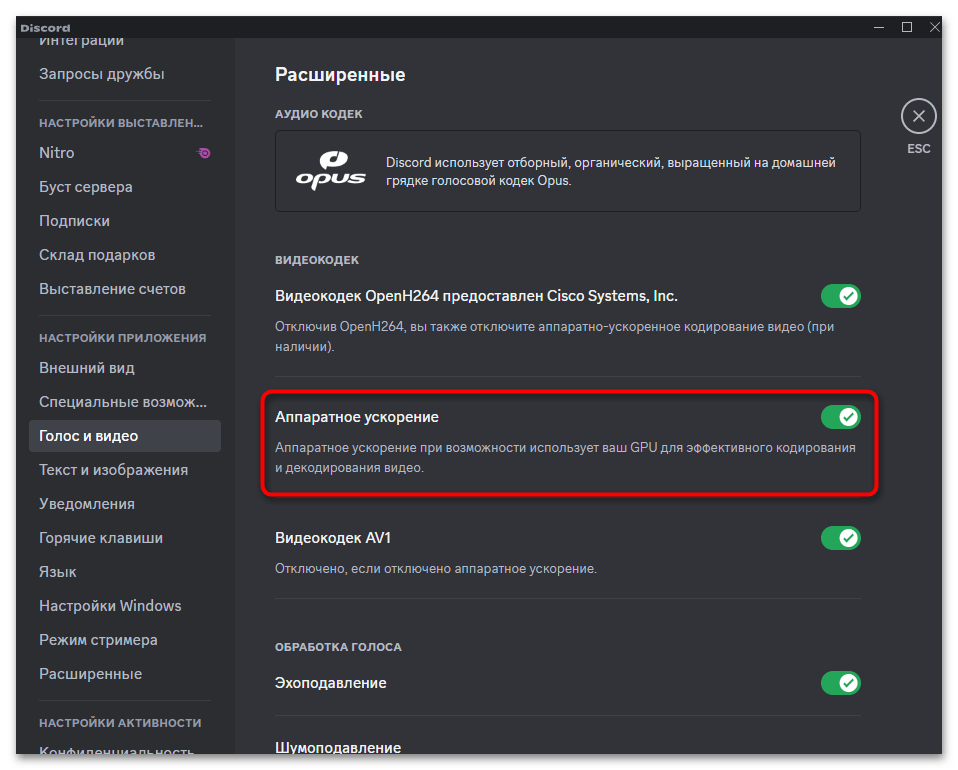
Чаще всего пользователи испытывают проблемы при работе с Дискордом во время голосового общения или просмотра трансляций. Связано это с активной по умолчанию функцией аппаратного ускорения, которая потребляет ресурсы GPU для оптимизации, но может придавать обратный эффект, снижая производительность программы. Поэтому в первую очередь рекомендуется отключить ее, после чего проверить эффект данной настройки.
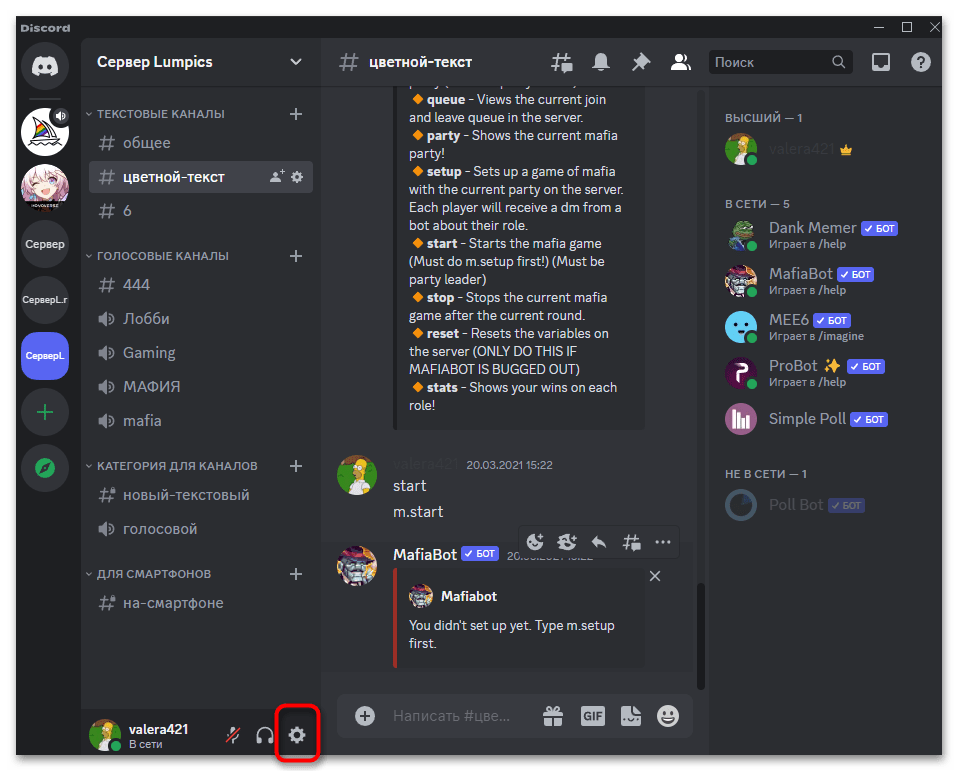
- Откройте мессенджер и на панели снизу нажмите по шестеренке, чтобы перейти в настройки.
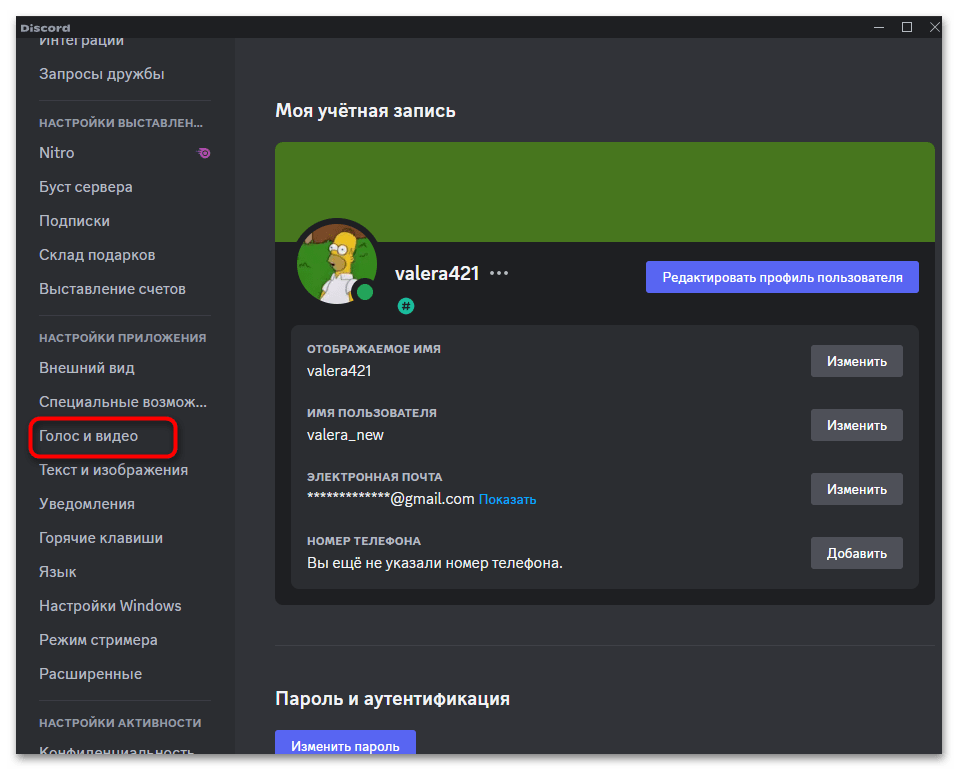
- Слева вас интересует раздел «Голос и видео», куда и нужно перейти для выполнения следующих действий.
- Внизу отыщите параметр «Аппаратное ускорение» и отключите его.
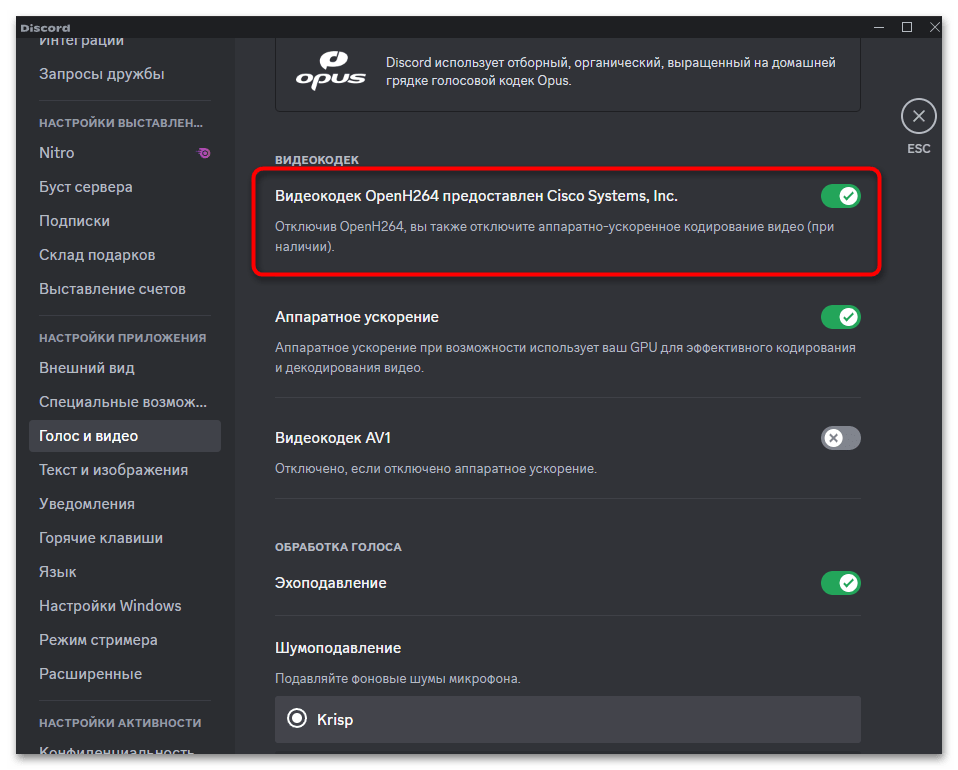
- То же самое можно повторить и с «Видеокодек OpenH264 предоставлен Cisco Systems, Inc.», но только в том случае, если простое отключение не приведет к какому-то положительному результату.
Способ 2: Настройка режима совместимости
Следующий метод может оказаться полезным для пользователей Windows 10 и 11, имеющих довольно слабое железо. Дело в том, что некоторые программы несовместимы со старыми моделями оборудования и их драйверами или же работают с различными конфликтами. Решить это и оптимизировать работу Дискорда можно путем включения режима совместимости, что осуществляется следующим образом:
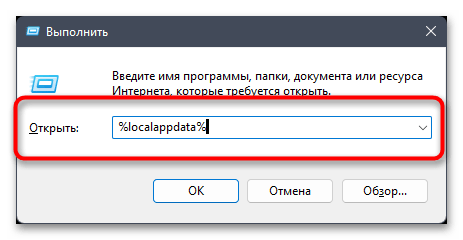
- Щелкните правой кнопкой мыши по «Пуску» и из появившегося контекстного меню выберите пункт «Выполнить».

- Введите %localappdata% и нажмите Enter для применения данной команды. Она автоматически перенаправит вас к нужному системному расположению файлов.
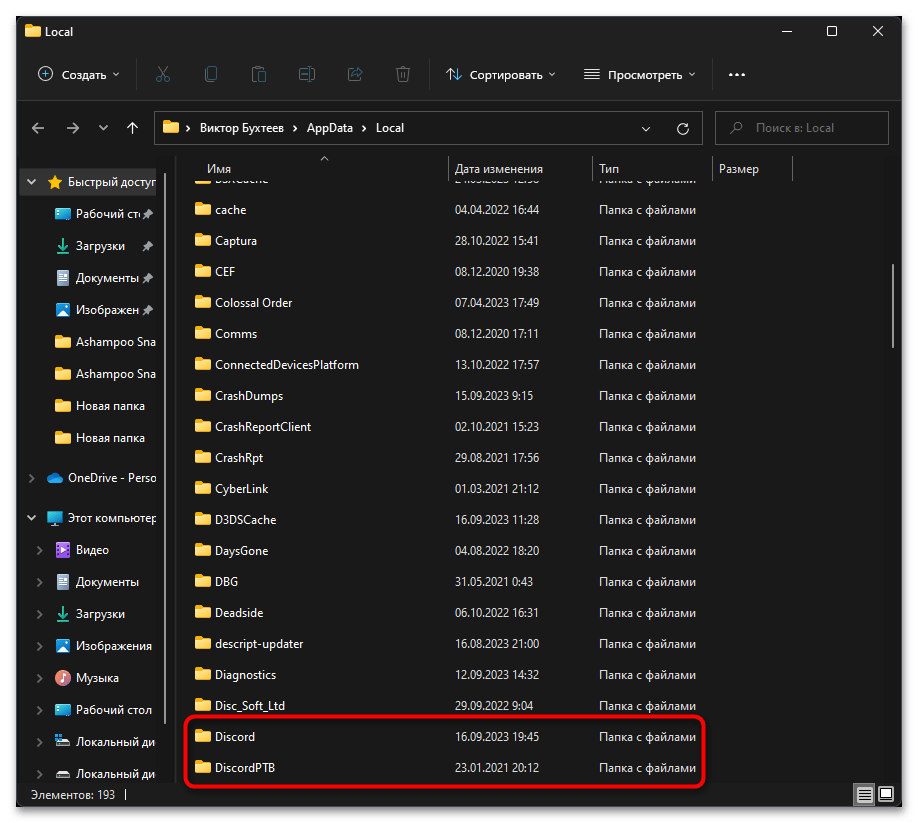
- В этом каталоге отыщите «Discord» или «DiscordPTB», если ранее вы установили публичную бета-версию мессенджера.
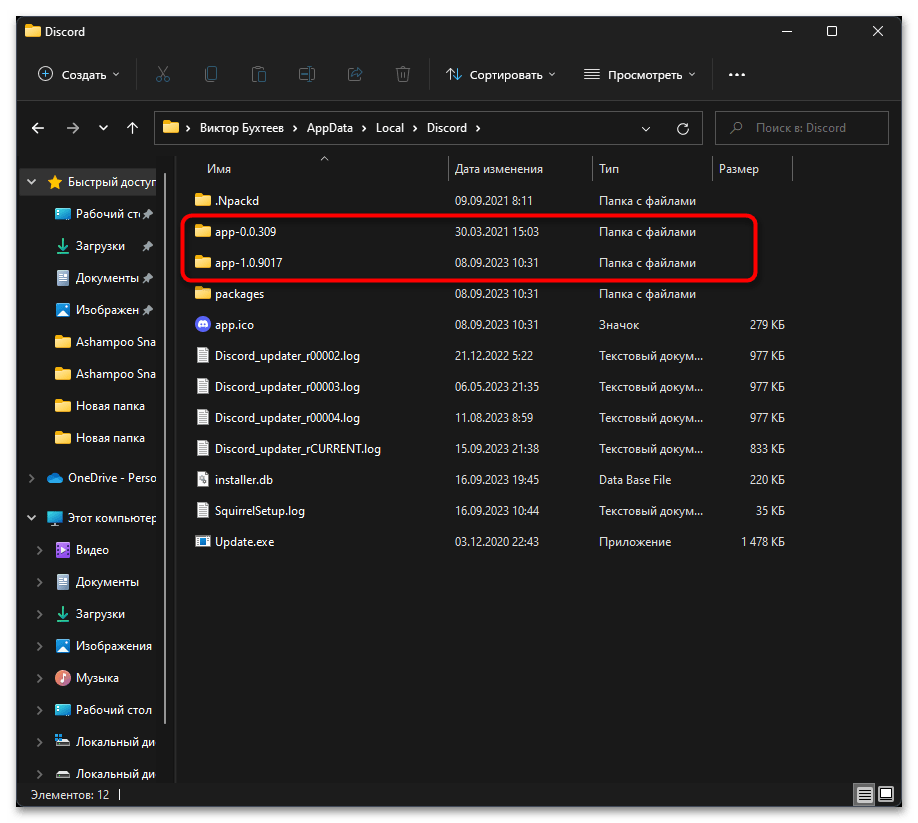
- Обратите внимание на то, что в выбранной папке может быть несколько каталогов с разными версиями программы. Вам нужно выбрать версию свежее, что можно понять по дате изменения папки или нумерации самой версии.
- В выбранном каталоге отыщите «Discord.exe», кликните по этому файлу правой кнопкой мыши и из контекстного меню выберите пункт «Свойства».

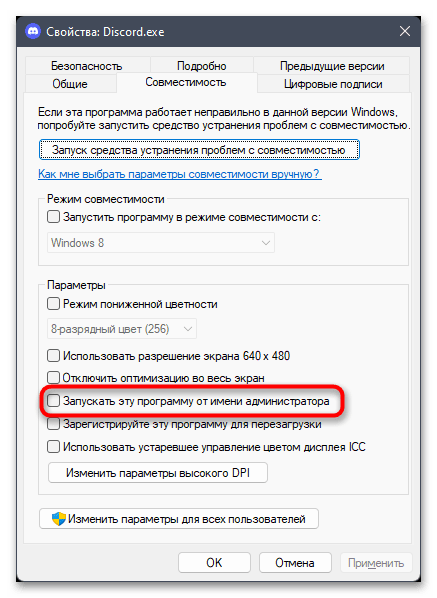
- Перейдите на вкладку «Совместимость» и активируйте режим совместимости. В качестве операционной системы можно указать «Windows 8» или «Windows 7».
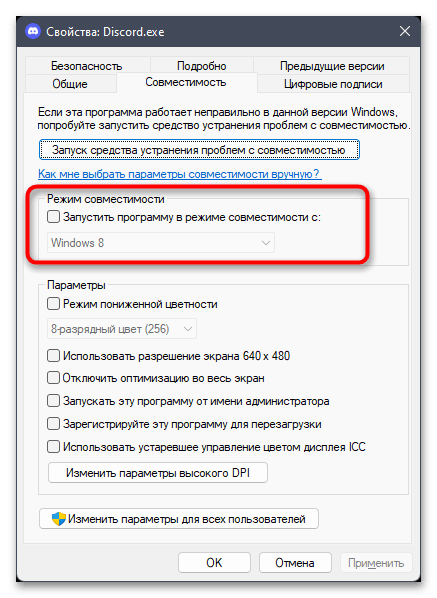
- Вместе с этим предлагается активировать галочку возле «Запускать эту программу от имени администратора», чтобы Дискорд всегда был запущен с повышенными привилегиями и не обрабатывался «Защитником Windows» или брандмауэром при отправке или получении пакетов.
Способ 3: Отключение внутриигрового оверлея
Активность внутриигрового оверлея, пожалуй, оказывает самое больше влияние на работу Дискорда, что особенно заметно при открытых играх. Этот компонент выводит на экран дополнительную информацию во время игры, а также позволяет отслеживать активность закрепленных текстовых комментариев. Его можно отключить, если оверлей не является для вас критически важным элементом. Это наверняка значительно оптимизирует Discord для слабого компьютера. Более детальную информацию по этой теме ищите в другой нашей статье, кликнув по заголовку ниже.

Способ 4: Отключение параметров конфиденциальности
По умолчанию во время своей работы Дискорд сканирует содержимое чатов и серверов для модерации запрещенного контента. Вместе с этим всегда активны некоторые функции сбора пользовательской информации. Такие компоненты нагружают операционную систему, поскольку требуют ресурсы для своей работы. Многое из этого можно отключить, что оптимизирует функционирование мессенджера.
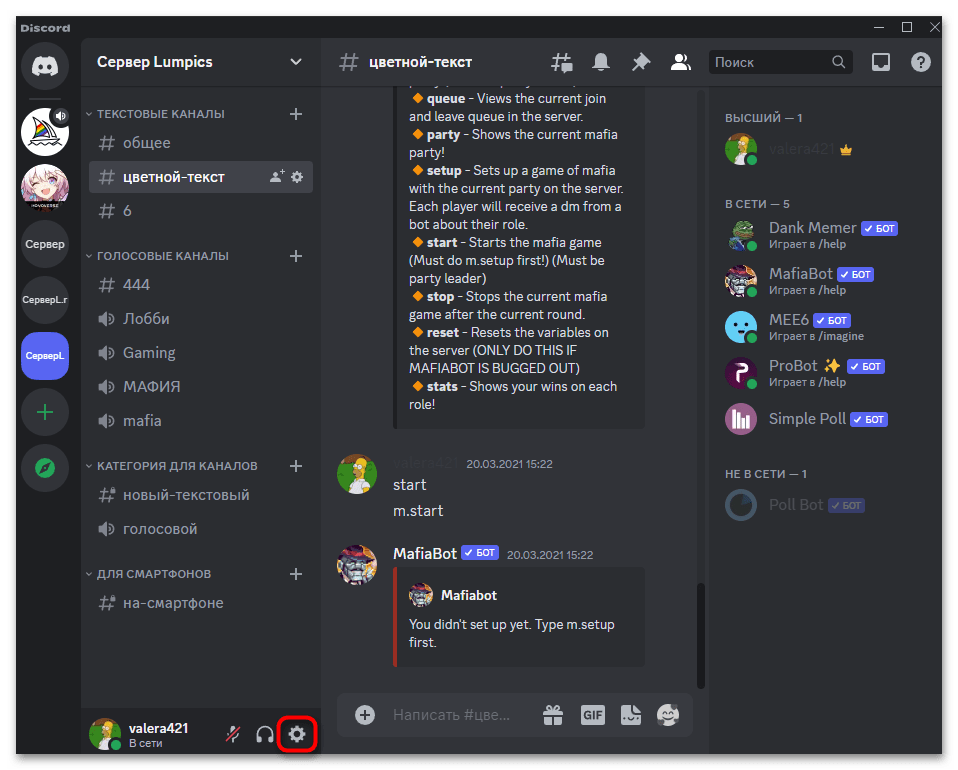
- Понадобится запустить программу и перейти в настройки, кликнув по значку с шестеренкой на нижней панели.
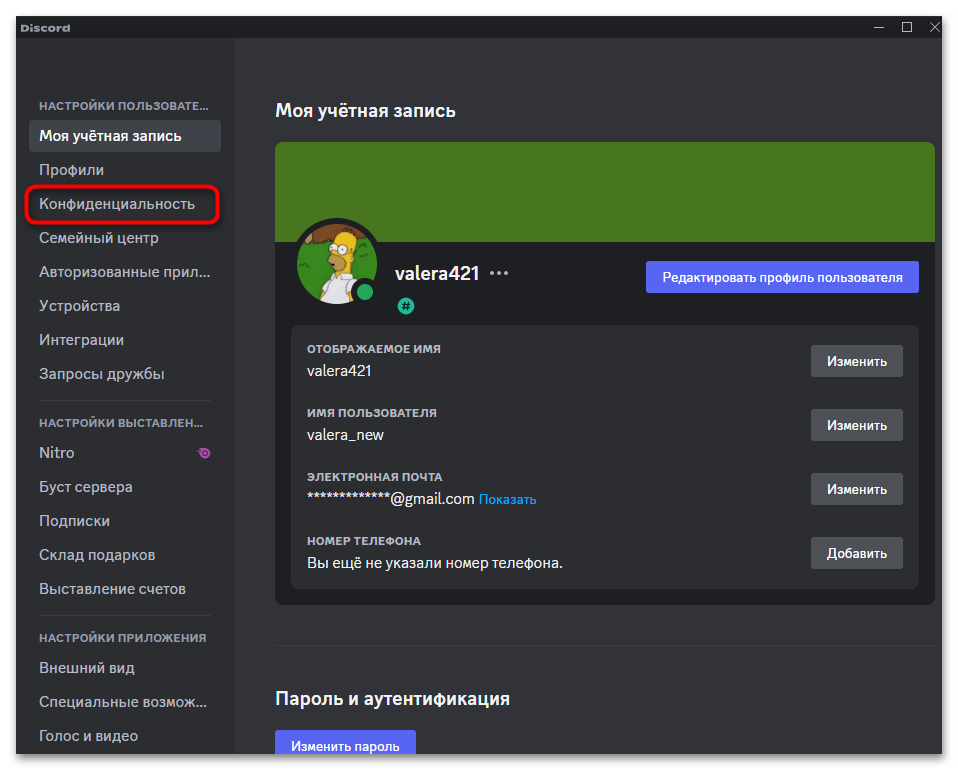
- Слева выберите раздел «Конфиденциальность», где и расположены все необходимые параметры.
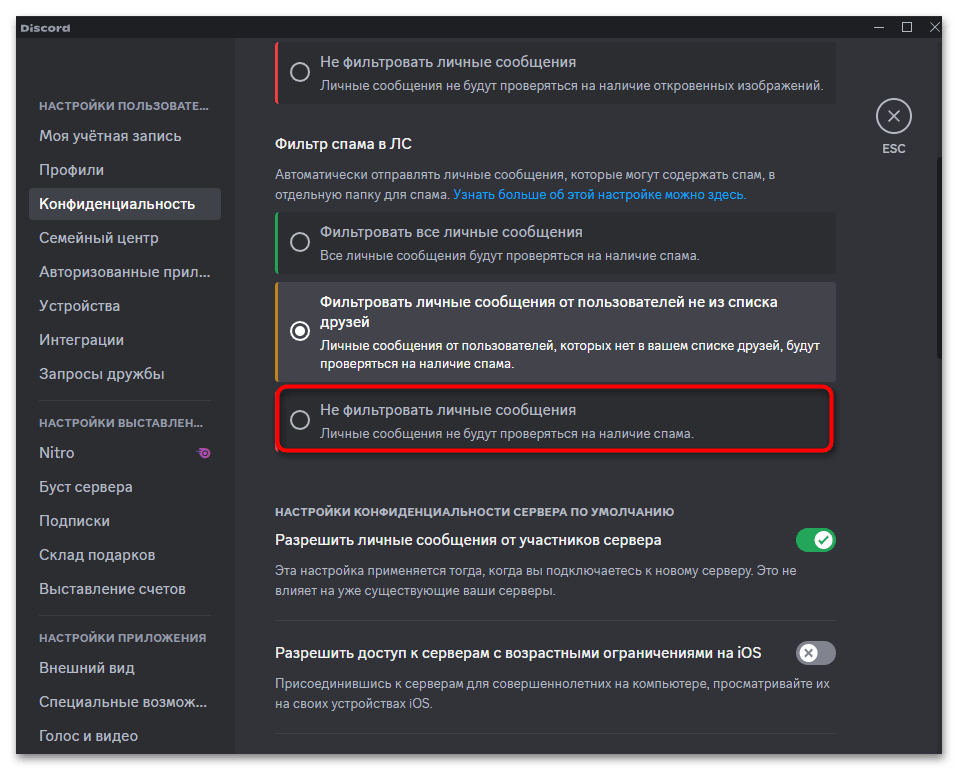
- Сначала рекомендуется отключить фильтр личных сообщений, выбрав пункт «Не фильтровать личные сообщения».
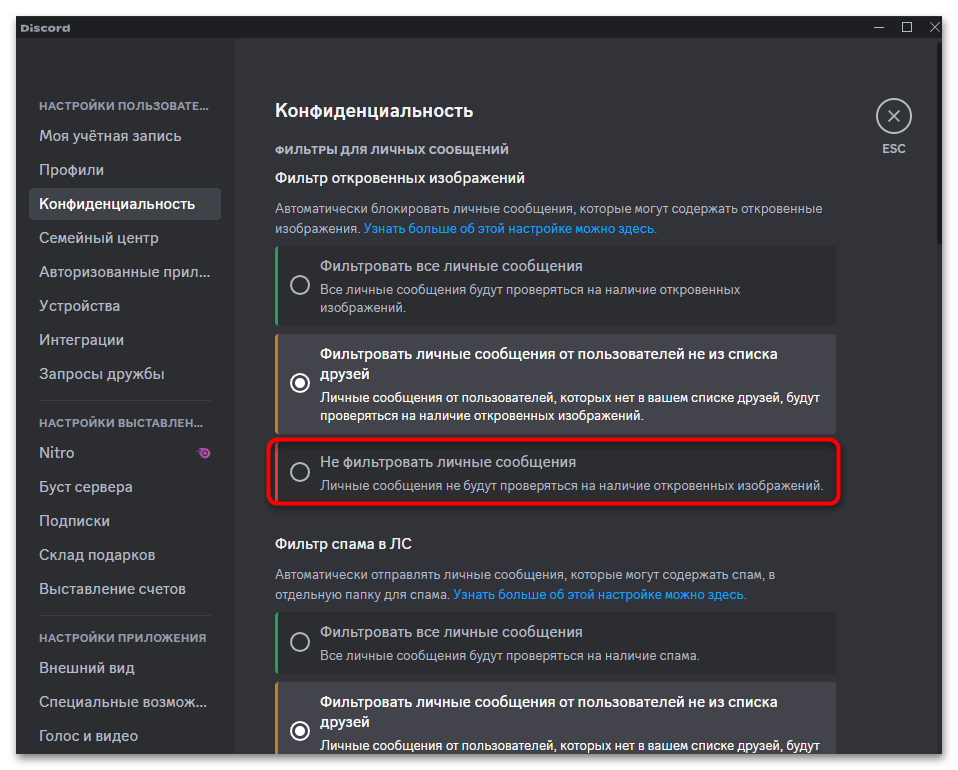
- То же самое необходимо сделать и с «Фильтр спама в ЛС», установив значение на «Не фильтровать личные сообщения». Делайте это только в том случае, если самостоятельно можете разобраться со спамными сообщениями, которые время от времени могут поступать от незнакомых пользователей.
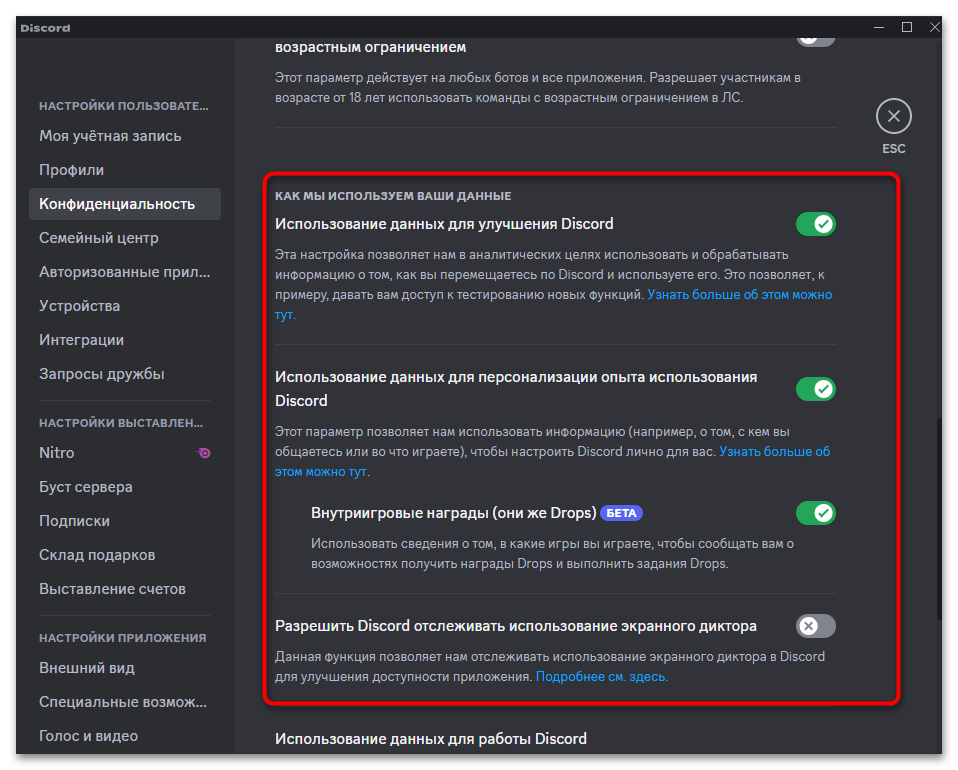
- Еще ниже вы найдете блок «Как мы используем ваши данные». Практически все из этого можно отключить, поскольку на работе программы параметры никак не сказываются, они нужны исключительно для сбора статистических данных.
Способ 5: Отключение интеграций
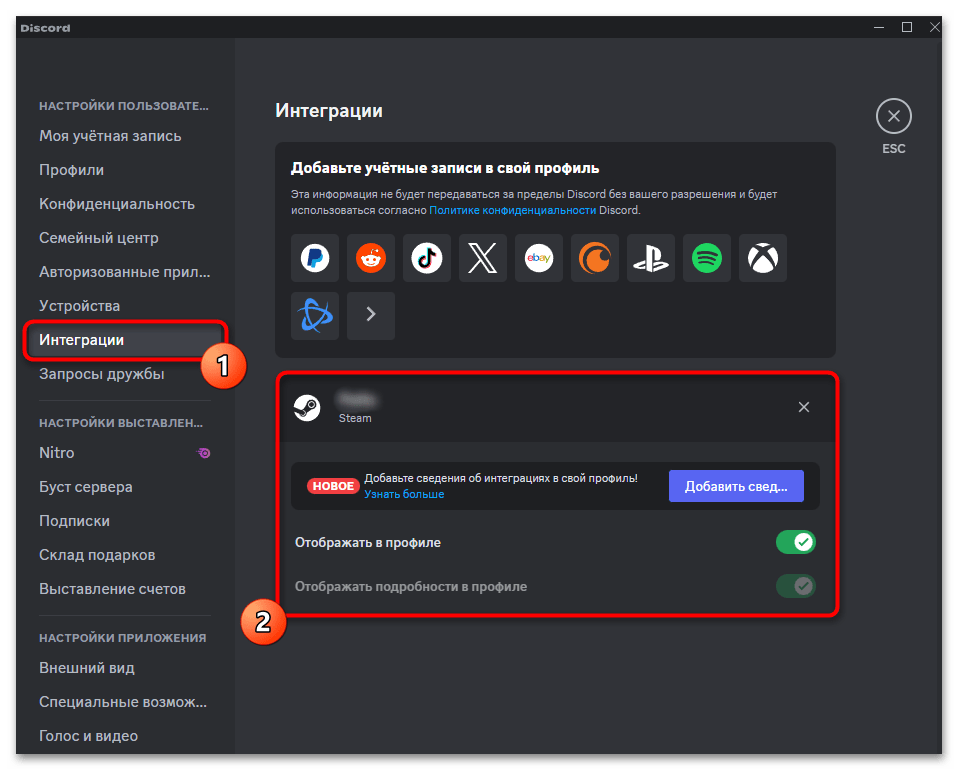
По большей части интеграции в Дискорде нужны для отображения некоторой пользовательской информации, чтобы другие юзеры смогли перейти к вашим профилям в социальных сетях или отследить активность. Однако иногда такие интеграции выводят сведения о том, во что вы играете или какую музыку слушаете. Все это задействует дополнительные ресурсы компьютера, поэтому программа может работать медленно. Если интеграции для вас не так важны, откройте соответствующий раздел в настройках и отключите их.
Способ 6: Очистка кеша
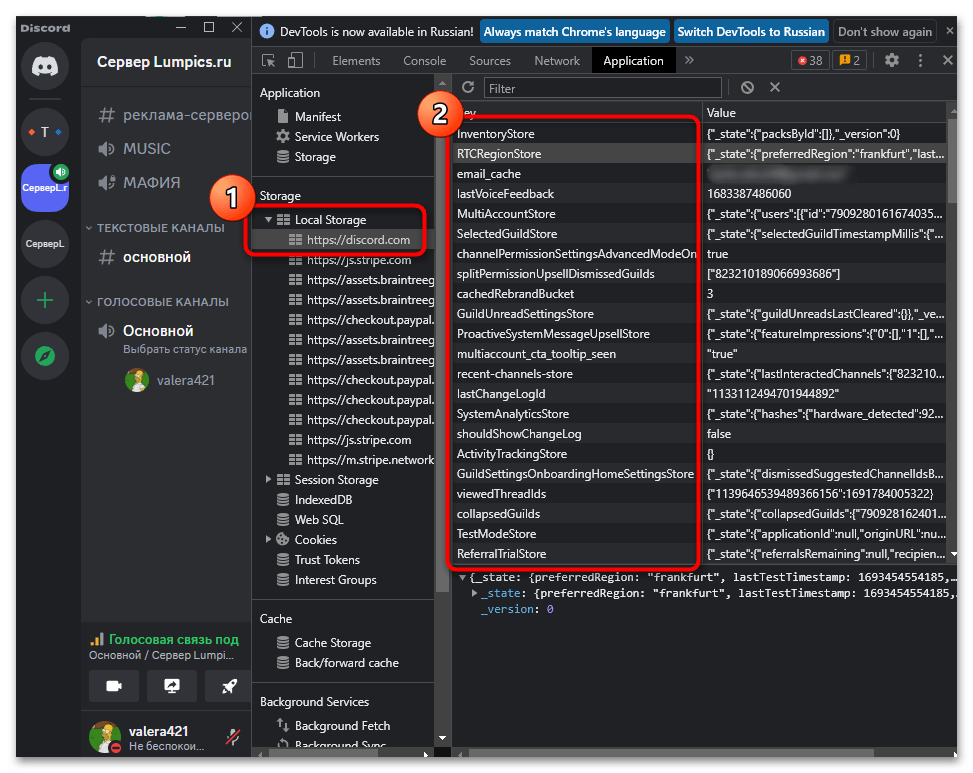
Некоторые пользователи могут заметить, что проблемы с быстродействием Discord появляются не сразу после установки, а спустя некоторое время использования. Это может быть связано с наличием большого объема информации в кеше, который постоянно обрабатывается. Для оптимизации работы софта мы бы рекомендовали время от времени удалять кеш, о чем более детально рассказано в материале ниже.
Способ 7: Обновление дополнительных библиотек Windows
Для нормального функционирования Дискорда в Виндовс должны быть установлены последние версии дополнительных библиотек. Сюда относятся DirectX, Visual C++ и .NET Framework. Эти компоненты используются в большинстве программ и игр, поэтому наличие их обновленных версий только положительно скажется на работе вашего слабого компьютера. Вам понадобится использовать следующие ссылки, чтобы по очереди скачать все последние версии каждого компонента с официальных сайтов и установить их в свою ОС.

Способ 8: Обновление драйвера видеокарты
Программное обеспечение видеокарты используется в Дискорде преимущественно в тех случаях, когда пользователь устанавливает видеосвязь. Поэтому для оптимизации общения актуальным решением станет обновление драйвера видеокарты, если вы не настроили автоматическую установку новой версии или давно не запускали проверку апдейтов вручную. Обычно нужно использовать софт от производителя графического адаптера или можно получить последние версии файлов с официальных сайтов.
Как оптимизировать discord для слабого пк
Выполнить профилактику достаточно просто. Первым делом нужно убедиться, что размер сетевого пакета выставлен на достаточную величину, чтобы не создавать лишнюю нагрузку ни на свое оборудование, ни на оборудование провайдера.
Вторым шагом убеждаемся, что настройки сетевой карты выставлены адекватно и не имеют каких то явных перекосов.
Если эти шаги не выполнить, страшного ничего не произойдет, но это все таки меры профилактики.
Как победить лаги, настраивая только дискорд
Если вы слышите заикания собеседников, фризы, подтормаживания, искажения или вас совсем ни кто не слышит, то один из способов победить это:
- Сменить регион. Админ сервера (комнаты) в настройках сервера, щелкает обзор и меняет сервак на ближайший к вам или пробует выставить другой регион.
- Если у вас низкая скорость соединения, а на сервере стоит высокий битрейт, это также может приводить к лагам и заиканиям. Меняет так же админ.
- Отключить аппаратное ускорение в дискорде или наоборот включить
- В диспетчере задач выставить приоритет СРЕДНИЙ для дискорда. У него есть такая бага, при запуске определенных игр, приоритет сбивается и выставляется на более низкий. Возможно просто выставив приоритет, он через какое-то время собьётся опять. В таком случае скачиваем программы, которые умеют насильно удерживать приоритеты: Prio или Process Hacker.
- Чистим кэш ручками или скачиваем связку CCleaner+CCenhancer (предпочтительней через софт)
C:\Users\\AppData\Roaming\discord\Cache
%AppData%\discord* удаляем modules.log и *.tmp
%AppData%\discord*\*Cache удаляем *.*
%LocalAppData%\Discord* удаляем *.log
%LocalAppData%\Discord*\packages\SquirrelTemp удаляем *.*
%LocalAppData%\SquirrelTemp удаляем *.* - В настройках дискорда выставить для звуковой карты параметр Использовать старую звуковую подсистему или Legacy
- Если ничего не помогло, то сверяемся со списком игр (но это при использовании оверлея), вероятно вы попали на официально известную проблему, которую возможно решат в следующих патчах:
- Destiny 2
- Warface
- Arma 3
- RuneScape
- Half-Life
- Minecraft Windows 10 Edition
- Dolphin
- The Elder Scrolls V: Skyrim
- Elsword
- Final Fantasy XIV
- Killing Floor 2
- Overwatch: Origins Edition
- SteamVR
- Forza Horizon 3
- PokerStars
- Age of Empires II HD
- Paladins
- Archeage
- PCSX2
- Fallout: New Vegas
- Street Fighter V
- Call of Duty: WWII
- Ragnarok Online
- Elite Dangerous
- DayZ
- PlanetSide 2
Настройка Discord

Грамотная настройка поможет победить лаги и заикания, на слабых пк, ноутах и телефонах. Т.к. в основном тратится драгоценное процессорное время, которого в бюджетных вариантах не так много, как хотелось бы.
Сэкономить CPU можно нажав кнопку — Настройки пользователя
1) Во вкладке Конфиденциальность — Безопасные личные сообщения выставляем галочку — Я рисковый человек
Тут нужно понимать, что у вас установлен антивирус+файрволл и всю работу по безопасности делает он, а не дискорд
Там же во вкладке Конфиденциальность убираем галочки с пунктов

- Использование данных для улучшения Discord
- Использование данных для персонализации опыта Discord
- Разрешить Discord отслеживать использование экранного диктора

2) Вкладка Интеграции снимаем галочку с Автоматически обнаруживать учетные записи с других платформ на этом компьютере
3) вкладка Голос и Видео, выключаем
- Шумоподавление
- Эхоподавление
- Не приглушать звук
- Автоматическая регулировка усиления
- Ведение журнала отладки


Оставляем включенным
- Видеокодек OpenH264
- Аппаратное ускорение
Тут нужно уточнить, что Аппаратное ускорение бывает как благом для одних так и злом для других. Для большинства пользователей данный переключатель лучше оставить включенным. Но не стоит исключать, что проблемы со звуком и видео может быть и из-за него, хоть он и отвечает только за настройку видео.

Отключаем Включить обслуживание пакетов с высоким приоритетом
включение данного параметра, с одной стороны может улучшить качество связи, но с другой вы можете ощутить возросший пинг в играх или лаги
4) Вкладка Внешний вид
Включаем
- Включить пониженное движение
- Аппаратное ускорение (по аппаратному ускорению смотри замечание выше)

И нужно так же убедиться, что Режим разработчика отключен
На этом всё. Текста написано много, скриншотов много, но по факту для большинства решения проблем с лагами сведётся к нескольким простым вещам: это проверка приоритета, смена региона и сверка со списком конфликтующих игр.
Несмотря на все проблемы со звуком, Discord остается отличным софтом, которые выбирают миллионы геймеры по всему миру и будут им пользоваться еще долгое время.
F.A.Q | Повышение фпс и производительности ПК.

Играл в самп долгое время, и даже на загруженных серверах с миллионным маппингом фпс был в разы выше чем на любом сервере в MTA.
И конечно же меня это взбесило, пришлось перекоптить пол интернета, полазить в настройках, полазить в самой гта и найти парочку решений для поддержания большей работоспособности нашей любимой МТА. Поэтому сегодня исправляем эту ситуацию!
Спойлер: Характеристики моего ноутбука, можете сравнить со своим.
Процессор Intel pentium b960 2.2ghz
Видеокарта Intel HD graphics 2000
4gb озу
Windows 8.1 профка 64 разрядная.
Что мы будем делать.
1. Работа с процессором и видеокартой.
2. Очистка ОЗУ на постоянной основе без подвисаний (Даже если у вас 2гб всё равно поможет).
3. Оптимизация самой ГТА и небольшие замены.
4. Банальные вещи по типу работы в msconfig.
5. Настройка серверной части игры.
6. И самый пожалуй крутой бонус.
Работа с процессором и видеокартой.
Начнем с процессора.
Как выяснилось, даже если у вас 4-ех ядерный процессор, мта будет использовать одно ЯДРО.
Что мы делаем в такой ситуации, тут уже многое зависит от вашей ОС, но рассматривать буду конкретно на виндовс 8.1 которой пользуюсь сам, к слову в десятке отличий особо нет.
1. Запустив диспетчер задач и перейдя во вкладку «подробности» находим процесс gtasa.exe, жмем по нему правой кнопкой мыши и наблюдаем пункт «задать сходство», после чего выбираем максимальное число, в моем случае 1, ибо у меня 2 ядра, аналогично если у вас 3 ядра это 2, и так далее.
Спойлер: Выглядеть будет примерно так.
2. Далее идет настройка панели управления графикой и медиа, так как у всех она разная, вставлю скриншоты своих настроек, ибо другими не пользовался написать соответственно не смогу.
Спойлер: Мои настройки.
3. Теперь видеокарта. Тут в целом сказать нечего, у каждого своя. Поэтому советую посмотреть видео на ютубе по оптимизации/разгону вашей видеокарты, ну и если руки не из жопы можно ещё в биосе покопаться, что крайне не советую.
Очистка ОЗУ на постоянной основе без подвисаний.
В этом нам поможет приложение » Memory Reduc t»
Скачиваем с данного сайта.
И после запуска выставляем настройки как у меня. Выставлять другие крайне не советую, иначе будете ждать 2 минуты пока ваш компьютер всё озу очистит.
Спойлер: Настройки.
Оптимизация самой ГТА и небольшие замены.
Здесь буду максимально краток ибо тема потрёпанная всеми.
1. Качаем чистую гта без всяких модов и прочей чебутни, если у вас крайне слабый пк советую качать данную сборку. Мне помогло.
2. В настройках самой мта в разделе графика ставим всё на минимум.
3. Ну и самое крутое, можете найти максимально обрезанные папки с игровым файлами, по типу models, audio, movies и заменить в основной сборке на которой играете в МТА, но в случае с максимальным сжатием будьте готовы к ошибкам.
Банальные вещи по типу работы в msconfig.
А если быть точнее, почему не нужно там что либо трогать, объяснено в данном видео.
(Cпойлер: выставив максимальное количество процессоров вы делаете только хуже себе и своему пк)
А теперь самый крутой бонус, который не даст вам +100 фпс, но удивит вас и поможет выдохнуть вашему ПК.
Представляю вам софт Dr. Web Curelt! — Лечащая утилита!
Это именно тот софт который заменит все ваши антивирусы сжирающие память и найдет любой троян о котором вы даже не знали.
1. Заходим на официальный сайт производителя.
2. Листаем чуть ниже и находим кнопку «скачать для дома».
3. После того как скачали запускаем её.
4. И после того как запустили, жмем замечательную кнопку ‘выбрать объекты для проверки’, выбираем все объекты и начинаем проверку.
5. Оставляем пк на нужное ему время и желательно вообще не трогаем.
6. Все найденные майнеры, трояны, вирусы — удаляем, если их не нашлось — радуемся, ваш пк и без того чист.
И самое главное, это не антивирус, а утилита, и после завершения вашей эксплуатации в этой программе, мы просто ее удаляем из загрузок.
Поздравляю, вы превосходны, а ваш компьютер чист, как никогда ранее.
UPD. 04.03.2022. Продолжаем повышать производительность пк и фпс в игре.
Сегодня затронем следующие темы.
- Драйвера.
- Настройки MTA (детально)
- Немного поработаем с файлами самой ГТА, ознакомимся и побалуемся.
Конечно я могу посоветовать вам скачать драйвер бустер и убить в ноль свой компьютер, а если это единственный компьютер ваших родителей, получить от них.
Поэтому будет делать всё максимально аккуратно и без всяких ПО задевающих файлы вашего ПК.
- Заходим на рабочий стол и правой кнопкой мыши жмем по иконке «мой/этот компьютер»
- Выбираем пункт «свойства» и СЛЕВА, есть отдельное меню, там нас интересует «диспетчер устройств».
- Зайдя в диспетчер устройств нам нужны 2 пункта «процессоры» и «видеоадаптеры», жмем по ним 2 раза и нам выкатываются наши внутренности.
- И именно те внутренности, что показали нам, нажимаем по каждому из них правой кнопкой мыши, и выбираем первый пункт.
- Выбираем АВТОМАТИЧЕСКИЙ ПОИСК, не нужно искать драйверы в интернете и загружать их на свой пк.
- И важный аспект, если у вас в разделе «процессоры» несколько элементов, нажимать обновление нужно на каждом.
Заденем только 2 раздела, графика и дополнительные.
- Графика — ставим под себя, но лично я не меняю этот пункт, ибо повышаю фпс не способом насилия самой ГТА, но если вы работаете на ФПС, выбираете полюбившееся всем разрешение 1024 x 768 x 16, в таком случае получаем немного неприятную картинку, но прирост фпс на 5-10 единиц.
- Полноэкранный режим — под себя.
- Угол обзора — желательно 70, максимум 90. Да, даже такой казалось бы личный параметр влияет не только на восприятие игры, но и работоспособность любимой ГТА.
- Дальность прорисовки — опять же, работая на фпс — максимум 10, для картинки — можно и 50 поставить, но 100 крайне не советую.
- Яркость — под себя.
- Качество эффектов. Вот тут уже важный момент, прежде чем вы поставите низкие, снизу можно заметить еще 6 настроек которые относятся к эффектам, и чтобы выключить их все — сначала нужно поставить очень высокие, убрать все галочки, и только потом ставить низкие.
- Анизотропная фильтрация — выключаем автоматом.
- Сглаживание отключаем.
Здесь нас интересуют только 2 настройки, Приоритет процесса и видеопамять.
Там и там выставляем максимум, НО ОПЯТЬ ЖЕ ВАЖНЫЙ МОМЕНТ.
Данные параметры отвечают за приоритет распределения ресурсов ПК в игру. Поэтому если вы поставите везде максимум, но помимо игры у вас включен браузер, то свернув игру желанием допустим загуглить что либо, браузер может не понять вашего прикола и протупить пару секунд.
Насилуем ГТА.
Изначально хотел расписать здесь про все объекты и указать все ссылки, но понял что это будет глупо и бессмысленно, поэтому просто собрал для вас архив, внутри которого имеется ИНСТРУКЦИЯ по работе с каждой папкой и файлами.
Пароль: NasiluemGTA
Архив скачать тут.
Последнее редактирование: 19.04.2023

Реакции: Norman_Reedus , Ruperto_Diez , Thomas_Barzini и ещё 37