
Как добавить контакт на главный экран на Android
Звонки и СМС, вероятно, являются важной частью того, что Вы делаете на своем телефоне Android. Почему бы не упростить доступ к избранному? Мы покажем Вам, как добавлять ярлыки к контактам.
Добавление контактов на главный экран с помощью Google Контактов
У Google есть собственное приложение «Контакты», которое предустановлено на телефонах Pixel, но оно также доступно в Play Store для всех устройств Android. В данной статье мы будем использовать именно это приложение.
Разработчик: Google LLC
Цена: Бесплатно
Откройте приложение Google Контакты и выберите контакт из списка.

Коснитесь значка меню в правом верхнем углу.
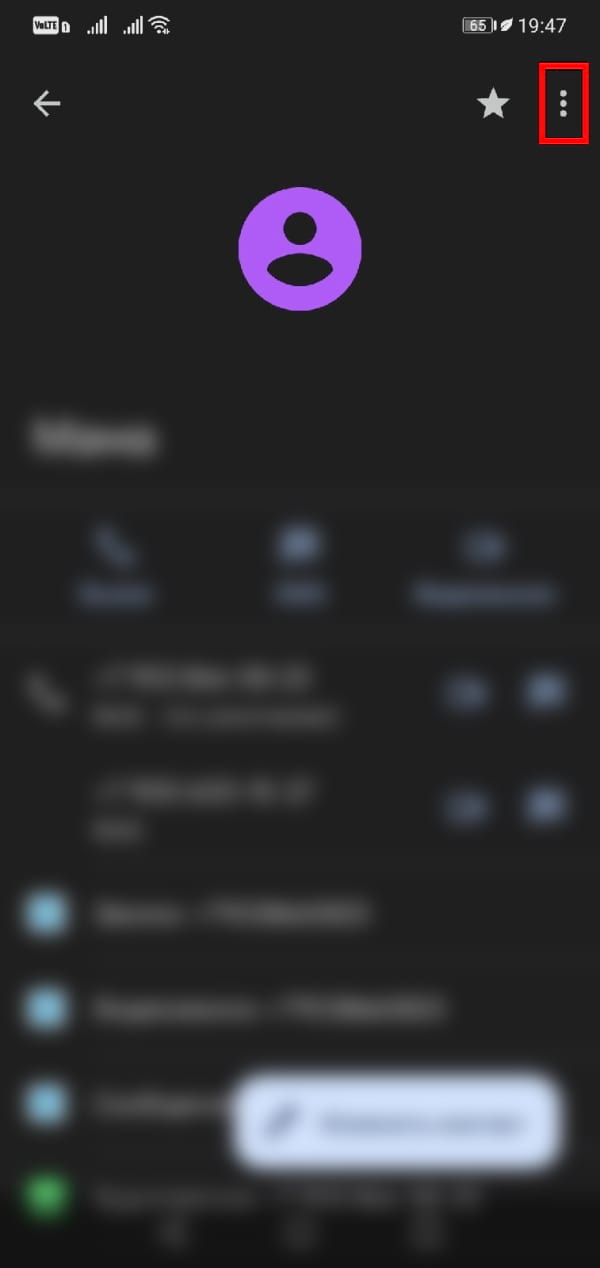
Выберите «Добавить на главный экран».

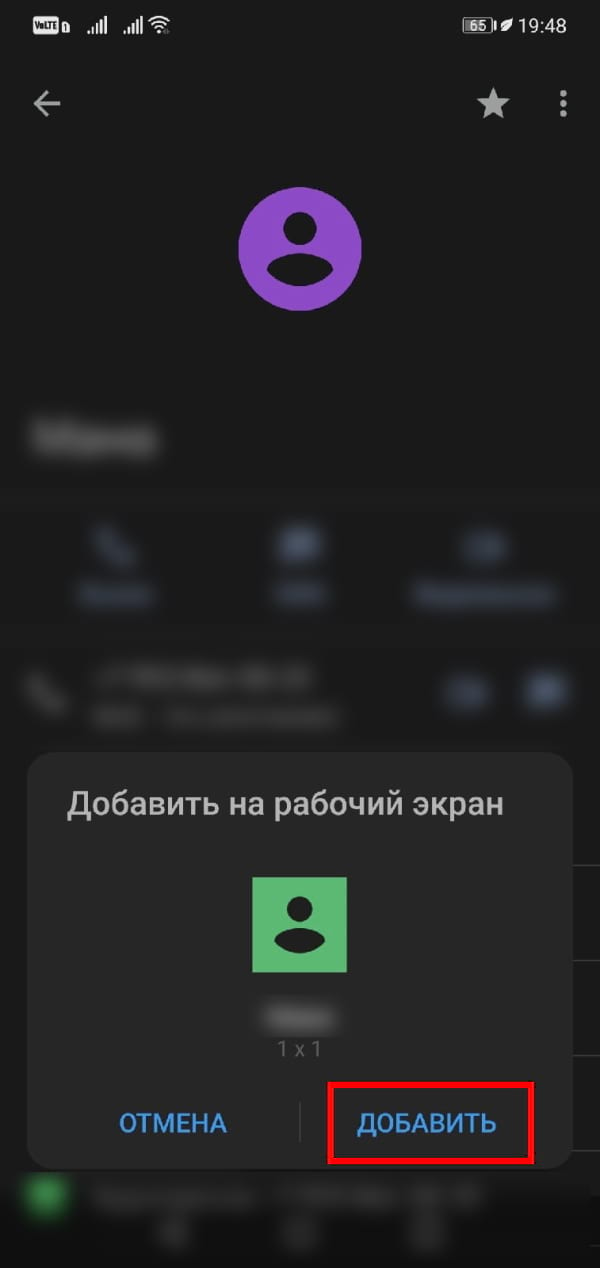
Ярлык теперь будет на главном экране, и Вы можете нажать на него, чтобы быстро перейти на страницу контактов человека и начать звонок или написать СМС.
Как добавить номер телефона в виде ярлыка на главном экране?
Можно ли добавить номер телефона в виде ярлыка прямо на главном экране?
Добавление номера телефона в виде ярлыка на главном экране
- Нажмите и удерживайте пустую область на главном экране до появления меню.
- Найдите и выберите «Контакты (Contacts)» → «Прямой набор (Direct Dial)».
- Нажмите и удерживайте «Прямой набор (Direct Dial)». Приложение «Контакты (Contacts)» откроется автоматически, когда вы отпустите кнопку.
- Выберите контактный телефон. На главном экране появится значок «Прямой набор (Direct Dial)».
Для просмотра этого видео в Youtube примите все файлы cookie.
Зайдите в настройки файлов cookie ниже и включите сохранение файлов cookie для Youtube в разделе «Функциональные».
Как добавить ярлык контакта на рабочий стол Realme
Для того, чтобы быстро набрать номер определенного контакта из телефонной книги, вы можете добавить его ярлык на рабочий стол. Но, как же это можно сделать на смартфонах компании Realme?
- Сначала, вам нужно добавить контакты, которые вы хотите вывести на Рабочий стол, в Избранное. Поэтому, откройте «Вызовы» и перейдите во вкладку «Контакты»
- Выберите нужный контакт и удерживайте на нем палец, а затем выберите «Добавить в избранное». Вы можете сделать это с тремя контактами
- Теперь, перейдите на Рабочий стол и нажмите, и подержите палец на иконке «Вызовы» (значок трубки). Появится дополнительное меню
- Выберите из этого меню любой контакт и перетащите на рабочий стол
Теперь, вы можете удалить контакты из избранных и добавить туда другие, а затем, разместить их ярлыки на Рабочем столе.
Контакты faqpda.ru
Всего: 8 комментариев
- Елена 05.01.2022
После установки контакта на рабочий стол в значке трубка зависли избранные и не убираются после удаления. Что делать? Это реалии гт нео 2
- Дмитрий 13.11.2022
У меня, теперь такая же проблема. Раньше всё получалось. И вдруг, внезапно, побледнели все ярлыки на рабочем столе и не реагируют на нажатие. Удалил их все, а заново установить не могу. Т.к висят три контакта и убрать их не могу
с 30 пишет нет приложений для работы с контактами
При удержании трубки значки появляются, но не перетаскиваются. MUIU 13.0.6 Xiaomi 11t pro.
Все получило на Реалми 10 ��
Добавить можно блоком, при нажатии на контакт звонок не совершается, открывается сам контакт. Раньше было по доугому. Что то изменилось , причём в худшую сторону.
Короче такая картина: добавил ярлык контакта на рабочий стол, через некоторое время ярлык стал неактивен, как будто удален контакт. И такая ерунда постоянно, дней 5 держится ярлык и становится неактивным. Как исправить кто знает?
- Алексей 18.07.2023
Тухнут контакты, сохраненные в облаке (типа Гугла). Сначала — отменить объединение (в настройках контакта) и добавлять на стол контакт, сохраненный в телефоне.Вроде бы так, по опыту…
Как вывести контакт на экран в coloros


<> <
<
Поддержка и связь с OPPO
Hotline 8-800-100-67-76
9:00 – 18:00 без выходных
Свяжитесь с нами по электронной почте
Авторизованные Сервисные Центры
- Политика конфиденциальности
- Условия использования
- cookie
- Юридическая информация
- Copyright © 2004-2023 OPPO. Все права защищены.

9:00 – 18:00 без выходных
Свяжитесь с нами по электронной почте
Авторизованные Сервисные Центры
Вы покидаете текущий сайт, чтобы перейти по ссылке:
Вы уже знаете, что услуги и контент, предоставляемые после покидания официального сайта OPPO, предоставляются сторонними сайтами.
Я в курсе, больше не напоминайте мне в следующий раз.
Мы используем файлы cookie и аналогичные технологии для обеспечения корректной работы данного сайта, а также анализа трафика и оптимизации работы вашего браузера. Продолжая просмотр данного сайта, вы соглашаетесь на использование таких файлов cookie. Подробнее.