
Как добавить ярлык контакта на рабочий стол телефона Realme
3. Находим имя нужного абонента и жмём на него.
4. В верху открывшейся страницы, необходимо нажать на звёздочку, так мы добавим его в избранное.
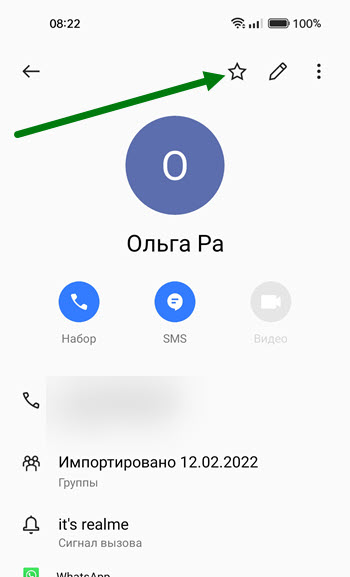
Тоже самое, проделайте с двумя другими номерами.
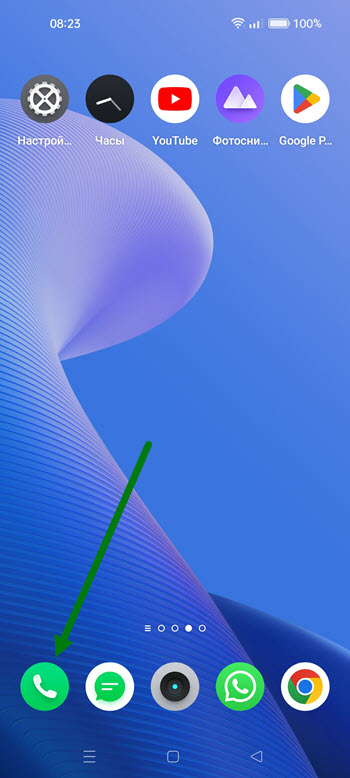
5. Возвращаемся на рабочий стол, нажимаем на значок приложения телефон и удерживаем некоторое время 2 — 3 секунды.
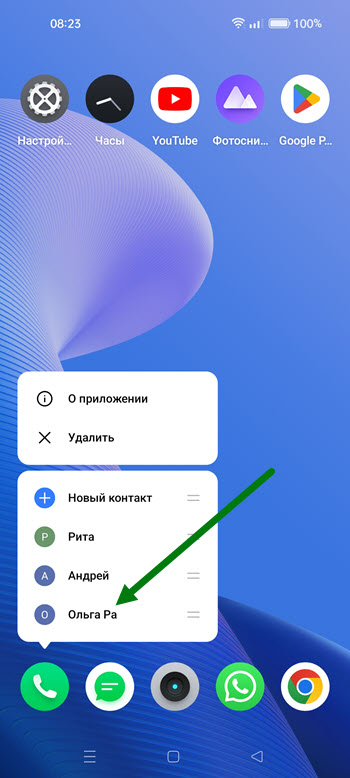
6. В открывшемся окне, находятся три номера которые мы добавили в избранное, нажимаем на любой из них, и опять удерживаем 2 — 3 секунды.
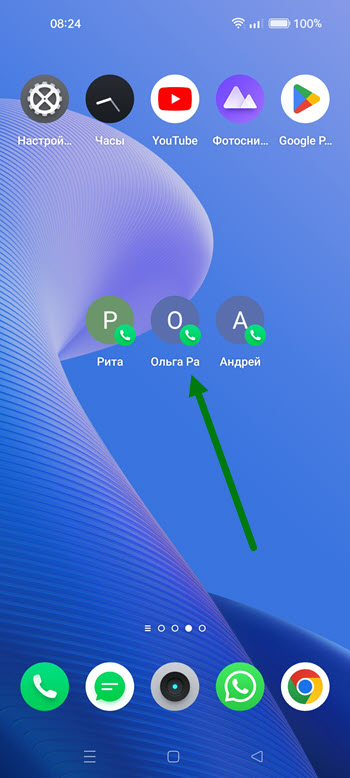
7. После чего, он перенесётся в нужное место.
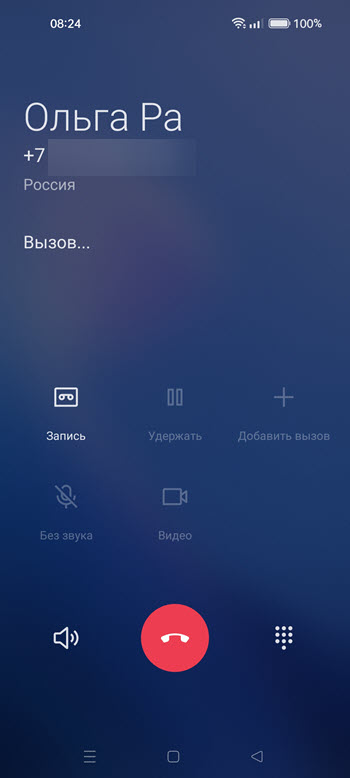
8. Теперь, после нажатия на данный ярлык, сразу начнётся вызов.
При необходимости, этим же способом можно вынести другие контакты.
- ВКонтакте
- Telegram
- Одноклассники
Как вывести контакт на главный экран
Порой хочется максимально быстро связываться с человеком, не отыскивая его номер среди множества других контактов в телефонной книге. Одним из вариантов решения данной задачи является добавление иконки абонента на рабочий стол своего мобильного устройства. Но как же добавить контакт на главный экран Самсунга стандартными средствами, без использования сторонних лаунчеров?
Инструкция
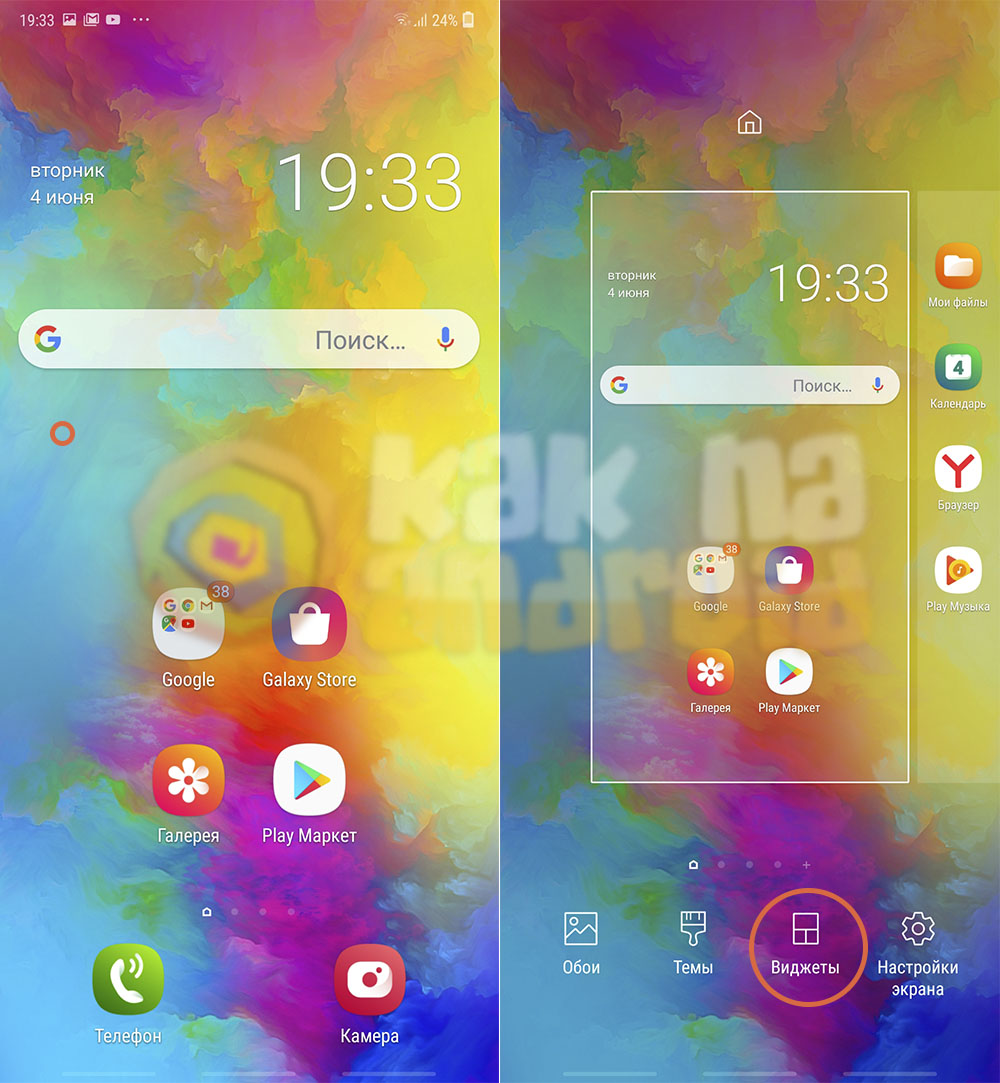
На свободном от иконок месте рабочего стола длительным удерживанием вызываем меню настроек и нажимаем на пункт “Виджеты”.
Среди доступных виджетов ищем “Контакты” и выбираем тот тип, который необходимо разместить на рабочем столе.
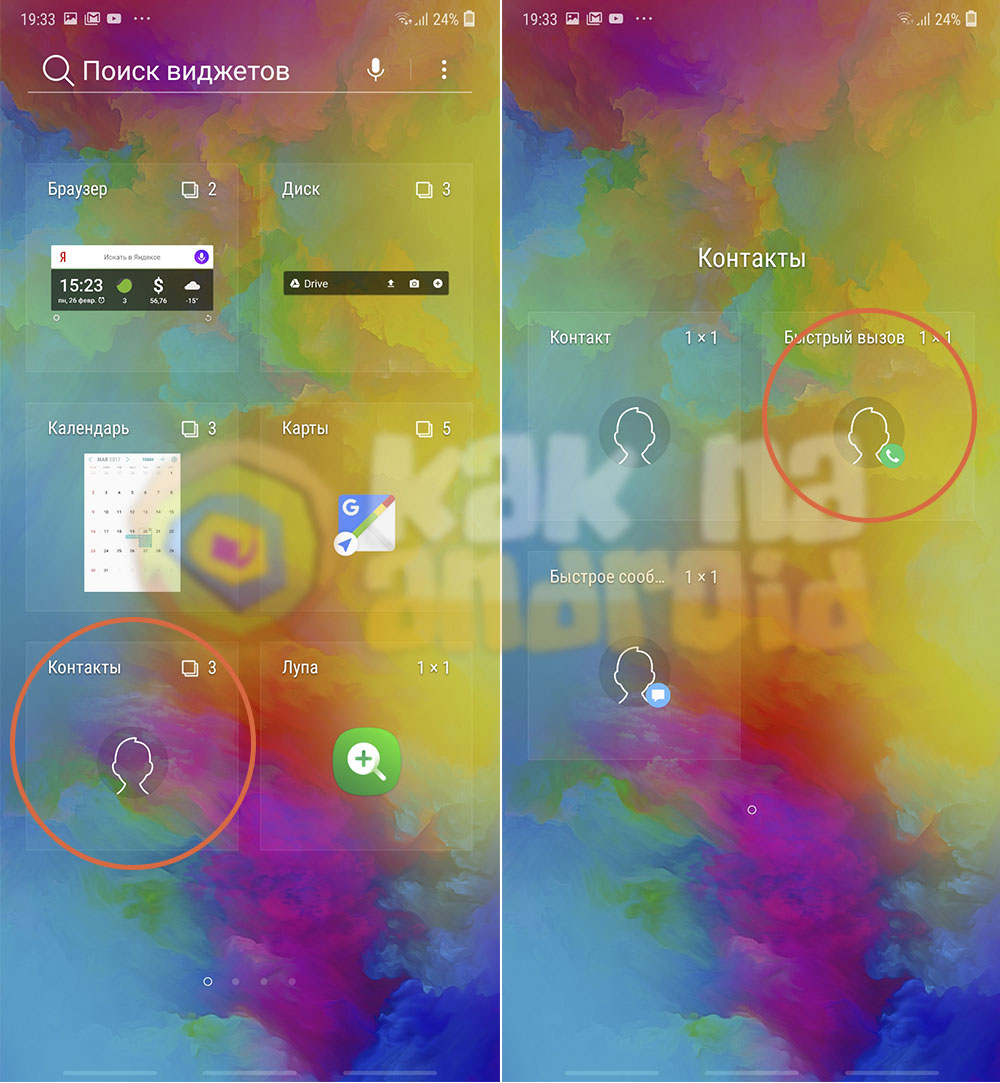
По умолчанию имеется три возможных варианта:
- контакт (при нажатии на который откроется информация о выбранном контакте);
- быстрый вызов (при нажатии на него сразу начнется набор номера);
- быстрое сообщение (откроется окно набора SMS-сообщения).
Нажимаем на выбранный тип виджета и удерживая его переносим в нужное место рабочего стола.
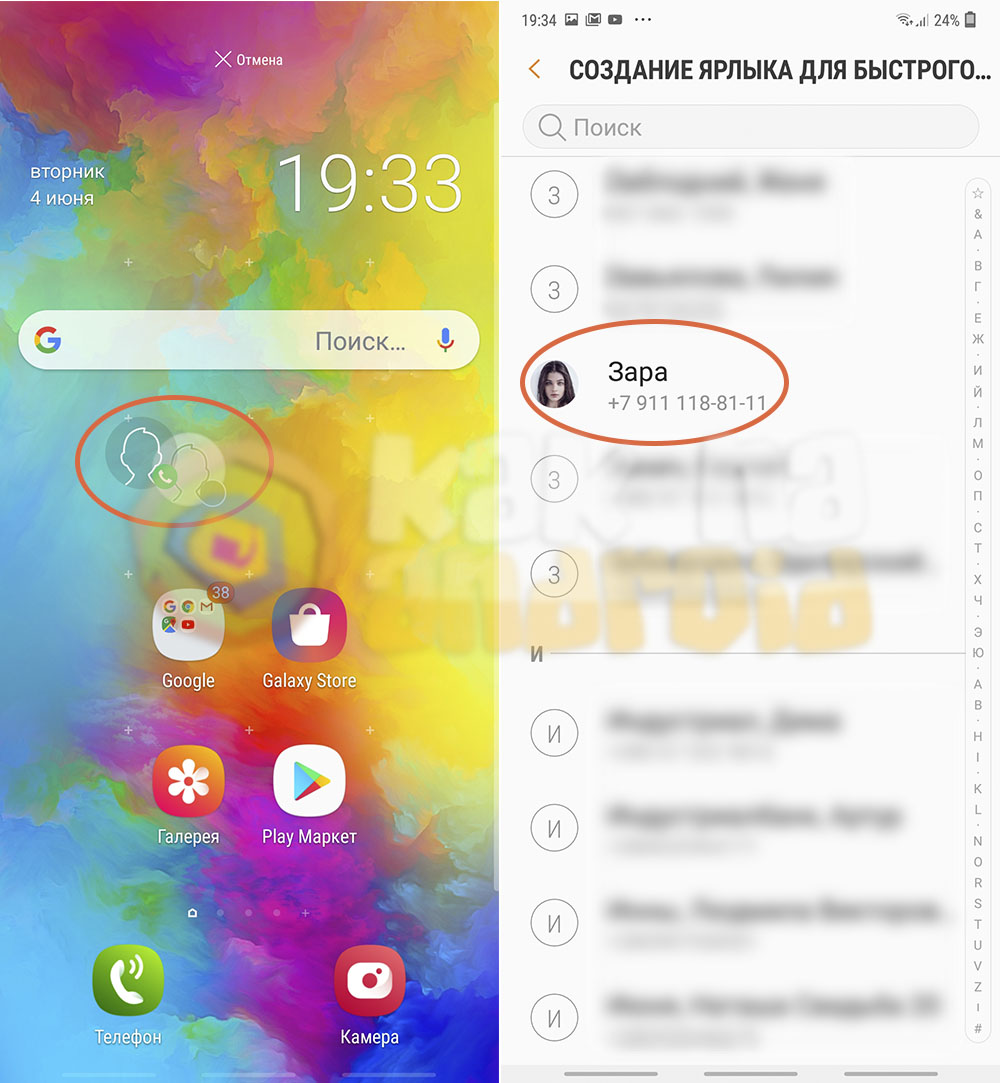
После этого, собственно, выбираем сам контакт, который необходимо вызывать при нажатии на иконку и на этом настройку можно считать завершенной.
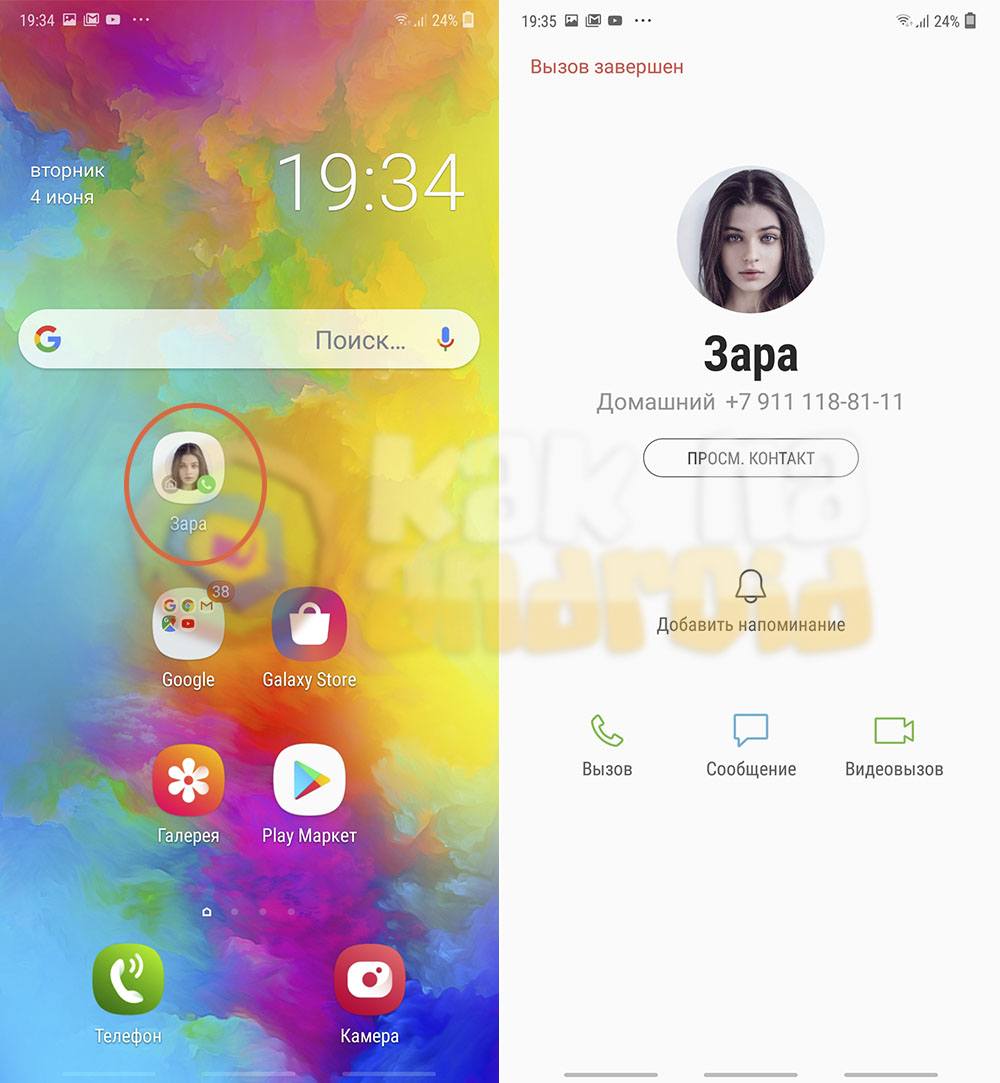
Стоит напомнить, что помимо выноса контактов на рабочий стол существует и традиционный вариант быстрого набора номера о котором можно узнать из материала:
Другие полезные инструкции:
- Как поставить мелодию контакта на Samsung
- Как поставить фото на контакт Samsung
- Как добавить в черный список на Samsung
Вам помогло? Оцените статью:
/rating_on.png)
/rating_half.png) (53 гол., 4,89)
(53 гол., 4,89)
Как добавить контакт на главный экран на Android

Звонки и СМС, вероятно, являются важной частью того, что Вы делаете на своем телефоне Android. Почему бы не упростить доступ к избранному? Мы покажем Вам, как добавлять ярлыки к контактам.
Добавление контактов на главный экран с помощью Google Контактов
У Google есть собственное приложение «Контакты», которое предустановлено на телефонах Pixel, но оно также доступно в Play Store для всех устройств Android. В данной статье мы будем использовать именно это приложение.
Разработчик: Google LLC
Цена: Бесплатно
Откройте приложение Google Контакты и выберите контакт из списка.

Коснитесь значка меню в правом верхнем углу.
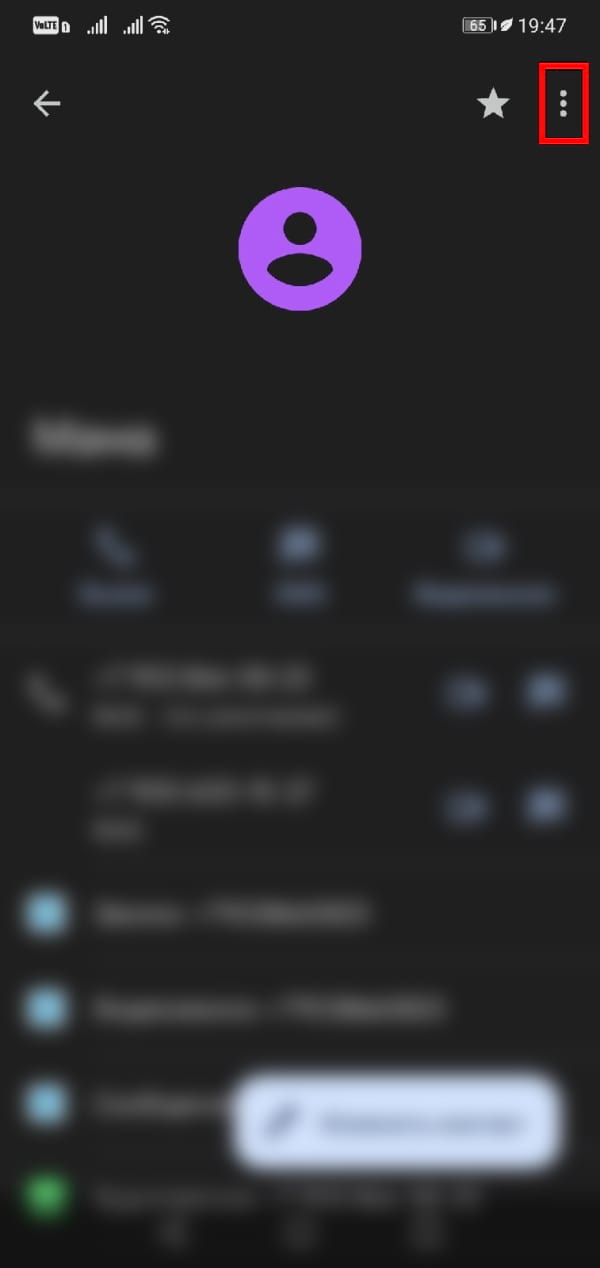
Выберите «Добавить на главный экран».

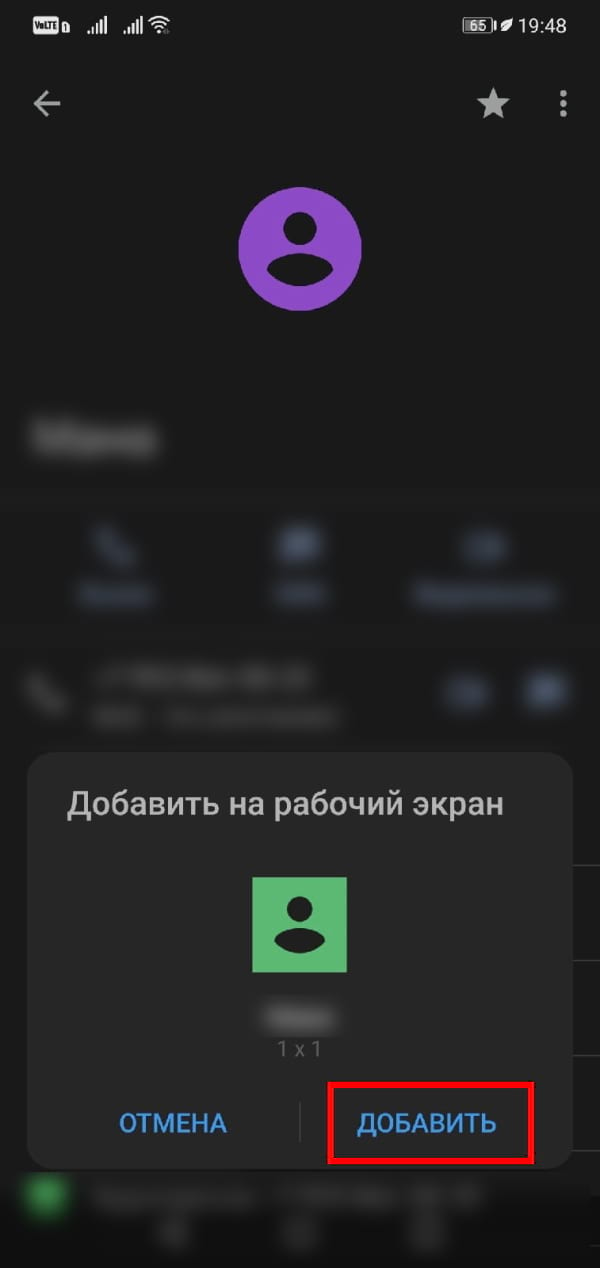
Ярлык теперь будет на главном экране, и Вы можете нажать на него, чтобы быстро перейти на страницу контактов человека и начать звонок или написать СМС.
Как добавить ярлык контакта на главный экран Xiaomi
Главный экран вашего телефона Сяоми – это место, где вы можете разместить ярлыки приложений, виджеты и другие элементы для быстрого доступа. Если вы хотите добавить контакт на главный экран, чтобы быстро звонить или отправлять сообщения по этому номеру, то рекомендуем следовать этому руководству.
1. Перейдите в приложение « Телефон ».
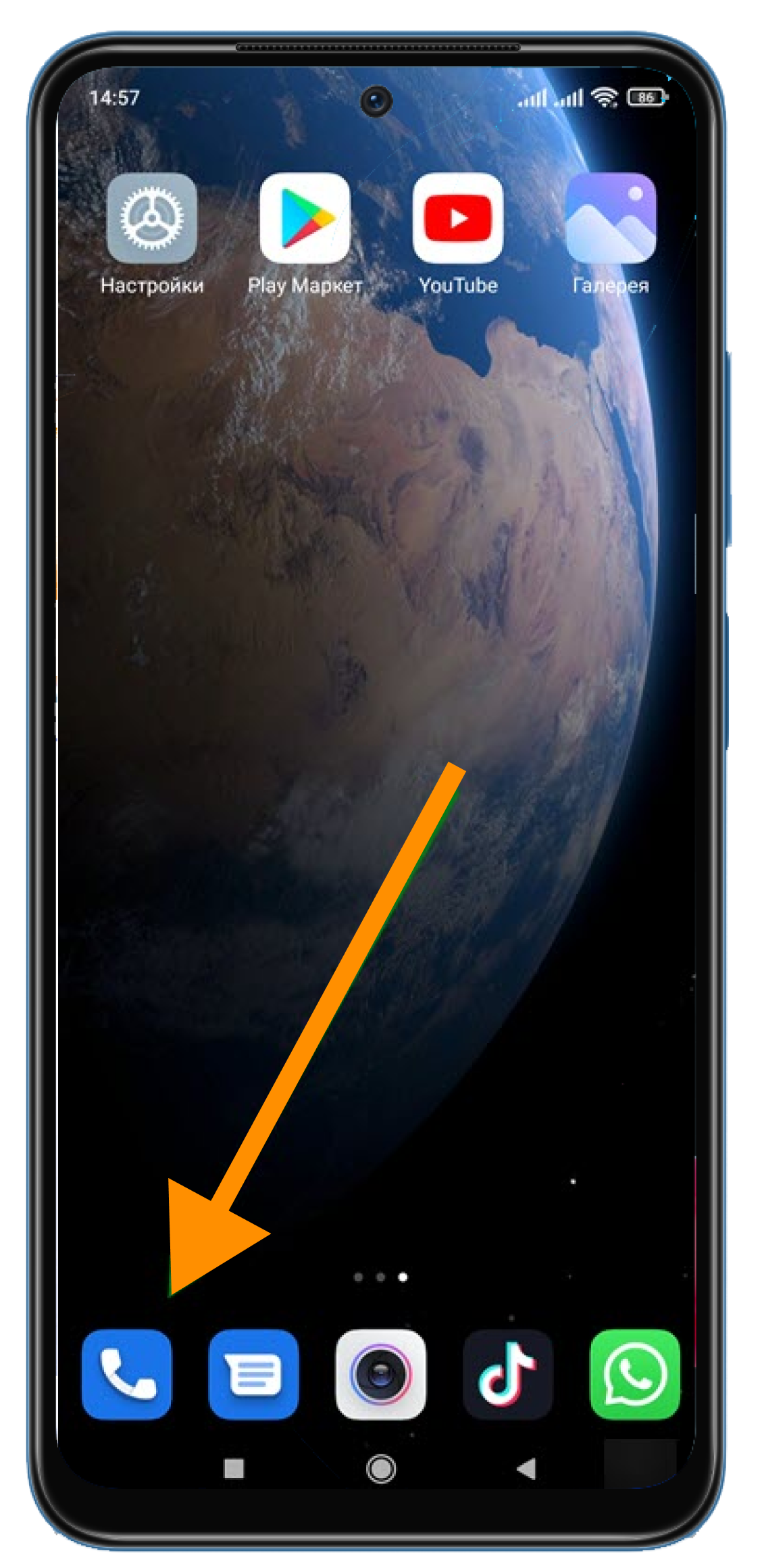
2. В нижнем правом углу нажмите на пункт « Контакты ».
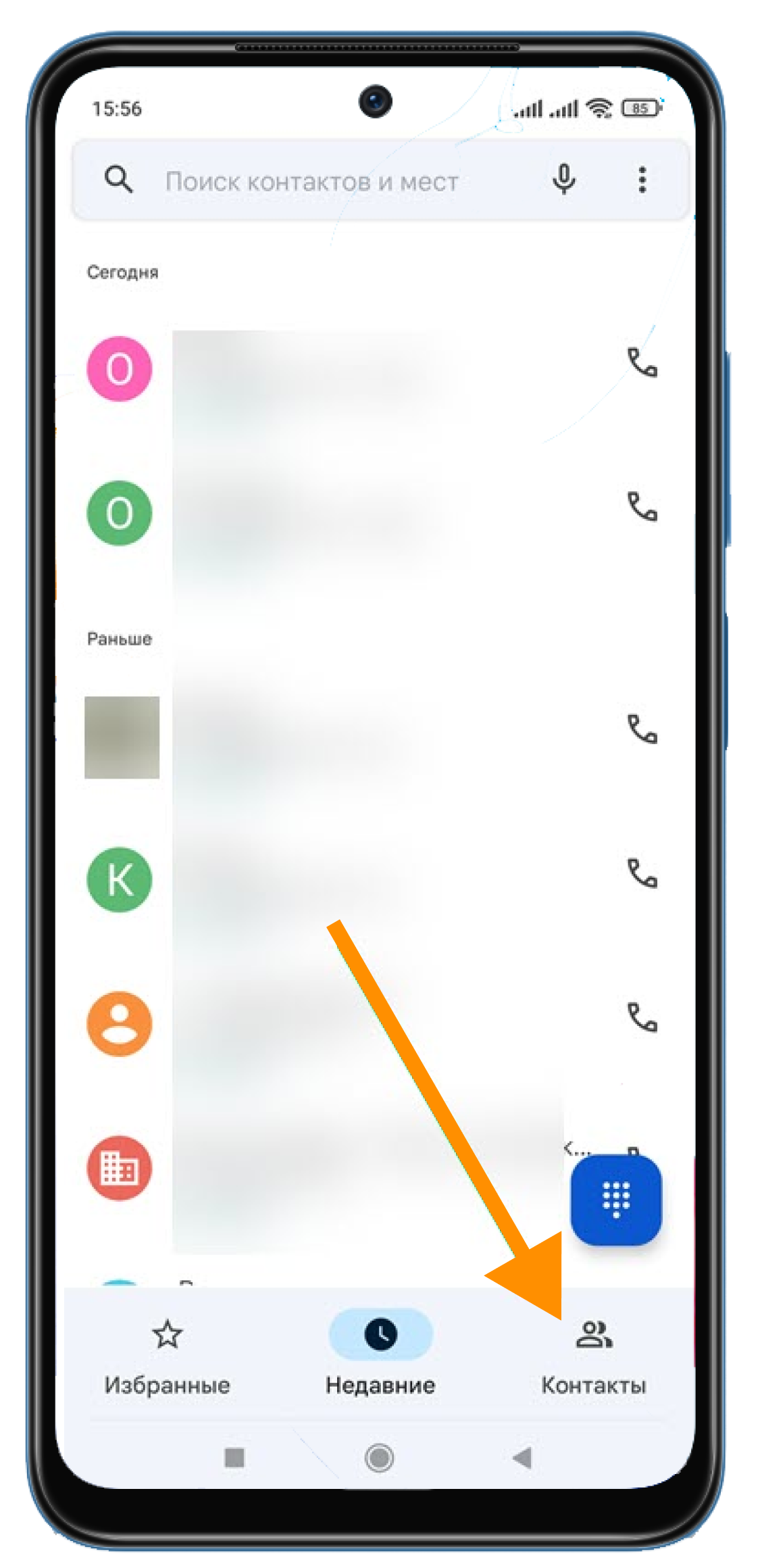
3. Найдите нужный номер и нажмите на него.
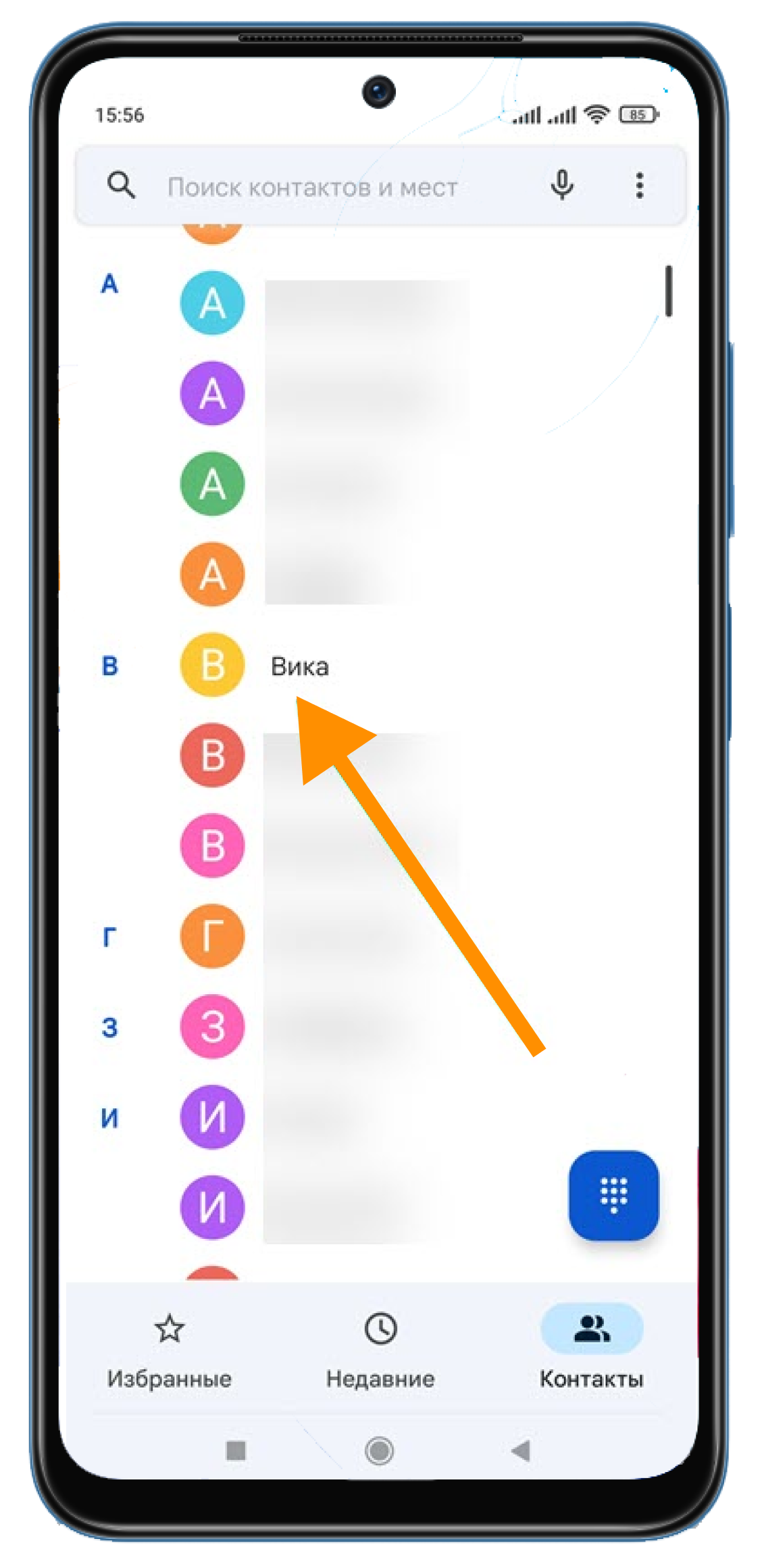
4. Затем в верхнем правом углу кликните на три вертикальные точки.
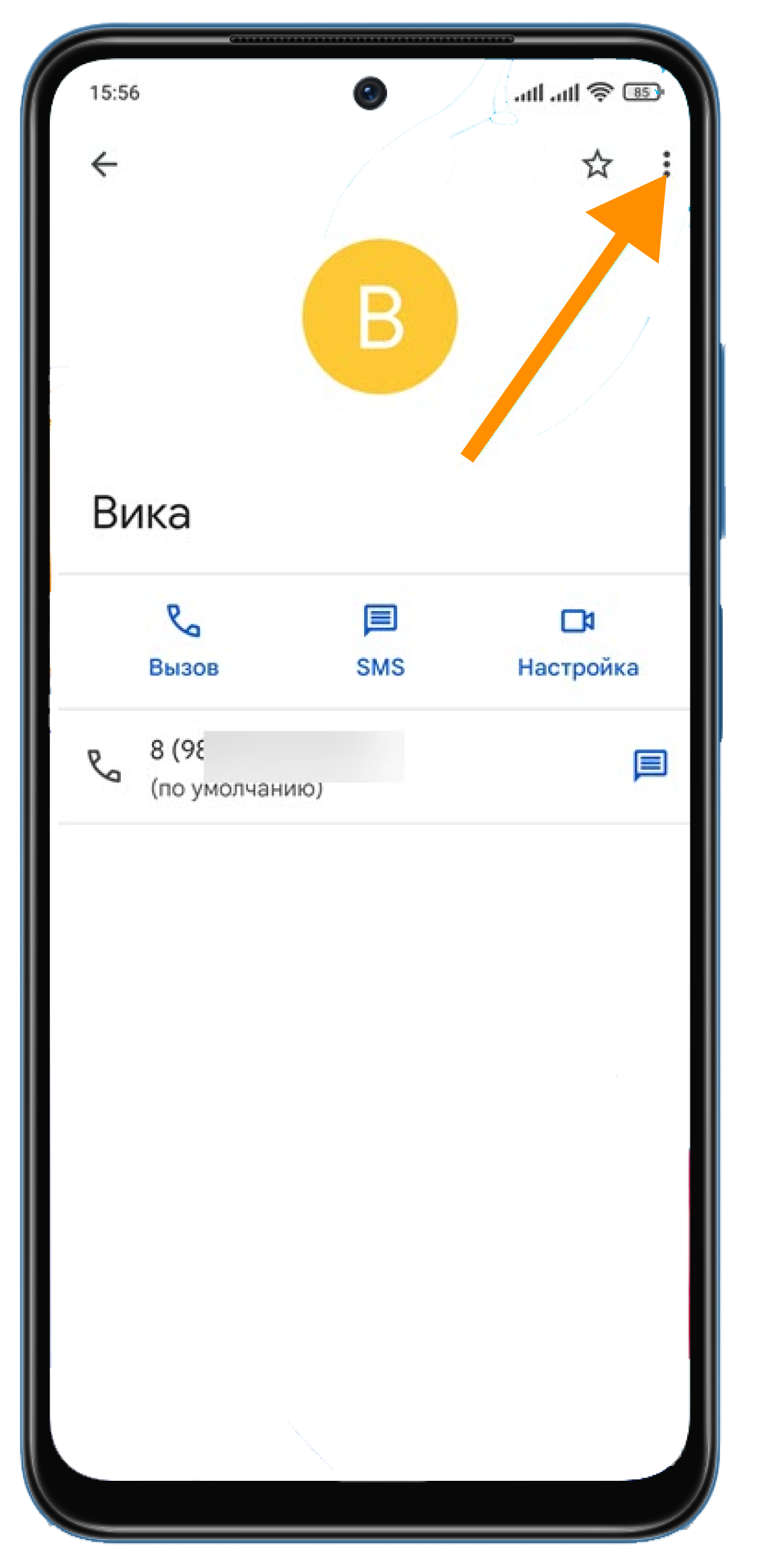
5. В открывшейся вкладке нажмите на пункт « Добавить на главный экран ».
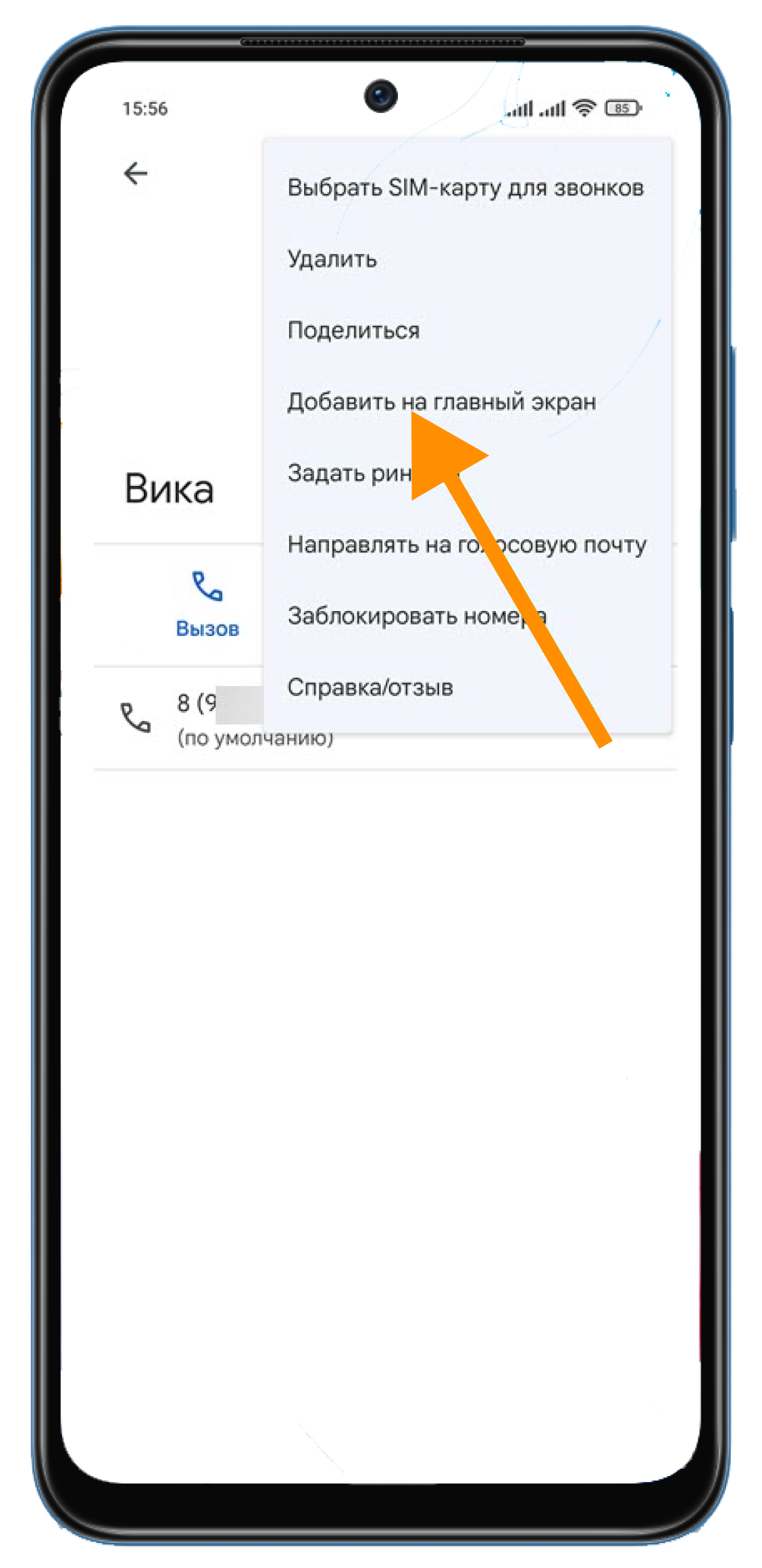
Добавление контакта на главный экран телефона Xiaomi – простой и удобный способ быстрого доступа к важным контактам. Следуя этим шагам, вы сможете организовать свои контакты на главном экране и с легкостью общаться с людьми, с которыми вам чаще приходится связываться.