
Как добавить контакт на рабочий стол телефона Samsung
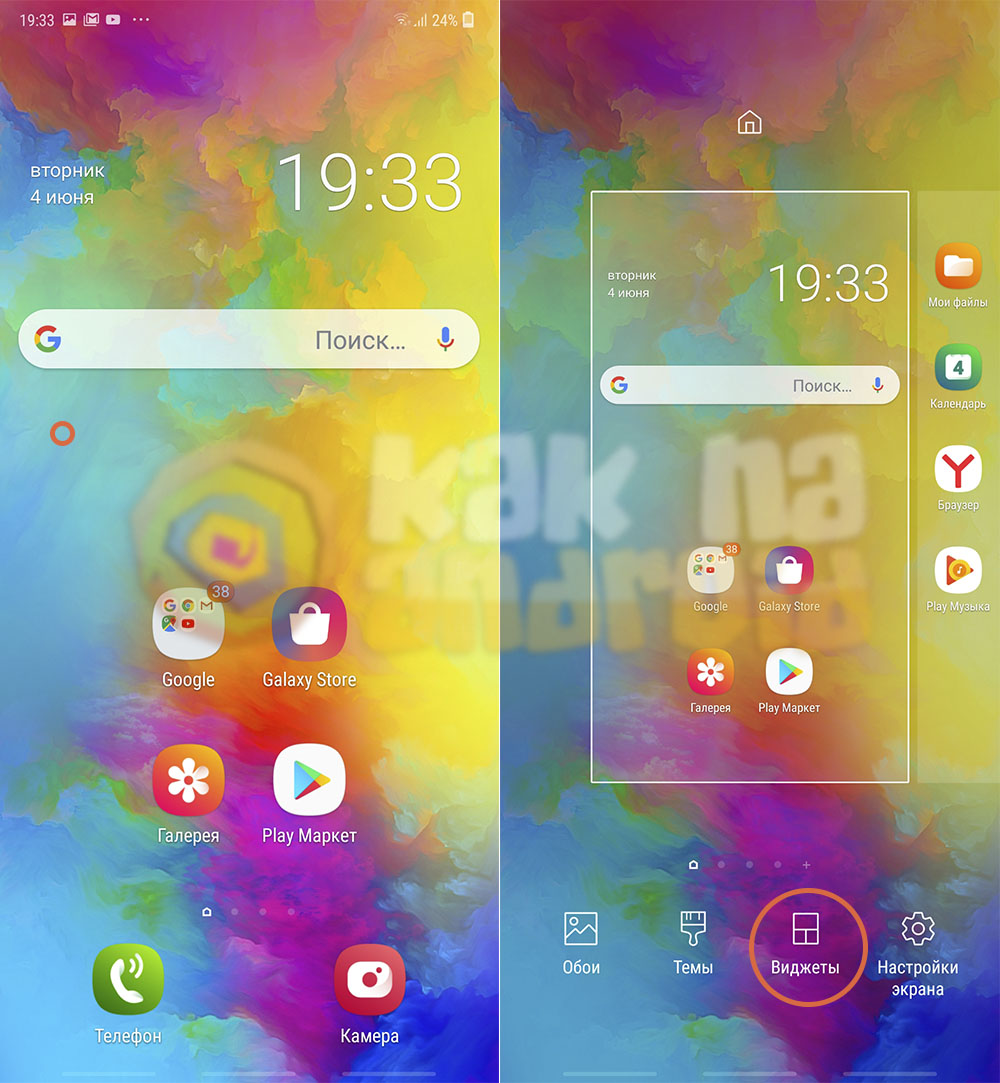
2. Далее необходимо нажать на кнопку «Виджеты», она расположена внизу экрана.
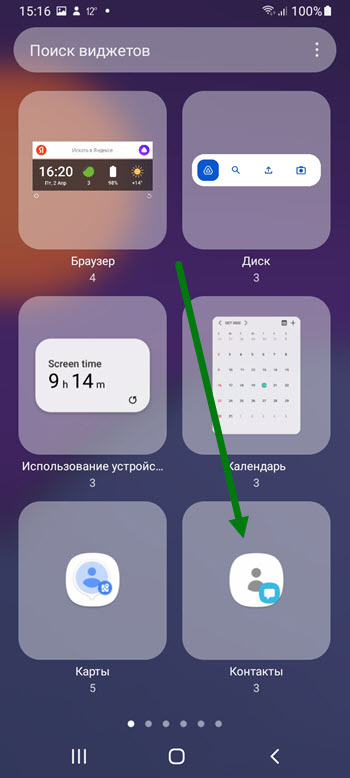
3. Находим виджет «Контакты» и жмём на него. Если найти не получается, воспользуйтесь поиском.
4. В открывшемся окне мы можем выбрать из трёх вариантов:
- Быстрое сообщение
- Быстрый вызов
- Просто контакт
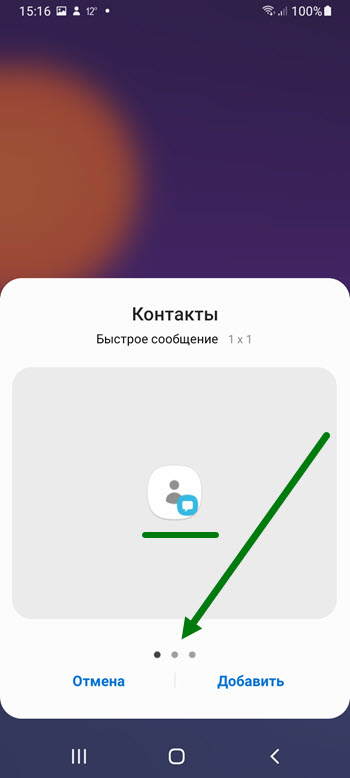
Я выберу быстрый вызов, он по середине.
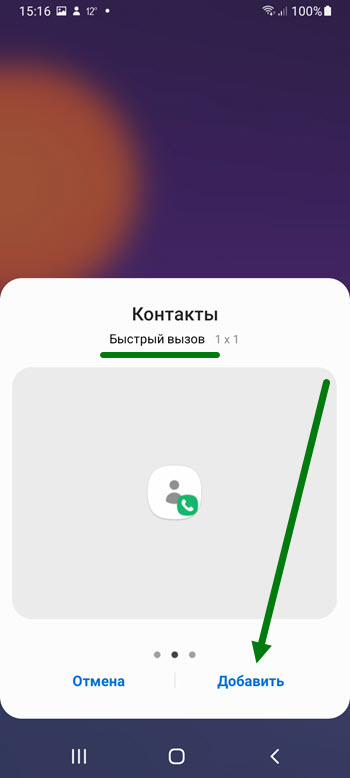
5. Жмём на кнопку «Добавить».
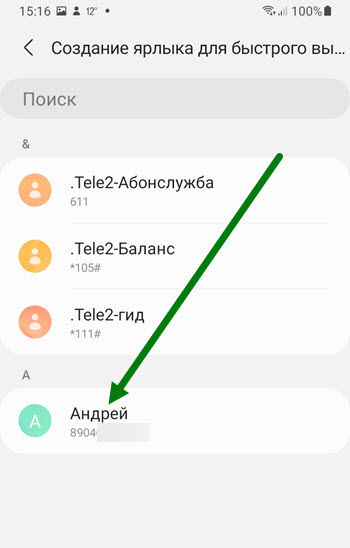
6. В открывшемся окне, находим нужного абонента и жмём на него.
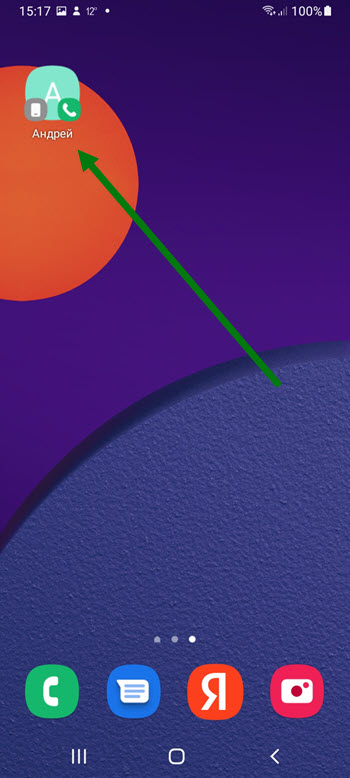
7. На главном экране, отобразился наш абонент, как только я нажму на эту иконку, сразу пойдёт вызов.
Как вывести контакт на главный экран samsung
Порой хочется максимально быстро связываться с человеком, не отыскивая его номер среди множества других контактов в телефонной книге. Одним из вариантов решения данной задачи является добавление иконки абонента на рабочий стол своего мобильного устройства. Но как же добавить контакт на главный экран Самсунга стандартными средствами, без использования сторонних лаунчеров?
Инструкция
На свободном от иконок месте рабочего стола длительным удерживанием вызываем меню настроек и нажимаем на пункт “Виджеты”.
Среди доступных виджетов ищем “Контакты” и выбираем тот тип, который необходимо разместить на рабочем столе.
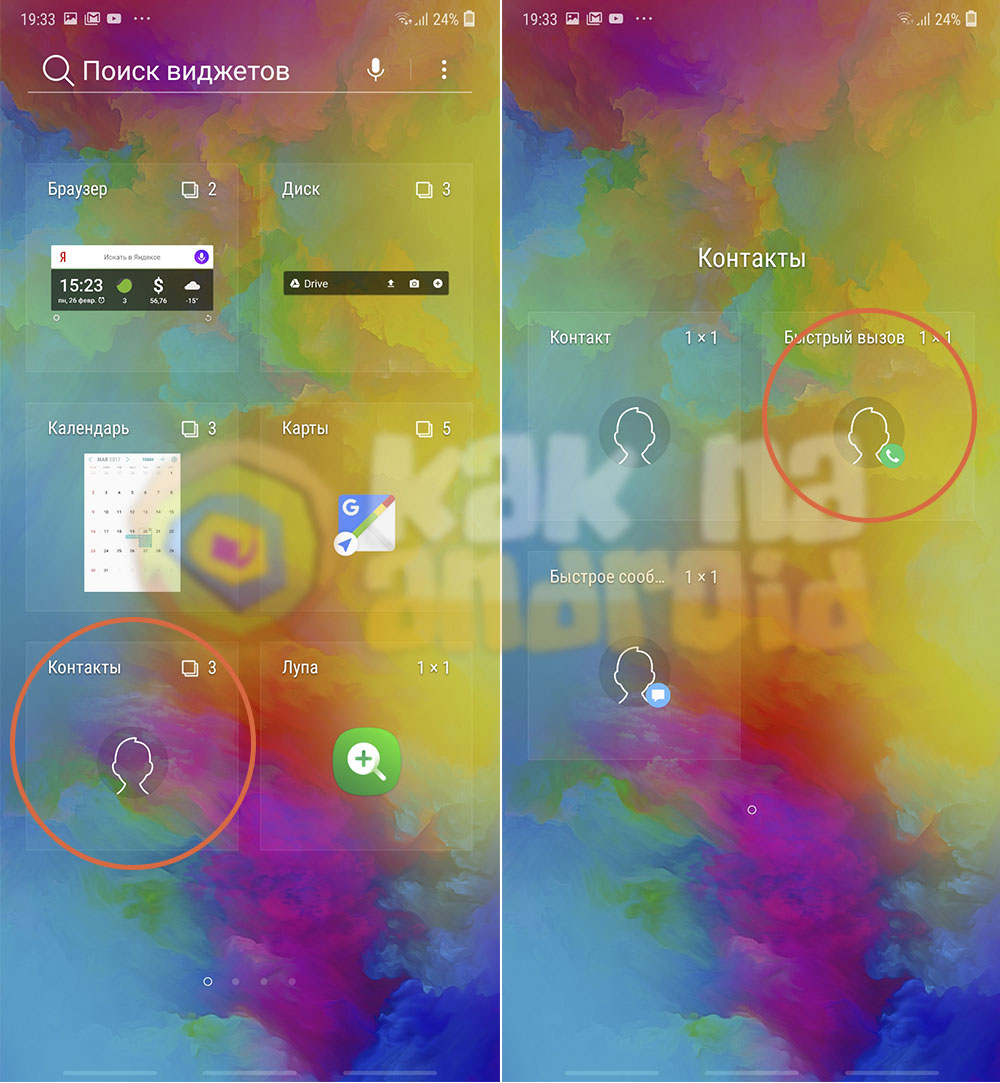
По умолчанию имеется три возможных варианта:
- контакт (при нажатии на который откроется информация о выбранном контакте);
- быстрый вызов (при нажатии на него сразу начнется набор номера);
- быстрое сообщение (откроется окно набора SMS-сообщения).
Нажимаем на выбранный тип виджета и удерживая его переносим в нужное место рабочего стола.
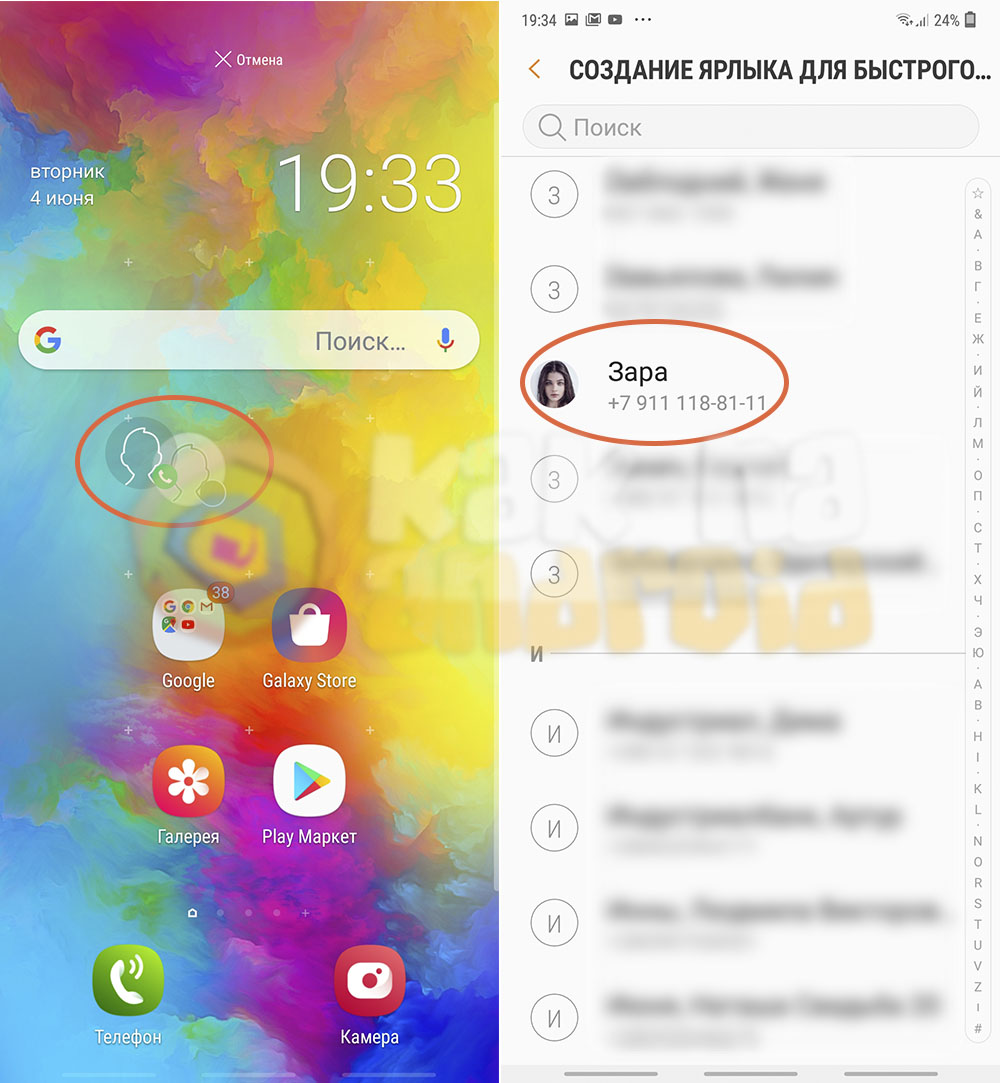
После этого, собственно, выбираем сам контакт, который необходимо вызывать при нажатии на иконку и на этом настройку можно считать завершенной.
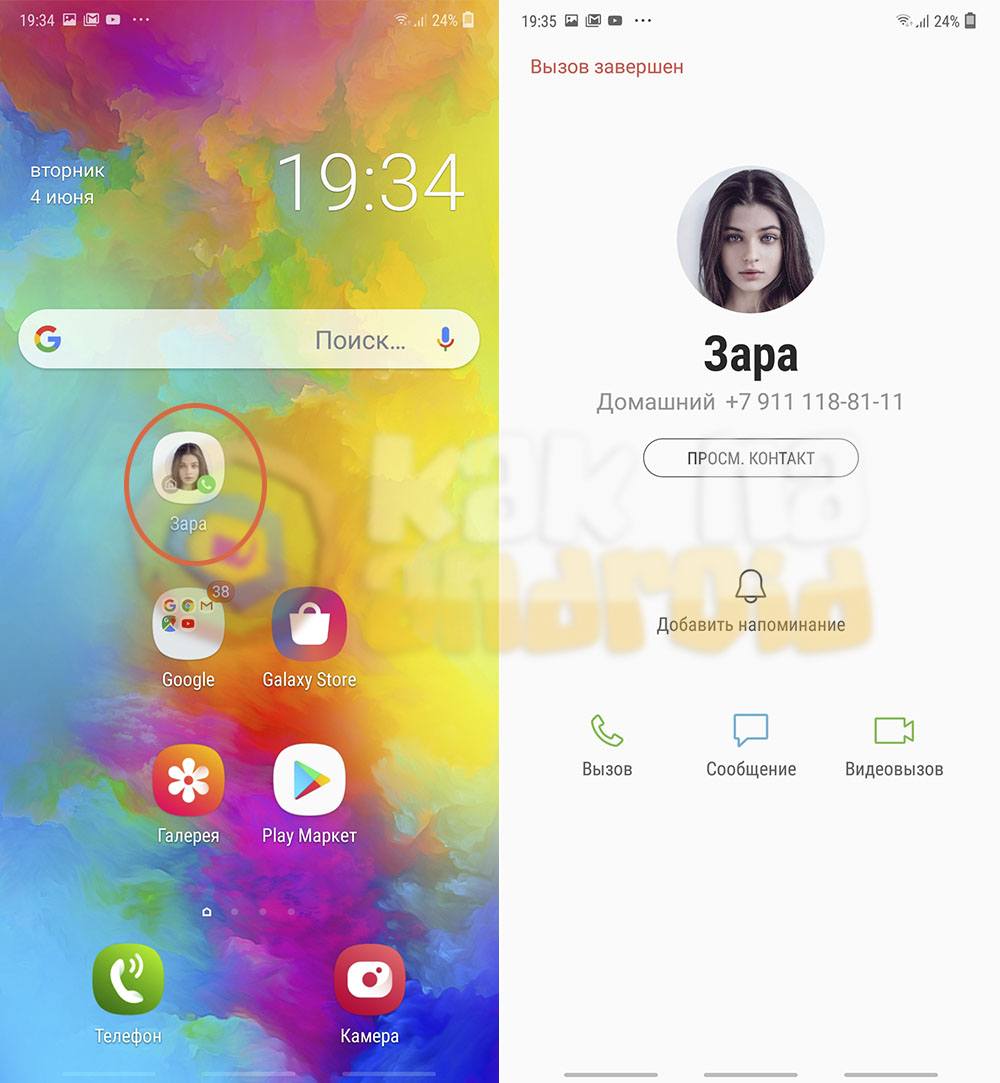
Стоит напомнить, что помимо выноса контактов на рабочий стол существует и традиционный вариант быстрого набора номера о котором можно узнать из материала:
Другие полезные инструкции:
- Как поставить мелодию контакта на Samsung
- Как поставить фото на контакт Samsung
- Как добавить в черный список на Samsung
Вам помогло? Оцените статью:
/rating_on.png)
/rating_half.png) (53 гол., 4,89)
(53 гол., 4,89)
Как добавить виджет контакта на экран в Самсунг

У каждого из нас, вероятно, есть определенный список контактов, которым мы звоним чаще всего. В этом случае довольно удобно иметь возможность быстро получить доступ к звонку, чтобы не было нужды искать контакт в телефонной книге.
Мы уже когда-то писали, о лучших виджетах для контактов на Андроид. В программах подобного рода не всегда есть смысл, потому что в некоторых телефонах такая возможность есть и без установки дополнительных приложений. В этой статье расскажу, как добавить виджет контакта на главный экран на телефонах Самсунг.
Как добавить контакт на главный экран Самсунга
В отличии от специальных программ для добавления виджета контакта на главный экран, добавление контакта на телефонах Самсунг имеет скорее базовые возможности. С другой стороны, многим этого будет достаточно. Для того, чтобы это сделать, надо перейти в раздел с виджетами. Что бы это сделать, надо нажать и удерживать на свободной от иконок месте главного экрана. Рабочий стол перейдет в режим настроек, где нужно выбрать раздел Виджеты.
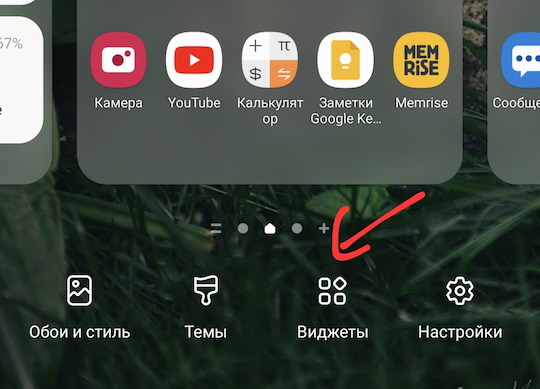
Дальше, либо пользуемся поиском, либо в списке находим секцию Контакты.
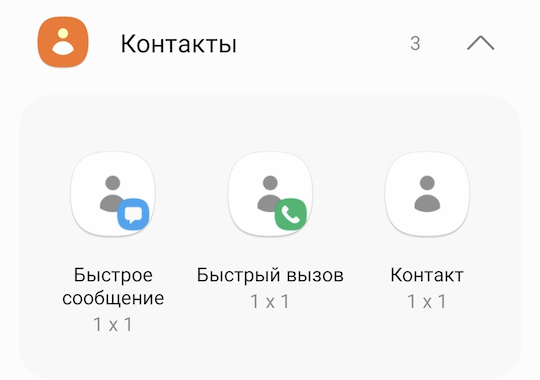
Всего на выбор есть три варианта виджета контакта. Каждый из них удобен по своему.
Виджет со значком телефонной трубки позволяет сразу совершить вызов на нужный контакт. Со значком сообщения — открыть СМС диалог с выбранным контактом. Без значков — откроет профиль контакта.
После того, как определились, какой виджет вам нужен, берем его и перетаскиваем на свободное место главного экрана. После того, как вы укажете место, откроется полный список контактов, где вам нужно выбрать контакт для быстрого доступа. Выбрав, иконка изменит внешний вид на иконку с фотографией контакта (если она есть). В качестве имени будет имя самого контакта.
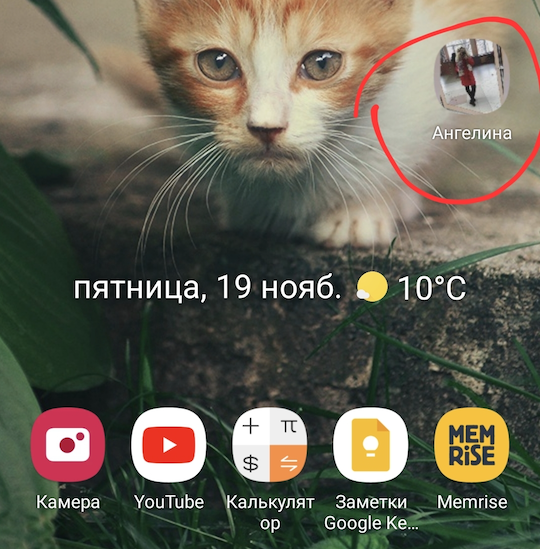
Вот и все. Для простых целей этого более чем достаточно.
как вынести контакты на главный экран?

видимо, мой уровень осведомленности — «валенок». я всех окружающих спросила что такое «виджеты» и где они обитают. поэтому считаю, что объяснение неполное. надо было начать описание решения с «долго жмите на экран. » 28 сентября 2018
А что делать, если виджет не перетягивается? То есть он вроде отправляется, но потом оказывается, что его там нет. Что тут делать? kazakuralsky 16 марта 2019