
Как закрасить круг в mathcad
БлогNot. Студент хотел нарисовать окружность в MathCAD 🙂
Студент хотел нарисовать окружность в MathCAD 🙂
Вот что у него получилось:
Cool борода 🙂 Меж тем, нарисовать окружность в MathCAD в обычных декартовых координатах — можно, вот так:
Окружность в MathCAD — строим в декартовых координатах
Первая функция строит верхнюю половину окружности, вторая — нижнюю. Обе функции легко получить из уравнения окружности. Ну а ещё проще — использовать Polar plot (график в полярных координатах) для уравнения окружности.
Окружность в MathCAD — строим в полярных координатах
01.05.2010, 09:14 [35056 просмотров]
Как закрасить круг в mathcad
Можно настроить каждый цвет в диаграмме, указав цвета по умолчанию, недавние цвета или пользовательские цвета.
Можно независимо настроить цвета следующих элементов в диаграмме:
• Фон и граница области диаграммы
• Фон и граница области графика
• Текст, фон и граница легенды диаграммы
• Текст, фон и граница заголовка диаграммы
Чтобы настроить любой цвет диаграммы, щелкните значок Диаграмма (Chart) , вкладку Стили (Styles) , а затем щелкните Фон диаграммы (Chart Background) , Граница диаграммы (Chart Border) , Область графика (Plot Area) или Граница графика (Plot Border) .
В следующих двух разделах приведены примеры настройки цветов области и линий.
Цвет границы диаграммы
Этот пример показывает, как настроить цвет границы диаграммы.
1. Установите флажок Граница диаграммы (Chart Border) , а затем щелкните Цвет (Color) , чтобы открыть набор цветов по умолчанию (Default Color Set) .
В новой сессии Mathcad Prime список Недавние цвета (Recent Color) — пустой.
2. Щелкните красный цвет. В разделе Толщина (Thickness) выберите толщину, отличную от значения по умолчанию.

Красный цвет будет добавлен в список Последний цвет (Recent Color) .
3. Чтобы выбрать конкретный цвет RGB для границы, щелкните Цвет (Color) , чтобы открыть Набор цветов по умолчанию (Default Color Set) , а затем щелкните Дополнительные цвета (More Colors) , чтобы открыть диалоговое окно RGB .
В трех полях группы Настройки (Settings) отображаются текущие значения RGB, а в поле Предварительный просмотр (Preview) и в эл. управления ползунком отображается соответствующий цвет. С помощью ползунка можно выбрать конкретный оттенок выбранного цвета, который охватывает спектр от черного до белого, включая выбранный цвет.
a. Выберите один из следующих способов задания цвета RGB.
▪ Щелкните один цвет в группе Основные цвета (Basic colors) . Эти цвета имеют предопределенные значения RGB.
▪ Введите число в интервале 0–255 в каждом из трех полей группы Настройки (Settings) .
▪ Щелкните внутри цветной окружности. Над выбранным цветом появится перекрестие. Переместите ползунок, чтобы выбрать нужный оттенок.
b. Нажмите кнопку ОК , чтобы закрыть диалоговое окно RGB . Выбранный цвет будет добавлен в список Последний цвет (Recent Color) .
Цвета фона области графика
Этот пример показывает, как настроить цвет фона области графика.
1. Установите флажок Область графика (Plot Area) , а затем щелкните поле рядом с полем по умолчанию Сплошной цвет (Solid color) , чтобы открыть Набор цветов по умолчанию (Default Color Set) .
2. Щелкните Дополнительные цвета (More Colors) , чтобы открыть диалоговое окно RGB и задать для RGB значение 200:255:200 . Указанный цвет будет применен к фону области графика:

Указанный цвет будет добавлен в список Последний цвет (Recent Color) .
3. В разделе Непрозрачность (Opacity) измените значение по умолчанию 70 на 30 . Новая непрозрачность будет применена к цвету фона:

4. Измените тип цвета со значения Сплошной цвет (Solid color) на Градиент (Gradient) и выберите в раскрывающемся меню угол градиента в интервале -180 to 180 .
На приведенной ниже диаграмме используются значения по умолчанию для угла градиента: 0 и начального цвета градиента: 200:255:200 .

5. Щелкните поле конечного цвета градиента и укажите значение RGB: 255:200:200 . Конечный цвет будет применен к градиенту:
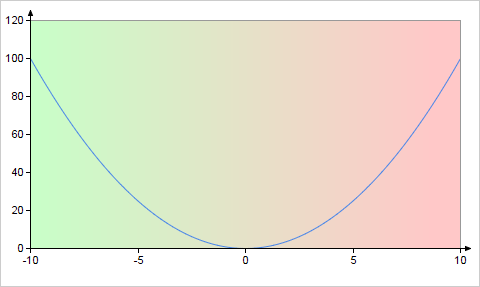
6. Измените угол градиентной заливки со значения по умолчанию 0 на -90 . Новый угол будет применен к градиенту:
Как закрасить круг в mathcad
БлогNot. Как заштриховать область под графиком в MathCAD
Как заштриховать область под графиком в MathCAD
Самое простое — эпюра, процитируем инет:
Эпюры в MathCad строятся следующим образом. Допустим мы имеем какой-нибудь график зависимости F(x). Нам нужно на произвольном промежутке построить эпюру. При помощи ранжированной переменной создается столбец значений аргумента на этом промежутке. Далее, в тех же осях, где и построен исходный график, строится второй график. Чтобы построить второй график, нужно установить курсор MathCad в то место, где написано имя первой функции, сместить курсор в самое правое положение и нажать на клавиатуре запятую. В результате должен появится новый пустой маркер. В этот новый маркер записывается название той же самой функции, но только зависеть она у нас будет уже от ранжированной переменной. То есть она будет точечной. Аналогично создаем второй маркер и для оси абсцисс. В новый маркер оси абсцисс вводим название ранжированной переменной. Жмем enter. На первый взгляд ничего не поменялось. Заходим в свойства графика, щелкнув 2 раза левой кнопкой мыши по нему. Переходим во вкладку Traces (Трассировка). Там для trace 2 (кривая 2) устанавливаем понравившийся symbol (Символ) и обязательно во вкладочке Type (Тип) устанавливаем значение stem (отрезки с маркерами). Жмем в этом окне ОК и смотрим что получилось.
Можно делать поинтереснее, но оригинальные картинки-решения на Экспоненте, к сожалению, не сохранились, а материал занимательный.
Выделить (закрасить) область графика, ограниченную двумя кривыми f1(v) , f2(v) и константами (маркерами) left , right :

область графика, ограниченная двумя кривыми
Вариант «зигзага», закрашено пространство между графиками:
Вариант «зигзага», закрашено пространство между графиками:
Закраска только фрагмента от left до right :
закраска только фрагмента от left до right по оси X
Значение d брать лучше нечётное, иначе штриховка немного выходит за правую границу. При небольших значениях d получаются интересные закраски:
при малом d
Закраска области между графиками вертикальной штриховкой (ступенчатой периодической конструкцией):
закраска области между графиками вертикальной штриховкой
Ещё вертикальная штриховка:
ещё вертикальная штриховка
Ещё более простая вертикальная закраска:
ещё более простая вертикальная закраска
закраска диаграммы Венна в Mathcad
закраска «плетёнкой»
Как закрасить с область, описанную системой неравенств вида
6*x1+4*x2>=12 2*x1+3*x2
закраска области допустимых решений задачи линейного программирования в MathcadКонечно, везде нужна дополнительная настройка свойств графика.
22.12.2015, 23:09 [16115 просмотров]
Как закрасить круг в mathcad
Если десятичный знак номер (n + 1)th меньше 5, число округляется в меньшую сторону, иначе - в большую сторону.
• Round(z, y) - возвращает результат выражения round(z/y) · y , которое округляет число z до ближайшего кратного y . round(z, 1) = Round(z, 0.1) .
• trunc(z) — возвращает целую часть от z , удаляя дробную часть.
• Trunc(z, y) — возвращает результат выражения trunc(z/y) · y .Версии этих функций в верхнем регистре используются для правильного вычисления усечения значений, заданных с единицами измерений. Например, если необходимо найти наименьшее кратное величины x := 3.23m в футах, используйте функцию Ceil(x, ft)=11ft .
Функции floor и trunc возвращают одинаковый результат для положительных значений аргумента z . Однако при отрицательных значениях z результаты будут отличаться: floor(−2.6) = −3 , но trunc(−2.6) = −2 .
• z — действительный или комплексный скаляр или вектор. Для функций в нижнем регистре число z должно быть безразмерным. Для функций в верхнем регистре с двумя аргументами числа z и y должны иметь совместимые единицы. Если z — комплексное число, то усечение и округление выполняется отдельно над действительной и мнимой частями.