
Отступ для второй строки в Word
По сути, существуют два стиля отступов абзаца: «Висячий» и «Отступ первой строки». Стили отступов применяются к абзацам, в которых предложения вводиться до конца, не нажимая клавишу ВВОД. При нажатии клавиши ВВОД начинается новый абзац и стиль отступа снова. Если вам нужно начать другую строку в абзаце, который продолжит форматирование, используйте shift+ВВОД. При этом будет новая строка без завершения абзаца.
Отступ второй строки
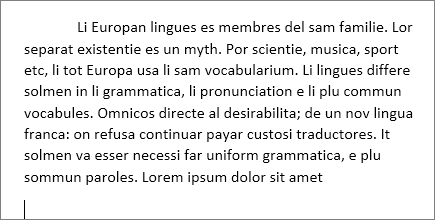
При отступе, также известном как отступ второй строки, первая строка абзаца отступа устанавливается на полях, а затем отступ каждой последующей строки абзаца.
Отступ первой строки
Отступ первой строки только отступ для верхней строки абзаца, а последующие строки остаются на полях.
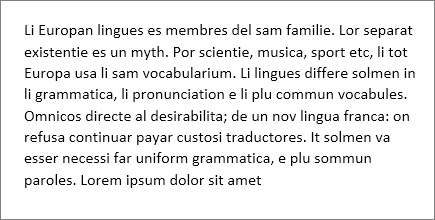
Отступов нет
Если выбрать нет, для выбранного абзаца будет отступ «Висячий» или «Первая строка». Все строки абзаца будут на полях
Настройка стиля отступа
- Выделите текст, для которого нужно добавить выступ.
- Перейдите в >«Абзац» в > отступы и интервалы.
- В области Специальныйвыберите один из следующих стилей отступов:
- Висит
- Первая строка
- Нет
При отступах в строках «Висячий» и «Первая строка» можно настроить глубину отступа с помощью поля «На».
- Выделите абзац, для которого вы хотите добавить выступ.
- Перейдите в формат >абзаца.
- В области Специальныйвыберите один из следующих стилей отступов:
- Висит
- Первая строка
- Нет
При отступах в строках «Висячий» и «Первая строка» можно настроить глубину отступа с помощью поля «На».
- Выделите текст, для которого нужно добавить выступ.
- Перейдите в >«Абзац» в > отступы и интервалы.
- В области Специальныйвыберите один из следующих стилей отступов:
- Висит
- Первая строка
- Нет
При отступах в строках «Висячий» и «Первая строка» можно настроить глубину отступа с помощью поля «На».
Превратить один абзац в несколько
Создал несколько строк, перенося их с помощью Shift+Enter. Теперь возникла необходимость создать маркированный список. Можно ли как-то разбить эти несколько строк в абзаце на несколько абзацев?
94731 / 64177 / 26122
Регистрация: 12.04.2006
Сообщений: 116,782
Ответы с готовыми решениями:
Как двойной абзац заменить на абзац с нижней границей?
Есть текст, в котором периодически друг за другом идут два абзаца. Мне нужно один убрать, а после.
Один iso образ превратить в 2
Добрый день! Ситуация следующая, сделал самостоятельно образ windows XP, напихал туда дрова для.

MessageDLG: существует ли какой-нибудь удобный способ, вставить один большой абзац
MessageDlg (‘ ТЕКСТ ‘, mtConfirmation, ,0); Есть какой-нибудь удобный способ, чтобы вместо.
Макрос: убрать разделение текста на абзацы (все содержимое файла слить в один абзац)
Нужно Написать макрос, который переписывает произвольный текст Word в другой документ.
5561 / 1367 / 150
Регистрация: 08.02.2009
Сообщений: 4,107
Записей в блоге: 30
Можно. Можно даже сразу и список создать: MakeList!
 Сообщение от Taras222
с помощью Shift+Enter
А с помощью Enter’а не догадались или решили взять нас на слабо́?!
Нажмите Ctrl+h и замените все ваши разрывы строк ( ^l ) на знак абзаца ( ^p ). Сработало?
Регистрация: 22.01.2013
Сообщений: 203
Сообщение от Sasha_Smirnov
А с помощью Enter’а не догадались или решили взять нас на слабо́?!
Догадался, когда пошёл чай пить Тему уже поздно было редактировать
5561 / 1367 / 150
Регистрация: 08.02.2009
Сообщений: 4,107
Записей в блоге: 30
Заинтересовало то, что вместо обычного ввода (Enter) употребили нечто более продвинутое!
Но нам не страшен серый волк (а даже симпатичен!). Попробуйте макрос.
1 2 3 4 5 6 7 8 9 10 11 12 13 14 15 16
Sub Макрос5() 'Макрос записан 29.11.15 (срабатывает только с выделением (Selection)) 'Тут выделим строки, нужные нам для преобразования в список. Selection.Find.Execute FindText:="^l", ReplaceWith:="^p", Replace:=wdReplaceAll 'Всё, абзацы для списка готовы! 'Ниже можно подобрать желанный маркер либо сделать список нумерованным: With ListGalleries(2).ListTemplates(1).ListLevels(1) .NumberFormat = ChrW(7) 'маркер-кружок (а, напр., дефис: 45, ромб: 9830, минус: 6) ' .NumberFormat = "%1" 'Если этот параметр включить — списки будут нумерованные. .NumberPosition = CentimetersToPoints(0) 'отступ маркера (абзацный), в см .TabPosition = CentimetersToPoints(0.5) 'см от маркера до левого края списка .Font.Bold = True 'жирность маркера (заметна, когда это номер) End With Selection.Range.ListFormat.ApplyListTemplate _ ListGalleries(2).ListTemplates(1) 'вот и cписок! End Sub
Отступ первой строки абзаца
Чтобы сделать отступ в первой строке абзаца, поместите курсор в начале абзаца и нажмите клавишу TAB. При нажатии клавиши ВВОД, чтобы начать следующий абзац, его первая строка будет с отступом.
Совет: Если вы хотите изменить отступ для уже написанных абзацев, используйте метод клавиши TAB для первого абзаца, как описано выше. Затем поместите курсор в начале следующего абзаца. Нажмите BACKSPACE, а затем клавишу ВВОД. Повторите процесс для последующих абзацев.
Отступ первой строки по умолчанию
Если вам всегда нужен отступ в первой строке, измените стиль «Обычный»:
- Поместите курсор в любое место абзаца.
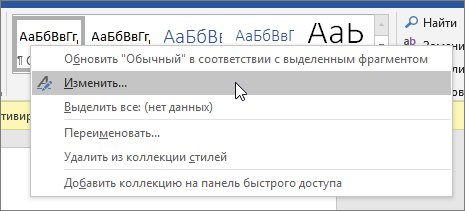
- На вкладке Главная щелкните правой кнопкой мыши стиль Обычный и выберите Изменить.
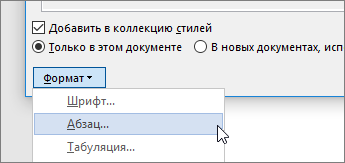
- Выберите Формат, а затем выберите Абзац.
- На вкладке Отступы и интервалы в разделе Отступ выберите Первая строка.
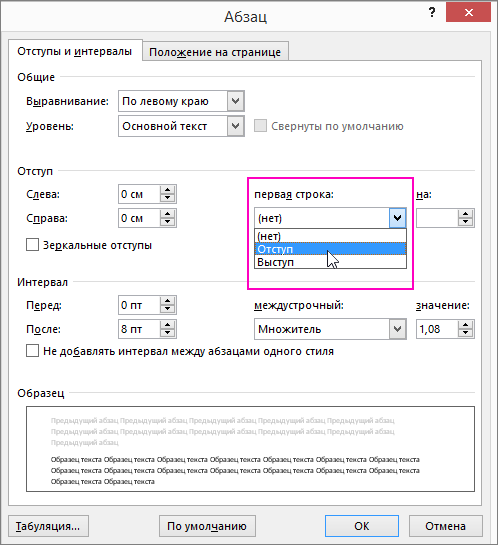
- Нажмите ОК.
- Нажмите кнопку ОК еще раз.

Примечание: Если вы всегда хотите использовать отступ в первой строке при запуске нового документа, выберите параметр Новые документы на основе этого шаблона, прежде чем нажать ОК.
Абзацы в Word, как настроить абзацы в Ворде? Простые советы
Как настроить абзацы в Ворде? Об этом будет рассказываться в этой статье. С помощью инструкции мы настроим абзац в текстовом редакторе, чтобы написанный в нем текст был легко читаемым.
Абзацы в Ворде (Word), зачем они нужны

Здравствуйте, друзья! Трудно представить себе написанный текст в текстовом редакторе Word без абзацев. Без них он представляет собой сплошную «простыню текста», которую не захочется читать.
Ведь абзацы в Ворде – это отступ или разделение текста на логические структуры. Именно для этого они нужны, чтобы текст разделялся и имел смысл во время его чтения.
Поэтому важно, чтобы любой текст – будь то книга, статья, школьные работы и другие документы были разделены на абзацы. Если этого не сделать, ваш текст потеряет свою актуальность не только в глазах людей, но поисковых систем в Интернете (Скрин 1).

Далее мы поговорим о том, как настроить абзацы в Ворде правильно. Рассмотрим весь процесс этой настройки в текстовом редакторе Word 2007. Если у вас на компьютере установлена другая версия данной программы – ничего страшного. Эта инструкция работает по аналогии со всеми ее версиями.
Как настроить абзацы в Ворде
Итак, как настроить абзацы в Ворде? Обычно люди используют стандартную настройку абзацев с помощью одной клавиши «Enter» во время написания или редактирования текстов.
Разберем этот процесс подробнее. Например, в документе Word у нас есть произвольный текст взятый с Интернета, который нужно отредактировать – а именно разделить его на абзацы. Как это сделать?
Наводите курсор компьютерной мыши перед словом, где надо разделить текст (Скрин 2).

После чего нажимаете кнопку «Enter» и получается абзац (Скрин 3).

Но это еще не все настройки данного абзаца. Далее мы воспользуемся другими его параметрами:
- будем форматировать абзац;
- устанавливать между ним различные интервалы;
- научимся удалять абзацы.
Форматирование абзаца тоже необходимо, когда требуется написать читаемую статью для сайта или на фрилансе.
Как открыть окно абзац в Ворде
Чтобы открыть окно абзац в Ворде, выделяете отдельный текст в абзаце документа левой кнопкой мыши (или горячими клавишами «CTRL+A»). (Скрин 4).

Далее в выпадающем меню нажмите на раздел «Абзац» (Скрин 5).

После чего будет открыто окно абзаца, в котором вы можете его настроить. Например, изменить такие значения:
- Общие настройки. Выравнивание абзаца по ширине, по центру, по правому или левому краю.
- Раздел отступ. В этом разделе вы сможете устанавливать отступы абзаца справа или слева.
- Настройка интервала. С помощью этой настройки можно уменьшить или увеличить отступы абзаца сверху или снизу.
- Положение на странице. Здесь вы сможете настроить исключения для абзаца. Например, разбить его на страницы и исключить его форматирование.
В этом окне не совсем удобно форматировать абзац в Ворде. Поэтому мы используем более простой вариант.
Форматирование абзаца в Word
В каждой версии программы Word есть верхняя панель управления, в которой доступны инструменты для форматирования абзацев. Она так и называется «Абзац» (Скрин 6).

Чтобы его использовать, снова выделяем абзац в тексте и нажимаем вверху этой панели управления например, на междустрочный интервал (Скрин 7).

Если вы выберите интервал 1,5 то увидите, что абзац заметно изменился и стал больше. Так как предложения в нем отступились друг от друга.
Следующая панель форматирования – это выравнивание абзаца (Скрин 8).

Например, нам нужно выровнять абзац по центру. Выделяем текст левой кнопкой мыши и нажимаем вверху кнопку «По центру». После чего абзац выровняется в центре документа Word. Также работают и остальные функции выравнивания абзаца.
В этих параметрах абзаца вы можете установить:
- нумерованный, маркированный и многоуровневый список;
- уменьшить и увеличить его отступ;
- сортировать абзац;
- отобразить все скрытые знаки абзаца, например пробелы;
- добавить или удалить интервал между абзацами.
После всех изменений с текстом, нажмите вверху слева панели управления кнопку «Сохранить».
Как удалить абзацы в Ворде
Иногда в тексте встречаются лишние абзацы, которые вовсе не нужны. Как их удалить в Ворде? Сделать это просто. Жмите три раза левой кнопкой мыши по выбранному вами абзацу (Скрин 9).

Далее нажимаете правую кнопку мыши, из меню выбираете функцию «Вырезать», после чего абзац удалиться из документа. Также вы можете нажать на клавиатуре компьютера горячую клавишу – Delete, либо стандартную кнопку удаления, которая расположена внизу Delete. После нажатия которой, абзац должен удалиться из Ворда.
Заключение
В статье мы рассмотрели вопрос, как настроить абзацы в Ворде. Разобрали инструменты для форматирования абзаца и изменили его. Теперь, у нас получился вполне читаемый текст, который разбит на логические структуры, то есть на абзацы. Его можно использовать для публикации на различных ресурсах в Интернете.
Спасибо за внимание!
С уважением, Иван Кунпан.
P.S. На блоге есть статьи по работе с программой Word, при желании можете их посмотреть: