
Как пользоваться тачпадом на ноутбуке acer. Тачпад на ноутбуке
Каждый ноутбук оснащен специальным полем для манипулирования, который называется тачпадом. По сути, этот модуль заменяет физическую мышку, пользоваться которой не всегда есть возможность. А так, проведя пальцем по поверхности, вы можете легко осуществить любое действие. О том, что представляет из себя тачпад, как настроить на ноутбуке его таким образом, чтобы работа с вашим компьютером была максимально комфортной и эффективной, расскажем в этой статье.
Как устроен тачпад?
Итак, внешне мы воспринимаем виртуальный указатель как поле с двумя клавишами, выделенное на панели под клавиатурой нашего ноутбука. По сути, ничем особенным эта зона управления не выделяется, кроме каких-то условных обозначений или рамок (в отдельных случаях).
При этом еще с самого начала работы мы понимаем, как функционирует тачпад. Как настроить на ноутбуке его слаженную работу, мы тоже чаще всего не задумываемся, поскольку уже после запуска компьютера все функционирует на должном уровне.
Логика работы устройства тоже предельно проста — палец, который движется по его поверхности, соответствует направлению перемещения курсора на экране. Кроме того, существуют и другие возможности, например распознавание нескольких касаний одновременно. С ними знакомиться, впрочем, не принципиально.
Как включить тачпад?
Поскольку расположено поле для управления курсором непосредственно под клавиатурой, естественной является возможность случайного задевания его пользователем. Это неприятно, особенно когда или смотришь фильм, а курсор постоянно меняет свое местоположение. Чтобы предотвратить это, была разработана функция отключения тачпада.
Делается это либо при помощи отдельной кнопки, вынесенной на поверхность ноутбука, либо с использованием «горячих» клавиш Fn и той, что отвечает за работу модуля. Если видите, что ни на что не реагирует ваш тачпад, как включить его не знаете — пробуйте указанные варианты, один из них точно сработает. Помните, что процедура активации виртуальной мышки такая же, как и ее отключение.
Настройка тачпада
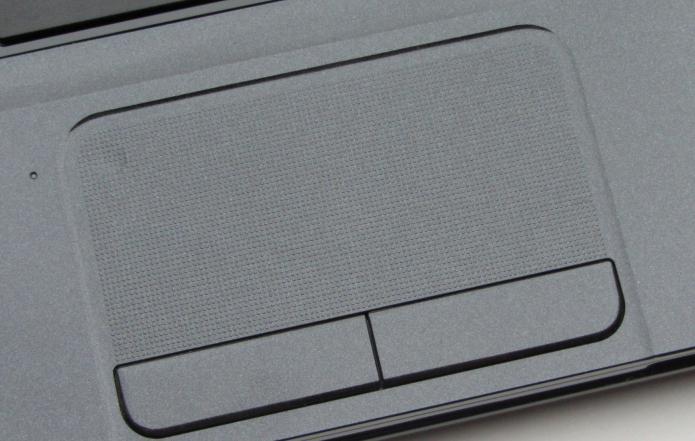
Чаще всего на компьютере в нормальном режиме работает тачпад. Как настроить на ноутбуке его, как правило, никто не задумывается. При этом случаются ситуации, когда курсор не двигается, а пользователь не понимает, отчего так происходит. В таком случае нужна специальная программа для тачпада. Если говорить проще, то речь идет о драйвере, который установит «контакт» между вашим программным и координируя их работу. Скажем так, если ваш ноутбук изначально предлагался с операционной системой, которая не содержала указанных драйверов, их необходимо будет установить «сверху». Делается это с официального сайта компании, выпустившей ваш ноутбук.
Другие проблемы
Разумеется, могут быть и другие причины того, почему тачпад перестал работать (не связанные с драйверами). Чтобы разобраться в ситуации и установить их, необходимо потратить больше времени на изучение. В первую очередь специалисты рекомендуют начать со «Свойств» такого модуля, как «Мышь» (а в нашем случае это тачпад). Как настроить на ноутбуке его работу — это уже другое дело: нужно зайти в «Панель управления», во вкладку «Мышь», где в подменю «Параметры устройства» можно будет редактировать настройки вашего модуля виртуальной мыши.
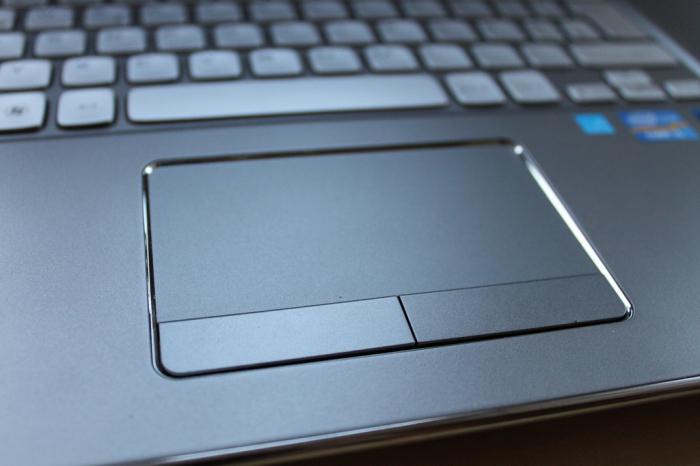
Разнообразие доступных параметров зависит исключительно от того, насколько «навороченный» у вас ноутбук и, соответственно, тачпад, установленный на нем. Например, на более новых моделях компьютеров есть функция «мультитач» (возможность считывать одновременно несколько прикасаний), а также возможность листать страницы во время чтения по упрощенной схеме. Все эти и другие опции доступны в этом разделе, вы можете настраивать их для обеспечения комфортной работы. Тут же можно установить, подключено ли устройство физически и доступно ли оно. Быть может, если ваш тачпад не реагирует на команды, в этой вкладке будет описана причина этой проблемы.
Альтернатива виртуальной мышке
То, что у вас ноутбук — еще не значит, что вы обязаны использовать тачпад. Как включить мышку физическую, описано во многих инструкциях, несмотря на то что процедура эта достаточно простая. Все, что вам необходимо — приобрести мышь, которая понравится вам по своему внешнему виду и возможностям больше, а также соединить ее с USB-портом компьютера. Далее ваш указатель либо будет функционировать в нормальном режиме без лишних проблем, либо же потребует установить дополнительный пакет драйверов. После этого можно приступать к работе.
На самом деле то, стоит ли использовать мышку, или можно обойтись тачпадом, зависит исключительно от самого пользователя. Дело это сугубо индивидуальное. Существуют разные категории операций, которые мы проводим со своим компьютером: обычный режим использования, работа в онлайн-игры. Каждая из них подразумевает определенный набор действий, которые нужно совершить: если для работы в браузере тачпада будет достаточно, то играть в любимую игру Counter-Strike без мышки, конечно же, будет очень сложно.
Тачпад — это сенсорная площадка, предназначенная для управления курсором мыши на компьютере (ноутбуке). По своим свойствам тачпад выполняет роль обыкновенной компьютерной мыши.
Тачпад имеет невысокое разрешение, что затрудняет работу, где нужны более точные движения (например, в графических редакторах), однако имеет множество плюсов:
-надежность из-за отсутствия подвижных частей;
-управление курсором с помощью тачпада не требует особых навыков и привыкания;
-наличие ровной поверхности и большого пространства совершенно ненужно;
-небольшое движение пальцем дает возможность перемещать курсор по всему экрану;
-используя один тачпад можно имитировать нажатие на левую и правую кнопки мыши;
Тачпады в основном устанавливаются на ноутбуках, т.к. занимают мало места и удобны в работе. На большинстве ноутбуков он находится под клавиатурой и представляет собой небольшой плоский прямоугольник.
Обычно тачпады имеют небольшие размеры и не превышают 50 квадратных сантиметров, однако встречаются тачпады и превосходящие эти размеры. Такие тачпады применяются в платежных и информационных терминалах, а также в специальных системах управления. Для подключения тачпада к компьютеру используются несколько интерфейсов: USB, RS-232, PS/2. В компьютерах семейства Apple используется интерфейс ADB. Также встречаются и беспроводные тачпады.
Принцип работы тачпада основан на измерении емкости между встроенными сенсорами либо измерении емкости пальца. Сенсоры расположены как на вертикальной, так и на горизонтальной осях тачпада, что дает возможность точно определить положение пальца и подводить курсор в нужное место. Т.к. работает тачпад по принципу измерения емкости, то при прикосновении к нему непроводящим предметом (к примеру, ручкой или карандашом) тачпад работать не будет. Также тачпад не работает при очень малых площадях соприкосновения.
Тачпад не прихотлив в работе и не требует какого-либо специального ухода. Изредка, примерно один раз в полгода рекомендуется проверять тачпад на точность движений и если точность ухудшается (движения более отрывистые или резкие) производить чистку тачпада. Тачпады очень хорошо защищены от пыли и влаги (в том числе и от воды), а также от попадания внутрь тачпада посторонних предметов. Тачпад очень надежен и редко ломается, очень редко встречаются случаи поломки в течение пяти лет работы нового тачпада.
В большинстве случаев для работы тачпада не требуется какой-либо специальный драйвер. При подключении его к компьютеру он распознается как обыкновенная «мышь», а при использовании USB-интерфейса его можно подключать и отключать «на горячую» т.е. выключение компьютера не требуется.
При покупке ноутбука предполагается, что он будет использоваться в различных условиях, где использование мыши неудобно, а порой и невозможно (например, в поезде или в автомобиле. Поэтому при выборе ноутбука стоит обратить большое внимание на тачпад. Давайте рассмотрим несколько простых правил относительно тачпада, которыми нужно руководствоваться при выборе ноутбука:
-Тачпад должен быть расположен так, чтобы Вы не касались его при выполнении других операций (например, при нажатии кнопок на клавиатуре). Обычно он располагается по центру клавиатуры под кнопками.
-Чем больше размер тачпада, тем лучше, но он не должен мешать при нажатии на кнопки клавиатуры.
-Тачпад должен быть защищен от случайного прикосновения. Обычно он чуть-чуть утоплен в корпус ноутбука.
-Также обратите внимание на кнопки управления мышью. Они должны быть удобными и нажиматься с небольшим усилием.
Вместо мыши в ноутбуке может быть использована специальная сенсорная панель с кнопками – тачпад. Некоторые производители называют его трекпад. Тачпад используется для управления курсором путем перемещения пальца по его поверхности. Площадь тачпада на ноутбуке обычно находится в пределах 40-60 кв. сантиметров, форма прямоугольная, но иногда бывает и круглая.
Принцип работы тачпада заключается в измерении емкости между сенсорной пластиной и пальцем. Емкостные датчики располагаются по вертикали и горизонтали и дают возможность определять положение пальца с достаточной точностью. Для нормальной работы тачпада на ноутбуке нужна определенная площадь соприкосновения, поэтому если тачпад слегка касаться пальцем, он правильно работать не будет. Не будет работать тачпад и при управлении каким-либо непроводящим предметом (например торцом карандаша). Тачпады обладают довольно малой точностью, достаточной лишь для просмотра документов, веб-страниц, позволяют играть в простые логические игры. В сложных графических приложенияхили динамичных онлайн-играх их использование затруднительно.
Преимуществами тачпада являются:
— отсутствие необходимости в ровной поверхности, как для мыши, т.к. тачпад на ноутбуке сам является такой поверхностью;
— расположение тачпада всегда фиксировано относительно ;
— для перемещения курсора через весь экран достаточно небольшого перемещения пальца;
— используя тачпад, не касаясь кнопок, можно выполнять манипуляции левой кнопки мыши:
— короткое касание – клик кнопкой;
— двойное короткое – двойной клик;
— двойное касание без отпускания с дальнейшим перемещением – выделение или перемещение объекта;
— вертикальная полоска справа тачпада и верхняя (нижняя) полоска иногда применяются для вертикальной и горизонтальной прокрутки.
Тачпады некоторых ноутбуков (Synaptics, Asus, Apple) могут выполнять функции правой кнопки мыши и колесика, такие как:
— клик правой кнопкой – короткое касание двумя (иногда тремя) пальцами;
— прокрутка – нажатие двумя пальцами и перемещение;
— перелистывание – касание в движениитремя пальцами слева направо или справа налево;
— изменение масштаба изображения – сведение или разведение двух пальцев на плоскости.
Некоторые типовые движения пальцами приведены на рисунках.
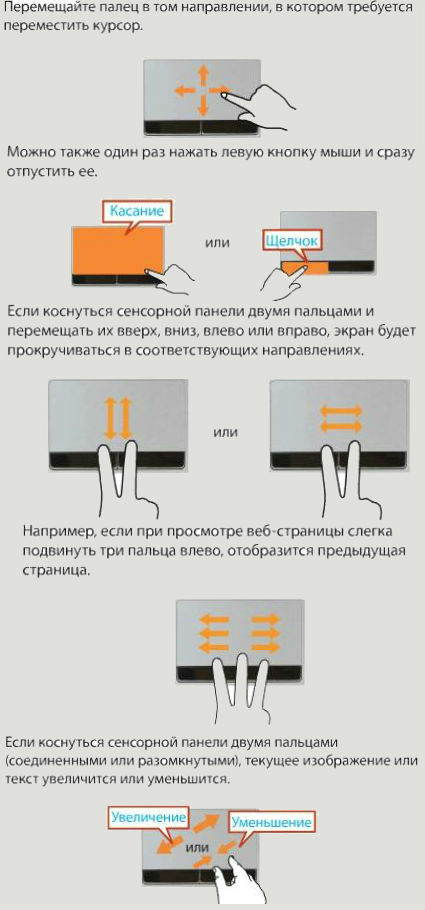
Подробнее смотрите в описании конкретной модели, обычно прилагаемом к ноутбуку в виде файла руководства пользователя.
В некоторых моделях ноутбуков могут использоваться движения четырех пальцев.
Включение / отключение тачпада обычно производится комбинацией клавиш Fn и или может быть специальная кнопка для тачпада (некоторые модели Acer). Можно сделать так, чтобы сенсорная панель отключалась при включении USB-мыши. Для этого заходим «Мой компьютер» / «Свойства» / «Диспетчер устройств» / «Мыши и иные указывающие устройства» — отключить. Или другой вариант – кнопка « Пуск» / «Панель управления» / «Мышь» / «Параметры устройства» / «Включение-отключение сенсорной панели» — отключить. Существует и еще несколько специфических вариантов включения-отключения тачпада на ноутбуке , но на мой взгляд они излишни и непрактичны.
Сенсорные жесты для Windows
Эти жесты можно использовать на сенсорном экране Windows 11 устройства. Чтобы включить сенсорные жесты, выберите Пуск > Параметры > Устройства Bluetooth & > Сенсорный > сенсорные жесты с тремя и четырьмя пальцами и убедитесь, что он включен.
Примечание: Если сенсорные жесты включены, взаимодействие с тремя и четырьмя пальцами в приложениях может не работать. Чтобы продолжать использовать эти взаимодействия в приложениях, отключите этот параметр.
Поместите два пальца на экран и проведите по горизонтали или вертикали
Увеличение или уменьшение масштаба
Поместите два пальца на экран и зажмите или протяните
Отображение дополнительных команд (например, щелчок правой кнопкой мыши)
Нажмите и удерживайте элемент
Показать все открытые окна
Проведите тремя пальцами вверх по экрану
Показать рабочий стол
Проведите тремя пальцами вниз по экрану
Переключение на последнее открытое приложение
Проведите тремя пальцами влево или вправо по экрану
Открытие центра уведомлений
Проведите пальцем от правого края экрана
Проведите пальцем от левого края экрана
Переключение рабочих столов
Проведите четырьмя пальцами влево или вправо по экрану
Жесты для сенсорной панели
Попробуйте эти жесты на сенсорной панели ноутбука Windows 11. Некоторые из этих жестов будут работать только на высокоточных сенсорных панелях. Чтобы узнать, есть ли у ноутбука, выберите Пуск > параметры > Устройства Bluetooth & > сенсорной панели.
Коснитесь сенсорной панели
Поместите два пальца на сенсорную панель и проведите по горизонтали или вертикали
Увеличение или уменьшение масштаба
Поместите два пальца на сенсорную панель и зажмите или протяните
Отображение дополнительных команд (например, щелчок правой кнопкой мыши)
Коснитесь сенсорной панели двумя пальцами или нажмите вниз в правом нижнем углу
Показать все открытые окна
Проведите тремя пальцами вверх по сенсорной панели
Показать рабочий стол
Проведите тремя пальцами вниз по сенсорной панели
Переключение между открытыми приложениями или окнами
Проведите тремя пальцами влево или вправо на сенсорной панели
Переключение рабочих столов
Проведите четырьмя пальцами влево или вправо на сенсорной панели
Изменение сенсорных жестов
Чтобы изменить сенсорные жесты по умолчанию на Windows 11 компьютере, выберите Пуск > параметры > Устройства Bluetooth & >сенсорной панели. Выберите Жесты с тремя пальцами или Жесты с четырьмя пальцами , чтобы изменить действия жестов прокрутки.
Попробуйте эти жесты на сенсорной панели ноутбука под управлением Windows 10.
- Выбор элемента. Коснитесь сенсорной панели.
- Прокрутки: Поместите два пальца на сенсорную панель и проведите по горизонтали или по вертикали.
- Увеличение или уменьшение масштаба: Поместите два пальца на сенсорную панель и сожмите их или разожмите.
- Отображение дополнительных команд (аналогично щелчку правой кнопкой мыши). Коснитесь сенсорной панели двумя пальцами или нажмите в правом нижнем углу.
- Все открытые окна. Проведите по панели тремя пальцами от себя.
- Отображение рабочего стола. Проведите по панели тремя пальцами к себе.
- Переключение между открытыми окнами: Проведите по панели тремя пальцами вправо или влево.
- Откройте Кортану: Коснитесь сенсорной панели тремя пальцами.
- Откройте центр уведомлений: Коснитесь сенсорной панели четырьмя пальцами.
- Переключение виртуальных рабочих столов: Поместите четыре пальца на сенсорную панель и проведите пальцем вправо или влево.
- Некоторые из этих жестов будут работать только на высокоточных сенсорных панелях. Чтобы узнать оснащен ли ваш ноутбук такой панелью, выберите Пуск >Параметры >Устройства >Сенсорная панель.
Изменение сенсорных жестов
Чтобы изменить сенсорные жесты по умолчанию на Windows 10 компьютере, выберите Пуск > Параметры > устройства >сенсорной панели. Прокрутите страницу до пункта Жесты с тремя пальцами или Жесты с четырьмя пальцами, чтобы изменить параметры сенсорных жестов.
Не работает тачпад на ноутбуке — как исправить проблему?
Ноутбук стал неотъемлемой частью повседневной жизни. Он помогает в работе, учебе, отдыхе. Кроме портативности и мобильности его отличием является наличие тачпада вместо привычной мышки, как у персонального компьютера. Но иногда происходит так, что не работает тачпад на ноутбуке. Многие спешат в сервис, чтобы починить устройство, но проблема не всегда может заключаться в непосредственной поломке модуля – это может быть и неправильная работа драйверов или же иной сбой программного обеспечения. Восстановить работоспособность тачпада можно несколькими способами, с которыми, чаще всего, могут справиться даже те, кто никогда не ремонтировал технику.
Что такое тачпад
Чтобы разбирать неисправности, нужно понять, что такое тачпад. В переводе с английского touchpad – это сенсорная панель, разработанная специально, чтобы управлять указателем на экране в ноутбуках и других портативных компьютерах. Изобретение данного устройства случилось в далеких 80-х годах, но его активное внедрение началось лишь в середине 90-х, после начала эксплуатации на ноутбуках Apple.
Помимо управления указателем, тачпады в портативных устройствах способны выполнять много разных функций, значительно упрощающих работу за лептопом. Например, постукивание по поверхности имитирует двойное нажатие левой кнопки мыши, а в «яблочных» ноутбуках, разными движениями пальцев можно скролить документы, разворачивать, масштабировать объекты и еще много чего полезного. Кроме того, тачпады оснащены двумя кнопками по аналогии с классическими мышками, то есть, пользоваться сенсорной панелью легко.
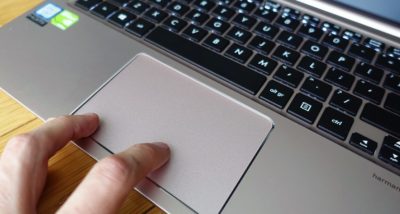
Это просто незаменимая вещь, отлично заменяющая обычный манипулятор при работе на ноуте. К сожалению, бывает так, что тачпад не работает. Ниже приведены большинство возможных причин и способов их решения, благодаря которым сенсорная панель ноутбука снова оживет, и вам не придется нести любимый ноутбук в ремонт.
Не работает тачпад на ноутбуке
Распространенная причина того, что не работает тачпад, сводится к его загрязнению. Со временем, панель покрывается пылью, на нее налипают различные частицы, и она может стать не чувствительной. Кроме того, касания влажными пальцами также могут негативно влиять на работоспособность. Следует убедиться, что ваши пальцы без загрязнений, а поверхность тачпада сухая и чистая. Также нужно очистить панель, воспользовавшись специальными салфетками для очистки техники, или же обычными влажными салфетками. После этого нужно вытереть ноутбук насухо и воспользоваться тачпадом. Важно отметить, что все работы по очистке следует выполнять с выключенным ноутбуком.
Как включить тачпад на ноутбуке
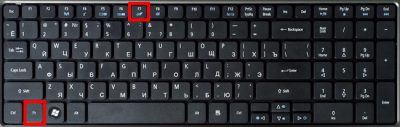
В 8 из 10 случаев, причиной нерабочего тачпада является его выключение. Для активации сенсора необходимо нажать комбинацию клавиш, которая заставит работать тачпад за 1 секунду. В любой комбинации обязательно присутствует кнопка Fn, следует это учесть. У каждого производителя существует свой набор, поэтому мы собрали наиболее часто встречающиеся сочетания клавиш.
- Как включить тачпад на ноутбуке Acer
- Как включить тачпад на ноутбуке Asus
- Как включить тачпад на ноутбуке Dell
- Как включить тачпад на ноутбуке Fujitsu
- Как включить тачпад на ноутбуке Gigabyte
- Как включить тачпад на ноутбуке Lenovo
Специалисты по производству ноутбуков Hewlett-Packard захотели уйти от классических комбинаций, и расположили кнопку изменения активности тачпада непосредственно на саму панель. Зачастую, она расположена в верхнем углу и имеет специальную световую подсветку.
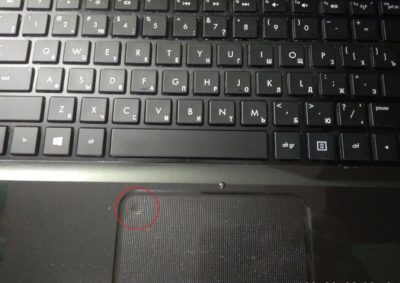
По такому же пути пошли и некоторые другие бренды. Нажмите несколько раз на кнопки или сочетание клавиш, и, скорее всего, сенсор заработает.
Включение тачпада в БИОС
Если после действий, произведенных выше, сенсор не работает, активировать тачпад не удалось, сделать это можно в системных настройках компьютера – БИОС. Чтобы войти в настройки, при запуске ноутбука следует нажать кнопку F2 или Del. Что именно нажимать, зависит от вашего ноутбука, и при включении устройства у вас появится подсказка внизу экрана. Нажимать кнопку нужно быстро, и если вы не успели зайти в БИОС, следует перезагрузить ноут и попробовать зайти еще раз.
Итак, вы зашли в настройки БИОС, далее вам следует отыскать пункт меню Internal Pointing Device, настройки которого отвечают за включение/отключение интегрированных указательных устройств. Важно: у разных производителей данный пункт меню может находиться в разных вкладках, но чаще всего находится во вкладке Advanced.
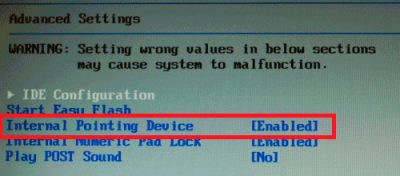
Необходимо установить значение Enabled, то есть Включено. В таком случае тачпад будет работать. После изменения настроек нужно сохранить и выйти, нажав клавишу F10.
Обновление драйверов
Проблема с тем, что не работает прокрутка на тачпаде, может заключаться в проблемах с драйверами. Причем сенсор может как полностью не работать, так и функциоанировать некорректно, выполняя не все функции. Такая ситуация может возникнуть из-за переустановки системы или установки больших обновлений.
Чтобы решить эту проблему нужно выполнить следующие действия:
- Перейдите в Диспетчер Устройств.
- Найдите пункт, связанный с тачпадом. Он может отображаться как HID-устройство или TouchPad (каждый производитель может по-своему называть этот пункт)
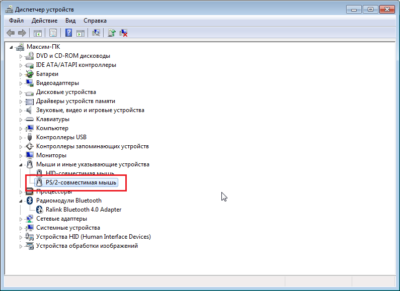
- Если такого пункта нет, то вероятно это и есть причина того, что не работает сенсор.
- Если же пункт есть, удалите устройство.
- Перезагрузите устройство
- Установите корректные драйвера с официального носителя или сайта производителя.
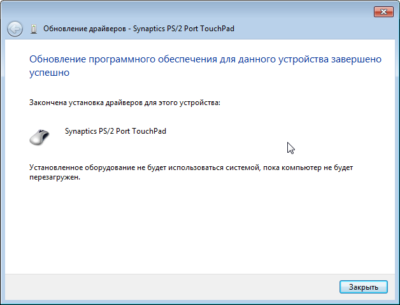
- Выполните перезагрузку еще раз.
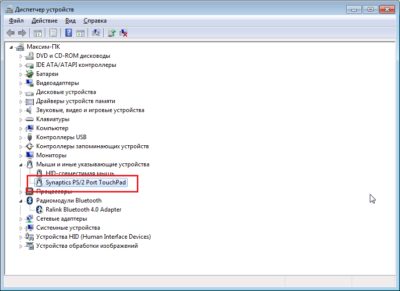
Если замена драйверов не помогла, то вероятно, что придется обращаться в сервис за квалифицированной помощью. Может быть, что отказ панели мог случиться из-за физического воздействия или после залития поверхности ноутбука. В таких случаях справиться самостоятельно, скорее всего, не получится.
Несколько важных советов
Применение одного или нескольких советов, указанных выше, в 99% случаев поможет решить проблему того, что не работает мышка на ноутбуке. Однако, если тачпад все еще не активен, попробуйте некоторые лайфхаки, которые помогут решить проблему:
- На ноутбуке может быть установлена утилита, регламентирующая работу тачпада. Чаще всего это встречается на устройствах, где сенсорная панель мультифункциональна. Именно в этой утилите сенсор может быть отключен. Найти ее проще всего внизу экрана, возле часов. Удалять ее не стоит, так как дополнительные функции тачпада исчезнут, а просто активировать.
- При подключении к ноутбуку мышки в качестве внешнего устройства, может случиться конфликт устройств, по причине которого перестал работать тачпад. Достаточно просто отключить мышку и панель автоматически заработает.
- Если курсор перемещается прерывисто, медленно, или не так, как следует, причиной может быть вирус, блокирующий работу утилит. Проверьте компьютер на вирусы и/или переустановите утилиту, отвечающую за работу сенсора.
Когда ни одно из описаных выше действий не помогает оживить тачпад, проблема в аппаратной части. В результате механических воздействий на устройство, трясок и вибраций, которым подвергается ноутбук, могут произойти поломки внутри. Нормальной работе сенсорной панели могут мешать одна или несколько проблем:
- Сломан фиксатор разъема.
- Отошел или порвался шлейф, соединяющий модуль панели и материнскую плату.
- Плохой контакт между элементами из-за загрязнений.
- Окисление разъемов из-за попадания влаги.
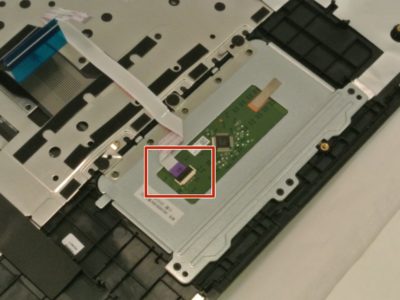
Провести точную диагностику и понять причину, может только специалист в сервисном центре. Поэтому, единственно верным решением будет отнести ноутбук в сервис.
Проблемы на разных моделях ноутбуков
Выше описаны общие случаи, которые чаще всего случались у пользователей и по причине которых не работала сенсорная панель. Но у разных производителей, даже у разных моделей ноутбуков есть свои «болячки», которые случаются чаще, чем на других устройствах. Ниже приведена небольшая подборка самых распросраненных проблем, при которых глючит тачпад на ноутбуке.
Asus
Ноутбуки из Тайваня обычно показывают отменную работоспособность, и проблемы с тачпадом, зачастую случаются из-за проблем с драйверами или переустановкой операционной системы. Что касается физических поломок, то чаще всего они случаются у серии K53S.
Acer Inspire
Вопрос, как включить тачпад на ноутбуке Acer, является популярным в сервисных центрах. Из-за того, что данные устройства из недорогого сегмента, проблемы с тачпадом, частое явление. Это либо настройки биоса, либо же механическое повреждение – отходит шлейф подключения панели к материнской плате. Не рекомендуется самостоятельно разбирать устройство, позвольте это сделать квалифицированному работнику сервиса.
Hewlett-Packard
Часто для моделей этого производителя сложно найти корректно работающие драйвера, что является причиной того, что не работает тачскрин на ноутбуке. Если по какой-то причине вы не смогли найти официальные драйвера, то лучшим решением будет обратиться в специализированный сервис.
Lenovo
Основной неисправностью с тачпадом у этих популярных ноутбуков является банальное выключение его кнопкой. Просто нажмите клавиши Fn + F6, и скорее всего устройство будет полностью работоспособным. Если это не дало желаемого результата, попробуйте переустановить драйвера.
Samsung
В Самсунге тачскрин не работает чаще всего из-за программных сбоев. Переустановите драйвера – это должно решить неполадку.
Sony Vaio
Из-за того, что при сборке ультрабуков Сони применяются очень тонкие шлейфы, они периодически становятся проблемой в работоспособности сенсорной панели. Лучше отдать устройство в сервис для диагностики.
Toshiba и Dell
Устройства данных производителей показывают невероятную работоспособность – у них практически не замечено проблем с сенсором. Если же неисправность появилась, переустановите более новые драйвера или измените настройки устройства – БИОС.
Если на вашем лептопе не работает сенсорная панель, это не повод для отчаяния. Попробуйте варианты устранения проблемы, которые не требуют вмешательства квалифицированного персонала. В большинстве случаев, проблемы связаны с программными неполадками, поэтому решить их не составляет особого труда. Адекватная оценка ситуации и несколько действий уберегут ваши нервы и позволят избежать лишних затрат.
Проводите профилактическую чистку поверхности тачпада и бережно относитесь к устройству, избегая сильных встрясок, и вам удастся избежать серьезных проблем с ноутбуком в будущем.
Как пользоваться ноутбуком

Несмотря на популярность лэптопов во всем мире, вопрос как пользоваться ноутбуком до сих пор не теряет своей актуальности. Компании-производители регулярно пополняют собственный ассортимент различными новинками, используют инновационные технологии, а потому современные модели становятся более сложными для начинающих пользователей.
65003 , Украина , Одесская область , Одесса , улица Одария, 2/1
Если вы ищете интернет-магазин ноутбуков в Одессе и желаете купить дешево ноутбук со склада по хорошей цене от поставщика — рекомендуем ознакомиться с ассортиментом нашего каталога.
- Включение и отключение
- Правильное открытие крышки
- Питание от сети
- Зарядка аккумуляторной батареи
- Твердая и ровная поверхность
- Регулярная чистка от пыли
- Обращение с экраном
- Использование разъемов и портов
- Окружающая среда
- Транспортировка
- Использование тачпада
- Защита клавиатуры
Чтобы продлить сроки службы лэптопа, необходимо придерживаться некоторых правил эксплуатации данного вида техники.
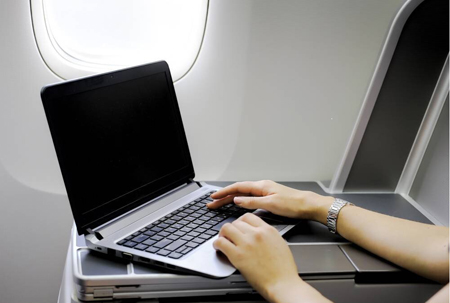
Работа с ноутбуками
Включение и отключение
Важно научиться правильно ноутбук включать и выключать, чтобы исключить возможные поломки, связанные с системной частью лэптопа. Нужно запомнить несколько правил:
- При подключении аккумулятора к сети сначала соединяем блок питания с лэптопом, а затем – включаем вилку в розетку.
- Выключая ноутбуки Apple MacBook и другие лэптопы, необходимо воспользоваться функциями, предусмотренными в ОС.
Если произошло аварийное выключение, при следующем включении важно провести проверку рабочей системы.
Правильное открытие крышки
Крышка – самое «слабое» место всех лэптопов, а потому все поломки чаще всего связаны с неправильной эксплуатацией. Делая первые шаги на ноутбуке, нужно аккуратно открывать крышку, придерживая за центральную часть.

Аккуратное обращение с крышкой лэптопа
Если каждый раз при открытии крышки держаться за один из углов, высока вероятность повреждения матрицы экрана, пластикового корпуса или крепежных деталей.
3) Питание от сети
Работая с ноутбуками Acer, Apple MacBook или с лэптопами других брендов, крайне важно защитить их от резких скачков напряжения в электросети. Для этого не обойтись без применения сетевых фильтров.
Рекомендуется произвести установку источников бесперебойного питания, а потому можно продолжить работу на лэптопе даже после отключения света.
4) Зарядка аккумуляторной батареи
Ноутбуки Asus, Acer и прочие лэптопы рекомендуется заряжать, когда на экране пользователь увидит оставшийся заряд порядка 30-40%. Чтобы продлить срок службы установленного аккумулятора, лучше всего работать без постоянной подзарядки и выполнять ее по необходимости. В противном случае аккумуляторная батарея прослужит не дольше 1 года, а потому об автономности устройства не может быть и речи.
5) Твердая и ровная поверхность
Использовать ноутбуки Lenovo, Asus и модели других брендов запрещено на мягких поверхностях:
- матрасы и одеяла;
- кресла и кровати, диваны;
- пледы и ковры.
Это связано с тем, что в результате неустойчивой поверхности будут перекрыты вентиляционные отверстия, а потому происходит перегрев лэптопа в процессе продолжительной эксплуатации.
6) Регулярная чистка от пыли
В процессе постоянного использования ноутбуков не обойтись без постоянной чистки вентиляционных отверстий, в которые проникают частицы пыли и грязи. Кроме того, в чистке нуждается также и дисплей, для которого нужно выбирать специальные влажные салфетки при обслуживании мониторов телевизоров и компьютерной техники.
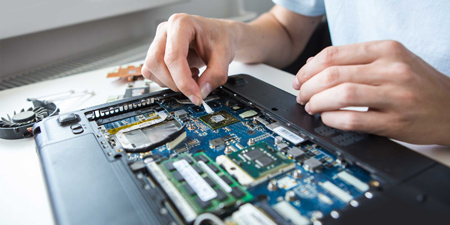
Чистка ноутбука от пыли
7) Обращение с экраном
Все ноутбуки HP, Lenovo и другие модели нужно защищать от прямого попадания солнечных лучей. В противном случае отмечают выгорание красок. Также, экран нужно защищать от электромагнитных волн, а потому не следует работать с лэптопом возле приборов, излучающих данные волны.
8) Использование разъемов и портов
Начиная пользоваться ноутбуком без мышки, нужно обеспечить бережное отношение к разъемам, которые могут находиться по бокам или с тыльной стороны. Если произошло повреждение USB-разъемов, портов, стоит сразу же обратиться за квалифицированной помощью к мастеру. Иначе возможна поломка материнской платы.
9) Окружающая среда
Работать с лэптопами HP или с другими брендами нужно с учетом следующих условий:
- После прихода домой с улицы не стоит сразу же включать ноутбук – необходимо дать ему возможность нагреться до комнатной температуры.
- Идеальный диапазон температур для работы с лэптопом – от +5 до +30 градусов.
Важно следить, чтобы лэптоп не переохлаждался и не перегревался.
10) Транспортировка
Для удобной и безопасной переноски ноутбука следует воспользоваться специальными сумками, чехлами, портфелями. Перед тем, как положить лэптоп в сумку, нужно вытащить все посторонние предметы: флешки, мышку и прочее, чтобы не повредить корпусную часть. Лучше всего выбирать портфели, в которых внутри предусмотрены специальные крепежные ремни, с помощью которых удастся зафиксировать устройство в неподвижном положении. В результате даже при перевозке или переноске лэптоп не будет болтаться внутри сумки, что исключает вероятность его поломки.
11) Использование тачпада
Чтобы начать пользоваться тачпадом, достаточно нажать на сенсорную панель в любом из ее участков. Когда будет активирован ее указатель, требуется провести пальцем по данной поверхности, перемещая указатель (стрелку) по экрану.
12) Защита клавиатуры
В список еще одного хрупкого элемента лэптопа включена клавиатура. Начиная пользоваться клавиатурой ноутбука, нужно помнить о том, что возле устройства не должно быть никаких емкостей с жидкостью. Чтобы сохранить оригинальную клавиатуру как можно дольше, некоторые пользователи прибегают к применению обычной USB-клавиатуры, которую отдельно подключают вместе с мышкой (для тех, кому неудобно работать с тачпадом). Помните о том, что замена дополнительной клавиатуры обойдется намного дешевле, чем установка новой материнской платы.