
Резервное копирование содержимого компьютера Mac с помощью Time Machine
Если у вас есть USB-накопитель или другой внешний накопитель, вы можете использовать Time Machine для автоматического резервного копирования файлов, включая приложения, музыку, фотографии, электронную почту и документы.
Подключение накопителя к Mac
- Используйте накопитель, который по крайней мере в два раза превышает объем вашего компьютера Mac. Например, если компьютер Mac имеет емкость 1 ТБ, резервный диск в идеале должен иметь не менее 2 ТБ емкости. Если Time Machine нуждается в большем пространстве для хранения, компьютер Mac сообщит вам об этом.
- Используйте резервный диск Time Machine только для резервного копирования Time Machine, а не для хранения других файлов.*
Настройка накопителя в качестве резервного диска
Изучите этапы настройки в вашей версии macOS или выполните следующие действия в macOS Ventura или более поздней версии:
- В меню Apple в углу экрана выберите «Системные настройки».
- Щелкните «Основные» в боковом меню, затем щелкните «Time Machine» в правой части окна.
- Щелкните «Добавить резервный диск» или нажмите кнопку «Добавить» (+).
- Выберите подключенный накопитель и щелкните «Настроить диск».
- Во время настройки:
- Компьютер Mac может спросить, хотите ли вы отформатировать накопитель, чтобы его можно было использовать для Time Machine. Отформатируйте его или выберите другой резервный диск или том.
- Компьютер Mac может спросить, должен ли этот компьютер подать заявку на существующие резервные копии, созданные на другом компьютере. Подайте заявку на резервные копии, если хотите, чтобы они стали частью резервных копий для этого компьютера Mac.
После настройки компьютер Mac сразу же начинает использовать накопитель для создания резервных копий.
Создание резервной копии

Чтобы создать резервную копию сейчас, выберите «Создать резервную копию сейчас» в меню Time Machine из строки меню. Или дождитесь следующего автоматического резервного копирования.
Используйте то же меню, чтобы остановить или пропустить резервное копирование, а также проверить его выполнение. В верхней части меню отображается, насколько выполнено текущее резервное копирование или дата и время последнего резервного копирования:
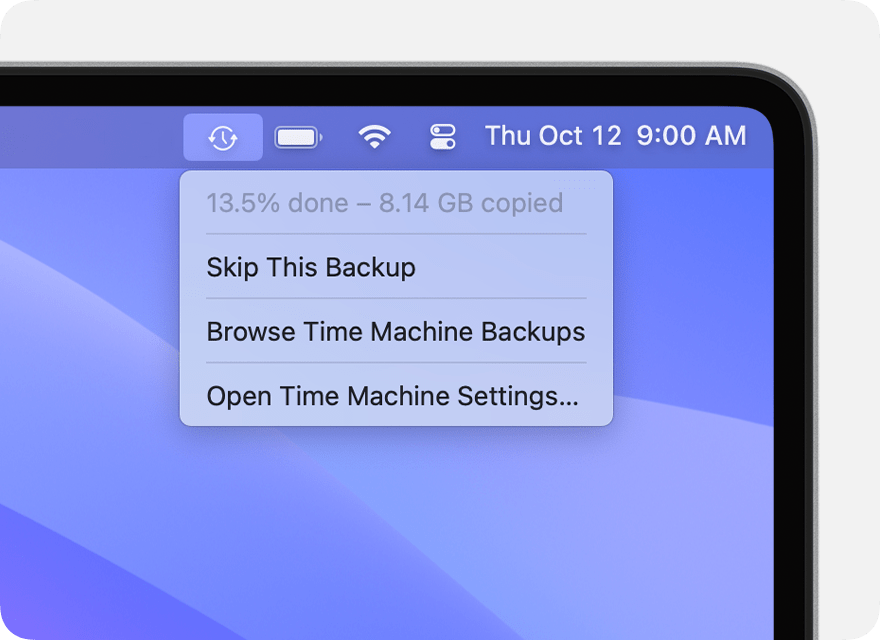
Резервное копирование выполняется
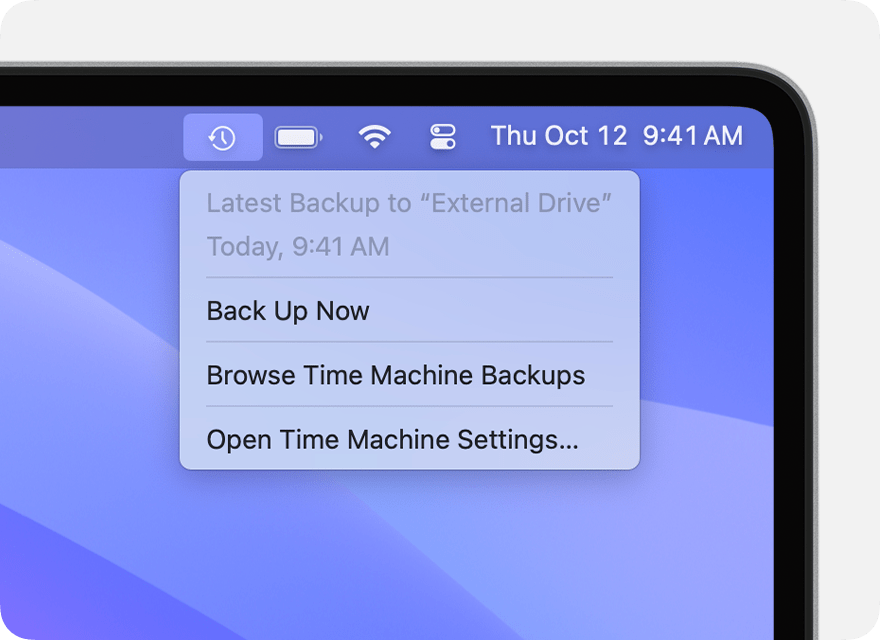
Резервное копирование выполнено
Если вы не видите это меню, убедитесь, что Настройки Control Center (macOS Ventura или более поздняя версия) или Настройки рабочего стола и строки меню (macOS Monterey или более ранняя версия) настроены на отображение Time Machine в строке меню.
Частота и продолжительность резервного копирования
Time Machine автоматически создает резервные копии за последние 24 часа каждый час, резервные копии за последний месяц каждый день и резервные копии за все предыдущие месяцы каждую неделю. Самые старые резервные копии удаляются по мере заполнения диска.
Чтобы изменить частоту резервного копирования в macOS Ventura или более поздней версии, выберите «Открыть настройки Time Machine» в меню Time Machine . Щелкните «Параметры», затем выберите настройку в меню «Частота резервного копирования».
Первое резервное копирование может занять больше времени, чем вы ожидаете, но можно продолжать использовать компьютер Mac во время резервного копирования. Time Machine создает резервные копии только тех файлов, которые были изменены с момента последнего резервного копирования, поэтому последующие сеансы будут занимать меньше времени.
Восстановление данных на компьютере Mac из резервной копии
После того, как вы создали резервную копию Time Machine, ее можно использовать для восстановления любых ваших файлов на тот же или другой компьютер Mac.
А что такое Time Machine и как пользоваться?

Time Machine — система резервного копирования файлов в операционной системе Mac OS X. В Snow Leopard она было неплохо оптимизирована и по сравнению с Leopard резервное копирование файлов производится в среднем в 2 раза быстрее.
Кроме скорости работы Time Machine может предложить удобные инструменты для восстановления файлов, такие как Spotlight, Coverflow и другие.
Time Machine и Time Capsule
Time Machine (с англ. как «машина времени») интегрирована в операционную систему и для своей работы требует дополнительный внешний диск. Apple также предлагает приобрести Time Capsule, которая выполняет роль такового беспроводного внешнего диска. Все данные резервной копии в таком случае будут передаваться через высокоскоростной Wi-Fi.
Но можно воспользоваться и решениями сторонних производителей. Например, серии внешних дисков FreeAgent у Seagate и My Book у Western Digital. Подключив такой диск к своему Mac операционная система тут же предложит использовать его для Time Machine.
Сразу предупредим, что хранение каких-то своих файлов на диске с копиями Time Machine крайне нежелательно — можете потерять файлы.
Настройка и работа Time Machine
Настройка «тайм машины» производится в системных настройках операционной системы. Для этого зайдите в меню → Системные настройки → Time Machine. Перед вами появится диалоговое окно настройки:

Здесь можно включать и выключать Time Machine, исключить папки и разделы жесткого диска из резервных копий (скриншот выше) и отметить наличие Time Machine в menubar, вобщем это все.
Резервное копирование
Time Machine производит регулярное копирование данных в копию. Происходит это каждый час, а хранятся ежечасные копии файлов за последние 24 часа, ежедневные копии за последний месяц и еженедельные копии за все предыдущие месяцы. Много копий файлов, этим и объясняется «прожорливость» Time Machine: для системы рекомендуется жесткий диск объемом не менее 500Гб.

Если бы вы хотели произвести внеплановый бэкап, то можно зайти в системные настройки или воспользоваться строкой меню (menubar, скриншот выше). Точно так же в меню можно отменить бекап.
Восстановление данных
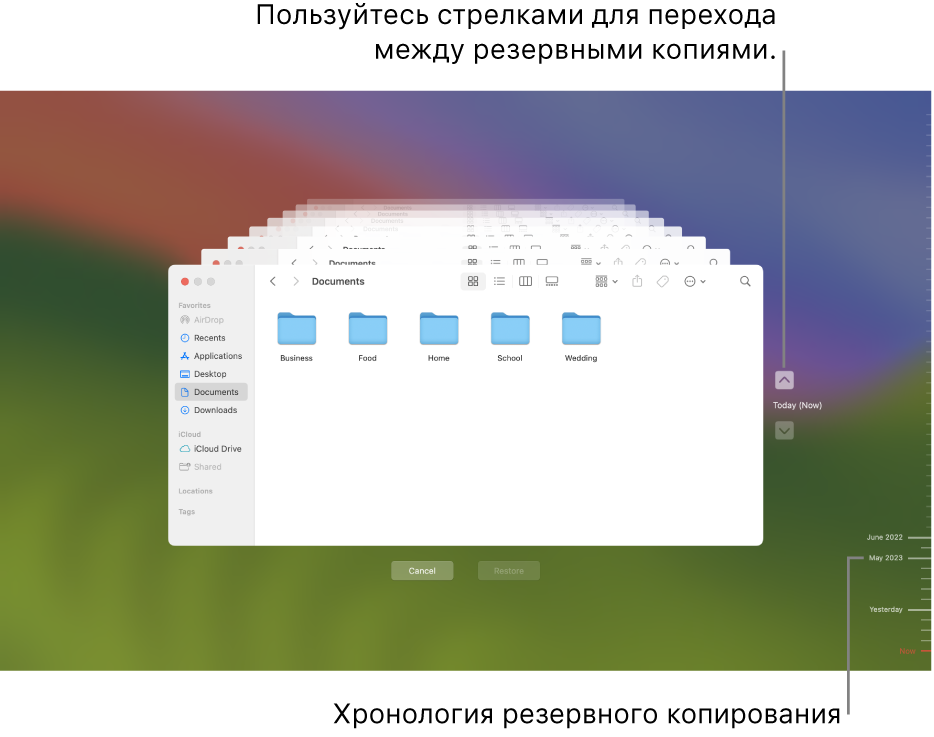
Восстановление данных из Time Machine не только простой процесс, но и очень красивый. Дизайнеры и программисты Apple создали потрясающую анимацию, некоторые пользователи иногда заглядывают в тайм машину, просто полюбоваться той самой анимацией.

Перед вами появляется уже знакомый менеджер Finder. С помощью обычной навигации вы можете зайти в необходимую папку, выбрать файл(ы) и восстановить. Окна на заднем плане — ваши файлы за другие даты.
При восстановлении вам доступен поиск Spotlight и быстрый просмотр Quick Look.
Time Machine
У тайм машины есть еще одна очень хорошая черта — в копию сохранются абсолютно все данные, даже ядро системы. Поэтому при краше OS X, а это бывает крайне редко и обычно по криворукости пользователя, вы сможете без проблем восстановить настройки, учетную запись, приложения, документы и т.д.
Как именно работает Time Machine?
Time Machine — это, безусловно, самый простой способ резервного копирования данных на Mac. Уникальность этой программы в том, что она сохраняет данные с помощью «снимков файловой системы». Но как именно работает этот инструмент? В чём его особенности и есть ли существенные недостатки?
Для начала определимся, какие данные сохраняет Time Machine
Практически все: фотографии, видео, документы, приложения, системные файлы, учетные записи, настройки и сообщения. Однако кое-что всё-таки остается за кадром. Это содержимое корзины и некоторые системные файлы, а также раздел с BootCamp.
С чего начать процесс резервного копирования?
Нужен непосредственно сам Mac и внешний носитель данных. Интерфейс роли не играет, но предпочтительнее использовать USB 3.0 или Thunderbolt из-за высокой скорости работы.
Оптимальный размер внешнего носителя зависит от того, какой объём данных уже имеется, и от того, насколько интенсивно вы работаете с ними. Для большинства пользователей накопителя объёмом в 1 или 2 ТБ более чем достаточно.
Разберем подробнее процесс резервного копирования:
Первый бэкап с помощью Time Machine происходит так: все данные на вашем Mac переносятся на внешний носитель, поэтому это может занять продолжительное время. После этого резервное копирование будет происходить иным образом – теперь система будет только обновлять файлы, которые были изменены с момента последнего бэкапа, при этом сохраняя как прошлые (с помощью «жестких ссылок» — тем самым файлы на диске выглядят и работают так же, как и полностью автономные), так и новые версии файлов.
Благодаря такому подходу можно получить доступ к любому необходимому файлу, каким он был сохранен на определенный момент времени. Помимо всего прочего, такой метод резервного копирования данных позволяет прилично сэкономить место на диске.
После настройки Time Machine бэкапы создаются автоматически, со следующей периодичностью:
- За последние 24 часа — каждый час
- За последний месяц — каждый день
- За все предыдущие месяцы — каждую неделю
Самые старые резервные копии будут удаляться по мере заполнения диска.
Есть ли минусы?
Выделить можно только один: для работы Time Machine внешний жесткий диск обязательно должен быть отформатирован в HFS+, что затрудняет дальнейшее его использование в Windows.
А вы используете Time Machine? Если нет, то почему? Дайте нам знать об этом в комментариях.
Резервное копирование файлов с помощью Time Machine на Mac

Time Machine позволяет выполнять резервное копирование файлов на Mac, которые не были установлены вместе с macOS, таких как приложения, музыка, фотографии и документы. Когда Time Machine включена, она автоматически выполняет резервное копирование компьютера Mac и затем выполняет почасовое, ежедневное и еженедельное резервное копирование Ваших файлов.
Если Вы используете Time Machine, то приложение также сохраняет локальные моментальные копии, с помощью которой можно восстановить предыдущие версии файлов, даже если диск резервного копирования не подключен к компьютеру. Эти локальные моментальные копии создаются каждый час, сохраняются на том же диске, на котором находятся исходные файлы, и остаются на нем до 24 часов или до тех пор, пока не потребуется освободить место на диске. Локальные моментальные копии создаются только на дисках с файловой системой Apple (APFS).
Несмотря на то что Time Machine создает локальные снимки на компьютерах с APFS, также рекомендуется сохранять резервные копии файлов на других устройствах, например внешнем жестком диске, сетевом диске или Time Capsule. Если со встроенным диском Mac что-то случится, Вы сможете восстановить всю систему на другом Mac.
- Подключите внешний жесткий диск к Вашему компьютеру Mac и включите диск.
Важно! Если резервная копия была создана на компьютере Mac с операционной системой macOS 12 или новее, эти файлы можно будет восстановить только на компьютере Mac с macOS 11 или новее.
- Настройка диска из диалогового окна «Time Machine может создавать резервные копии Вашего компьютера Mac». Если диск резервного копирования Time Machine еще не настроен, выводится запрос на использование этого диска для резервного копирования Вашего компьютера Mac. Наведите указатель на появившееся диалоговое окно, нажмите «Параметры», затем выберите «Настроить», чтобы использовать этот диск как диск резервного копирования с Time Machine. (При выборе «Закрыть» Time Machine закрывается, и диск подключается как обычный диск.)
- Настройка диска в настройках Time Machine. Нажмите значок Time Machine
 в строке меню, затем выберите «Открыть настройки Time Machine». Если в строке меню нет значка Time Machine, выберите меню Apple
> «Системные настройки». Нажмите «Пункт управления» в боковом меню, прокрутите вниз до «Time Machine» , затем выберите «Показывать в строке меню» в раскрывающемся меню.
 . Вариант выбора зависит от количества настроенных резервных дисков: один или несколько.
Важно! Time Machine не сохраняет резервные копии системных файлов и приложений, установленных вместе с macOS.