
Как напечатать «зеркальное отражение» документа, Полезные советы – Инструкция по эксплуатации HP Принтер HP Deskjet 710c
Внимание! Текст в этом документе был распознан автоматически. Для просмотра оригинальной страницы Вы можете воспользоваться режимом «Оригинал».
Advertising
Зачем нужна
«зеркальная»
печать?
необходимо
развернуть зеркально
при термичеоком
переводе
изображений(ом.
отр. 39); в этом олучае
изображение
разворачиваетоя в
овое иоходное
положение, когда оно
переводитоя на ткань
о помощью утюга.
развернуть документ,
прежде чем печатать
его на диапозитивной
пленке, — это
позволит делать
запиои о обратной
впооледотвии легко
отирать их, не
поцарапав оригинал.
Дешевле света
Знаете ли вы,что
когда ваш принтер
включен, он
потребляет меньше
электроэнергии, чем
большинотво видов
электроламп — воего
Как напечатать «зеркальное
отражение» документа
Когда печатается «зеркальное отражение» документа, текст и
иллюстрации получаются горизонтально развернутыми
(«зеркальными») относительно изображения на экране
компьютера.
□ Заправьте бумагу во входной лоток.
Еоли печать ооущеотвляетоя на диапозитивах, ом. отр. 31. Еоли
печать ооущеотвляетоя на переводных картинках, ом. отр. 39.
В В окне параметров печати НР щелкните мышью на вкладке
«Возможности», а затем на «Развернуть горизонтально».
(Информацию о том, как получить доотуп к окну параметров
печати НР, ом. на отр. 9.)
Щелкните мышью
на «Развернуть
горизонтально».
В Напечатайте документ.
Изображение текота и иллюотраций получаетоя развернутым.
Для того чтобы увидеть, как будет выглядеть окончательный
документ, поомотрите на раопечатку в зеркало.
После печати
■ Снова щелкните мышью на «Развернуть горизонтально»,
чтобы онять галочку.
■ Еоли иопользовалиоь диапозитивы или бумага для
термичеокого перевода изображений, удалите их из входного
лотка и замените проотой бумагой или теми материалами, на
которых будет ооущеотвлятьоя оледующая печать.
Настройка зеркальных полей для разворота страниц
Используйте зеркальные поля для настройки лицевых страниц для двусторонних документов, таких как книги или журналы. Поля левой страницы являются зеркальным отражением полей на правой странице. То есть внутренние поля имеют ту же ширину, а внешние — одинаковые.
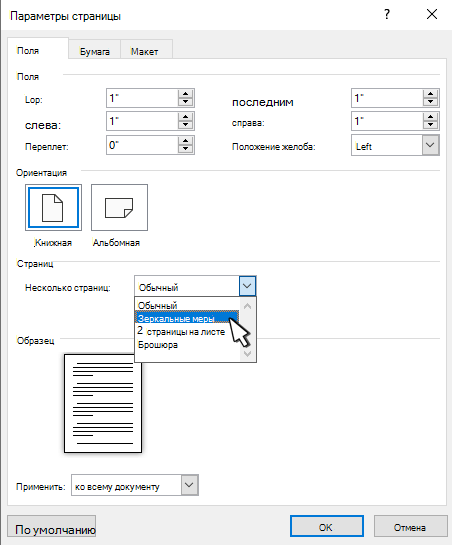
- Выберите Макет или Разметка страницы >поля.
- В области Несколько страниц выберите Зеркальные.
- Нажмите кнопку ОК.
Примечание: Чтобы изменить ширину полей, выберите настраиваемые поля. Введите новые значения в полях Внутри и Снаружи.
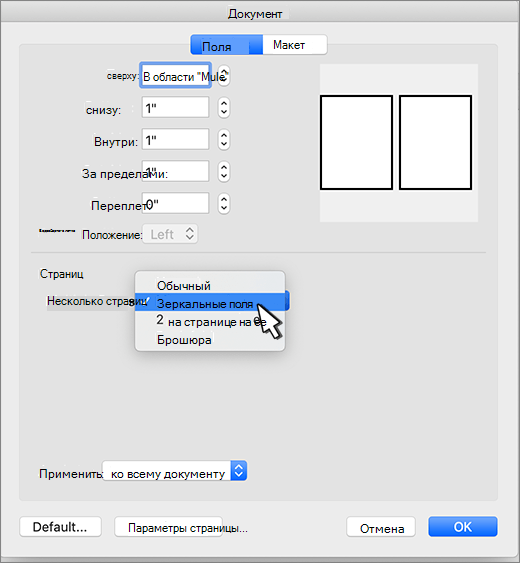
- На вкладке Макет нажмите кнопку Поля.
- В области Несколько страниц выберите Зеркальные.
- Нажмите кнопку ОК.
Word в Интернете сохраняет зеркальные поля, которые уже есть в документе, но добавить их пока нельзя.
Откройте документ в приложении Word для создания зеркальных полей.
Как распечатать зеркальное изображение на принтере
Распечатать, отсканировать и крути как угодно
А геометрические размеру …могуть убежать та… А мне на фольгу переносить изображение…Надо чтобы один в один было
В чем проблема с размерами?
Попробуйте распечатать на другом принтере. Драйвер моего (Epson1100) принтера предлагает напечатать зеркально. Правда, печатать я не пробовал…
Буду рад, если мой совет поможет…
Это без защиты.
И зеркало…
Эта плата телеметрии одна сторона готова,вытравлена,та что в файле вторая сторона.Переходы дорожек с одной стороны на другую диаметром 0,3мм и что будет если размер не совпадет… Вобщем скан не подходит.
Народ подскажите как распечатать пдфку зеркально
Распечатать на плёнку, есть специальная пленка для лазерных принтеров.
Все вопрос решен .Блин пол дня потратил. Вобщем установил Adobe_PDF_printer .Открыл пдфку,выбрал печать,выбрал принтер Adobe PDF,Дальше нажимаем свойства принтера,вторая вкладка (бумага\качество),дальше кнопка “дополнительно”,выбираем параметр PostScript,ставим зеркально,печатаем в фаил PDF,затем этотже фаил печаетаем на реальном принтере.
Печать зеркальных изображений
При печати зеркального изображения текст и рисунки переворачиваются таким образом, чтобы их можно было просмотреть в зеркальном отражении или перенести на печатную форму.
не все функции принтера доступны для всех драйверов или операционных систем. Информацию о наличии функций для конкретного драйвера можно найти в интерактивной справке по свойствам принтера (в драйвере).
HP LaserJet P1000 P1500 Печать зеркальных изображений
HP LaserJet P1000 P1500 > Печать зеркальных изображений
- HP LaserJet P1000 и P1500
- Информация о товарных знаках и авторских правах
- Сведения об изделии
- Конфигурации изделия
- Функции изделия
- Обозначение компонентов изделия
- HP LaserJet P1000
- HP LaserJet P1500
- HP LaserJet P1000
- HP LaserJet P1500
- Поддерживаемые операционные системы
- Поддерживаемые сетевые системы (только сетевые модели серии HP LaserJet P1500)
- Подключение устройства
- Подключение с помощью USB
- Подключение с помощью сети (только сетевые модели серии HP LaserJet P1500)
- Подключение устройства к сети
- Установка программного обеспечения для сетевого устройства
- Драйверы принтера Windows
- Настройки принтера (драйвер)
- Интерактивная справка по свойствам принтера
- Приоритеты параметров печати
- Дополнительные типы драйверов Windows (сетевые модели серии HP LaserJet P1500)
- Установка программного обеспечения принтера в системе Windows
- Установка программного обеспечения принтера в Windows Server 2003 (только драйвер принтера), Windows 98SE и Me (только драйвер)
- Установка программного обеспечения принтера в Windows 2000 и XP
- Драйверы принтера для Macintosh
- Установка драйвера принтера для Macintosh
- Настройка драйвера принтера для Macintosh
- Общие сведения об используемых носителях
- Поддерживаемые форматы носителя
- Выбор печатных носителей
- Носители, которые могут повредить устройство
- Нежелательные носители для печати
- Конверты
- Этикетки
- Прозрачная пленка
- Фирменные или печатные бланки
- Плотная бумага
- Параметры качества печати
- Загрузка носителя для печати
- Гнездо первоочередной подачи (только принтеры серии HP LaserJet P1006/P1009/P1500)
- Основной подающий лоток
- Регулировка лотка для короткого носителя (только HP LaserJet P1002/P1003/P1004/P1005)
- Настройка драйвера принтера в соответствии с типом и форматом носителя
- Режимы печати и емкость лотка
- Печать на обеих сторонах бумаги (двусторонняя печать вручную)
- Печать нескольких страниц на одном листе (печать N страниц на листе)
- Печать буклетов
- Печать водяных знаков
- Печать зеркальных изображений
- Замена картриджа
- Информационные страницы принтера
- Демонстрационная страница
- Страница конфигурации
- Страница состояния расходных материалов
- Открытие встроенного Web-сервера
- Вкладка «Information»
- Вкладка «Settings»
- Вкладка «Networking»
- Ссылки
- Срок службы расходных материалов
- Проверка состояния и заказ расходных материалов
- Рекомендации по хранению расходных материалов
- Замена и переработка расходных материалов
- Распределение тонера в картридже
- Политика компании HP относительно расходных материалов сторонних производителей
- Сброс устройства при использовании расходных материалов сторонних производителей
- Очистка в области картриджа
- Очистка тракта прохождения бумаги
- Контрольный список по устранению неполадок
- Действие 1. Устройство установлено правильно?
- Действие 2. Индикатор готовности горит?
- Действие 3. Удается ли распечатать демонстрационную страницу?
- Действие 4. Качество печати удовлетворительное?
- Действие 5. Имеется связь между устройством и компьютером?
- Действие 6. Страница распечатана правильно?
- Обращение в службу поддержки HP
- Типичные места возникновения замятий носителя
- Извлечение замятого листа
- Светлая или блеклая печать
- Частички тонера
- Непропечатанные участки
- Вертикальные линии
- Серый фон
- Смазывание тонера
- Незакрепление тонера
- Повторяющиеся по вертикали дефекты
- Искажение формы символов
- Перекос изображения на странице
- Скручивание или волны
- Складки или морщины
- Следы тонера вокруг контуров
- Искажения, ошибки или пропуски в тексте
- Пропуски графики или текста или пустые страницы
- Формат страницы изменяется по сравнению с другим принтером HP LaserJet
- Качество графики
- Заказ принадлежностей и расходных материалов
- Ограниченная гарантия компании Hewlett-Packard
- Гарантийный сервис по ремонту силами клиента
- Лицензионное соглашение на программное обеспечение Hewlett-Packard
- Ограниченная гарантия на срок службы картриджей и барабанов для печати рисунков
- Служба поддержки клиентов компании HP
- Возможность поддержки и обслуживания
- Пакет технической поддержки HP Care Pack™ и соглашение о техническом обслуживании
- Соответствие требованиям FCC
- Положения декларации о соответствии для принтера HP LaserJet P1000
- Положения декларации о соответствии для принтера HP LaserJet P1500
- Регулятивные положения
- Положение о безопасности лазерного излучения
- Правила DOC для Канады
- Положение EMI для Кореи
- Lasererklæring for Finland
- Таблица веществ (Китай)
- Защита окружающей среды
- Образование озона
- Потребление электроэнергии
- Расход тонера
- Использование бумаги
- Пластмассовые материалы
- Расходные материалы для печати HP LaserJet
- Инструкции для возврата и переработки
- США и Пуэрто-Рико
- Возврат нескольких картриджей (от двух до восьми)
- Возврат одного картриджа
- Доставка
HP LaserJet P1000 P1500
Powered by PrinterDepo — Printer Help & Shop
- США и Пуэрто-Рико