
Как на Huawei скачать любые приложения и даже Google Play. Официальный способ
Находясь в вынужденной изоляции от Google, Huawei проделала действительно большую работу. Она наконец-то превратила свой киоск приложений AppGallery в настоящий магазин, нашла, чем заменить большую часть сервисов поискового гиганта и даже запустила своего голосового ассистента Celia, который уже на старте оказался вполне удобным и функциональным. Но это всё пустяки по сравнению с тем, Huawei предстояло обойти ограничения американского правительства и открыть пользователям своих смартфонов доступ к приложениям, которых нет в AppGallery.
Huawei нашла способ обойти ограничения США, хоть и с компромиссами
Чтобы дать пользователям возможность скачивать приложения американских разработчиков, отказывающихся размещать их в AppGallery, Huawei придумала совершенно новое приложение под названием Petal Search. Несмотря на то что изначально все думали, что оно заменит поисковый сервис Google на смартфонах и планшетах китайского бренда, в результате всё оказалось несколько иначе. Поисковая функция в приложении действительно есть, однако тут она является скорее факультативной, если не сказать побочной. Ведь основной упор в Petal Search сделан на поиск «запрещённых» программ.
Как на Huawei скачать Instagram
- Перейдите в AppGallery и скачайте из каталога приложение Petal Search;
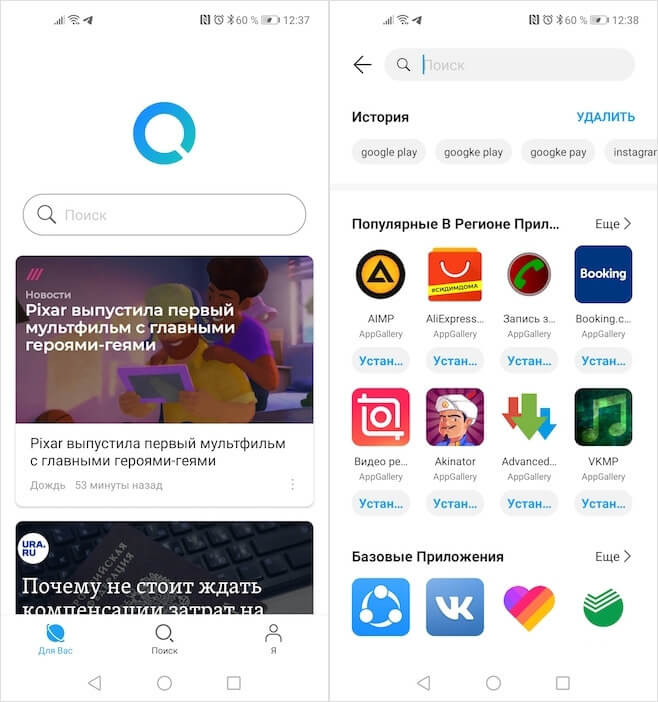
Это сервис Petal Search. Он позволяет скачать всё что угодно
- Нажмите на поисковую строку и введите название искомого приложения;
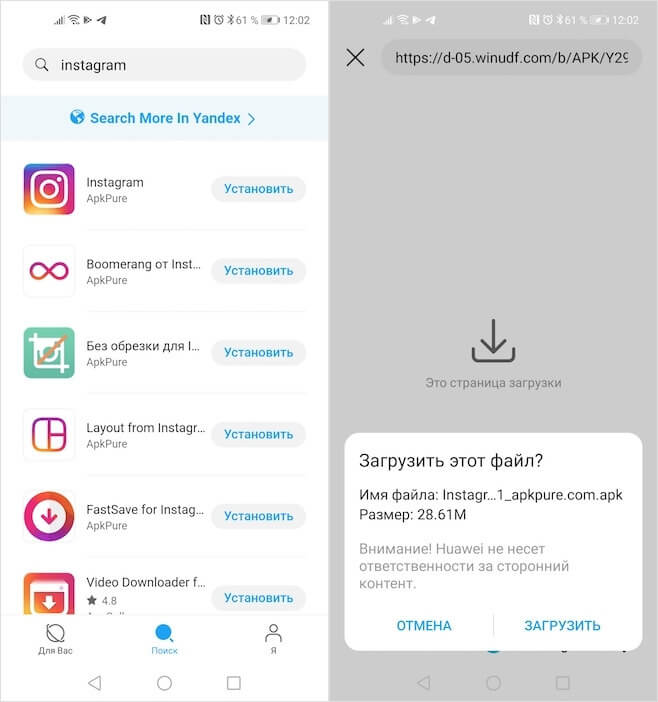
Подтвердите загрузку и пользуйтесь запрещёнными приложениями
- Перед вами появится список приложений, соответствующих вашему запросу, и площадки, откуда их можно загрузить;
- Нажмите на нужное приложение и подтвердите его загрузку.
У HarmonyOS от Huawei больше шансов на успех, чем было у iOS и Android
Прежде чем что-то скачивать, обратите внимание на то, откуда скачивается приложение. Название интернет-площадки указывается прямо под его пиктограммой. Если это ресурсы вроде APKPure, APKMirror или DownloadAPK, будьте готовы к тому, что сначала скачается установочный файл, который вам придётся самостоятельно установить, а потом удалить с устройства, чтобы он не занимал драгоценное пространство. Впрочем, для тех, кто не любит платить за софт, загрузка софта извне является вполне себе обычной практикой.
Как скачать на Huawei приложения из Google Play
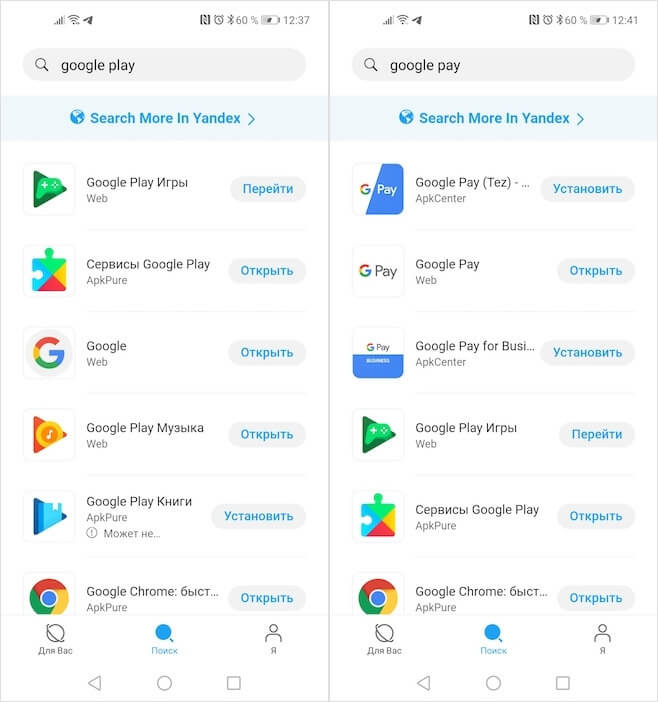
В Petal Search можно скачать даже приложения Google
База приложений, доступ к которым предлагает Petal Search, довольно обширна. Здесь есть не только Instagram, Facebook, WhatsApp и другие популярные приложения от американских разработчиков, но и Google Maps, Google Assistant, YouTube и даже Google Pay. Но если за работоспособность карт, помощника и видеохостинга я, в общем-то, не переживаю, то как будет работать платёжный сервис на устройстве без Google Play Services, мне неизвестно. Впрочем, в Petal Search можно найти и их, поэтому не исключено, что проблем всё-таки не будет, однако я бы не надеялся на положительный исход, учитывая, что Google то и дело блокирует свои сервисы на смартфонах Huawei.
Стоит ли скачивать APK на Android
Смартфоны Huawei по-прежнему скованы ограничениями
Безопасно ли то, что предлагает Huawei? Ну, откровенно говоря, да. Во всяком случае, все площадки, с которыми я сталкивался в Petal Search, были мне знакомы и, скорее всего, безопасны. Об одной из них – APKPure – у нас и вовсе выходил подробный материал, обязательно почитайте его, там много интересного. Правда, Huawei отмечает, что не несёт ответственности за контент, который вы скачиваете, поскольку Petal Search является только связующим звеном для тех, кто хочет скачать софт, недоступный в AppGallery. А уж обеспечением собственной безопасности, по мнению компании, должны заниматься сами пользователи.
Стал бы я сам пользоваться приложениями из Petal Search? Наверное, нет. Всё-таки загрузка APK-файлов – процедура довольно компромиссная. Мало того, что Huawei не даёт вам никаких гарантий относительно их безопасности, так они ещё и занимают на устройстве лишнее пространство. В результате загрузка двух-трёх десятков APK-файлов может лишить вас до одного гигабайта свободной памяти. Поэтому я бы предпочёл скачивать то, что есть, и не пытаться искать обходные пути, которые к тому же ещё и небезопасны.

Теги
- Операционная система Android
- Приложения для Андроид
- Смартфоны Huawei
Как скачать и установить приложения банков на Huawei

На смартфоны Huawei можно установить Сбер, Альфу, Тинькофф и другие банковские приложения. Рассказываем, как это сделать.
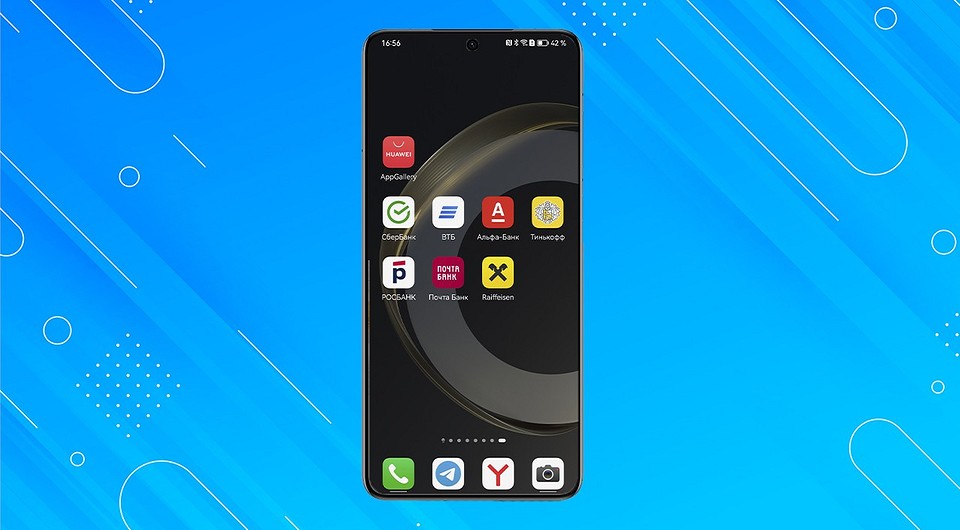
На устройствах Huawei доступны приложения всех российских банков
Многие пользователи переживают, что из-за санкций на устройства Huawei нельзя устанавливать популярные отечественные и зарубежные приложения. Спешим развеять этот миф — все нужные программы уже есть в фирменном магазине AppGallery. А еще для Хуавей доступны приложения банков — причем даже российских, которые удалили из Google Play и App Store.
Как скачать на смартфон Huawei приложения банков
Установить мобильные банки на Huawei можно напрямую из AppGallery. Достаточно открыть магазин приложений и ввести название необходимого сервиса в строку поиска или сразу перейти в раздел «Финансы» — в нем собраны все банковские продукты.
Среди доступных банков есть Сбер, Тинькофф, ВТБ, Райффайзен, Альфа, Росбанк, Почта Банк, Газпромбанк и другие. Для многих компаний доступны отдельные приложения под инвестиции или бонусные/специальные программы (например, СберСпасибо, АльфаСтрахование).


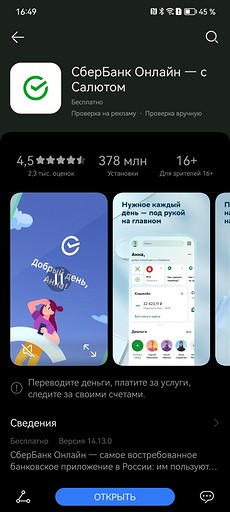
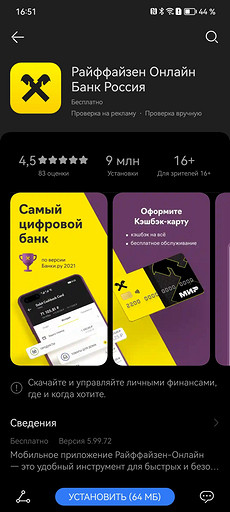

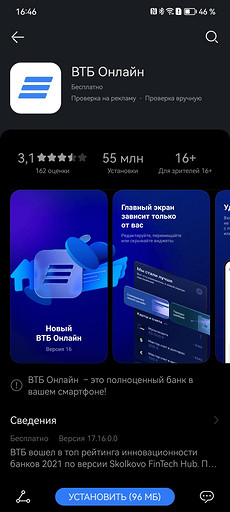
Как установить любой российский банк на Хуавей
Чтобы установить банки, Huawei предлагает использовать фирменный магазин приложений AppGallery — как мы уже выяснили, в нем есть все приложения финансовых организаций России. Можно также применить глобальный поиск — но в этом нет особого смысла, когда все нужные программы уже собраны в Галерее.
Для примера покажем, как проходит процесс установки: скачаем приложение Альфа-Банк для Huawei.
- Откройте AppGallery. Зайдите в раздел “Финансы” или введите название банка в строке поиска. В нашем случае — Альфа-Банк.
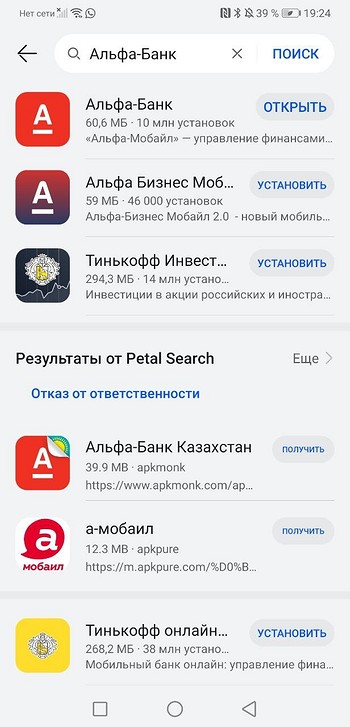
- Нажмите “Установить” и дождитесь завершения загрузки. Название кнопки поменяется на “Открыть”, а на рабочем столе смартфона появится иконка скачанного приложения.
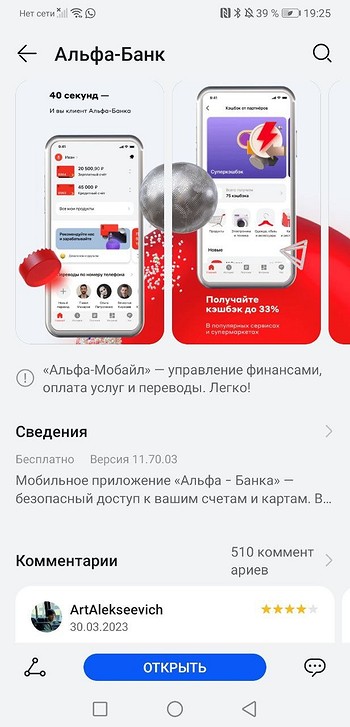
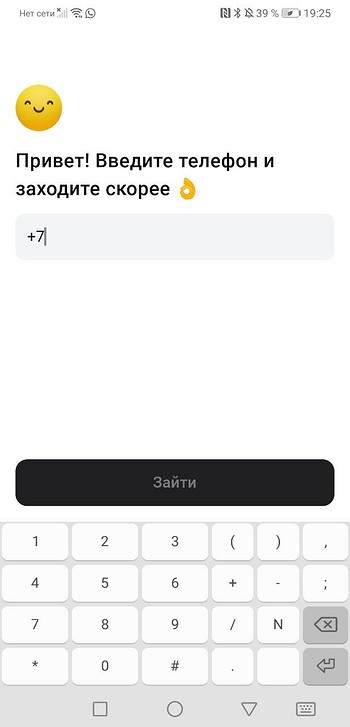
- Откройте программу. Введите номер телефона и авторизуйтесь в мобильном банке. Готово! Мы успешно скачали Альфа-Банк на Хуавей.
В качестве итогов еще раз отметим, что многих приложений российских банков нет в Google Play — но они есть в AppGallery. Мы рассказали только про последовательность для Альфа-Банка, но точно так же можно установить Тинькофф банк на Хуавей и другие подобные приложения. Сервис пригодится для установки программ не только на смартфоны и планшеты Huawei, но и на другие Android-гаджеты.
Как установить популярные приложения на Huawei
С самого начала выпуска смартфонов от Huawei, пользователи сталкивались с проблемой установки популярных приложений от Google: Play Маркет, YouTube, Gmail и других сервисов. Многие знакомые нам программы попросту отсутствуют из коробки, а установка может показаться проблематичной.
Однако за последнее время появилось множество способом обхода таких ограничений, чтобы с легкостью вернуть все популярные приложения.
Собственная экосистема
Последние несколько лет Huawei активно развивает собственную экосистему и разрабатывает приложения, которые пытаются конкурировать с Google. По этой причине, здесь нет привычного нам магазина, YouTube или редакторов для работы с файлами.
Для этого даже была создана собственная площадка для загрузки программ – AppGallery (аналог Play Маркет). Там можно найти сотни тысяч различных приложений, и в последнее время там вновь появились знакомые Google приложения, что значительно упрощает их установку. Однако не все приложения имеют нативную поддержку на Huawei, поэтому для таких целей нам понадобятся другие способы, о которых мы поговорим ниже.
Как пользоваться Google сервисами на Huawei смартфоне
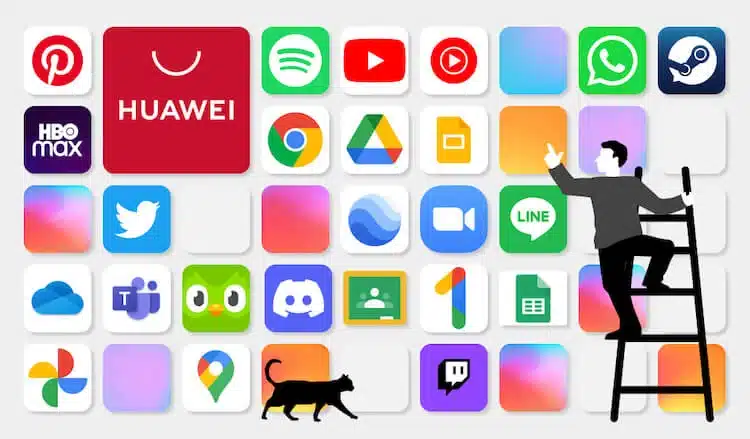
Самый простой вариант – это использование обычного веб-браузера. Через него можно без проблем открывать YouTube, Google Документы, Таблицы, Календарь или Google почту. Однако многим такое решение может показаться весьма неудобным.
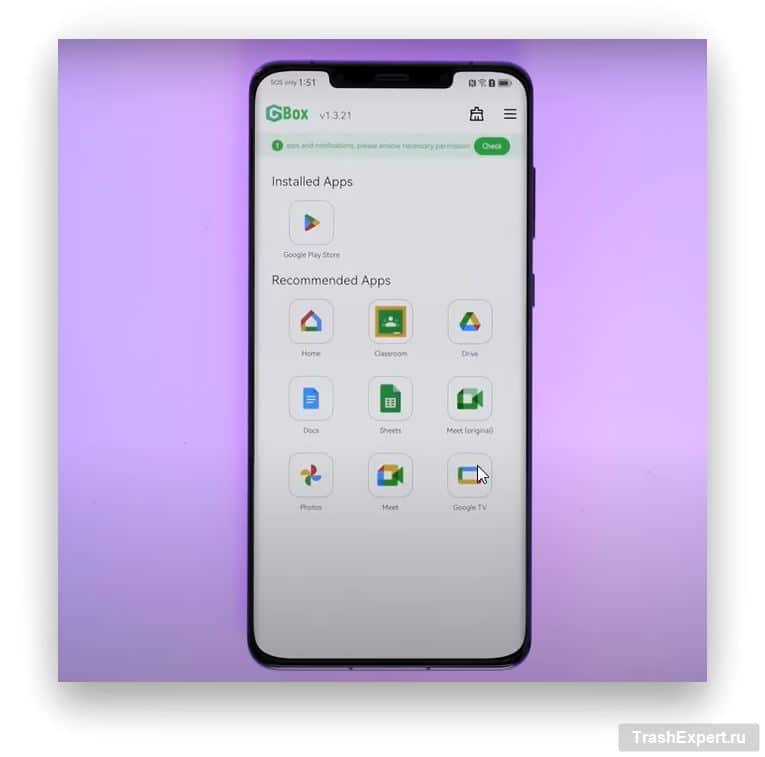
А чтобы не пользоваться каждый раз браузером, в AppGallery появилось стороннее приложение Gbox, которое предназначено как раз для работы с Google приложениями. Gbox – это своего рода эмулятор, который добавляет нативную поддержку привычных Android программ – TikTok, Instagram, Google, Twitch, WhatsApp и других крупных сервисов.
- Устанавливаем Gbox через магазин приложений AppGallery.
- Далее ищем в поиске AppGalley приложение, которое вам нужно установить на смартфон. Например YouTube.
Если вы впервые устанавливаете приложение которое требует Gbox, оно может предложить вам установить его и запросить разрешения доступа к файлам (если вы не установили его ранее).
Если же вам нужен полноценный функционал с магазином Play Маркет, то достаточно проделать следующие шаги:
-
Открываем Gbox и находим там Google Play Store. При первом запуске Google Play программа запросит разрешение на доступ к звонкам и файлам.
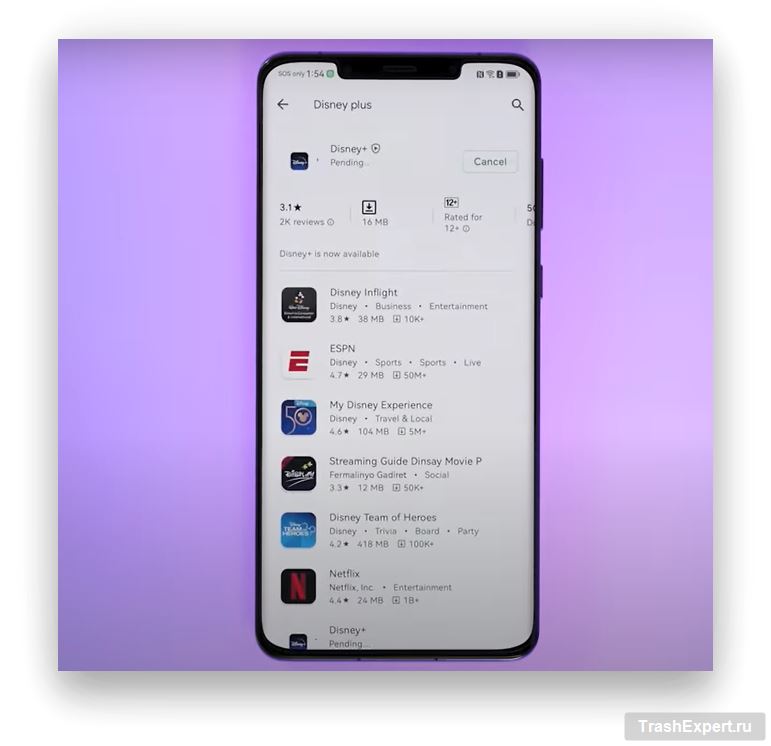
Некоторые запущенные Gbox приложения могут работать нестабильно или вылетать на рабочий стол, по причине того, что они все-таки работают через сторонний эмулятор, поверх операционной системы от Huawei.
Наши обзоры и новости в Telegram
Установка приложений на смартфон Honor

Новые смартфоны Honor выходят без поддержки сервисов Google. Но в действительности это совсем не такая серьезная проблема, как может показаться. Магазин AppGallery, который сейчас развивается огромными темпами, предлагает широкий выбор приложений, создавая конкуренцию гиганту. Существует еще пара простых приёмов, позволяющих установить даже те программы, которых нет в каталоге и мы рассмотрим их.
Сервисы Яндекса из AppGallery
Яндекс делает самые популярные в России онлайн-сервисы и программы для работы с ними. Все эти мобильные приложения есть в магазине AppGallery и установить их просто: запустите AppGallery и в поисковой строке наберите «Яндекс», а в списке результатов нажмите «Установить» возле нужного приложения.
Яндекс.Браузер (он основан на Chromium — свободной части «Хрома» и ничем не уступает ему) также доступен для скачивания, как и Карты, Почта, и Маркет, Музыка.
Яндекс.Такси и Яндекс.Драйв тоже присутствуют и их можно скачать в AppGallery.
Бесконтактные платежи по NFC
Альтернатива Google Pay для бесконтактной оплаты в магазинах — «Кошелек». Приложение предназначено для хранения дисконтных карт, которые не помещаются в реальный кошелек и поддерживает функцию бесконтактной оплаты на смартфонах с поддержкой NFC. Сейчас приложение работает с картами 40 банков-партнеров и позволяет оплачивать покупки по всему миру, где есть возможность бесконтактной оплаты. Приложение предустановленной или есть возможность установить его через магазин AppGallery.
В приложении нужно зарегистрироваться или войти в свой аккаунт — все карты тогда восстановятся в новом устройстве. Добавить новую карту не сложно: введите её номер, срок действия и CVV/CVC. Или ещё проще приложить её к телефону, и все данные считаются из чипа в карте. Короткая процедура активации карты (обычно кодом из SMS от банка) и все готово, но отличие в том, что запускать приложение перед оплатой не нужно, достаточно просто поднести телефон к терминалу.
Вторым способом является SberPay – это новый способ быстрой и безопасной бесконтактной оплаты от Сбербанка. Чтобы начать пользоваться SberPay, установите «Сбербанк Онлайн» из AppGallery и подключите SberPay к банковской карте (в настоящее время доступно для карт Visa). Здесь можно ознакомиться подробнее.
Третий способ — скачайте приложение «Яндекс.Деньги» в AppGallery и следуйте инструкциям .
Ещё один вариант, который предлагают в фирменном магазине — приложение «Кошелек Huawei». Оно предустановленно на Вашем устройстве, нет — можно скачать в AppGallery. Для начала необходимо иметь карту системы UnionPay одного из поддерживаемых банков. Планируется запуск поддержки большого количества банковских карт (например, MasterCard).
Instagram, WhatsApp, Facebook
Этих трёх приложений не хватает в AppGallery по-настоящему, но это не значит, что на смартфоны Honor их нельзя установить.
Есть множество способов, но расскажем о двух. Можно использовать архивы установочных APK-файлов. Их много, и самые крупные уже имеют проверку на вирусы и никогда не были серьезно скомпрометированы. Например, у APKPure есть приложение-клиент, которое еще и следит за выходом новых версий установленных через него программ и предлагает обновить их.
Для подключения нужно зайти со смартфона на сайт apkpure.com и скачать приложение. После установки дайте все разрешения и запустите. Используйте АРКPure как обычный магазин приложений и скачивайте отсюда Facebook, Instagram и WhatsApр. В первый раз APKPure может отдельно попросить дополнительно разрешение — собственно, на установку приложений.
Другие популярные архивы дистрибутивов: APKMirror, APKCombo, Aurora Store.
Вот только Honor приготовил ещё один способ — и это приложение AppGo.
AppGo — это приложение, в котором собраны программы, по тем или иным причинам отсутствующие в AppGallery (например, если разработчик находится в процессе интеграции приложения или пока не может сотрудничать с этим магазином).
AppGo упрощает их получение: кнопка «Установить» отправляет пользователя либо на сайт разработчика, где можно скачать APK, либо в проверенный архив дистрибутивов. Имеется удобный каталог с описаниями, поиском и категориями. Само приложение AppGo можно скачать в AppGallery.
Приложение Phone Clone для переноса приложений со старого смартфона на новый
Простой способ установить привычные приложения на новый смартфон Honor — просто перенести их со старого. Если прежний ваш аппарат был того же бренда, то, скорее всего, необходимая для этого программа Phone Clone у вас уже установлена. В противном случае просто скачайте её в AppGallery, Google Play Market или App Store.
Запустить приложение нужно на обоих смартфонах. На старом выбираем, что это старый аппарат, на новом — новый, а также указать, что старый был устройством Huawei (Honor тоже к ним относятся).
Приложение попросит много разрешений на доступ к разного рода данным — это необходимо для переноса этих приложений на новое устройство.
После этого можно выбрать, какие именно элементы будут клонироваться. Кроме программ, Phone Clone умеет перебрасывать контакты, записи в календаре и блокноте, фотографии и видео, записи диктофона, сообщения, историю звонков.
Некоторые вещи сразу будут помечены как не подлежащие переносу. Приложение не удастся перенести, если оно требует для своей работы Google Mobile Services или просто несовместимо с вашим новым смартфоном. Данные переносятся по Wi-Fi и очень быстро. По окончании, если что-то не удалось перенести, Phone Clone сообщит, с какими моментами не справилось.
Вариантов для комфортной работы с устройствами от Huawei и HONOR много — через HUAWEI AppGallery, Aurora Store, Petal Search, Installer, AppGo, инструмены APKPure, APKMirror, APKCombo можно загружать самые топовые приложения. Эти инструменты предлагают ряд приложений, которые вы можете загрузить на HUAWEI Mate 30 Pro, P40 lite, P40 lite E, P40, P40 Pro, Y8P, Y6P, Y5P или MediaPad M6, MatePad Pro, MatePad.
Есть много способов скачивания приложений на устройства HUAWEI:
1. AppGallery — официальный магазин приложений Huawei.
2. Aurora Store — магазин, в котором можно найти абсолютно все приложения.
3. Petal Search — официальный инструмент от Huawei для поиска и установки приложений.
4. Installer — включает в себя некоторые самые популярные приложения.
5. Быстрая передача приложений при помощи функции Phone Clone