
Как передать большой файл по интернету: 10 лучших способов
Делиться с другими пользователями файлами большого размера удобнее всего через облачные хранилища и файлообменники. Вы просто загружаете на один из этих сервисов нужные данные и предоставляете получателю доступ к ним при помощи ссылки. Ниже мы предлагаем подборку популярных инструментов для передачи больших файлов.
Облачные хранилища
Яндекс Диск
Для использования этого облачного хранилища необходимо иметь почту на Яндексе. Войдите в свой аккаунт на Яндекс Диске и загрузите большой файл, который вам нужно передать, просто перетащив его в окно браузера.
Если вам нужно передать много файлов (например, подборку фото или видео), для удобства лучше поместить все файлы в один архив. Для этого можно воспользоваться одним из архиваторов, к примеру, программой WinRAR.
Чтобы получить ссылку для передачи большого файла по интернету, кликните загруженный в хранилище файл правой кнопкой мыши и выберите пункт «Поделиться».
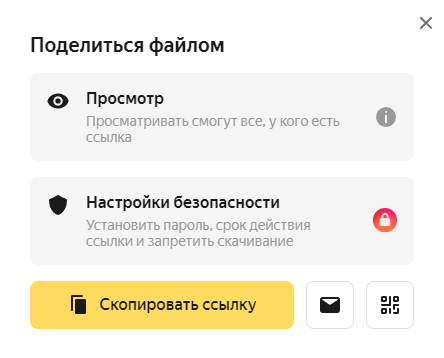
Откроется окно, где вам следует нажать кнопку «Скопировать ссылку». Скопированную в буфер обмена ссылку вы можете отправить другому пользователю, нескольким адресатам либо выложить в публичный доступ. Также в окне «Поделиться файлом» имеются кнопки для отправки ссылки через Яндекс Почту и получения QR-кода для доступа к файлу.
Когда получатель перейдет по ссылке, у него будет возможность скачать файл или сохранить его в своем хранилище на Яндекс Диске. Все файлы в данном сервисе проверяются антивирусом и передаются посредством зашифрованного соединения. Находящийся в облачном хранилище файл будет доступен для скачивания постоянно, до тех пор, пока вы не удалите его из хранилища либо пока к данной ссылке не будет закрыт публичный доступ.
На бесплатном тарифе максимальный размер одного файла для загрузки на Яндекс Диск равен 1 ГБ. При переходе на платную подписку «Яндекс 360 Премиум» предельный размер загружаемых фалов увеличивается до 50 ГБ.
Google Диск
Еще один способ перекинуть большой файл – воспользоваться облачным хранилищем Google Диск. Алгоритм действий аналогичен описанному выше.
Вам нужно войти или, если у вас пока нет аккаунта Google, зарегистрироваться. После регистрации вам будет предоставлено 15 ГБ для хранения файлов бесплатно, при необходимости позже вы сможете купить больше места. Максимальный размер передаваемого файла в этом сервисе составляет 10 ГБ.
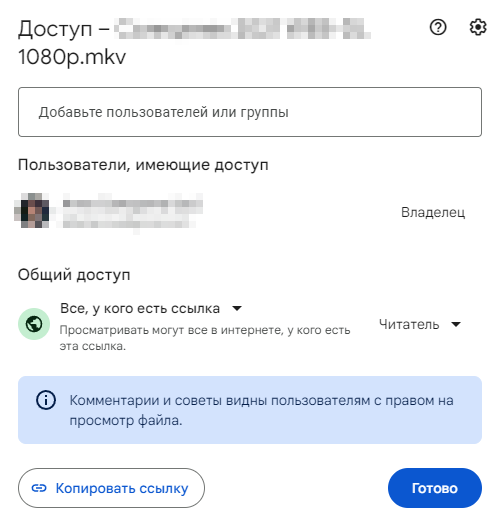
Затем вам необходимо загрузить нужный файл, перетащив его в окно Google Диска. Для получения ссылки на файл, кликните его правой кнопкой мыши и выберите «Получить ссылку». В окне «Доступ» нажмите кнопку «Копировать ссылку», после чего вы можете отправить эту ссылку человеку, которому хотите предоставить возможность скачать данный файл. Любой пользователь, получивший эту ссылку, сможет просмотреть и скачать файл с вашего Google Диска, даже не имея учетной записи Google.
Облако Mail.Ru
Хранилище Облако Mail.Ru также можно использовать как файлообменник. Вы можете работать с веб-версией либо скачать приложения для MacOS, Windows, iOS или Android. Сервис предоставляет 8 ГБ бесплатного пространства, если вам понадобится больше места, можно подключить один из платных тарифов. Максимальный размер передаваемого файла через это хранилище – 100 ГБ.
Рассмотрим, как поделиться ссылкой на большой файл в данном сервисе через браузер. После входа в свой аккаунт и загрузки файла в облако наведите на него курсор мыши и нажмите на значок «Поделиться ссылкой».
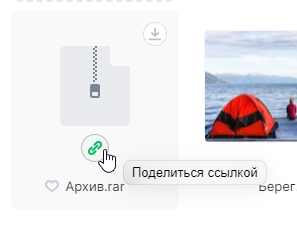
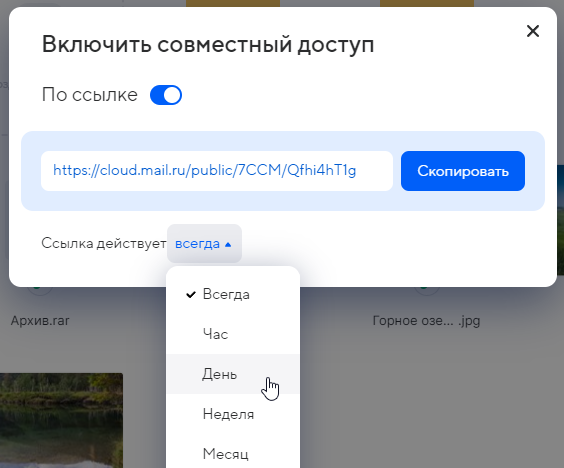
В окне «Включить совместный доступ» отобразится ссылка, которую можно скопировать, нажав соответствующую кнопку. Ниже есть возможность задать время действия ссылки: от одного часа до года.
Для прекращения доступа к файлу по ссылке снова кликните на значок (когда совместный доступ активирован, он имеет зеленый цвет) и в появившемся окне нажмите кнопку «Отключить».
OneDrive
Облачное хранилище от Microsoft тоже отлично подходит для обмена файлами большого размера, его бесплатный объем составляет 5 ГБ. Войдите в свою учетную запись или создайте новый аккаунт, перетащите файл, к которому хотите предоставить доступ, в окно хранилища.
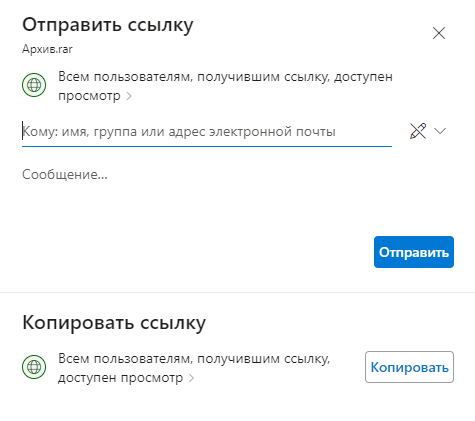
После окончания загрузки щелкните его правой кнопкой, а затем выберите команду «Поделиться». Появится окно «Отправить ссылку», где с помощью кнопки «Копировать» вы можете внести ссылку на файл в буфер обмена. В верхней части окна можно указать, смогут ли пользователи, получившие ссылку, редактировать данный файл или им будет доступен только просмотр и скачивание.
Dropbox
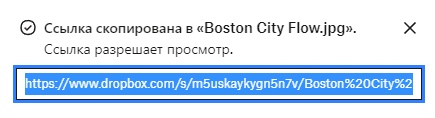
Еще один облачный сервис в этой подборке предлагает на бесплатном тарифе Dropbox Basic не так уж много места – 2 ГБ, но для передачи файлов, не превышающих этот объем, использовать его достаточно удобно. Порядок действий стандартен: войдите или зарегистрируйтесь, загрузите желаемый файл, кликните по нему правой кнопкой мыши и в открывшемся контекстном меню выберите пункт «Копировать ссылку». Ссылка для скачивания файла будет отправлена в буфер обмена, после чего вы можете поделиться ей с другими пользователями.
Платный тариф Dropbox Plus позволяет увеличить место в хранилище до 2 ТБ.
Комьюнити теперь в Телеграм
Подпишитесь и будьте в курсе последних IT-новостей
Файлообменники
Мы рассмотрели, как предоставить доступ другим людям к своим данным при помощи облачных хранилищ, теперь разберемся, как отправить большой файл через файлообменник.
DropMeFiles
Сервис DropMeFiles имеет понятный русскоязычный интерфейс. Перетащите файл в окно браузера. После окончания загрузки ниже появится ссылка на него. Слева находится кнопка для копирования ссылки на файл. Справа расположены кнопки, при помощи которых вы можете поделиться ссылкой в соцсетях ВКонтакте и Одноклассники.
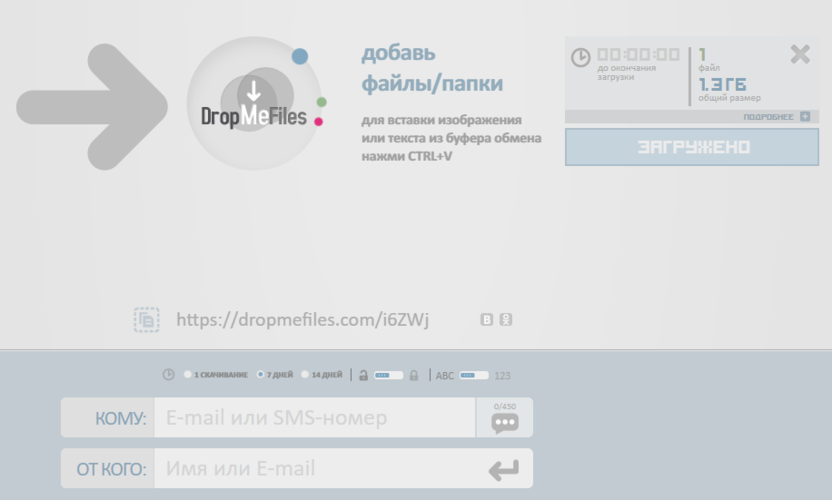
Очень удобно, что данным файлообменником можно пользоваться без регистрации совершенно бесплатно. Объем для хранения файлов предоставляется тоже довольно внушительный – 50 ГБ. Только следует учесть, что в отличие от облачных хранилищ, в которых файлы будут лежать, пока вы не удалите их сами, на файлообменнике DropMeFiles они будут храниться 7 либо 14 дней, после чего будут удалены с сервиса. Указать срок хранения вы можете с помощью переключателя, расположенного под ссылкой. Также можно ограничить доступ к файлу по данной ссылке только 1 скачиванием. А при нажатии на значок замка вы можете поставить пароль на файл: он будет скопирован в буфер обмена вместе со ссылкой.
Заполнив поля, расположенные ниже, вы можете передать адресату ссылку на файл через электронное письмо или СМС – просто введите адрес почты получателя или его номер телефона.
Если файл уже был успешно скачан, и вы хотите удалить его из файлообменника, нажмите на ссылку «Подробнее» рядом с описанием файла в правом верхнем углу и кликните на значок с крестиком рядом с нужным файлом.
Send Anywhere
Быстро переслать большой файл через файлообменник поможет сервис Send Anywhere. Им можно пользоваться без регистрации. Перейдите на сайт сервиса и добавьте нужные файлы, нажав + в разделе Send или просто перетащив файлы в окно. После чего нажмите кнопку Send и передайте полученный код адресату. При щелчке по коду, он копируется в буфер обмена, также есть возможность использовать для доступа к файлу сгенерированный QR-код.
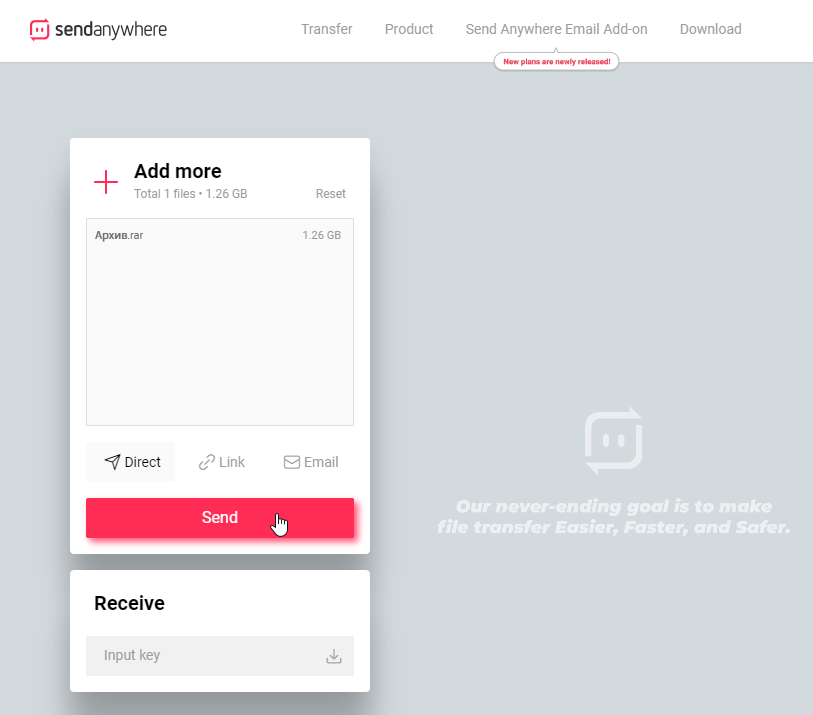
После того, как адресат получил код, он должен зайти на сайт Send Anywhere и ввести его в поле Input key в разделе Receive.
Следует учесть, что при отсутствии регистрации на сайте Send Anywhere код будет работать только 10 минут после его генерации, а передача файлов осуществляется в режиме реального времени. Если создать бесплатную учетную запись, время увеличится до двух дней. Также у зарегистрированных пользователей появляется возможность создания прямых ссылок и отправки по email.
Максимальный размер передаваемого файла в этом сервисе при бесплатном использовании равен 10 ГБ. Для обмена файлами можно пользоваться как веб-интерфейсом, так и приложениями для Windows, MacOS, Linux, Android и iOS.
Filemail
Сервис Filemail предоставляет бесплатный объем 5 ГБ, при оформлении платной подписки размер хранилища увеличивается до 1 ТБ. Отправка файлов через этот файлообменник происходит очень просто и возможна без прохождения регистрации. Перетащите нужный файл в окно или воспользуйтесь кнопками «Добавить файлы» и «Добавить папку».
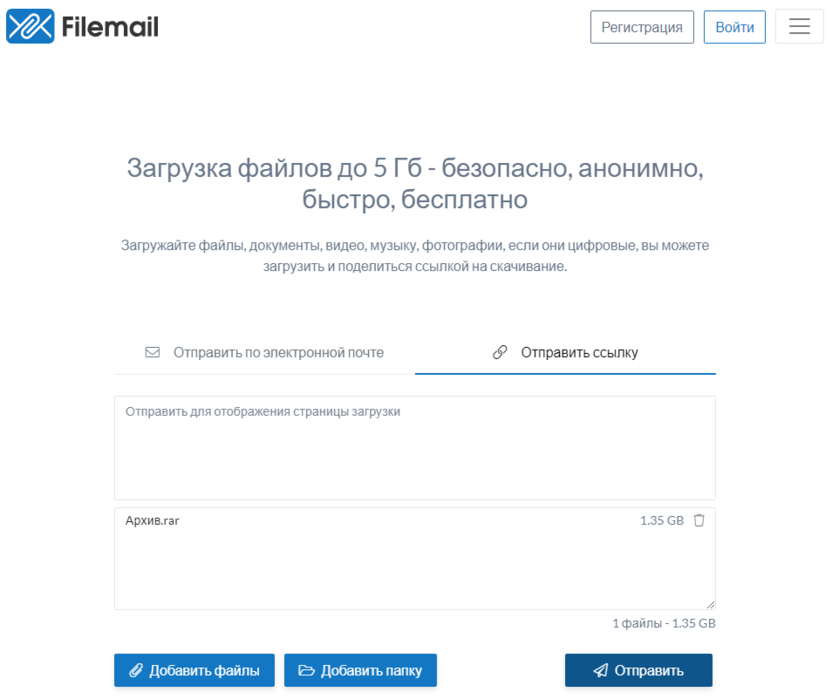
Вы можете выбрать опцию «Отправить по электронной почте» (в этом случае на указанный email приходит ссылка на страницу скачивания) или «Отправить ссылку» (тогда после завершения загрузки будет сгенерирована ссылка, которую можно скопировать в буфер обмена). Далее нажмите кнопку «Отправить». Вы можете выбрать, в течение какого времени файлы будут доступны для скачивания. При бесплатном использовании продолжительность составляет 1 день или 1 неделю. Если у вас есть учетная запись Filemail, можно увеличить срок хранения, а также защитить страницу скачивания паролем.
Пользователи бесплатного сервиса могут сделать только 2 отправки за 24 часа. У платных пользователей количество пересылок не ограничено. Сервис Filemail доступен на русском языке, им можно пользоваться через браузер или установить программы для MacOS, Windows, iOS и Android.
Mega
Чтобы передать большой файл через файлообменник Mega, сначала следует зарегистрироваться, указав свою электронную почту. После регистрации вам будет предоставлено бесплатное облачное хранилище объемом 20 ГБ.
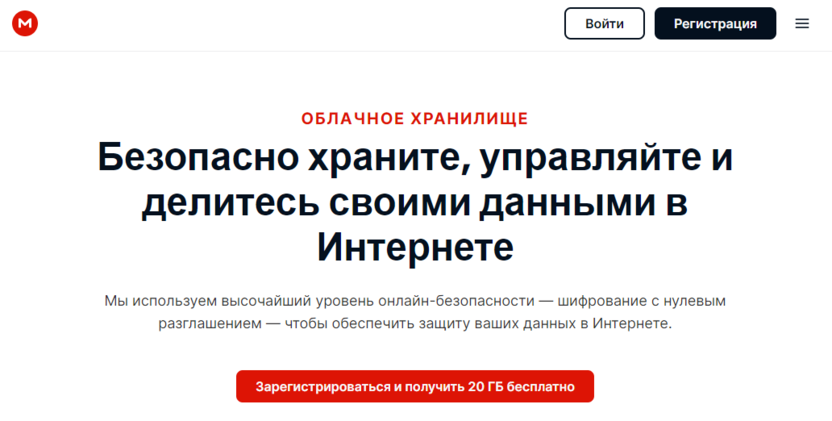
Сервис позволяет создавать ссылки для загруженных файлов и папок и делиться ими с кем угодно. Интерфейс Mega похож на Проводник, поэтому даже новичок разберется в его функционале без всякого труда, тем более что имеется перевод на русский язык. Плюсом является также наличие мобильных и настольных приложений.
Transfer XL
Transfer XL – файлообменник с англоязычным интерфейсом, через который можно бесплатно отправлять файлы до 5 ГБ.
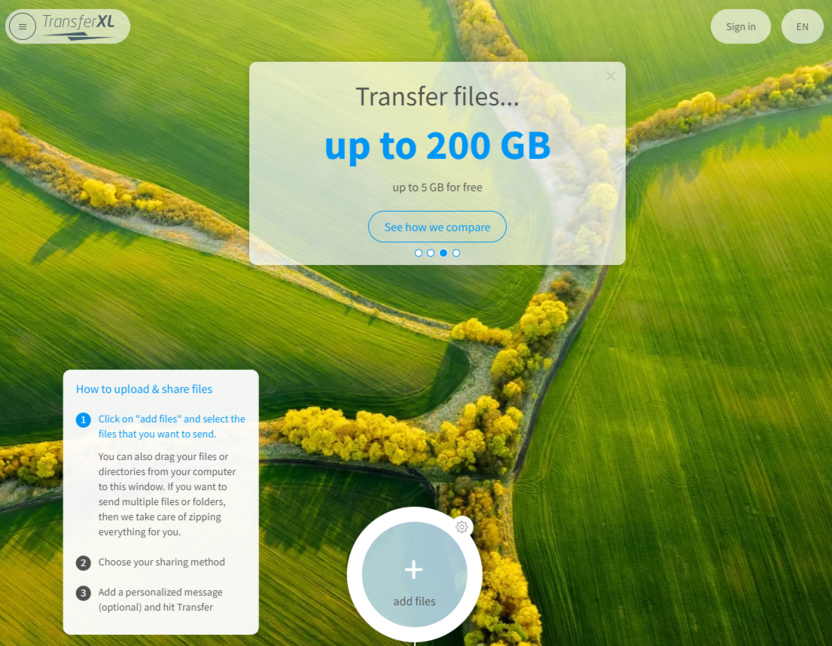
Для обмена файлами нужно нажать кнопку «Add files» и выбрать файлы, которые вы хотите отправить. Также можно перетащить файлы или папки со своего компьютера в окно сервиса. Далее следует выбрать способ обмена: Mail to contacts – по электронной почте или Share public link – с помощью ссылки.
В обоих случаях нужно ввести свою почту, а при отправке ссылки по email также указать адрес получателя. Кроме того, по желанию можно добавить текст сообщения. Затем следует нажать кнопку «Transfer», после чего будет создана ссылка на файл.
После загрузки файла на сервис на ваш email придет письмо со ссылкой на страницу, где вы сможете посмотреть, сколько времени осталось до окончания периода хранения файла (максимум неделя) или удалить его до этого срока.
Для расширения возможностей сервиса, например, увеличения объема хранилища и срока действия ссылки можно перейти на один из платных тарифов.
9 способов отправить большие файлы по Интернету
Если вам необходимо отправить кому-то достаточно большой файл, то вы можете столкнуться с проблемой, что, например, по электронной почте этого сделать не получится. Кроме этого, некоторые онлайн сервисы для передачи файлов, предоставляют эти услуги на платной основе, в этой же статье мы поговорим, как это сделать бесплатно и без регистрации.
Еще один достаточно очевидный способ — использование облачных хранилищ, таких как Яндекс Диск, Google Drive и других. Вы загружаете файл в свое облачное хранилище и даете доступ к этому файлу нужному человеку. Это простой и надежный способ, но может быть так, что у вас там нет свободного места или желания регистрироваться и разбираться с данным способом для однократной отправки файла в пару гигабайт. В этом случае вам могут пригодиться описанные ниже сервисы отправки больших файлов.
Send Anywhere
Send Anywhere — популярный сервис для отправки больших файлов (бесплатно — до 10 Гб при генерации ссылки и без ограничений через приложение), использовать который можно как онлайн, так и с помощью приложений для Windows, MacOS, Linux, Android, iOS. Более того, сервис интегрирован в некоторые файловые менеджеры, например, в X-Plore на Android.
При использовании Send AnyWhere без регистрации и скачивания приложений, отправка файлов выглядит следующим образом:
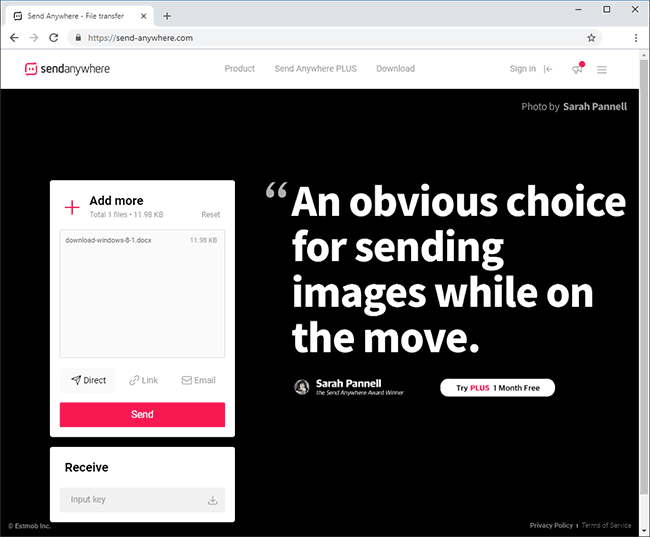
- Зайдите на официальный сайт https://send-anywhere.com/ и слева, в разделе Send добавьте нужные файлы.
- Нажмите кнопку Send и передайте полученный код получателю.
- Получатель должен зайти на тот же сайт и ввести код в поле Input key в разделе Receive.
DropMeFiles
DropMeFiles — один из самых простых сервисов для онлайн-обмена большими файлами. Ограничение: 50 Гб (это может быть несколько файлов, а не один), а срок хранения загруженных данных — до 14 дней (по умолчанию — 7).
Способ использования очень прост: заходим на сайт https://dropmefiles.com/ и перетаскиваем на окно браузера файлы (либо нажимаем по «DropMeFiles» и выбираем файлы на компьютере, телефоне или другом устройстве), которые нужно передать, ждём их загрузки на сервис DropMeFiles.
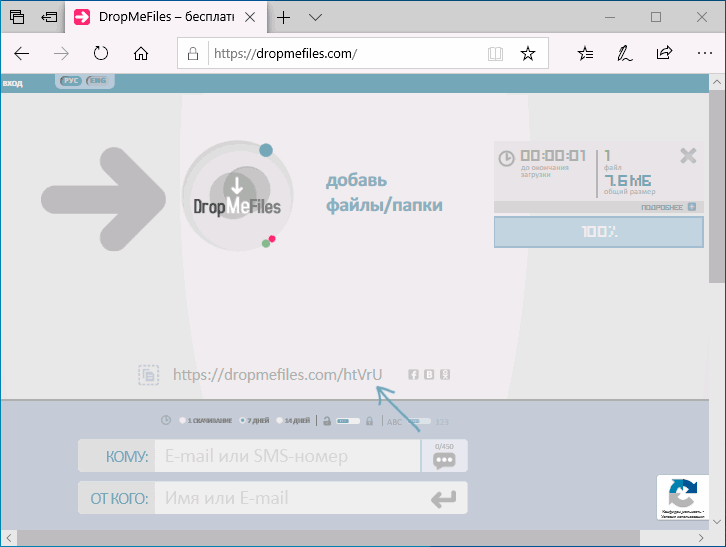
В результате генерируется ссылка для их загрузки, которую вы можете передать адресату сами или ввести его адрес почты или номер телефона. Также вы можете ограничить загрузку файла одним скачиванием или добавить пароль на скачивание (переключатели внизу окна). Разобраться, уверен, сможет каждый.
FEX.NET


Вы загружаете один или более файлов в своего рода папку, создаете ссылку и передаете её человеку, которому нужно скачать ваши файлы. Перейдя по ней, он видит загруженные вами файлы с возможность скачать их по отдельности или все сразу: разобраться будет не сложно.
File Pizza
Сервис передачи файлов File Pizza работает не так, как остальные перечисленные в этом обзоре: при его использовании никакие файлы нигде не хранятся: передача идет напрямую с вашего компьютера на другой компьютер.
У этого есть плюсы: отсутствие ограничения на размер передаваемого файла, и минусы: пока файл скачивается на другом компьютере, вы не должны отключаться от Интернета и закрывать окно с сайтом File Pizza.
Само по себе использование сервиса выглядит следующим образом:
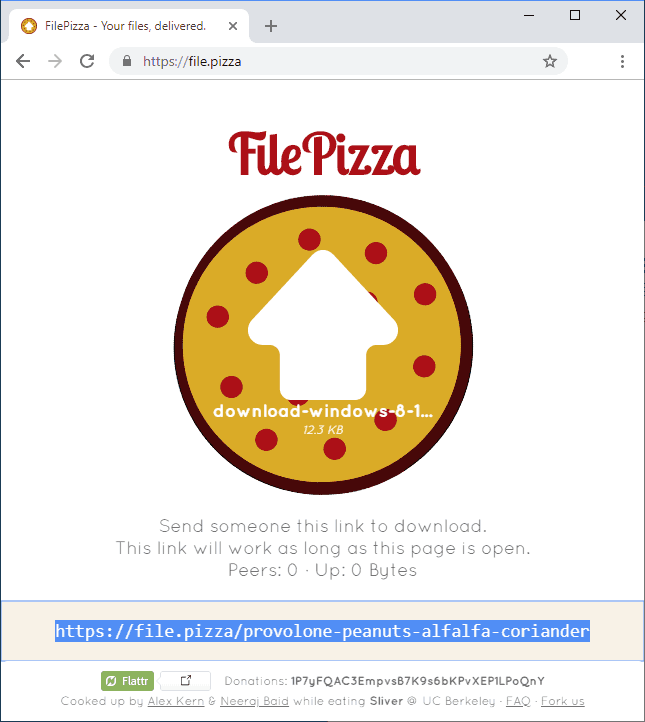
- Перетащили файл на окно на сайте https://file.pizza/ или нажали «Select File» и указали расположение файла.
- Передали полученную ссылку тому человеку, который должен скачать файл.
- Дождались, когда он скачает ваш файл, не закрывая при этом окно File Pizza на своем компьютере.
Учитывайте, что при передаче файла ваш канал Интернета будет использоваться для отправки данных.
Filemail
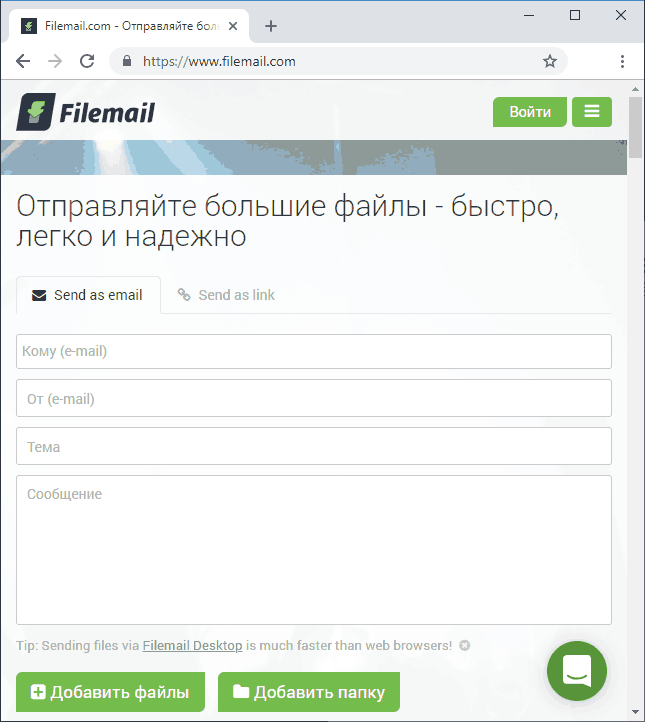
Сервис Filemail позволяет бесплатно отправлять большие файлы и папки (размером до 50 Гб) по электронной почте (приходит ссылка) либо в виде простой ссылки, доступен на русском языке.
Tresorit Send
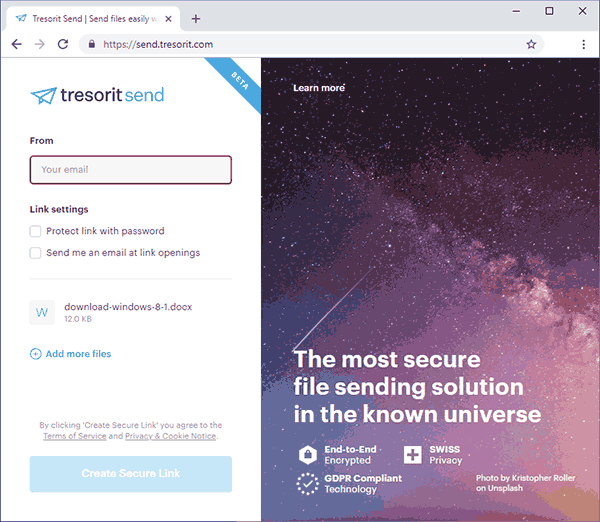
Tresorit Send — онлайн сервис передачи больших файлов по Интернету (до 5 Гб) с шифрованием. Использование простое: добавляете ваши файлы (можно более 1-го) перетаскивая или указывая их с помощью диалогового окна «Открыть», указываете ваш E-mail, при желании — пароль на открытие ссылки (пункт Protect link with password).
JustBeamIt
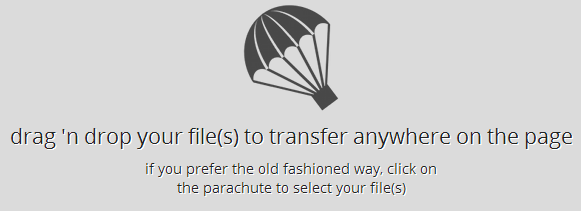
С помощью сервиса justbeamit.com вы можете переслать файлы напрямую другому человеку без какой-либо регистрации или длительного ожидания. Просто зайдите на этот сайт и перетащите мышью файл на страницу. Файл не будет загружаться на сервер, так как сервис подразумевает прямую передачу.
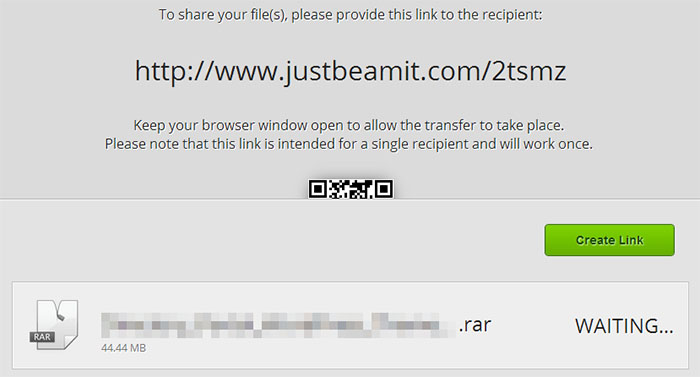
После того, как вы перетащили файл, на странице появится кнопка «Create Link» (создать ссылку), нажмите ее, и вы увидите ссылку, которую нужно передать адресату. Для передачи файла, страница «с вашей стороны» должна быть открыта, а интернет подключен. Когда файл будет загружаться, вы увидите полосу прогресса. Обратите внимание, ссылка работает только один раз и для одного получателя.
FileDropper
Еще один очень простой и бесплатный сервис для передачи файлов. В отличие от предыдущего, он не требует от вас нахождения в сети до тех пор, пока получатель полностью не скачает файл. Бесплатная пересылка файла ограничивается 5 Гб, что, в общем-то, в большинстве случаев будет достаточно.
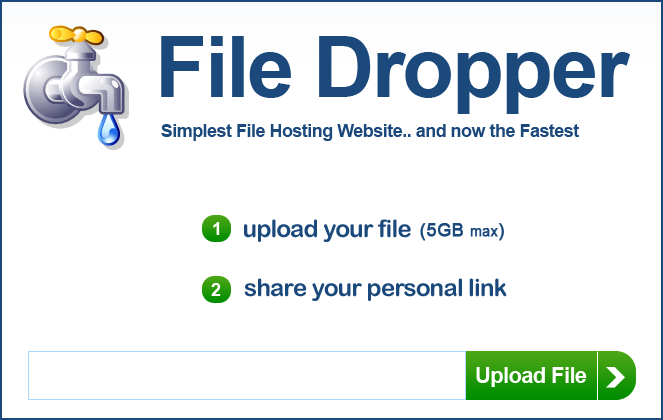
Процесс отправки файла выглядит следующим образом: вы загружаете файл с компьютера на FileDropper, получаете ссылку для скачивания и отправляете ее человеку, которому нужно передать файл.
File Convoy
Сервис аналогичен предыдущему и его использование происходит по той же схеме: загрузка файла, получение ссылки, передача ссылки нужному лицу. Максимальный размер файла, отправляемого через File Convoy составляет 4 гигабайта.
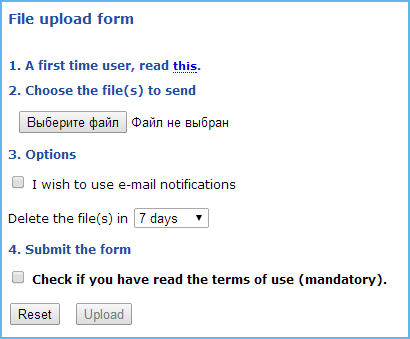
Есть и одна дополнительная опция: вы можете указать, в течение какого времени файл будет доступен для скачивания. По истечении этого срока, получить файл по вашей ссылке уже не получится.
Samsung Link Sharing
Если у вас есть смартфон или планшет Samsung, на нем присутствует встроенная функция Link Sharing, которая позволяет поделиться файлом до 5 Гб через Интернет: человек, с которым вы делитесь файлом может скачать его с любого устройства, а не только с телефона.
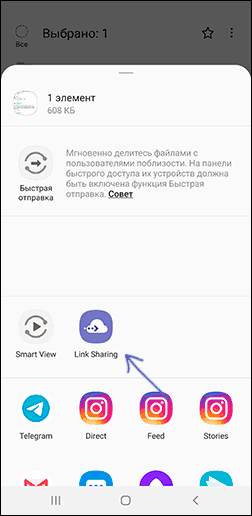
Использовать функцию можно в любом приложении, где есть опция «Поделиться». Например, во встроенном файловом менеджере это будет выглядеть следующим образом:
- Выбираем файлы, которые нужно передать и нажимаем кнопку «Поделиться».
- Нажимаем по пункту «Link Sharing».
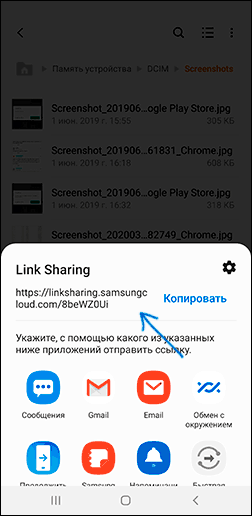
- Ждем загрузки и создания ссылки Link Sharing, которую можно передать человеку любым способом (например, через мессенджер).
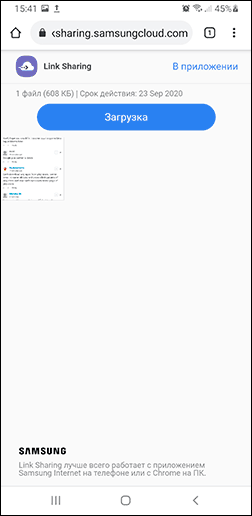
- Открыв ссылку на любом устройстве, другой пользователь сможет загрузить переданный вами файл.
Конечно, выбор подобных сервисов и способов отправить файлы не ограничивается перечисленными выше, но во многом они копируют друг друга. В этом же перечне я постарался привести проверенные, не перенасыщенные рекламой и исправно работающие.
А вдруг и это будет интересно:
- Лучшие бесплатные программы для Windows
- Как сделать, чтобы ноутбук не выключался при закрытии крышки в Windows 11
- Как переименовать Bluetooth устройство в Windows
- Как отключить ускорение мыши в Windows 11 и 10
- Как добавить пункт «Завершить задачу» в панели задач Windows 11
- Как узнать UEFI или Legacy Windows на компьютере
- Windows 11
- Windows 10
- Android
- Загрузочная флешка
- Лечение вирусов
- Восстановление данных
- Установка с флешки
- Настройка роутера
- Всё про Windows
- В контакте
- Одноклассники
-
Олеги 19.01.2014 в 13:38
- Sergey 23.05.2020 в 04:16
Как скачивать файлы с апстора большого размера
Программа больше, чем 200 МБ: как отключить это ограничение на iPhone или iPad: 2 способа
Наверняка каждый владелец iPhone или iPad хотя бы раз сталкивался с ситуацией, когда срочно нужно загрузить приложение, а доступа к Wi-Fi нет. Конечно, можно воспользоваться мобильным интернетом, но в таком случае iOS позволяет скачать игру или другую программу, размер которой не превышает 200 МБ.

Представьте, вам вдруг срочно понадобился определенный мессенджер для связи с нужным человеком, а к Wi-Fi подключиться невозможно. Что делать? К счастью, обойти ограничение можно, и ниже мы расскажем вам как.
На данный момент существует два основных способа, позволяющих обойти ограничение, причем для пользователей iOS 7 — iOS 12 он является неофициальным.
Как на iPhone и iPad отключить лимит в 200 МБ для загрузки приложений через сотовый интернет-трафик (для iOS 13 и новее)
Одним из нововведений, появившихся в мобильной операционной системе Apple с выходом iOS 13, является возможность отключения лимита на загрузку приложений размером более 200 МБ используя сотовые данные. Для отключения лимита, выполните следующие действия:
1. Откройте приложение «Настройки» и пролистайте вниз до пункта App Store.
2. В разделе «Сотовые данные» выберите «Приложения».

3. Выберите «Разрешать всегда».

В этом меню можно увидеть, что начиная с iOS 13 по умолчанию установлен параметр, который будет выводить уведомление при загрузке любых приложений размером более 200 МБ по сотовой связи. Их можно загружать, как и прежде, но для более комфортного процесса это предупреждение можно отключить.
Есть и другой вариант работы с уведомлением. В указанных выше настройках можно выбрать вариант «Спрашивать всегда», чтобы перед загрузкой большого приложения система сперва запрашивала разрешение на это.
Размер этого объекта превышает 200 Мб: как обойти это ограничение на iOS 7 — iOS 12
Для начала попытайтесь загрузить нужное приложение из App Store. Если его размер превышает 200 МБ, операционная система выдаст соответствующее уведомление и приостановит загрузку, пока iPhone или iPad не подключится к беспроводной сети.

На главном экране появится значок загружаемого приложения с надписью «В ожидании».
Откройте «Настройки» → «Основные» → «Дата и время».
Установите переключатель «Автоматически» в положение Выключено и поменяйте дату. Обратите внимание, менять надо именно дату, а не время. Выберите любой следующий день. Например, если сегодня 02 июня, поставьте 19 июня. Для сохранения изменений вернитесь на домашний экран или в раздел «Основные».

Нажмите на иконку загружаемой программы. Приложение начнет загружаться. До тех пор, пока оно не загрузится полностью, изменять дату на настоящую нельзя.
Вот и все, что требуется сделать. Теперь вы можете беспрепятственно скачивать объемные приложения через мобильный интернет. Плюс этого способа еще и в том, что вам не нужно перезагружать устройство.
Как скачивать файлы с апстора большого размера
Как обойти ограничение на загрузку приложений больше 200 (150) мегабайт из App Store
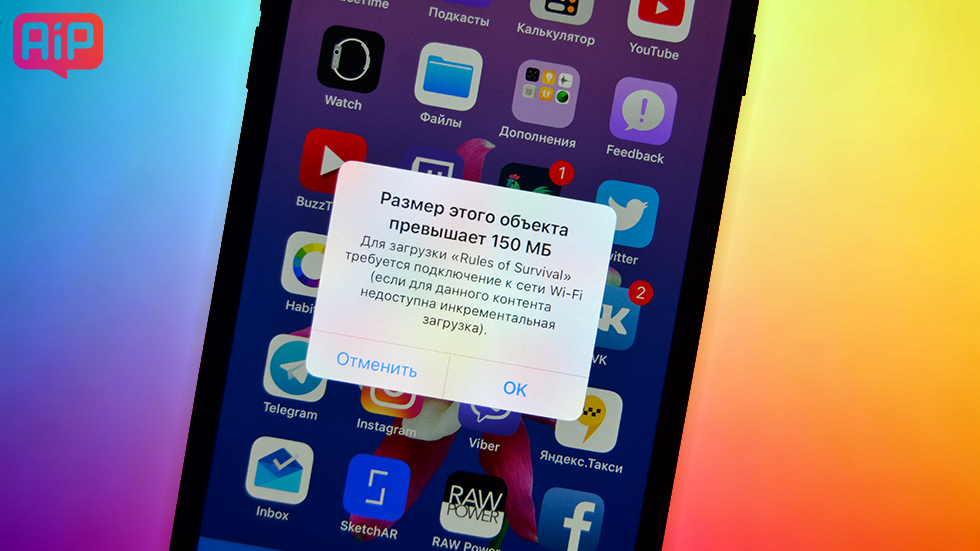
Побороть самое глупое ограничение iPhone очень просто!
На iPhone и iPad есть одно неприятное ограничение. При помощи мобильного интернета из App Store нельзя загрузить приложение, размер которого превышает 200 Мб (ранее 150 Мб). Но что делать, если доступа к Wi-Fi нет, а скачать нужное приложение нужно здесь и сейчас? В этой инструкции поделились верным способом обхода ограничения.
Как обойти ограничение на загрузку приложений больше 200 (150) мегабайт
Для того чтобы загрузить большое приложение или игру из App Store по сотовой сети необходимо проделать следующую операцию:
Шаг 1. Начните скачивать приложение из App Store. Система выдаст оповещение «Размер этого объекта превышает 200 МБ», ожидая, что устройство будет подключено к Wi-Fi. На главном экране при этом появится иконка загружаемого вами приложения.
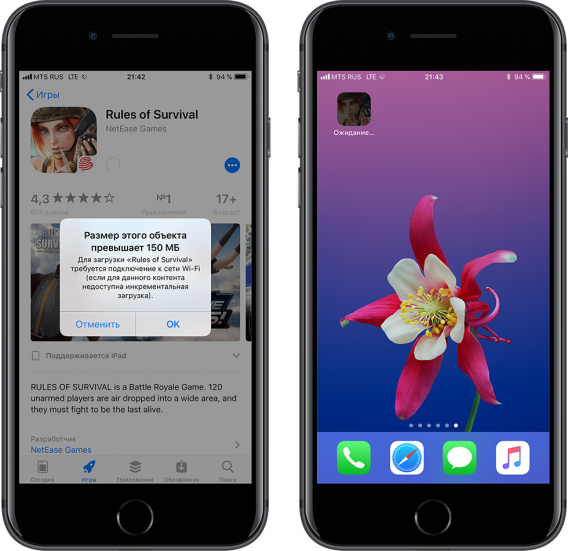
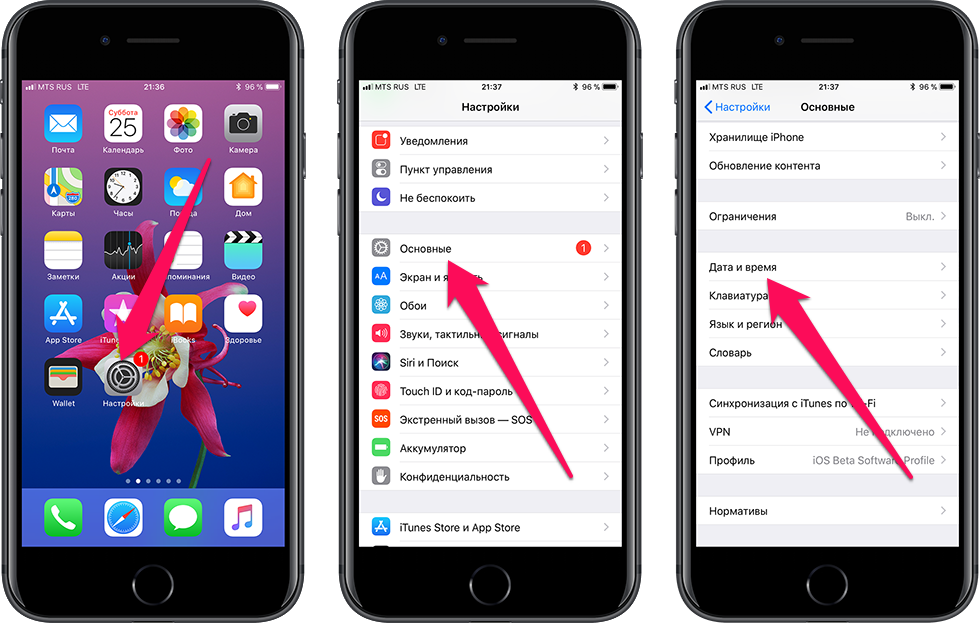
Шаг 2. Перейдите в меню «Настройки» → «Основные» → «Дата и время».
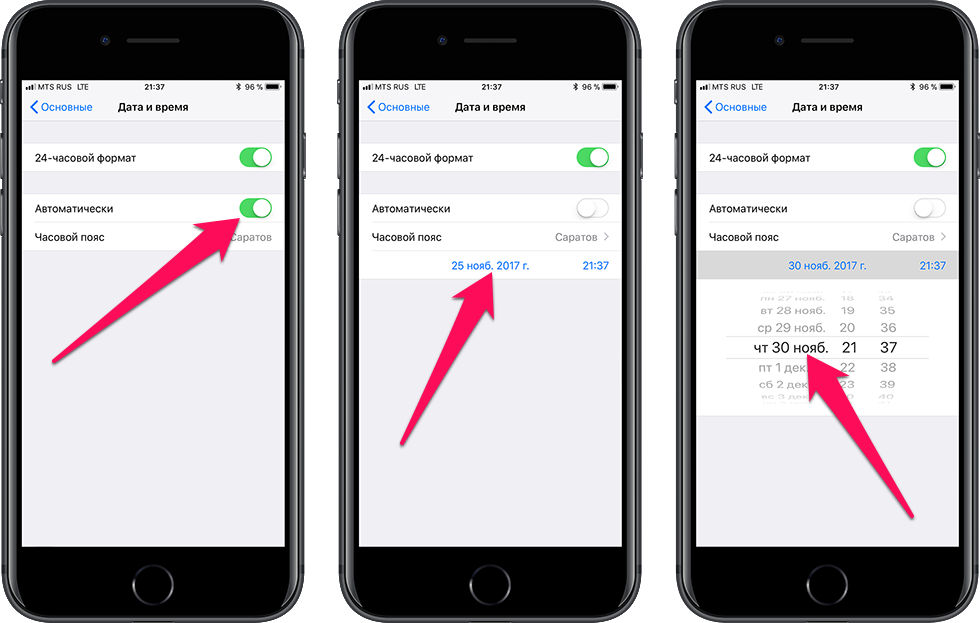
Шаг 3. Отключите переключатель «Автоматически» и смените дату (не время, это важно), указав любой следующий день. Например, если сегодня 13 ноября, то выберите в качестве даты 13 декабря. Чтобы изменения сохранились достаточно выйти на главный экран.
Шаг 4. Тапните по иконке приложения, которое вы загружаете для того, чтобы загрузка по сотовой сети началась.
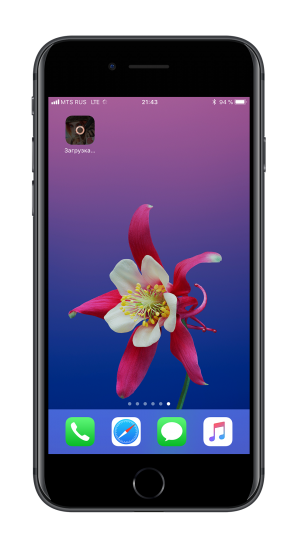
Важно! Не меняйте дату на устройстве до завершения загрузки приложения.
После такой несложной операции загрузка нужного приложения или игры большого размера без Wi-Fi начнется!
Как убрать ограничение в 150 Мб при загрузке из App Store через мобильный интернет
Не всегда у пользователей iPhone или iPad существует возможность подключиться к Интернету через Wi-Fi, а вот в любом месте и в любое время загружать из App Store приложения без оглядки на их размер хочется.
Ограничение в 150 Мб (до выхода iOS 11 ограничение составляло 100 мегабайт) при загрузке приложений из App Store через мобильный интернет, пожалуй, одно из самых досадных. В частности, много боли оно может приносить обладателям безлимитного интернета на iPhone или iPad, когда, казалось бы, о загруженных мегабайтах и вовсе думать не надо.
Тем не менее существует пара простых способов обойти данное ограничение. Во-первых, если ваш смартфон или таблет с джейлбрейком, можно воспользоваться различными твиками, вроде 3G Unrestrictor.
Если же джейлбрейк — не ваш путь, есть куда более простой способ. В очередной раз, когда при попытке загрузить приложение вы столкнетесь с сообщением «Размер этого объекта превышает 150 МБ», жмите «ОК». После этого иконка приложения должна появиться на рабочем столе в режиме «Ожидание».
Затем перезагрузите iPhone или iPad. Как только система будет перезапущена, загрузка приложения должна возобновиться.
Как загружать из App Store приложения любого размера без Wi-Fi на iOS 13
iOS 13 – это, пожалуй, лучшее обновление iOS за последние несколько лет. При его разработке Apple учла колоссальное количество пожеланий пользователей, претворив в жизнь подавляющее большинство из них. Чего стоит одна только поддержка мыши, которая хоть и не предназначена для использования рядовыми пользователями, придется кстати при работе с документами. Но есть и другие нововведения, одно из которых – возможность загружать приложения из App Store через LTE любого объема.
По умолчанию пользователи могут загружать приложения из App Store, используя сотовое соединение, размером до 200 МБ. Это ограничение было установлено Apple с выходом iOS 12.3 и распространяется на iOS 13. Однако пользователи могут самостоятельно снять запрет на загрузку ПО размером больше установленного лимита.
Как снять ограничения на загрузку приложений
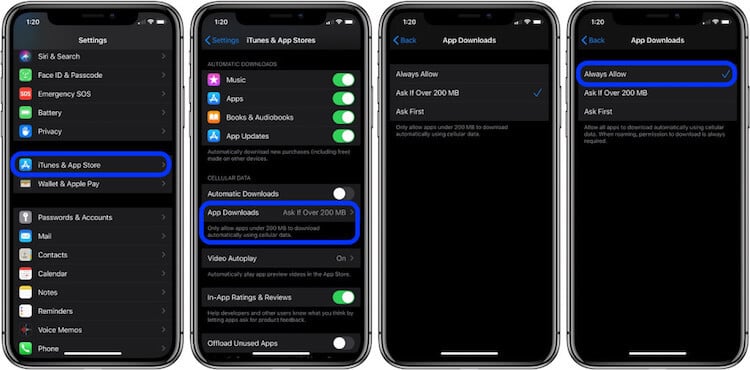
- Чтобы начать загружать из App Store приложения любого размера через 3G или LTE, перейдите в «Настройки» — iTunes и App Store;
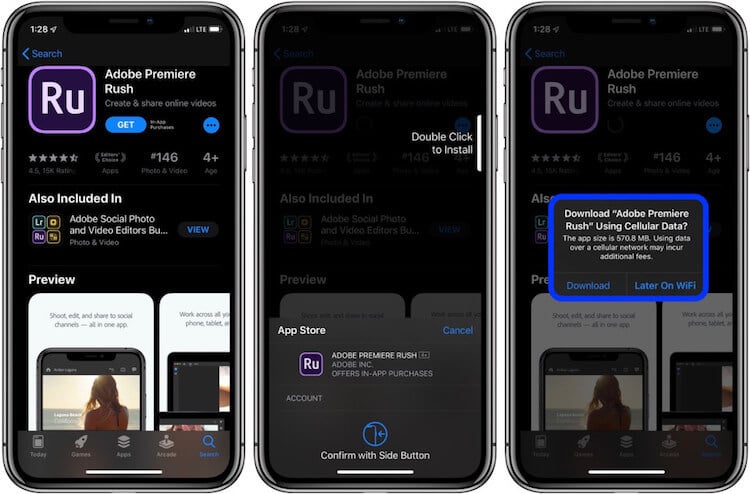
Apple много лет не решалась снять ограничение на загрузку приложений через LTE. В прошлом месяце компания увеличила допустимый размер со 150 до 200 МБ, но пользователи восприняли это как издевку. В конце концов, совершенно глупо ограничивать пользователей в их праве расходовать интернет-трафик так, как им нужно, тем более, что у многих он и так безлимитный. Для них этот запрет не имел никакого смысла. К счастью, Apple – пусть и с опозданием – поняла это.
Подписывайся на наш канал в Яндекс.Дзен, чтобы ежедневно читать эксклюзивные материалы, которых нет на сайте.
Как на айфоне обновить приложения без wi fi больше 100мб
Как обойти ограничение на загрузку приложений больше 200 (150) мегабайт из App Store
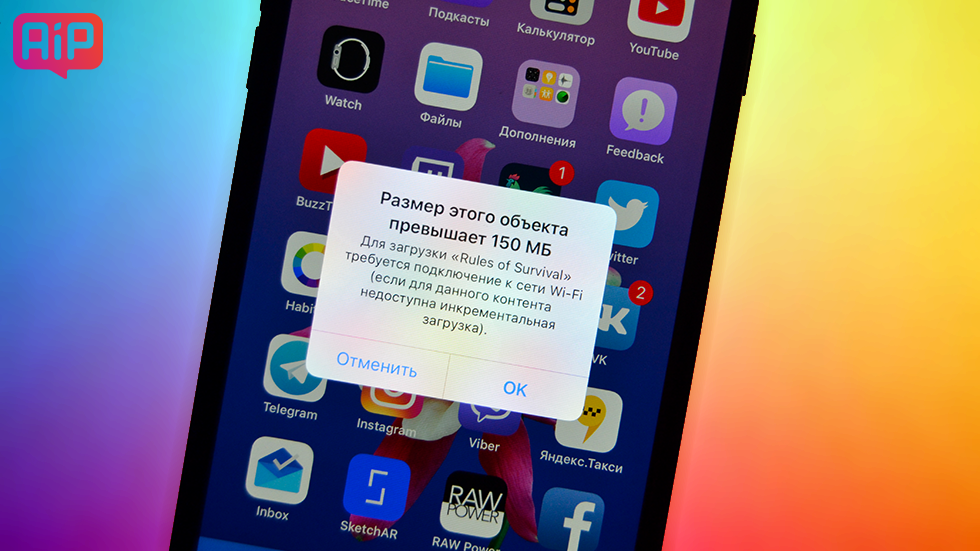
Побороть самое глупое ограничение iPhone очень просто!
На iPhone и iPad есть одно неприятное ограничение. При помощи мобильного интернета из App Store нельзя загрузить приложение, размер которого превышает 200 Мб (ранее 150 Мб). Но что делать, если доступа к Wi-Fi нет, а скачать нужное приложение нужно здесь и сейчас? В этой инструкции поделились верным способом обхода ограничения.
Как обойти ограничение на загрузку приложений больше 200 (150) мегабайт
Для того чтобы загрузить большое приложение или игру из App Store по сотовой сети необходимо проделать следующую операцию:
Шаг 1. Начните скачивать приложение из App Store. Система выдаст оповещение «Размер этого объекта превышает 200 МБ», ожидая, что устройство будет подключено к Wi-Fi. На главном экране при этом появится иконка загружаемого вами приложения.

Шаг 2. Перейдите в меню «Настройки» → «Основные» → «Дата и время».

Шаг 3. Отключите переключатель «Автоматически» и смените дату (не время, это важно), указав любой следующий день. Например, если сегодня 13 ноября, то выберите в качестве даты 13 декабря. Чтобы изменения сохранились достаточно выйти на главный экран.

Шаг 4. Тапните по иконке приложения, которое вы загружаете для того, чтобы загрузка по сотовой сети началась.

Важно! Не меняйте дату на устройстве до завершения загрузки приложения.
После такой несложной операции загрузка нужного приложения или игры большого размера без Wi-Fi начнется!
Поставьте 5 звезд внизу статьи, если нравится эта тема. Подписывайтесь на нас Telegram , ВКонтакте , Instagram , Facebook , Twitter , Viber , Дзен , YouTube .
- Следующая Опять неон. Apple намекает на неоновые элементы в iOS 13
- Предыдущая Щедрость года: лимит загрузки приложений на iPhone по мобильному интернету увеличен
32 комментария
Просто супер. Щас сам лично от безысходности проверил работает фуф аж улыбка растянулась. Спасибо АВТОР. Реально супер 5++++++
Все работает. Спасиииибо!!
На ios 10 всё работает)Спасибо автору)
На 10.3 Beta 4 не работает.
iPhone 5s ios 10.2 способ работает, большое спасибо автору.. после включения телефона нужно нажать еще раз на иконку в стадии ожидания что бы загрузка началась..
Здравствуйте))) У меня iPhone 5s не могу загрузить игры больше 100 мб((( Даже пробовал так как писали в интернете нажимал ок потом перезагрузку делал серавно не получалось ((( Если так разбираетесь на iphone тои решите эту проблему)))
Здравствуйте, описанный в статье способ точно не помог? Просто всем помогает, да и сейчас проверил у себя – работает.
Как загружать приложения на iPhone без Wi-Fi более 150 Мб
Компания Apple известна качественными решениями и сервисом. Вендор заботится о клиентах и встраивает дополнительные меры защиты. Одной из таких является ограничение на загрузку файлов большого размера. Статья расскажет о том, как обновить приложение на айфоне без WiFi более 150 Мб.
Когда появилось ограничение
Apple включила ограничение трафика на момент выхода iOS 11. До этого лимит составлял 100 мегабайт. Компания считает, что таким образом ограничивает финансовые расходы владельцев «яблочных» устройств на мобильную связь.
Впервые блокировка ввелась в 2008 году, когда открылся интернет-магазин AppStore. Представитель компании официально озвучил, что лимит трафика, доступного по мобильной сети ограничивается 10 Мб. Со временем порог повышался: 2012 год – 50 мегабайт, а 2013 – 100 Мб.
После выхода одиннадцатой версии операционной системы вендор увеличил порог на 50 Мб. На рынке сотовой связи активно внедрялся стандарт 4G, операторы сотовой связи выпустили тарифные планы с абонентской платы и включенным пакетом услуг.
Рынок приложений развивается в геометрической прогрессии, и объем программного обеспечения увеличивается. Владельцу iPhone перестало хватать лимита в 150 Мб, поэтому рассмотрим подробнее, как загружать приложения на iPhone без WiFi.
Способ для iOS 10 и более ранних версий
На десятой версии системы iOS владельцы мобильных устройств компании Apple знали, как обновить приложение без WiFi, используя мобильный интернет.
- Выключить модуль беспроводной сети на устройстве. Активировать мобильную связь.
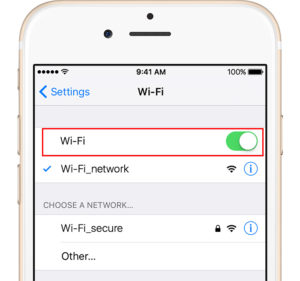
- Зайти в AppStore, выбрать приложение, размер которого превышает допустимый лимит, и попробовать загрузить данные.

- На экране появится сообщение об ошибке. В нем говорится о том, что размер контента превышает допустимый размер: «Для загрузки подключитесь к WiFi iPhone».
- Подключаем телефон к доступной Wi-Fi-точке,
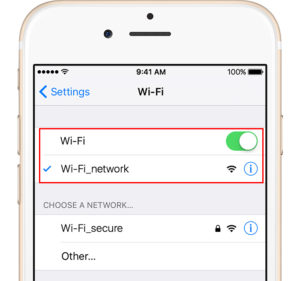 активируем режим «В самолете», а потом перезагружаем устройство.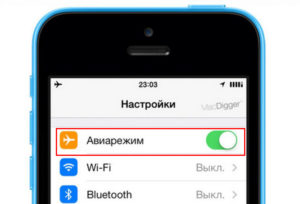
- После загрузки iPhone отключаем авиарежим, а программа продолжит загружаться самостоятельно.
Владельцы «яблочных» устройств обходили блокировки вплоть до выхода релиза iOS 10.3.3. Разработчики закрыли данный метод, запретив пользователям свободно скачивать или обновлять приложения.
Два способа для iOS 11
С выходом новых версий владельцы iPhone со временем узнали, как убрать загрузку через вай фай на айфоне файлов, размер которых превышает 150 Мб. На конец марта 2019 года доступно два варианта.
Изменение даты
Пользователь открывает интернет-магазин AppStore, выбирает ПО для загрузки или обновления, которое превышает установленный лимит. На экране смартфона появится предупреждение, как на скриншоте ниже.
Переходим к настройкам системы, разделу «Дата и время». Устанавливаем статус опции «Автосинхронизация» — «Выключен». Необходимо удалить текущее значение, а взамен устанавливаем новую на несколько дней вперед. Допустим, сегодня первое апреля, ставим пятое или десятое.
Выходим из системных параметров, чтобы изменения сохранились и применились. Запускаем установку нового ПО.
Важно! По завершении процесса загрузки возвращаем настройки в исходное состояние.
Перезагрузка iPhone
Второй метод заключается в том, что при подключении к Сети оператора сотовой связи, владелец выполняет принудительную перезагрузку iPhone.
Пробуем скачать программу объемом свыше 150 Мб через мобильную сеть. На экране iPhone появится сообщение, нажимаем «ОК» и смотрим на уровень загрузки. Он будет равняться нулю.
Отключаем iPhone, ждем несколько секунд и включаем снова. После загрузки ОС возвращаемся к центру приложений и продолжаем скачивать ПО.
Важно! Процесс загрузки нельзя прерывать. Если пользователь случайно завершил процесс, повторяем инструкцию выше.
Заключение
Публикация рассказала, какие методы используется, чтобы обойти ограничение на загрузку данных через 3/4G-связь на «яблочных» устройствах. Приведены инструкции с подробным описанием.
Компания Apple не планирует в течение ближайших 2-3 лет снимать ограничение. Пользователям придется самостоятельно искать, как отключить загрузку по WiFi на айфоне для файлов, размер которых свыше установленного лимита.
Как скачивать большие игры и приложения на Айфон без Wi-Fi?
В США довольно дорогой интернет. Например, месячная абонентская плата Virgin Mobile USA – 35 долларов за 5 Гб. Apple об этом знает и, чтобы оградить жителей штатов от случайной траты множества Гб мобильного оператора впустую, придумала ограничение на загрузку, если iPhone не подключен к Wi-Fi. Пункта о снятии ограничения в настройках iOS не было до выхода 13 версии. Почему? Для многих это остается загадкой.
Особенности
В России мобильный интернет – самый дешевый в мире, поэтому владельцам «яблока» приходится изловчаться, чтобы обойти ограничение операционной системы. По поводу размера ограничений имеем следующее:
- До 10 версии iOS все было очень плохо.
- В версии iOS 10 ограничение составляло 100 Мб.
- В iOS 11 планку подняли до 150 Мб.
- В iOS 12 ограничение на загрузку еще подняли до 200 Мб.
- В iOS 13 (доступной с сентября 2019 года) ограничение в 200 Мб оставили, но дали возможность в настройках его убрать.
Исходя из версии операционной системы можно ответить на вопрос – как обновить игру на Айфоне без Wi-Fi.
Способы обхода ограничения
Актуальным и менее трудоемким будет способ для операционной системы iOS 13. В устройствах, работающих до тринадцатой версии, нужно будет изловчаться через костыли. Итак, как обновлять или загружать большие игры или приложения на Айфон, если нет подключения к Wi-Fi точке доступа?
Для iOS 13
Обновите свои гаджеты до 13 версии «яблочной» операционной системы – ее получат iPhone 6s/6s Plus, iPhone SE, iPhone 7/7 Plus и более ранние модели. Далее:
- Перейдите в «Настройки» – «iTunes и App Stores» – «App Downloads».
- Переставьте галочку с варианта «Спрашивать при загрузке приложений, которые более 200 Мб» на «Разрешать всегда».
- Готово. При загрузке большого файла будет появляться предупреждающее окно, но нажав «Download» можно продолжать скачивание.
Для iOS 11 и 12
Есть два актуальных способа, работающих сейчас. Первый – перевод даты в «ближайшее будущее». Второй – перезагрузка телефона. Использовать различные программы смысла нет.
Способ 1: смена даты
Решение проблемы с помощью смены даты описано в следующем видео:
Как качать из App Store без Wi-Fi и ограничений? В iOS 11-12 есть лазейка через смену даты, позволяющая обойти ограничение на загрузку только через Вай-Фай и скачивать тяжелые игры и приложения. Для обхода блокировки:
- В App Store найдите нужное для закачки приложение и жмите «Загрузить».
- Дождитесь появления идентификатора загрузки, который будет пустым. Также появится уведомление о превышении размера объекта. Игнорируйте его и переходите на основной экран, свернув App Store.
- Далее выберите «Настройки» – «Основные» – «Дата и время».
- Переведите переключатель «Автоматически» в положение «Не активен». Далее нажмите на дату (на время нажимать не нужно).
- Переведите дату на любое число вперед (день, 3 дня, неделя вперед).
- Для сохранения настроек просто выйдите на основной экран.
- Далее нажмите на иконку игры или приложения, которое ожидает загрузку на основном экране смартфона.
- Начнётся загрузка через мобильные данные.
Чтобы все прошло хорошо, не изменяйте дату до окончания скачивания. Это важно!
После успешной операции, можно вернуть правильную дату. Примечательно, что способ работает не только со всеми iPhone, но и с iPad и iPad Air.
Способ 2: перезагрузка устройства
Это решение точно работает в 11 версии операционной системы и не требует смены даты. Но придется на определенном этапе перезагрузить смартфон. Чтобы скачивать большие игры и приложения на iPhone без Wi-Fi, нужно:
- В App Store начните загружать нужное приложение и дождитесь, пока появится пустой идентификатор загрузки (и уведомление об ограничении).
- Далее нажмите на кнопку питания и перезагрузите устройство, потянув в сторону ползунок выключения смартфона.
- После перезагрузки перейдите на основной экран и нажмите на иконку приложения, если скачивание не запустилось автоматически.
- Дождитесь окончания загрузки, не нажимая на иконку повторно. Если вы это сделаете, придется снова проводить перезагрузку гаджета.
Для iOS ниже версии 10.3.3
До версии iOS 10.3.3 можно было обойти защиту с помощью авиарежима. Чтобы загрузить игру на Айфон без Вай-Фай, делаем так:
- После появления окна ограничения нажмите «ОК».
- Включите в настройках «Авиарежим».
- Перезагрузите телефон.
- Выключите «Авиарежим».
- Ожидайте начала закачки (возможно, потребуется более минуты).
Заключение
В iOS 13 не нужно ломать голову над тем, как отключить загрузку приложений в Айфоне без Wi-Fi, потому как эта опция уже есть в настройках. С проблемой могут столкнуться владельцы «яблочной» мобильной техники с предыдущими iOS. Для них тоже есть способы обхода ограничений: перезагрузка устройства с авиарежимом, обычная перезагрузка и смена даты.
Related posts:
- Уаз буханка где находится аккумулятор
- Как удалить виртуальное устройство mac os
- Микрофон используется другим приложением что делать
- Чем отмыть силиконовый браслет на часах