
[Ноутбук] Керування тачпадом
Ви можете торкнутися будь-де на сенсорній панелі, щоб активувати її курсор, а потім проведіть пальцем по сенсорній панелі, щоб перемістити курсор на екрані.
| Жест | Дія |
| Перемістіть горизонтально | |
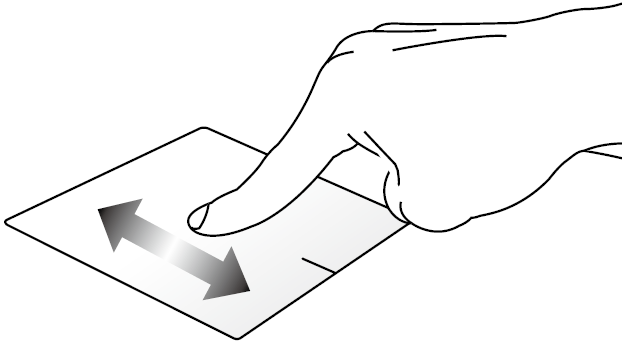 |
Перемістіть вертикально |
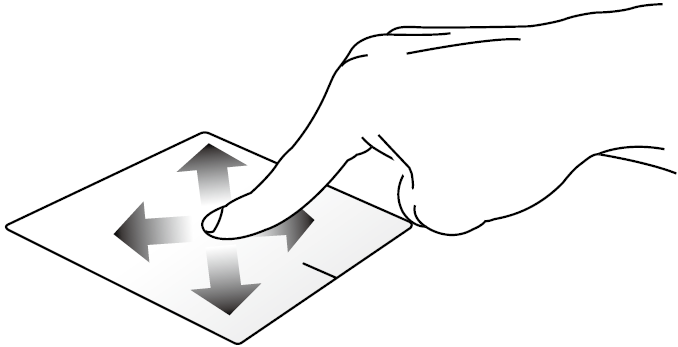 |
Перемістіть по діаганалі |
Торкніться програми, щоб вибрати її.
Двічі торкніться програми, щоб запустити її.
Натисніть програму, щоб вибрати її.
Двічі клацніть програму, щоб запустити її.
| Жест | Дія | Опис |
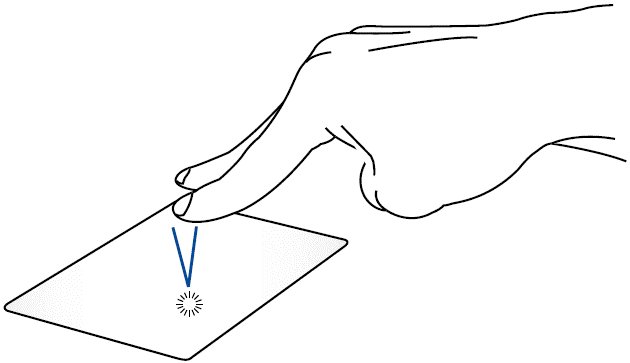 |
Торкніться | Торкніться двома пальцями сенсорної панелі, щоб імітувати функцію натискання правої кнопки миші. |
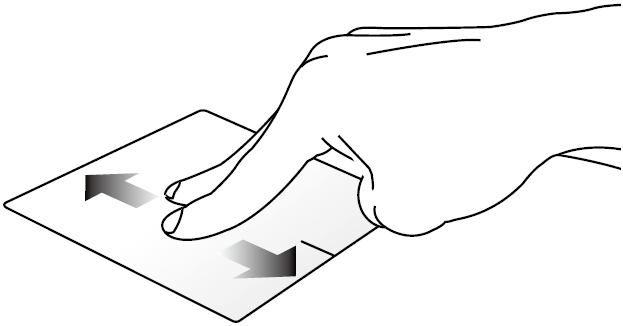 |
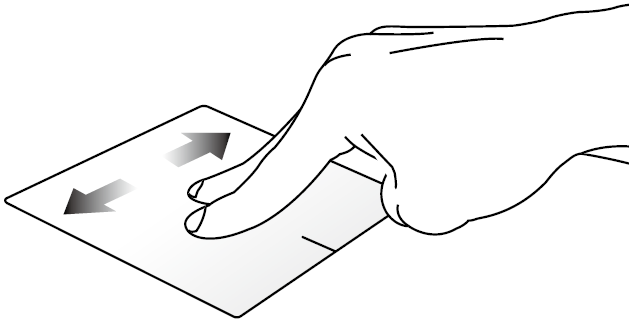
Прокручування двома пальцями (вгору/вниз) | Проведіть двома пальцями, щоб прокрутити вгору або вниз. |
 |
Прокручування двома пальцями (вліво/вправо) | Проведіть двома пальцями, щоб прокрутити вліво або вправо. |
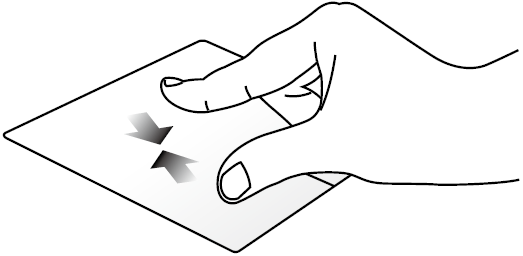 |
Зменшення | Зведіть два пальці разом на сенсорній панелі. |
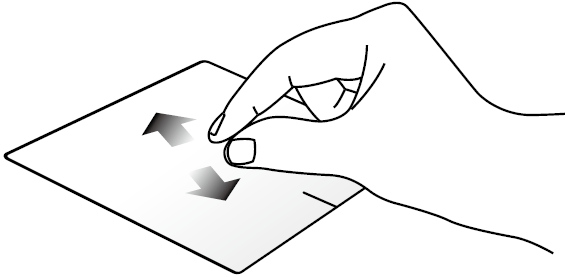 |
Збільшення | Розведіть два пальці на сенсорній панелі. |
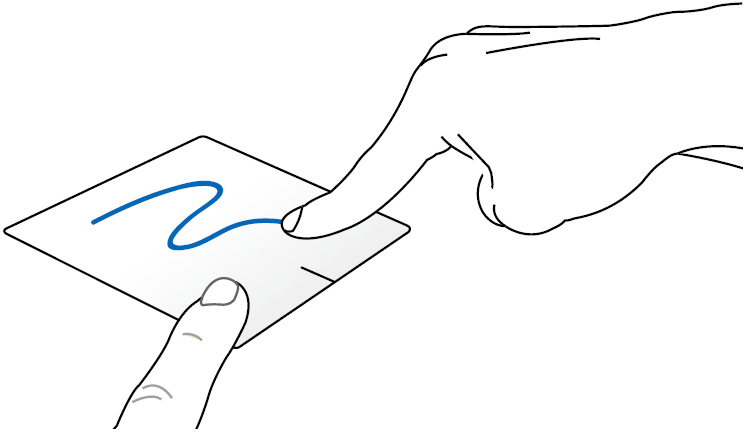 |
Перетягніть і відпустіть | Виберіть елемент, а потім натисніть і утримуйте ліву кнопку. Іншим пальцем проведіть по сенсорній панелі, щоб перетягнути об’єкт, зніміть палець із кнопки, щоб опустити об’єкт. |
| Жест | Дія | Опис |
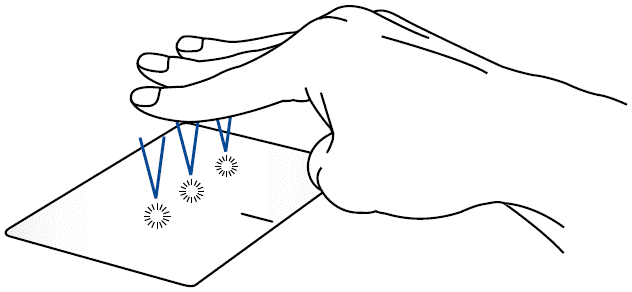 |
Торкніться | Торкніться трьома пальцями сенсорної панелі, щоб запустити пошук Windows. |
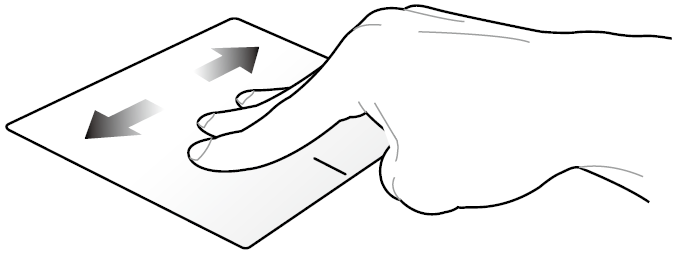 |
Проведіть пальцями ліворуч/праворуч | Якщо ви відкрили кілька програм, проведіть трьома пальцями вліво або вправо, щоб переключатися між цими програмами. |
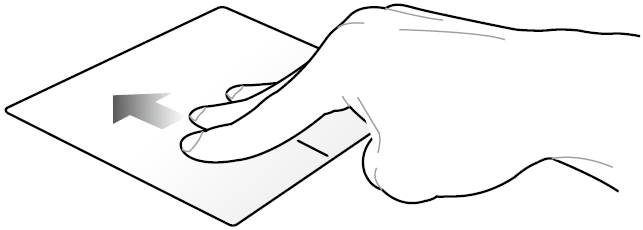 |
Проведіть пальцями вгору | Проведіть пальцем угору, щоб переглянути огляд усіх відкритих програм. |
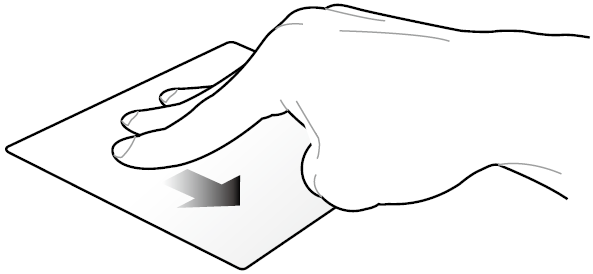 |
Проведіть пальцями вниз | Проведіть пальцями вниз, щоб показати робочий стіл. |
| Жест | Дія | Опис |
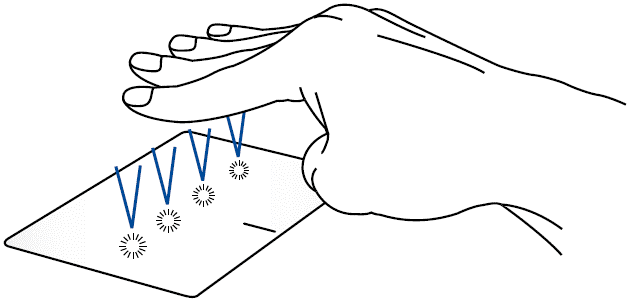 |
Tоркніться | Торкніться чотирма пальцями сенсорної панелі, щоб викликати Центр дій. |
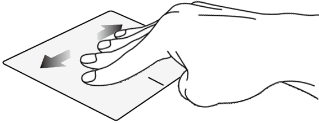 |
Проведіть пальцями ліворуч/праворуч | Якщо ви відкрили кілька робочих столів, проведіть чотирма пальцями вліво або вправо, щоб переключатися між цими робочими столами. |
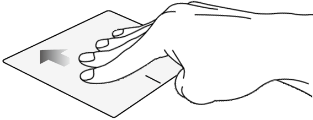 |
Проведіть пальцями вгору | Проведіть пальцем угору, щоб переглянути огляд усіх відкритих програм. |
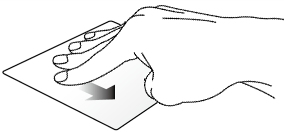 |
Проведіть пальцями вниз | Проведіть пальцями вниз, щоб показати робочий стіл. |
Будь ласка, перейдіть до відповідної інструкції на основі поточної операційної системи Windows на вашому комп’ютері:
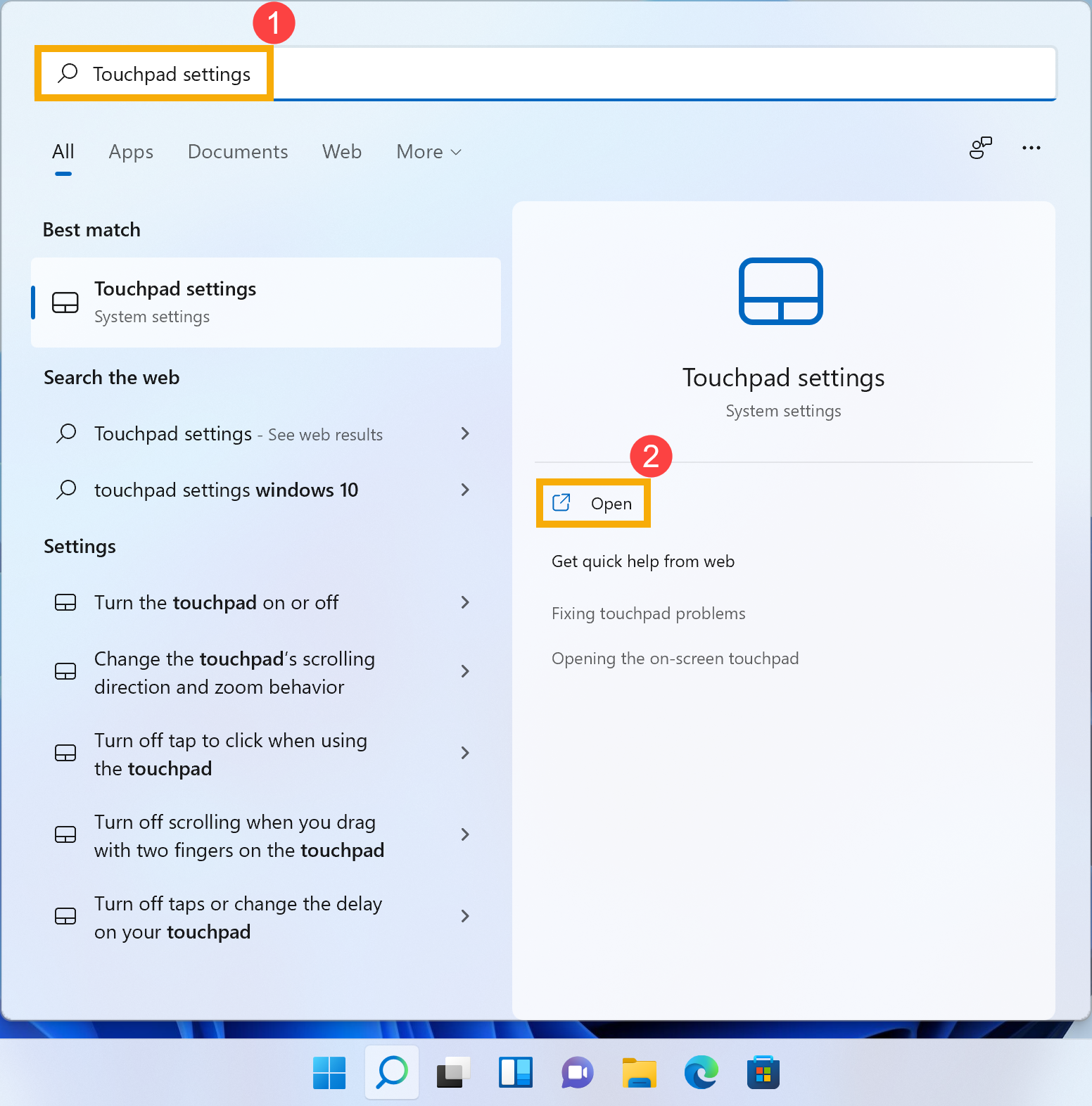
- Введіть і виконайте пошук [Налаштування сенсорної панелі] на панелі пошуку Windows ① , потім натисніть [Відкрити] ② .
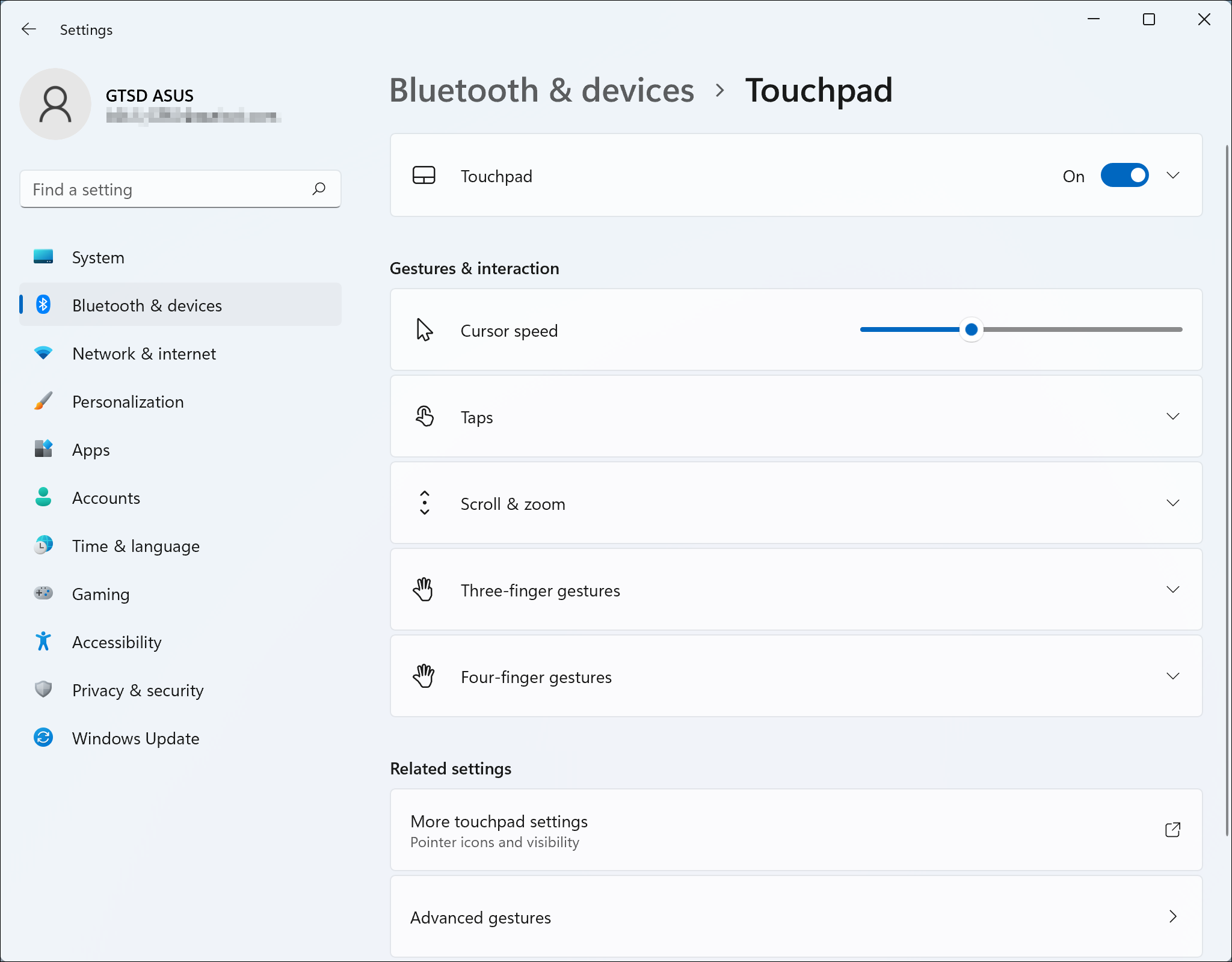
- У налаштуваннях сенсорної панелі ви можете налаштувати параметри відповідно до своїх уподобань.
Якщо ви хочете скинути налаштування сенсорної панелі та жести до значень за замовчуванням, виберіть [Сенсорна панель] ③ щоб розгорнути додаткові відомості, а потім натисніть [Скинути] ④ .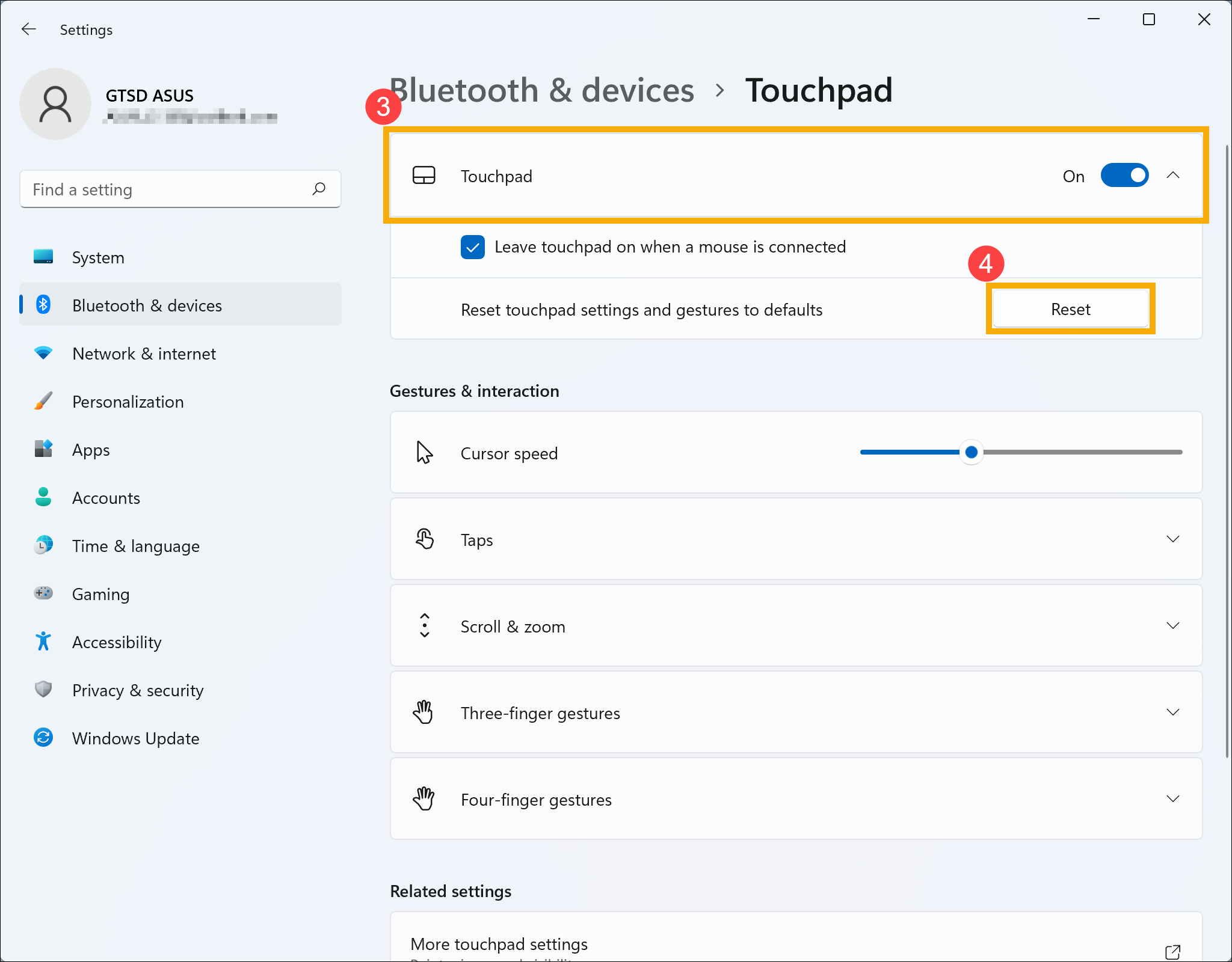
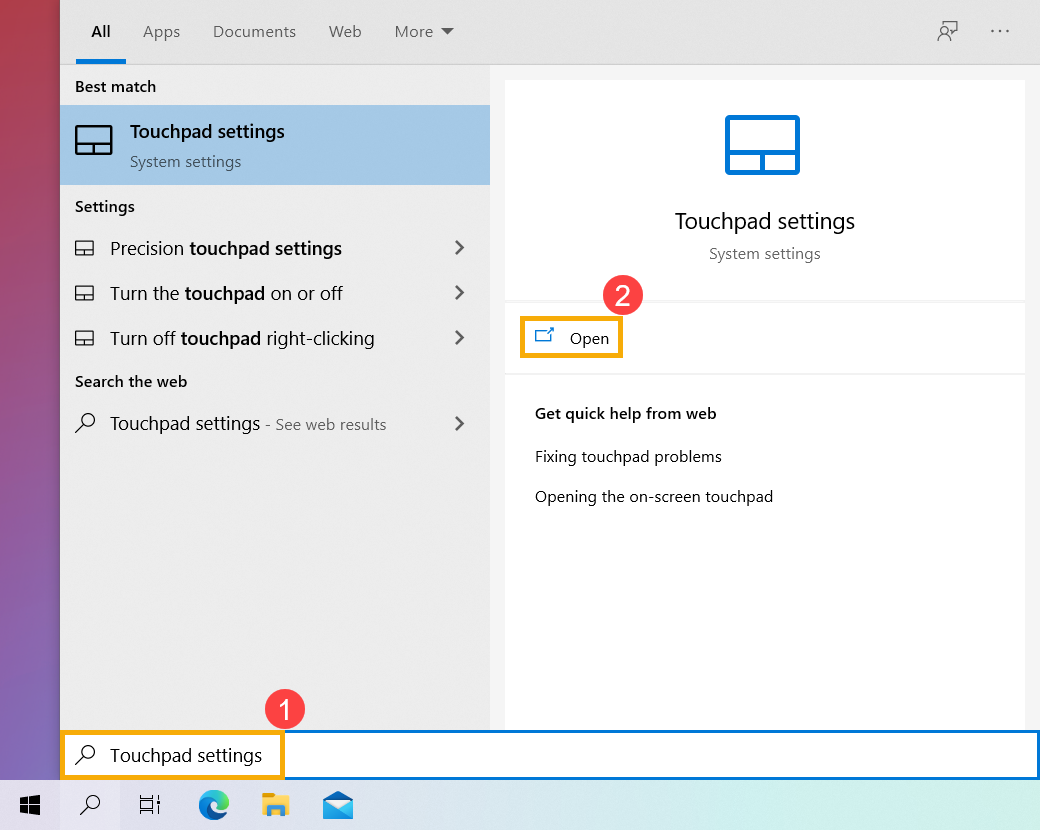
- Введіть і виконайте пошук [Параметри сенсорної панелі] на панелі пошуку Windows ① , потім натисніть [Відкрити] ② .
- У налаштуваннях сенсорної панелі ви можете налаштувати параметри відповідно до своїх уподобань.
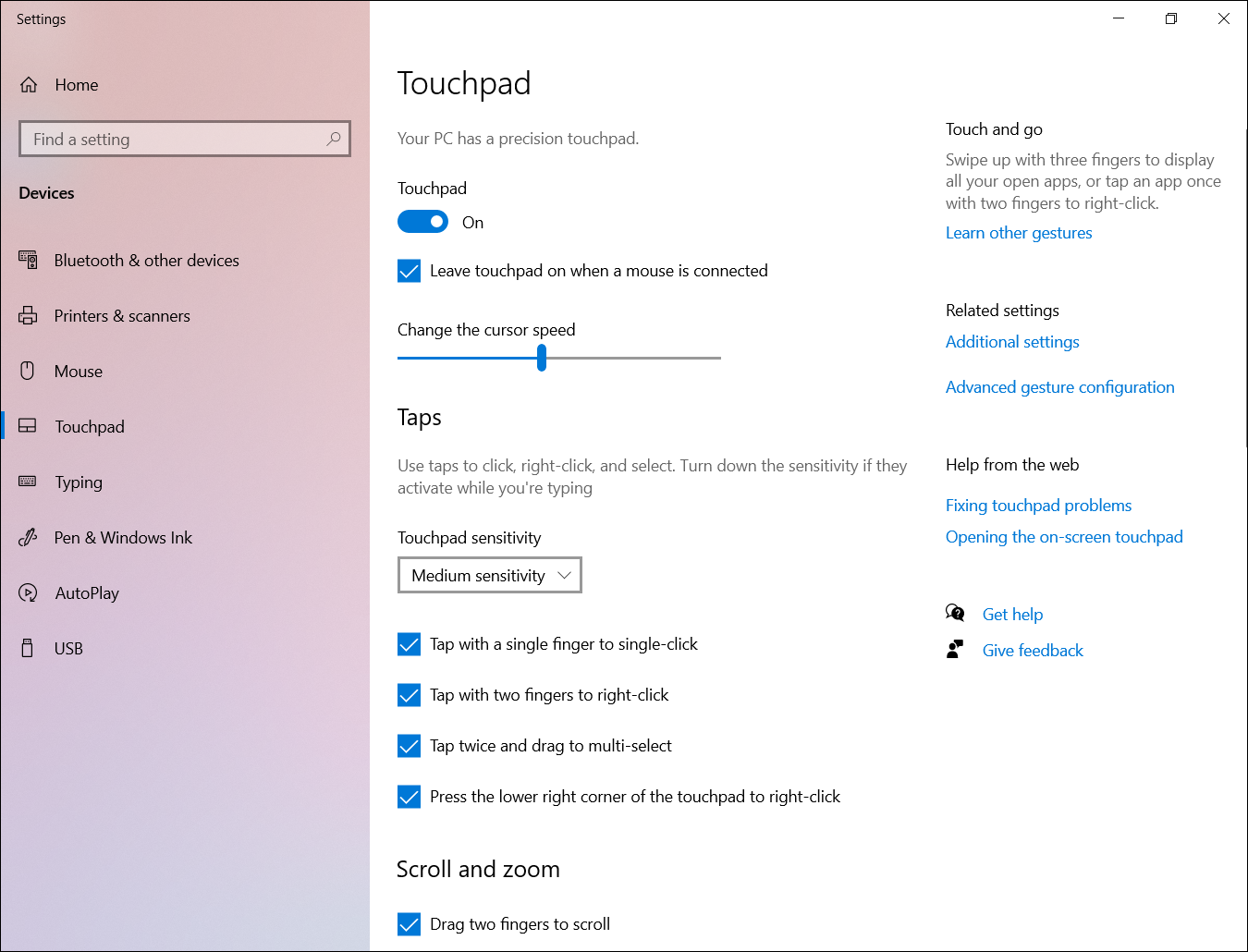
Якщо ви хочете скинути налаштування сенсорної панелі та жести до значень за замовчуванням, прокрутіть униз до кінця та натисніть [Скинути].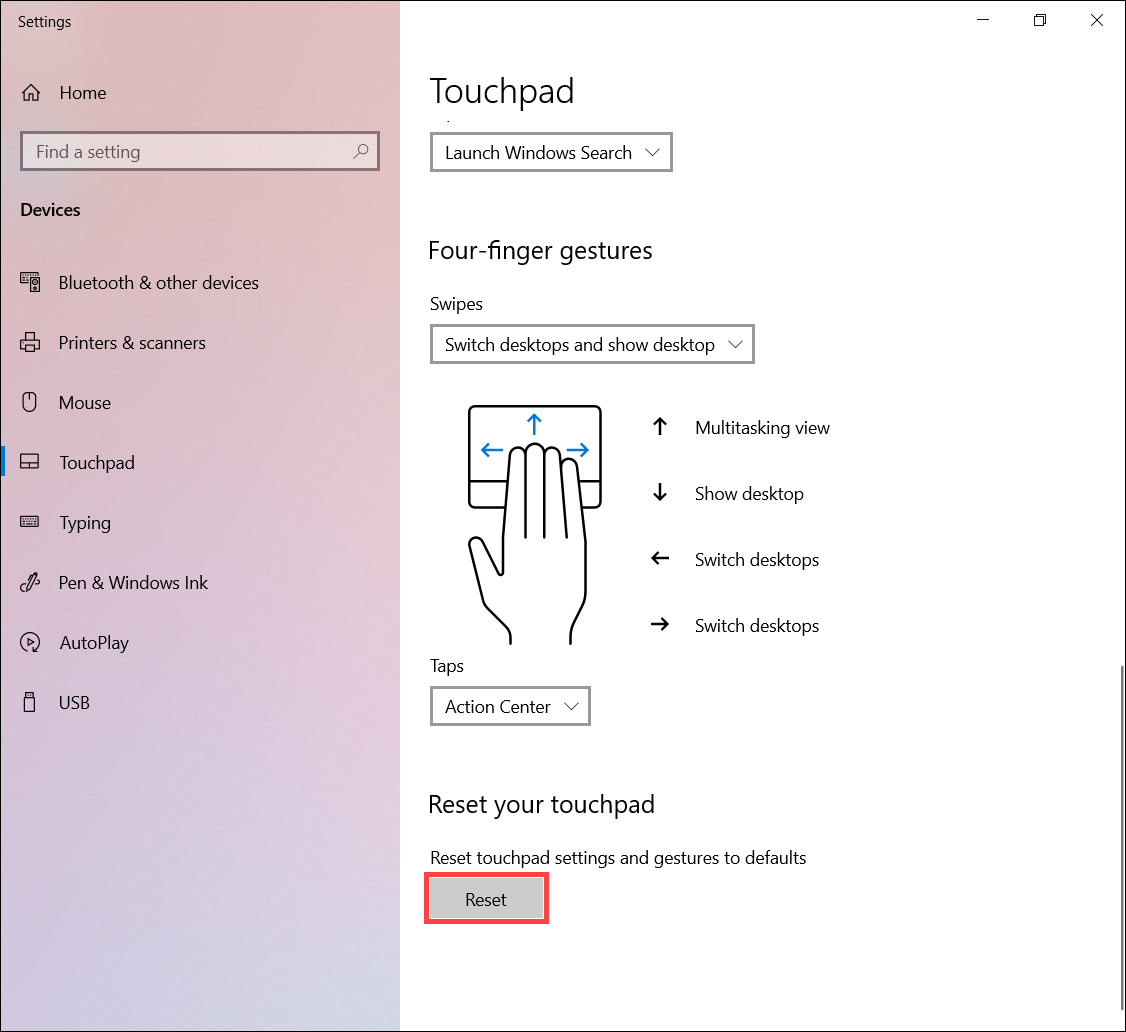
Не работает тачпад на ноутбуке Asus ROG GL503

Время ремонта
от 20 мин

Стоимость ремонта
от 990 руб *
Бесплатно проведем диагностику электроники, точно определим причину, по которой не работает тачпад на ноутбуке Асус РОГ ГЛ503, подберем фирменную деталь, качественно выполним ремонт в Москве, и предоставим фирменную гарантию!
Выберите город: Москва

записаться на ремонт
Специализированный сервис

Фирменная
гарантия

Брендовые
запчасти

Бесплатная
диагностика

Опытные
инженеры
К счастью, когда не работает тачпад на ноутбуке Asus ROG GL503, устройством не составит труда комфортно пользоваться с помощью подключенной внешней мышки. Это хорошо до тех пор, пока вы не будете брать лэптоп в путешествие, на пикник или деловую поездку, потому как пользоваться мышкой «на коленке» очень неудобно. Не будет секретом факт, что именно тачпад придает аппарату мобильности. Благодаря ему очень просто работать на ноутбуке даже летя в самолете. В случае поломки представленного электронного компонента, предлагаем прийти в СЦ для получения необходимой помощи. Наши инженеры проведут углубленную диагностику аппарата, чтобы с точностью выявить причину неисправности данного элемента управления.
Цена ремонта ноутбуков Asus
*Точная причина, почему не работает тачпад на ноутбуке Asus ROG GL503 будет известна после диагностики, уточняйте стоимость и наличие деталей по телефонам. Указанные цены не являются публичной офертой, и могут отличаться по причине различного качества комплектующих и курса валют на момент проведения ремонта.
Отремонтируем любые неисправности ноутбуков Asus
Список распространенных неисправностей

Общие проблемы
- Не включается
- Зависает ноутбук
- Сам перезагружается
- Медленно работает
- Обновление BIOS
- Залили водой
- Замена HDD на SSD

Порты
- Не видит флешку
- Не работает мышка
- Не видит жесткий диск
- Не работают порты USB
- Не работают наушники
- Не читает диски

Система охлаждения
- Чистка системы охлаждения
- Сильно греется
- Вентилятор не работает
- Шумит вентилятор
- Сам выключается
- Замена кулера

Сетевые подключения
- Не работает WI-FI
- Не работает интернет
- Не работает порт интернета
- Не работает блютуз
- Замена сетевой карты
- Настройка интернета

Экран
- Черный экран
- Не работает экран
- Синий экран
- Не работает часть экрана
- Пятна на экране
- Мигает экран

Устройства
- Не работает клавиатура
- Не работает тачпад
- Не работают динамики
- Не работает веб-камера
- Не работает микрофон
- Не работают клавиши

Программные нарушения
- Восстановление данных
- Установка антивируса
- Установка драйверов
- Разблокировка ноутбука
- Восстановление Windows
- Удаление вирусов

Батарея
- Не заряжается
- Быстро разряжается
- Плохой контакт со штекером
- Не включается без батареи
- Не работает от батареи
- Не видит новую батарею
БЕСПЛАТНАЯ КОНСУЛЬТАЦИЯ
Оставьте заявку и мы вам перезвоним
Что отличает нас от других?
Почему стоит обратиться именно к нам
ВНИМАНИЕ!
С каждым клиентом, заказавшим услугу ремонта электроники в нашем сервисном центре — мы заключаем письменный договор, поэтому все наши клиенты в полной безопасности!
КУРЬЕРСКАЯ ДОСТАВКА
Если у вас нет возможности привести вашу технику в наш сервис самостоятельно, есть услуга бесплатной * доставки в сервис, в удобное для вас время.
КАК ДОЛГО МОЙ НОУТБУК БУДЕТ В РЕМОНТЕ?
Обычно, замена тачпада на ноутбуке Asus ROG GL503 выполняется в течении одного дня, однако, бывают случаи, когда ремонт может затянуться на несколько дней, а клиенту необходимо как можно скорее отремонтировать его электронику. В таких случаях — мы предоставляем услугу срочного ремонта без очереди!
Почему не работает тачпад на ноутбуке Asus ROG GL503
Не работает тачпад на ноутбуке Asus ROG GL503? Известно несколько причин данной неприятности. Иногда пользователи сами того не подозревая приводят к выключению данного устройства. Это можно осуществить нажатием нескольких кнопок. У разных моделей отличается комбинация кнопок, так что необходимо читать инструкцию к аппарату. Неправильная работа драйверов – данная причина отказа сенсорной панели разместилась на втором месте. Это может случиться по различным причинам – обновление драйверов, сбои в работе ОС, вирусные приложения и т. д.. Если вы производили какие-либо изменения в настройки BIOS, то могли нечаянно отключить touch pad.
- Сбои в работе драйверов. Могут возникнуть при первичной их установке или обновлении;
- Разбитие или серьезное механическое повреждение тачпада;
- Отключение устройства в BIOS или через «Диспетчер устройств»;
- Конфликт сенсорного экрана и сенсорной панели;
- В Windows 10 touch pad может быть отключен в Панели свойств.
На ноутбуке Асус РОГ ГЛ503 перестал работать тачпад? Не принимайте самостоятельных действий, направленных на устранение возникшей проблемы, потому что кроме сбоев в программе, встречаются и аппаратные сбои. Они потребуют замены упомянутого управляющего. Кроме этого, нарушения могут проявляться и в работе системной платки, на которой расположены различные контроллеры и разъемы подключения всех устройств, в частности и touch pad. Приняв решение произвести ремонт собственными руками, можно спровоцировать непредсказуемые последствия, потому как отсутствие необходимого опыта в разборке ноутбука иногда приводит к выводу из строя различных шлейфов и небольших электронных компонентов.
Наши преимущества
К нам обращаются, потому что у нас:
Качественные детали Используем брендовые запчасти от производителей техники

Фирменная гарантия Предоставляем фирменную гарантию на ремонт и детали
Срочный ремонт Экспресс ремонт за 20 минут по предварительной записи
Прозрачные цены Стоимость оговаривается до начала выполнения ремонта

Опытные мастера Квалифицированные инженеры с опытом работы от 5 лет

Скидка 10% Даже при втором обращении вы получаете скидку
Новое оборудование Ремонтируем поломки, а не меняем детали целиком
Собственный склад Всегда в наличии оригинальные запчасти от производителя

График работы Удобный график работы, в любое время без перерывов
Схема работы
Выполнять ремонт у нас удобно
- Звоните по телефону и оставляете заявку на ремонт техники
- Привозите технику самостоятельно или передаете курьером
- Проводится точная и полная диагностика электроники
- Согласовываем цену с клиентом и приступаем к работе
- Передаем исправное устройство в удобное для вас время
Что делать, если не работает тачпад на ноутбуке Асус РОГ ГЛ503
Сразу после того, как на ноутбуке Асус РОГ ГЛ503 перестал работать тачпад, девайс требуется доверить нашим специалистам. Первое, что нужно будет сделать – провести детальный осмотр гаджета на какие-либо повреждения. Это обусловлено тем, что тачпад очень легко разбить. В случае отсутствия трещин и сколов, лэптопу проведут углубленную диагностику. Она точно укажет на первостепенную причину, по вине которой перестал работать тачпад на ноутбуке Asus ROG GL503. Если будет нужна замена детали, ее сделают в максимально короткие сроки. Это вполне реально благодаря наличию на личном складе немалого количества всевозможных запасных компонентов. По завершению ремонта, инженеры убедятся в отличной работе устройства и только после этого возвратят аппарат своему обладателю. С ним вы так же сможете получить гарантийный талон.
Все функции тачпада, сенсорной панели на ноутбуке
Вращение, перелистывание тремя пальцами, вертикальная прокрутка, масштабирование и прочие функции тачпада на ноутбуке. Описание и использование сенсорной панели.
В данной статье описаны функции тачпада Synaptics. Речь пойдёт об устройстве именно этой компании, так как она являлась разработчиком классической сенсорной панели и первой внедрила тачпад в ноутбук после трекбола.

Где найти настройки тачпада. Как начать настройку
Все функции тачпада на ноутбуке можно включить или отключить полностью или каждую по отдельности.
Найти настройки тачпада можно кликнув по значку правой клавишей мыши в системном трее.
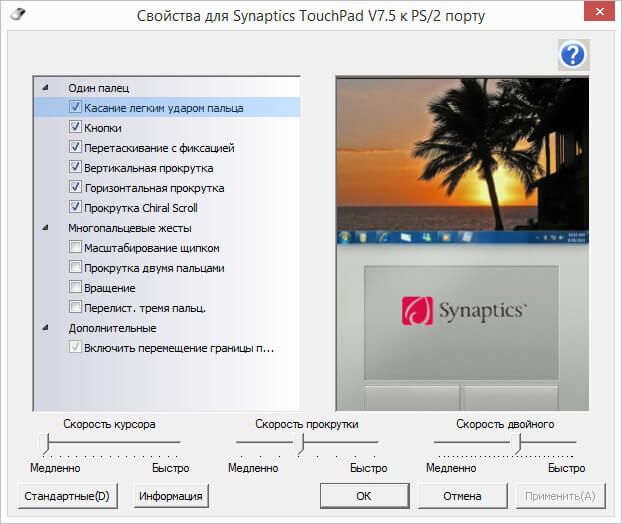
Далее перейдя в закладку Параметры устройства и далее Параметры уже на самой закладке. Здесь же можно изменить скорость движения курсора (sensitivity, как иногда говорят геймеры), скорость прокрутки, скорость реакции устройства на двойное нажатие.
Касание легким ударом пальца
Если функция активна, касание легким ударом пальца выполняет то же действие, что и нажатие левой кнопки мыши. Когда этот флажок снят, нажатие манипулятором (щелчок) можно выполнить только кнопками устройства TouchPad™.
«Касание легким ударом пальца» производится следующим образом: необходимо быстро прикоснуться к поверхности устройства TouchPad™ и затем быстро убрать палец.
Наилучший результат достигается при быстром, легком касании. Слишком сильные или медленные касания менее эффективны.
Выполните «Касание легким ударом пальца» один раз, чтобы имитировать одинарный щелчок мыши, либо быстро повторите жест два раза, чтобы имитировать двойной щелчок.
Щелчки
По умолчанию кнопки функционируют так же, как кнопки мыши для данного указывающего устройства.
Если этот флажок не установлен, то кнопки будут отключены, и нажатие на них не будет производить никакого действия, при этом нажатие указывающим устройством можно будет осуществить только при помощи лёгкого быстрого касания.
Также кнопки можно перепрограммировать на выполнение других действий. Например, в качестве действия, выполняемого при нажатии правой кнопки, можно установить команду «перейти на веб-страницу в браузере, заданном по умолчанию».
Таким образом, каждый раз после нажатия правой кнопки, на указывающем устройстве будет автоматически запускаться браузер по умолчанию, после чего будет загружаться заданная страница.
Перетаскивание с фиксацией
Когда эта функция включена, объекты можно перетаскивать по экрану на большие расстояния с использованием нескольких движений пальца.
Если включено «Перетаскивание с фиксацией», действие перетаскивания не прекращается, когда пользователь отрывает палец от поверхности TouchPad™.
Чтобы отпустить объект и окончить перетаскивание, выполните пальцем повторное легкое касание поверхности TouchPad™.
Включение функции вертикальной прокрутки
Установите этот флажок, чтобы включить вертикальную прокрутку. Вертикальная прокрутка выбранного окна или элемента осуществляется перемещением пальца вверх или вниз по правому краю устройства TouchPad.
Включение функции горизонтальной прокрутки
Установите этот флажок, чтобы включить горизонтальную прокрутку в окнах, имеющих горизонтальную полосу прокрутки.
Горизонтальная прокрутка выбранного окна или элемента осуществляется перемещением пальца влево или вправо по нижнему краю устройства TouchPad.
Включение ChiralScrolling
Эта функция позволяет осуществлять непрерывную прокрутку одним плавным круговым движением. Скорость прокрутки зависит от скорости движения пальца.
Чтобы включить эту функцию, установите флажок «Включить ChiralRotate™».
Чтобы воспользоваться функцией ChiralScrolling:
- Поместите палец в целевую зону. Целевой зоной для прокрутки вверх или вниз является правая сторона устройства TouchPad™. Целевой зоной для прокрутки влево или вправо является нижний край устройства TouchPad.
- Движением покажите нужное направление прокрутки, а затем делайте круговые движения по или против часовой стрелке. После того, как функция ChiralScrolling активировалась, при выполнении круговых движений можно перемещать палец в любое место на поверхности устройства TouchPad.
Примечание. Чтобы изменить направление прокрутки, просто измените направление движения пальца. После этого начнется прокрутка в обратном направлении. - Чтобы прекратить прокрутку и вернуться в режим указателя, поднимите палец с поверхности устройства.
Масштабирование щипком
Жест «Масштабирование щипком» позволяет пользоваться функцией масштабирования во многих приложениях.
С помощью жеста «Масштабирование щипком» можно выполнять те же действия, которые выполняются с помощью колеса прокрутки в стандартных приложениях Windows, поддерживающих масштабирование с использованием колеса прокрутки в сочетании с клавишей CTRL.
Установите флажок «Масштабирование щипком», чтобы включить возможность масштабирования при помощи жеста «щипок». Чтобы узнать, как выполнить этот жест, просмотрите учебный видеоролик.
Для получения наилучшего результата, выполняйте жест кончиками пальцев.
Прокрутка двумя пальцами
Функция «Прокрутка двумя пальцами» позволяет производить вертикальную и горизонтальную прокрутку из любого места на поверхности устройства TouchPad™.
Поместите два пальца на устройство TouchPad™, а затем проведите ими по его поверхности в желаемом направлении.
Для осуществления прокрутки пальцам не обязательно находиться на участке прокрутки.
Вращение объектов
Функция «Вращение» позволяет удобными жестами вращать фотографии и другие объекты.
Перелистывание тремя пальцами
Жест «Перелистывание тремя пальцами» улучшает навигацию в самых разных приложениях. Жест можно использовать для просмотра страниц в Интернете или для просмотра фотографий в программе для фотопросмотра.
При выполнении этого жеста пальцы должны находиться на некотором расстоянии друг от друга.
Установите флажок Включить перемещение границы при прокрутке, если при достижении пальцем края устройства TouchPad требуется продолжение прокрутки.
Функция отключения тачпада при подключении USB описана в статье: Возможности драйвера для тачпада Synaptics.
Как пользоваться тачпадом без кнопок?
Нажмите 2 раза подряд. Очень быстро. Только после второго нажатия не отпускайте мышь, и перетаскивайте.
BarbaraЗнаток (366) 7 лет назад
ВАУ! Спасибо огромное!:)
Вам ответили, но вы наверно не знаете, что тачпад можно настроить под себя по желанию через панель настройки. Например: 2 пальца одновременно — прокрутка (как роликом мышки), а 3 пальца одновременно — открывается контекстное меню (как правой кнопкой мышки). Ну и прочие приблуды: повернуть, масштаб и т. д. Тут с картинками, сами почитайте и многое узнаете: adminhome.ru/noutbuki/nastrojka-tachpada.html
Остальные ответы
Не бывает тачпада без кнопок. Скорее всего они просто не выделяются и находятся на том же месте, где и должны быть — в нижней части. Понажимайте по краям тачпада (в нижней части), скорее всего они там.
BarbaraЗнаток (366) 7 лет назад
Посмотрите модель asus x553ma тачпад БЕЗ кнопок. Я же могу это определить:))
Serp Мудрец (11493) Представьте, что на тачпад просто положили кусок тряпочки, которая закрывает всю поверхность. Там линия по центру (снизу) и есть разделитель между правой и левой клавишей у мышки. На счёт перетаскивания чего-либо. Зажмите левый нижний угол на том что хотите перетащить и передвигая палец просто выбираете положение курсора.