
Как пользоваться Telegram – самая большая инструкция, которую поймет любой
На территории СНГ Телеграм стал самым популярным менеджером, и – не от хорошей жизни: Инсту и ФБ забанили, WhatsApp тоже грозятся забанить, ВК без зазрения совести сливает данные и переписки пользователей, а Viber, мягко говоря, далек от идеала в вопросах удобства и качества связи. Telegram Messenger же лишен всех этих недостатков: запретить и заблокировать его очень сложно, по удобству он обгоняет все остальные мессенджеры, а функция секретных чатов позволяет вам общаться с кем угодно на самые личные темы и пересылать любые фотографии без боязни (если принимающая сторона, конечно, не перешлет их кому-то). Ниже – большой гайд о том, как пользоваться Телеграмом: как скачать приложение или открыть Web Telegram, как пройти регистрацию, как создать канал, звонить людям, искать ботов и так далее.
Как установить приложение Telegram
Как зарегистрироваться в Телеграм
Как пользоваться Telegram: основные настройки
Добавление нового контакта в Телеграм
Переписка в Telegram
Создание секретного чата в Telegram
Звонки в Телеграм
Взаимодействие с ТГ-ботами
Правила безопасности
Подведем итоги
Как установить приложение Telegram
Начнем с установки. Есть 3 основных способа получить себе мессенджер: зайти в Телеграм Веб, бесплатно скачать приложение Телеграмм на свой смартфон из любого стора или установить полноценный Телеграмм Онлайн на компьютер/ноутбук. Разницы, по большому счету, нет, пользоваться Телеграм одинаково удобно из любого вида приложения. Единственный момент – вам нужна регистрация в Телеграм, чтобы пользоваться веб-версией, то есть сначала вам нужно завести аккаунт через смартфон или компьютер, а потом уже можно пользоваться браузерной версией. Самая браузерная версия расположена вот тут: https://web.telegram.org/. Телеграмм попросит осуществить вход через QR-код, который нужно будет отсканировать телефоном, после чего вас пустит в мессенджер.
Найти десктопную (для компьютера или ноутбука) версию можно тут: https://desktop.telegram.org/.

Вам нужно нажать на «Телеграм для Виндоус», после чего официальный сайт предложит вам скачать клиент. Установка проходит без каких-либо проблем и подводных камней, просто жмите «Далее». Чтобы зайти в десктопную версию приложения, вам нужно будет авторизироваться через смартфон – именно на нем завязана вся безопасность приложения.
Скачать приложение онлайн на русском для Андроид можно тут, для iOS – тут.
Поскольку пользуются мессенджером миллионы человек, разработчики сделали все возможное, чтобы установить приложение было максимально просто – вам просто нужно нажать на «Установить» в сторе и немного подождать.
Как зарегистрироваться в Телеграм
Как и у всех популярных мессенджеров, у Телеги регистрация производится через установку приложений на смартфон/планшет с дальнейшей регистрацией по номеру телефона. Но есть одно важное отличие, которое вам нужно знать: если в других мобильных приложениях для общения можно восстановить аккаунт в случае потери доступа несколькими способами (телефон и почта как минимум), то в Телеграме восстановить доступ к аккаунту, как и зайти в него, можно только с помощью номера телефона. Поэтому рекомендуем устанавливать приложение на то устройство, на котором есть ваш основной номер телефона.
Итак, чтобы пройти регистрацию, вам нужно просто запустить приложение, после чего оно предложит вам завести аккаунт. Теперь вам нужно разрешить приложению доступ к звонкам – так оно сможет вас идентифицировать. Даете доступ, указываете свой номер – и системы приложения автоматически проверяют, что вы указали верный номер (либо вам придет СМС, либо поступит звонок от робота).

Все, готово, можно пользоваться Телеграмм.
Кроме того, приложение на смартфоне/планшете позволит вам установить Телеграмм на компьютер или воспользоваться веб-версией, о чем мы уже говорили выше.
Как пользоваться Telegram: основные настройки
Если для вас не стало проблемой установить программу, то с настройками вы тоже очень быстро разберетесь. Сами настройки в приложении можно найти в верхнем меню (3 полосы). Сами настройки выглядят вот так:

3 нижние кнопки – справочная информация, вы можете посмотреть ответы на основные вопросы начинающих, более детально изучить возможности мессенджера и написать в техподдержку. Чуть выше этих трех кнопок – масштаб интерфейса, если вам сложно рассмотреть кнопки/сообщения/аватарки и прочее – можете увеличить масштаб.
Выше масштаба – язык, который вы вряд ли будете менять.
А теперь перейдем к интересным настройкам. Все они сгруппированы:
- Изменить профиль. Здесь редактируется ваша личная информация: аватарка, имя, номер телефона, ваш ID, короткое описание.
- Уведомления и звуки. Здесь настраиваются действия, которые происходят при том или ином событии, чаще всего речь идет о новых сообщениях.
- Конфиденциальность. Настройки вашей приватности и безопасности – кто может вам писать, кто может приглашать вас в чаты и так далее.
- Настройки чатов. Здесь настраивается отображение информации в чате.
- Папки. Инструмент для организации чатов.
- Продвинутые настройки. Тонкие настройки мессенджера. Сюда лезть стоит с осторожностью, пара неправильных изменений – и мессенджер перестанет работать.
- Настройки звонков. Здесь есть пара настроек, вроде стандартной камеры или микрофона. Здесь настраивать, в общем-то, и нечего, Телеграм за вас выберет все устройства по умолчанию.
Теперь пройдемся по этим разделам более детально.
Здесь вы можете поставить фотографию, чтобы вас узнавали другие люди, написать коротко о себе (до 70 символов), указать номер, указать тэг, привязать еще один аккаунт. Последнее вам, скорее всего, не понадобится – ведением нескольких аккаунтов занимаются в основном маркетологи и администраторы групп. Смена номера вам понадобится, если вы захотите перенести аккаунт на новый номер – учтите, что для этого вам нужно иметь доступ к обоим номерам. Наконец, ваш тэг начинается с @ и по нему вас будут искать в Телеграме и упоминать в чатах. Поэтому придумайте себе такой тэг, который будет легко запомнить.
Уведомления и звуки
Телеграм позволяет детально настроить оповещения о различных событиях.

Рекомендуем сменить звук на свой, если вам надоел стандартный, а также убрать оповещения о присоединившихся к мессенджеру контактах и закрепленных сообщениях – после этого вам будут приходить только действительно полезные оповещения, вроде новых личных сообщений.
Конфиденциальность
Самый важный раздел настроек.

- Номер телефона. Здесь задаются настройки видимости телефона – то есть кто может увидеть ваш номер при просмотре вашего профиля. Обычно владельцы каналов и чатов выключают видимость для всех, обычные пользователи тоже редко включают видимость, чтобы сохранять анонимность.
- Последняя активность. Указывает, кто может видеть, когда вы в последний раз были в сети, можно задать настройки как для любых пользователей, так и для отдельных людей.
- Пересылка сообщений. Кто может пересылать ваши сообщения другим людям и в другие чаты.
- Фотография профиля. Кто может видеть вашу аватарку.
- Звонки. Кто может звонить вам, работает как на мобильную версию, так и на десктопную/веб.
- Голосовые сообщения. Можно ли посылать вам голосовые сообщения, запрет можно поставить только при наличии Премиум-подписки. Если есть премиум – любая версия программы будет блокировать отправление вам голосовых.
- Группы и каналы. Кто может приглашать вас в группы/каналы. Рекомендуется установить эту настройку в «Мои контакты», чтобы вас не заваливали спамом.
- Раздел безопасности. Здесь можно блокировать отдельных пользователей, смотреть, кто входил в аккаунт, задавать код-пароль для входа и включать двухфакторную аутентификацию.
- Материалы деликатного характера. Если включите настройку, Телеграм будет блокировать любой контент 18+.
- Удаление данных о платежах и доставке. Если вы что-то где-то заказывали через ботов в Телеграм – можете нажатием на одну кнопку почистить все данные.
- Удаление аккаунта. По стандартным правилам аккаунт удаляется, если в него 6 месяцев никто не заходил. Эту настройку можно поменять.
Настройки чатов
Здесь настраивается фон, эмодзи и темы.
Папки
Очень удобная функция для продвинутых. В этом разделе настроек можно создать до 5 папок, после чего можно будет указать для каждой папки список каналов, который будет в этой папке лежать. Когда каналов станет много (а это обязательно произойдет), вы с помощью папок не будете в них путаться. Отдельную папку рекомендуем создать для личных сообщений.
Продвинутые настройки
Здесь стоит руководствоваться правилом «Не знаешь – не лезь». Из интересного – можно указать путь для сохранения любых файлов и изменить автоскачивание видео/фото, чтобы большие файлы, например, не скачивались без вашего на то разрешения.
Добавление нового контакта в Телеграм
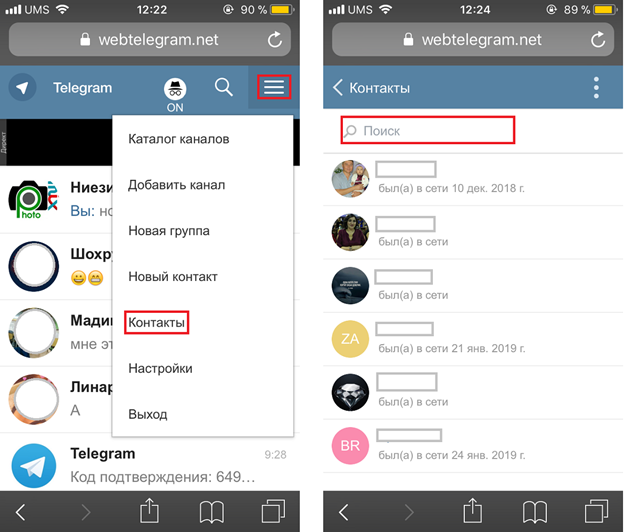
Телеграм позволяет добавлять контакты либо с помощью номеров мобильных телефонов, либо по тэгу пользователя. В обоих случаях вам нужно перейти в раздел «Контакты», после чего ввести либо номер, либо тэг (начинается с @). Если такой пользователь существует – он отобразится в списке.

Переписка в Telegram
После того, как вы нашли нужный контакт, вы можете ему написать. Здесь это очень просто: открываете чат, пишете, отправляете.
Процесс ничем не отличается от других мессенджеров.
Создание секретного чата в Telegram
Секретный чат – это особый вид чата. Его можно довольно тонко настраивать – запрещать пересылку сообщений и скриншоты, настраивать удаление постов через некоторое время и так далее. Кроме того, такой чет невозможно взломать, если взломщик не имеет доступа к устройству одного из участников чата – если не вдаваться в подробности, то ключи шифрования, которые нужны для расшифровки защищенных сообщений, передаются в обход сервера Телеграма, то есть ключами владеют только участники чата.
Создать чат так же просто, как и обычный – просто заходите в меню сообщений, выбираете опцию создания секретного чата, добавляете людей.

Звонки в Телеграм
Звонки, как мы уже говорили выше, можно настраивать – вы можете указать, кто может звонить вам. Так вот, если пользователь не запретил вам звонить ему – вы можете связаться по голосовой связи. Для этого зайдите в переписку с человеком и нажмите на трубку в верхнем правом углу.

Приложение попросит вас предоставить ему доступ к микрофону (на мобильных устройствах) – разрешите.
Вообще, звонки работают на любых устройствах, если у вас есть микрофон.
Стикеры, эмодзи и gif в Телеграм
Стикеры, эмодзи и гифки помогут вам разнообразить общение в Телеграме. Все перечисленное – это картинки, которые отправляются в сообщениях (гифки – анимированные картинки, эмодзи – смайлики). Чтобы отправить что-нибудь из этого, вам нужно в строке отправки сообщения нажать на смайлик, выбрать категорию (эмодзи/гиф/стикер), после чего отправить то, что хотите. Эмодзи можно вставлять прямо в сообщение, посреди текста, стикеры и гифки отправляются в виде отдельного сообщения.

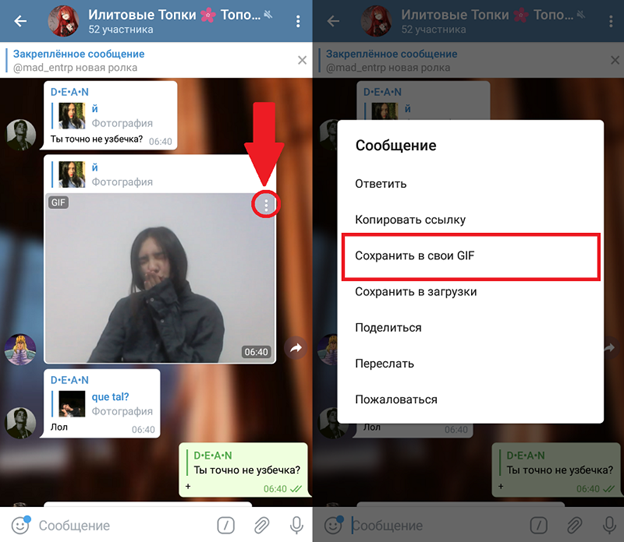
Гифки и стикеры нужно сначала добавить в свою коллекцию. Существуют специальные боты и сайты для поиска нужного вам контента, но самый простой способ – это добавить себе понравившуюся гифку/набор стикеров, которые вы увидели где-то в чате. Для этого вам нужно нажать на стикер, после чего откроется меню со всеми стикерами в пакете.

Нажмите на «Добавить стикеры» – и они попадут в вашу коллекцию, после чего вы сможете ими пользоваться.
Взаимодействие с ТГ-ботами
Боты – это роботы, которые делают что-то конкретное. Боты бывают самыми разными, и в Телеграме их – десятки тысяч: одни советуют фильмы, другие собирают скидки, третьи выдают курсы валют и так далее. Боты могут быть очень удобными, а могут быть назойливыми. Если хотите поискать бота по своим потребностям – воспользуйтесь поиском на специализированных сервисах или посмотрите наш материал по лучшим ботам в Телеграме. Взаимодействовать с ботами очень просто: когда вы добавите его, нужно будет написать в чат с ботом /start, после чего бот либо выдаст кнопочки, с помощью которых можно пользоваться его функционалом, либо укажет список команд. Если вы заходите удалить бота – просто выберите «Остановить и блокировать» в меню бота.

Если бот предлагает вам что-то запрещенное, вы можете пожаловаться на него, и бота оперативно забанят.
Правила безопасности
- Настройте приватность. Выше мы давали список настроек приватности – не поленитесь и закройте свой профиль от незнакомых лиц. Это убережет вас от сомнительных контактов и спама.
- Отдельно запретите добавлять себя в группы людям не из вашего списка контактов. Иначе вы внезапно можете обнаружить, что состоите в группах с сомнительным или запрещенным контентом.
- Пользуйтесь функцией блокировки. Ни один мессенджер на 100% не защищен от спама – если вам пишет кто-то подозрительный, просто заблокируйте его.
- Никому не давайте данные для входа в свой аккаунт. Пусть ваш аккаунт остается вашим.
- Не передавайте через мессенджеры информацию о банковских картах. Чем меньше следов вы оставляете в интернете, тем более сохранными будут ваши деньги.
- Не передавайте личную информацию сомнительным ботам. Боты созданы сторонними людьми, и Телеграм отлавливает недобросовестных ботов, но лучше перестраховаться.
FAQ
Как восстановить доступ к аккаунту, если утерян номер телефона?
Никак – таковы правила безопасности Телеграм. Придется создавать новый аккаунт.
Как удалить аккаунт?
В настройках аккаунта можно задать автоудаление, если никто не входил в аккаунт некоторое время, и вручную удалить аккаунт, для чего вам придется ввести на сайте Телеграма специальный код, который вам пришлет администрация.
Подведем итоги
Тезисно:
- Телеграм – самый популярный мессенджер на территории СНГ.
- Чтобы начать пользоваться Телегой, вам нужно скачать приложение на смартфон и зарегистрироваться с помощью своего номера телефона.
- После того, как вы пройдете регистрацию, вы сможете пользоваться десктопной (на компьютер) и веб-версией.
- Желательно после создания аккаунта зайти в настройки и выставить приватность так, чтобы ваши данные не были видны людям не из вашего списка контактов.
- Общение в Телеграме ничем не отличается от других мессенджеров.
- Телеграм позволяет создавать секретные чаты – чаты, которые нельзя взломать.
Способы поиска видео в Телеграме
Как искать видео в Телеграме – это первая проблема, с которой мне пришлось столкнуться, после скачивания приложения. Я люблю смотреть свежее видео и скачивать самое интересное. Изучив функционал программы, я хочу поделиться полученными знаниями с другими пользователями. Такой полезный мессенджер, как Телеграм, позволяет не только общаться с друзьями, но и находить массу полезного. Этими роликами можно делиться в чатах и даже скачивать на свое устройство.
Разнообразие видео в Телеграм и удобство его просмотра
Телеграм – удобная площадка для общения, просмотра роликов, картинок и их обсуждения. Чтобы понимать, как искать видео в Телеграме и окунуться в их разнообразие, стоит изучить функциональные возможности программы. Чтобы легко найти ролик и обеспечить себе удобство просмотра, потребуются команды для поиска видео в Телеграм. В этом помогут боты. Для поиска нужного файла в поисковой строке мессенджера, нужно ввести название бота и добавить его к себе в контакты. Затем в диалоговом окне начать общение с помощью команды /start. Потом пользователь будет получать рассылки с интересными видеофайлами по интересующей его теме. Список полезных ботов:
- Фильмы – @cnxbot.
- Поиск даже в инлайне – @Vidusbot.
- Новинки видеофайлов – @smotribot.
С помощью ботов можно искать и скачивать нужные видеофайлы. Для этого необходимо нажать на три точки, которые находятся в углу экрана ролика. Программа выдаст список возможностей. Чтобы скачать файл, требуется нажать на клавишу «Сохранить в галерею» и произойдет загрузка. Чтобы достать ролик с других каналов, имея только ссылку, можно воспользоваться роботом загрузчиком – SAVEBOT . Отправляете ссылку этому боту, и он сразу же предоставит его.
На заметку! Также могут потребоваться знание других команд: /help – помощь пользователю в работе, список возможностей чат-бота и прочая вспомогательная информация; /settings – доступные настройки.
Как искать видео в Телеграме?
Приложение предлагает быстрый поиск не только в чатах, участником которых является пользователь, но также на других каналах. Если видеофайл нужно найти в чате, не обязательно прокручивать всю историю сообщений. Это неудобно. Достаточно:
- Зайти в нужный чат.
- Кликнуть на иконку названия чата.
- Открывается список участников и дополнительная вкладка, в которой прописано количество видео и фото, которые публиковались в данной группе. Нажав на нужную подгруппу, программа выдаст все файлы без исключения.
После того, как нужное видео найдено, его можно загрузить в личную галерею.
На заметку! Если сравнивать Телеграм с аналогичными мессенджерами, то стоит выделить основное преимущество системы: можно быстро найти и скачать нужные файлы других пользователей без особых затруднений.
Проблемы и ошибки с поиском видео
Ошибки имеют разную природу и структуру. Если пользователь нашел видеофайл, но он не открывается, скорее всего, дело в неправильных настройках. Возможно, отключена функция автоматического сохранения в Телеграм. Стандартно версия Telegram X сохраняет файлы по следующему пути: Telegram X /Android/data/org.thunderdog.challegram/files. Если не приходят уведомления о новых видео это может быть связано с тем, что отключена функция внутри канала или необходимо проверить настройки самого смартфона. Для решения проблемы сначала стоит проверить настраиваемые параметры в мессенджере, потом в мобильном устройстве.
А о том, где в Одноклассниках найти раздел с видео, вы можете узнать, если перейдете по ссылке.
Читайте далее:
Качаем видео из Телеграм: пошаговая инструкция
Что можно делать с видео в Телеграм, а что нельзя?
Видео в Телеграм: как скачать ролик на телефон?
Не открывается видео в Телеграме: что предпринять?
Все что нужно знать о просмотре видео в Телеграм
Как научиться использовать Telegram в телефоне Android и iOS

Телефон
Автор Sergey На чтение 6 мин Просмотров 2к.
Как пользоваться Телеграмом на телефоне Android или iOS? Для этого придется установить приложение и пройти регистрацию. После создания профиля можно начинать писать сообщения или звонить. В инструкции рассмотрим, как включить и использовать Telegram на смартфоне бесплатно.
Как пользоваться Telegram на телефоне
Как пользоваться приложением Телеграм в телефоне с Андроидом или на Айфоне? Мессенджер не требует сложной настройки. Для работы придется выполнить шаги:
- установить мессенджер;
- пройти регистрацию аккаунта;
- настроить свой профиль.
Для регистрации требуется номер телефона. Подтверждение выполняется с помощью кода из СМС, он приходит автоматически.
Чтобы установить и использовать Телеграм в своем смартфоне, выделите 5-10 минут свободного времени. Найти официальный клиент можно во встроенном магазине, после установки нужна регистрация, для этого нужно ввести номер.
Установка мессенджера
Разберемся, как установить Телеграм в телефон. Для Айфона используйте официальный магазин App Store, для Андроида – Play Маркет. Приложение занимает не более 100 Мб памяти, если места в хранилище недостаточно – освободите его.
Пошаговая инструкция, как скачать Telegram на примере устройства с Android:

- Откройте Play Маркет.
- Напишите запрос «Telegram» в специальной строке сверху.
- На страничке с описанием нажмите на клавишу для установки.
- Предоставьте все запрашиваемые разрешения.
- Смартфон начнет загрузку установочного файла, это займет некоторое время.
Установка Telegram в телефон выполняется автоматически. После ее завершения на рабочем столе появится ярлык. Теперь можно запускать мессенджер и приступать к регистрации.
Как зарегистрироваться в Telegram:
- Запустите только что установленный мессенджер.
- Нажмите на кнопку Start Messaging.

- Тапните по Continue.
- Выберите страну проживания.
- Укажите свой номер.
- Тапните по стрелочке.

- Мессенджер отправит код по СМС или в установленной версии на ПК, введите его в телефоне.
- Выберите язык в специальном окне.

- Настройте свой профиль, можно выбрать аватарку и задать никнейм.
- Сохраните изменения.
Мессенджер Телеграм готов к работе. Теперь можно начинать общение с друзьями. Во время первого запуска сервис будет запрашивать разрешения на доступ к телефонной книге, хранилищу, звонкам, камере, датчику GPS.
Внимание. Пользоваться приложением Телеграм в смартфоне можно бесплатно. При выборе страны и во время ввода своего номера будьте внимательны, не допускайте ошибки.
Как написать сообщение
Как пользоваться Телеграмом на телефоне? Все опции становятся доступны сразу после регистрации. Сканирование номеров из телефонной книги выполняется автоматически. Чтобы написать сообщение нужно выбрать друга и запустить чат.
Пошаговая инструкция, как пользоваться Телеграмом на телефоне и написать сообщение:
- Запустите мессенджер.
- Нажмите на кнопку с карандашом снизу справа.
- Выберите друга. Найти его можно пролистывая список или по имени с помощью лупы сверху справа.

- Откроется окно с чатом, нажмите на «Сообщение».
- Напишите текст, при желании вставьте стикер или смайлик.
- Тапните по кнопке для отправки.

СМС отправится моментально. Собеседник прочитает его и напишет ответ. Пользоваться Telegram просто, с отправкой сообщения справится даже чайник. Узнать, прочитан ли текст можно с помощью галочек.
Обратите внимание. Интерфейс Telegram на Андроиде и на Айфоне отличается. Для примера использовался смартфон с Android.
Как позвонить
Как пользоваться Телеграмом в телефоне и звонить друзьям? В мессенджере доступны голосовые вызовы и видеозвонки. Запускать их можно в любое время, для этого достаточно тапнуть по нужной клавише.
Как звонить через Telegram:
- Найдите друга в телефонной книге или тапните по его карточке в списке с последними чатами.
- Для голосового звонка тапните по трубке сверху справа.

- Чтобы совершить видеовызов, нажмите на три точки, затем выберите нужную клавишу в открывшемся меню.

Звонить в Телеграме можно бесплатно в любое время. Функция есть на Андроиде и на Айфоне. Во время разговора включается опция шумоподавления, которая снижает звуки шума и улучшает качество речи.
Совет. Если мобильный интернет сильно ограничен, заранее подключитесь к сети Wi-Fi.
Встроенные стикеры
Как пользоваться Телеграмом с помощью телефона? В меню можно найти пакеты со стикерами. Анимированные наклейки помогут передать свои чувства или рассмешить собеседника. Отправлять стикеры можно в любое время, библиотеку можно расширять.
Как использовать стикеры в Telegram:
- Перейдите в чат с нужным собеседником.
- Нажмите на рожицу снизу слева.
- В меню со смайлами выберите наклейки, кнопка находится снизу справа.

- Переключитесь на нужный пакет с помощью иконок сверху.
- Нажмите на подходящий вариант, он отправится моментально.

Телеграм отличается большими наборами с анимированными стикерами. Пользоваться ими можно бесплатно. Скачать новые наборы можно через встроенное меню или сделать самостоятельно.

Важно. Если уже переключились на стикеры, кнопка для быстрого доступа появится снизу слева. Просто тапните по ней и отправьте другу любую наклейку.
Отправка голосового сообщения
Еще одна опция, встроенная в Telegram – голосовые сообщения. Пользоваться ей можно бесплатно. Она подходит в тех случаях, если нет времени печатать текст или не хочется набирать слишком большое письмо.
Как пользоваться голосовыми сообщениями в Телеграме на Андроиде:
- Откройте нужный чат.
- Найдите микрофон снизу справа.
- Нажимайте на него и говорите.

- Отпустите микрофон, для отправки аудио.
- Если нужно отменить запись и удалить ее, смахните кнопку влево.

Полезный совет. Если запись будет долгая, зафиксируйте кнопку. Для этого нажмите на микрофон и потяните его вверх. Для отправки тапните по кнопке снизу справа.

Как пользоваться записью голосовых сообщений в Телеграме на Айфоне? Шаги не отличаются, просто перейдите в чат и нажмите на микрофон для начала записи.
Если нужно увеличить скорость полученного голосового сообщения, начните его воспроизведение, затем тапните по значку 2х в верхней части экрана. Опция пригодится при прослушивании аудио от собеседника, который слишком медленно выражает свои мысли.

Основные возможности Telegram для телефона
Пользоваться Телеграмом на телефоне Андроид и iOS просто. В инструкции рассмотрена часть опций, которая пригодится для общения или звонков. Помимо стандартных функций Telegram для телефона предлагает следующие возможности:
- отправка файлов с ограничением до 1,5 ГБ;
- темы оформления;
- настройки конфиденциальности;
- определение статуса СМС с помощью галочек;
- создание секретных чатов;
- групповые чаты;
- добавление нескольких аккаунтов;
- поиск людей рядом;
- папки для чатов;
- самоудаляющиеся сообщения;
- журнал со всеми звонками;
- перевод сообщений;
- работа со ссылками.
Как пользоваться Телеграмом в своем смартфоне? Для этого достаточно установить его и пройти регистрацию. После этого становятся доступны все опции, выполнять сложные настройки не нужно.
Обратите внимание. Используйте только официальную версию мессенджера. Скачать ее можно во встроенном магазине или через сайт разработчиков.
На какой телефон можно установить Telegram
На какой смартфон можно поставить Telegram:
- Android;
- iOS;
- Windows Phone;
- BlackBerry.
Сервис поддерживается новыми и старыми устройствами. Доступные опции и интерфейс может отличаться. Это зависит от операционной системы мобильного устройства и версии Telegram.
Что нужно для работы Telegram в телефоне
Как пользоваться Телеграмом в мобильном устройстве, теперь понятно. Что нужно для работы мессенджера? Покупка лицензионного ключа или подписки не потребуется. Сервис доступен бесплатно и устанавливается за несколько минут.
Что нужно для работы с Telegram:
- Стабильное подключение к интернету. Рекомендуется использовать безлимитный мобильный интернет или сеть Wi-Fi.
- Смартфон с подходящей операционной системой.
- Встроенная камера, микрофон и динамики.
Внимание. Если используете слишком устаревший смартфон, поставить Telegram не получится. В этом случае можно установить мессенджер только на компьютер. Для регистрации потребуется номер телефона и код из СМС.
Как установить Telegram на телефон и начать им пользоваться. Пошаговая инструкция
Популярность Telegram постоянно растет. По состоянию на 2023 год ежемесячная аудитория мессенджера составляет 700 миллионов пользователей. С каждым днем их количество увеличивается, так как многие люди переезжают в приложение Павла Дурова, отказываясь от WhatsApp и Viber. Однако новым пользователям бывает сложно освоиться в мессенджере. Чтобы вы не испытывали сложности на старте, мы решили рассказать, как настроить Телеграм на телефоне. Вашему вниманию инструкция от А до Я.
Telegram можно установить на любой смартфон и даже на компьютер
Где скачать Телеграм на Андроид
Скачать Телеграм на Андроид можно несколькими способами. Проще всего воспользоваться магазином приложений наподобие Google Play. Если же вы являетесь владельцем смартфона HUAWEI без сервисов Гугл, нужно обратиться к AppGallery.
Еще один вариант — скачать Телеграм на телефон через официальный сайт мессенджера. Для загрузки необходимо:
- Открыть сайт Telegram.
- Нажать кнопку «Загрузить Telegram».
- Дождаться окончания скачивания.
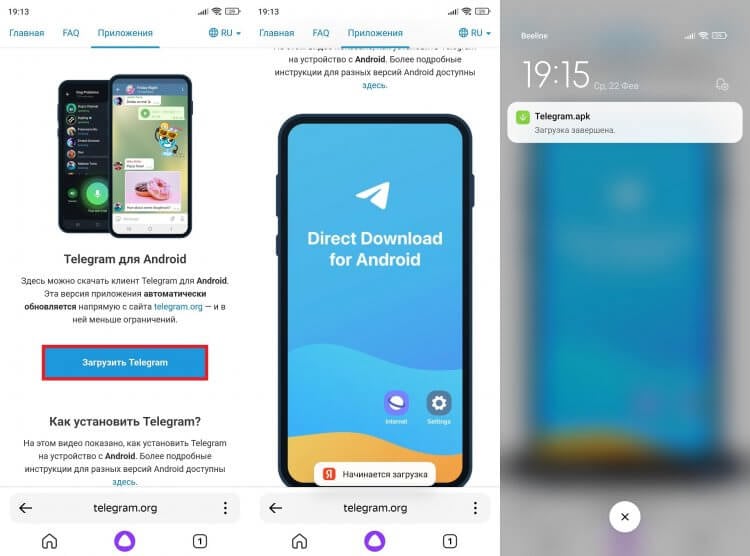
APK-файл приложения желательно скачивать только с официального сайта
В отличие от первых двух способов, вариант с загрузкой через официальный сайт предполагает ручную установку мессенджера. Подробнее об этом поговорим далее.
⚡ Подпишись на Androidinsider в Дзене, где мы публикуем эксклюзивные материалы
Как установить Телеграм
Если вы решили скачать приложение через магазин, то для того, чтобы установить Телеграм на телефон Андроид, нужно просто нажать кнопку «Установить». После этого начнется загрузка и последующая распаковка программы. По окончании инсталляции вы увидите на странице Telegram в Google Play или в AppGallery кнопку «Открыть». Также иконка мессенджера появится на главном экране смартфона или в меню установленных приложений.
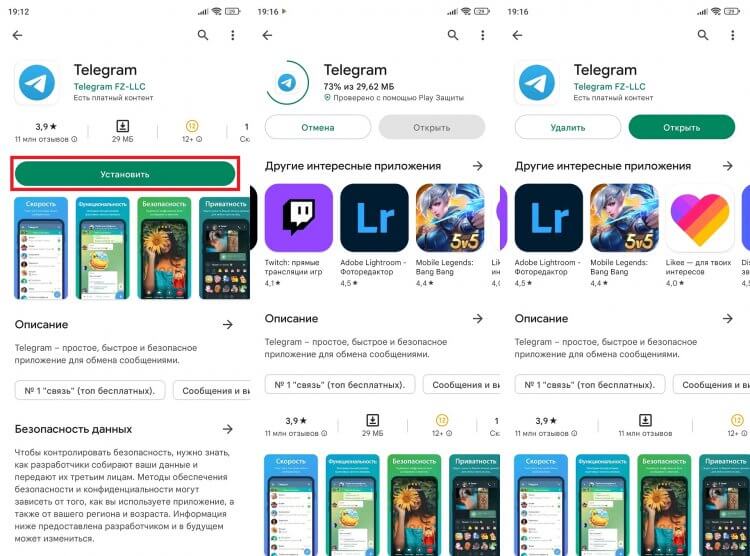
Удобнее всего устанавливать Telegram через магазин приложений
В случае, если вы скачивали программу через официальный сайт, устанавливать Телеграм на телефон придется вручную:
- Найдите скачанный APK-файл через приложение «Проводник» («Менеджер файлов») или нажмите на него во всплывающем уведомлении браузера.
- Откройте файл.
- Нажмите кнопку «Установить».
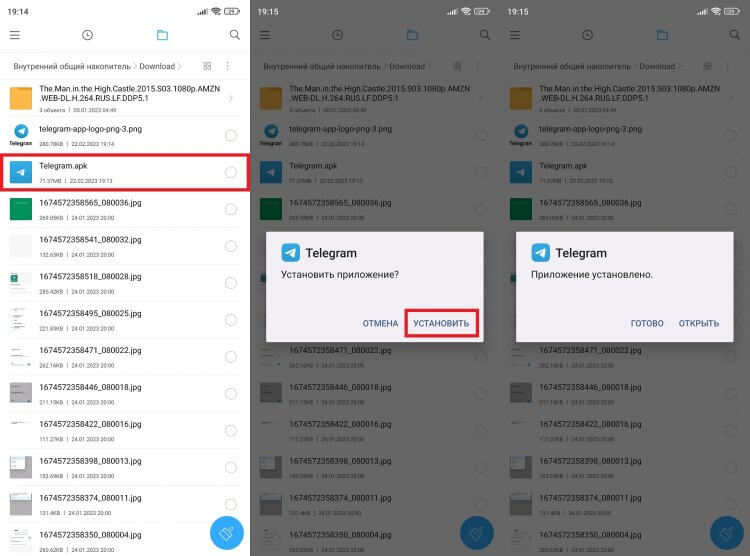
Ручная установка тоже имеет право на жизнь
Если ранее вы не имели дело с APK, смартфон попросит дать разрешение на установку из неизвестных источников. При возникновении проблем ознакомьтесь с нашим текстом, в котором рассказывается, как установить файл APK на Android.
�� Загляни в телеграм-канал Сундук Али-Бабы, где мы собрали лучшие товары с АлиЭкспресс
Как установить Телеграм на компьютер
Помимо прочего вы можете установить Телеграм на компьютер бесплатно. Для этого нужно обратиться к официальному сайту мессенджера, нажав на кнопку снизу.
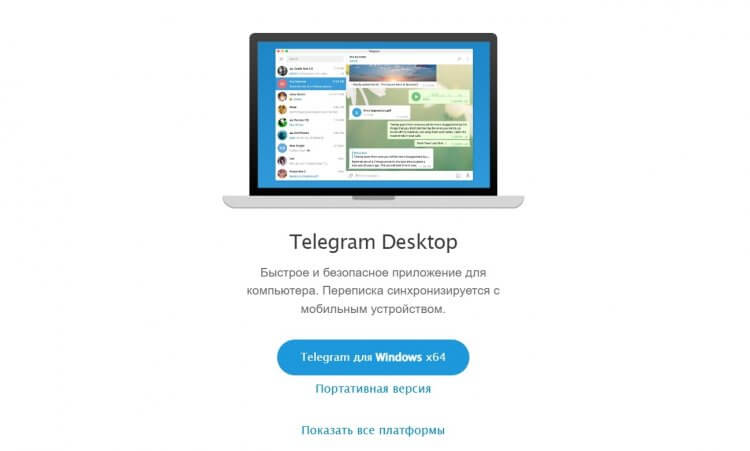
Есть и отдельная версия для ПК
Программа предлагается в двух версиях: полной и портативной. В первом случае для установки Телеграм на ПК вам нужно скачать EXE-файл, запустить его и указать место сохранения.
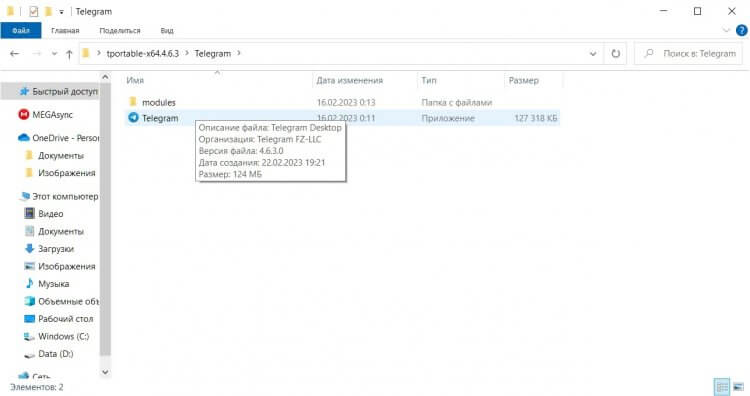
Версия Portable распространяется в установленном виде
Портативную версию устанавливать не нужно. Достаточно распаковать загруженный архив, а для запуска Телеграм на компьютере — дважды кликнуть ЛКМ по ярлыку приложения, который находится в папке.
Как зарегистрироваться в Телеграм
Если вы никогда не пользовались мессенджером Павла Дурова, понадобится создать аккаунт Телеграм. Посмотрите, как это можно сделать:
- Запустите приложение.
- Нажмите кнопку «Start Messaging» или сразу нажмите «Продолжить на русском», чтобы перейти на родной язык.
- Выберите страну и укажите номер телефона.
- Введите код, который придет в виде SMS-сообщения.
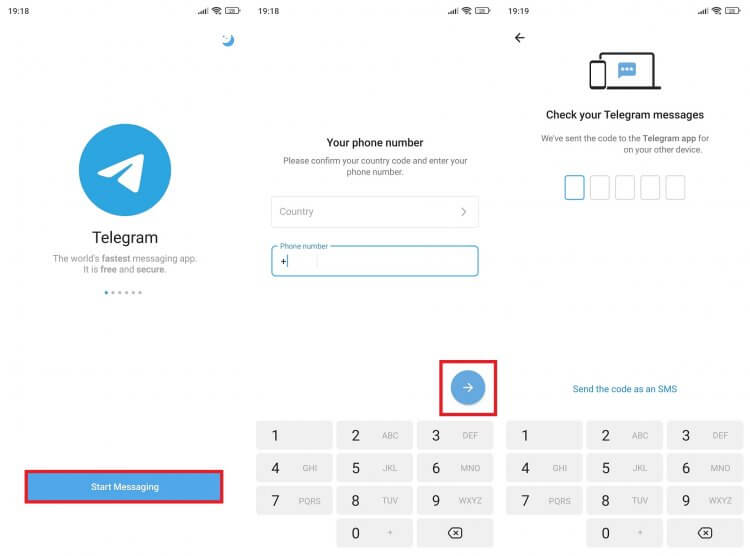
Зарегистрироваться без номера телефона не получится
Далее мессенджер попросит вас указать имя и фамилию. Также вы можете сразу добавить фото. А на будущее обязательно сохраните наш материал, в котором мы говорили о том, как удалить аккаунт в Телеграм.
⚡ Подпишись на Androidinsider в Пульс Mail.ru, чтобы получать новости из мира Андроид первым
Как пользоваться Телеграм
После регистрации в Телеграме вы увидите главное окно приложения. Оно состоит из списка чатов. Разумеется, в случае с новыми пользователями здесь будет пусто, но вы можете добавить человека в Телеграм, выполнив несколько простых шагов:
- Откройте меню нажатием на «три полоски».
- Перейдите в раздел «Контакты».
- Выберите человека, которому хотите написать.
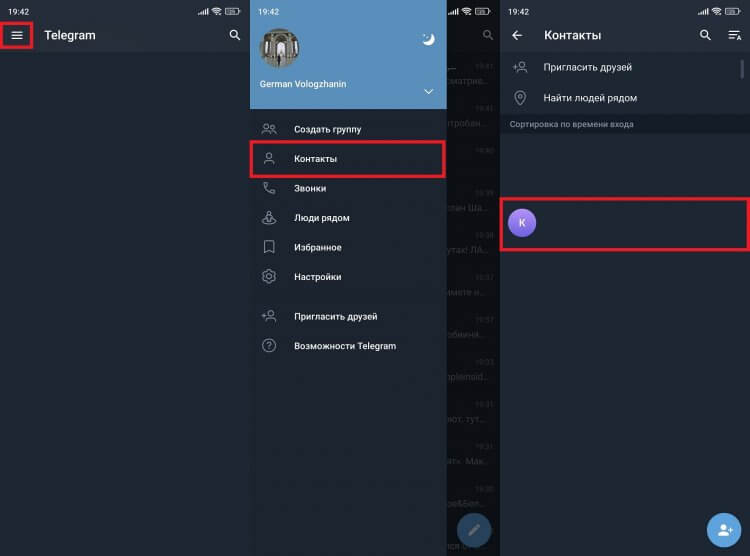
В Telegram можно позвать любого человека, чей номер сохранен на телефоне
В этом списке указаны только те пользователи, чьи номера сохранены в вашей записной книжке. Если у человека нет аккаунта в Telegram, его нужно пригласить нажатием на соответствующую кнопку.
❗ Поделись своим мнением или задай вопрос в нашем телеграм-чате
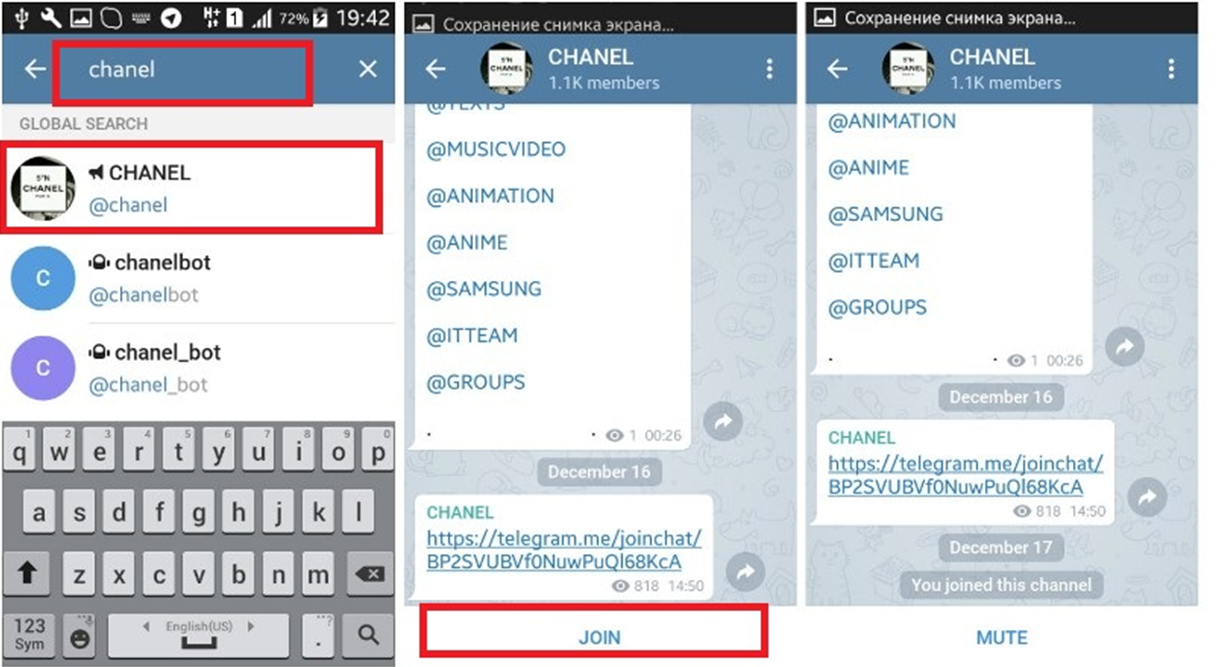
Также вы можете найти человека в Телеграм по номеру телефона (если он не скрыт). Нажмите кнопку поиска в правом верхнем углу, введите последовательность цифр и нажмите на аккаунт найденного пользователя. Кстати, аналогичным образом выполняется поиск телеграм-каналов (нужно ввести название).
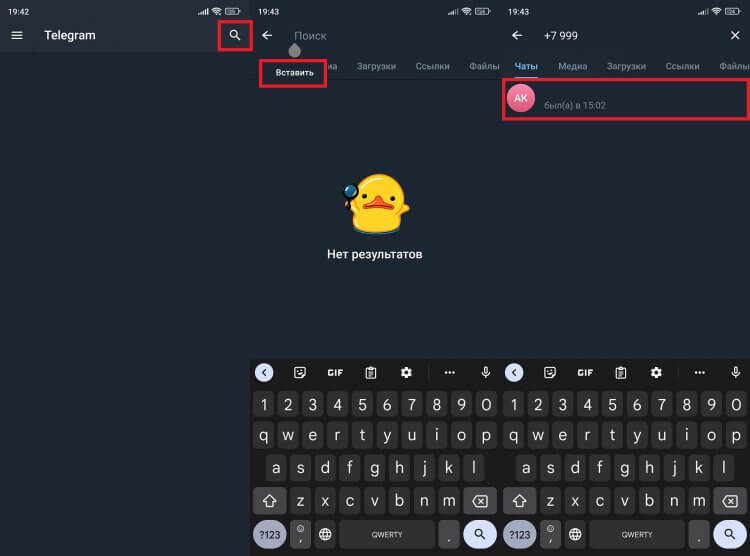
Через поиск можно найти человека, телеграм-канал или общий чат
В принципе, это вся базовая информация для людей, которые хотели узнать, как пользоваться Телеграм на телефоне. Если вы знакомы с WhatsApp и другими мессенджерами, вам не составит труда отправить сообщение в Телеграм.
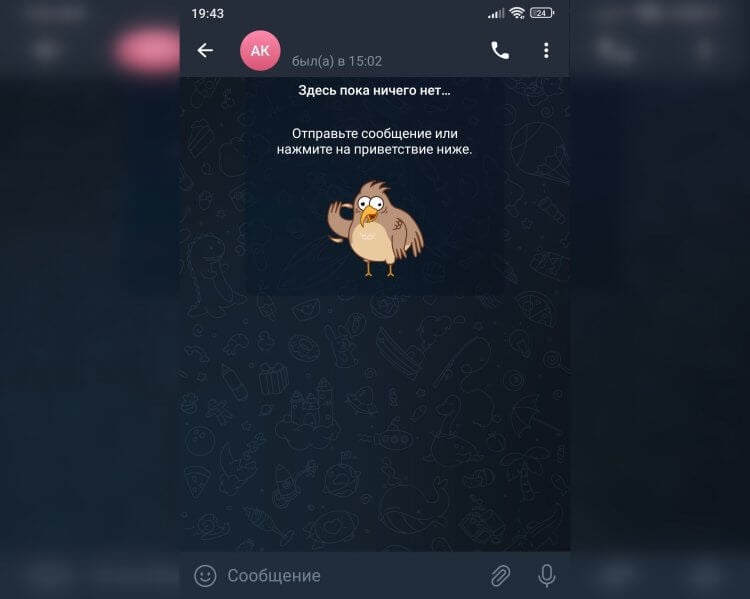
Так выглядит окно чата в Telegram
Окно чата выглядит схожим образом, а помимо прочего здесь присутствуют кнопки прикрепления файлов и записи войсов. Через «три точки» открывается меню чата с дополнительными опциями. Нажатием на значок с телефонной трубкой можно совершить звонок.
Как настроить Телеграм
Познакомившись с особенностями меню приложения, необходимо правильно настроить Телеграм, чтобы в будущем не столкнуться с проблемами при взаимодействии с мессенджером. Для регулировки параметров вам необходимо перейти в раздел «Настройки».
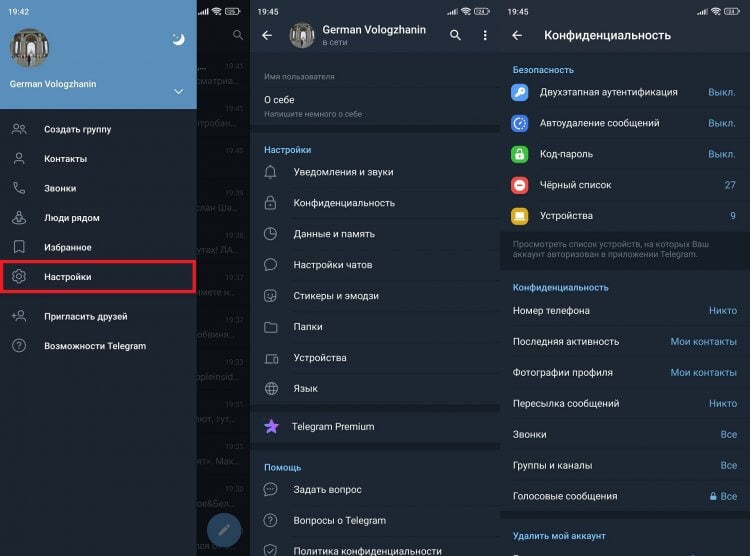
В Telegram есть много важных настроек
Здесь вы увидите несколько вкладок, каждую из которых обязательно нужно посетить новичкам:
- Уведомления и звуки. Здесь можно отключить уведомления Телеграм или, напротив, решить проблему, если оповещения не работают.
- Конфиденциальность. Раздел, через который предлагается поставить пароль на Телеграм, а также настроить отображение личных данных для посторонних людей.
- Данные и память. Самая важная вкладка для тех, кто жалуется на то, что Телеграм занимает много места. Именно в ней выполняется настройка хранения кэша и автозагрузки файлов.
- Настройки чатов. Изменение оформления чатов, включая параметры фона и шрифта.
Остальные разделы посещайте по желанию, если, к примеру, нужно изменить язык или отключить лишнее устройство от мессенджера. Больше подробностей вы узнаете, прочитав текст с десятком советов, как правильно пользоваться Telegram.

Теги
- Мессенджеры для Android
- Новичкам в Android
- Приложения для Андроид
Наши соцсети
Новости, статьи и анонсы публикаций
Свободное общение и обсуждение материалов
Лонгриды для вас

Через Telegram нам приходится общаться с самыми разными людьми от коллег, друзей и родных до проходимцев, которые то и делают, что отправляют спам в чат. Конечно, переписываться с последними нет никакого желания. Но как заблокировать человека в Телеграмме, чтобы забыть о нем раз и навсегда? Специально для этого в мессенджере предусмотрена функция черного списка. Так давайте же посмотрим на способы и другие особенности блокировки.

Начиная с 2022 года жители России стали чаще жаловаться на то, что плохо работает навигатор на Андроиде. Проблема объясняется тремя причинами: глушилки в городе, ограничение доступа к зарубежным системам геопозиционирования, отключение важных функций смартфона. На каждый фактор можно повлиять, чтобы в конечном итоге улучшить геолокацию на Андроид. В этом нам помогут 5 способов, каждым из которых обязательно нужно воспользоваться.

Несмотря на внешнюю схожесть, смартфоны разных производителей отличаются друг от друга, и до сих пор актуальным остается вопрос, какой бренд лучше. Среди всех компаний, выпускающих Android-устройства, особняком стоит корейская Samsung. Во-первых, она является долгожителем. Во-вторых, смартфоны Самсунг в 2023 году так сильно выделяются на фоне девайсов других производителей, что складывается впечатление, будто они и не из мира Андроид вовсе.